Gatekeeper и защита в процессе выполнения в macOS

В macOS встроена технология Gatekeeper и защита в процессе выполнения. Эти средства помогают убедиться, что на компьютере Mac пользователя запускается только надежное программное обеспечение.
Gatekeeper
В macOS встроена технология безопасности, называемая Gatekeeper. Она проверяет, что по умолчанию на компьютере Mac пользователя запускается только надежное программное обеспечение. Когда пользователь загружает и открывает приложение, плагин или пакет установщика, полученный не через App Store, Gatekeeper проверяет, получено ли это программное обеспечение от подтвержденного разработчика, заверено ли оно Apple как не содержащее известного вредоносного контента и не было ли оно изменено. Gatekeeper также запрашивает согласие пользователя перед первым открытием загруженного программного обеспечения, чтобы убедиться, что пользователь не был обманным образом вынужден запустить исполняемый код, который он считал простым файлом данных.
По умолчанию Gatekeeper работает таким образом, чтобы помочь убедиться, что все загруженное программное обеспечение было подписано App Store или было подписано зарегистрированным разработчиком и заверено Apple. Процесс проверки App Store и процесс заверения направлены на то, чтобы убедиться, что приложение не содержит известного вредоносного ПО. Следовательно, по умолчанию все программное обеспечение в macOS проверяется на наличие известного вредоносного контента при первом открытии независимо от того, каким образом оно поступило на Mac.
При желании пользователи и организации могут разрешить установку программного обеспечения только из App Store. Пользователи также могут изменить политики Gatekeeper, чтобы можно было открывать любое программное обеспечение, если эта возможность не ограничена системой управления мобильными устройствами (MDM). Организации могут использовать MDM для настройки параметров Gatekeeper, включая разрешение программного обеспечения, подписанного с помощью других идентификаторов. При необходимости Gatekeeper можно полностью отключить.
Gatekeeper также защищает от распространения вредоносных плагинов через обычные приложения. В некоторых случаях при использовании приложения запускается загрузка вредоносного плагина без ведома пользователя. При необходимости в работу вмешивается Gatekeeper. Он открывает приложения из случайных мест, доступных только для чтения. Эта мера направлена на то, чтобы предупредить автоматическую загрузку плагинов, распространяемых вместе с приложением.
Защита в процессе выполнения
Системные файлы, ресурсы и ядро отделены от пользовательского пространства приложений. Все приложения из App Store помещаются в песочницу, что ограничивает для них доступ к данным, хранящимся в других приложениях. Если приложению из App Store требуется доступ к данным другого приложения, оно может получить его только при помощи API и служб, предоставляемых macOS.
Gatekeeper что это mac os

Как запускать программы из любых источников в Mac OS или отключить Gatekeeper?

Gatekeeper предназначен для того, чтобы запретить неопытному пользователю устанавливать программы из сомнительных источников.
По умолчанию, на Mac можно запускать программы от сертифицированных разработчиков и из Mac App Store.

- Как обойти защиту Gatekeeper?
Чтобы открыть программу от несертифицированного разработчика в обход защиты Gatekeeper, нажмите на ярлыке правой клавишей мыши (либо левой клавишей мыши в сочетании с клавишей Control, либо тапнув двумя пальцами по трекпаду), и выберите опцию Открыть. Gatekeeper предупредит, что приложение может содержать вирусы, но позволит его запустить. - Как отключить Gatekeeper? Чтобы появилась возможность без дополнительных действий запускать программы из любого источника, необходимо ввести в Терминал следующую команду (потребуется ввести пароль администратора): sudo spctl —master-disable
После того, как вы ввели эту команду, откройте Системные настройки —> Защита и безопасность. Здесь во вкладке Основные появится возможность разрешить запуск приложений из «Любого источника». Эта практически полностью отключает Gatekeeper
Gatekeeper — важная функция безопасности macOS, которая предотвращает установку вредоносных программ. Не стоит отключать Gatekeeper, если вы не считаете это необходимым.
- Как вернуть прежние настройки Gatekeeper?
Чтобы вернуть настройки Gatekeeper в прежнее состояние вернитесь в Терминал и введите следующую команду:
sudo spctl —master-enable
После следующего запуска Системных настроек раздел Защита и безопасность будет выглядеть, как и прежде.
04 Февраль 2020
Copyright 2018 Workite.ru
Главная страница | Карта сайта | Политика конфиденциальности и условия
Копирование материалов сайта разрешено лишь при указании активной, прямой ссылки на источник.
Безопасное открытие приложений на компьютере Mac
В macOS используется технология Gatekeeper, которая обеспечивает запуск только доверенного программного обеспечения на компьютере Mac.
- Когда вы устанавливаете на компьютер Mac приложения, плагины и установочные пакеты не из App Store, ОС macOS проверяет подпись идентификатора разработчика, чтобы убедиться, что программное обеспечение выпустил идентифицированный разработчик и что оно не изменено.
- По умолчанию в macOS Catalina и более поздних версиях также требуется подтверждения подлинности программного обеспечения, чтобы вы могли быть уверены в том, что запущенное на Mac приложение не содержит известного вредоносного ПО. Если приложение имеет подтверждение подлинности от Apple, это значит, что компания Apple проверила его на наличие вредоносного ПО и не обнаружила ничего подозрительного.
- Перед первым открытием загруженного программного обеспечения macOS запрашивает подтверждение того, чтобы вы случайно не запустили программное обеспечение, устанавливать которое не собирались.

Программное обеспечение без подписи и подтверждения подлинности может оказаться вредоносным. Оно может нанести вред компьютеру Mac или поставить под угрозу вашу конфиденциальную информацию.
Если на компьютере Mac отображается предупреждение, когда вы открываете приложение
Приведённые далее предупреждающие сообщения являются примерами. У вас может отобразиться аналогичное сообщение, не указанное здесь. Будьте осторожны при установке программного обеспечения, для которого компьютер Mac отображает предупреждение.
Предупреждение о том, что приложение было загружено из интернета
При первом открытии нового приложения от известного разработчика, которое вы загрузили не из App Store, компьютер Mac спросит, действительно ли необходимо открыть его.
Предупреждение о том, что компании Apple не удалось проверить приложение на наличие вредоносного ПО
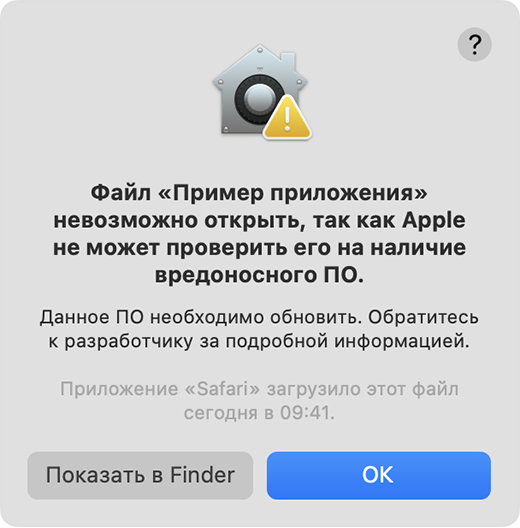
Ниже приведены действия в случае, если компании Apple не удалось проверить приложение на наличие вредоносного ПО.
- Обратитесь к разработчику приложения, чтобы получить дополнительные сведения.
- Проверьте наличие более новой версии в App Store или найдите альтернативное приложение.
- Если вы уверены, что приложение получено из достоверного источника и не содержит несанкционированных изменений, вы можете временно переопределить настройки безопасности компьютера Mac, чтобы открыть его.
Предупреждение о том, что не удалось проверить разработчика приложения
Если в macOS Catalina и более поздних версиях не удалось проверить разработчика приложения или подлинность приложения не была подтверждена компанией Apple, macOS не может установить, что в приложении отсутствует вредоносное ПО.
- Проверьте наличие более новой версии в App Store или найдите альтернативное приложение.
- Если вы уверены, что приложение получено из достоверного источника и не содержит несанкционированных изменений, вы можете временно переопределить настройки безопасности компьютера Mac, чтобы открыть его.
Предупреждение о том, что приложение не было загружено из App Store
Если выбранные настройки конфиденциальности и безопасности разрешают устанавливать приложения только из App Store, macOS не откроет приложение, загруженное не из App Store.
- Если вы уверены, что приложение получено из достоверного источника и не содержит несанкционированных изменений, вы можете временно переопределить настройки безопасности компьютера Mac, чтобы открыть его.
- Измените настройки конфиденциальности и безопасности, чтобы разрешить установку приложений из App Store и от известных разработчиков.
Предупреждение о том, что приложение навредит компьютеру или что приложение повреждено

- Если macOS обнаружит, что программное обеспечение содержит вредоносный код или что авторизация ПО была отозвана по какой-либо причине, система уведомит вас о том, что это приложение навредит компьютеру Mac.
- Если macOS обнаружит, что программное обеспечение было изменено или повреждено, на компьютере Mac отобразится уведомление о том, что приложение нельзя открывать. Оно может быть повреждено, или в него были внесены изменения.
- В таком случае переместите это приложение в корзину и установите флажок «Сообщить в Apple о вредоносном ПО, чтобы защитить других пользователей» (если такой вариант доступен).
Если вы хотите открыть приложение без подтверждения подлинности или созданное неизвестным разработчиком
Программное обеспечение без подписи и подтверждения подлинности может оказаться вредоносным. Оно может нанести вред компьютеру Mac или поставить под угрозу вашу конфиденциальную информацию.
Если вы уверены, что приложение, которое вы хотите открыть, получено из достоверного источника и не содержит несанкционированных изменений, вы можете временно переопределить настройки безопасности компьютера Mac, чтобы открыть его.*
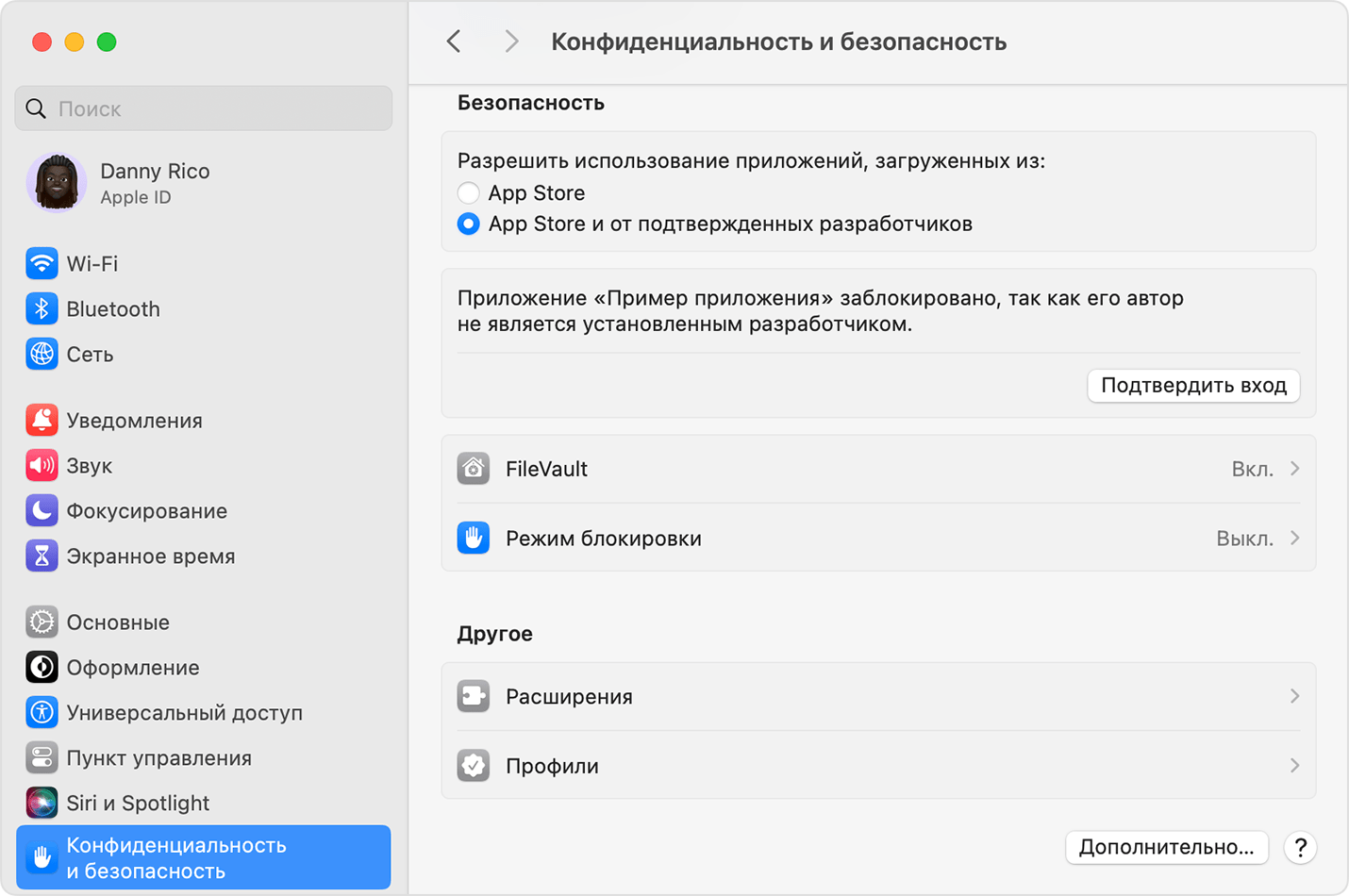
- Перейдите в «Системные настройки».
- Выберите «Конфиденциальность и безопасность», прокрутите вниз и нажмите кнопку «Подтвердить вход», чтобы подтвердить своё намерение открыть или установить приложение.
- Снова появится предупреждение. Если вы действительно хотите открыть приложение, нажмите «Открыть».
Приложение будет сохранено как исключение из настроек безопасности, и вы сможете открыть его двойным щелчком, как и любое другое авторизованное приложение.
* Если вам предложено открыть приложение в Finder и вы действительно, несмотря на предупреждение, хотите открыть его, нажав и удерживая клавишу Control, нажмите приложение, после этого в контекстном меню выберите «Открыть», а затем в появившемся диалоговом окне нажмите «Открыть». Чтобы открыть приложение, введите имя администратора и пароль.
Изменение настроек безопасности приложений на компьютере Mac
- В разделе «Системные настройки» нажмите «Конфиденциальность и безопасность». Затем прокрутите вниз до пункта «Безопасность».
- В разделе «Разрешить использование приложений, загруженных из» выберите один из вариантов.*
- App Store: разрешить только приложения, загруженные из App Store.
- App Store и от подтвержденных разработчиков: разрешить приложения, загруженные из App Store и от известных компании Apple разработчиков.
* Эти настройки могут быть недоступны, если вашим компьютером Mac управляет системный администратор или ИТ-отдел.
Защита конфиденциальности
ОС macOS была разработана для обеспечения безопасности пользователей и их данных при сохранении конфиденциальности.
Gatekeeper выполняет онлайн-проверки на наличие в приложении известных вредоносных компонентов и отзыв сертификата подписи разработчика. Мы никогда не объединяли данные этих проверок с информацией о пользователях Apple или их устройствах. Мы также не используем эти данные, чтобы узнать, какие приложения пользователи запускают на своих устройствах.
Подтверждение подлинности необходимо для проверки наличия в приложении известных вредоносных компонентов. Проверка проводится с использованием зашифрованного соединения, устойчивого к сбоям сервера.
Эти проверки безопасности никогда не включали идентификатор Apple ID пользователя или идентификацию его устройства. Для более надёжной защиты конфиденциальности мы не регистрируем IP-адреса, связанные с проверками сертификатов идентификатора разработчика, и гарантируем, что все собранные IP-адреса удаляются из журналов.
Информация о продуктах, произведенных не компанией Apple, или о независимых веб-сайтах, неподконтрольных и не тестируемых компанией Apple, не носит рекомендательного или одобрительного характера. Компания Apple не несет никакой ответственности за выбор, функциональность и использование веб-сайтов или продукции сторонних производителей. Компания Apple также не несет ответственности за точность или достоверность данных, размещенных на веб-сайтах сторонних производителей. Обратитесь к поставщику за дополнительной информацией.
[OS X] Отключаем функцию Gatekeeper
Безопасность — один из краеугольных камней, на которых стоит OS X, но некоторым пользователям приходится жертвовать надёжностью ради удобства. Не стала исключением и Gatekeeper — полезная функция, контролирующая запускаемые на компьютере программы, и о том, как её отключить, мы расскажем в данном материале.

Gatekeeper — отличная вещь для простого пользователя. Эта функция не позволяет запускать потенциально нежелательные приложения, проверяя их на соответствие заданным требованиям вроде размещения в App Store или наличия специального сертификата. А вот разработчикам, системным администраторам и прочим энтузиастам Gatekeeper может здорово помешать в работе, и во избежание этого функция легко отключается в «Системных настройках». Впрочем, через 30 дней неактивности она включится автоматически, о чём честно предупреждает всплывающее окно.
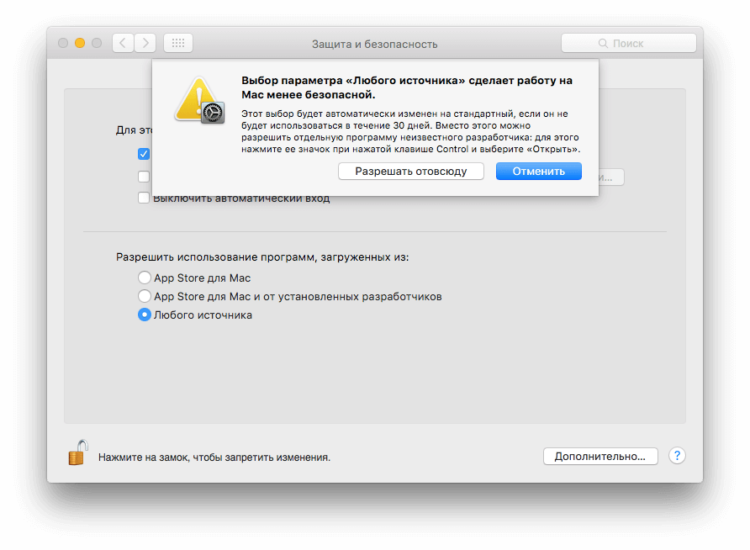
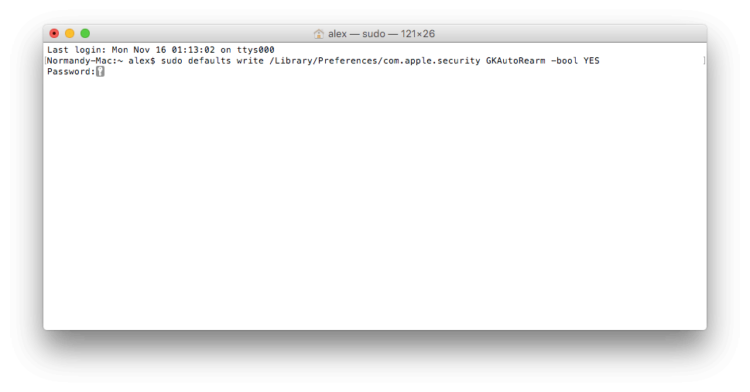
К счастью для любителей свободы, в свежих версиях OS X Apple предусмотрела «ручное» управление функцией, с помощью которого можно предотвратить её автоматическую повторную активацию (Auto ReArm). Всё, что потребуется, — любимец публики «Терминал», расположенный по умолчанию в папке «Утилиты», и специальная команда, для выполнения которой потребуется ввести пароль администратора (учитывайте, что вводимые символы не будут отображаться на экране).
sudo defaults write /Library/Preferences/com.apple.security GKAutoRearm -bool NO
Безусловно, отключать Gatekeeper следует только по необходимости. Оптимальной настройкой, достаточной для большинства пользователей, является предлагаемый в меню «Защита и безопасность» «Системных настроек» вариант, при котором устанавливаются приложения как из App Store, так и от проверенных («установленных») разработчиков. В таком случае вы тоже сможете запускать приложения, не удовлетворяющие этим критериям — просто наведите курсор на иконку программы и нажмите левую кнопку мыши с зажатой кнопкой Control, после чего выберите пункт «Открыть», и система предложит запустить приложение. Если же вы всё-таки решили отключить Gatekeeper, не лишним будет записать и команду включения Auto ReArm.
sudo defaults write /Library/Preferences/com.apple.security GKAutoRearm -bool YES
Надеемся, этот трюк избавит не только от ставшего на вашем пути Gatekeeper, но и от поиска нужного решения. Повторюсь, отключать функцию стоит только в случае необходимости, большинству же владельцев Mac рекомендуется оставить её включённой. Надёжной вам системы!
Редакция AppleInsider.ru не несёт ответственности за возможные последствия вмешательства в работу операционной системы.
По материалам OSXDaily