Как отменить подписку на Apple Music или другие сервисы на iPhone, iPad, Mac и Apple TV: все способы
Владельцы продуктов Apple могут просматривать, изменять либо отменять автоматически возобновляемые подписки на iPhone, iPad, Apple TV, компьютерах Mac или ПК. К автоматически возобновляемым относятся подписки на музыкальный сервис Apple Music, газеты, журналы, приложения в App Store, а также интернет-сервисы, такие как Netflix, HBO, Spotify и пр. В инструкции ниже мы расскажем, как управлять (отменять) подписками на устройствах Apple.

В этой статье рассмотрим процесс отключения подписки на примере сервиса Apple Music.
Если вы не в курсе, что такое Apple Music, то вот небольшой ликбез:
- Более 100 млн треков. Каждый из них можно слушать и добавлять себе на устройство даже для офлайн-прослушивания.
- Есть приложения для iPhone, iPad, Mac, Android и Windows.
- Цена подписки – 169 рублей в месяц для одного пользователя и 269 рублей за семейный аккаунт (до 6 человек).
- Бесплатный пробный период составляет 3 месяца.
При отмене подписки на Apple Music следует иметь в виду, что после окончания оплаченного периода вы не сможете прослушать ни одну песню из «яблочного» музыкального сервиса – в отличие от Spotify и Pandora, Apple не предоставляет подписчикам «урезанную» бесплатную версию.
Как уже упоминалось, Apple Music доступна на самых разных платформах – как мобильных, так и десктопных и даже на веб-сайте. Соответственно, инструкция по отписке на каждой из них будет немного отличаться.
Обратите внимание – если вы отменили подписку на Apple Music (или другое приложение) хотя бы на одном из своих устройств под единым Apple ID, делать то же самое на всех остальных гаджетах не нужно – хватит и одной «отписки». Так что просто выберите нужную платформу и следуйте указаниям ниже.
Как отменить подписку на Apple Music или другие сервисы и приложения на iPhone и iPad
Для того чтобы просмотреть, изменить или отказаться от подписки, на вашем iPhone или iPad существует минимум 3 способа:
Способ 1. Откройте приложение «Настройки», перейдите в раздел «Apple ID» (ваше имя в верхней части экрана) и выберите раздел «Подписки».

В списке подписок выберите ту, от которой вы хотите отказаться (или изменить). Для изменения подписки выберите в меню один из вариантов подписки или нажмите на кнопку «Отменить подписку», чтобы от нее отказаться. В случае отмены подписка будет действовать до конца оплаченного периода.

2 способ. Если пункта «Подписки» на главном экране раздела «Apple ID» на вашем устройстве нет (он появился в iOS 17), перейдите в меню «Контент и покупки»

Далее выберите пункт «Просмотреть» и авторизуйтесь, используя данные Apple ID. После этих действий загрузится страница, на которой будет меню «Подписки». Откройте его и выберите подписку, которую необходимо отменить.

Способ 3. На эту же страницу можно также выйти прямо из приложения App Store, нажав в правом верхнем углу на аватар профиля.

В случае, если подписка не отображается на дисплее, но оплата за нее взимается, возможно, подписка была оформлена не через App Store или iTunes, а непосредственно у провайдера на сайте или приложении. В такой ситуации обратитесь издателю содержимого или разработчику приложения.
Если вы отменяете подписку заранее, то всё оставшееся время до расчетного периода она будет действовать. Но в следующем месяце плату взимать уже не будут.
Как отменить подписку на Mac или Windows
Управление подписками на Mac или Windows осуществляется следующим образом. На компьютере нажмите на ссылку «Просмотреть мою учетную запись», которая автоматически откроет страницу «Учетная запись» в приложении «iTunes» на Windows (программа «iTunes» должна быть установлена на компьютере) или в приложении «Музыка».
В программе «iTunes» на Windows или «Музыка» на Mac
Откройте «iTunes» на компьютере с Windows или приложение «Музыка» на Mac, авторизуйтесь с использованием идентификатора Apple (если вы еще не вошли в систему).
В расположенной вверху окна «iTunes» («Музыка») строке меню выберите «Учетная запись» → «Настройки учетной записи», введите пароль от Apple ID, нажмите клавишу «Ввод».

В зависимости от версии приложения «iTunes» («Музыка») пункт меню может называться «Просмотреть…».
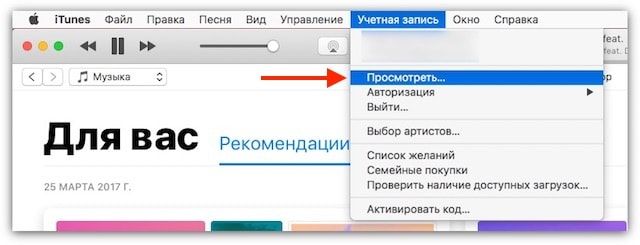
Когда на экране отобразится страница «Информация об учетной записи», перейдите к разделу «Настройки» и нажмите кнопку «Управлять» справа от пункта «Подписки».

В списке подписок выберите ту, от которой вы хотите отказаться (или изменить). Для изменения подписки выберите в меню один из вариантов подписки или нажмите на кнопку «Отменить подписку», чтобы от нее отказаться.
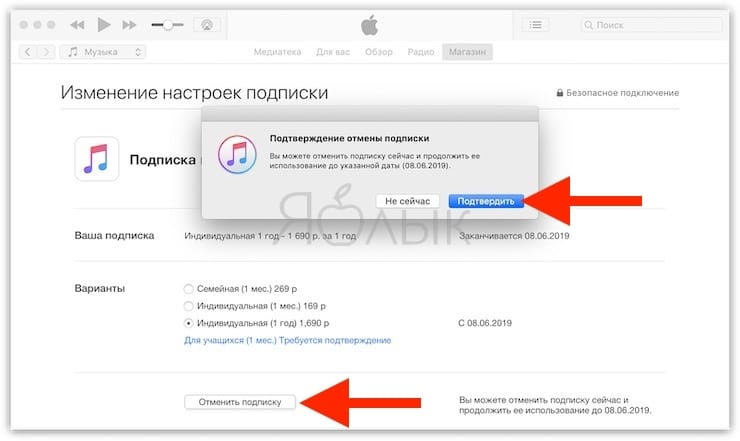
В программе App Store (только для Mac)
1. Откройте программу App Store и нажмите на Ваше имя> в нижней части боковой панели слева.
2. Нажмите кнопку-ссылку «Настройки учетной записи», которая находится в верхней части окна программы. Подтвердите вход с помощью идентификатора Apple ID (введите логин и пароль).

3. На открывшейся странице прокрутите до раздела «Управление» и нажмите кнопку «Управлять» напротив пункта «Подписки».

4. Выберите подписку и нажмите кнопку «Отменить подписку» для ее отмены.
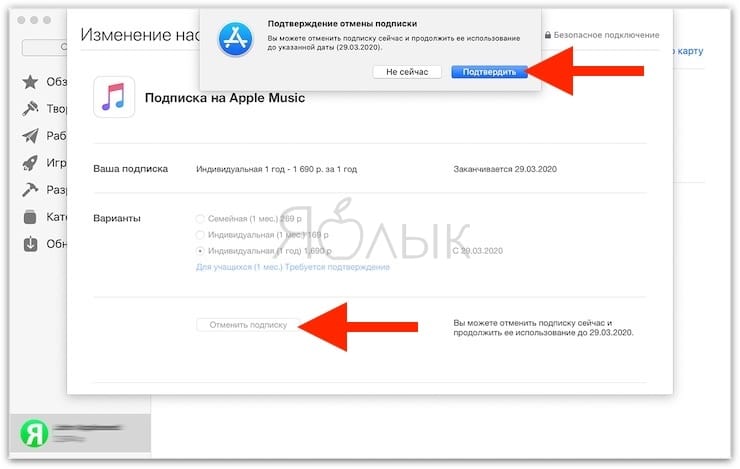
- Если кнопка для отмены подписки не отображается, значит она уже отменена и больше не будет продлеваться автоматически.
- Если срок действия подписки истек недавно, будет отображаться дата истечения срока ее действия.
- Рядом с недавно отмененной подпиской, будет отображаться дата, до которой доступ к подписке будет сохранен.
Как отменить подписку на Apple TV
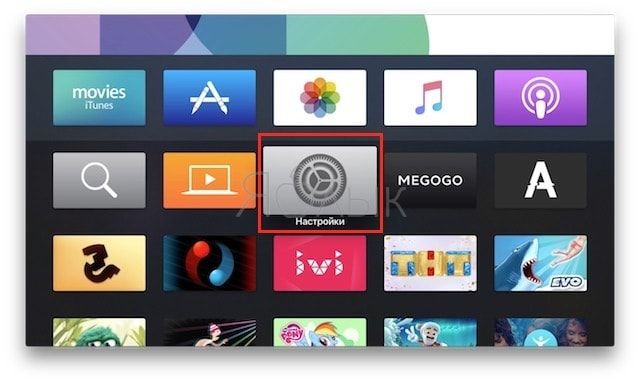
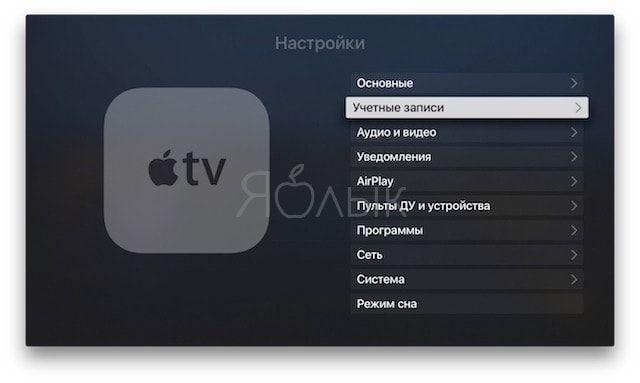
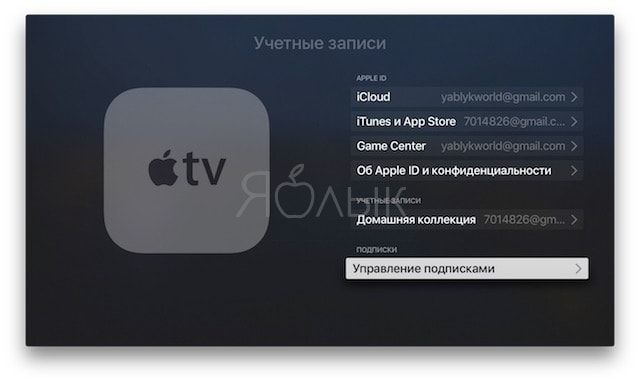
Владельцы медиаприставок Apple TV могут отменять только подписки на приложения операционной системы tvOS, установленные на устройстве. Для этого откройте раздел «Настройки» → «Учетные записи» → «Подписки» → «Управление подписками». Выбрав нужную, вы по желанию можете либо изменить ее на более удобный вариант, либо отменить.
�� Смотрите также:
- Почему на iPhone нужно фотографировать в формате HEIC (HEIF), чем он лучше JPEG?
- Как подключить iPhone, iPad или Mac к Apple TV (телевизору).
- Как закачать книги на iPhone и iPad бесплатно и без компьютера.
�� Мы в Telegram и YouTube, подписывайтесь!
Как отменить подписку на Apple Music [ЛУЧШЕЕ РУКОВОДСТВО]
Apple Music стал популярным сервисом потоковой передачи музыки для миллионов пользователей по всему миру. Однако могут возникнуть обстоятельства, когда вы захотите отменить подписку. Независимо от того, переходите ли вы на другую платформу потоковой передачи музыки или отдыхаете от платных подписок, понимание как отменить Apple Music важно, чтобы избежать любых нежелательных расходов.
В этой статье мы предоставим вам пошаговое руководство о том, как без проблем отменить подписку на Apple Music. Итак, давайте погрузимся и узнаем, как попрощаться с Apple Music, когда придет время.
Часть 1. Как отменить подписку на Apple Music?
Отмена подписки на Apple Music это простой процесс, независимо от того, используете ли вы компьютер или мобильное устройство. Следуйте приведенным ниже пошаговым инструкциям, чтобы без проблем отменить подписку.
На компьютере:
Шаг 1. Запустите iTunes или музыкальное приложение.
Откройте приложение iTunes на Mac или приложение «Музыка» на ПК с Windows. Убедитесь, что вы вошли в систему с идентификатором Apple ID, связанным с вашей подпиской на Apple Music.
Шаг 2: Доступ к информации об учетной записи
В строке меню в верхней части экрана нажмите «Учетная запись», а затем выберите «Просмотреть мою учетную запись» в раскрывающемся меню. Возможно, вам потребуется ввести пароль Apple ID или использовать Touch ID/Face ID для аутентификации.
Шаг 3. Перейдите к настройкам
На странице «Информация об учетной записи» прокрутите вниз до раздела «Настройки». Найдите параметр «Подписки» и нажмите на ссылку «Управление» рядом с ним. Вы перейдете на страницу управления подпиской.
Шаг 4. Найдите подписку Apple Music
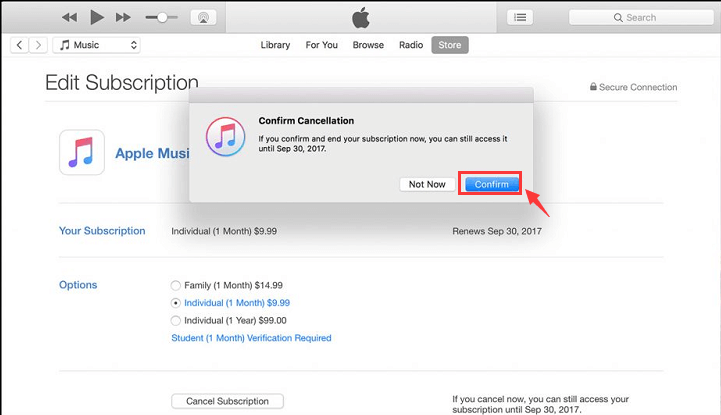
На странице Подписки вы найдете список ваших активных подписок. Найдите подписку Apple Music и нажмите кнопку «Изменить» рядом с ней.
Шаг 5: Отмените подписку
На странице «Редактировать подписку» вы увидите различные варианты. Найдите кнопку «Отменить подписку» и нажмите на нее. Следуйте любым дополнительным запросам или шагам подтверждения, чтобы завершить процесс отмены.
У нас есть мобильное устройство:
Шаг 1: Открыть настройки
Разблокируйте мобильное устройство и перейдите в приложение «Настройки». Нажмите на свой профиль Apple ID, обычно расположенный в верхней части меню «Настройки».
Шаг 2. Доступ к подпискам
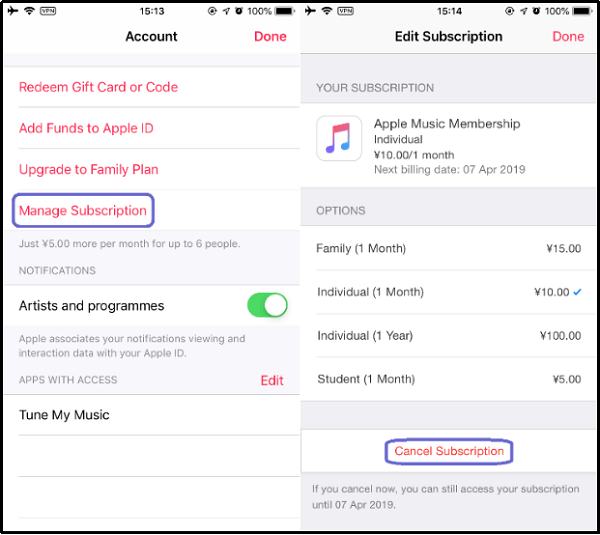
В настройках профиля Apple ID выберите опцию «Подписки». Здесь вы найдете список ваших активных подписок.
Шаг 3. Найдите подписку Apple Music
Прокрутите список подписок и найдите подписку Apple Music. Нажмите на нее, чтобы просмотреть сведения о подписке.
Шаг 4: Отмените подписку
На странице подписки Apple Music нажмите «Отменить подписку». Следуйте любым дополнительным запросам или шагам подтверждения, чтобы завершить процесс отмены.
Выполнив эти простые шаги на своем компьютере или мобильном устройстве, вы можете легко отменить подписку на Apple Music и избежать любых будущих платежей. В следующей части мы обсудим как отменить Apple Music через другие устройства Apple.
Часть 2. Лучший способ слушать Apple Music: DumpMedia Конвертер Apple Music
Вы являетесь подписчиком Apple Music и хотите наслаждаться любимыми треками на устройствах или платформах, не поддерживающих Apple Music? Не смотрите дальше, чем DumpMedia Конвертер Apple Music, мощный и удобный инструмент, который позволяет вам конвертировать и наслаждаться треками Apple Music в различных форматах.
Нажмите, чтобы попробовать! Его 100% безопасный!
Команда DumpMedia Apple Music Converter предназначен для преодоления ограничений, налагаемых защитой Apple DRM (Digital Rights Management) на треки Apple Music.
Используя это программное обеспечение, вы можете легко конвертируйте свои песни Apple Music в более доступные форматы, такие как MP3, FLAC и другие. Это позволяет вам слушать любимые мелодии на любом устройстве или медиаплеере по вашему выбору, даже без активной подписки Apple Music.
Вот некоторые ключевые особенности, которые делают DumpMedia Apple Music Converter — удобный инструмент для прослушивания треков Apple Music:
- Удобный интерфейс:Программное обеспечение имеет простой и интуитивно понятный пользовательский интерфейс, что делает его подходящим как для начинающих, так и для опытных пользователей. Вы можете преобразовать свои треки Apple Music всего в несколько кликов, сэкономив время и усилия.
- Преобразование без потерь:DumpMedia Apple Music Converter обеспечивает высококачественный вывод звука, сохраняя исходное качество звука ваших дорожек Apple Music в процессе преобразования. Это означает, что вы можете наслаждаться любимыми песнями с той же точностью и чистотой.
- Пакетное преобразование:Инструмент поддерживает пакетное преобразование, позволяя одновременно конвертировать несколько треков Apple Music. Эта функция особенно полезна, если у вас есть обширная музыкальная библиотека, которую вы хотите быстро преобразовать.
- Настраиваемые параметры вывода: у вас есть полный контроль над настройками вывода. Вы можете настроить выходной формат, битрейт, частоту дискретизации и многое другое в соответствии со своими предпочтениями и требованиями целевого устройства или медиаплеера.
- ID3 Сохранение тегов и метаданных:DumpMedia Apple Music Converter интеллектуально сохраняет теги ID3 и метаданные в процессе преобразования. Это означает, что вся необходимая информация, такая как названия песен, исполнители, названия альбомов и обложки альбомов, будет сохранена в преобразованных файлах.
- Быстрая скорость преобразования:Программное обеспечение использует передовые технологии преобразования, обеспечивая быстрый и эффективный процесс преобразования. Вам не придется долго ждать, чтобы насладиться любимыми треками Apple Music в нужном формате.
Вот как использовать инструмент:
- Презентация DumpMedia Apple Music Converter на вашем компьютере.
- Выберите и добавьте треки Apple Music в программу.
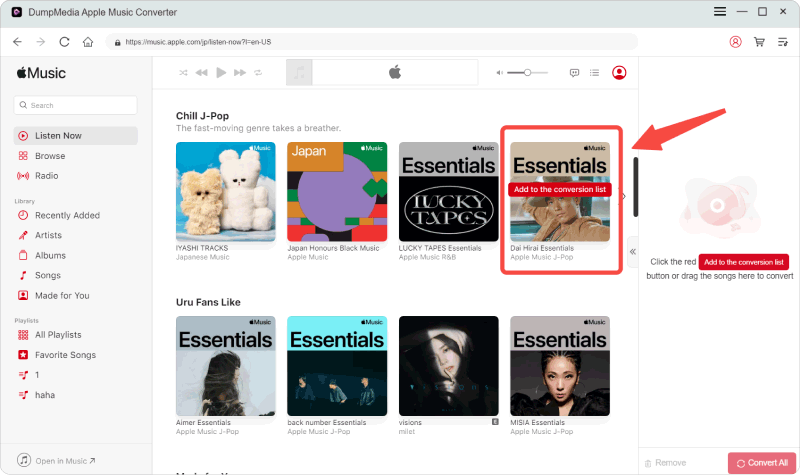
3. Выберите нужный формат вывода и при необходимости настройте параметры.
4. Укажите выходную папку для преобразованных файлов.
5. Нажмите кнопку «Конвертировать», чтобы начать процесс конвертации.
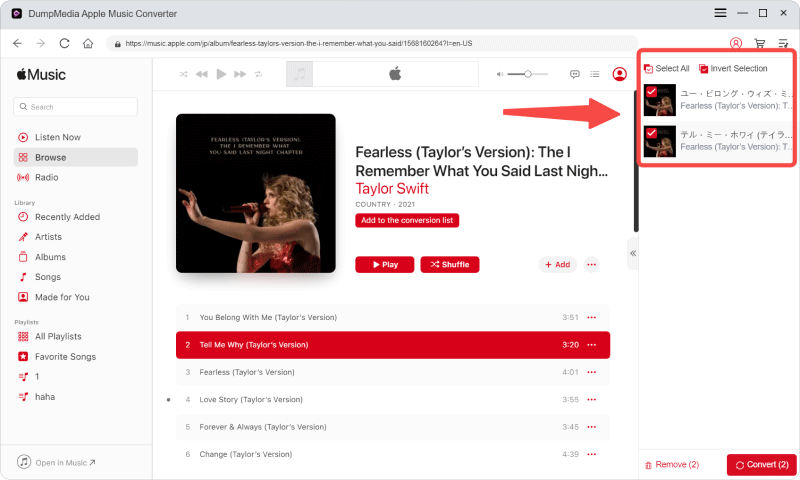
6. Дождитесь завершения преобразования.
7. Получите доступ к преобразованным дорожкам Apple Music в назначенной выходной папке.
8. Перенесите и наслаждайтесь преобразованными треками на предпочитаемых устройствах или медиаплеерах.
Программное обеспечение использует передовую технологию преобразования, чтобы гарантировать неизменное качество звука треков Apple Music. Вы можете наслаждаться любимыми песнями без потери качества звука. DumpMedia Apple Music Converter совместим с операционными системами Windows и Mac. Это делает его доступным для более широкого круга пользователей на разных платформах.
DumpMedia Apple Music Converter — это идеальное решение для подписчиков Apple Music, которые хотят пользоваться своей музыкальной библиотекой на самых разных устройствах и платформах. Благодаря удобному интерфейсу, преобразованию без потерь, настраиваемым настройкам и высокой скорости обработки этот инструмент открывает новые возможности для использования вашей коллекции Apple Music.
Как отменить Apple Music
Закончили с Apple Music? Узнайте, как отменить Apple Music за несколько простых шагов. Мы также рассмотрим, как платить меньше за услугу, если вы хотите сохранить ее по сниженной цене.
Если вы не хотите платить за службу потоковой передачи музыки Apple после окончания бесплатного пробного периода или решили переключиться на Spotify, Pandora или другой вариант, вы можете отменить Apple Music прямо со своего iPhone. Мы также рассмотрим, как отменить его на iPad, Mac и в Интернете.
Однако, если получение доступа к Apple Music со скидкой может передумать, ознакомьтесь с нашим руководством по использованию студенческих и семейных планов и возможности ежегодной оплаты, чтобы сэкономить немного денег (подробнее об этом ниже).
Давайте начнем с того, что произойдет, когда вы отмените Apple Music, а также как меньше платить за услугу. Пропустите ниже, если вы знаете, что готовы отменить.
Если я отменю, потеряю ли я свою музыку?
Когда вы отмените подписку на Apple Music, вы потеряете доступ ко всей музыке, которую вы сохранили из службы, а также к любым плейлистам из Apple Music. Вы можете сделать снимки экрана с исполнителями, альбомами и плейлистами, прежде чем удалять свою учетную запись.
Вы не потеряете ни музыку, купленную через iTunes, ни музыку, которую загрузили на свои устройства с Mac или ПК. Apple отмечает: «Если вы отмените подписку в течение пробного периода, вы можете немедленно потерять доступ к контенту». Но если вы отмените платную подписку, вам придется пройти цикл платного выставления счетов, чтобы продолжить прослушивание, прежде чем отмена вступит в силу.
Как платить меньше за Apple Music
Есть несколько способов платить менее 9,99 долларов США в месяц за Apple Music, включая ежегодную оплату, выбор семейного или студенческого плана или проверку у вашего оператора беспроводной связи о любых сделках.
Цены на Apple Music
Как отменить Apple Music
Отменить на iPhone и iPad
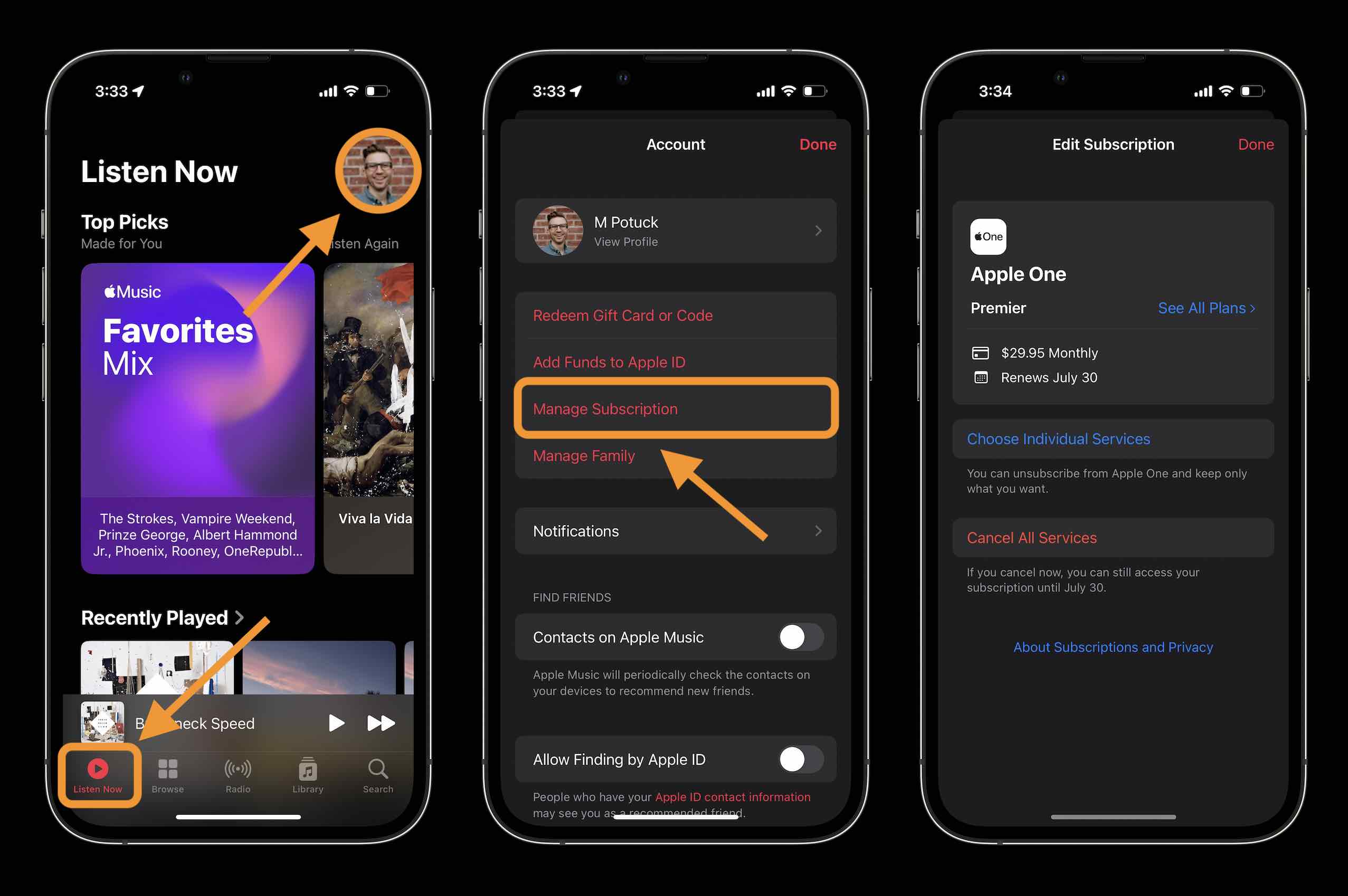
Откройте Apple Music, выберите вкладку «Слушать сейчас» внизу. Нажмите значок своего профиля в правом верхнем углу. Теперь выберите «Управление подпиской». Выберите «Отменить подписку», затем нажмите «Подтвердить», чтобы завершить процесс отмены. Если у вас есть пакет Apple One, вы получите возможность выбрать, какие отдельные услуги оставить/отменить или отменить их все. Вы увидите сообщение о том, как долго вы можете использовать Apple Music (окно, через которое вы уже заплатили)
Вот как процесс выглядит на iPhone:
Отменить Apple Music на Mac
На Mac откройте приложение «Музыка». В строке меню вверху нажмите «Учетная запись». Нажмите «Настройки учетной записи» вверху. Прокрутите до самой кнопки и нажмите «Управление» рядом с «Подписки». Найдите Apple Music (или пакет Apple One) и нажмите «Изменить» в справа Нажмите «Отменить подписку».
Как отключить автоматическое продление подписки на Apple Music по окончании пробного периода
Когда нам стала известна возможная стоимость месячной подписки на Apple Music, мы спросили вас, готовы ли вы использовать сервис и платить за него каждый месяц. Apple Music вышел, и, возможно, уже сейчас кто-то изменил свое мнение, а кто-то еще изменит за время бесплатного пользования сервисом. Так уж вышло, что прежде чем начнется бесплатный период, вам необходимо согласиться на индивидуальную подписку за 169 рублей либо на семейную за 269 рублей. Чтобы по истечении 3 месяцев с вас не списали деньги, вам требуется проделать простую операцию.

Отменить платную подписку достаточно просто с компьютера, на котором установлен iTunes. Просто кликните на свое имя и выберите пункт «Сведения учетной записи».

Вам потребуется ввести свой пароль от Apple ID, после чего откроется страница с деталями вашей учетной записи. В разделе «Настройки» вы можете управлять своими подписками.

Найдите в списке подписок Apple Music и нажмите «редактировать». Теперь вы можете отключить автовозобновление вашей подписки на Apple Music. По окончании бесплатного периода деньги не будут списаны, однако с доступом к сервису придется попрощаться.

Вы также можете отменить автовозобновление подписки на iOS-устройстве. Для этого зайдите в новое приложение Музыка и в настройки своей учетной записи, нажав на соответствующий значок.

Далее выберите раздел «Просмотреть Apple ID». От вас потребуется ввести пароль для входа в учетную запись. После этого вы найдете меню управления подписками, в списке которых будет подписка на Apple Music.

Все, что от вас требуется, это отключить автовозобновление, если вы не планируете платить за сервис.