Подключение геймпада
Есть два варианта подключения беспроводного геймпада Xbox к консоли: беспроводное подключение с помощью кнопки Привязать и проводное подключение с помощью кабеля USB — micro-USB (или USB — USB-C). Несколько советов.
- Геймпады Xbox One совместимы с Xbox Series X|S и наоборот.
- Беспроводной геймпад Xbox, который поставляется с Xbox Series X|S, позволяет быстро переключаться между привязанным устройством Bluetooth и консолью Xbox. Если геймпад подключен к устройству Bluetooth, дважды нажмите кнопку Pair, и геймпад сразу же переключится на последнюю консоль Xbox, с которой он был связан. Чтобы переключиться обратно на сопряженное устройство Bluetooth, нажмите и удерживайте кнопку привязки для запуска режима связывания. Геймпад автоматически подключится к устройству Bluetooth, которое вы использовали, а также начнет искать другие устройства — на случай, если вы захотите подключить другое устройство Bluetooth или Xbox. Если он не обнаружит поблизости нового устройства в режиме связывания, будет сохранено подключение к предыдущему устройству Bluetooth.
- После подключения геймпада к консоли проверьте наличие обновлений встроенного ПО на геймпаде, выполнив следующие действия.
- Нажмите кнопку Xbox , чтобы открыть гид.
- В разделе Профиль и система выберите Настройки.
- В разделе Устройства и подключения выберите Аксессуары.
- На экране “Беспроводной геймпад Xbox” выберите “…“, чтобы проверить версию встроенного ПО для геймпада.
- Если отображается сообщение, что обновление недоступно, это значит, что в геймпаде установлена последняя версия встроенного ПО. Если появилось сообщение “Обновить”, следуйте указаниям.
Беспроводное подключение геймпада к Xbox Series X|S
- Включите консоль Xbox Series X|S.
- Вставьте в геймпад батарейки типа AA или аккумуляторы из комплекта зарядного устройства для геймпада Xbox One. Примечание. Беспроводной геймпад Xbox Elite Series 2 и геймпад Xbox Adaptive Controller оснащены встроенными аккумуляторами и поставляются с кабелем USB-C для зарядки.
- Чтобы включить геймпад, нажмите и удерживайте кнопку Xbox . Кнопка Xbox начнет мигать. Если кнопка горит, значит, геймпад подключен.Примечание. Если геймпад не включается, проверьте батарейки. Если вы используете аккумуляторы, убедитесь, что они заряжены.
- Нажмите и отпустите кнопку Привязать на консоли Xbox.
На Xbox Series X кнопка Привязать находится на передней панели справа над портом USB.
На Xbox Series S кнопка Привязать расположена в левой части передней панели, справа от USB-порта.
- Нажмите и удерживайте в течение 20 секунд кнопку Привязать геймпада (круглая кнопка, которая находится в верхней части геймпада, когда вы держите его в руках), пока кнопка Xbox геймпада не мигнет несколько раз. Это означает, что выполняется поиск консоли. Когда геймпад подключится к консоли, кнопка Xbox будет гореть.
Повторите эти действия для каждого дополнительного геймпада. К одной консоли можно подключить до восьми беспроводных геймпадов.Обратите внимание, что геймпады назначаются пользователям в зависимости от того, кто их держит. Сведения о том, как связать геймпад и свой профиль, см. в следующих статьях: Назначение учетной записи беспроводному геймпаду Xbox
Беспроводное подключение геймпада к Xbox One
- Включите консоль Xbox One.
- Вставьте в геймпад батарейки типа AA или аккумуляторы из комплекта зарядного устройства для геймпада Xbox One.Примечание. Беспроводной геймпад Xbox Elite Series 2 и геймпад Xbox Adaptive Controller оснащены встроенными аккумуляторами и поставляются с кабелем USB-C для зарядки.
- Чтобы включить геймпад, нажмите и удерживайте кнопку Xbox . Кнопка Xbox начнет мигать. Если кнопка горит, значит, геймпад подключен.Примечание. Если геймпад не включается, проверьте батарейки. Если вы используете аккумуляторы, убедитесь, что они заряжены.
- Нажмите и отпустите кнопку Привязать на консоли Xbox.
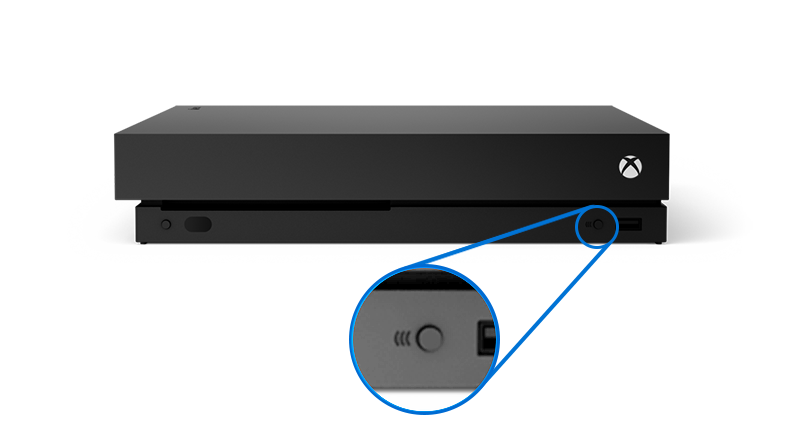
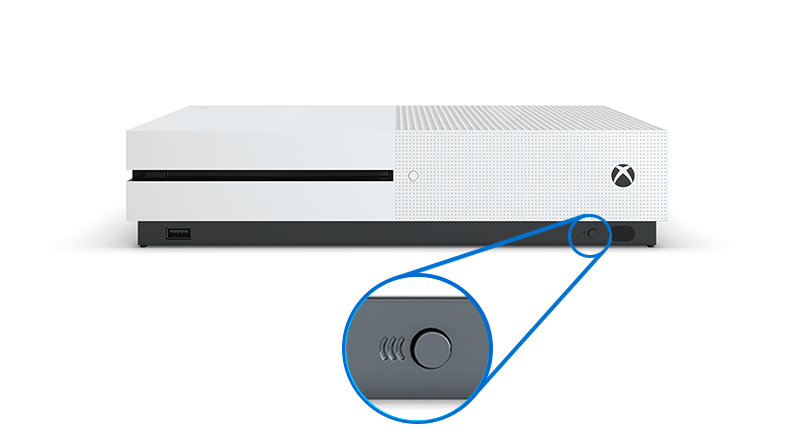
На консолях Xbox One X и Xbox One S кнопка Привязать расположена на передней панели справа, под кнопкой питания.
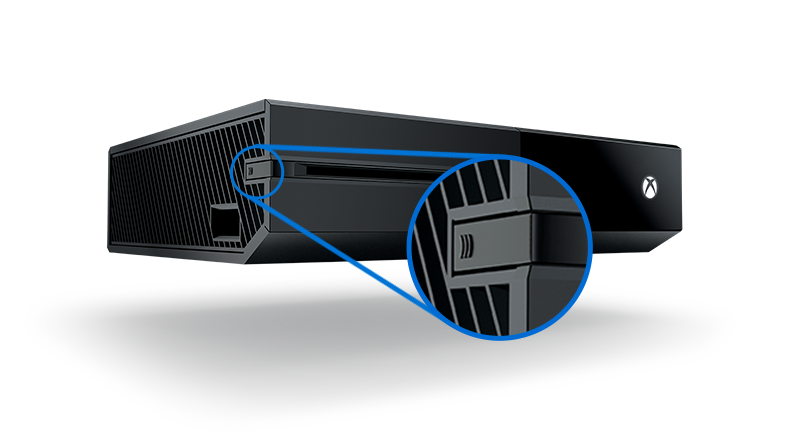
На консоли Xbox One предыдущей версии круглая кнопка Привязатьрасположена на боковой панели, за углом от лотка дисковода.
- Нажмите и удерживайте в течение 20 секунд кнопку Привязать геймпада (круглая кнопка, которая находится в верхней части геймпада, когда вы держите его в руках), пока кнопка Xbox геймпада не мигнет несколько раз. Это означает, что выполняется поиск консоли. Когда геймпад подключится к консоли, кнопка Xbox будет гореть.
Повторите эти действия для каждого дополнительного геймпада. К одной консоли можно подключить до восьми беспроводных геймпадов.Обратите внимание, что геймпады назначаются пользователям в зависимости от того, кто их держит.
Подключение геймпада с помощью USB-кабеля
Геймпад можно подключить с помощью кабеля micro-USB (входит в комплект поставки всех стандартных беспроводных геймпадов Xbox One и зарядного устройства для геймпада Xbox One). Пока ваш геймпад подключен через кабель, стандартные батарейки не будут использоваться для питания.Геймпад Xbox Series X|S, беспроводной геймпад Xbox Elite Series 2 и Xbox Adaptive Controller подключаются с помощью кабеля USB-C.В зависимости от типа используемого геймпада, подключите один конец кабеля micro-USB или USB-C к гнезду питания на задней панели геймпада, а другой — к консоли Xbox.
Подключение беспроводного игрового контроллера Xbox к устройству Apple
Подключите беспроводной игровой контроллер Xbox к iPhone, iPad, Apple TV или Mac.
Поддерживаемые игровые контроллеры Xbox
- Беспроводной геймпад Xbox (модель 1708) с Bluetooth
- Беспроводной геймпад Xbox Series S
- Беспроводной геймпад Xbox Series X
- Беспроводной геймпад Xbox Elite Series 2
- Xbox Adaptive Controller
Сопряжение и подключение контроллера
- Нажмите кнопку контроллера Xbox, чтобы включить его.
- Нажмите и удерживайте кнопку контроллера Connect в течение нескольких секунд, чтобы перевести его в режим создания пары. Это делает его доступным для обнаружения вашим устройством Apple.
- Откройте настройки Bluetooth на своем устройстве Apple, затем выберите контроллер из списка устройств поблизости.
- iPhone, iPad: подключение устройств Bluetooth
- Подключение устройств Bluetooth к Apple TV
- Подключение устройства Bluetooth к компьютеру Mac
Дополнительная информация
Информация о продуктах, произведенных не компанией Apple, или о независимых веб-сайтах, неподконтрольных и не тестируемых компанией Apple, не носит рекомендательного или одобрительного характера. Компания Apple не несет никакой ответственности за выбор, функциональность и использование веб-сайтов или продукции сторонних производителей. Компания Apple также не несет ответственности за точность или достоверность данных, размещенных на веб-сайтах сторонних производителей. Обратитесь к поставщику за дополнительной информацией.
Дата публикации: 15 декабря 2023 г.
Как подключить второй джойстик к Xbox One
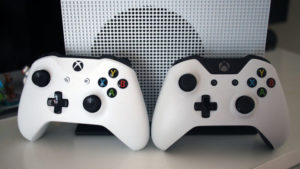
В комплекте с каждым Xbox One поставляется один геймпад. Если вы любите играть в компании друзей, то вам необходимо приобрести дополнительные джойстики для своей консоли. Приставка поддерживает одновременное подключение до восьми беспроводных контроллеров.
В данной статье мы расскажем каким образом можно подключить (синхронизировать) новый контроллер с вашим Xbox One.
Как подключить второй геймпад к Xbox One с помощью кнопки на консоли
Большинство геймеров утверждает, что получить максимальное удовольствие от игры, можно только при беспроводном подключении геймпада.
Для использования нового джойстика в беспроводном режиме необходимо:
- Установить в геймпад две батарейки или аккумулятор размера AA.
- Подключить приставку к сети электропитания и включить её.
- Включить геймпад, для чего нажать и удерживать кнопку Home (большая клавиша сверху в центральной части). Если подсветка кнопки «Home» равномерно светится, значит синхронизация с данным геймпадом была проведена ранее и повторять процесс не требуется. Если данный геймпад ранее не был синхронизирован с вашей консолью вы увидите мигание подсветки данной кнопки.
- Однократно нажать на кнопку, слева на консоли, отвечающую за синхронизацию беспроводных устройств.
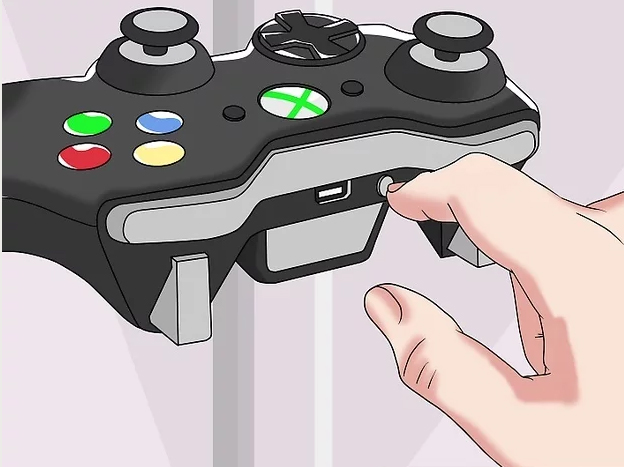
Теперь у вас есть 20 секунд, чтобы нажать на кнопку синхронизации на джойстике. Она расположена на верхнем торце, в непосредственной близости от разъёма micro-USB.
ВНИМАНИЕ! Подсветка кнопки «Home» контроллера будет быстро мигать, свидетельствуя о поиске устройств для синхронизации. В случае успешной синхронизации, мигание сменится равномерным свечением кнопки «Home» геймпада.
Процесс окончен. Новый геймпад подключен и синхронизирован с вашей приставкой, можно наслаждаться игрой в компании друзей.
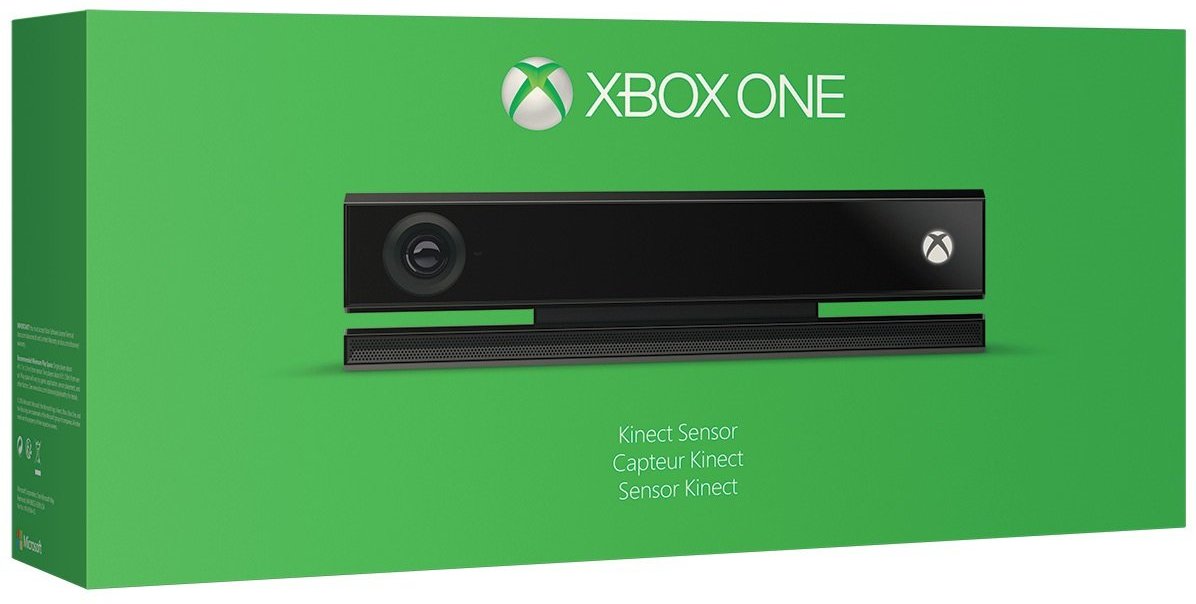
Существует ещё один способ беспроводной синхронизации, с использованием приставки Kinect.
Порядок действий при этом сходен с предыдущим методом, разница лишь в том, что вы не нажимаете кнопку синхронизации на консоли, а просто включив все компоненты, направляете джойстик в сторону камеры Kinect и нажимаете кнопку синхронизации. Камера Kinect поймает инфракрасный сигнал от контролера и синхронизация произойдёт в автоматическом режиме.
Как подключить джойстик к Xbox One, используя кабель
Ещё один способ подсоединения контроллера к приставке — подключение с помощью кабеля micro-USB. Можете воспользоваться данным способом, если вас не смущает перспектива играть с подключенным кабелем.
Для реализации этого метода просто подключите один конец кабеля в разъём micro-USB в верхней части джойстика, а другой — в гнездо на консоли. Всё, никаких дополнительных действий предпринимать не надо, можно приступать к игре.
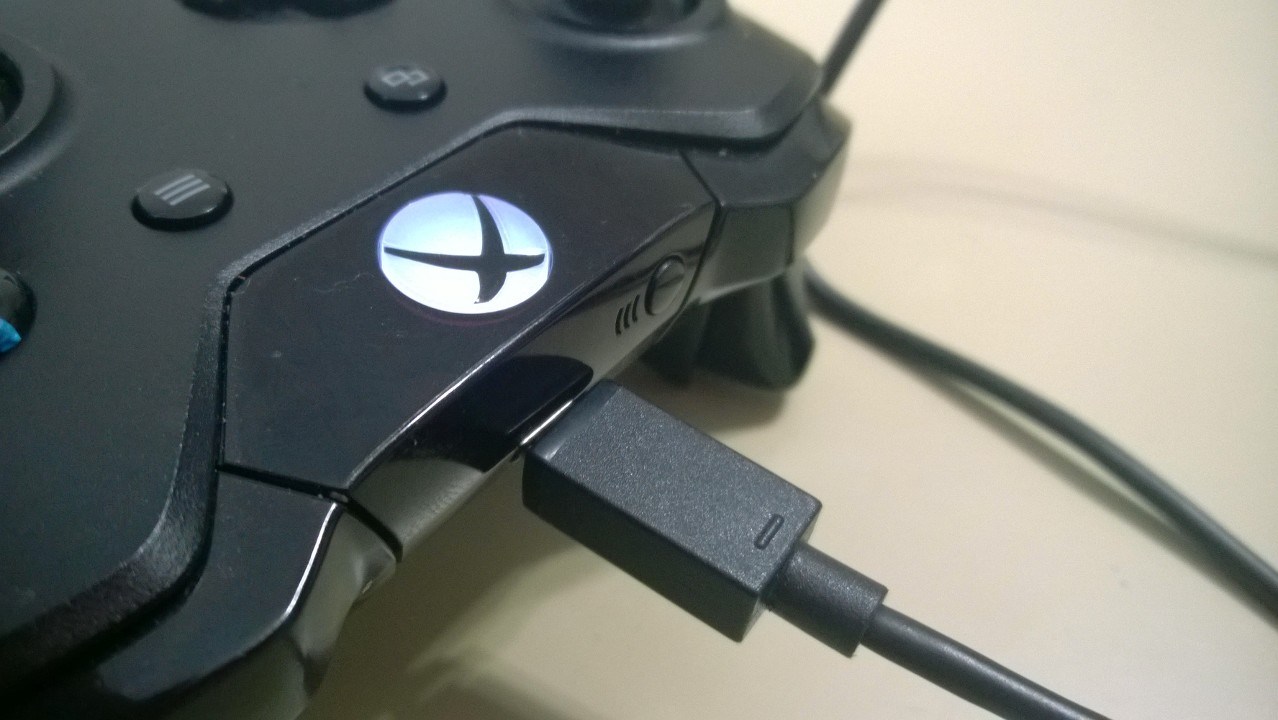
Некоторые испытывают неудобство из-за наличия кабеля, но это единственный способ поиграть, если у вас нет необходимых элементов питания для использования джойстика в беспроводном режиме.
Это основные методы подключения нового геймпада к вашей консоли Xbox One. Надеемся, что наши советы окажутся вам полезны и вы с лёгкостью справитесь с поставленной задачей.
Как подключить джойстик Xbox Series X и Series S к компьютеру: 3 способа подключения контроллера

В этой статье мы расскажем, какими способами можно подключить джойстик Xbox Series X и S к компьютеру. Геймпад нового поколения позволяет с максимальным уровнем комфорта управлять игровыми процессами — и, разумеется, такое оборудование значительно удобнее для многих в играх, чем традиционные мышка и клавиатура. Ничего сложного с подключением к ПК нет: выберите подходящий для вас способ и следуйте предлагаемым нами инструкциям. Порядок подключения описан именно для джойстиков Xbox Series X или S, как пользующихся наибольшей популярностью и отлично зарекомендовавших себя в геймерской среде.
В общей сложности мы предлагаем три варианта подключения геймпада Xbox X и S к компьютеру: проводным методом, при помощи блютуз-сигнала или адаптера. Теперь рассмотрим каждый способ поподробнее. Не забывайте заранее подготовить все необходимые для работы аксессуары, а также убедиться, что ПК, к которому вы планируете подключать джойстик, находится в работоспособном состоянии. Так вы сократите время на исправление мелких неполадок, не имеющих отношения к подключению Xbox Series X или S — а значит, как можно скорее сможете начать играть.
3 способа подключить контроллер Xbox Series X или Series S к компу
Способ #1: Подключение геймпада Xbox Series X/S через USB
Итак, мы работаем с таким оборудованием, как геймпад Xbox Series X и Xbox Series S. Как подключить к ПК джойстик, не тратя времени и сил, мы и разберём ниже. Первый предлагаемый нами вариант — проводное подключение, выполняемое при помощи подсоединяемого к компу кабеля со штекером USB-C. Если вы не нашли соответствующий провод в комплекте, можете спокойно пойти в магазин и купить любой не слишком дорогой кабель нужной длины: все они стандартизированы и проблем с подключением не вызывают.
Огромное преимущество проводного метода соединения джойстиков Xbox X и S — предельная простота выполнения операций. Вам не придётся возиться с тонкими настройками операционной системы, разбираться, почему Виндовс не может (или не хочет) настроить беспроводной адаптер и так далее. Просто вставьте штекеры кабеля в соответствующие порты — и приступайте к игре!
Порядок подключения геймпада Xbox Series X или S к компьютеру или ноутбуку на всех версиях ОС Виндовс примерно одинаков:
- Первый, стандартного размера, штекер кабеля вставьте в любой из свободных разъёмов на корпусе ПК. При необходимости можете использовать хаб или адаптер, но мы рекомендуем прямое подсоединение.
- Теперь, чтобы настроить и подключить геймпад Xbox Series S/X для PC, штекер формата USB-C вставьте в разъём, размещённый на геймпаде. Располагается он на верхней части джойстика, а благодаря специфической геометрии перепутать порт с каким-либо иным не получится.
Читайте также: Как подключить геймпад PS5 Dualsense к ПК: все способы подключения джойстика Дуалсенс от ПС5 к компьютеру

- Теперь дайте операционной системе несколько секунд на инициализацию геймпада Xbox Series X или S. В идеале процесс должен быть произведён в полностью автоматическом режиме: вы подключаете джойстик к ПК и через несколько секунд получаете уведомление о возможности начать работу. Если пользуетесь ОС Виндовс старых поколений, возможно, придётся самостоятельно скачать и инсталлировать драйвер: лучше всего загрузить его с сайта компании-производителя.
- Когда геймпад станет отзываться на ваши действия, можете запускать на компьютере любую интересующую игру — и проверять, работает ли джойстик.
Надеемся, проблем с функционированием оборудования не возникнет, и вы сможете в полной мере насладиться игровым процессом на новом джойстике. Если же подключение к ПК не установлено, попробуйте в первую очередь проверить, достаточно ли надёжно кабель подсоединён и к Xbox Series S/X, и к компьютеру.
Теперь, ответив, как подключить джостик Xbox Series X и S на комп, расскажем о некоторых ограничениях:
- Если вы пользуетесь Виндовс 10, имеется возможность соединить ПК сразу с восемью геймпадами. При использовании стереогарнитур количество одновременно работающих джойстиков сокращается до двух, а при подключении чат-гарнитур — до четырёх.
- В более старых поколениях ОС использовать гарнитуру любого типа вовсе не получится, а количество одновременно работающих геймпадов Xbox Series S/X не может превышать четырёх.
Способ #2: Подключить джойстик с помощью беспроводного адаптера
Чтобы воспользоваться этим вариантом соединения компа и геймпада, вам необходимо подключить специальный адаптер для Xbox Series S или X. Можете воспользоваться тем, что идёт в комплекте, а если необходимо — приобретите устройство в магазине. Стоит оно сравнительно дорого, и, если не хотите тратить деньги, советуем воспользоваться любым иным из перечисленных в статье способов.
Когда адаптер будет в ваших руках, выполните следующие манипуляции с Xbox Series S/X и компьютером:
- Вставьте модуль приёма и передачи сигнала, чтобы подключить джойстик от Xbox Series S или X к ПК, в любой свободный порт ЮСБ на корпусе ПК. В дальнейшем, чтобы довести установку до конца, используйте предлагаемую на сайте Microsoft инструкцию.
- Включите геймпад, который хотите подключить к компу, нажав на кнопку со значком Xbox.
- Найдите кнопку синхронизации, после чего зажмите её на несколько мгновений. Отпустите, когда фирменный значок Xbox начнёт подмигивать. Чаще всего нужная вам кнопка располагается с правой стороны от LB.
- Сразу после этого нажмите на аналогичную кнопку, которую несложно найти на корпусе адаптера. В течение следующих нескольких секунд значок на панели геймпада Xbox Series S/X должен перестать мигать и засветиться ровным светом.
Читайте также: Как подключить Playstation 5 к ноутбуку или компьютеру: 3 способа подключения ПС5 к ноуту и ПК
Как только заметите это, можете приступать к игровому процессу. Если подключить геймпад не удалось, перейдите к советам по устранению неполадок, приведённым в заключительном разделе.
Способ #3: Подключение контроллера по Bluetooth
Часть контроллеров, включая для X и S версий консоли, поддерживают соединение с ПК или ноутбуком посредством не только кабеля или фирменного адаптера, но и стандарта Bluetooth. Определить, что имеется возможность выполнить подключение джойстика к компьютеру таким способом, вы можете, посмотрев на корпус устройства. Видите, что участок с логотипом Xbox глянцево отсвечивает? Значит, модель старая, и соединять комп с геймпадом придётся каким-либо иным из предлагаемых нами методов. Если же участок отличается матовостью, можете попробовать подключить Xbox Series S/X предлагаемым в этом разделе образом. Чтобы ещё упростить ответ на вопрос, возможно ли подключение, отметим, что работу с сигналом блютуз поддерживают едва ли не все джойстики, выпущенные с начала 2017 года.
Визуально вы можете оценить отличие старых, не поддерживающих Bluetooth-протокол, моделей от новых, взглянув на следующее изображение.
Что ж, вы установили, что ваш геймпад, который хочется подключить к компу, способен принимать и передавать блютуз-сигнал. Значит, можем начинать процесс подключения:
- На компьютере перейдите в меню «Пуск».
- Найдите в левой графе значок шестерёнки, после чего кликните по нему.
- Оказавшись в «Параметрах», щёлкните по плашке с наименованием «Устройства».
- На новой странице непременно активируйте модуль Bluetooth.

- Продолжаем подключать джойстик Xbox Series X/S. Как подключить к ПК при помощи блютуз-передатчика, расскажем далее. Кликните по кнопке с «плюсиком», имеющей название «Добавление Bluetooth…».
- В списке, возникшем на мониторе, отметьте щелчком мыши самый верхний вариант с фирменным логотипом блютуз.

- Включите геймпад, который хотите подключить к компу, нажав на центральную кнопку с логотипом Xbox.
- После этого нажмите на физическую кнопку синхронизации, размещённую на корпусе Xbox Series X или S, чаще всего — в правой стороне от LB. В результате выполненных вами действий логотип начнёт прерывисто светиться.
- В течение нескольких следующих секунд вы увидите в окошке подключаемых устройств пункт Xbox Wireless Controller. Кликните по этому заголовку, чтобы довести процесс сопряжения до конца.
Бывает, что после всех выполненных вами манипуляций Xbox Series S/X всё же не опознаётся. В таком случае рекомендуем выполнить вручную обновление прошивки устройства. Делается это в следующем порядке:
- При помощи магазина приложений Microsoft инсталлируйте продукт «Аксессуары Xbox».
Читайте также: Как подключить Xbox Series S к телевизору или монитору: 5 способов подключения приставки Хбокс Серия С к ТВ

- Подтвердите желание продолжить процесс настройки.

- Запустите процесс скачивания и установки обновления ПО. Вплоть до завершения операции не отключайте геймпад, чтобы не «слетела» прошивка.

При обновлении ПО подключение геймпада к ПК должно быть выполнено строго при помощи кабеля; как мы уже упоминали, отсоединять устройство до тех пор, пока система не завершит работу, недопустимо.
Что делать, если геймпад Xbox Series X или S не подключается к компьютеру
ПК не распознаёт контроллер
К сожалению, проблема встречается значительно чаще, чем можно было бы ожидать от столь продвинутого оборудования. Причин неполадки может быть множество, от чисто программных сбоев до неисправностей аппаратного характера.
Чтобы устранить проблему, следуйте предлагаемым нами советам:
- Если вами используется проводное подключение Xbox Series S/X к компьютеру, советуем использовать для подсоединения другой свободный порт. Кроме того, имеет смысл проверить исправность кабеля, портов и штекеров.
- Если проблема связана с беспроводным подключением, в первую очередь отключите геймпад, а затем включите снова, после чего повторите попытку. Не помешает проверить, включён ли модуль блютуз на ПК или ноутбуке.
- Выполните перезагрузку Xbox Series X или S. С этой целью нажимайте на кнопку Xbox на протяжении 6–10 секунд, а затем отпустите её. Новое включение выполняется однократным нажатием на ту же кнопку.
Если и эти действия не приносят результата, можно предположить, что неполадка аппаратного свойства, а значит, исправить её в домашних условиях не получится.
Джостик подключился, но не работает
Завершим нашу инструкцию, как подключить геймпад Xbox Series X/S к ПК, советом по исправлению возможных сложностей, связанных с работой самого джойстика. Совет этот предельно прост: при любом используемом виде соединения попробуйте сначала отключиться от компьютера, а затем заново наладить связь. Кроме того, если пользуетесь беспроводным подключением, рекомендуем убедиться, что на приём и передачу сигнала не влияют сторонние модули: например, вай-фай или блютуз-адаптер.
Наконец, нельзя исключать вероятности, что выбранная вами игра просто-напросто не поддерживает работу с геймпадом Xbox Series S/X. В таком случае выход только один: поиграть в какую-либо иную игру — или использовать другие варианты управления игровым процессом.
Вам также может быть интересно:
- Как подключить Xbox Series X и S к ПК: настройка подключения Иксбокс СХ и СС к ноуту или компьютеру
- Как подключить Xbox Series X к телевизору или монитору: 5 способов подключения приставки Хбокс Серия Х к ТВ
- Как подключить Xbox Series S к телевизору или монитору: 5 способов подключения приставки Хбокс Серия С к ТВ
- Как подключить Playstation 5 к ноутбуку или компьютеру: 3 способа подключения ПС5 к ноуту и ПК
Даниил Кондратьев
Пара слов об авторе от редакции smartronix.ru. Даниил — общительный молодой человек, которому нравится писать про Android и iOS. С мобильными гаджетами на «ты». Даниил неплохо разбирается в социальных сетях, касательно вопросов их работы. Мы особенно выделяем его способность писать на различные темы простым и лаконичным языком.
Комментарии (2)
vlad
В некоторых играх например, секиро и айзек геймпад не работает без провода, что делать? Ответить
SMARTRONIX.RU
Честно говоря, затрудняемся с ответом. Можем только предположить, что это особенность связки этих игр и Windows, которую непонятно, как исправить.
Оставить комментарий
Навигатор по сайту
- Android & iOS
- Windows 10
- Windows 11
- вКонтакте
- Игровые приставки
- Интересные новости
- Как выбрать правильно?
- Как удалить вирус с компьютера
- Мессенджеры
- Настройка интернета и локальной сети
- Настройка программ и Windows
- Ноутбуки
- Одноклассники
- Принтеры
- Проблема с программой
- Проблемы с компьютером
- Разное
- Социальные сети
- Стационарные компьютеры
- Телевизоры
Копирование материалов сайта разрешено только при размещении обратной ссылки
Ознакомьтесь с политикой обработки персональных данных. Наш сайт использует файлы cookie.
Privacy & Cookies Policy
Продолжая использовать сайт, вы подтверждаете свое согласие с политикой обработки и защиты персональный данных.
Necessary Always Enabled
Сайт использует cookie-файлы.