Как сделать чтобы экран самсунга не гаснул
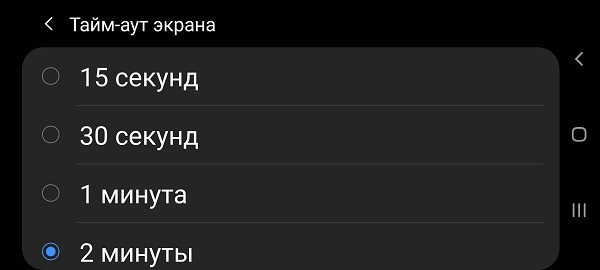
Помимо того, в телефоне самсунг, например а50 можно настроить там аут, чтобы экран не гас как минимум 10 минут, в этих смартфонах есть возможность сделать так чтобы дисплей не гаснул вообще.
Только для этого вам понадобится получить доступ к возможностям программиста. Это не сложно. Достаточно в разделе о телефоне, найти строчку «Номер сборки».
Затем топнуть по ней раз 7 и в настройках сразу появится новый раздел, при этом вы также поучите всплывающее уведомление что теперь стали разработчиком.
[info]Приношу извенения, но по непреднамеренной ошибке вышла опечатка. Здесь о том, чтобы экран не гас во время зарядки, а как сделать чтобы не выключался вообще смотрите здесь.[/info]
Именно там есть пункт «Не отключать экран». Войдя в настройки программиста, крутите дисплей вниз пока не увидите соответствующую настройку.
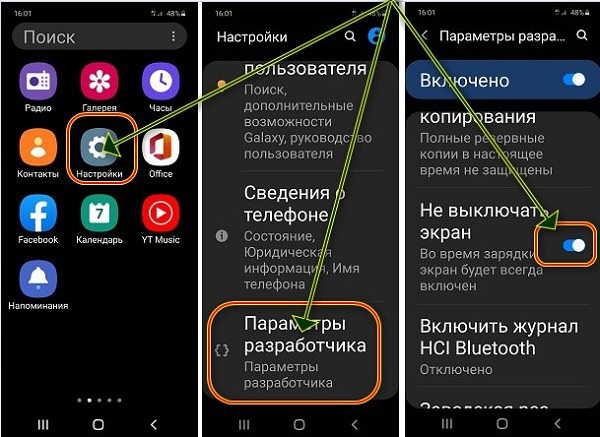
Далее просто двиньте ползунок-переключатель вправо и все дела. Теперь экран вашего телефона самсунг больше гаснуть не будет никогда.
Как видите все достаточно легко, за исключением того, что выключать теперь понадобится вручную. Успехов.
Что делать, если гаснет экран во время использования смартфона Galaxy
Если экран вашего смартфона отключается слишком быстро или наоборот слишком медленно, проверьте значение времени автоматического отключения экрана — тайм-аута.
Если вам нужно, чтобы экран не гас пока вы на него смотрите, — активируйте функцию Не выключать при просмотре.
Если экран смартфона непроизвольно гаснет, когда вы им пользуетесь, проверьте работу устройства.
О том как изменить время работы экрана смартфона и проверить его работу, читайте в руководстве ниже.
Прежде чем вы попробуете выполнить приведенные ниже рекомендации, убедитесь, что программное обеспечение и системные приложения на телефоне обновлены до актуальной версии.
- Как проверить обновление ПО на смартфон Samsung Galaxy
- Как посмотреть загруженные приложения и обновить их в Galaxy Store
Как установить тайм-аут экрана
Тайм-аут экрана (время ожидания) — это функция, которая автоматически отключает экран через определенный период времени для сохранения заряда батареи.
Настройкой по умолчанию является значение в 15 секунд. Если вам не подходит это значение и экран гаснет слишком быстро, вы можете изменить время ожидания экрана на более длинное.
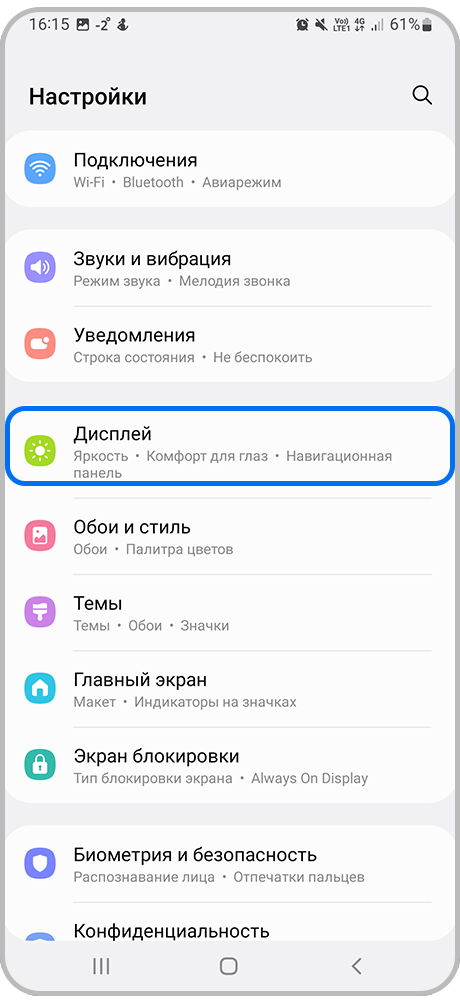
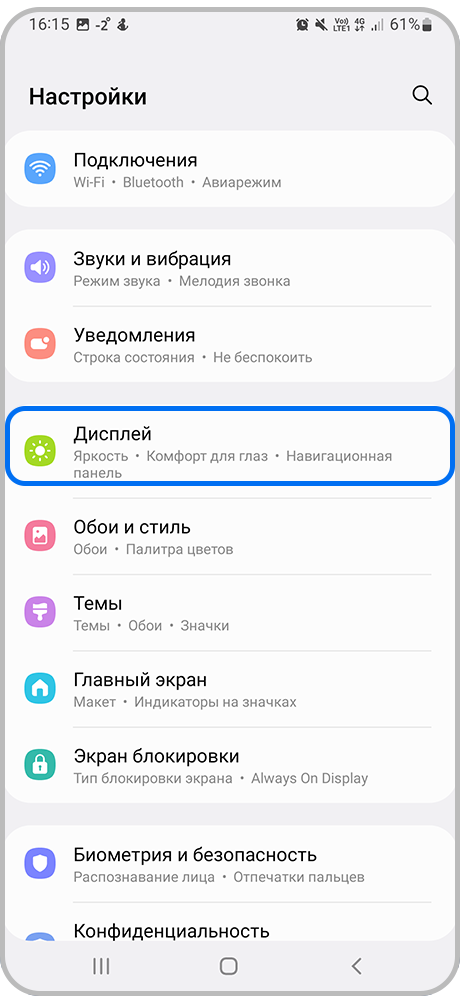
Шаг 1. Откройте Настройки и перейдите в раздел Дисплей.
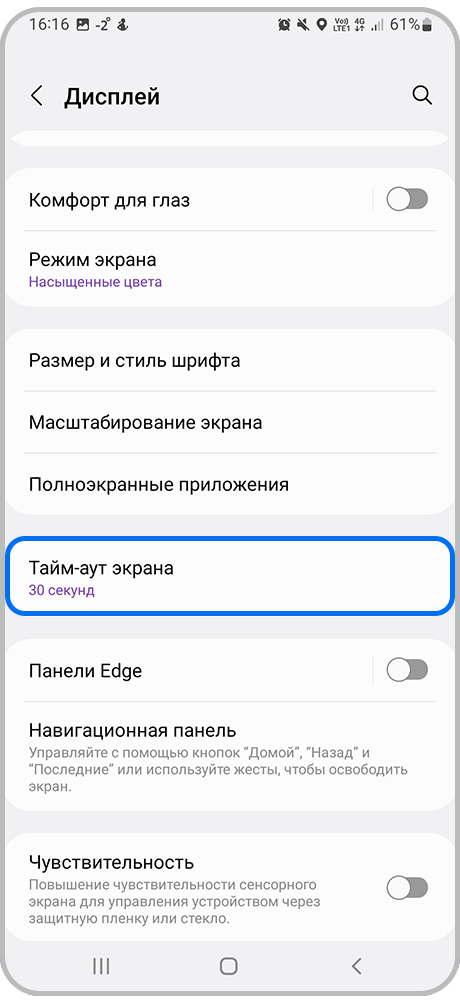
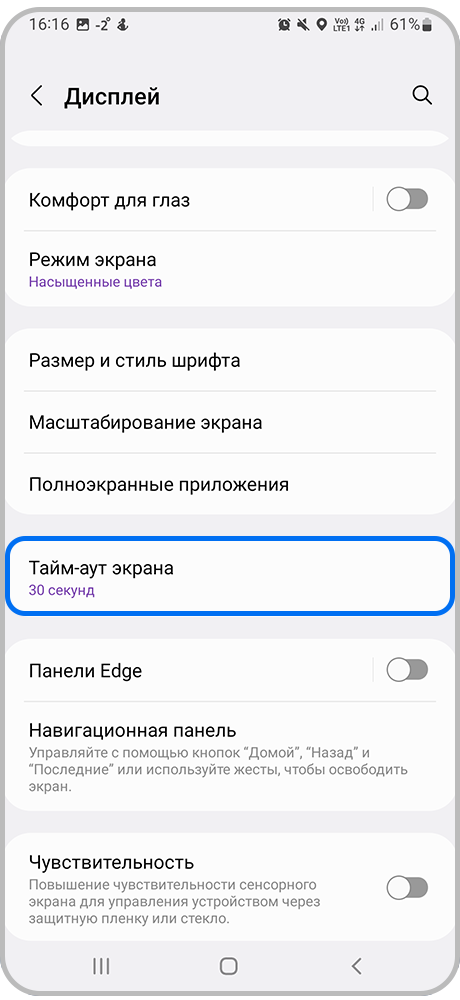
Шаг 2. Нажмите Тайм-аут экрана.
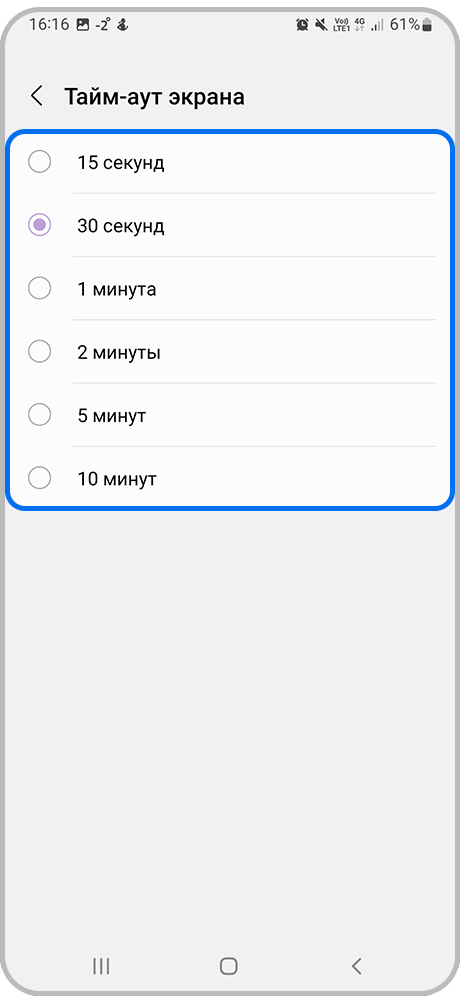
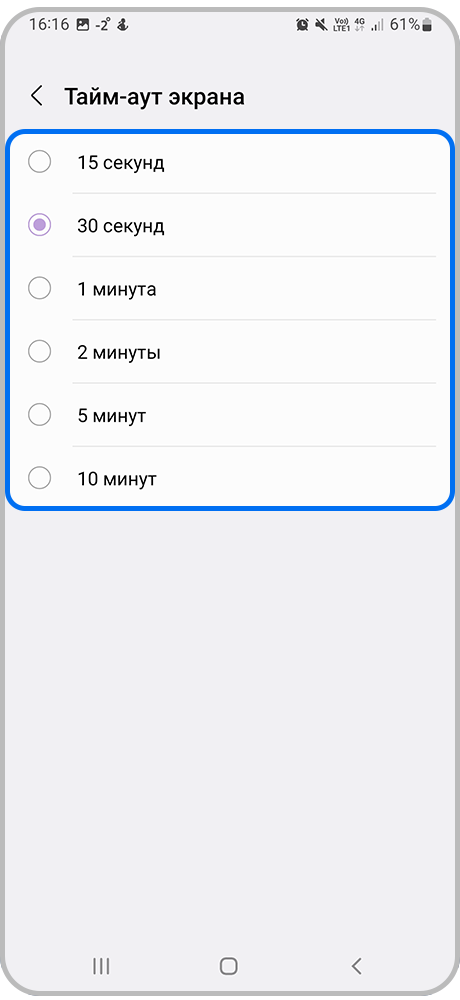
Шаг 3. Установите нужное вам время ожидания экран.
- Чем дольше горит экран, тем быстрее разряжается батарея телефона.
- Вы можете установить время ожидания экрана от 15 секунд до 30 минут (зависит от модели телефона). Сделать так, чтобы экран был включен постоянно — нельзя.
Как сделать, чтобы экран не выключался, пока вы на него смотрите
Когда вы не трогаете телефон, экран автоматически выключается для экономии заряда батареи. Но отсутствие прикосновения к экрану не всегда означает, что телефон не используется.
Смартфоны Samsung Galaxy оснащены функцией Не выключать при просмотре, которая будет распознавать через фронтальную камеру ваше лицо и не давать экрану выключиться, пока вы на него смотрите.
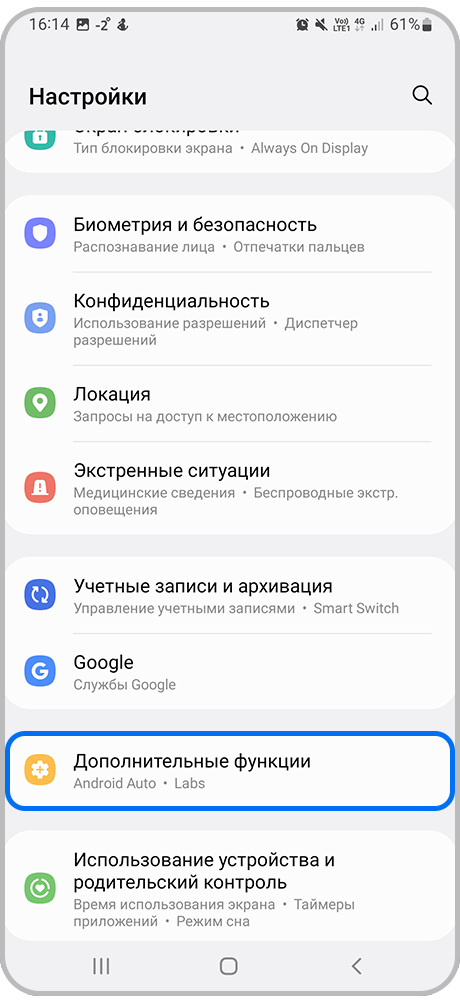
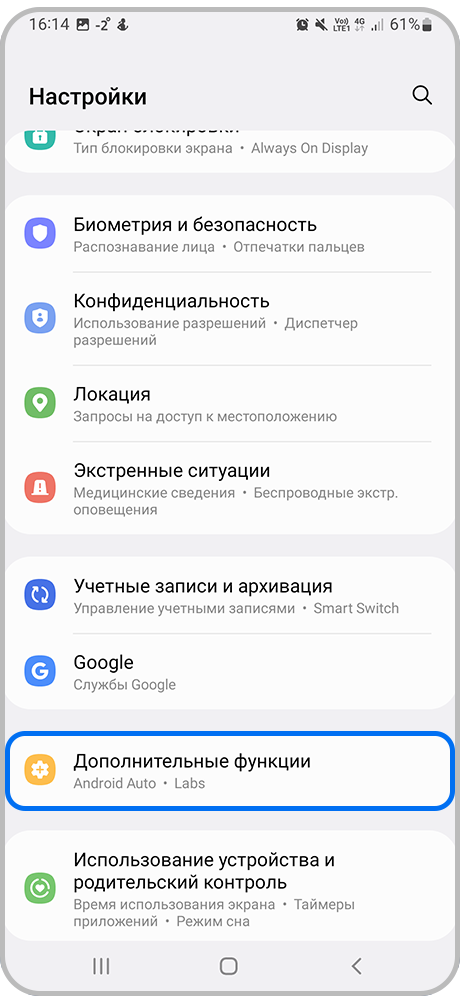
Шаг 1. Откройте Настройки и перейдите в раздел Дополнительные настройки.
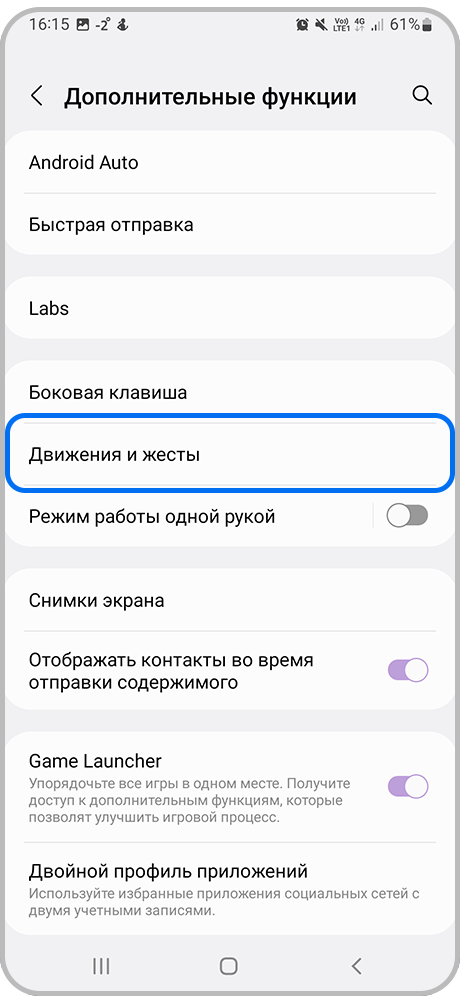
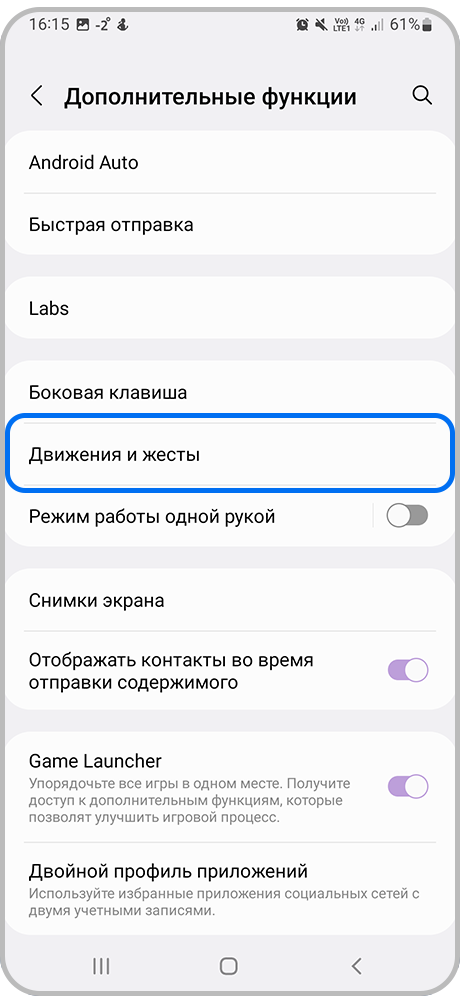
Шаг 2. Нажмите Движения и жесты.
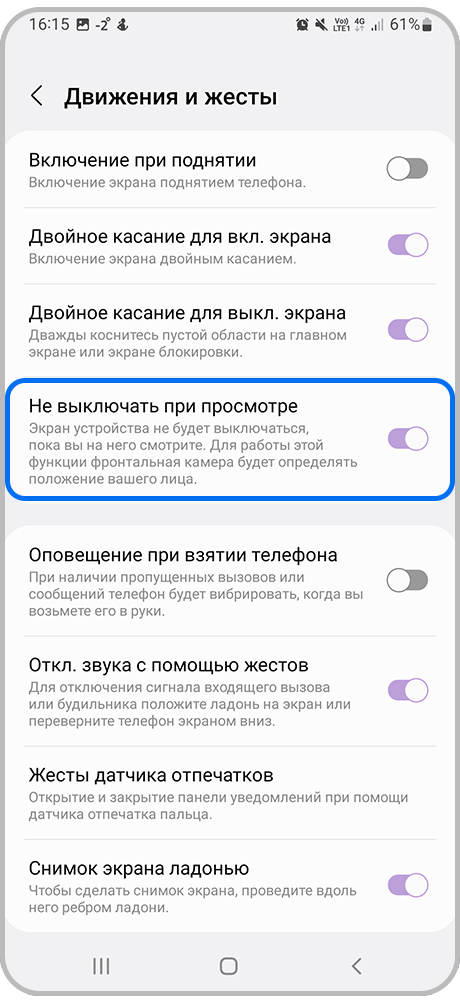
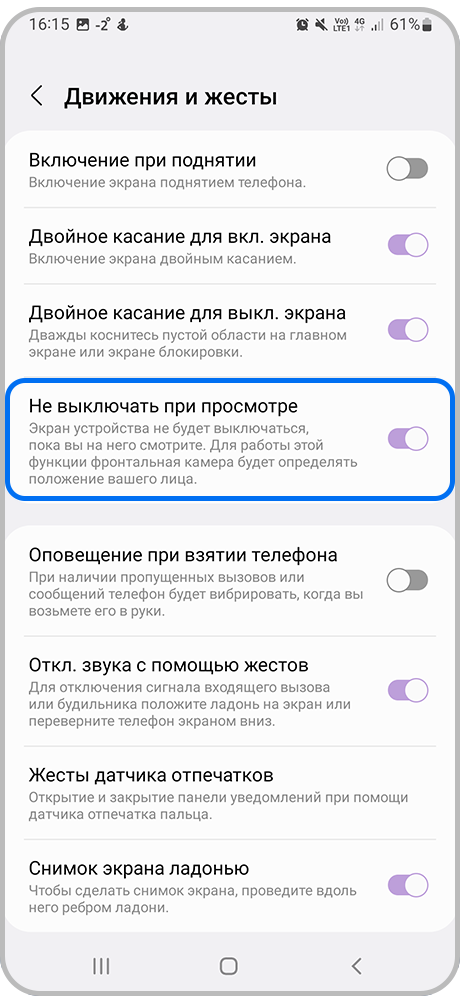
Шаг 3. Нажмите на ползунок для активации функции Не выключать при просмотре.
- Скриншоты устройства и пункты меню могут отличаться в зависимости от модели устройства и версии программного обеспечения.
Что делать, если экран смартфона гаснет во время использования
Если экран устройства гаснет, когда вы им пользуетесь (касаетесь дисплея), выполните следующие шаги, чтобы проверить его работу:
1 Снимите с телефона чехол.
Если на телефон надет чехол-книжка, он может провоцировать блокировку экрана, когда крышка чехла касается задней поверхности смартфона. Такая работа связана с внутренним строением устройства.
Попробуйте снять чехол с телефона и понаблюдать за его работой.
Если без чехла телефон продолжает непроизвольно гаснуть, перейдите к следующей рекомендации.
2 Отключите управление жестами.
Если на телефоне включено управление жестами, экран будет гаснуть при двойном касании экрана.
Убедитесь, что функция отключена, выполнив рекомендации из статьи.
3 Проверьте работу смартфона в безопасном режиме.
На работу телефона может влиять одно из загруженных приложений. Чтобы проверить это, загрузите смартфон в безопасном режиме. В этом режиме все загруженные приложения отключаются и не влияют на работу устройства. Понаблюдайте за его работой и проверьте, продолжает ли экран непроизвольно гаснуть.
Если в безопасном режиме телефон работает нормально, значит, проблема в каком-то из загруженных приложений. Удаляйте загруженные приложения по одному и проверяйте работу устройства. Лучше начать с тех, которые установили последними.
- Как загрузить Samsung Galaxy в безопасном режиме и для чего он нужен
- Как удалять приложения на Samsung Galaxy
Что такое спящий режим на телефоне и как его отключить
Главная беда современных смартфонов — автономность. Если кнопочные устройства с аккумуляторами менее 1000 мАч могли работать несколько дней, то новые гаджеты с сенсорными экранами, оснащенные батарейками на 5000 мАч, держатся сутки. Производители всеми силами стараются сэкономить заряд аккумулятора, а потому внедряют различные опции вроде спящего режима. Эта функция улучшает автономность, но в то же время доставляет определенные неудобства при использовании смартфона. Попробуем разобраться, как она работает, и что делать, если Андроид уходит в спящий режим.

Спящий режим есть на всех телефонах, и порой он очень раздражает
Почему гаснет экран
Спящий режим или, как его еще называют, режим ожидания предназначен специально для экономии заряда. Больше всего энергии смартфона уходит на работу экрана, процессора и беспроводных интерфейсов. Поэтому, если оставить дисплей включенным, среднестатистический девайс продержится в лучшем случае 5-6 часов. Спящий режим на телефоне позволяет существенно продлить работу устройства вплоть до нескольких дней, для чего выполняется:
- отключение экрана;
- снижение частоты процессора;
- прекращение работы некоторых фоновых процессов;
- деактивация энергозатратных интерфейсов (например, GPS).
Чтобы включить спящий режим Андроид, необходимо нажать на кнопку питания. Следовательно, для возвращения на рабочий стол нужно еще раз нажать клавишу и при необходимости ввести пароль или приложить палец к сканеру. Если у вас сам по себе быстро гаснет экран телефона — значит, в настройках установлен тайм-аут для перехода в режим ожидания.
⚡ Подпишись на Androidinsider в Дзене, где мы публикуем эксклюзивные материалы
Когда телефон уходит в спящий режим, продолжают работать все базовые службы. В частности, вы все равно остаетесь на связи, так как на устройство в любой момент может поступить звонок или прийти сообщение. Этим режим ожидания отличается от обычного выключения.
Экран гаснет и блокируется сам по себе? Исправим
В то же время у некоторых людей телефон отключается в спящем режиме, что является серьезной проблемой, решение которой представлено в отдельном материале. В этом тексте мы не будем заострять на ней внимание, сосредоточившись лишь на способах, как отключить спящий режим на Андроиде.
❗ Поделись своим мнением или задай вопрос в нашем телеграм-чате
Как отключить спящий режим на телефоне
Чтобы экран телефона не гас, нужно либо выключить автоматический переход в спящий режим, либо увеличить тайм-аут. Сделать это можно по следующей инструкции:
- Откройте настройки устройства.
- Перейдите в раздел «Блокировка экрана».
- Во вкладке «Спящий режим» установите нужное значение.
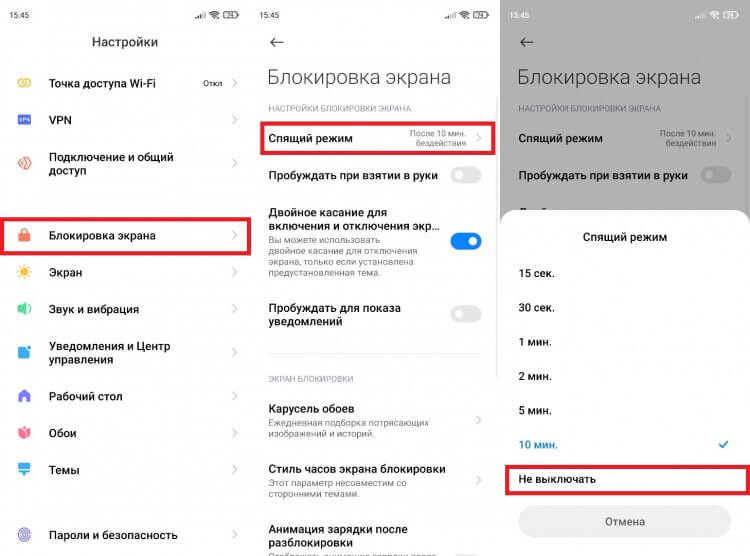
Можно выбрать тайм-аут или запретить автовыключение экрана
Как правило, вы можете выбрать тайм-аут в промежутке между 10-ю секундами и 30-ю минутами. Но в зависимости от производителя устройства эти значения отличаются. Также на некоторых смартфонах не предусмотрена опция полного отключения тайм-аута.
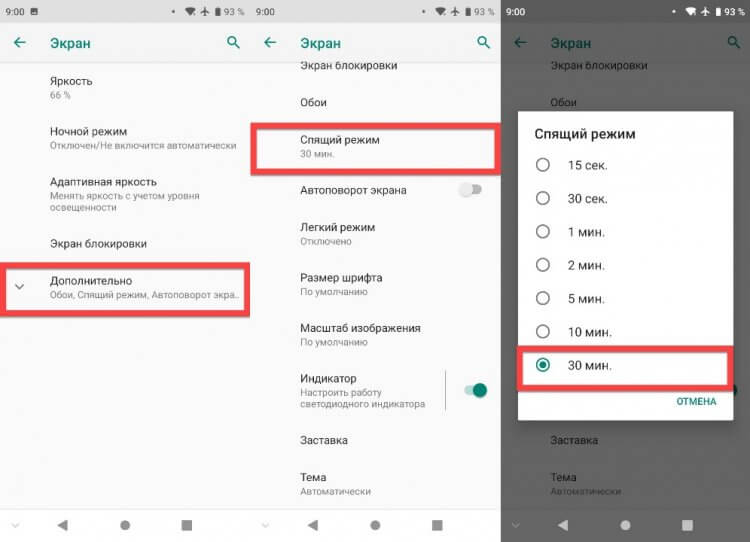
На некоторых смартфонах можно только установить тайм-аут
Как быть в таком случае? Иногда, чтобы экран не гас на Андроид, необходимо активировать соответствующую опцию в настройках для разработчиков. Обычно она называется «Не выключать экран».
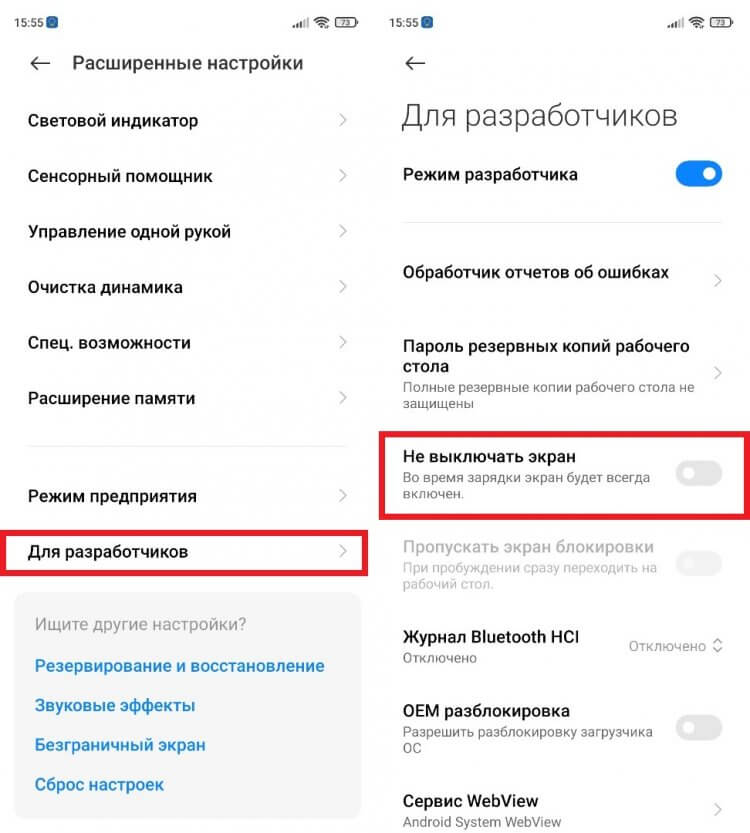
Для появления меню разработчиков несколько раз тапните по версии прошивки в разделе «О телефоне»
�� Загляни в телеграм-канал Сундук Али-Бабы, где мы собрали лучшие товары с АлиЭкспресс
В моем случае функция играет другую роль, так как убрать тайм-аут экрана можно напрямую через настройки экрана. На вашем устройстве, скорее всего, «Не выключать экран» приведет именно к тому, что телефон перестанет автоматически переходить в режим ожидания. Если же у вас все равно гаснет экран Андроида, ознакомьтесь со следующим пунктом, где я рассказываю, как настроить спящий режим.
Как настроить спящий режим
Настроить переход в спящий режим можно не только при помощи системных параметров, но и за счет специальных приложений. Так, если у вас гаснет экран смартфона, а убрать тайм-аут не получается, установите Screen ON (Stay awake). Оно позволяет принудительно выключить переход в спящий режим.
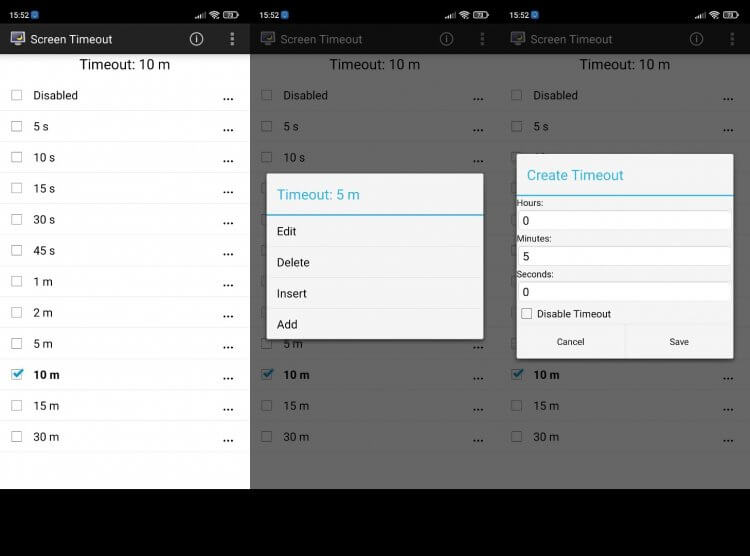
Screen Timeout — более функциональное приложение
Ну и, наконец, о том, как настроить спящий режим, если телефон предлагает слишком мало вариантов тайм-аута. Рекомендую установить приложение Screen Timeout. В нем вы можете настроить автовыключение экрана с точностью до секунды, а также полностью запретить переход в режим ожидания.
⚡ Подпишись на Androidinsider в Пульс Mail.ru, чтобы получать новости из мира Андроид первым
Что делать, если все равно гаснет экран телефона
Отвечая на вопрос, почему гаснет экран смартфона, также необходимо сказать о режиме энергосбережения. Более подробная информация о нем представлена здесь. Ну а я лишь напомню, что одной из особенностей этого режима является быстрое отключение экрана. Обычно тайм-аут при активации энергосбережения переключается на 10-15 секунд, даже если ранее вы от него отказывались. Поэтому, чтобы экран телефона не гас, опцию необходимо деактивировать:
- Откройте настройки смартфона.
- Перейдите в раздел «Питание и производительность».
- Установите режим «Сбалансированный» или отключите режим энергосбережения.
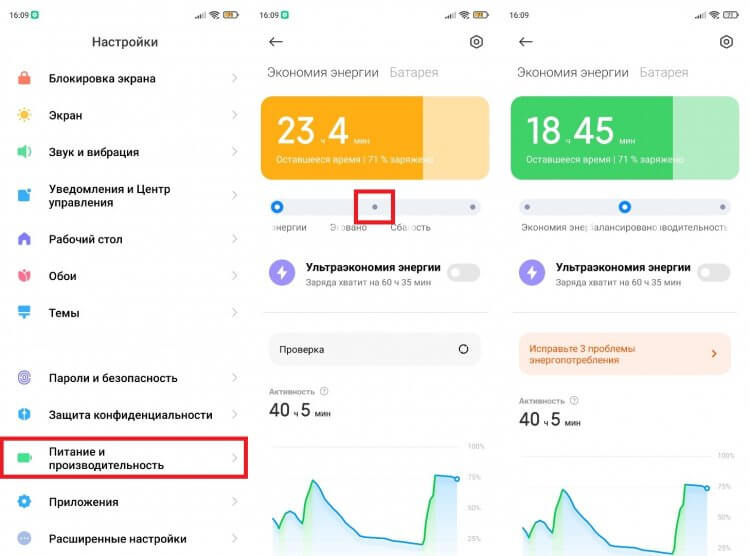
Зачастую режим энергосбережения устанавливает минимальный тайм-аут
После этого конфликт настроек будет исчерпан, но я рекомендую еще раз проверить тайм-аут экрана во вкладке «Спящий режим» или изменить ее через приложения, упомянутые ранее в тексте.

Теги
- Аккумулятор
- Дисплей телефона
- Новичкам в Android
- Приложения для Андроид
Как включить режим смарт-отключения экрана на смартфоне Samsung

На смартфонах Samsung есть очень хорошая функция, которая позволяет продлевать время работы экрана, пока вы смотрите в него. Она называется «Смарт-отключение», которое не позволит выключить дисплей, пока фронтальная камера смартфона «видит» ваше лицо перед её экраном.
Многие скажут ну и что тут такого? А то, что работающий экран смартфона является одним из основных «поглотителей» заряда батареи. Поэтому, чтобы уменьшить расход заряда батареи в настройках телефона устанавливают время автоматического отключения экрана (тайм-аут экрана) на минимальное время 15 секунд. Это означает, что по истечении 15 секунд, когда смартфон находился в бездействии и вы не производили с ним активных действий, экран автоматически погаснет. Как увеличить время тайм-аута экрана (время бездействия), описано в статье, куда вы можете перейти, нажав здесь.
Короткий тайм-аут экрана позволяет снизить расход батареи в период «простоя». Но в некоторых случаях это вызывает неудобство, например, когда вы внимательно читаете длинное сообщение и Вам, всё это время, приходится касаться экрана пальцем, чтобы экран не отключился.
Поэтому, производители смартфонов Samsung установили на свои телефоны функцию, которая позволяет блокировать отключение экрана на то время, пока фронтальная камера находит ваше лицо перед его экраном, когда вы на него смотрите.
А как подключить умный режим смарт-отключение экрана на смартфонах Samsung Galaxy?
Эта функция включается в Настройках телефона, процедуру которого мы опишем далее на примере редакционного смартфона Samsung Galaxy A50 с ОС Android 10.
Функция «Смарт-отключение» лучше всего работает при следующих условиях:
– держите телефон ровно в вертикальном положении;
– ваше лицо должно быть хорошо освещено, но не под прямыми солнечными лучами;
– фронтальная камера в это время не используется другим приложением.
Инструкция по включению режима смарт-отключения экрана на смартфоне Samsung.
1. Запустите приложение Настройки телефона с экрана приложений.

2. В Настройках телефона войдите в раздел «Дополнительные функции».

3. В разделе «Дополнительные функции» нужно войти в подраздел «Движения и жесты».

4. В подразделе «Движения и жесты» нужно найти пункт «Смарт-отключение» и включить его переключатель. Либо нажав на название пункта «Смарт-отключение» перейти на его страницу.

5. На странице службы «Смарт-отключение», вы можете включить эту службу, включив его переключатель нажатием на него.


6. Теперь во время чтения с экрана длинных сообщений или любой важной информации, ваш смартфон не будет гаснуть даже по истечении времени тайм-аута экрана (время бездействия).