Бухгалтерский учет инкассации денежных средств
Современные технологии значительно облегчают работу бухгалтерии. Наличие программного обеспечения 1С или аналога на любом предприятии позволяет не только быстро начислять заработную плату, но и вести учет всех оборотных средств.
Специальная программа «1С: Бухгалтерия» обладает всеми возможностями для проведения инвентаризации денежной массы и подсчета поступившей в банк наличности в считанные часы. Главное — это знание всех ее аспектов и умение пользоваться компьютером.
Обычно на крупных предприятиях, на которых существует инкассация подразделений, в штате есть помощник бухгалтера. На него возложены обязанности по учету инкассированных средств в общий приход. Также данный специалист следит за взаимодействием с компанией, отвечающей за транспортировку средств. Чаще всего, это инкассаторские подразделения, службы инкассации банков, либо соответствующий отдел предприятия.
В целях безопасности большинство крупных промышленных холдингов предпочитает иметь дело со специализированными агентствами, которые являются либо составляющей банковских учреждений, либо самостоятельной единицей. Кто бы ни занимался инкассацией денежной массы, в конечном счете все средства необходимо проводить по бухгалтерии, чтобы не иметь проблем с фискальной службой и правоохранительными органами.
Оформление инкассации денежных средств производится на основании ведомостей, предоставленных службой, выполняющей данную процедуру. Информация, отраженная в документации, вводится в 1С, в результате чего образуется общая картина прихода по одной или нескольким точкам.
Как в 1С провести инкассацию
Процедура осуществляется через опцию программы «Банк и касса». Для этого нужно:
- открыть начальную страницу в журнале операций;
- перейти в банковские выписки и проверить поступления на расчетные счета;
- после этого вернуться в главное меню и в настройках выбрать пункт «Функциональность программы»;
- затем снова перейти в раздел «Банк и касса» и выбрать опцию «Инкассация».
Для сотрудников, которые хорошо ориентируются в программном обеспечении 1С, инкассация денежных средств займет около 15 минут. Если на предприятии отсутствуют специальные программы, то придется сложнее. Бухгалтеры будут вынуждены подсчитывать весь приход по старинке, то есть при помощи ведомостей и калькулятора.
Если компания приобрела программное обеспечение стороннего производителя, порядок действий может измениться. Но, как правило, вся проводка и ведомость инкассации, в любом случае, отражаются в опции «Банк и касса».
Видео обучение, как в 1С провести инкассацию
Правила проведения учета инкассированных средств
Проводка и учет денежных средств осуществляются согласно действующему законодательству и внутреннему распорядку предприятия. Если на подразделениях выполняется ежедневная инкассация, то и проводить ее нужно каждый день.
Когда денежная масса доставляется в финансовое учреждение с меньшей частотой, операции проводятся реже. При таком графике допускается бухгалтерский учет инкассации денежных средств на следующий день после отправки наличности.
При нерегулярном сборе денежной массы с подразделений, допускается оформление прихода раз в месяц. Нужно следить за тем, чтобы все поступившие средства были учтены накануне окончания отчетного периода, то есть квартала, полугодия и года.
Для тех бухгалтеров, которые имеют дело с 1С версии 8.3, операция инкассирования упрощается. Подсчетом всех поступивших средств программа занимается самостоятельно. Работникам остается лишь своевременно оплачивать услуги техподдержки ПО и грамотно его использовать.
Выдача наличных денежных средств в 1С:Управление торговлей 8 ред.11.2
Выдача наличных денежных средств (ДС) оформляется в базе документом Расходный кассовый ордер (РКО).
Список РКО находится в разделе Казначейство → Расходные кассовые ордера.
Документ РКО может создаваться для различных видов операций:
- Оплата поставщику;
- Выдача подотчетнику;
- Выплата зарплаты через кассу;
- Выплата зарплаты раздатчиком;
- Выплата зарплаты работнику;
- Сдача в банк;
- Инкассация в банк;
- Выдача в другую кассу;
- Выдача в кассу ККМ;
- Прочий расход;
- Возврат оплаты клиенту
Для создания РКО на основании документов поставщиков, кассир выбирает кассу, переходит на закладку К оплате и выбирает основание платежа. (Рис.1).
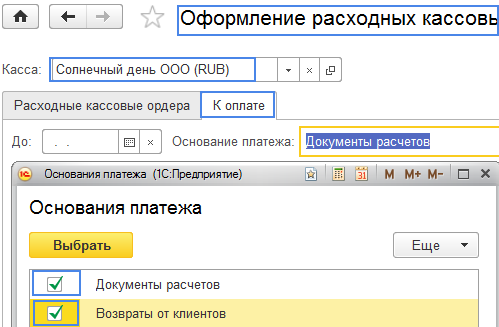
Рис.1
В сформировавшемся списке кассир выбирает необходимое ему основание для оплаты и нажимает Оплатить. Сформируется РКО в которому все данные будут заполнены из документа основания, кассир сверяет их, проводит документ и распечатывает печатную форму документа РКО.
Также в программе возможно создать РКО по нескольким документам контрагента. Для этого создаем новый документ РКО с видом операции Оплата поставщику. На закладке Основное сотрудник выбирает Получателя. Переходит на закладку Расшифровка платежа устанавливает значение Списком и далее возможно вручную внести нужные документы, а удобнее будет воспользоваться кнопкой Подобрать по остаткам. (Рис.2).
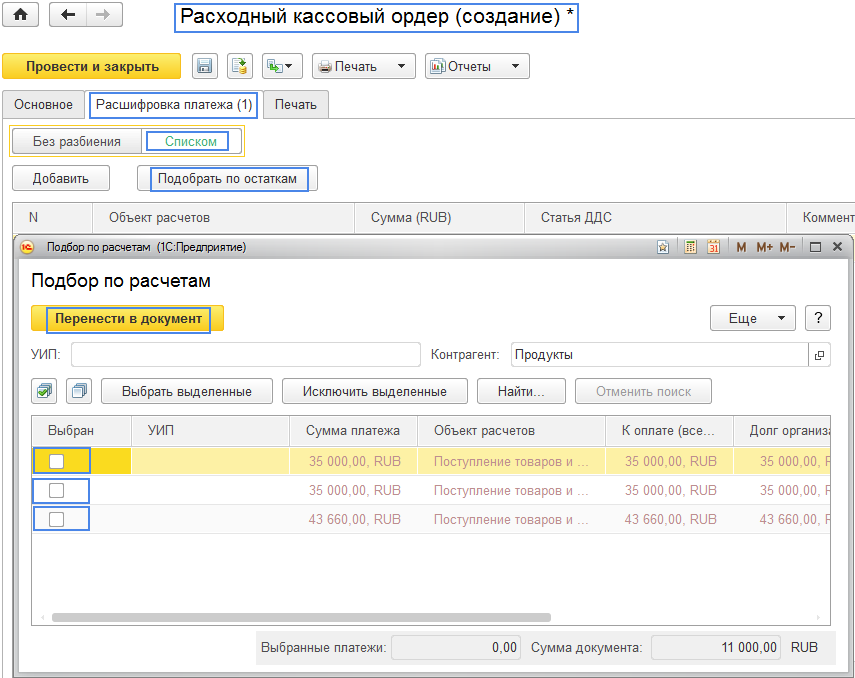
Рис.2
Кассир выбирает нужные позиции и переносит их в документ. При необходимости сотрудник может изменить сумму. После чего проводит документ и печатает РКО.
Часто на предприятии расход ДС находится под строгим контролем администрации, и оплаты происходят только после предварительного согласования. Для контроля расхода ДС используется документ Заявка на расходование ДС. Для того чтобы данный документ стал доступным включаем функциональную опцию в разделе НСИ и администрирование подраздел Казначейство Заявки на расходование ДС.
Для просмотра документов, по которым еще не сформированы Заявки, используем отчет Платежный календарь по организациям и ДС. Данный отчет формирует информацию о доступных остатках ДС, о планируемых платежах, о просроченных платежах и т.п. (Рис.3).
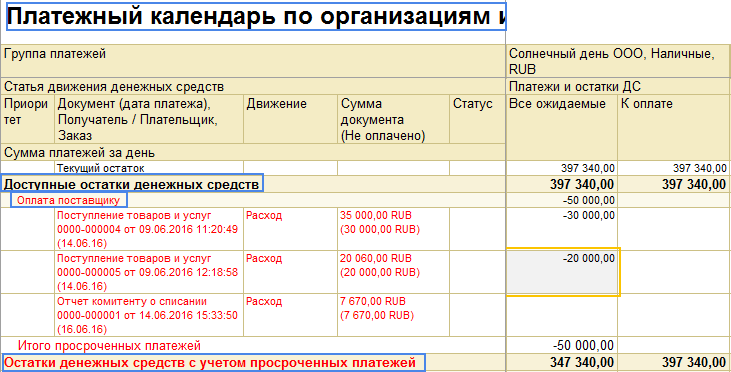
Рис.3
Также в программе для оперативного управления ДС создано рабочее место Платежный календарь, который находится в разделе Казначейство. Левая его часть — это список заявок, правая – календарь. (Рис.4).
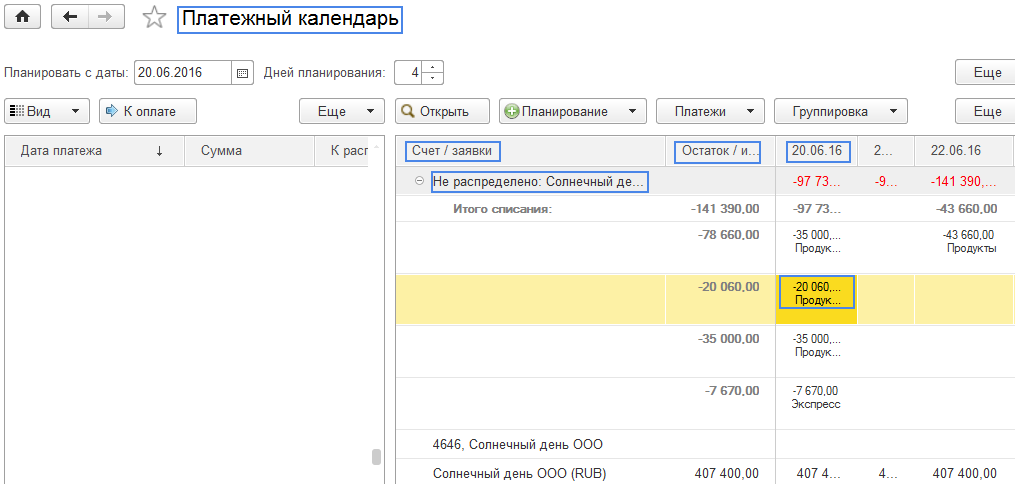
Рис.4
Из данного рабочего места мы можем попасть в документ поставщика и вводом на основании создать Заявку на расходование ДС. Когда Заявка будет в статусе к оплате и согласовано, она будет отображаться в списке заявок.
После согласования Заявки устанавливаем статус К оплате и вводом на основании создаем документ РКО. Все данные заполнились на основании Заявки. Обратим внимание, что после включения опции использования Заявок в документе РКО у нас добавился обязательный реквизит Заявка на расход ДС. Проводим документ. (Рис.5).
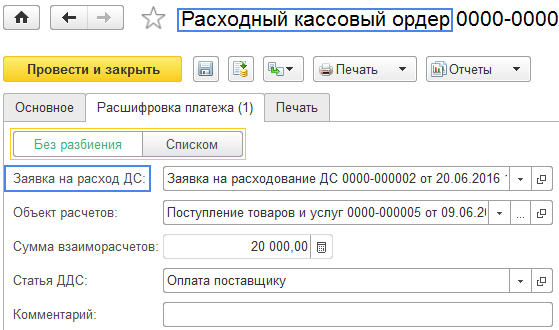
Рис.5
Бесплатная консультация! Свяжитесь с нами!
«1С:Бухгалтерия 8» (ред. 3.0). Доступ к операции инкассации денежных средств (+ видео)
Видеоролик выполнен в программе «1С:Бухгалтерия 8» релиз 3.0.42.46.
Чтобы операция Инкассация была доступна в документах Поступление на расчетный счет и Выдача наличных, необходимо включить соответствующую функциональность программы (раздел Главное – Функциональность). На закладке Банк и Касса необходимо установить флаг Инкассация.
В этом случае в документах Поступление на расчетный счет и Выдача наличных добавляется вид операции Инкассация.
При проведении документа Выдача наличных с видом операции Инкассация сформируются следующие проводки:
Дебет 57 Кредит 50 – на сумму выданных денег из кассы.
При проведении документа Поступление на расчетный счет с видом операции Инкассация сформируются следующие проводки:
Дебет 51 Кредит 57 – на сумму зачисленных денежных средств на расчетный счет.
Поступление наличных денежных средств в 1С:Управление торговлей 8 ред.11.2
Учет наличных денежных средств (ДС) ведется для каждой кассы организации в справочнике Кассы. Одна касса используется только для одной организации, и для одного вида валюты. Если у нас в одной кассе учет в разных валютах, то создаем несколько видов одной кассы.
Для того чтобы включить использование нескольких касс на предприятии устанавливаем флажок Несколько касс в разделе НСИ и администрирование → Казначейство.
Поступление наличных ДС оформляется Приходным кассовым ордером (ПКО).
Создать данный документ можно как вводом на основании (например на РТУ), так и из журнала Оформление приходных кассовых ордеров (Раздел Казначейство → Касса → Приходные кассовые ордера). Фактически этот журнал является рабочим местом кассира.
Документ Приходный кассовый ордер может создаваться для различных видов операций:
- Поступление оплаты от клиента;
- Поступление из банка;
- Инкассацию из банка;
- Поступление из другой кассы;
- Поступление из кассы ККМ;
- Прочее поступление;
- Возврат от поставщика;
- Возврат от подотчетника;
Для создания ПКО на основании документов, кассир выбирает кассу, переходит на закладку К поступлению и выбирает нужное ему основание для платежа. Основанием могут быть документы Реализации товаров и услуг, Отчеты комиссионеров о продажах и о списаниях, Счета на оплату, Возвраты и п.т. (Рис.1).
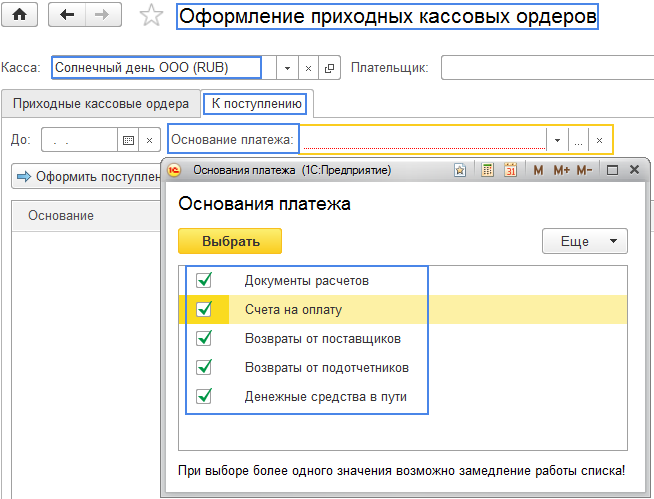
Рис.1
Кассир выбирает основание и нажимает Оформить поступление. В созданном документе ПКО все информация заполняется по документу основанию, кассир сверяет данные и проводит документ.
Кассиру только остается распечатать приходный кассовый ордер. (Рис.2).
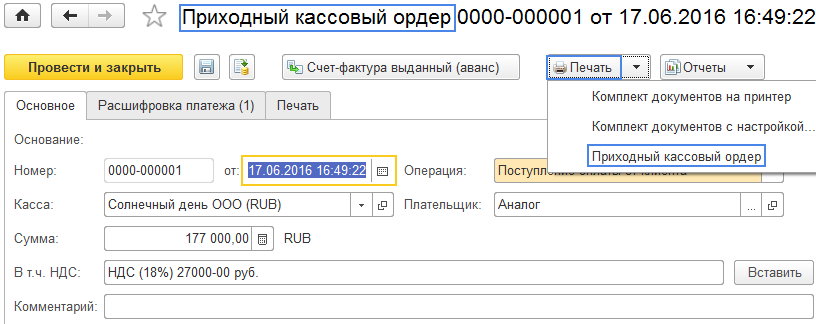
Рис.2
Также в программе возможно создать ПКО по нескольким документам клиента.
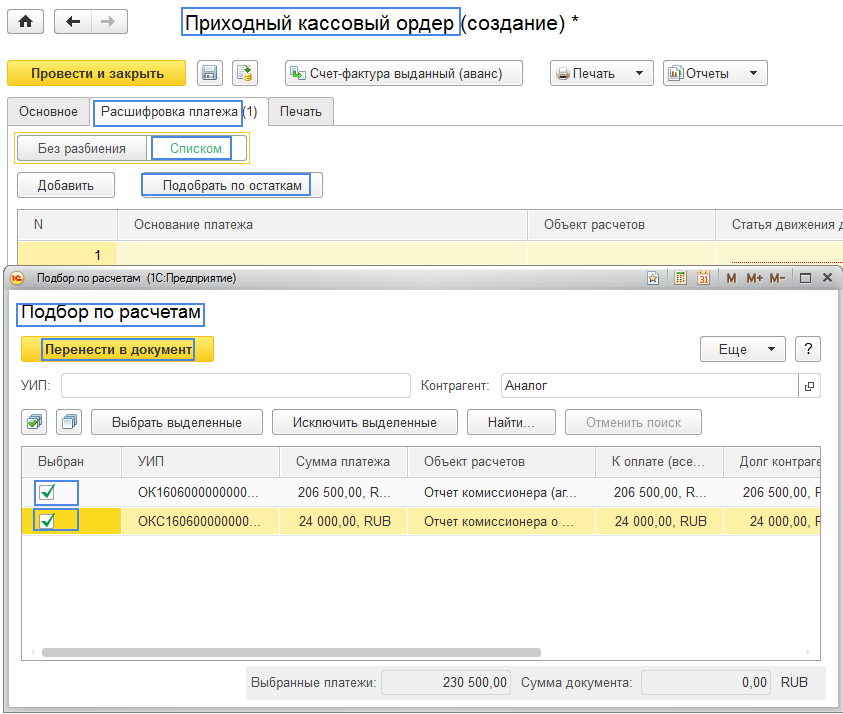
Для этого создаем новый документ ПКО с видом операции Поступление оплаты от клиента. На закладке Основное сотрудник выбирает Клиента. Переходит на закладку Расшифровка платежа устанавливает значение Списком и далее возможно вручную внести нужные документы, а удобнее будет воспользоваться кнопкой Подобрать по остаткам. Кассир выбирает нужные позиции и переносит их в документ. После чего проводит документ. (Рис.3).
Бесплатная консультация! Свяжитесь с нами!