Как поставить фото на контакт в Аndroid
Наверняка многим из нас нравится, когда фото наших друзей или близких отображается на девайсе при звонке. Это реально и очень просто сделать, установив соответствующее изображение на абонента. Сегодня мы рассмотрим, как поставить фотографию на контакт в Аndroid.
Алгоритм действий
- Возьмите свой телефон и повторите следующие действия:
- Войдите в меню устройства.
- Найдите «Контакты» и зайдите в них.
- В строке «Поиск контактов» введите данные интересующего вас человека. В результате поиска высветится нужный контакт.
- Нажмите на имя.
Теперь, когда нужная вкладка открыта, рассмотрим несколько способов, как в Аndroid поставить фото на контакт
Первый способ
- Произведите продолжительный тап по области, которая предназначена для картинки. В результате появятся пункты: «Снять фото» и «Выбрать фото из галереи».
- Укажите, что вам необходимо. В случае, если вы хотите сделать фото на звонок Аndroid прямо сейчас, тапните «Снять фoто» – вы перейдете в пункт «Завершить действие с помощью», там выберете стандартную камеру или уже ранее установленную. Сделайте снимок. В «Редакторе» укажите нужную область для изображения и подтвердите действие галочкой. Сделанная фотография будет прикреплена к контакту.
- В случае, если у вас уже есть изображение в галерее, тапните «Выбрать из галереи», вас перенаправят в галерею, где вы сможете подходящий снимок. Далее вы перейдете в «Редактор», где выберете размер картинки и отображаемую область. Нaжмите галочку для подтверждения.
Фото на весь экран на Андроиде: Видео
Способ второй
- На открытом ранее контакте в верхнем правом углу нажмите на значок карандашика – вы перейдете в пункт «Изменить контакт».
- Тапните на области, которая предназначена для изображения (с плюсом).
- Повторите пункт 1 из первого способа.
Загруженные ранее или сделанные вами снимки мгновенно станут на вызов при звонке друга.
Как поставить фото на контакт в Андроид: Видео
Способ третий
Рассмотрим еще один вариант, как поставить фото на вызов Android.
- Для этого зайдите в меню вашего девайса и войдите в галерею.
- Зайдите в альбом, где находится нужное изображение и выберите его. У вас откроется фото на весь экран.
- Тапните кнопку «Операции», которая находится в нижнем правом углу, для выбора пункта «Установить изображение как».
- В следующем окне выберите «Фотография контакта». Вы перейдете в телефонную книгу.
- В строке «Поиск контактов» введите имя нужного абонента и нажмите на него. У вас откроется фотo.
- Укажите необходимую область для отображения фотo и подтвердите галочкой.
Вывод
Вот мы и рассмотрели самые простые и удобные для вас способы добавления фотографии на вызов для контакта.
Как поставить мелодию на контакт на Android: Видео
- Как поставить мелодию на звонок или контакт Аndroid телефона
- Как поставить фото звонящего на весь экран Аndrоіd
- Отключение обновлений приложeний на Аndroid
- Как поставить мелодию на SMS в Android
- Как поставить вспышку на звонок, смс и уведомления
Добавить комментарий Отменить ответ
Этот сайт использует Akismet для борьбы со спамом. Узнайте, как обрабатываются ваши данные комментариев.
Iv 27.07.2015 в 08:04
Как всегда, что на виду – не видно.
Олег 24.07.2016 в 15:52
Спасибо помогло.
Пацан 08.09.2016 в 20:38
Ничего не происходит, когда я клацаю на иконку где должно высветится “снять фото” или “выбрать из галереи”. Когда выбираю фотографию с галереи и нажимаю “использовать как фото для контакта” оно заходит в контакты но никого не видит, что это может быть и что с этим делать?
команда V-ANDROIDE 06.10.2016 в 21:49
Здравствуйте. На каждом устройстве процедура может немного отличаться. Тут уже сам производитель задает свои параметры. Но, в целом процедура похожа. В данный момент у меня под рукой есть Samsung S4 с Android 5.0, поэтому опишу на его примере. Входите в контакты. находите нужный контакт. Выбираете его. Нажимаете на кнопку “Редактировать” (у меня значок карандаша в верхнем правом углу). Далее возле строки, в которую вы пишите Имя контакта, есть кружок с плюсиком внутри. Жмем на эту кнопку (это как раз кнопка для добавления фото). Далее выбираем “Картинка” и открывается галерея. Выбираем нужное фото, делаем нужную панораму (выбираем положение и все такое) и жмем “Сохранить”. Еще раз внимательно прочтите статью (второй способ).
jalsomin 16.12.2016 в 23:44
Нифига не получится, если контакты созранены на симке, а не в телефоне. аФТОРЫ подобных статей чепушат на умняке, а вся инфа с потолка.
Xiaomi фото контактов — 2 способа добавить фото

Фото для контакта в записной книжки телефона может быть просто украшением, а может быть и дополнительным функционалом.
Допустим, если у управляющего в компании много подчиненных, и он не может знать каждого пофамильно. В устройстве Xiaomi фото контактов помогает понять кому именно мы звоним, если не помним имя абонента. А также за секунду вспомнить, кто звонит тебе, а не гадать в голове что за «Вася Петров». Казалось бы, простое действие, установить фотографию в записную книжку телефона.
Но, когда ты раньше этого не делал, даже здесь могут возникнуть проблемы и сложности.
Оказывается, чтобы это сделать существует несколько способов.
Первый способ
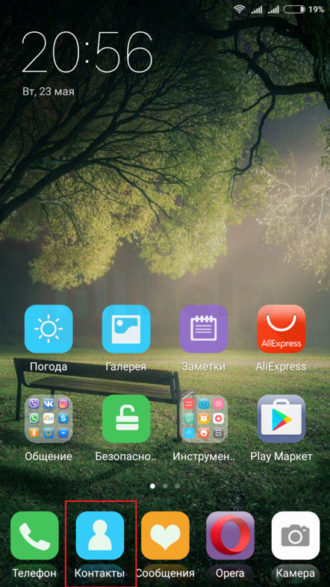
- Заходим в «Список контактов»
- Нажимаем на Имя абонента которому будет устанавливать фото.
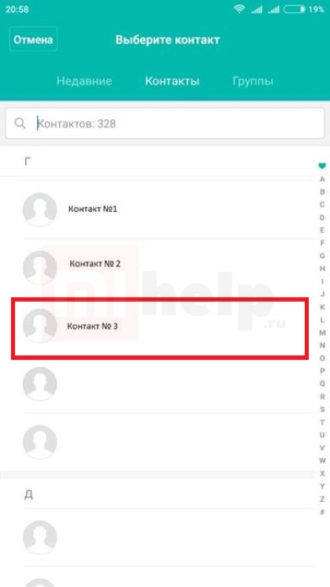
- Жмём на картинку с образом человека, слева от имени.
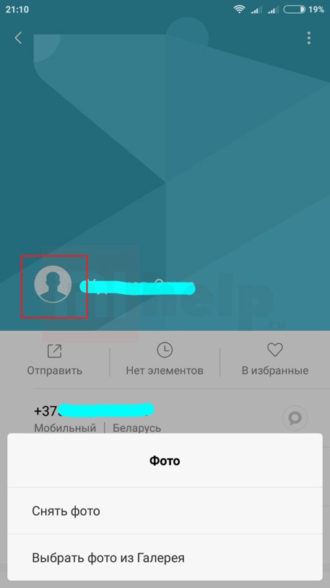
- В появившемся окне выбираем из имеющегося фото «фото из галереи» либо делаем фотографию в реальном времени, нажимаем «сделать фото».
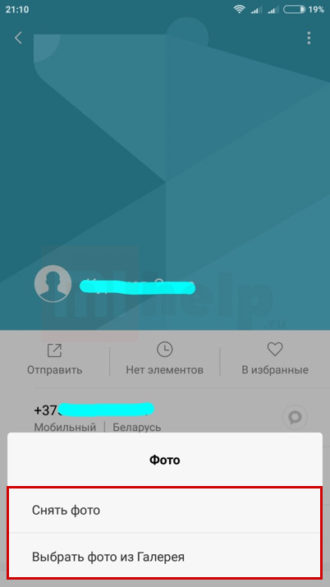
Второй вариант поставить фото на контакт
- Заходим в галерею фотографии.
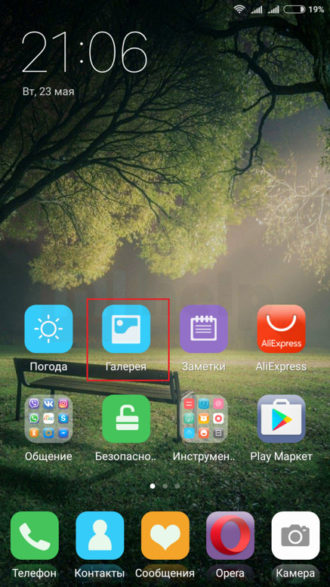
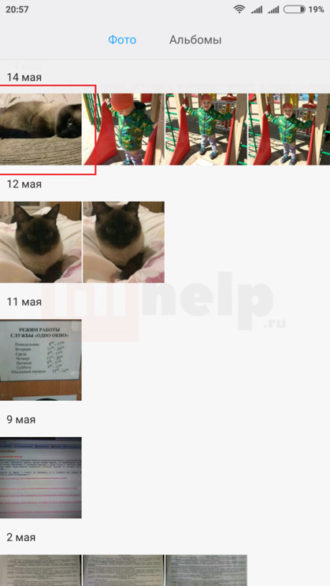
- Находим нужное фото
- Нажимаем на многоточие под фото
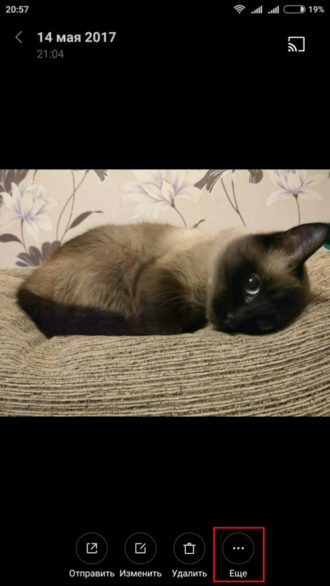
- Выбираем «установить фото»
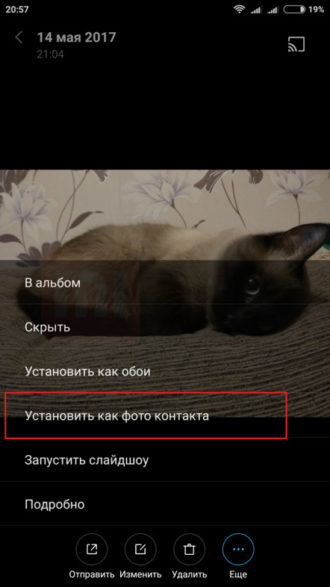
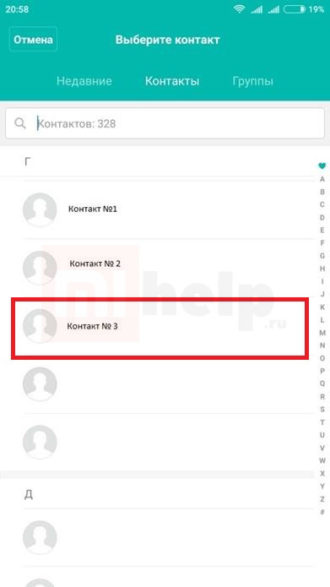
- Оказываемся в телефонной книге, выбираем абонента, которому нужно присвоить фотографию
- В появившимся меню выбираем «выполнить с помощью приложения — кадрирование»
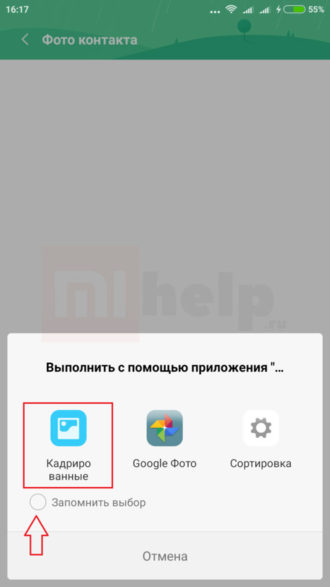
Для того чтобы в следующий раз при установке фотографии для контакта по умолчанию, ставим галочке возле строки «запомнить»
- Обращаем фото по нашему усмотрению и нажимаем «Ок»
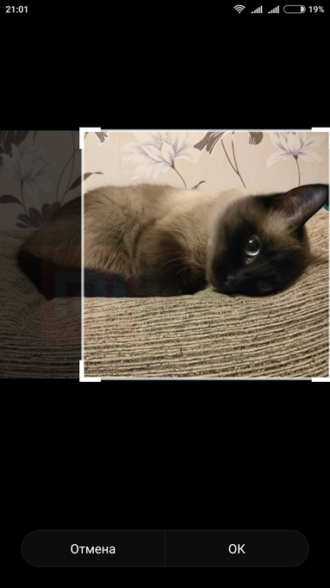
Теперь, достаточно зайти в список номеров, в абонента к которому прикрепляли фото и увидеть результат.
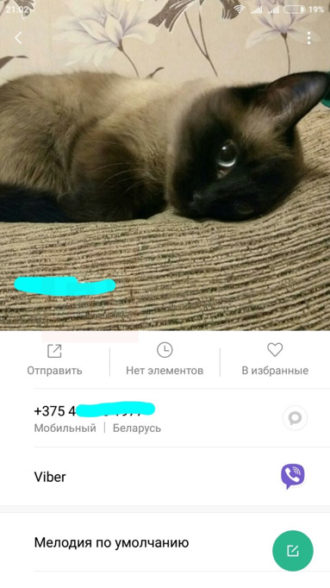
После этого при звонке будет высвечиваться фото контакта на весь экран. Эти действия можно проделать со всеми вашими номерами в телефонной книжке xiaomi.
Если вам понадобится удалить фото, прикасаемся к картинке и в появившейся вкладке выбираем «удалить»
Видео инструкция
Спасибо за прочтение статьи, надеюсь вам помогло. Рекомендую перейти на главную страницу и прочитать остальные статьи, где рассказано много интересных «фишек» про смартфоны Xiaomi. Если у Вас остались вопросы, то пишите в комментарии и мы постараемся вам помочь.
Смотрите также:
- Что из себя представляет облачный сервис Mi Cloud?
- Mi Drop: как пользоваться приложением, как удалить, как скачать.
- Ик порт Xiaomi Redmi: активируем и настраиваем
- Xiaomi otg: что это такое,как работает и полезные советы
Как установить, удалить и поменять фото контакта на Samsung Galaxy
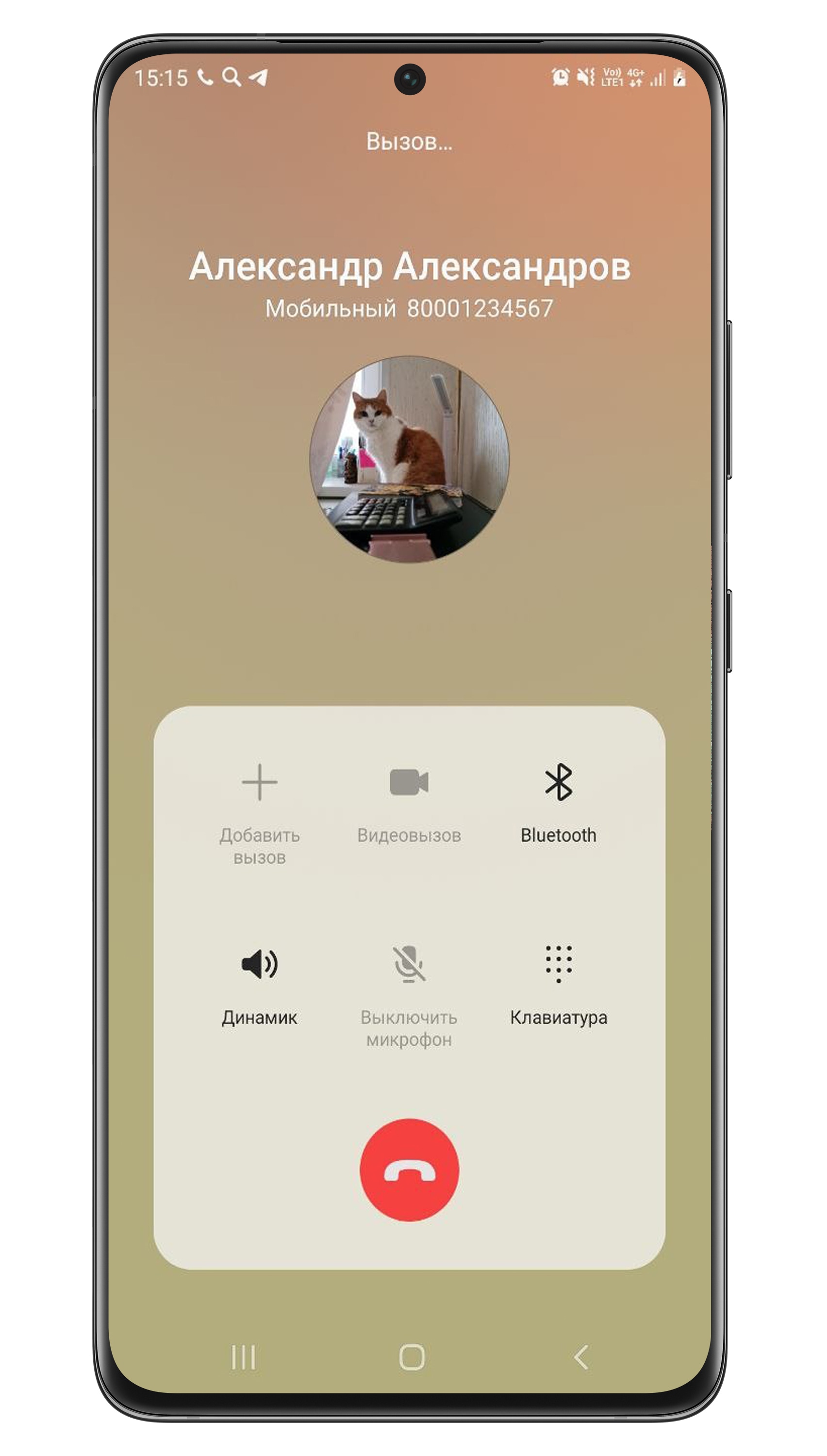
• Если контакт был перенесен из Google, то эскиз изображения будет маленький. Это особенность устройств Android.
• Если контакт хранится на SIM-карте, присвоить контакту фото нельзя.
Как установить фотографию для контакта
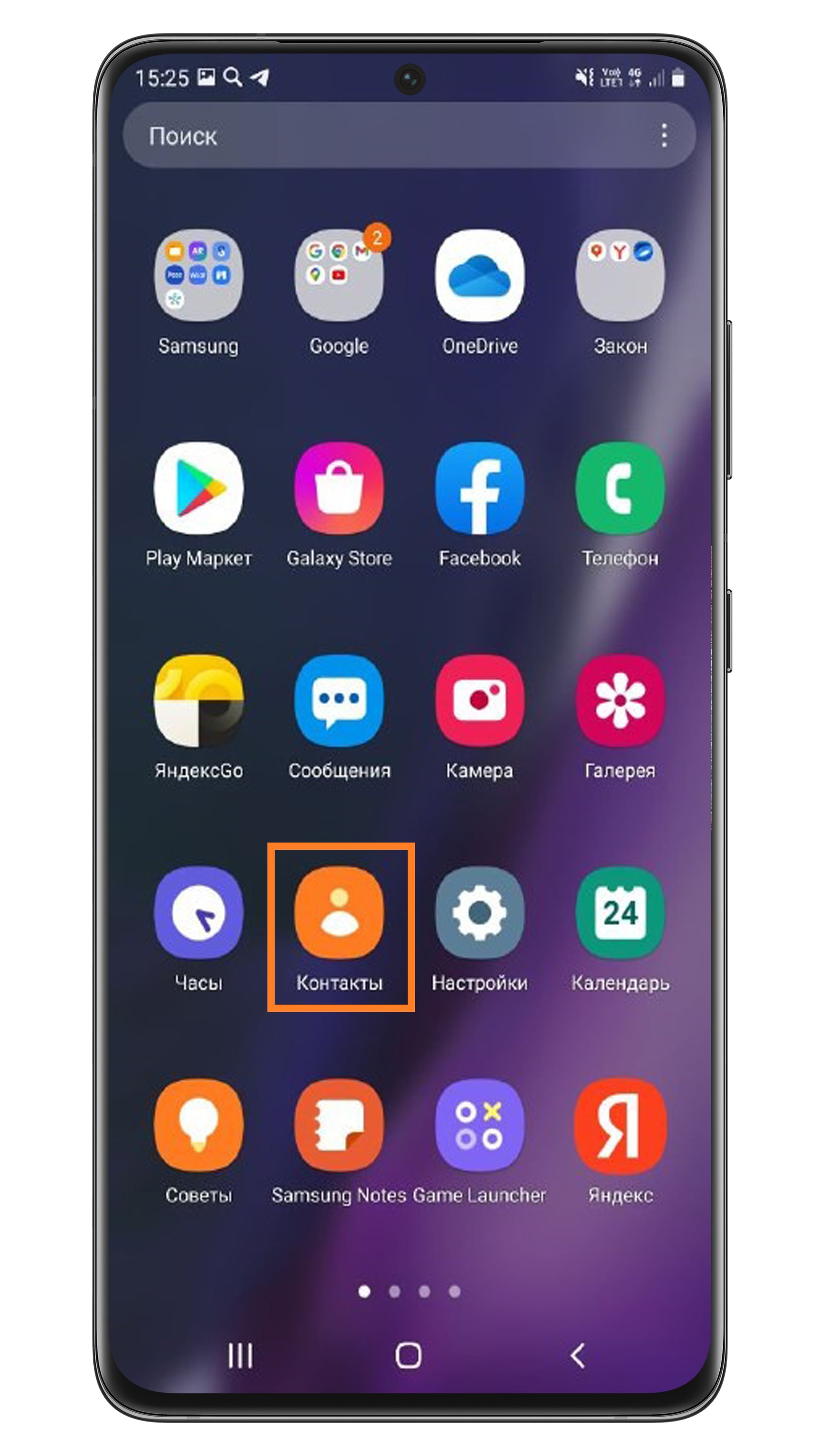
- Откройте Контакты.
- Нажмите на контакт, для которого хотите установить фотографию.
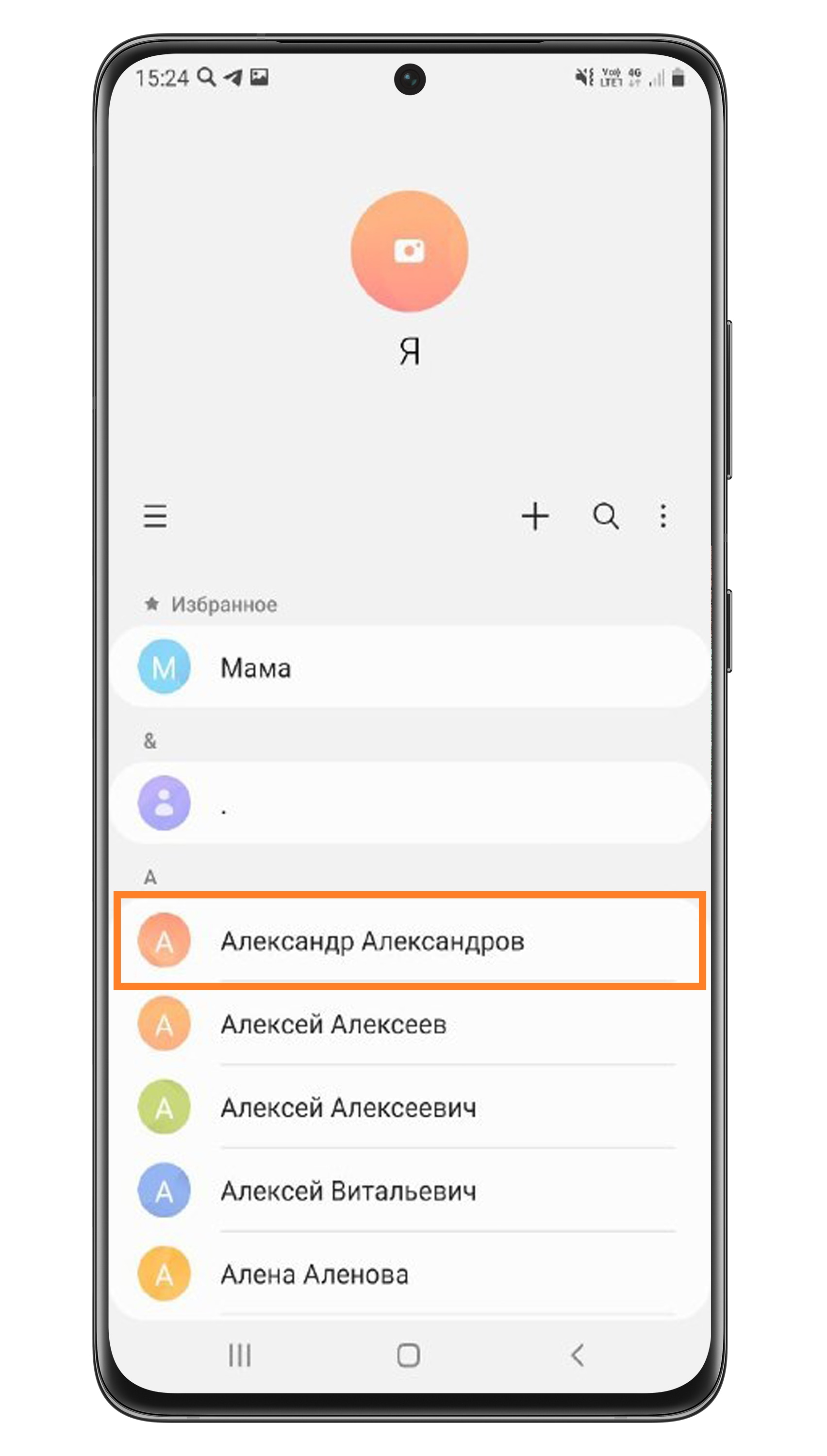
- Нажмите Изменить.
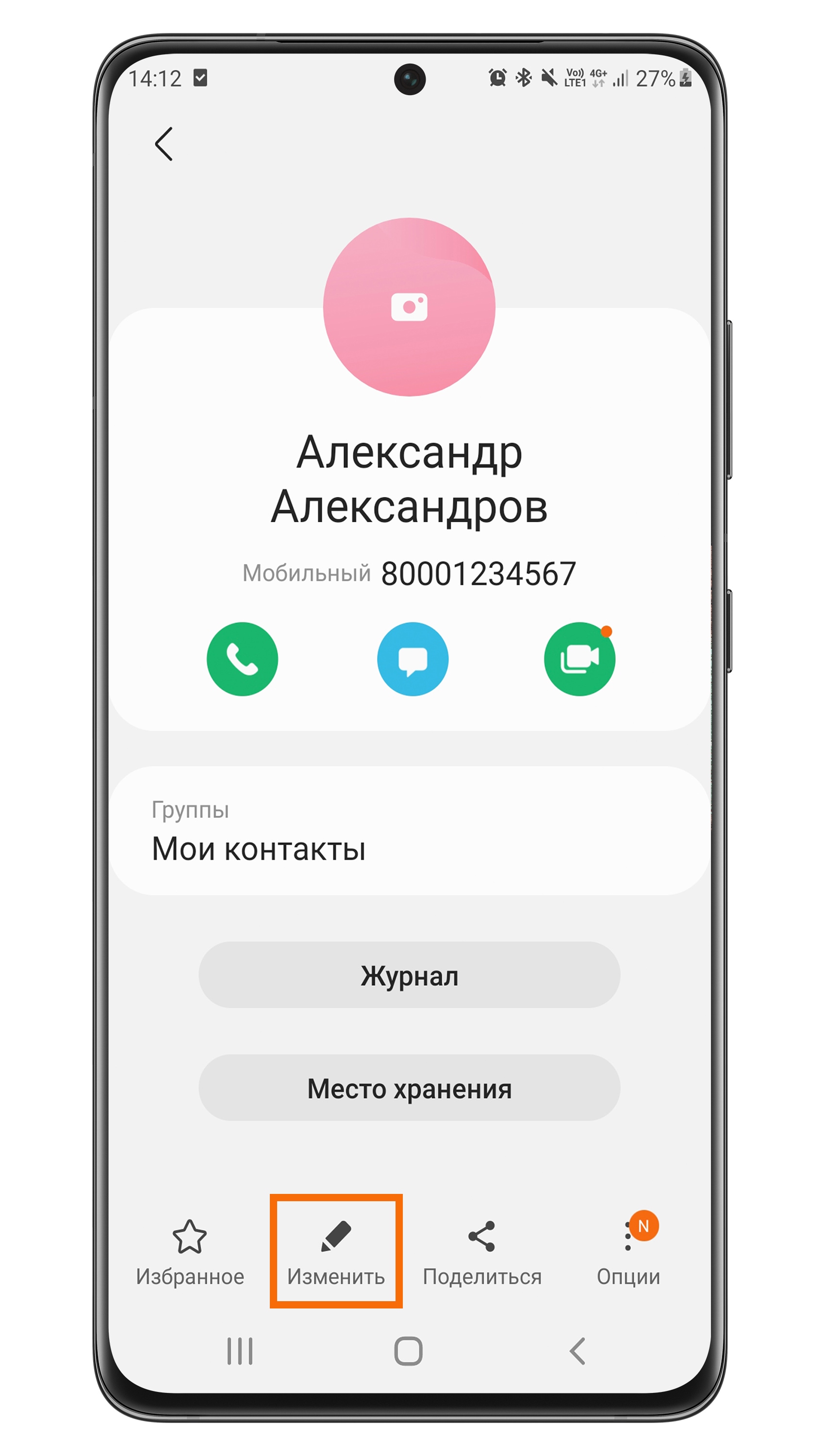
- Нажмите на значок камеры.
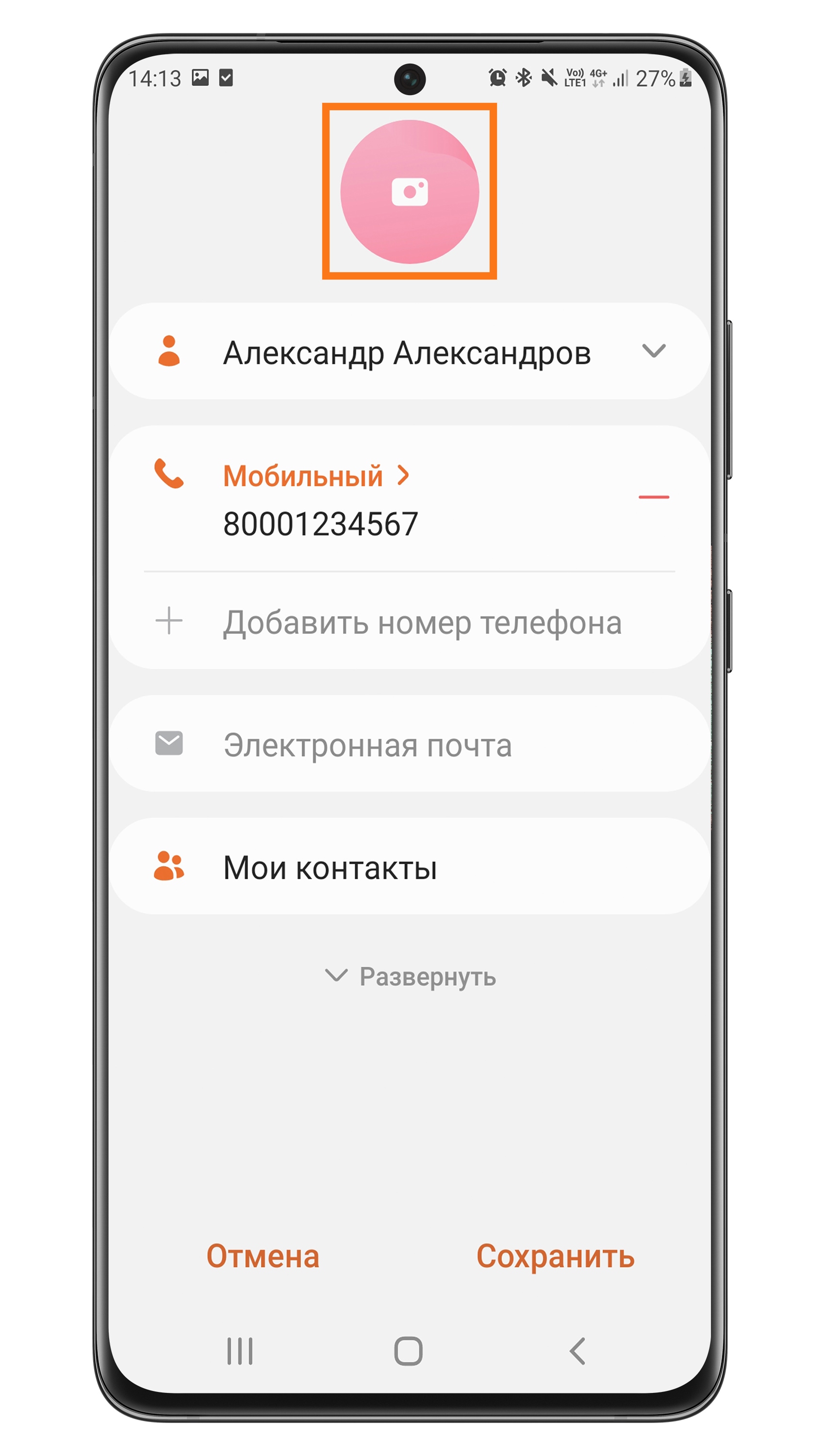
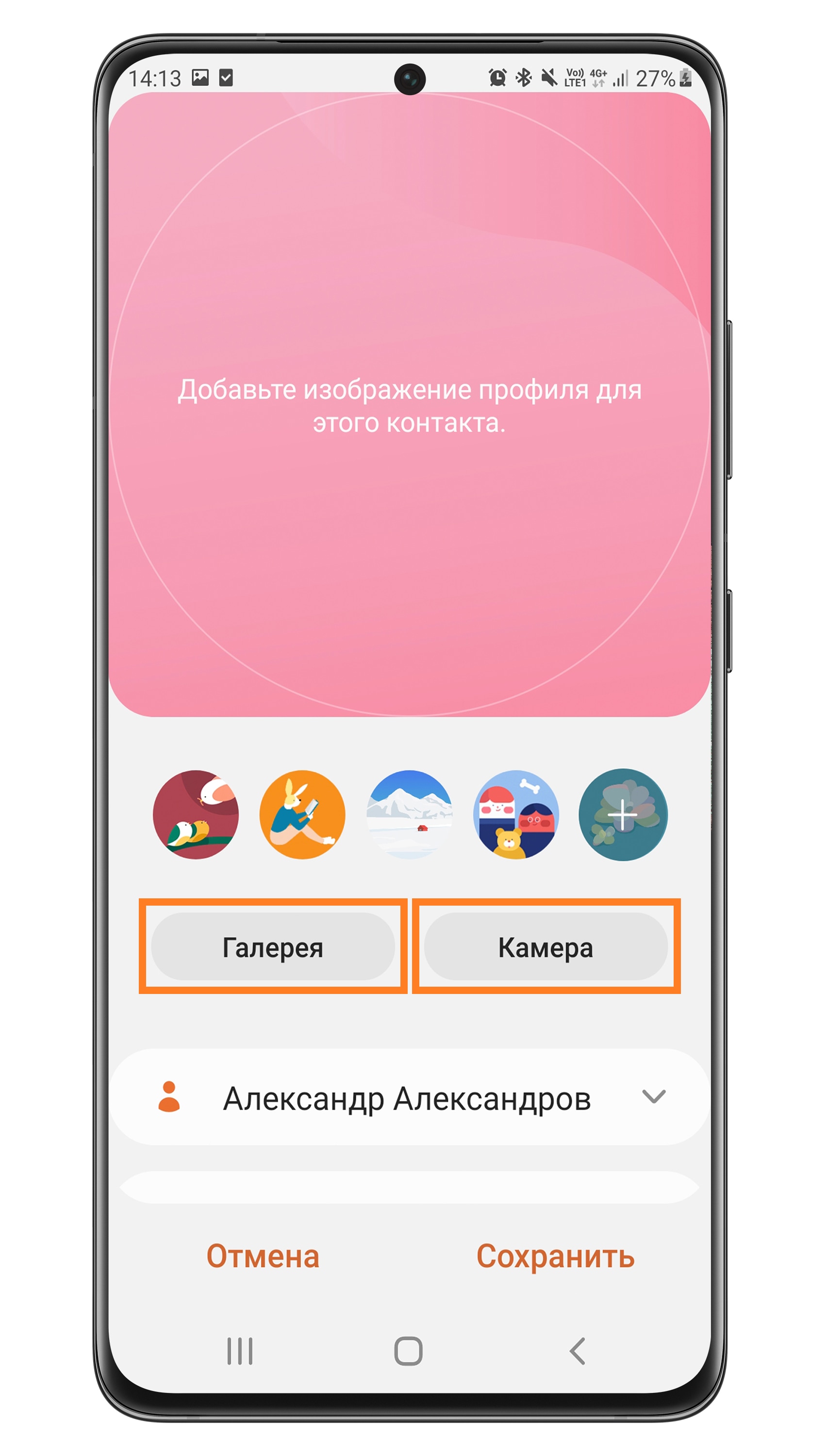
- Выберите Галерея, чтобы установить фотографию из альбомов, или Камера, чтобы сделать новую фотографию.
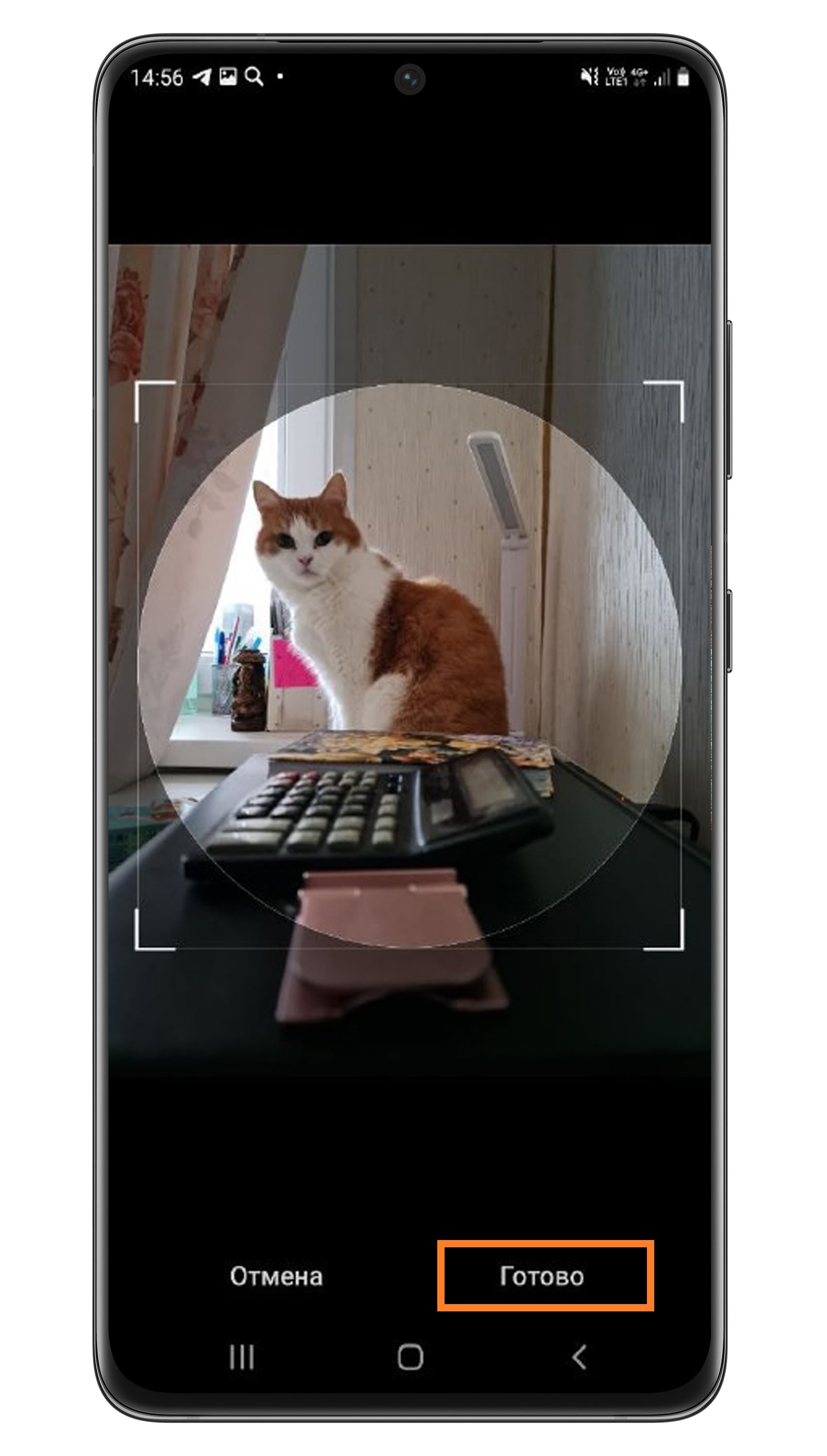
- Для выбранной (или созданной) фотографии можно настроить область, которая будет отображаться в качестве изображения контакта.
Чтобы настроить ее размер, потяните за уголок рамки.
Рамку можно переместить, чтобы выбрать другую область. Удерживайте нажатие внутри рамки и перемещайте ее.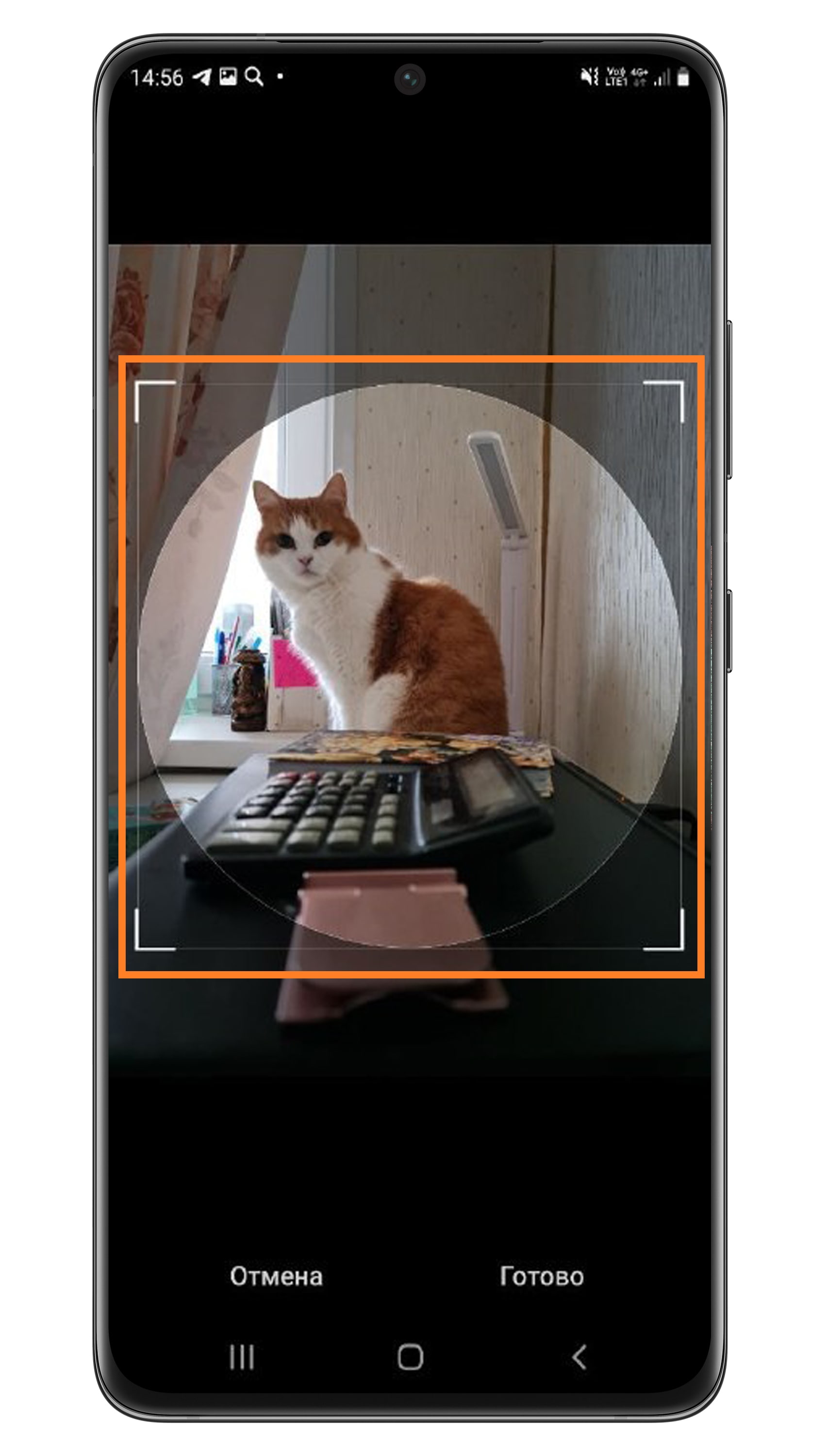
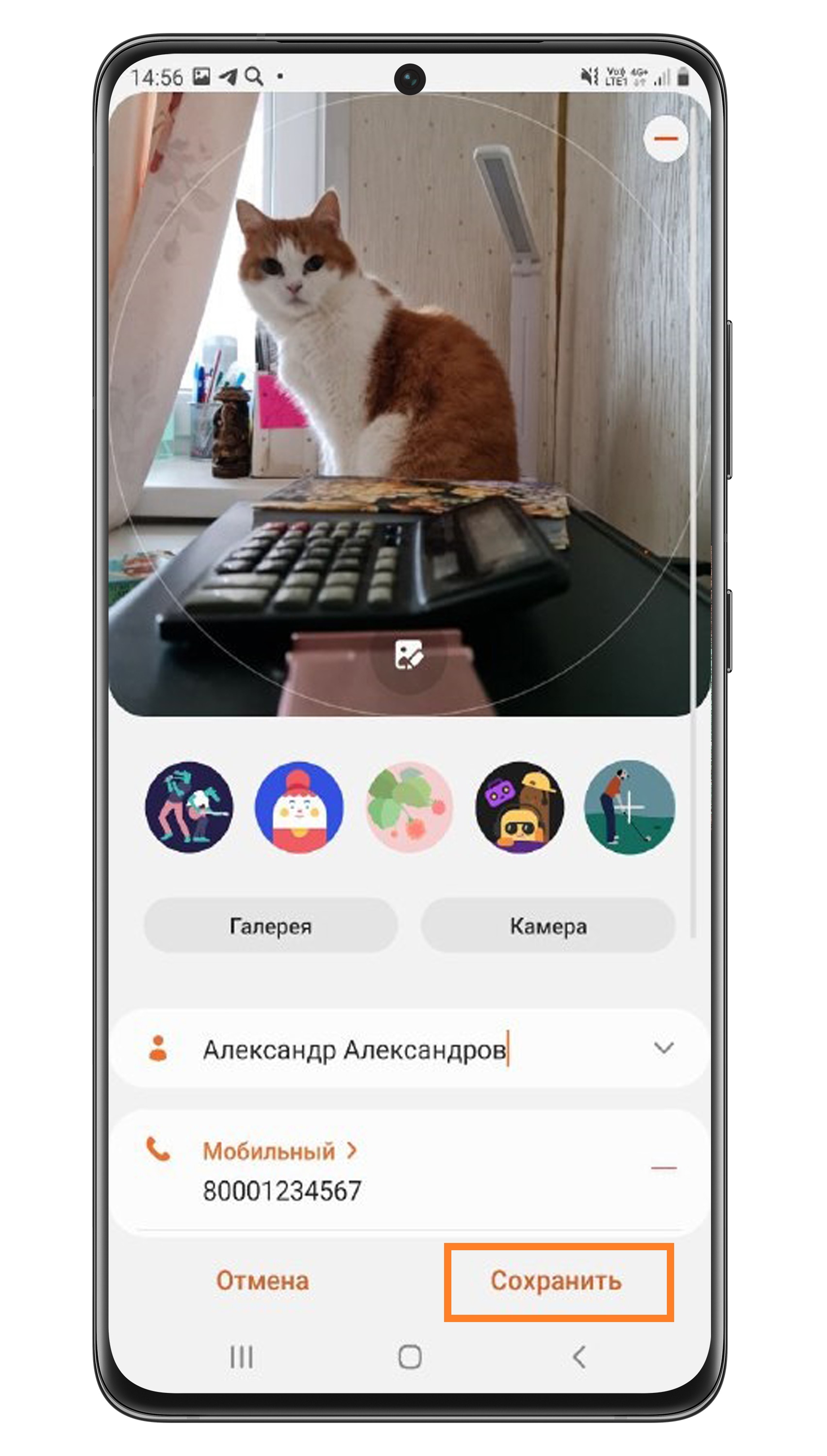
- Нажмите Готово, после того как настроите фотографию.
- Сохраните изменения.
Как удалить или поменять фото контакта
- Чтобы удалить или поменять фото, вновь откройте карточку контакта.
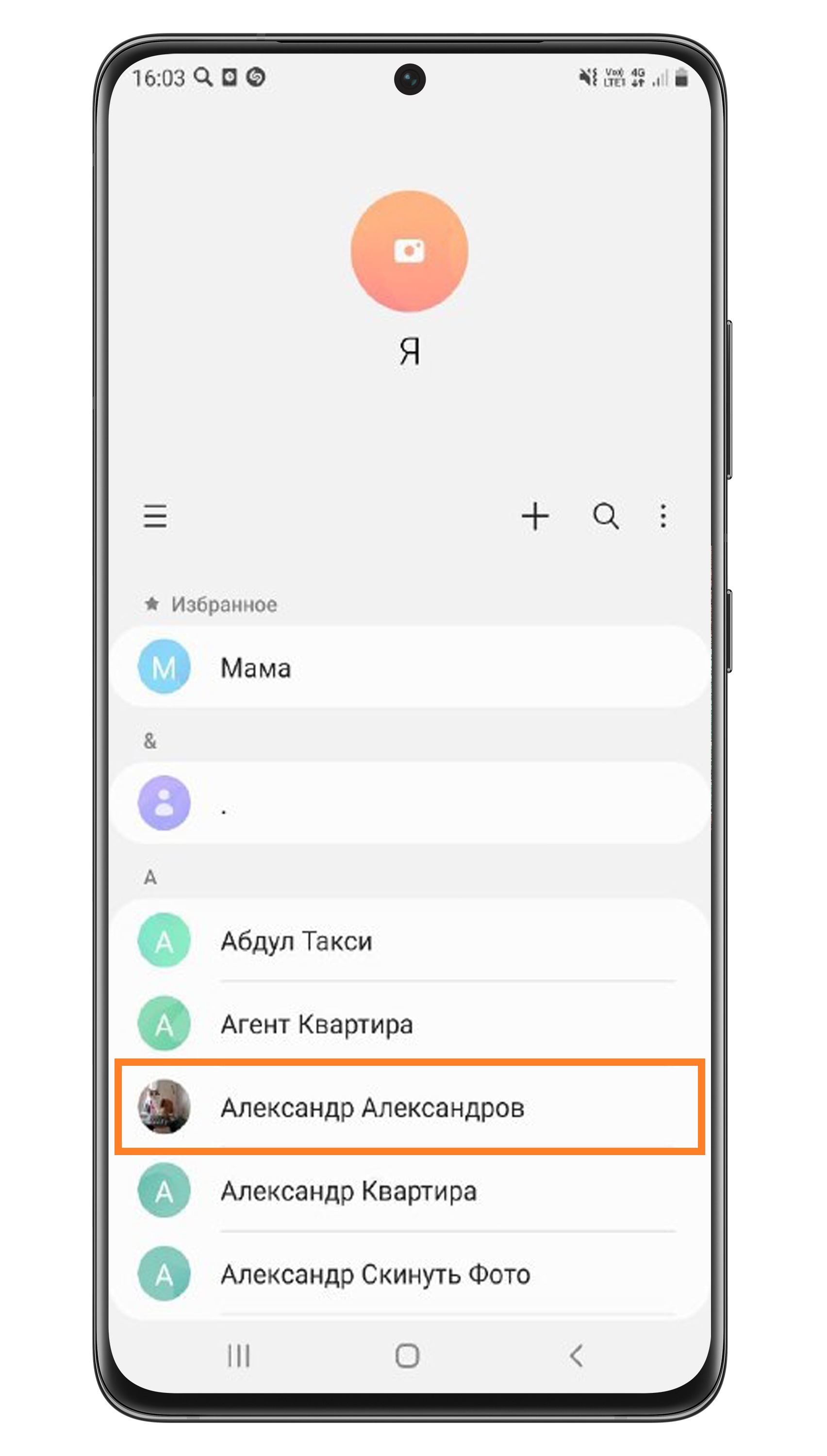
- Нажмите Изменить.
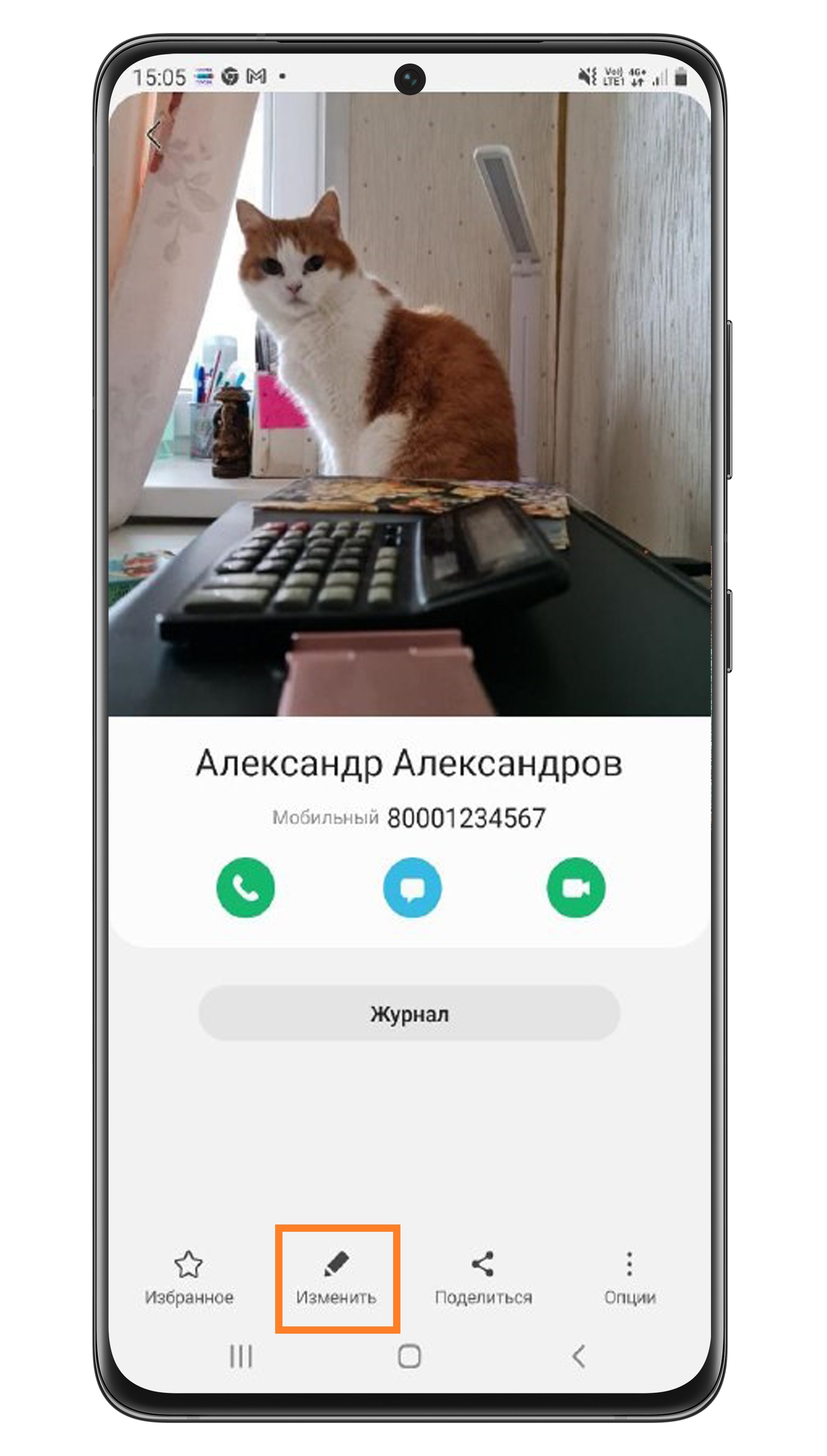
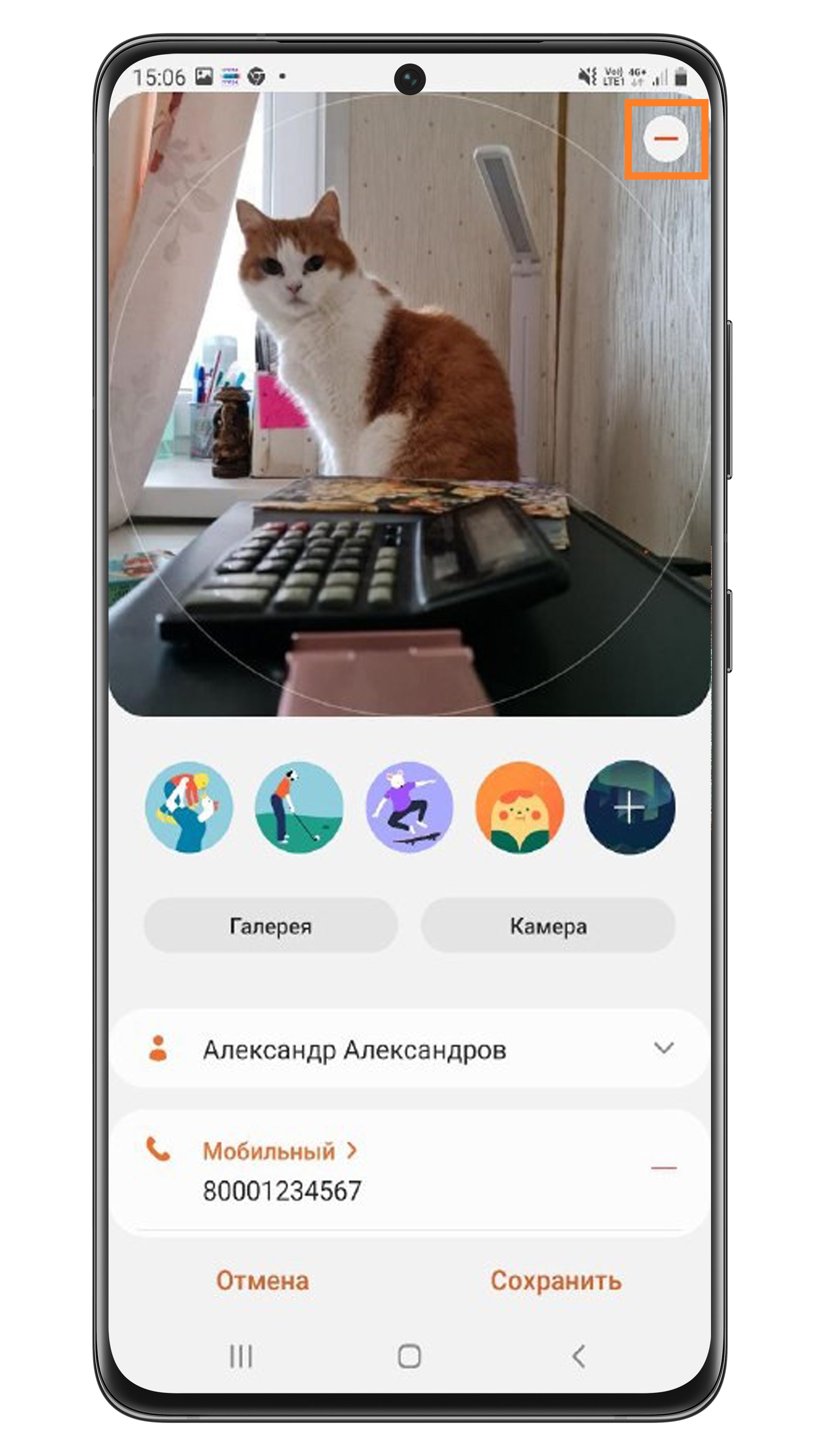
- Затем нажмите на круг с фото.

- Чтобы удалить, коснитесь знака «–» в углу.
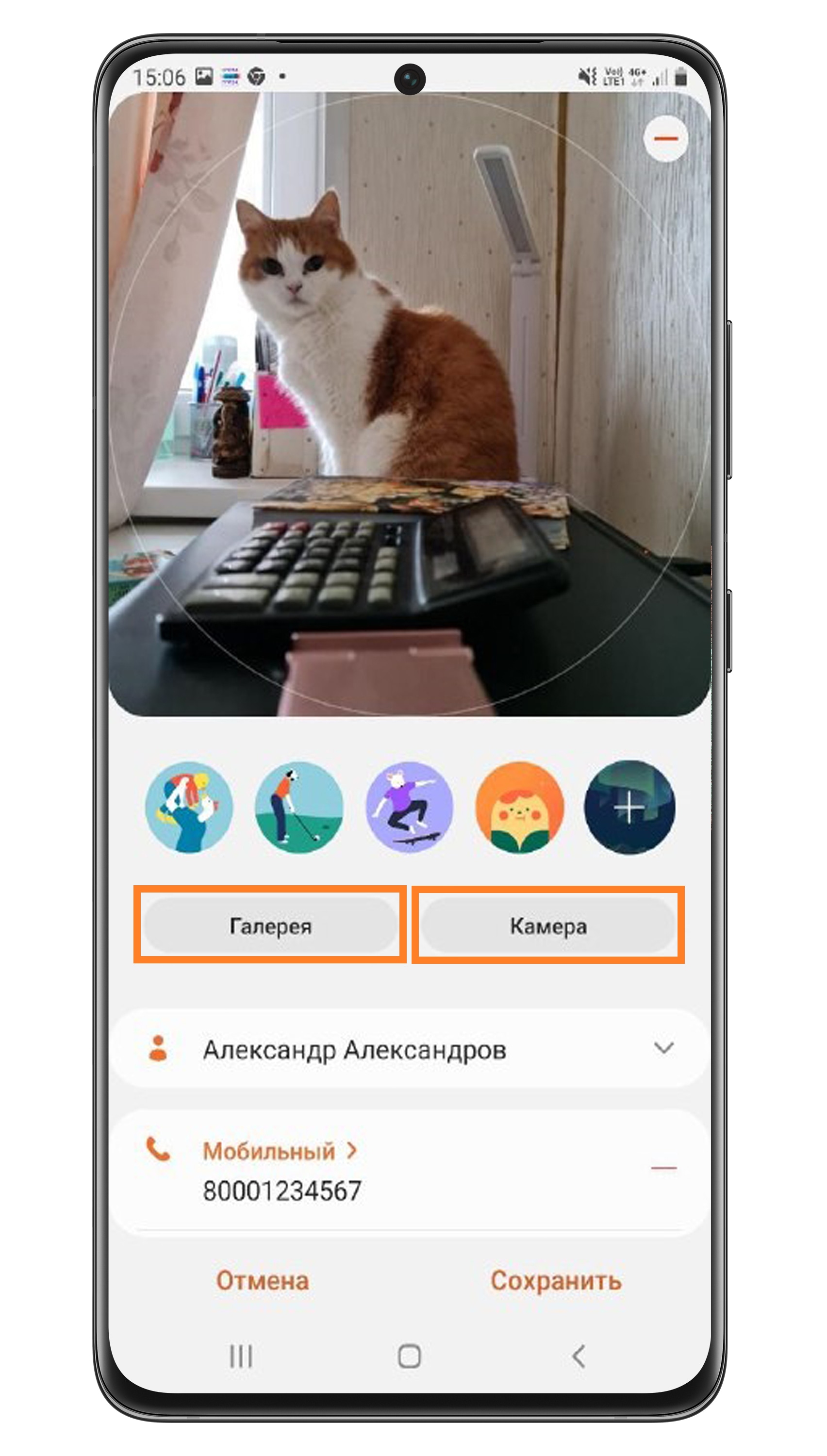
- Чтобы поменять фото, нажмите Галерея для выбора фото или Камера для создания нового. Далее действуйте так же, как когда устанавливали фото в первый раз.
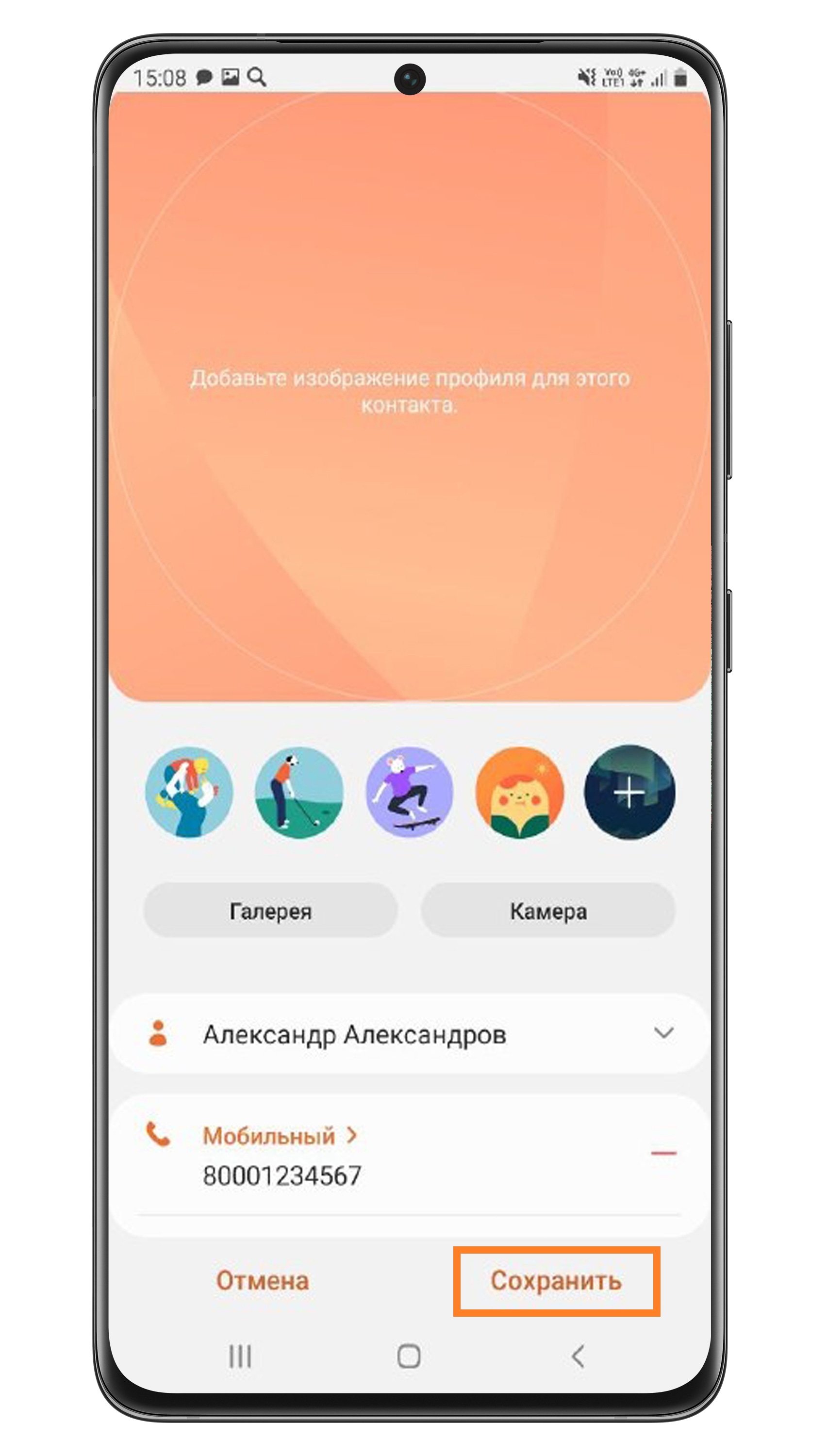
- В конце сохраните изменения.
Почему фотография контакта маленькая
При входящем звонке фотография контакта отображается не на весь экран
Это особенность дизайна операционной системы. Настроить отображение фотографии контакта на весь экран, к сожалению, нельзя на Android 8-12.
На более ранних версиях Android фото во время вызова автоматически открывается на весь экран, если фотография контакта в высоком разрешении. Если фото подтягивается из аккаунта Google (в низком качестве), то оно отображается в маленьком окне.
Фото при добавлении к контакту уменьшается.
То, что фотографии контактов уменьшаются — это нормально. Это концепт всех устройств серии Galaxy.
Фото контактов Google кэшируются и отражаются в более низком качестве. Перенастроить это, к сожалению, нельзя.
Использование приложения «Заметки» на iPhone, iPad и iPod touch
С помощью приложения «Заметки» удобно записывать идеи, создавать контрольные списки и зарисовки, а также выполнять другие действия. А благодаря iCloud заметки будут синхронизироваться со всеми вашими устройствами.
Начало работы
- Убедитесь, что на iPhone, iPad или iPod touch установлена последняя версия iOS или iPadOS.
- Чтобы использовать новые функции приложения «Заметки», необходимо настроить его для использования с iCloud или сохранять заметки непосредственно на устройстве. Многие функции приложения «Заметки» не поддерживаются другими поставщиками услуг электронной почты.

Создание заметок
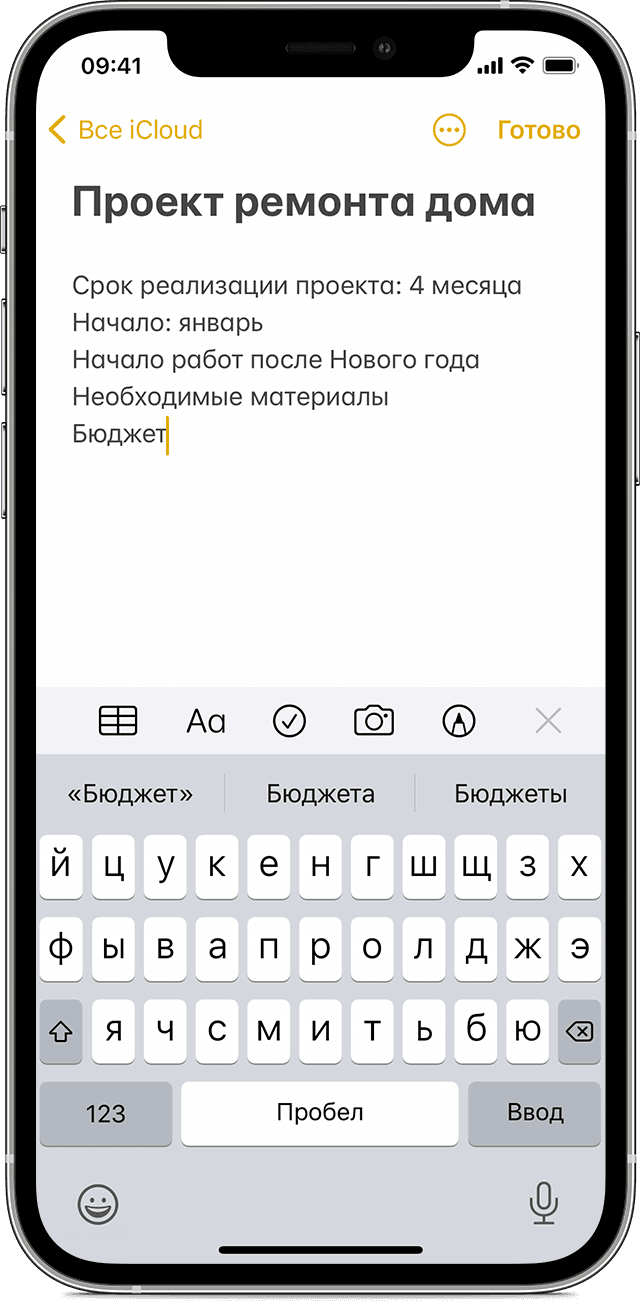
- Откройте приложение «Заметки».
- Нажмите кнопку «Написать» , а затем напишите заметку.
- Нажмите «Готово».
Первая строка заметки будет использоваться в качестве ее заголовка. Чтобы изменить стиль форматирования первой строки, перейдите в «Настройки» > «Заметки» > «Первая строка заметки», затем выберите нужный вариант.
Быстро перейти к приложению «Заметки» можно из Пункта управления. Перейдите в «Настройки» > «Пункт управления» и добавьте «Заметки». Затем откройте Пункт управления и нажмите «Заметки», чтобы создать заметку. Либо просто попросите Siri: «Создай заметку».

Другие возможности приложения «Заметки»
С помощью приложения «Заметки» можно закреплять важные заметки, рисовать, создавать контрольные списки, сканировать и подписывать документы, а также добавлять вложения, например фотографии, видео или веб-ссылки.
Закрепление заметки
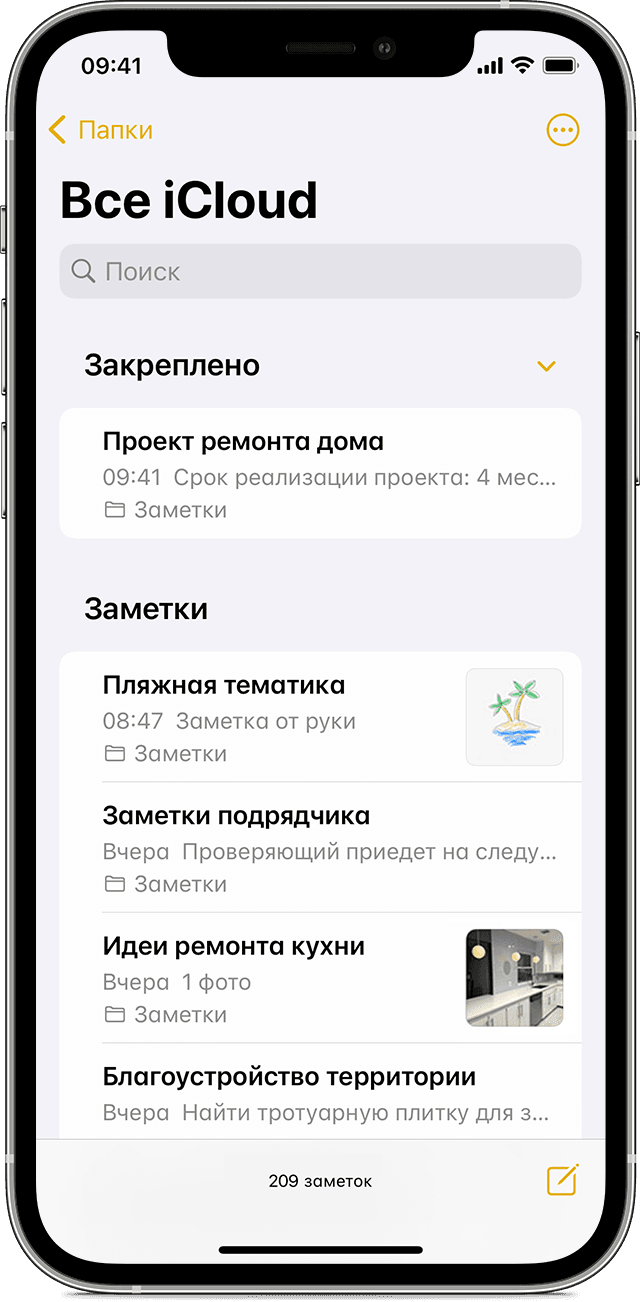
Закрепите любимые или самые важные заметки, чтобы их было легче найти. Чтобы закрепить заметку, смахните ее вправо и отпустите палец. Или перейдите к заметке, нажмите кнопку «Еще» , затем нажмите кнопку «Закрепить» . Чтобы открепить заметку, еще раз смахните ее вправо.
Форматирование заметки
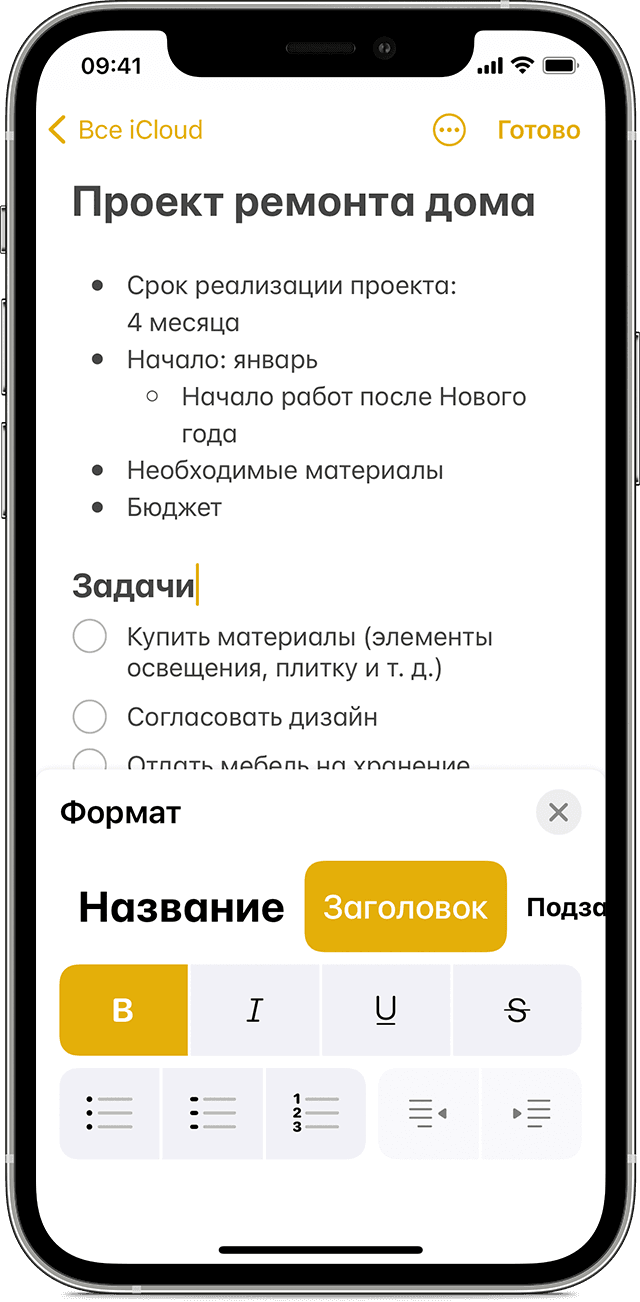
В открытой заметке нажмите кнопку таблицы или кнопку форматирования для добавления таблицы, названия, заголовка или маркированного списка. Также можно нажать и удерживать кнопку , чтобы быстро открыть список параметров форматирования.
Добавление вложения
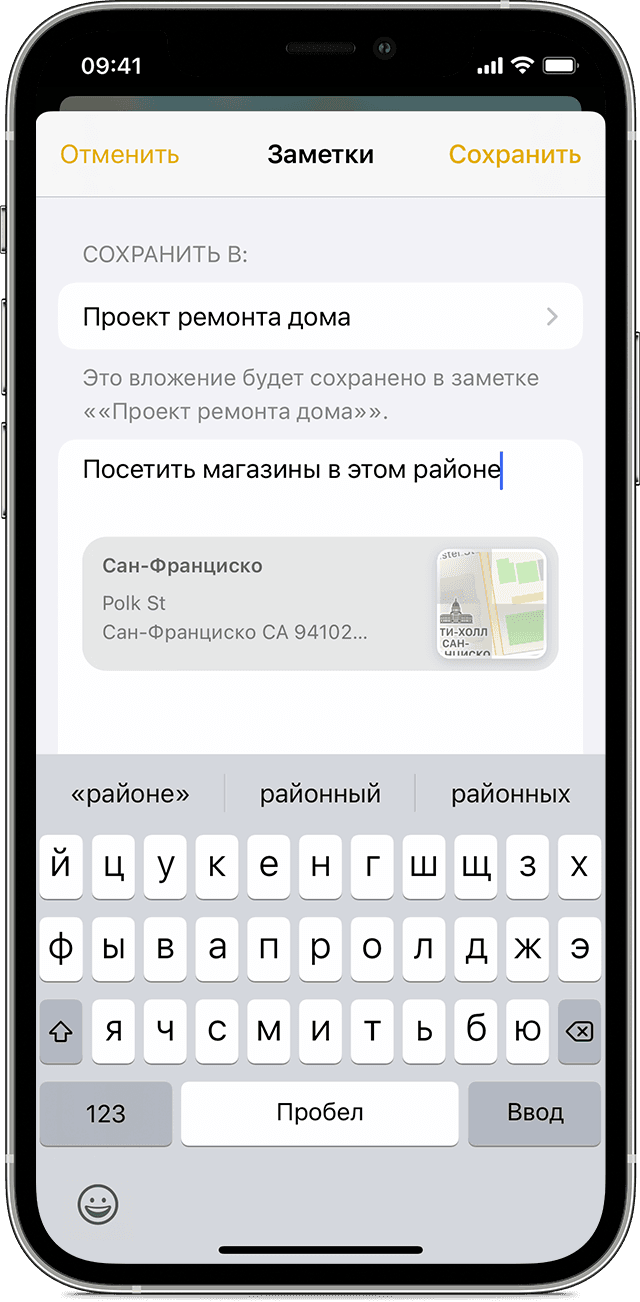
Чтобы добавить что-то из другого приложения, например местоположение или ссылку на веб-сайт, нажмите кнопку «Поделиться» в приложении, из которого вы хотите чем-то поделиться. Откройте приложение «Заметки», выберите заметку, в которую необходимо добавить вложение, и нажмите «Сохранить».
Добавление фотографии или видеозаписи
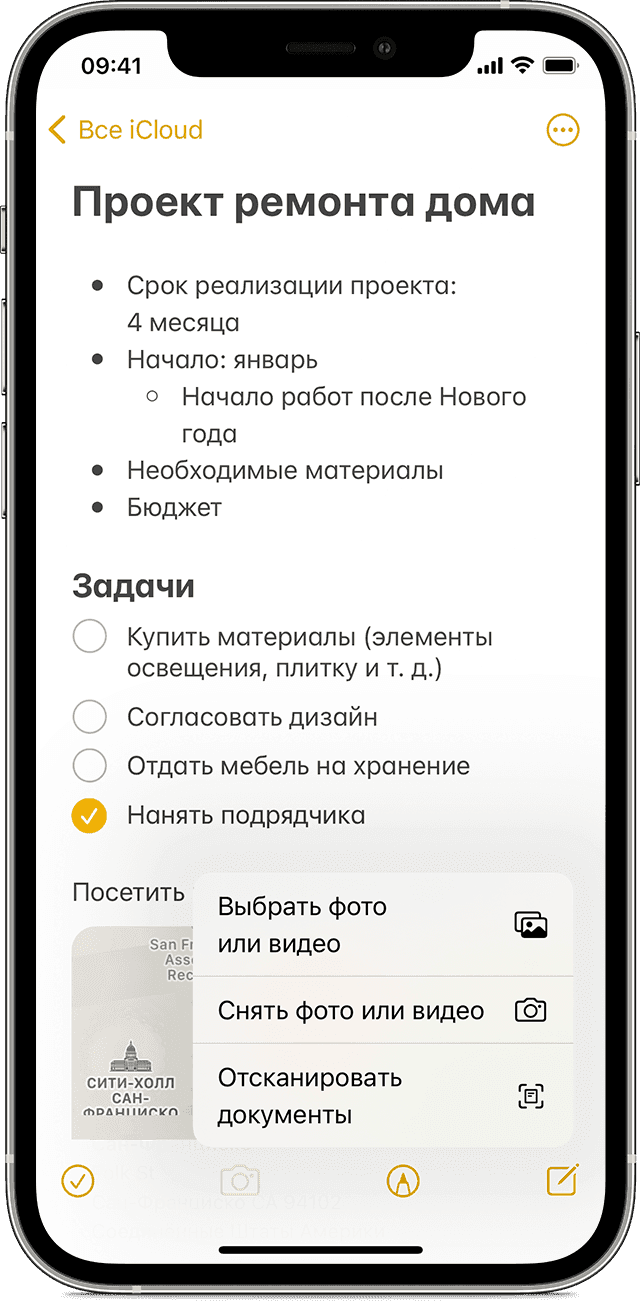
Чтобы добавить фотографию или видеозапись, коснитесь экрана в открытой заметке, затем нажмите кнопку «Камера» . Нажмите «Снять фото или видео», чтобы создать новую фотографию или видеозапись, либо «Выбрать фото» или «Выбрать видео», чтобы добавить существующий файл. Нажмите «Использовать фото» или «Использовать видео» либо нажмите «Добавить», чтобы добавить уже существующий файл. Вы также можете сканировать документы и добавлять их в заметки.
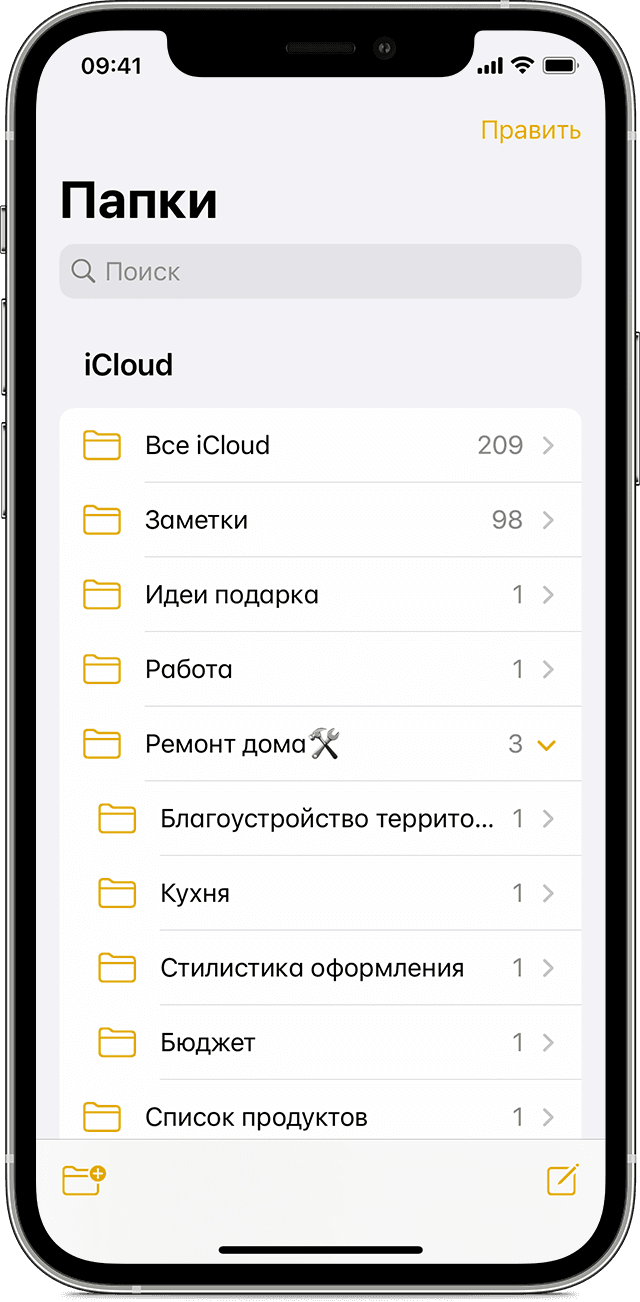
Создание папок
- В открытом списке заметок нажмите значок в виде стрелки назад , чтобы увидеть список ваших папок.
- В списке папок нажмите кнопку «Новая папка» .
- Выберите, куда добавить папку. Чтобы создать подпапку, перетащите нужную папку в основную папку. Она переместится в основную папку и будет отображаться с отступом.
- Присвойте ей имя и нажмите «Сохранить».
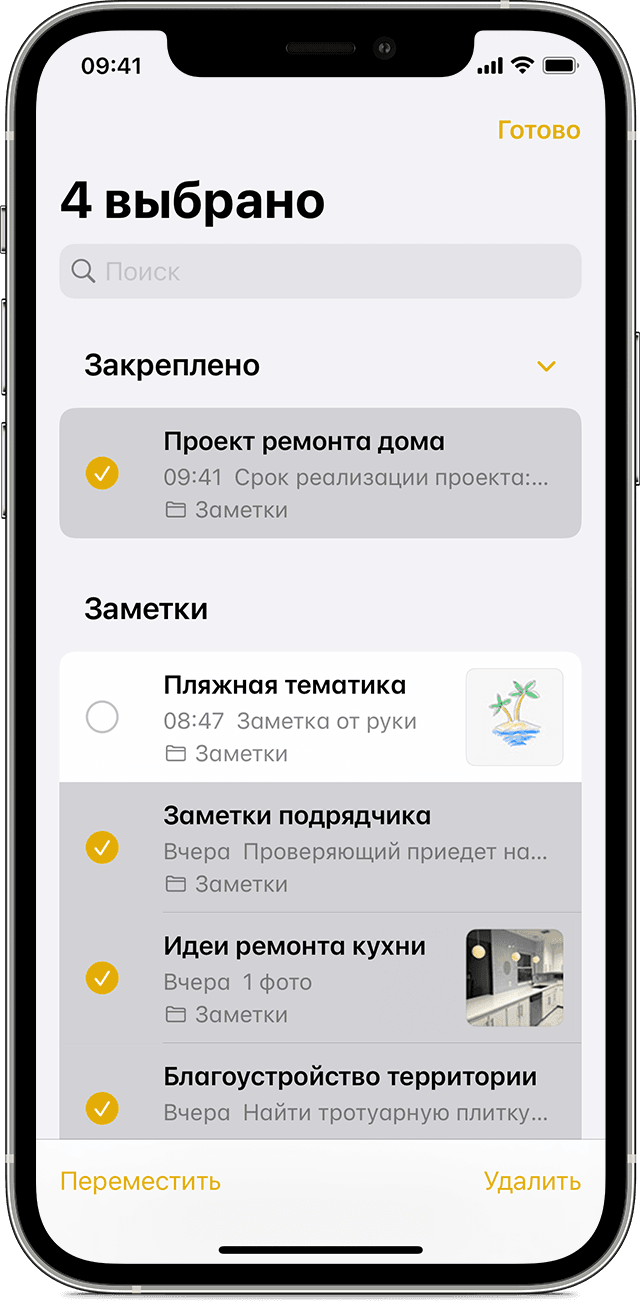
Перемещение заметки в другую папку
- В открытой заметке нажмите значок в виде стрелки назад , чтобы вернуться к списку заметок.
- В списке заметок нажмите кнопку «Еще» , затем нажмите «Выбрать заметки».
- Выберите заметки, которые необходимо переместить.
- Выберите команду «Переместить» и укажите целевую папку.
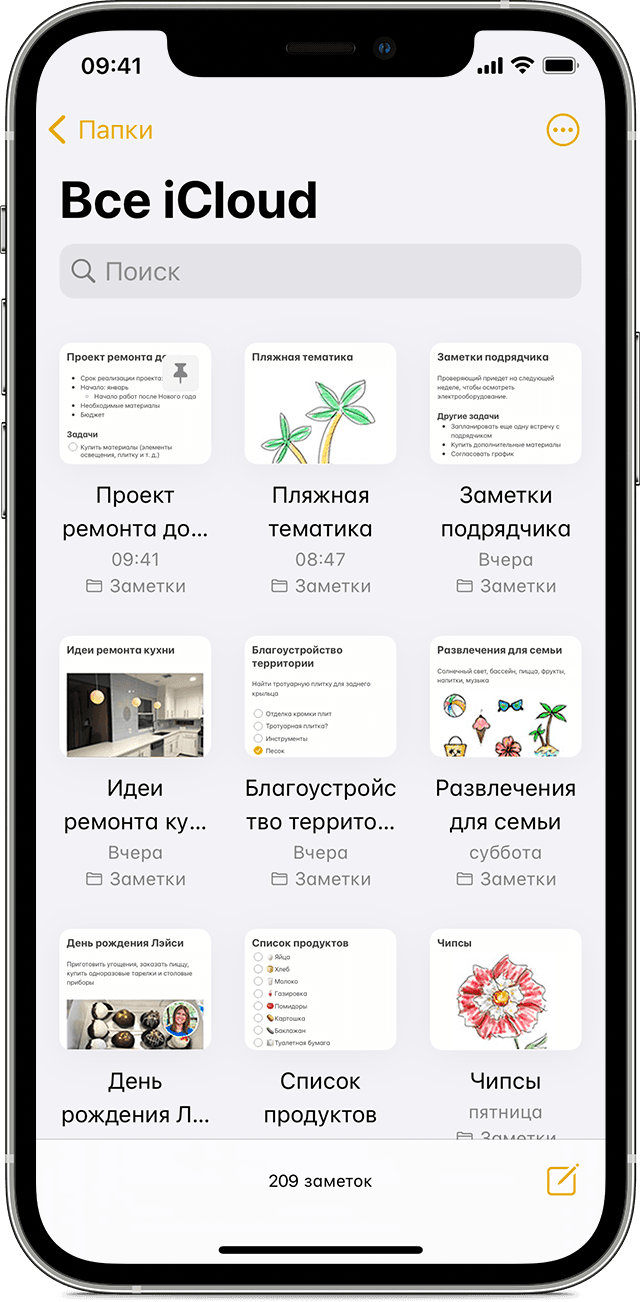
Просмотр заметок в виде галереи
Находить нужные заметки стало еще проще благодаря Галерее. Откройте папку или список заметок, нажмите кнопку «Еще» , затем выберите «Просмотреть как галерею».
Чтобы отсортировать заметки в папках, выполните следующие действия.
- Перейдите в папку, в которой необходимо выполнить сортировку.
- Нажмите кнопку «Еще» , затем нажмите «Сортировать заметки».
- Выберите критерий сортировки.
Чтобы заметки сортировались автоматически, перейдите в меню «Настройки» > «Заметки» и нажмите «Сортировка». Затем выберите критерий сортировки.
Поиск заметок или вложений
Чтобы найти определенную заметку, просто нажмите поле поиска и введите поисковой запрос. Можно искать печатные и рукописные заметки. Функция поиска может распознавать содержимое изображений в заметках. Например, если в поле поиска ввести «мотоцикл», отобразятся все имеющиеся изображения с мотоциклами. Можно также находить определенный текст в отсканированных документах или изображениях, например чеках и счетах.
Чтобы найти что-то в определенной заметке, выберите заметку, нажмите кнопку «Еще» , затем нажмите «Найти в заметке» и введите запрос для поиска.
Поддерживается также поиск вложений. В списке заметок нажмите кнопку «Еще» , затем выберите «Просмотреть вложения». Чтобы открыть заметку с нужным вложением, нажмите и удерживайте его миниатюру, а затем выберите «Показать в заметке».
Быстрое создание заметки на экране блокировки
С помощью Apple Pencil и совместимого iPad можно быстро создать заметку с экрана блокировки или продолжить работу над последней заметкой. Чтобы изменить настройки, перейдите в меню «Настройки» > «Заметки», нажмите «Заметки на заблок. экране» и выберите один из вариантов.
Коснитесь экрана блокировки аксессуаром Apple Pencil и создайте заметку. Она будет автоматически сохранена в приложении «Заметки».
Защита заметок
Приложение «Заметки» позволяет заблокировать любую заметку и сделать ее недоступной для просмотра другими пользователями устройства. В зависимости от устройства для блокировки и разблокировки заметок наряду с паролем можно использовать Face ID или Touch ID.
Удаление заметки
- Смахните влево на заметке в списке заметок.
- Нажмите кнопку «Корзина» .
Вы также можете открыть заметку, нажать кнопку «Еще» , а затем нажать «Удалить».
Для восстановления удаленной заметки перейдите в список папок и откройте папку «Недавно удаленные». Откройте нужную заметку, коснитесь в ней экрана и нажмите «Восстановить». Узнайте, что делать, если заметки исчезли.
Настройка заметок с помощью iCloud
Благодаря службе iCloud изменения в заметках будут отображаться на всех используемых устройствах. Чтобы настроить приложение «Заметки» для использования с iCloud, перейдите в меню «Настройки» > [ваше имя] > iCloud и включите функцию «Заметки». После этого можно будет просматривать заметки на всех устройствах Apple, где выполнен вход с тем же идентификатором Apple ID.
Подробнее о приложении «Заметки»
- Узнайте, как рисовать в приложении «Заметки» на iPhone, iPad или iPod touch.
- Делитесь заметками и приглашайте других пользователей для совместной работы над выбранными заметками.
- Используйте теги и смарт-папки для организации заметок и удобной фильтрации заметок с тегами в своих папках.