Как сложить суммы из разных листов в экселе
Argument ‘Topic id’ is null or empty
Сейчас на форуме
© Николай Павлов, Planetaexcel, 2006-2023
info@planetaexcel.ru
Использование любых материалов сайта допускается строго с указанием прямой ссылки на источник, упоминанием названия сайта, имени автора и неизменности исходного текста и иллюстраций.
| ООО «Планета Эксел» ИНН 7735603520 ОГРН 1147746834949 |
ИП Павлов Николай Владимирович ИНН 633015842586 ОГРНИП 310633031600071 |
Как суммировать несколько листов в Excel
Вы можете использовать следующий базовый синтаксис для суммирования значений на нескольких листах в Excel:
=SUM(Sheet1!A1, Sheet2!B5, Sheet3!A12, . ) В следующем примере показано, как использовать этот синтаксис на практике.
Пример: суммирование на нескольких листах в Excel
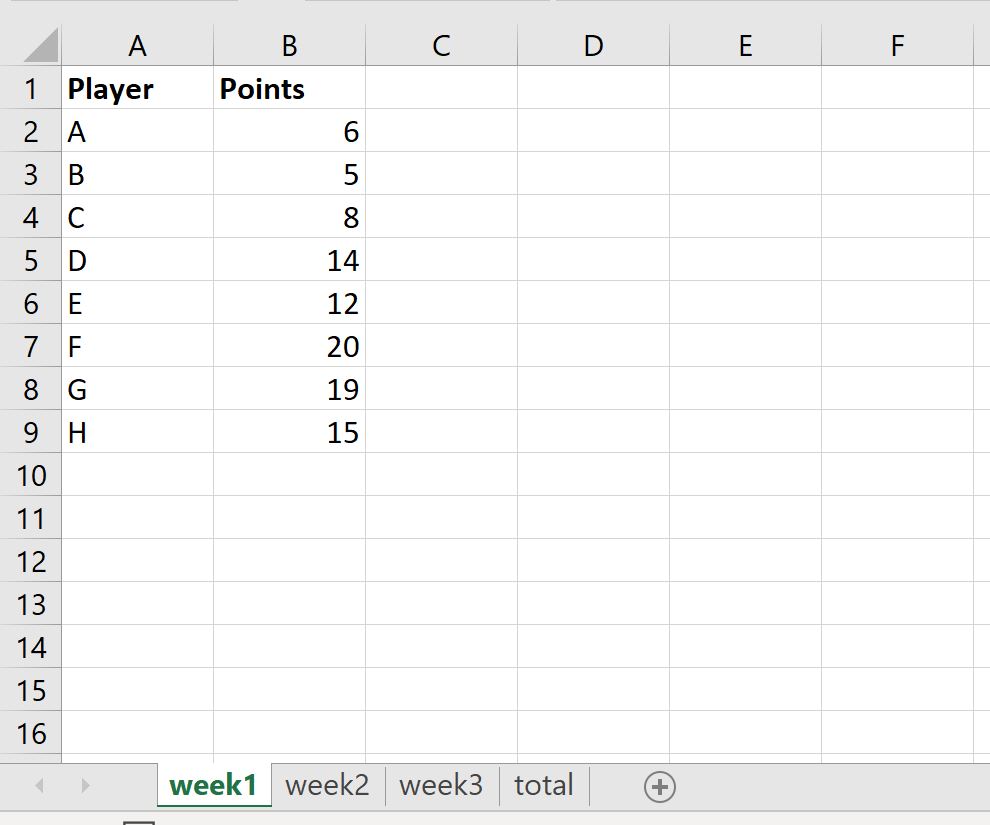
Предположим, у нас есть три листа с названиями неделя1 , неделя2 и неделя3 , каждый из которых содержит данные о восьми баскетболистах и их общем количестве очков, набранных за эту неделю:
Каждый лист имеет одинаковый макет с «Игроком» в столбце A и «Очками» в столбце B.
Теперь предположим, что мы хотим взять сумму очков, набранных каждым игроком в течение каждой недели, и отобразить сумму на новом листе с именем total :
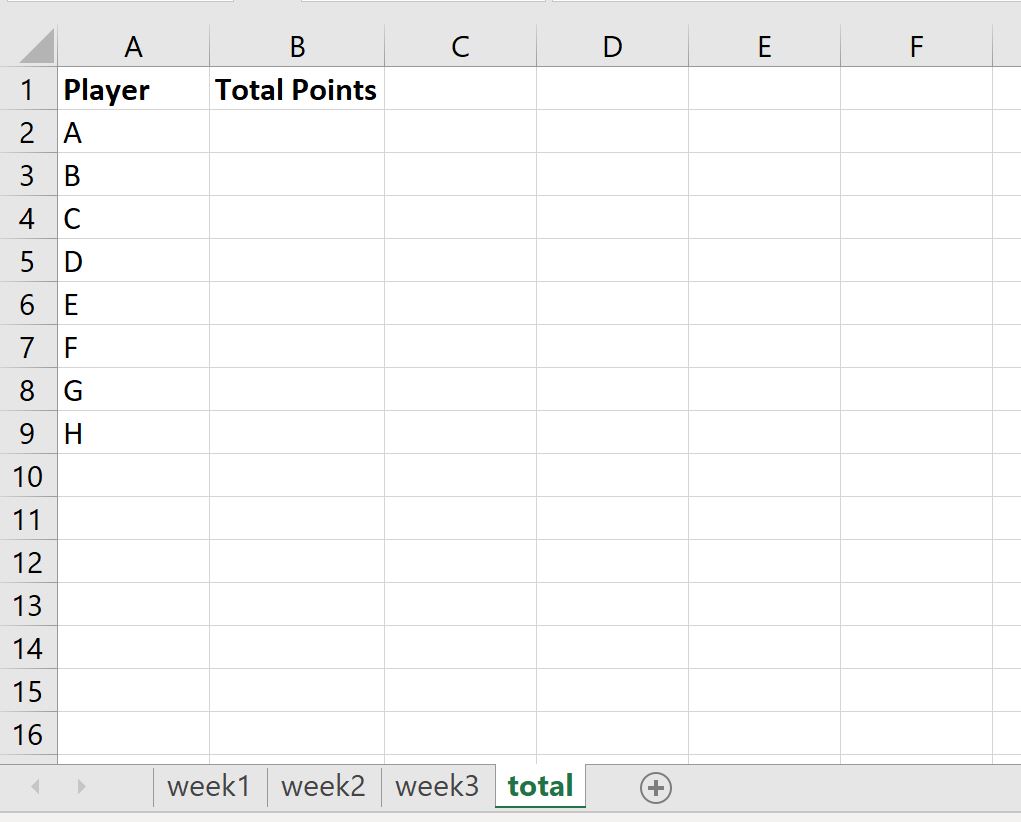
Для этого мы можем использовать следующую формулу:
=SUM(week1!B2, week2!B2, week3!B2) На следующем снимке экрана показано, как использовать эту формулу на практике:
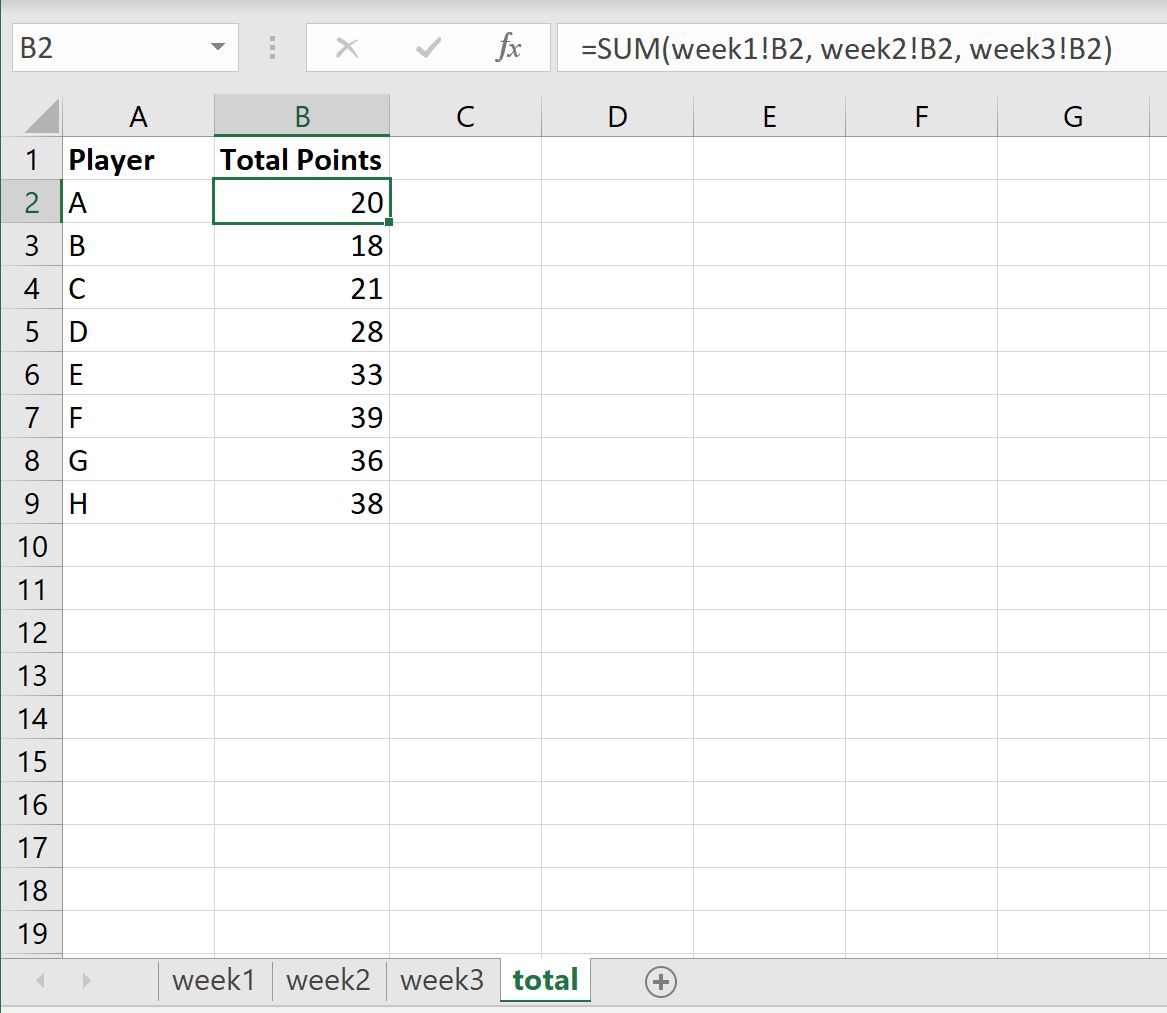
Столбец «Всего очков» содержит сумму очков, набранных каждым игроком за неделю 1 , неделю 2 и неделю 3 .
- Всего за три недели игрок А набрал 20 очков.
- Игрок Б набрал в общей сложности 18 очков за три недели.
- Игрок C набрал в общей сложности 21 очко за три недели.
Обратите внимание: если каждая ячейка, которую вы хотите суммировать, находится в одном и том же месте на каждом листе, вы можете использовать следующий ярлык, чтобы получить сумму значений в ячейке B2 для каждого листа между week1 и week3 :
=SUM(week1:week3!B2) На следующем снимке экрана показано, как использовать эту формулу на практике:
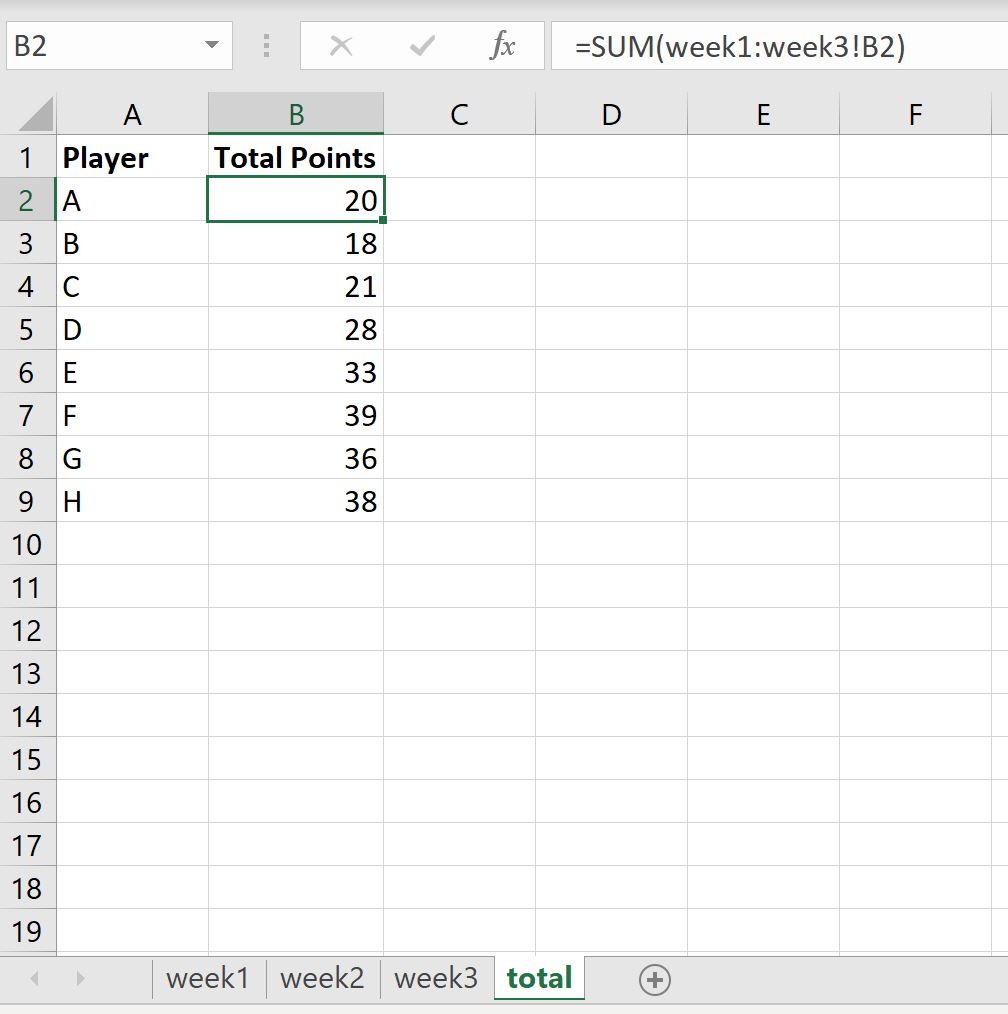
Обратите внимание, что значения в столбце Total Points совпадают с теми, которые мы рассчитали ранее.
Дополнительные ресурсы
В следующих руководствах объясняется, как выполнять другие распространенные операции в Excel:
Объединение данных с нескольких листов
Если данные, которые требуется проанализировать, представлены на нескольких листах или в нескольких книгах, их можно объединить на одном листе с помощью команды «Консолидация». Например, если есть отдельный лист расходов для каждого регионального представительства, с помощью консолидации можно создать на базе этих данных корпоративный лист расходов. Такой лист может содержать итоговые и средние данные по продажам, текущим уровням запасов и наиболее популярным продуктам в рамках всей организации.
Тип консолидации следует выбирать с учетом того, как выглядят объединяемые листы. Если данные на листах расположены единообразно (названия строк и столбцов могут при этом различаться), воспользуйтесь консолидацией по расположению. Если же на листах для соответствующих категорий используются одинаковые названия строк и столбцов (данные при этом могут быть расположены по-разному), используйте консолидацию по категории.
Консолидация по расположению
Для консолидации по расположению диапазон данных на каждом из исходных листов должен иметь формат списка без пустых строк и столбцов.
- Откройте каждый исходный лист и убедитесь, что данные на каждом листе расположены в одинаковом положении.
- На конечном листе щелкните верхнюю левую ячейку области, в которой требуется разместить консолидированные данные.
Примечание: Убедитесь, что справа и снизу достаточно свободных ячеек для консолидированных данных.

Консолидация по категории
Для консолидации по категории диапазон данных на каждом из исходных листов должен иметь формат списка без пустых строк и столбцов. Кроме того, категории должны быть последовательно помечены. Например, если один из столбцов называется Сред. , а другой — Среднее, консолидация не просуммирует эти столбцы.
- Откройте каждый из исходных листов.
- На конечном листе щелкните верхнюю левую ячейку области, в которой требуется разместить консолидированные данные.
Примечание: Убедитесь, что справа и снизу достаточно свободных ячеек для консолидированных данных.
Примечание: Любые названия, не совпадающие с названиями в других исходных областях, могут привести к появлению в консолидированных данных отдельных строк или столбцов.
Важно: Microsoft Office для Mac 2011 больше не поддерживается. Перейдите на Microsoft 365, чтобы работать удаленно с любого устройства и продолжать получать поддержку.
Консолидация по расположению
Для консолидации по расположению диапазон данных на каждом из исходных листов должен иметь формат списка без пустых строк и столбцов.
- Откройте каждый из исходных листов и убедитесь в том, что данные на них расположены одинаково.
- На конечном листе щелкните верхнюю левую ячейку области, в которой требуется разместить консолидированные данные.
Примечание: Убедитесь, что справа и снизу достаточно свободных ячеек для консолидированных данных.
Консолидация по категории
Для консолидации по категории диапазон данных на каждом из исходных листов должен иметь формат списка без пустых строк и столбцов. Кроме того, категории должны быть названы одинаково. Например, если один из столбцов называется Сред. , а другой — Среднее, консолидация не просуммирует эти столбцы.
- Откройте каждый из исходных листов.
- На конечном листе щелкните верхнюю левую ячейку области, в которой требуется разместить консолидированные данные.
Примечание: Убедитесь, что справа и снизу достаточно свободных ячеек для консолидированных данных.
Примечание: Любые названия, не совпадающие с названиями в других исходных областях, могут привести к появлению в консолидированных данных отдельных строк или столбцов.
Как сложить суммы из разных листов в экселе

Сумма данных со всех (нескольких) листов

Продолжаем описание инструментов по оптимизации работы с листами книги EXCEL.
Пример – отчётная таблица по продажам товаров за каждый месяц в разрезе покупателей, создаваемая вручную.
Если у вас уже есть ранее созданные таблицы на каждый месяц, расположенные на листах одной книги (файла), и вам необходимо просуммировать показатели за закрытые периоды на сегодняшний день, вы можете воспользоваться так называемыми «трехмерными формулами». Эти формулы охватывают диапазоны, в которые входят сразу несколько листов. Для этого:
-
Создаем дополнительный лист, в котором будем производить расчеты (Сводный) и копируем пустую таблицу.


Переключаемся на лист «Янв» и выбираем (кликаем) первую, соответствующую по расположению нашей формуле в сводном листе, ячейку.
Далее самое важное!

Нажимаем на кнопку «Shift» на клавиатуре, и кликаем на ярлык последнего листа, который необходимо добавить в расчет(«Дек», или закрытый период – «Апр», как в примере).
Будут сгруппированы все листы с «Янв» по «Апр», все данные на этих листах попадут в расчет.

Заканчиваем ввод нажатием Enter, формула на сводном листе будет иметь вид =СУММ(Янв:Апр!C6).

Если материал Вам понравился или даже пригодился, Вы можете поблагодарить автора, переведя определенную сумму по кнопке ниже: