Совет: Как в 1С 8.3 полностью удалить объекты, помеченные на удаление?
Если у вас в базе есть ненужные элементы – счета, накладные, счет-фактуры, контрагенты, то простое удаление через контекстное меню не удалит данные полностью, лишь пометит их на удаление. Однако, в новых конфигурациях 1С 8.3, таких как 1С:Бухгалтерия 8, 1С:Управление торговлей 8, 1С:ЗУП вы можете полностью удалить помеченные объекты из базы 1С без особых сложностей, если они не связанны ссылками с другими объектами.
Во-первых, чтобы удалить помеченные объекты в 1С, нужно чтобы из базы вышли все другие пользователи.
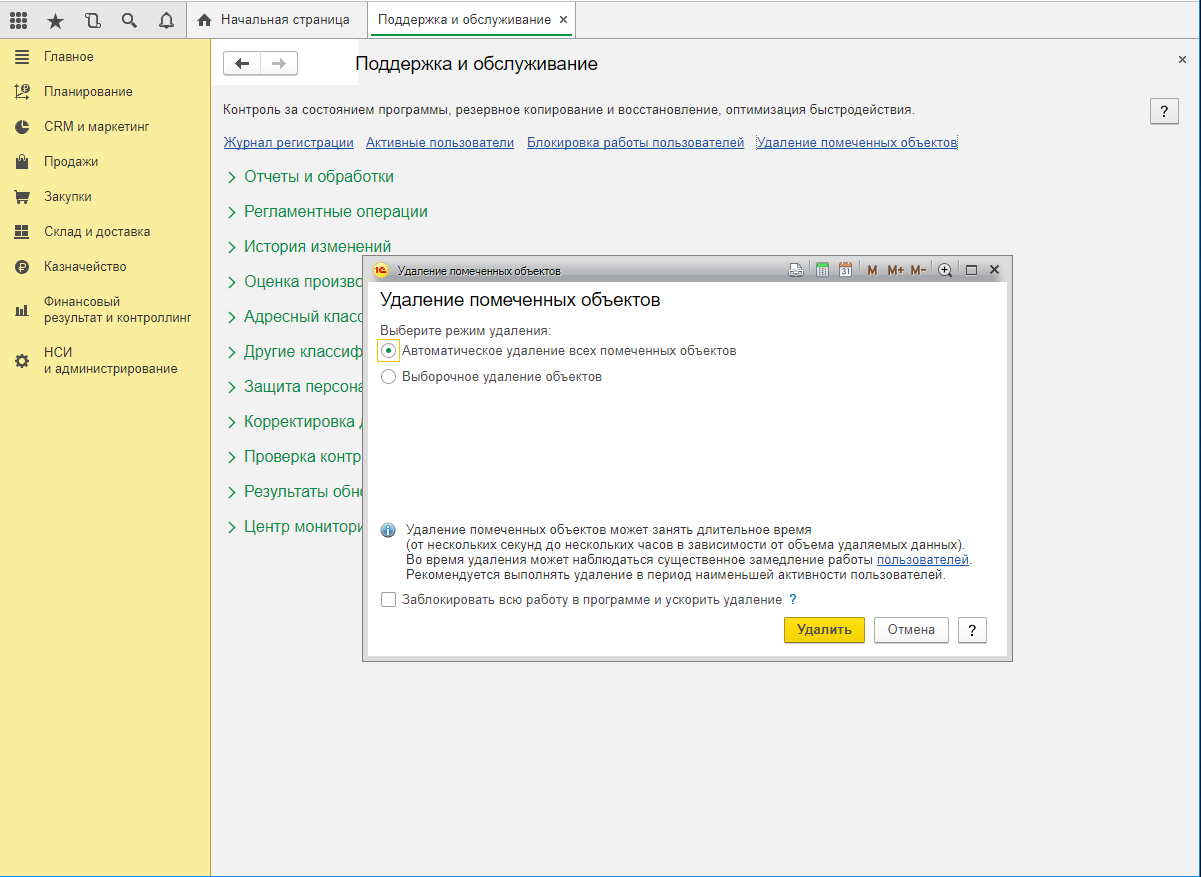
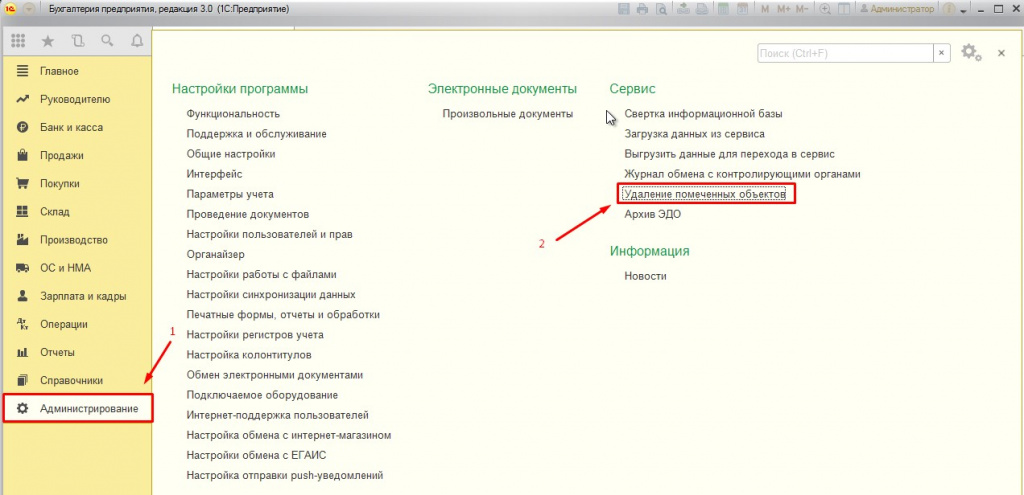
Далее в разделе «Администрирование», на вкладке «Сервис» запустите обработку «Удаление помеченных объектов». В некоторых конфигурациях, например, Управление торговлей 11 обработка спрятана глубже – во вкладке «Администрирование», подменю «Поддержка и обслуживание».
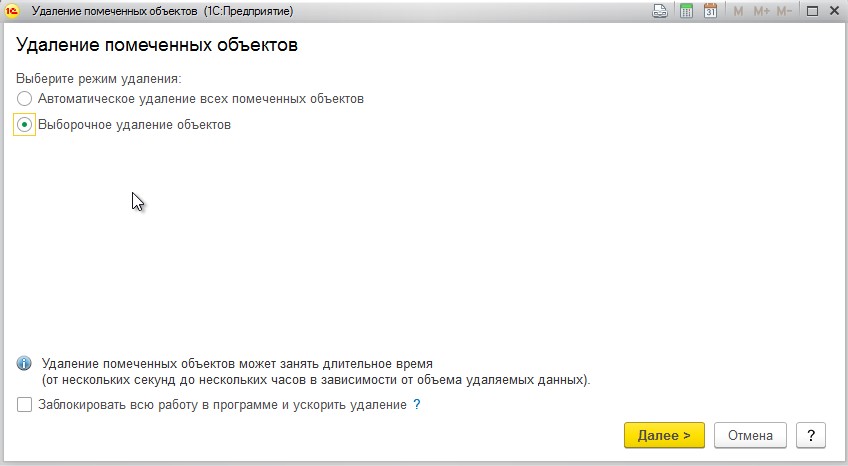
В окне обработки вы можете выбрать пункт «Автоматическое удаление», если хотите удалить все помеченные объекты из базы 1С 8.3. «Выборочное удаление» позволит удалять помеченные объекты точечно.
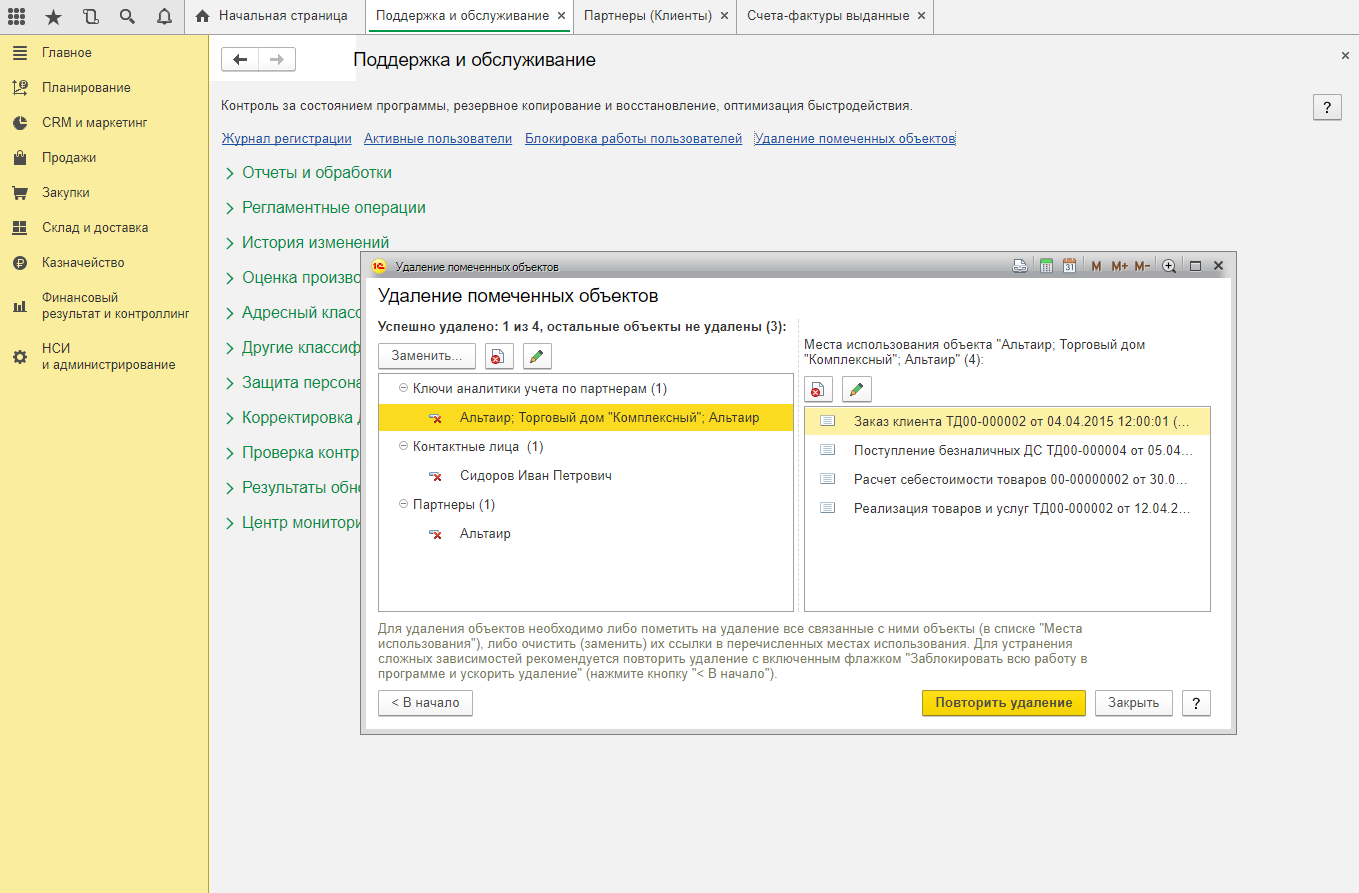
Определившись с ненужными объектами, нажимаете кнопку «Удалить», после чего система осуществляет попытку их полного удаления из базы 1С. Некоторые элементы система может не принять – их удаление невозможно в связи с тем, что они связаны с другими объектами (например, карточка контрагента связана с выставленным счетом). Обработка покажет все связанные документы, после чего вы сможете убрать лишние ссылки и повторить попытку.
На этом все! Держите свою базу 1С 8.3 в чистоте и порядке!
Пройдите курсы 1С и Вам больше не понадобятся советы и руководства!
Дубли номенклатуры, контрагентов, договоров и пр. в 1С:УТ: как найти и удалить

Ксения Парфёнова Специалист по автоматизации бизнеса на базе 1С:Управление торговли компании «Простые решения».
Опыт автоматизации – 1 год.
В программах для учёта могут появляться дубли у любых элементов: номенклатура, договоры, контрагенты, банковские счета и валюты. Наглядно и понятно рассказываем, как найти и удалить дубли в «1С:Управление торговлей» на примерах номенклатуры и контрагентов.

Почему элементы дублируются?
1. Пользователи создают дубли сами. Например, в информационной базе много справочников, а в справочниках много элементов. Если настроить отбор по определённому справочнику и искать элементы только в нём, в других справочниках мы не увидим нужный элемент. Итог – создаём элемент заново и появляется дубль.
Также дубли часто появляются, если в программе работают новые пользователи, которые ещё плохо знают функционал программы и содержание информационной базы. Не нашли нужный элемент – создали новый и в базе появился дубль.
2. Дубли появляются при обмене между разными программами 1С. Например, если мы настраиваем обмен между информационными базами «1С:Управление торговлей» и «1С:Розница». В одной базе есть элемент номенклатуры «Бумага белая для печати», а в другой просто «Бумага для печати». Из-за отличий в названии программа не может опознать элементы как одинаковые и поэтому в базе появятся два одинаковых элемента.
Технический фактор появления дублей мы в этой статье рассматривать не будем.
Ищем и сворачиваем дубли номенклатуры
В ручном режиме находить и удалять дубли долго и неудобно: придётся просмотреть каждый справочник, найти одинаковые элементы и удалить их. В таком случае возрастает человеческий фактор: можно пропустить какой-то элемент. Ручной способ подходит только если вы точно знаете, сколько дублей в каком справочнике. А если по дублям в программе уже провели документы?
В программе «1С:Управление торговлей» есть обработка, которая в автоматическом режиме может находить дубли элементов и сворачивать их. А в документах, которые провели по дублям, обработка автоматически подставит ссылку на оригинальный документ.
Как сворачивать дубли с обработкой «Поиск и удаление дублей»
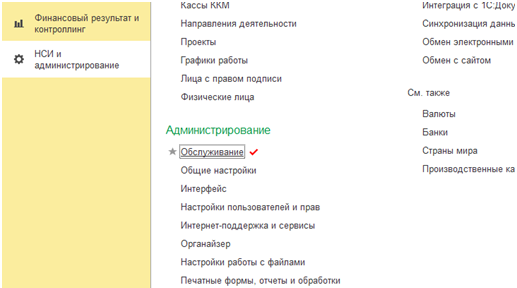
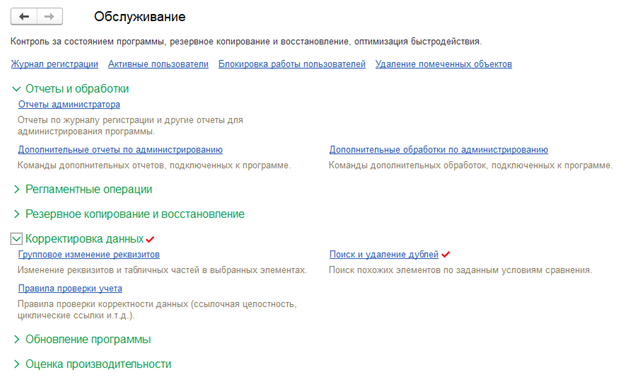
Чтобы открыть обработку, переходим в раздел НСИ и администрирование – Администрирование – Обслуживание. В разделе «Обслуживание» раскрываем пункт Корректировка данных. Там и находится обработка Поиск и удаление дублей.
В обработке нужно будет заполнить критерии, по которым обработка будет анализировать элементы.
«Искать в» – тут нужно выбрать, какой элемент базы обработка будет проверять. Например, определённый справочник или документы одного вида: приходные и расходные накладные, договоры, счета на оплату. Для примера мы выберем «Номенклатура».
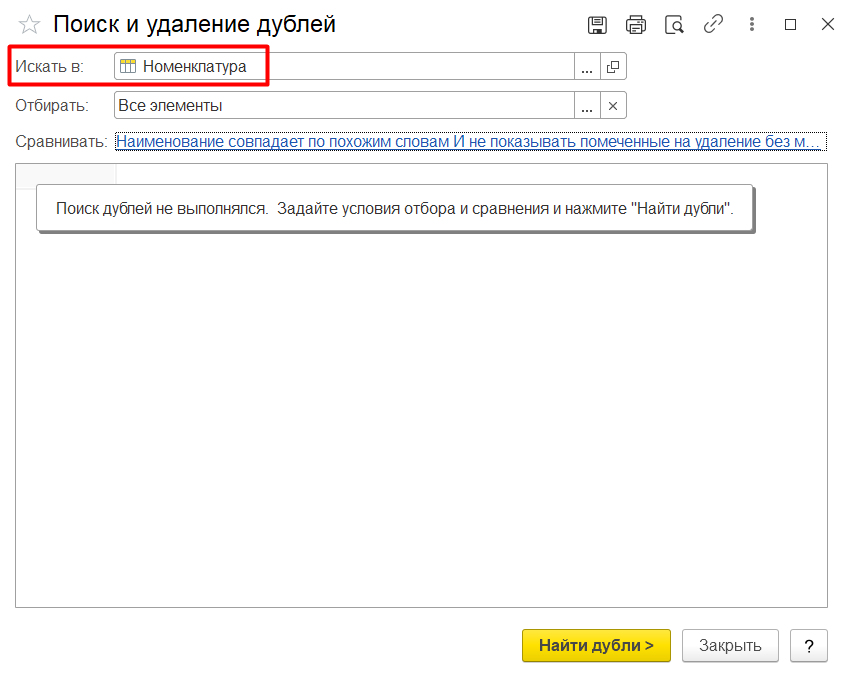
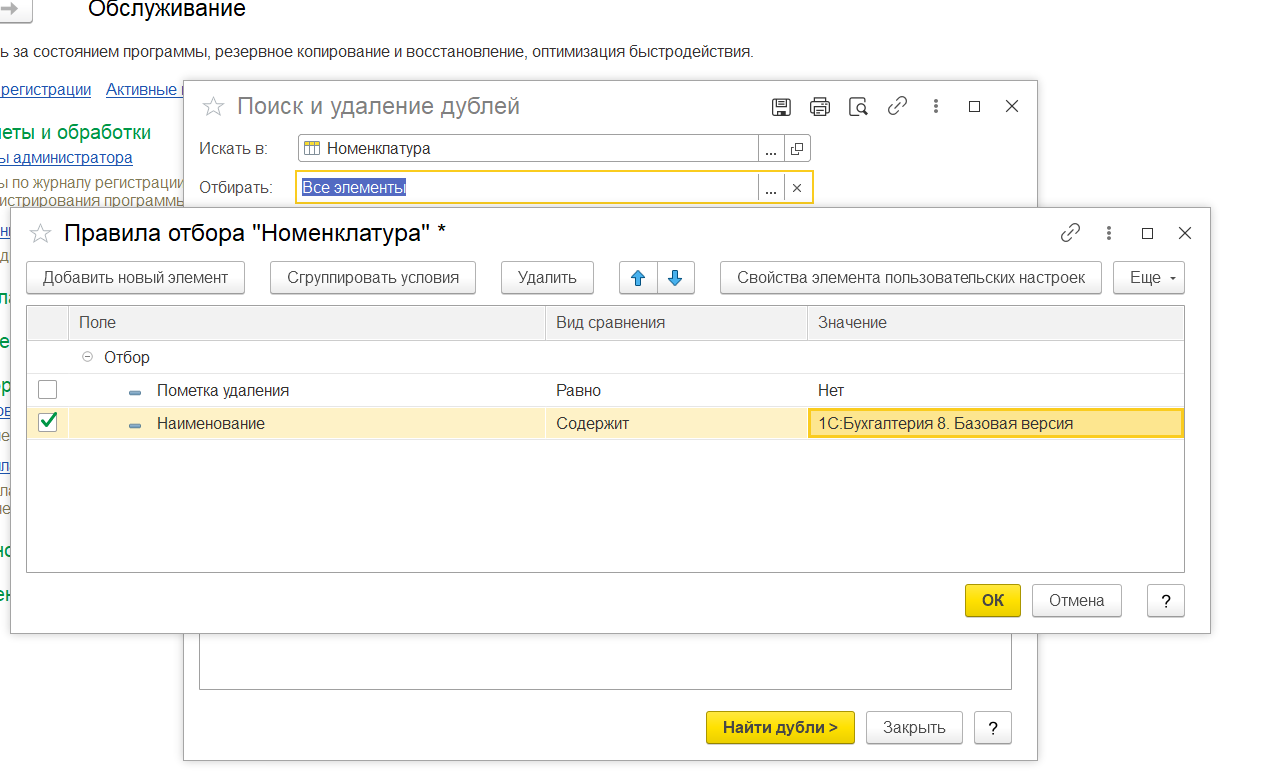
«Отбирать» – тут мы выбираем условия, по которым программа определит элементы как дубли.
Например, можно установить «Все элементы», если нужно проверить весь справочник.
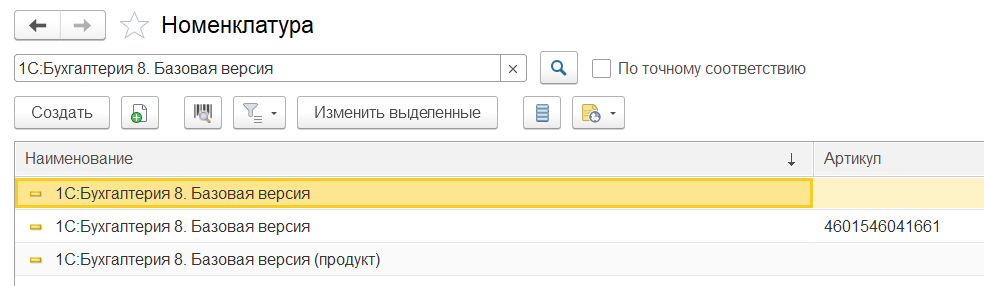
Если мы знаем, что дубли есть в определенных документах, можно настроить поиск по наименованию. Например, условие будет «Наименование содержит (указываем наше условие)».
Если установить условие, обработка будет проверять меньше элементов, а значит, и времени на анализ базы уйдёт намного меньше.
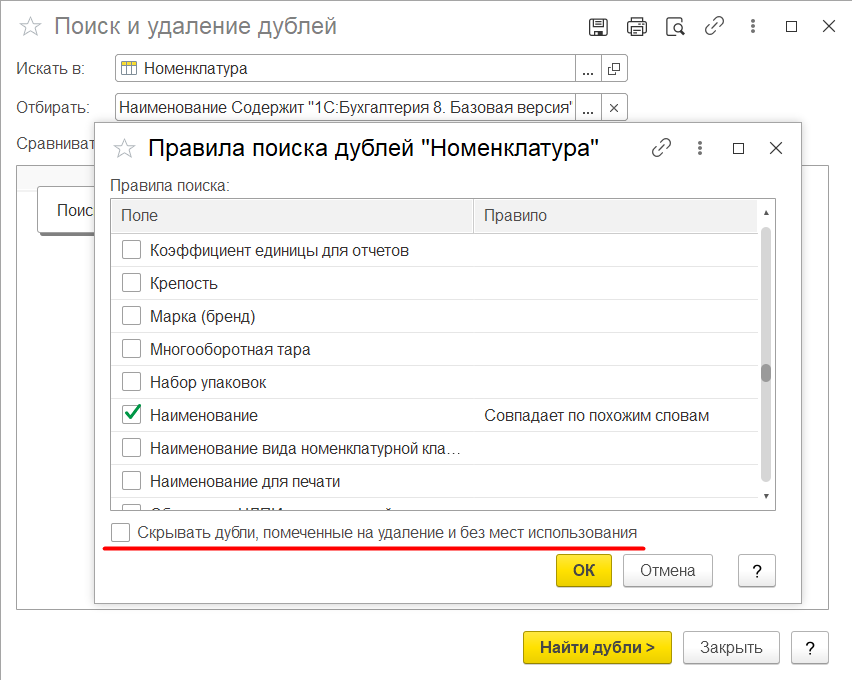
«Сравнивать» – тут есть ссылка, по которой нужно настроить правила сравнения. По этим правилам обработка будет отличать дубли от оригиналов. Условий для сравнения тут тоже много: это могут быть сравнения по наименованию, виду номенклатуры, набору упаковок, марке производителя, наименованию для печати, единицам измерения.
Номенклатуру удобнее всего сравнивать по наименованию, этот вариант мы и будет использовать в примере.
Сравнить наименование можно двумя способами:
- «Совпадает» – тогда обработка отметит как дубли только те элементы, у которых наименование совпадает полностью, до буквы.
- «Совпадает по похожим словам» – обработка выберет и те элементы, у которых наименования совпадают не полностью. Например, в первом случае «Бумага белая офисная» и «Бумага белая» будут распознаны как разные элементы. А по втором случае такие элементы обработка пометит как дубли.
Элементы, которые ни в каких документах не использовались и отмечены как дубли, могут быть скрыты из результатов поиска. Для этого нужно поставить галочку возле соответствующего поля в настройке. Мы эту галочку ставить не будем, чтобы просмотреть все элементы, которые программа определит как дубли.
Нажимаем на кнопку «Искать дубли». После поиска появятся результат обработки. В нём показаны совпадения номенклатуры и ссылки на дублирующиеся элементы.
Автоматически обработка выбирает оригинал и дубли. Оригиналом будет тот документ, на который в программе больше ссылались в разных документах. Остальные будут отмечены как дубли, рядом с ними будут стоять флажки, а рядом с оригиналами – синяя стрелка.
Обработка может выбрать оригиналом дубль
Такое бывает, если элемент новый, и на него ссылались столько же раз, сколько и на дубль. Тогда нужно нажать кнопку «Отметить как оригинал» и вручную указать оригинал.
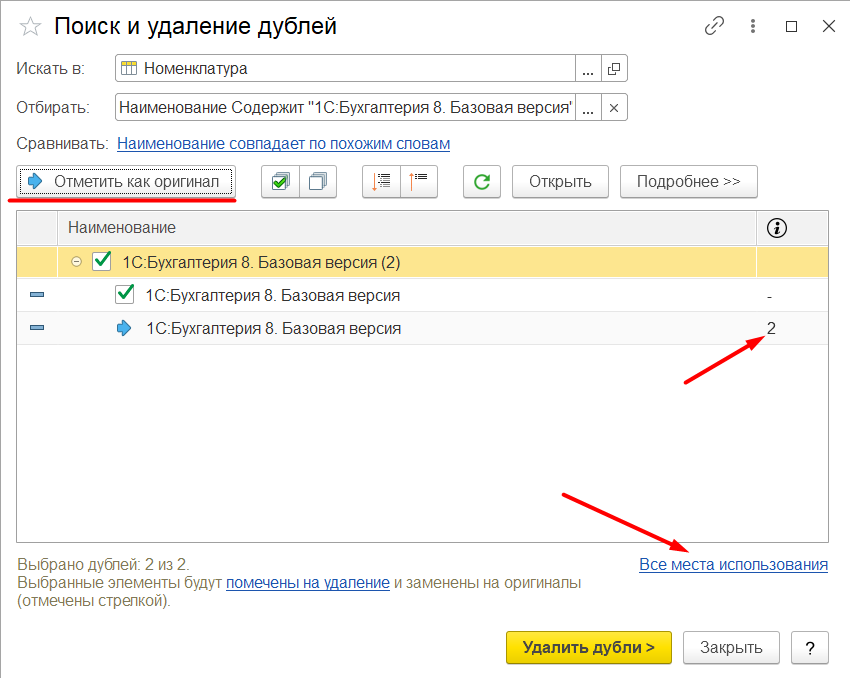
Когда обработка нашла все дубли, нужно нажать кнопку «Удалить дубли». И задвоенные элементы удалятся, а вместо них в документах появится оригинальный документ.
Ищем и сворачиваем дубли контрагентов
Теперь посмотрим, как работать с дублями в разделе Контрагенты. В работе с ними есть несколько нюансов — о них ниже.
Снова открываем обработку, заполняем информацию для поиска.
«Искать в» – указываем «Контрагенты», для условий отбора оставим «Все элементы».
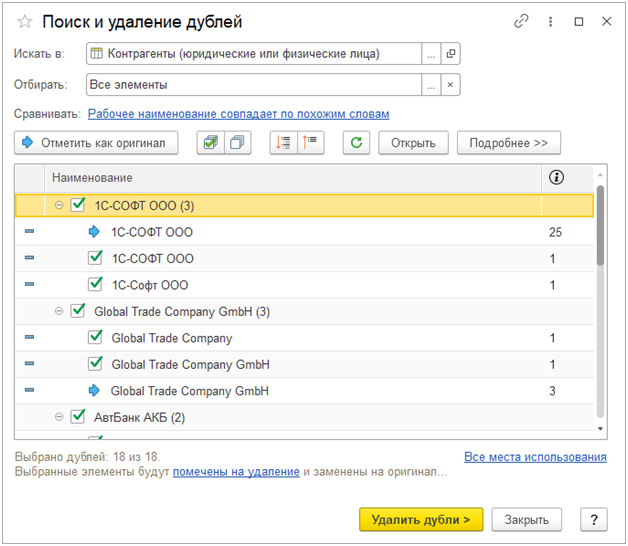
Если искать дубли контрагентов по наименованию, нужно учитывать нюанс:
при нестрогом соответствии программа выберет элементы с похожими наименованиями.
Например, у нас есть контрагенты «Белогорье» и «Белагорье» – это дубли, и обработка это покажет; но могут быть контрагенты «Свет» и «Цвет» – это не дубли, но по названию программа определить их как дубли, а могут быть контрагенты-дубли, у которых сильно отличаются названия. Например, переименовали компанию, с которой вы сотрудничали. Эту компанию ещё раз внесли в программу, при этом остальные данные остались те же, это дубль. Но программа не поймёт этого, так как сравнивает контрагентов по названию.
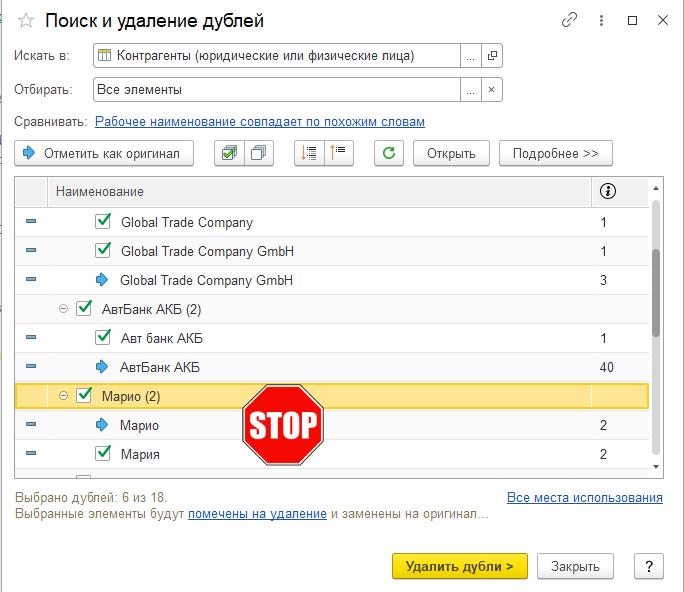
Чтобы не допускать таких неточностей, искать дубли контрагентов лучше по уникальным признакам: ИНН, КПП. Когда совпадают эти реквизиты, очевидно, что это одна и та же организация.
После поиска дублей, проверяем все найденные элементы: вручную исправляем, если что-то отмечено неправильно. И после этого можно удалять дубли.
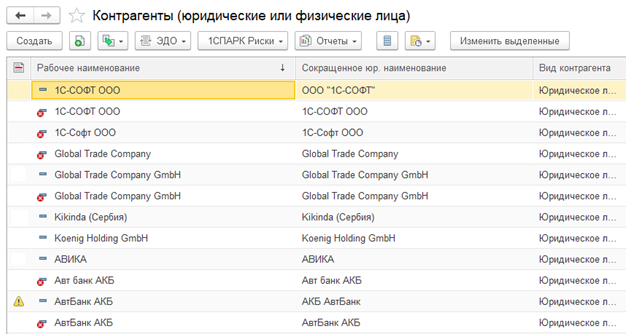
Проверить справочник «Партнёры»
После того, как дубли проверены в справочнике контрагентов, нужно проверить и справочник Партнёры. Скорее всего, там будут такие же дублирующиеся элементы, как и в Контрагентах.
Чтобы в программе 1С:Управление торговлей появлялось меньше дублей, можно ограничивать доступ, чтобы в базе работали опытные пользователи, и больше времени уделять обучению новых пользователей.
Нужно подобрать программу 1С, оборудование для торговли или готовое решение для автоматизации вашего бизнеса? Проконсультироваться по внедрению или доработкам?
Отправьте заявку на консультацию и партнёр 1С – автор этого материала – вам поможет. Консультация полезная и бесплатная.
Удаление помеченных объектов в 1С:Бухгалтерия 8

Для того чтобы удалить объекты, помеченные на удаление, необходимо:
1. В панели разделов переходим в раздел «Администрирование — Удаление помеченных объектов».
2. В открывшемся окне выбрать режим удаления: «Выборочное удаление объектов» или «Автоматическое удаление всех помеченных объектов» и нажать кнопку «Далее».
Что делать если в разделе Администрирование нет пункта Удаление помеченных объектов?
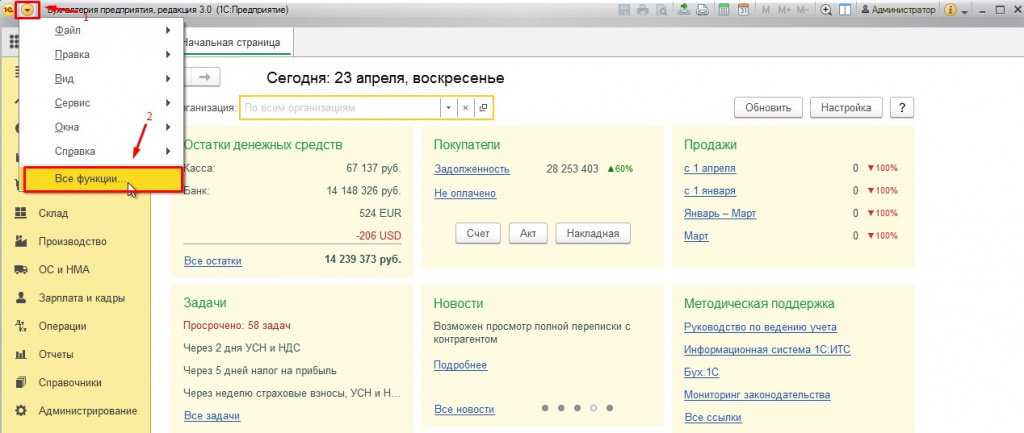
В этом случае Вы можете воспользоваться стандартной командой платформы.
-
В главном меню выберите раздел «Все функции» (Как включить отображение команды все функции читайте в статье).
Удаление контрагентов
Народ помогите решить задачу. Нужно удалить всех контрагентов у которых нет документов. По идеи, можно просто пометить на удаление всех контрагентов, но как это сделать массово? После уже запустить стандартную обработку и она должна удалить всех у кого нет никаких ссылок. В общем кто чем поможет? УТ 10.3.20.2 платформа 8.3.10
По теме из базы знаний
- Обработка «Партионное удаление объектов» для 1С:Предприятие-7.7
- Выборочное удаление организаций из баз (управляемые формы), с удалением всех ссылающихся на эти организации данных
- Обработка удаления данных по организации для УПП 1.3
- Поиск и пометка на удаление контрагентов без документов
- Удаление контрагентов по последней дате взаимодействия
- Дата
- Дата
- Рейтинг всех уровней
- Рейтинг 1-го уровня
- Древо развёрнутое
- Древо свернутое
Свернуть все
14. starjevschik 26.10.18 10:44 Сейчас в теме
(1) обработку написать такую — минут 20, по-моему. Спрашивать дольше о)
2. dka80 20 24.10.18 17:42 Сейчас в теме
Групповая обработка тебе поможет пометить на удаление массово
4. user698184_bunegin 24.10.18 17:46 Сейчас в теме
(2)Да уже наткнулся на нее. Думаю как вариант
6. user698184_bunegin 24.10.18 17:49 Сейчас в теме
(4)Только вопрос в том, отработает ли стандартное удаление корректно. Нужное не затрет к примеру ?
3. harvester_sorrow 22 24.10.18 17:44 Сейчас в теме
нет ни одного документа в базе?
Как вариант напрашивается создание запроса ко всем документам где есть реквизит контрагент и перебором в цикле
Правда это костыль и запрос в цикле. но если не постоянная обработка будет то на один- два раза пойдет)
5. user698184_bunegin 24.10.18 17:47 Сейчас в теме
(3)С кодом я на вы, по быстрому точно не напишу. Вариант выше выглядит проще))
7. harvester_sorrow 22 24.10.18 17:56 Сейчас в теме
(5) попробуй тогда всех контрагентов пометить на удаление и попробовать удалить, может получится, должен не дать по ссылкам удалить, но это не точно, откуда то ж берутся битые ссылки)))
user1604844; collider; Timur.V; + 3 – Ответить
8. Timur.V 78 24.10.18 18:24 Сейчас в теме
(7)
Да, так можно.
1) помечаем всех контрагентов на удаление
2) Администрирование — Удаление помеченных объектов — выборочно- Контрагенты — удаляем
3) у помеченных на удаление контрагентов — убираем признак Удаления у контрагентов
Битые ссылки получаются, когда программисты 1с удаляют без проверки на ссылки т.е. программно.
Если удалять через интерфейс программы 1с (типовые возможности программы) — проверяется ссылочная целостность — битых ссылок не бывает.
usersed; user705522_constantin_h; mariyanna; + 3 – Ответить
9. mariyanna 24.10.18 19:13 Сейчас в теме
(8) Так и делали в свое время, все отлично получилось, никаких битых ссылок не возникло.
user705522_constantin_h; + 1 – Ответить
13. user698184_bunegin 26.10.18 10:43 Сейчас в теме
Попробовал я способ описанный в комментарии (8) . Результат такой, Справочник Контрагенты удалено 28 шт, а вот Справочник Контактные лица контрагентов удалено 5347. Соответственно я получил контрагентов без контактных лиц. Удалял не трогая никаких документов.
Я так понимаю, что все обработки работают по двум способам:
1. Удаление контрагентов со всеми ссылками.
2. Когда обработка режет все ссылки и удаляет только контрагентов. При таком способе мы получим в документах, вместо контрагента, ссылка не найдена. Этот способ не подходит.
Документы трогать нельзя. Вообще нельзя трогать контрагента если есть хоть какая то ссылка.
10. user698184_bunegin 25.10.18 08:24 Сейчас в теме
Так первым делом и попробую. Посмотрим, что из этого выйдет)Спасибо.
11. Vitaly1C8 25.10.18 11:26 Сейчас в теме
НайтиПоСсылкам (FindDataByRef)
Синтаксис:
НайтиПоСсылкам ( < Список ссылок>)
Параметры:
Обязательный
Тип: Массив. Массив со списком ссылок на объекты, ссылки на которые нужно найти.
Возвращаемое значение:
Тип: ТаблицаЗначений. Таблица значений, состоящая из колонок с индексами: 0 — Искомая ссылка; 1 — Ссылка на объект, который содержит искомую ссылку.
Описание:
Осуществляет поиск ссылок на объекты.
Код 1C v 8.х
Ссылки = НайтиПомеченныеНаУдаление(); ТабСсылок = НайтиПоСсылкам (Ссылки); Для Каждого Ссылка из ТабСсылок Цикл Сообщить (" " + Сокр(Ссылка[0]) + " " + Сокр(Ссылка[1])); КонецЦикла;
12. traktor 25.10.18 13:49 Сейчас в теме
При установке пометки на удаление для контрагента помечаются на удаление и все подчиненные справочники — договора, контактные лица, расчетные счета и т.д.
Если на них нет ссылок в базе, то они удалятся.
Если не жалко потерять — можно попробовать.
Также контрагент может не удалиться, если на него есть ссылка, но не в документах.
Но наверное проще воспользоваться критерием отбора, который есть в типовой УТ 10
ВыборкаКонтрагентов = Справочники.Контрагенты.Выбрать(); Пока ВыборкаКонтрагентов.Следующий() Цикл Если ВыборкаКонтрагентов.ПометкаУдаления ИЛИ ВыборкаКонтрагентов.ЭтоГруппа Тогда Продолжить; КонецЕсли; МассивДокументовПоКонтрагенту = КритерииОтбора.ДокументыПоКонтрагенту.Найти(ВыборкаКонтрагентов.Ссылка); Если МассивДокументовПоКонтрагенту.Количество() = 0 Тогда ОбъектКонтрагента = ВыборкаКонтрагентов.ПолучитьОбъект(); ОбъектКонтрагента.УстановитьПометкуУдаления(Истина); КонецЕсли; КонецЦикла;