Как откатить прошивку на Huawei и Honor
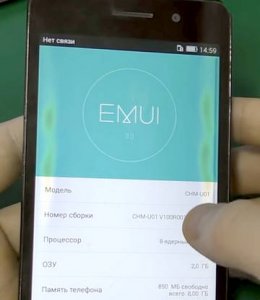
Каждая компания, которая производит качественные смартфоны, заботится о своей репутации и желает быть востребованной, регулярно производит выпуск обновлений программного обеспечения. Но находятся такие, которые способны превзойти возможности стандартных программ и выпускают улучшенные версии, которые могут демонстрировать не только стильный дизайн, но и впечатляющие возможности.
Но не каждый может предугадать того, что в мобильном устройстве могут произойти сбои. Выход тогда напрашивается один – обратиться к старой прошивке Huawei (Honor).
Перед откатом устройство нуждается в подготовке.
- Требуется произвести копирование информации, которая находится на устройстве, ведь могут данные удалиться, если возвратиться к прежней версии EMUI (Magic). Воспользовавшись картой памяти, сохранить аудио файлы, в том числе видео и фотографии, после чего изъять ее из гаджета. Можно перенести информацию на облако или же произвести резервное копирование. Какой бы способ сохранения информации не был выбран, он действенный.
- Нужно заранее проконтролировать зарядку на телефоне, она должна хотя бы составлять пятьдесят процентов. Откат прошивки предполагает достаточно энергоемкую процедуру и нельзя допустить того, чтобы телефон в процессе этого разрядился, ведь нарушится работа гаджета.
- Далее нужно память очистить, ведь прошивка предполагает несколько Гб свободного места и если его будет недостаточно, то не удастся выполнить желаемое.
- Чтобы вернуть предыдущую версию, нужно дополнительно обеспечить наличие ноутбука или же компьютера, так как потребуется воспользоваться программой «HiSuite».
Когда смартфон готов к установке прошивки, обязательно нужно побеспокоиться о приобретении прав разработчиков. Это можно без труда сделать, если последовательно выполнять все пункты, которые будут описаны ниже.
- Находим в телефоне «Настройки», перемещаемся к пункту «О телефоне».
- Находим «Номер сборки» и кликаем несколько раз, пока не высветились такие надписи: «Вы уже разработчик» или же «Вы стали разработчиком».
- Если первые два пункта выполнены, тогда можно активировать откат прошивки.
Если произведены все подготовительные манипуляции, тогда стоит побеспокоиться о том, чтобы удалить ранее версии, которые огорчили некорректной работой – EMUI, в том числе Magic UI. Последовательность действий описаны ниже.
- Через USB кабель смартфон подключить непосредственно к компьютеру или же ноутбуку.
- Подтверждать действия предстоит одновременно на двух устройствах с помощью нажатия «ОК».
- После открытия программы «HiSuite» на компьютере, нужно заполнить пустые поля цифрами (их восемь), которые обозначатся на экране гаджета.
Если все сделано правильно, тогда нужно дать согласие на посещение главной страницы установленной программы.
Как откатить прошивку на Honor и Huawei

Все производители смартфонов регулярно выпускают обновления для своих устройств. Кроме того, есть умельцы, которые тоже создают улучшенные версии оболочек, отличающиеся от стандартных, своим функционалом и дизайном. Опасность установки обновлений заключается в том, что они могут привести к неправильной работе устройства. В этом случае правильным решением будет сделать возврат на предыдущую версию прошивки Хуавей. Это позволит вернуть предыдущий вариант оболочки, в котором все работало правильно. О том, как откатить прошивку на Honor и Huawei, и пойдет речь в этой статье.
Содержание показать
Подготовка перед откатом
- Сперва необходимо сохранить все нужные файлы, так как откат оболочек EMUI (MagicUI) влечет за собой удаление всей информации. Музыку. фото и видео можно перенести на карту памяти и извлечь ее из телефона. Также можно воспользоваться облачным сервисом и перенести все данные туда или запустить резервное копирование данных.
- После сохранения всей необходимой информации следует зарядить смартфон. Батарея должна быть заряжена минимум на половину, так как операция отката на Huawei и Honor очень энергоемкая и занимает много времени. А если телефон во время этой операции разрядится, это может привести к непоправимым действиям.
- Следующий этап – очистка памяти. Для установки оболочки требуется довольно много места, порядка нескольких гигабайт. Так что следует предусмотреть достаточно свободного пространства.
- Для восстановления прошлой версии оболочки потребуется компьютер или ноутбук, на котором должна быть установлена программа HiSuite.
Включение режима для разработчиков в EMUI
Следующее действие – получение прав разработчика. Для этого следует:
- Зайти в «Настройки» устройства, затем в раздел «О телефоне».

- В открывшемся окне быстро нажать несколько раз на строчку «Номер сборки», пока не появится надпись: «Вы стали разработчиком» или «Вы уже разработчик».
- Вернуться в «Настройки» и перейти в раздел «Система и обновления».

- Убедиться, что нужный режим активирован.
Теперь можно приступать непосредственно к самому откату прошивки Honor или Huawei до прежней версии.
Как выполнить возврат на предыдущую версию прошивки Хонор и Хуавей
После того, как все подготовительные работы были выполнены, начинаем операцию. Для того, чтобы удалить обновление EMUI или Magic UI. котоыре неправильно работают, необходимо будет:
- Подключить Huawei к компьютеру или ноутбуку через USB-кабель.
- На обоих устройствах появятся окна с просьбой подтвердить действия. Тут следует нажать «ОК».
- Далее, в открывшейся на компьютере программе HiSuite следует ввести 8-значный код, который в этот момент появится на экране смартфона.
- Перейти на главную страницу программы.
- Нажать на «Обновление системы».
- Появится окно с предупреждением, где следует разрешить дальнейшие действия.

- В новом окне нажать «Другая версия».
- HiSuite покажет доступную для загрузки на устройство, ее функционал и размер в гигабайтах.
- Нажать кнопку «Восстановить».
- Появится окно с последними предупреждениями. После этого этапа вернуться обратно не получится. Стоит еще раз проверить, что все нужные данные сохранены на карте памяти или в облачном сервисе.
- Затем кликнуть на кнопку «Откат к предыдущей версии».
Теперь остается ждать, пока будет загружена старая версия прошивки на устройство и пройдет ее установка. Процесс занимает много времени, так что можно заняться другими делами. Главное исключить возможность отсоединения USB-кабеля, соединяющего компьютер с телефоном.
После завершения установки необходимо будет пройти повторную настройку всех параметров, как это бывает при покупке нового смартфона. То есть установить дату, регион, язык, подключиться к аккаунту Google или Huawei и прочее.
Видео-инструкция
Ответы на популярные вопросы
Как узнать текущую версию EMUI?
Для этого достаточно перейти в настройках в раздел «О телефоне» и посмотреть номер сборки, который и соответствует установленной сейчас версии оболочки.
Почему смартфон выключился во время прошивки?
Периодическое включение и выключение устройства во время обновления оболочки частое явление, проходящее в штатном режиме. Однако, если аппарат долго не включается, то скорее всего произошла ошибка и всю операцию нужно повторить заново.
Что делать, если во время обновления Huawei завис?
Как правило, установка может занимать много времени на некоторых этапах ничего не происходит. Пользователю может показаться, что телефон завис. хотя на самом деле идет распаковка файлов. Рекомендуется ждать 5-10 минут, с того момента, как показалось, что аппарат завис. В противном случае, можно попробовать его перезагрузить и повторить операцию заново.
Теперь вы знаете, как как сделать откат обновления на Honor и Huawei и чтобы восстановить его нормальную работоспособность.

Александр Рогулин
Преданный поклонник продукции Huawei, так как цена всегда соответствует качеству. Высшее техническое образование. Владелец Honor 10 и других гаджетов. Делюсь полезной информацией о работе с продукцией данного бренда.
Как откатить обновление Андроид на Хуавей и Хонор до предыдущей версии
Разработчики мобильного ОС с каждым обновлением пытаются совершенствовать имеющийся функционал или добавляют новые возможности. Несмотря на это, некоторые пользователи интересуются – как откатить обновление Андроид на Honor и Huawei до предыдущей версии. Почему?
Главная причина связана с ошибками. То есть, вместе с новыми опциями, в телефоне порой могут появляться ошибки после установки обновлений. Также причиной может выступить негодование по поводу новых функций. Например, недавно разработчики EMUI добавили интересную опцию – «Рекомендации», которая своими оповещениями раздражает или мешает пользователям пользоваться гаджетом. Рассмотрим, как можно вернуться на предыдущую версию прошивки, где все работало как часы.
Предварительно отметим, что ранее производитель оставлял возможность откатывать обновления, но в Android 9.0 Pie Google окончательно запретила откат версии ОС. Ее снабдили хорошей защитой, которая препятствует переходу на предварительную версию. Это было сделано для защиты операционки.

Как откатить обновление Андроид на Хуавей и Хонор
Несмотря на ввод ограничения, перейти на прошлую версию прошивки после обновления можно. Но, назвать это откатом нельзя. Существующие способы подразумевают удаление оболочки и установку новой. Таким образом, у нас есть два варианта:
- Посредством ПК, через права разработчика и отладку по USB.
- С помощью Bootloader.
Изучим каждый метод подробно.
Через ПК
Первым делом на компьютер устанавливаем программу HiSuite от Huawei. Затем:
- На смартфоне запускаем настройки.
- Переходим в раздел «О телефоне» и несколько раз подряд кликаем по строчки «Номер сборки».
- Делайте это до тех пор, пока система не продемонстрирует уведомление о предоставлении прав разработчика.
- Возвращаемся обратно и открываем вкладку «Для разработчиков».
- Ставим галочку возле пункта «Отладка по USB».
- Подключаем к ПК телефон через кабель.
- Запускаем программу HiSuite и открываем вкладку с обновлениями.
- В выпадающем списке выберите интересующую версию и кликаем «Установить».
Почему пользовательские данные заблокированы на Хонор и Хуавей: где взять пин-код?
Важно, чтобы в момент процедуры телефон был заряжен минимум на 50%, а кабель USB был исправен. Если операция прервется из-за неисправного кабеля или разряженного аккумулятора, то гаджет рискует превратиться в «кирпич».
Через Recovery
Некоторые пользователи уверены, что меню Recovery позволит установить нужную прошивку. На самом деле системное меню не позволит вам выполнить эту процедуру. Там просто нет требуемой функции. Если вы сбросите настройки до заводских, выбрав пункт «Wipe data/factory reset», то вы получите чистый Андроид последней версии.
Через Bootloader
Следующее решение подразумевает использование Bootloader или загрузчика. Он включает в себя несколько версий ОС. Установка нужной прошивки через «Загрузчик» происходит в несколько этапов.
Разблокировка загрузчика ОС
Первым делом необходимо узнать код для разблокировки. Для этого переходим на сайт – www.emui.huawei.com/en/. Нажимаем на пункт «Unlock Bootloader».
Регистрируемся или входим в свой личный кабинет. На следующей странице необходимо подтвердить, что вы согласны с условиями пользовательского соглашения. Поставьте галочку в конце и нажмите «Next».
Далее потребуется указать модель смартфона, номер серии, IMEI. Информацию можно найти в параметрах гаджета в разделе «О телефоне». Также потребуется ввести идентификационный код, который можно узнать по команде *#*#1357946#*#*. В конце указываем капчу и нажимаем на Submit».
Если у Вас остались вопросы или есть жалобы — сообщите нам

Задать вопрос
Все, после проделанных действий система покажет вам код для разблокировки загрузчика.
Затем на компьютер устанавливаем программу ADB. На телефоне включаем режим разработчика, несколько раз подряд нажав на пункте «Номер сборки», который располагается в параметрах в категории «О телефоне».
Возвращаемся в настройки обратно и переходим во вкладку «Для разработчика», где нам нужно поставить галочку возле «Отладка по USB». После этого подключаем гаджет к компьютеру через кабель.
Как включить быструю зарядку на Хонор и Хуавей: какие модели поддерживают?
Открываем приложение ADB и вводим команды:
- adb devicesadb;
- reboot bootloader;
- fastboot oem unlock код загрузчика;
- fastboot reboot.
Можно отключать смартфон от ПК. Не забудьте перезагрузить устройство.
Скачивание и подготовка к установке заводской прошивки
Найти прошивку нужной версии на официальном сайте производителя не выйдет. Единственное решение – отыскать в интернете, но мы крайне не рекомендуем этим заниматься. Лучше обратитесь на форум 4PDA. Там вы найдете множество версий ОС для своей модели телефона, а также сможете ознакомиться с отзывами и обсуждениями пользователей.
Установка Android
Загрузили файл обновления? Открываем его в телефоне. Подтвердите процедуру и предоставьте нужные разрешения, которые требует система. Напоминаем! Откат прошивки Android на Хуавей и Хонор уничтожит имеющуюся гарантию на гаджет. Если вы недавно приобрели смартфон, то вы не сможете отдать его обратно в магазин по гарантийному талону.
Как удалить последнее обновление ОС с помощью утилит
Удалять последнюю обнову не придется. Это осуществляется автоматически. То есть, как только вы начали операцию по установке новой версии, старая будет удалена системой.
Как удалить обновление приложения на Андроиде
Стереть обновление конкретного приложения на Андроид нельзя. Можно только остановить установку последующих патчей. Для этого перейдите в параметры в раздел «Приложения». Найдите в списке требующийся софт и нажмите на пункт «Остановить обновления».
Анатолий Богданов (Написано статей: 81)
Куратор сайта и редактор-эксперт. Отслеживает работу каждого сотрудника. Проверяет каждую статью перед выпуском. Помимо этого, является редактором-экспертом и отвечает на комментарии пользователей. Просмотреть все записи автора →
Как удалить обновление приложения на Android, и зачем это нужно
Среднестатистический пользователь Android устанавливает на свой смартфон несколько десятков приложений. Каждая программа регулярно обновляется через Google Play и нередко делает это в автоматическом режиме. Поэтому на вашем устройстве всегда стоит актуальная версия программы, и порой без апдейта она даже отказывается работать. В то же время иногда требуется не обновить, а откатить приложение. Сначала может показаться, что это совершенно ненужная и бесполезная затея. Но ведь не зря люди ищут, как удалить обновление приложения, и на то есть несколько причин.
Далеко не всегда на смартфоне нужно держать последние версии приложений
Во-первых, откат приложения порой требуется для решения самых разных проблем, возникших после обновления. Допустим, вы на днях установили апдейт, а затем программа начала глючить или вовсе перестала запускаться. Как исправить ошибку? Разумеется, путем удаления обновлений. Также эта процедура помогает продлить жизнь приложению, если вы пользуетесь старым смартфоном: со временем требования программного обеспечения растут, и разработчики перестают поддерживать ранние версии Android. Поэтому не лишним будет понять, можно ли откатить приложение, и как это сделать.
⚡ Подпишись на Androidinsider в Пульс Mail.ru, чтобы получать новости из мира Андроид первым
Можно ли удалить обновление приложения
Ответ на вопрос, поставленный в заголовке, будет утвердительным, но с определенными оговорками. Да, в действительности можно удалить обновления всех приложений на любом смартфоне, будь то Xiaomi, Samsung или HUAWEI. Однако в настройках устройства подобная опция предусмотрена только для стандартных программ Гугл (Gmail, Gboard или Google Play), которые по умолчанию нельзя деинсталлировать, а откат версии воспринимается в качестве способа освобождения места на внутреннем накопителе.
Удалить обновления программы, установленной через Google Play или APK-файл, тоже можно, но для этого придется воспользоваться обходным вариантом. О нем я расскажу позже, а сейчас сосредоточимся на том, как удалить обновление приложения на Андроиде через настройки:
- Откройте настройки устройства.
- Перейдите в раздел «Приложения».
- Выберите интересующую программу.
- Нажмите кнопку «Удалить обновления».
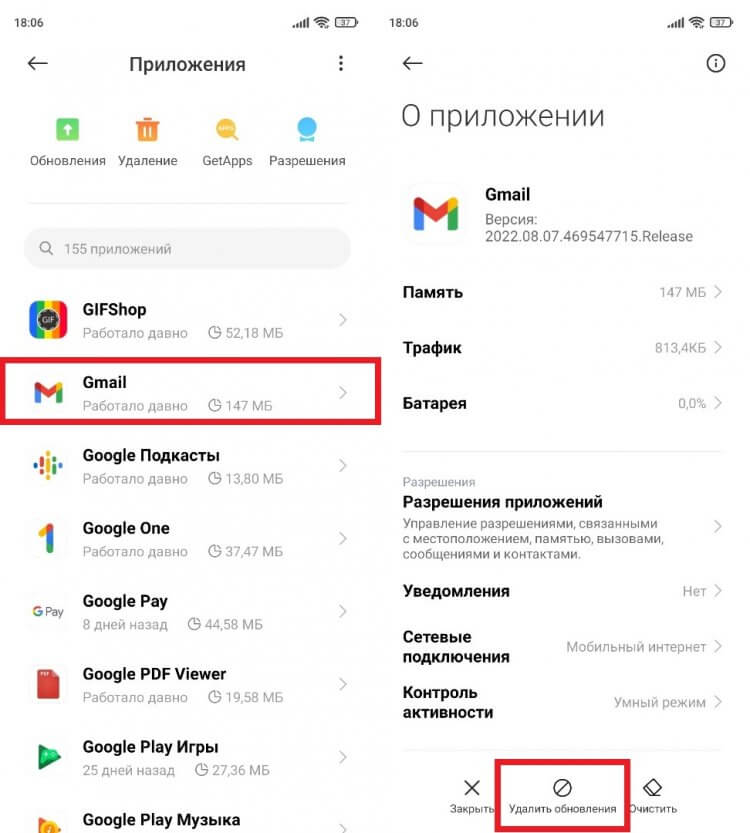
В настройках стороннего приложения пункта «Удалить обновления» нет
В настройках системных приложений помимо установленных ранее апдейтов можно очистить кэш, что также позволит освободить место на внутреннем накопителе или решить проблему, связанную с работой софта.
�� Загляни в телеграм-канал Сундук Али-Бабы, где мы собрали лучшие товары с АлиЭкспресс
Как откатить версию приложения через Google Play
Теперь расскажу о еще одном способе, как удалить последнее обновление приложения, который подойдет только для встроенных программ. Несмотря на то, что сам пользователь не принимает участия в установке стандартного софта, обычно он доступен в магазине Google Play. Если вы посещаете его чаще, чем раз в год, то наверняка видели кнопку «Удалить» на странице приложения. Ее нажатие приводит к полной деинсталляции программного обеспечения, если речь идет о сторонних утилитах или играх, а в случае с предустановленным ПО позволяет откатить программу:
- Запустите Google Play.
- Используя поисковую строку магазина или список установленных программ, найдите нужное приложение.
- Нажмите кнопку «Удалить» на его странице.
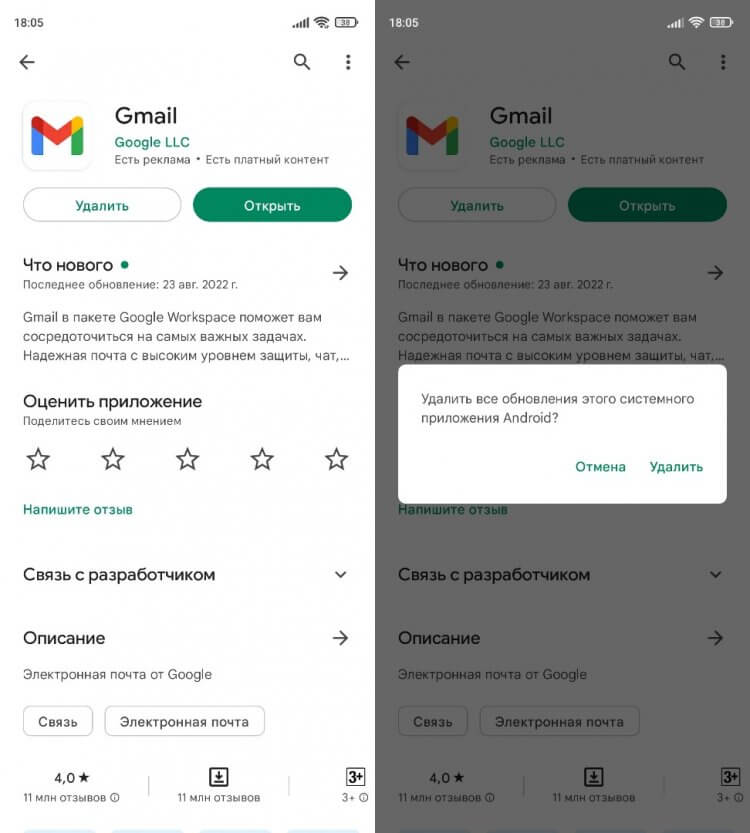
Стороннее приложение после нажатия этой кнопки будет полностью удалено
Как и в случае с откатом приложения через настройки, программа автоматически перейдет на более раннюю версию. При желании вы сможете обновить ее в любой подходящий момент, просто нажав соответствующую кнопку на странице софта в Google Play.
❗ Поделись своим мнением или задай вопрос в нашем телеграм-чате
Как переустановить приложение
Немного дольше выполняется откат стороннего ПО, то есть тех программ, которые вы установили самостоятельно. На странице такого приложения в настройках телефона отсутствует кнопка «Удалить обновления», а вместо нее гордо красуется логотип в виде мусорного ведра с надписью «Удалить». Нетрудно догадаться, что нажатие на него приведет к полной деинсталляции игры или утилиты, а не к ее откату. Впрочем, иного выхода у нас нет, и вам в любом случае придется удалить приложение, чтобы затем установить старую версию.
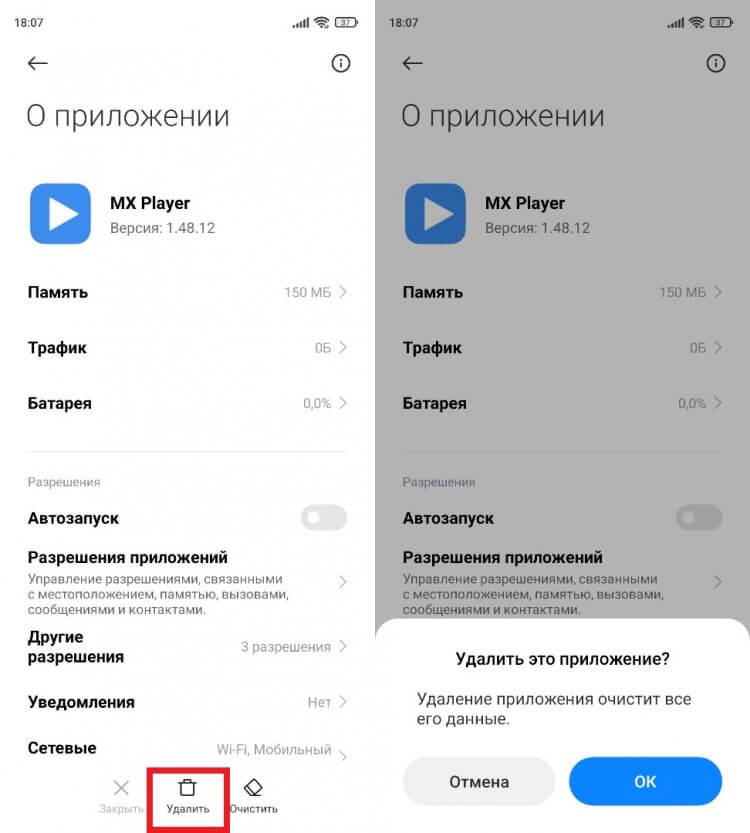
Без предварительного удаления приложение нельзя переустановить
В моем случае речь идет о видеопроигрывателе MX Player, который в версии 1.48 немного подтормаживает при воспроизведении определенных форматов видео. Решение проблемы — откат версии приложения. С этой целью я сначала удалил программу, а затем отправился на поиски нужной сборки. Точно так же можете поступить и вы:
- Используя браузер, найдите нужную вам версию приложения.
- Скачайте APK-файл.
- Откройте APK и подтвердите установку.
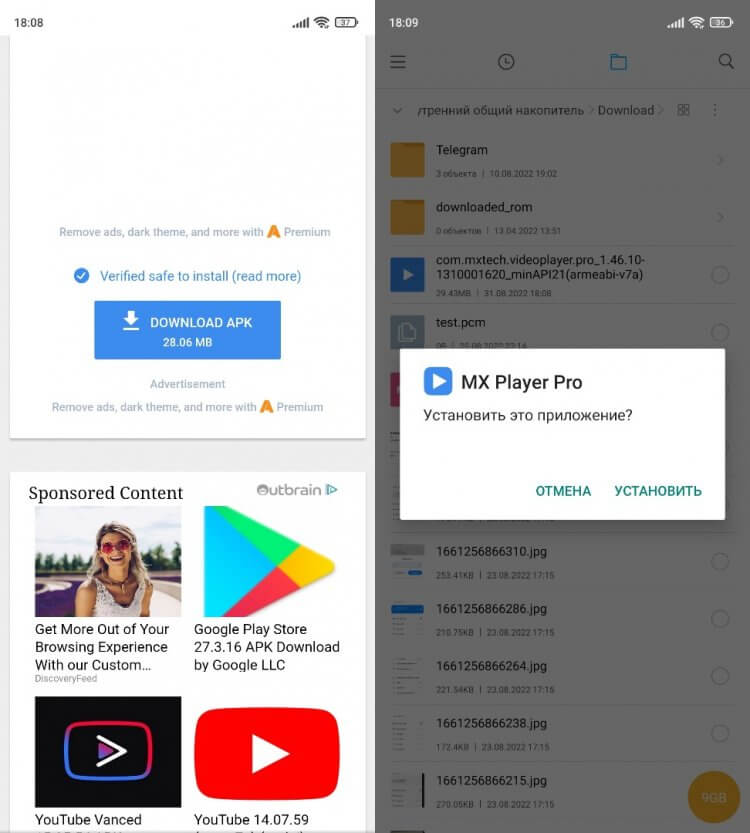
Для загрузки установочного файла выбирайте проверенные источники вроде APKMirror
Установка приложений через APK требует выдачи дополнительных разрешений. Как правило, уведомление об этом сразу выводится на экран после открытия файла, но на старых версиях Android нужно предварительно активировать пункт «Неизвестные источники» в разделе настроек «Безопасность». Но, даже если вы успешно установите нужную версию программы, не спешите радоваться, так как в любой момент она самостоятельно обновится, и тогда вы попадете в замкнутый круг.
⚡ Подпишись на Androidinsider в Дзене, где мы публикуем эксклюзивные материалы
Как отключить автообновление
Вне зависимости от того, выполняли вы откат стандартной или сторонней программы, она все равно может принудительно обновиться через Google Play. Чтобы этого не произошло, нужно запретить автообновление:
- Запустите Google Play.
- Тапните по иконке своего профиля и перейдите в раздел «Настройки».
- Откройте вкладку «Настройки подключения», а затем — «Автообновление приложений».
- Установите значение «Отключить».
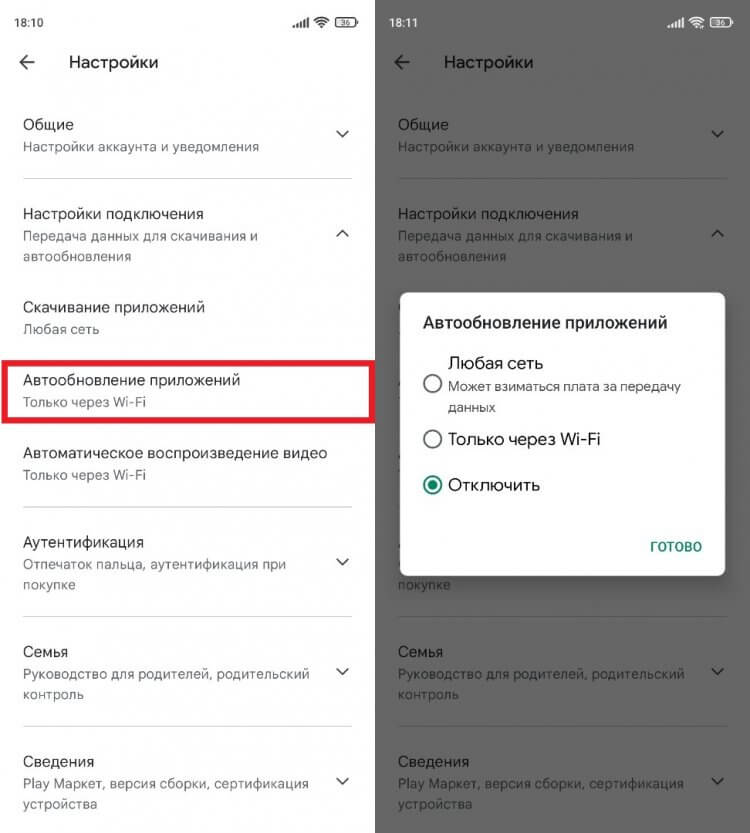
Если не отключить эту опцию, приложение рано или поздно автоматически обновится
Теперь программа будет обновляться только по вашему требованию, а до этого на смартфоне продолжит оставаться старая версия. Но не забывайте, что вопрос о том, стоит ли обновлять приложения, очень спорный. Поэтому изучите все «за» и «против», о которых мы размышляли ранее.

Теги
- Новичкам в Android