Как проверить орфографию в MS Word
В обзоре лучших инструментов для проверки правописания русского языка я уже рассказывала, почему MS Word довольно неплох. Сегодня раскрою эту тему подробнее.
Проверка орфографии кажется простой штукой, но и тут есть подводные камни есть. Сейчас покажу, как их обойти.
1. Словари проверки правописания
По умолчанию в «Ворде» установлен десяток словарей проверки правописания. Скорее всего, это русский и все варианты английского. У меня еще есть украинский и почему-то немецкий.
Как проверить установленные словари
Нажмите на пункт Язык внизу слева:
Откроется такое окно:
Напротив языков, для которых установлены словари для проверки правописания, есть значок ABC. Листайте список, чтобы увидеть их все.
Как установить дополнительные словари
Если вы работаете сразу со многими языками, скачать дополнительные словари для лицензионного «Офиса 2016» можно с сайта поддержки Microsoft.
Для «Офиса 2013» каждый дополнительный словарь стоит 25 долларов.
2. Настройки
Установить нужные настройки можно в меню Файл → Параметры → Правописание.
3. Проверка правописания
Выделите весь текст в документе (Ctrl + A) или только нужный кусок и нажмите на пункт Язык. Это обязательный шаг, даже если язык там указан правильно.
Во всплывающем окне выберите нужный язык и убедитесь, что напротив пункта «Не проверять правописание» нет галочки. Нажмите OK.
После этого запустите проверку правописания с помощью клавиши F7 или соответствующей кнопки на вкладке Рецензирование.
Кнопка Пропустить пропустит только эту ошибку, Пропустить все — все такие ошибки (полностью идентичные). Кнопка Добавитьдобавит слово именно в этой форме в ваш пользовательский словарь проверки орфографии, чтобы она больше никогда не считалась ошибкой. Будьте аккуратны, добавляя всякое в словарь.
Также не следует безоговорочно доверять советам «Ворда» о пунктуации. Он часто советует поставить запятую там, где не нужно. Если сомневаетесь, обязательно перепроверяйте правила пунктуации в надежных источниках.
Correctarium — сервис для проверки текста на русском, украинском и английском. Вставьте его в форму на сайте — стоимость и срок сдачи посчитаем еще до оплаты заказа. Мы делаем корректуру, литературное редактирование, переводы, рерайтинг и копирайтинг.
Как включить проверку орфографии в Word (3 простых способа)
Вы должны убедиться, что не делаете орфографических ошибок при написании документа в Microsoft Word. Встроенная функция проверки орфографии Microsoft Word может выявлять и исправлять ошибки, но если вы не знаете, как использовать эту функцию, вы попали по адресу.
Чтение этого блога поможет вам проверить орфографию в Word, чтобы вы могли сэкономить время и усилия и повысить свою производительность — давайте погрузимся!
Как проверить орфографию в Microsoft Word (Автоматический метод)
Вы можете не перечитывать документ снова и снова в надежде найти ошибки, если воспользуетесь встроенной функцией проверки орфографии в Word.
Где находится функция автоматической проверки орфографии в Word?
Проверка орфографии в Word имеет потрясающую базу данных грамматически правильных слов и фраз. Эта функция может помочь вам определить и исправить большинство орфографических ошибок, которые вы совершаете как писатель. Функция проверки орфографии подчеркивает ошибки синим и красным цветом, чтобы упростить работу по корректуре.
Вот как вы можете включить эту функцию в Microsoft Word:
Шаг 1:Откройте документ в Microsoft Word, который вы хотите проверить, используя проверка орфографии особенность.
Открыть экран документа в Word
Шаг 2: Перейдите к Опция «Файл» в левом верхнем углу экрана.
кнопка файла внутри MS Word
Шаг 3: прокрутите вниз до Кнопка «Опции» с левой стороны.
опции в Word Office
Шаг 4: Нажмите на Кнопка «Проверка».
экран проверки в MS Word
Шаг 5: Как только появится новый всплывающий экран«Проверка» показывает, нажмите на«Проверяйте орфографию при вводе» возможность использовать функцию проверки орфографии при вводе текста в Microsoft Word.
проверить орфографию слова
Как проверять орфографию при вводе
Как только вы включите функцию проверки орфографии, вы сможете увидеть ошибки, которые вы допускаете при написании, и легко исправить их. Microsoft Word будет использовать красный или синий цвета, чтобы подчеркнуть ошибки. Вот как исправить ошибки, которые вы допускаете при наборе текста:
Шаг 1: Откройте нужный документ в Microsoft Word и проверьте подчеркнутые слова.
просмотр документа в MS Word
Шаг 2: Щелкните правой кнопкой мыши любое слово, подчеркнутое красным цветом, и поставить галочку что открывается.
функция предложения в слове
Шаг 3: Теперь вы сможете принять или отклонить предложение по написанию сделанный Microsoft Word.
коробка слов для предложений
Плюсы
Вот удивительные преимущества использования функции проверки орфографии в Microsoft Word:
- Это может помочь вам автоматически проверять грамматические ошибки в вашем документе.
- Использование этой функции проверки орфографии может сэкономить много вашего драгоценного времени и усилий.
- Эта мощная функция проверки орфографии может выявить все ваши ошибки при вводе текста.
Как проверить орфографию в Microsoft Word (вручную)
Автоматическую функцию поиска ошибок можно включить с помощью шагов, упомянутых выше. Но если вы хотите просмотреть ошибки вручную, чтобы не повторять их в будущем, лучше использовать Орфография и грамматика особенность.
Как запустить проверку орфографии в Word
Существует ручной способ исправления ошибок, которые вы допускаете в содержании, с помощью Орфография и грамматика особенность. Вот как получить доступ к этой функции:
Шаг 1. В Microsoft Word нажмите»Обзор» найти«Орфография и грамматика» особенность.
правописание грамматики ms word
Шаг 2. Перейдите к любому грамматические ошибки присутствует в написанном вами содержании.
окно функций орфографической грамматики
Шаг 3:Проверьте предложения сделанный инструментом, чтобы вы могли принять решение.
Плюсы
- Это простой в использовании вариант проверки грамматики в Microsoft Word.
- Использование этой опции дает вам больше возможностей для исправления ошибок.
Минусы
- Использование этой функции углубленной проверки грамматики занимает много времени.
- Эта функция не самая удобная для исправления ошибок.
Лучшая бесплатная альтернатива — WPS Office
Если вы не удовлетворены производительностью проверки орфографии в Microsoft Word или считаете ее сложной в использовании, вам следует рассмотреть возможность использования WPS Office. Это программное обеспечение может помочь вам найти и исправить грамматические ошибки в кратчайшие сроки.
Преимущество WPS Office в том, что это легкое приложение, которое содержит все функции для создания документов.
Простые способы проверки правописания в WPS Office
Вот четыре простых способа найти грамматические ошибки в вашем документе с помощью WPS Office, не тратя время и силы.
Вариант 1:
Шаг 1. Откройте документ в WPS Writer и щелкните значок Кнопка меню, затем нажмите на Кнопка параметров.
параметры в WPS Writer
Шаг 2: Нажмите на Проверка орфографии так что вы можете найти ошибки в содержании, как вы пишете.
функция записи wps для проверки орфографии
Шаг 3: Продолжить нажав ОК включить проверку орфографии для каждого документа.
кнопка ОК Проверка орфографии wps Writer
Вариант 2:
Шаг 1: Найдите Вкладка «Обзор» в WPS Writer и выберите Проверка орфографии из раскрывающегося списка, который открывается. Кроме того, вы можете использовать клавишу «F7», чтобы активировать эту функцию в WPS Writer.
Проверка орфографии на вкладке обзора wps-писателя
Шаг 2: Нажмите на любой слово с ошибкой так что вы можете выбрать правильное написание для этого слова в течение нескольких секунд.
флажок правописания wps записывающий
Вариант 3:
Шаг 1. Проверьте нижнюю строку экрана WPS Writer и найдите Кнопка проверки орфографии это будет показывать знак ✓.
галочка для правописания
Шаг 2: Нажмите кнопку «Проверка орфографии» и выключите ее. Знак ✓ изменится на⨉ знак когда проверка орфографии отключена.
крестик на поле заклинаний
Вариант 3:
Шаг 1: Найдите и нажмите кнопку маленькая треугольная кнопка на Функция проверки орфографии для доступа к всплывающему окну.
треугольный знак поля заклинаний
Шаг 2: Выберите«Проверяйте орфографию при вводе» в WPS Writer, чтобы использовать эту функцию.
проверить орфографию в WPS Writer
Плюсы:
Эти функции WPS Office отличают его от Microsoft Word:
- Проверка орфографии в WPS Office выполняется быстрее, чем в Microsoft Word.
- Вы можете сэкономить время при исправлении ошибок, если работаете в WPS Office.
- Самое лучшее в WPS Office — это то, что вы можете начать использовать его бесплатно.
- WPS Writer предоставляет все необходимые рекомендации, чтобы избежать ошибок.
- Функция проверки орфографии в документе Word в WPS Office поддерживает несколько языков.
Часто задаваемые вопросы
Вот ответы на некоторые из наиболее часто задаваемых вопросов о проверке орфографии в Word:
В. Почему в моем документе не работает проверка орфографии?
A. Выполните следующие действия, чтобы устранить проблему с отключенной проверкой орфографии в Microsoft Word:
Шаг 1: Перейти к Параметры слова как указано выше, и выберите Язык чтобы найти нужный язык.
Шаг 2. В параметрах Word перейдите к Проверка и выберите«Выбирайте написание при вводе» особенность.
проверить орфографию в ms word
Шаг 3: Откройте Параметры слова поле и проверьте Кнопка «Исключения для».
Опция исключений в MS Word
В. Как исправить все орфографические ошибки в Word?
О. Вот самый быстрый способ исправить все орфографические ошибки в последней версии Microsoft Word:
Шаг 1: Перейдите к Вкладка «Редактор» в приложении Word.
редактор в MS Word
Шаг 2: Используйте стрелки легко находить и устранять ошибки.
все ошибки в документе MS Word
В. Как проверить грамматические проблемы?
О. Вы можете использовать инструмент Grammarly для быстрого исправления грамматических ошибок. Вам может быть достаточно бесплатной версии этого приложения, если вы не создаете документы время от времени.
сайт с грамматикой
В. Как отключить проверку орфографии?
О. Вот как можно отключить встроенную функцию проверки орфографии Microsoft Word:
Шаг 1: Перейти к Файл а потом Параметры найти Проверка вариант. Теперь нажмите на Проверяйте орфографию при вводе и отключите его.
флажок правописания в MS Word
Создавайте безошибочные документы с помощью WPS Office
Использование функции проверки орфографии в Word теперь станет для вас простым, если вы будете следовать всем советам, упомянутым выше. Однако, если вы хотите использовать инструмент для написания документов, обладающий превосходными возможностями проверки орфографии и предоставляющий больше возможностей, вам следует использовать WPS Office.
Этот офисный пакет можно использовать во всех ведущих операционных системах для создания документов, электронных таблиц, слайдов и PDF-файлов в одном месте. Самое лучшее в WPS Office — это более интуитивно понятный интерфейс для исправления ошибок.
Независимо от того, являетесь ли вы частным лицом, создающим документы для личных нужд, или профессионалом, вы можете положиться на функцию проверки правописания в WPS Office для всех ваших нужд. Скачать WPS Office присоединиться к миллионам людей, которые уже используют это программное обеспечение!
- 1. Как вставить линию в Word (3 простых способа)
- 2. Как сравнить два столбца в Excel (3 простых способа)
- 3. Как использовать функцию «ЛЕВСИМВ» в Excel (3 простых способа)
- 4. Как скрыть ячейки в Excel (4 простых способа)
- 5. сохранить PDF как JPEG (4 простых способа)
- 6. Как редактировать PDF на iPhone (два простых способа)
Проверка орфографии и грамматики в Office
Excel для Microsoft 365 Word для Microsoft 365 Outlook для Microsoft 365 PowerPoint для Microsoft 365 Классический клиент Project Online Publisher для Microsoft 365 Excel для Microsoft 365 для Mac Outlook для Microsoft 365 для Mac PowerPoint для Microsoft 365 для Mac Excel 2021 Word 2021 Outlook 2021 PowerPoint 2021 Project профессиональный 2021 Project стандартный 2021 Publisher 2021 Visio профессиональный 2021 Visio стандартный 2021 OneNote 2021 Excel 2021 для Mac Outlook 2021 для Mac PowerPoint 2021 для Mac Excel 2019 Word 2019 Outlook 2019 PowerPoint 2019 Project профессиональный 2019 Project стандартный 2019 Publisher 2019 Visio профессиональный 2019 Visio стандартный 2019 Excel 2019 для Mac Outlook 2019 для Mac PowerPoint 2019 для Mac Excel 2016 Word 2016 Outlook 2016 PowerPoint 2016 OneNote 2016 Project профессиональный 2016 Project стандартный 2016 Publisher 2016 Visio профессиональный 2016 Visio стандартный 2016 Excel 2016 для Mac Outlook 2016 для Mac PowerPoint 2016 для Mac Excel 2013 Word 2013 Outlook 2013 PowerPoint 2013 OneNote 2013 Project профессиональный 2013 Project стандартный 2013 Publisher 2013 Visio профессиональный 2013 Visio 2013 Excel 2010 Word 2010 Outlook 2010 PowerPoint 2010 OneNote 2010 Publisher 2010 Visio премиум 2010 Visio 2010 Visio стандартный 2010 Excel 2007 Excel Starter 2010 InfoPath 2010 InfoPath 2013 InfoPath Filler 2013 Word Starter 2010 Еще. Меньше
Все приложения Microsoft Office поддерживают проверку орфографии, и большинство из них поддерживает проверку грамматики.
Используете Microsoft 365? Возможно, вас заинтересует новая функция Word — «Корректор»! Подробные сведения см. в статье Корректор.
Запуск средства проверки орфографии и грамматики
Чтобы начать проверку орфографии и грамматики в документе, просто нажмите F7.
Щелкните заголовок ниже, чтобы получить дополнительные сведения.
Автоматическое выделение ошибок в процессе работы
В большинстве приложений Office по мере ввода текста выполняется автоматическая проверка правописания, поэтому вы сразу можете увидеть ошибки во время работы.
- Автоматическая проверка орфографии и грамматики отсутствует в Access, Excel и Project. Можно вручную запустить проверку орфографии, нажав клавишу F7.
- Автоматическая проверка грамматики доступна только в Outlook, Word и PowerPoint 2013 (или более новой версии).
Офис отмечает потенциальные орфографические ошибки красной волнистой линией, а потенциальные грамматические ошибки отмечены синей волнистой линией.
Если орфографические или грамматические ошибки не помечаются, автоматическая проверка может быть отключена. Можно включить автоматическую проверку правописания.
Если вы видите орфографическую или грамматическую ошибку и вам нужна помощь, чтобы ее исправить, щелкните подчеркнутое слово или фразу правой кнопкой мыши и выберите один из предложенных вариантов.
Если в приложении Office слово отмечено, как содержащее ошибку, но вы написали его правильно, выберите пункт Добавить в словарь, чтобы в будущем это слово не отмечалось как неправильное. Дополнительные сведения см. в статье Добавление слов в словарь проверки орфографии и их изменение.
Включить или отключить многоцветное подчеркивание
Если вы не хотите, чтобы в процессе работы приложение Office помечало возможные ошибки волнистыми линиями, вы можете отключить автоматическую проверку правописания.
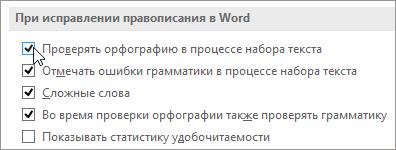
- Откройте параметры проверки правописания:
- В OneNote, PowerPoint, Publisher, Visio и Word: в меню Файл выберите пункт Параметры и щелкните Правописание.
- В InfoPath: на вкладке Главная щелкните стрелку рядом с надписью Орфография и выберите команду Параметры проверки орфографии.
- В Outlook: в меню Файл щелкните Параметры, выберите Почта и нажмите кнопку Орфография и автозамена.
- Установите или снимите флажок Проверять орфографию в процессе набора текста. Кроме того, в приложениях с автоматической проверкой грамматики можно установить или снять флажок Отмечать грамматические ошибки в процессе набора текста.
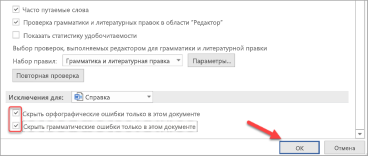
Примечание: В Word можно включать и отключать средство проверки орфографии только для документа, с которым вы работаете в настоящее время, или для всех новых документов. Выберите значение в списке Исключения, а затем установите или снимите флажки Скрыть орфографические ошибки только в этом документе и Скрыть грамматические ошибки только в этом документе.
Полное отключение проверки грамматики
Если вы не хотите, чтобы в приложении Office проверялась грамматика (ни при запуске проверки правописания, ни автоматически по мере ввода), эту функцию можно отключить.
- Откройте параметры проверки правописания:
- В OneNote, PowerPoint, Publisher, Visio и Word: в меню Файл выберите пункт Параметры и щелкните Правописание.
- В InfoPath: на вкладке Главная щелкните стрелку рядом с надписью Орфография и выберите команду Параметры проверки орфографии.
- В Outlook: в меню Файл щелкните Параметры, выберите Почта и нажмите кнопку Орфография и автозамена.
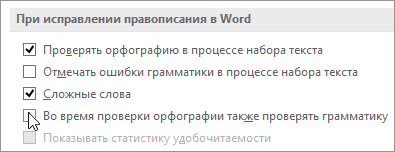
- Снимите флажки Автоматически проверять грамматику и Также проверять грамматику.
Примечание: не во всех приложениях Office присутствуют оба эти параметра.
Повторная проверка орфографии и грамматики в ранее пропущенных словах
В Word, Outlook, PowerPoint 2013 (или более новой версии) можно принудительно выполнить повторную проверку ранее пропущенных слов и выражений.
- Откройте документ или элемент, который вы хотите проверить.
- Откройте вкладку Файл и выберите команды Параметры >Правописание >Повторная проверка. В Outlook нужно выбрать пункты Файл >Параметры >Почта и нажать кнопку Орфография и автозамена.
- Нажмите кнопку Да, когда появится предупреждение о сбросе параметров проверки орфографии и грамматики.
- Нажмите кнопку ОК в диалоговом окне, чтобы вернуться к документу, а затем еще раз запустите проверку орфографии и грамматики.
См. также
Приложения Office для Mac автоматически проверяют наличие возможных орфографических и грамматических ошибок при вводе текста. Если вы предпочитаете проверять орфографию и грамматику уже в готовом документе, отключите автоматическую проверку или можно одновременно выполнить проверку орфографии и грамматики.
Word
Автоматическая проверка орфографии и грамматики при вводе
Слово помечает потенциальные орфографические ошибки красной волнистой линией, а потенциальные грамматические ошибки отмечены зеленой волнистой линией.
Совет: Если орфографические и грамматические ошибки не помечаются, вероятно, вам нужно включить автоматическую проверку правописания, о которой пойдет речь в следующей процедуре.
Если вы видите орфографическую и грамматическую ошибку, удерживая нажатой клавишу CONTROL, щелкните слово или фразу и выберите один из вариантов.
Если приложение Word неправильно пометило слово как опечатку и вы хотите добавить это слово в словарь, чтобы приложение Word правильно распознавало его в дальнейшем, см. раздел Добавление слов в словарь проверки орфографии и их изменение
Включение (и отключение) автоматической проверки правописания
- В меню Word выберите Параметры >Правописание.
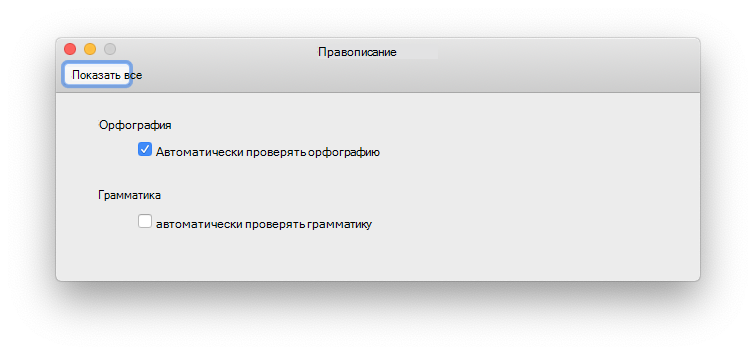
- В диалоговом окне Правописание в разделе Орфография установите или снимите флажок Автоматически проверять орфографию.
- В разделе Грамматика установите или снимите флажок Автоматически проверять грамматику.
- Закройте диалоговое окно, чтобы сохранить изменения.
Одновременная проверка правописания во всем файле
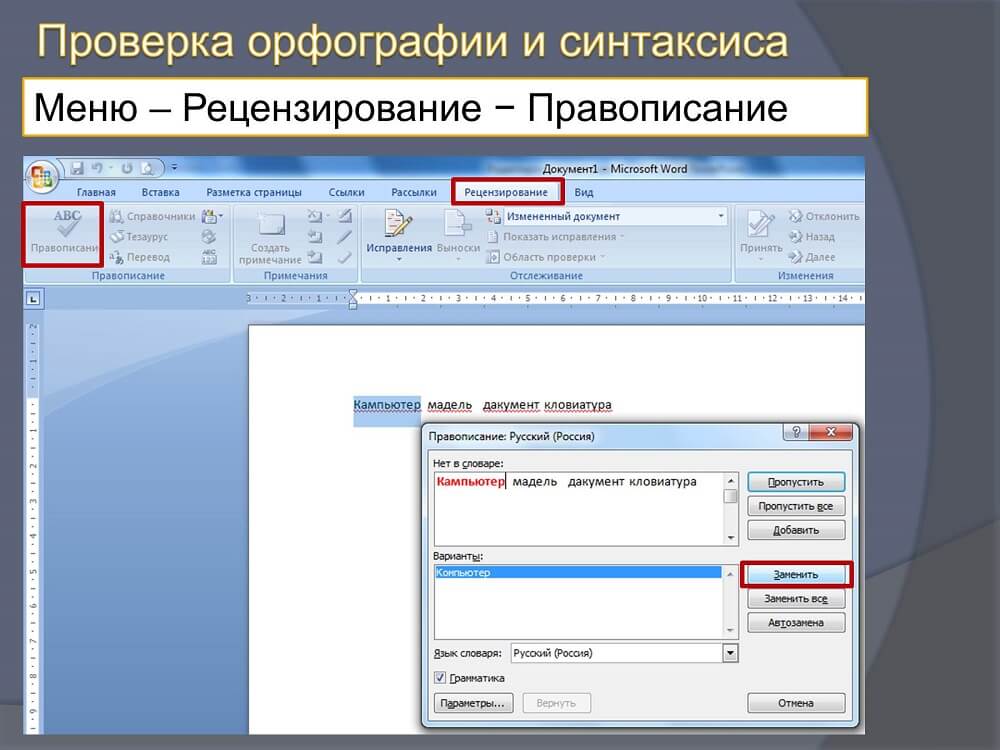
- На вкладке Рецензирование нажмите кнопку Правописание.
- Если Word находит возможную ошибку, открывается диалоговое окно Правописание, в котором орфографические ошибки выделяются красным цветом, а грамматические — зеленым.
- Чтобы устранить ошибку, выполните одно из указанных ниже действий.
- Введите исправление в соответствующем поле и нажмите кнопку Изменить.
- В разделе Варианты выберите нужное слово и нажмите кнопку Изменить.
Чтобы пропустить ошибку, выполните одно из указанных ниже действий.
- Чтобы пропустить только этот экземпляр ошибки, нажмите кнопку Пропустить.
- Чтобы пропустить все экземпляры ошибки, нажмите кнопку Пропустить все.
- Для грамматической ошибки щелкните Следующее предложение, чтобы пропустить экземпляр этой ошибки и перейти к следующей.
Если нужно пропускать слово с ошибкой во всех документах, нажмите кнопку Добавить, чтобы добавить слово в словарь. Это применимо только для слов с орфографическими ошибками. Свою грамматику вы не можете добавить в словарь.
Повторная проверка орфографии и грамматики для ранее пропущенных слов и выражений
Список пропускаемых слов и грамматических ошибок можно очистить, после чего приложение Word снова проверит ошибки в орфографии и грамматике, которые вы до этого решили пропустить.
Примечание: Список пропускаемых слов и грамматики сбрасывается только для документа, который открыт в данный момент. Это действие на затрагивает орфографические и грамматические ошибки, которые вы решили пропустить в других документах Word.
- Откройте документ, который необходимо проверить.
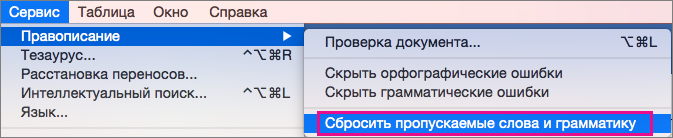
- В меню Сервис наведите указатель на пункт Правописание и выберите Сбросить пропускаемые слова и грамматику.
 Word предупредит вас о том, что эта операция приведет к сбросу средств проверки орфографии и грамматики.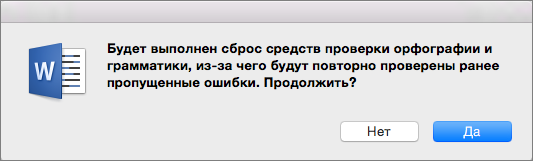
- Нажмите кнопку Да, чтобы продолжить.
- Откройте вкладку Рецензирование и щелкните Правописание, чтобы проверить орфографию и грамматику.
Outlook
Автоматическая проверка орфографии и грамматики при вводе
По умолчанию приложение Outlook проверяет орфографию в процессе ввода текста. В Outlook используется красная пунктирная линия подчеркивания для обозначения возможных орфографических ошибок, а также зеленая пунктирная линия для обозначения возможных грамматических ошибок.
- Если вы видите слово с пунктирной линией подчеркивания, то удерживая нажатой клавишу Control, щелкните слово или фразу и выберите один из вариантов.
- В контекстном меню выполните одно из указанных ниже действий.
- Выберите один из предлагаемых вариантов в верхней части контекстного меню.
- Нажмите кнопку Пропустить правописание, чтобы пропустить одно вхождение слова.
- Чтобы добавить слово в орфографический словарь, щелкните Добавить в словарь.
Включение (и отключение) автоматической проверки правописания
Открыв сообщение электронной почты, выполните указанные ниже действия.
- Чтобы Outlook автоматически выполнял исправление орфографических ошибок, в меню Outlook выберите пункт Параметры. В разделе Личные параметры щелкните Правописание. Щелкните в поле рядом сПроверкаорфографиипри вводе текста.
- Чтобы включить или отключить автоматическую проверку грамматики, в меню Outlook выберите пункт Параметры. В разделе Личные параметры щелкните Правописание. Щелкните в поле рядом с пунктом Проверка грамматики при вводе.
Одновременная проверка правописания во всем файле
Вы можете исправить орфографические и грамматические ошибки во всем тексте после создания сообщения или другого элементы.
- В меню Правка наведите указатель на пункт Правописание и выберите Правописание.
- Выполните любое из описанных ниже действий.
- В списке вариантов выберите нужное слово или введите новый вариант правописания в поле в верхней части, и нажмите Изменить.
- Нажмите Пропустить, чтобы пропустить это слово и перейти к следующему слову с ошибкой.
- Чтобы добавить слово в орфографический словарь, щелкните Добавить.
Совет: Для пропуска слова и перехода к следующей ошибке правописания используется сочетание клавиш +;.
PowerPoint
В PowerPoint можно проверять орфографию, но не грамматику.
Автоматическая проверка орфографии при вводе
PowerPoint автоматически проверяет и отмечает потенциальные орфографические ошибки с волнистым красным подчеркиванием.
Совет: Если орфографические ошибки не помечаются, вероятно, вам нужно включить автоматическую проверку орфографии, о которой пойдет речь в следующей процедуре.
Если вы увидите орфографическую ошибку, щелкните слово или фразу правой кнопкой мыши (или левой, удерживая клавишу CTRL) и выберите один из предложенных вариантов.
Включение или отключение автоматической проверки орфографии
- В меню PowerPoint выберите разделы Параметры >Проверка орфографии.
- В диалоговом окне Проверка орфографии установите или снимите флажок Автоматически проверять орфографию.
Проверка орфографии во всей презентации
- На вкладке Рецензирование нажмите кнопку Проверка орфографии.
- При обнаружении ошибки откроется область Проверка орфографии с возможными вариантами исправления.
- Чтобы устранить ошибку, выполните одно из указанных ниже действий.
- Исправьте ошибку на слайде.
- Выберите одно из слов, предложенных в области Проверка орфографии, а затем нажмите кнопку Изменить.
Чтобы пропустить ошибку, выполните одно из указанных ниже действий.
- Чтобы пропустить только этот экземпляр ошибки, нажмите кнопку Пропустить.
- Чтобы пропустить все экземпляры ошибки, нажмите кнопку Пропустить все.
- Чтобы пропускать ошибку во всех документах и добавить слово в словарь, нажмите кнопку Добавить.
Excel
В Excel можно проверять орфографию, но не грамматику.
Проверка орфографии во всей презентации
- На вкладке Рецензирование нажмите кнопку Проверка орфографии.
Примечание: Диалоговое окно Орфография не откроется, если ошибки правописания не обнаружены или вы пытаетесь добавить слово, которое уже есть в словаре.
| Задача | Необходимые действия |
|---|---|
| Замена слова | В разделе Варианты выберите нужное слово и нажмите кнопку Изменить. |
| Изменение каждого экземпляра этого слова в данном документе | В разделе Варианты выберите нужное слово и нажмите кнопку Изменить все. |
| Пропуск слова и переход к следующему слову с ошибкой | Нажмите кнопку Пропустить. |
| Пропуск каждого экземпляра этого слова в данном документе и переход к следующему слову с ошибкой | Нажмите Пропустить все. |
Настройка функции проверки орфографии и грамматики
Стилистическое оформление текста и грамотность являются залогом привлечения клиентов, если вы работаете в сфере написания статей, ведения блогов или рекламы. Неправильное, а порой и откровенно грубое написание и применение слов может оттолкнуть людей от вашей весьма вероятно очень интересной статьи. Microsoft Word уже давно занимает прочную позицию среди многих подобных утилит, используемых для создания и редактирования текстов. Естественно, такой крупный компоновщик программ позаботился о сохранении вашего реноме среди читателей и редакторов, введя специальную функцию, позволяющую следить за орфографией, грамматикой и использованием символов.
Виды ошибок и параметры правописания
В программах пакета Microsoft Office всегда автоматически включена проверка орфографии. Вы наверняка часто замечали, что определённое слово или его часть, подчёркнуты волнистой линией разных цветов, определённо намекают на присутствие ошибки. Всего таких цвета три — красный, зелёный и синий, и обозначают они орфографическую, грамматическую или контекстуальную ошибку соответственно.
Установки правописания в программах Office можно разделить на 3 категории:
- Настройка автоматической замены текста.
- Изменение настроек проверки орфографии для всех программ.
- Настройка параметров правописания в используемой вами программе.
Фактически каждое приложение в Office каким-то образом связано с работой над текстом. Наиболее распространённым является, естественно, Word, что обуславливает наличие максимального количества разнообразных параметров. Нелишне упомянуть, что в зависимости от языковой версии, настройки орфографии и грамматики имеют отличия, ведь в каждом языке существуют разнообразные исключения и особенности.
Давайте рассмотрим все возможности, позволяющие автору быстрее и качественнее выполнить свою работу.
Параметры и настройка автоматической замены
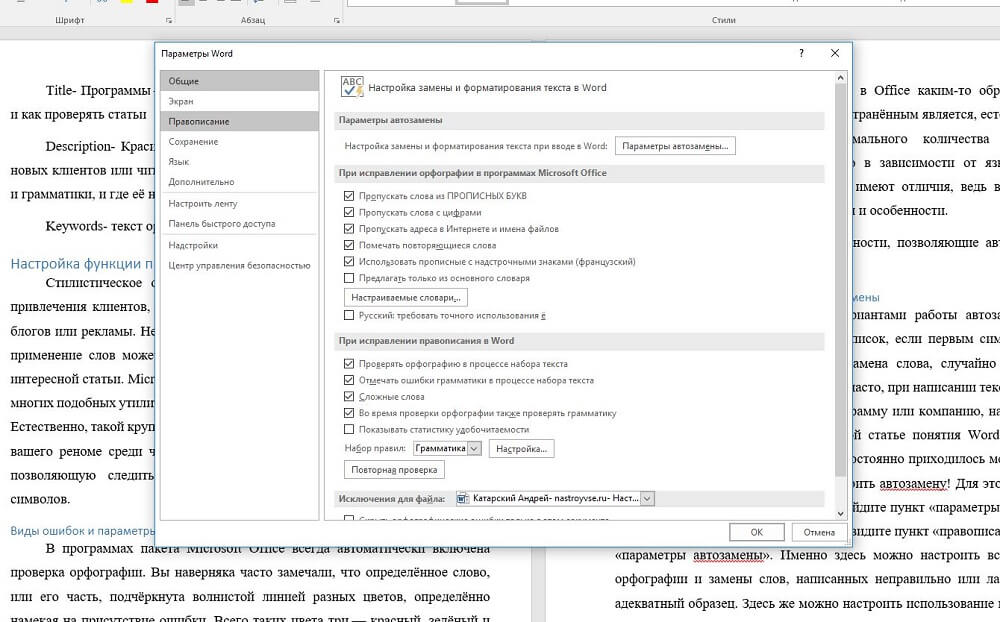
Самым распространённым вариантом работы автозамены является предложение создать нумерованный список, если первым символом в строке является цифра. Другой вариант — замена слова, случайно написанного с ошибкой (работа → работа). Довольно часто при написании текстов или статей автор может упоминать какую-то программу или компанию, название которой написано латиницей. Например, в данной статье понятия Word и Office были употреблены несколько раз, и автору постоянно приходилось менять раскладку клавиатуры. Хотя можно просто настроить автозамену. Для этого перейдите в главное меню, нажав кнопку «файл», найдите пункт «параметры» и кликните на него. Среди многих конфигураций вы увидите пункт «правописание», а в нём — «параметры автозамены». Именно здесь можно настроить всё, что касается орфографии и замены слов, написанных неправильно или латиницей, на их адекватный образец. Здесь же можно настроить использование математических символов и сокращений, хотя распространённое большинство из них уже находится в списке.
Вспомогательные и личные словари
Проверка орфографии в Word происходит с использованием специальных, встроенных словарей. Если слово написано неправильно или редко употребляется, есть вероятность его отсутствия в словаре. В таком случае Word засчитает его как ошибку. Однако, вы можете добавлять необходимые вам слова в собственный словарь, тем самым давая понять программе, что оно правильное и широко используется. Вы можете обратить внимание, что в нижней части окна при допущении ошибки на символе открытой книги появится крестик. Выделив слово и нажав туда, откроется меню, где будут предложены варианты замены, пропуска или добавления в словарь. Как поступить, выбирать вам.
По умолчанию в программе установлен словарь, именуемый «Custom.dic». И все же это не помешает вам создать свой словарь, выбрать когда его эксплуатировать, на каком языке будет написан текст и так далее.
Тезаурус. Что за зверь и зачем нужен?
Наверняка многие замечали тезаурус и всегда отмахивались от попытки разобраться в нём, считая это лишним. Очень зря, ведь в некоторых случаях сей параметр окажется просто незаменим. Конечно, необходимость его утилизации целиком зависит от размеров вашего словарного запаса и знания языка. Если вам пришлось писать текст на не знакомом языке, тезаурус поможет избежать повторения и не подходящего применения выражений, так как его основной функцией является подбор синонимов и антонимов.
Чтобы открыть тезаурус, выделите редактируемое или неподходящее выражение, кликните на нём правой клавишей мыши и найдите команду «синонимы». Именно там вы найдёте эту функцию. Из списка предложенных выражений выберите самое подходящее и используйте в тексте.
Вот, собственно, и все параметры, отвечающие за правильность вашего текста и его общую «читаемость». Использование указанных настроек может значительно облегчить как вашу работу, так и восприятие изложенных вами знаний читателем.