# PL/SQL Developer. 2. Выполнение запросов и редактирование данных.
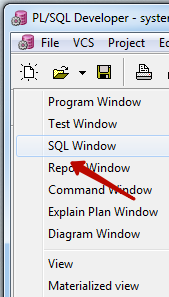
Пишем запрос, нажимаем F8 или кнопку на панели инструментов и получаем таблицу — результат запроса.
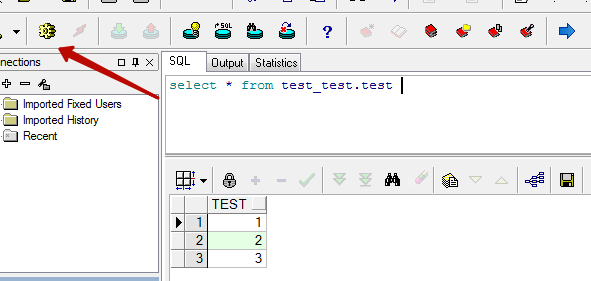
Если в результате запроса возвращается много строк то сразу все они не загружаются. Загружаются столько строк сколько помещается на экране, для загрузки остальных строк становятся активны две кнопки
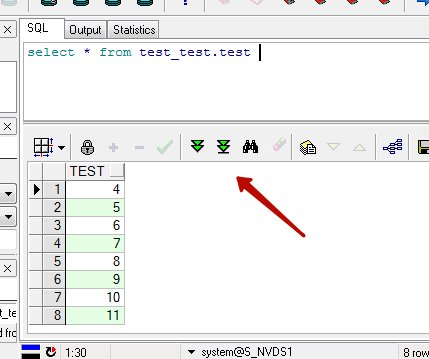
Чтобы загрузить все записи нужно нажать правую.
# История запросов
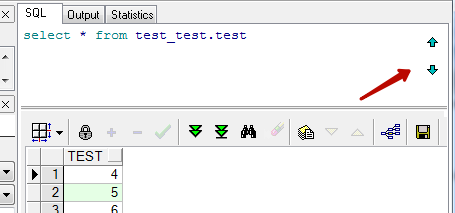
Если отправить несколько запросов подряд то справа становятся доступны кнопки по которым можно переключатся по истории запросов. Кнопка «вверх» отобразит предыдущий отправленный запрос, а кнопка «вниз» следующий.
# Экспорт результатов запроса
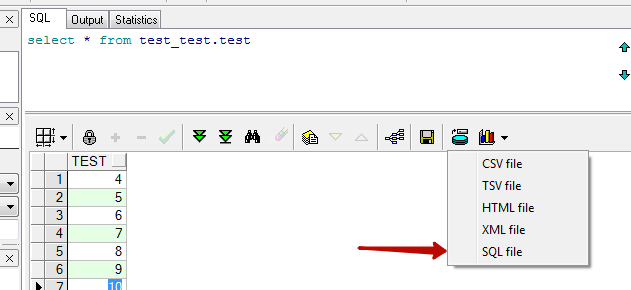
Часто результат запроса нужно экспортировать, для этого есть отдельная кнопка. Экспортировать можно в том числе в виде Sql скрипта который будет содержать insert’ы выбранных записей
# Режим просмотра одиночной записи
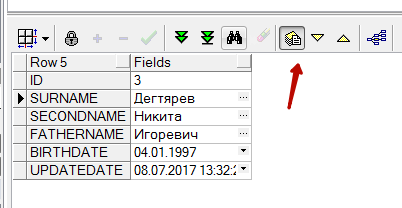
В случае если в таблице много полей бывает полезен режим просмотра одиночной записи. В этом случае выводится таблица с двумя столбцами — название поля и значение. Переключение по записям происходит по кнопкам на панели инструментов.
# Редактирование данных, которые вернул запрос
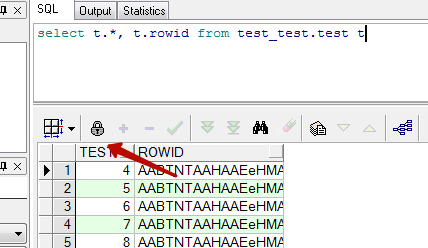
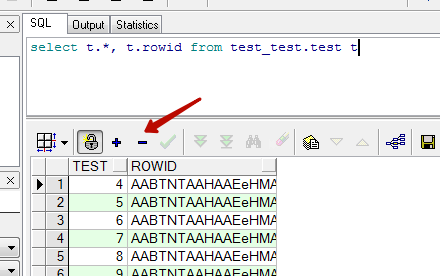
Для того чтобы отредактировать записи, которые попали в выборку, в запрос нужно добавить специальное поле rowid. Теперь после нажатия на кнопку с замком, активируется режим редактирования, в котором доступны кнопки для добавления и удаления записей.
Редактирование осуществляется в самой таблице
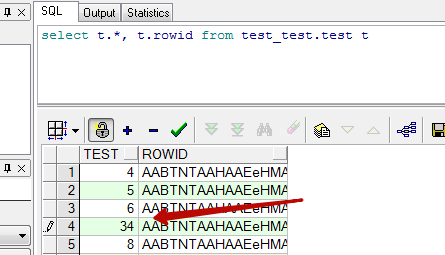
Для сохранения изменений нужно нажать две кнопки — Post и Commit.
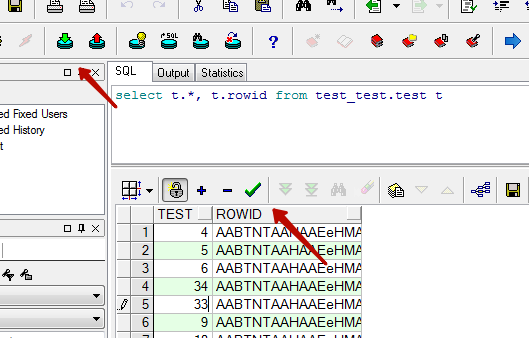
Откатить не зафиксированные изменения можно кнопкой Rollback
Работа с приложением PL/SQL Developer , страница 3

Теперь вы можете нажать кнопку OK и вставить текст SQL в редактор. Для выполнения запроса необходимо нажать клавишу F8 или .
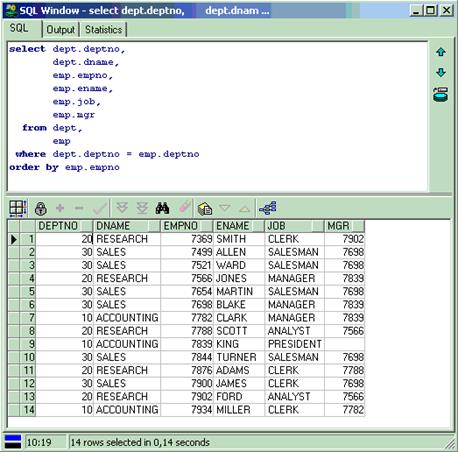
3.2 Изменение уже имеющегося оператора выборки
Для изменения уже существующего оператора выборки в вашем исходном коде PL/SQL или SQL, необходимо щелкнуть правой кнопкой мышки на операторе выборки и выбрать пункт Query Builder в выпадающем меню. Оператор выборки будет целиком выделен редактором, а затем будет запущен конструктор запросов. В конструкторе можно редактировать и изменять запрос, как это было описано в предыдущем пункте.
3.3 Редактирование запроса
В этом пункте рассматриваются различные способы настройки и редактирования запросов.
Изменение списка полей
Чтобы добавить в запрос поле из таблицы, которая расположена в рабочей области, можно отметить флаговое окно рядом с названием столбца или же просто перетащить сам столбец в список с полями. Так же можно дважды щелкнуть по столбцу, если список полей в данный момент активен. Есть возможность перетаскивать столбцы или целые директории напрямую из обозревателя объектов в список с полями. Директории со столбцами располагаются под таблицами. Можно также писать названия столбцов и прочие выражения непосредственно в список с полями. Чтобы удалить поле из списка, необходимо щелкнуть по нему правой кнопкой мышки и выбрать пункт Delete selected items в выпадающем меню. Если вы выбрали несколько полей, то можно за один раз удалить всю группу.
Можно перемещать поля в другую позицию, выбирая и перетаскивая их на новое место. Если вы хотите исключить записи, которые содержат повторяющиеся значения в выбранных полях, то вам нужно отметить опцию Distinct, расположенную над списком с полями.
Использование псевдонимов для названия полей
Чтобы использовать псевдоним вместо полного имени поля, необходимо написать его после выражения, как если бы вы писали оператор выборки вручную.
Изменение условий отбора
Панель Where – это обычное текстовое окно, куда можно вводить условия отбора. Чтобы вставить туда название столбца, необходимо перетащить его из таблицы в рабочей области или дважды щелкнуть по столбцу, если панель Where в данный момент активна. Чтобы добавить условие объединения, необходимо нажать правую кнопку мышки на заголовке таблицы в рабочей области и выбрать пункт Foreign keys в выпадающем меню. Таким способом нельзя удалить уже существующие условия объединения. Для удаления необходимо вручную удалять выражения из текстового окошка.
Изменение порядка сортировки
Порядок сортировки задается таким же образом, как и список полей, за исключением того, что нельзя использовать флаговые кнопки рядом с названиями столбцов. Чтобы сделать порядок сортировки по возрастанию или убыванию, можно воспользоваться кнопкой слева от названия поля, при нажатии на которую высветится стрелка, показывающая направление сортировки.
Использование синонима для таблицы или объектного представления
Если у вас есть таблицы и представления с синонимами, то они могут быть применены в конструкторе запросов. Для того, чтобы использовать таблицу или представление через синоним, необходимо щелкнуть правой кнопкой мышки на рабочей области и выбрать пункт Add Table в выпадающем меню. Написать синоним в поле Name, добавить псевдоним, если есть необходимость, и нажмите кнопку OK.
4. Использование коммандной строки.
Для работы с таблицами можно использовать командную строку. Для ее запуска нужно выбрать File->New->command window. Результат изображен на рис 12.
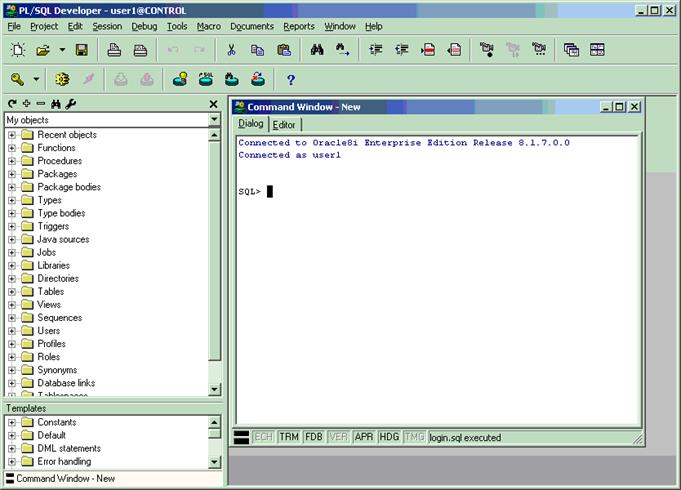
В открывшемся окне можно выполнять запросы различных конструкций языка SQL. Для удобства выполнения и изменения запросов в коммандной строки введена история комманд, по которой можно перемешаться при помоши клавиш «вверх», «вниз» на клавиатуре. Так же предусмотрен режим редактирования, для перехода в который необходимо выбрать вкладку Editor.
Список основных поддерживаемых комманд.
Что делать, если скорость исполнения запросов в PL/SQL вас не устраивает?
Oracle SQL Developer – полностью бесплатное приложение. Поэтому скачивание его не вызовет никаких проблем у пользователя.
Данная среда разработки позволяет соединиться с любой целевой схемой базы данных Oracle при использовании стандартной аутентификации Oracle Database. После подключения можно выполнять операции с объектами в базе данных.
Приложение дает разработчикам баз данных удобный способ выполнения основных задач:
- Просмотр и управление объектами базы данных
- Выполнение операторов SQL и скриптов
- Редактирование и отладка кода PL/SQL
- Импорт и экспорт данных
- Просмотр и создание отчетов
Более того, при помощи Oracle SQL Developer можно соединиться со схемами для выбранных сторонних (не Oracle) баз данных, таких как MySQL, Microsoft SQL Server и Microsoft Access, а также просматривать метаданные и данные в этих базах данных.
Плюсы использования
Проверить быстроту выполнения запросов в данной среде разработки вы можете самостоятельно. Вспомните SQL-запрос, который в PL/SQL Developer «крутится» более 10 минут, и запустите его.
Мы с коллегами, например, выполняя рядовые выгрузки, ощутили прирост в скорости примерно в 5-7 раз! Достаточно весомый аргумент, чтобы обратить внимание на данное приложение.
Oracle SQL Developer подойдет тем людям, которые любят смотреть, что получается на выходе после малейшего изменения в запросе.
А также для исполнения запросов, в которых в where указано очень много условий: длинный список клиентов через or (Рис. 1) или, например, имеется много строк с like (Рис. 2).
Немаловажно знать, как осуществляется экспорт полученных в ходе выполнения запроса данных. Воспользуемся встроенными возможностями экспорта Oracle SQL Developer:
- Начнем с того, что после отработки запроса на экране будет представлена лишь часть полученных данных. Чтобы «прогрузить» данные до конца можно воспользоваться колесиком мышки, а можно нажать сочетание клавиш Ctrl+End.
- Чтобы сохранить данные в таблицу Excel необходимо в результирующей таблице перейти в контекстное меню и выбрать Export (Рис. 3).
3. Задаем необходимый формат файла – Format (Рис. 4 – ШАГ 1). В нашем случае это «excel 2003+ (xlsx)».
Выбираем путь, куда будет сохранен файл – Browse (Рис. 4 – ШАГ 2). Здесь же указываем имя файла.
Нажимаем последовательно на кнопки «Следующий» и «Готово» (Рис. 4 – ШАГ 3).
4. Процесс экспорта данных будет демонстрироваться в отдельном окне.
По завершении экспорта, в указанной нами директории появится Excel-файл: на листе «Export Worksheet» представлены выгруженные данные, а на листе «SQL» – скрипт, с помощью которого они были получены. Таким образом, можно в нужный момент вспомнить, откуда тот или иной файл взялся у вас на компьютере.
Еще одним немаловажным плюсом Oracle SQL Developer является его кросс-платформенность: можно запускать на Windows, Linux и macOS.
Некоторые особенности использования
Стоит сказать об умении определять границы SQL-запросов. Oracle SQL Developer требует обязательно отделять запросы точкой с запятой, а иначе он не будет понимать, где один запрос закончился, а другой начался.
Конечно, прирост в скорости исполнения запросов влечет за собой большую ресурсоемкость. Прежде всего это касается оперативной памяти компьютера . Данный факт, безусловно, является недостатком данной среды разработки.
Интерфейс Oracle SQL Developer также можно отнести к минусам, т.к. без специальной статьи тяжело сразу понять, куда нужно нажимать.
При возникновении проблем с подключением и настройкой Oracle SQL Developer, в конце статьи будет приведена пошаговая инструкция «Как начать работу с Oracle SQL Developer».
Исходя из выше изложенного оптимальный вариант использования Oracle SQL Developer – это выполнение и промежуточное тестирование действительно «тяжелых» SQL-запросов. А встроенные возможности экспорта помогут легко сохранить полученные данные.
Также не стоит забывать о том, что данный продукт является совершенно бесплатным . Возможно, для кого-то Oracle SQL Developer станет отличным инструментом для тестирования тех или иных скриптов в домашних условиях (кросс-платформенность позволит работать не только на Windows), а для тех, кто только начинает знакомство с SQL-запросами, весьма удобной «учебной» средой разработки.
Как начать работу с Oracle SQL Developer
После успешной установки и запуска Oracle SQL Developer необходимо:
- Создать новое соединение с источником данных. Это можно сделать из меню File → New → Connections, а также из окна Connections, нажав на значок «+» (Рис. 5).
Где смотреть результат выполнения запроса в PL/SQL Developer?
Добрый день,
ранее работала в Oracle SQL Developer, сейчас, при переходе в PL/SQL Developer, столкнулась с проблемой: при запуске запроса не могу найти результат. Как найти\включить окно с результатами?
- Вопрос задан более двух лет назад
- 1486 просмотров
2 комментария
Простой 2 комментария

Какая версия программы, что именно (в программе) открываете для выполнения запроса?
ma23 @ma23 Автор вопроса
Просто выполняю запрос окне. Что Вы имеете в виду «что именно (в программе) открываете для выполнения запроса» ?
Решения вопроса 1
Там нужно открыть SQL Window, затем ввести запрос, нажать F8 и внизу должна подгрузиться выборка (по умолчанию первые 20 строк кажется).

Ответ написан более двух лет назад
Комментировать
Нравится 1 Комментировать
Ответы на вопрос 1
Речь шла про найти, а значит речь не про вывод dataset простого селекта. Вероятно, тут вопрос в другом. я предположу, что вопрос звучал более точно так:
А) как при использовании pl/sql developer в вкладке ‘command window’ посмотреть на результат при использовании вывода в dbms_output.put_line?
Ответ: если не отображается на экран инфа от dbms_output.put_line, взведите перед pl скриптом
set serveroutput on
но может вопрос звучит иначе:
Б) как при использовании pl/sql developer в вкладке ‘sql window’ посмотреть на результат при использовании вывода в dbms_output.put_line?
тут результат в привычном для этого окна месте не будет снизу экрана. а появится в окне выполнения вторая подвкладка «output». Там и будет результат от вывода.
Ответ написан более года назад
Комментировать
Нравится Комментировать
Ваш ответ на вопрос
Войдите, чтобы написать ответ

- Oracle
Как скачать что-либо с сайта Oracle?
- 1 подписчик
- 16 янв.
- 72 просмотра

- SQL
- +2 ещё
Как из массива получить данные поля cli_codes pl/sql?
- 2 подписчика
- 18 дек. 2023
- 41 просмотр