Apple Pencil (2-го поколения) — Спецификации
Apple Pencil (2‑го поколения) передаёт движения руки с потрясающей точностью и практически без задержки. С его помощью очень удобно рисовать эскизы и настоящие картины, писать заметки и комментировать файлы PDF. Словно обычным карандашом. Кроме того, у Apple Pencil 2‑го поколения есть специальная сенсорная область — дважды коснувшись её, можно мгновенно сменить используемый инструмент. Благодаря особому дизайну с одной плоской гранью Apple Pencil примагничивается к iPad Pro, iPad Air или iPad mini для зарядки и создания пары с устройством.
Комплект поставки
- Apple Pencil (2‑го поколения)
Размеры
- Длина: 166 мм
- Диаметр: 8,9 мм
- Вес: 20,7 г
Подключения
- Bluetooth
Другие функции
- Примагничивается для зарядки и создания пары
Совместимость
- Модели iPad
- iPad mini (6‑го поколения)
- iPad Pro 12,9 дюйма (5‑го поколения)
- iPad Pro 12,9 дюйма (4‑го поколения)
- iPad Pro 12,9 дюйма (3‑го поколения)
- iPad Pro 11 дюймов (3‑го поколения)
- iPad Pro 11 дюймов (2‑го поколения)
- iPad Pro 11 дюймов (1‑го поколения)
- iPad Air (4‑го поколения)
Дата публикации: 3 нояб. 2021 г.
Использование Apple Pencil с iPad
Откройте приложение, например «Заметки». В iPadOS панель инструментов можно перемещать по экрану или уменьшать, чтобы получить больше пространства для создания схем и зарисовок. Набор инструментов в панели зависит от используемого приложения. Используйте инструмент «Линейка» для рисования прямых линий, которые затем можно повернуть пальцами. Допустили ошибку? Вы можете стирать объекты и даже пиксели.
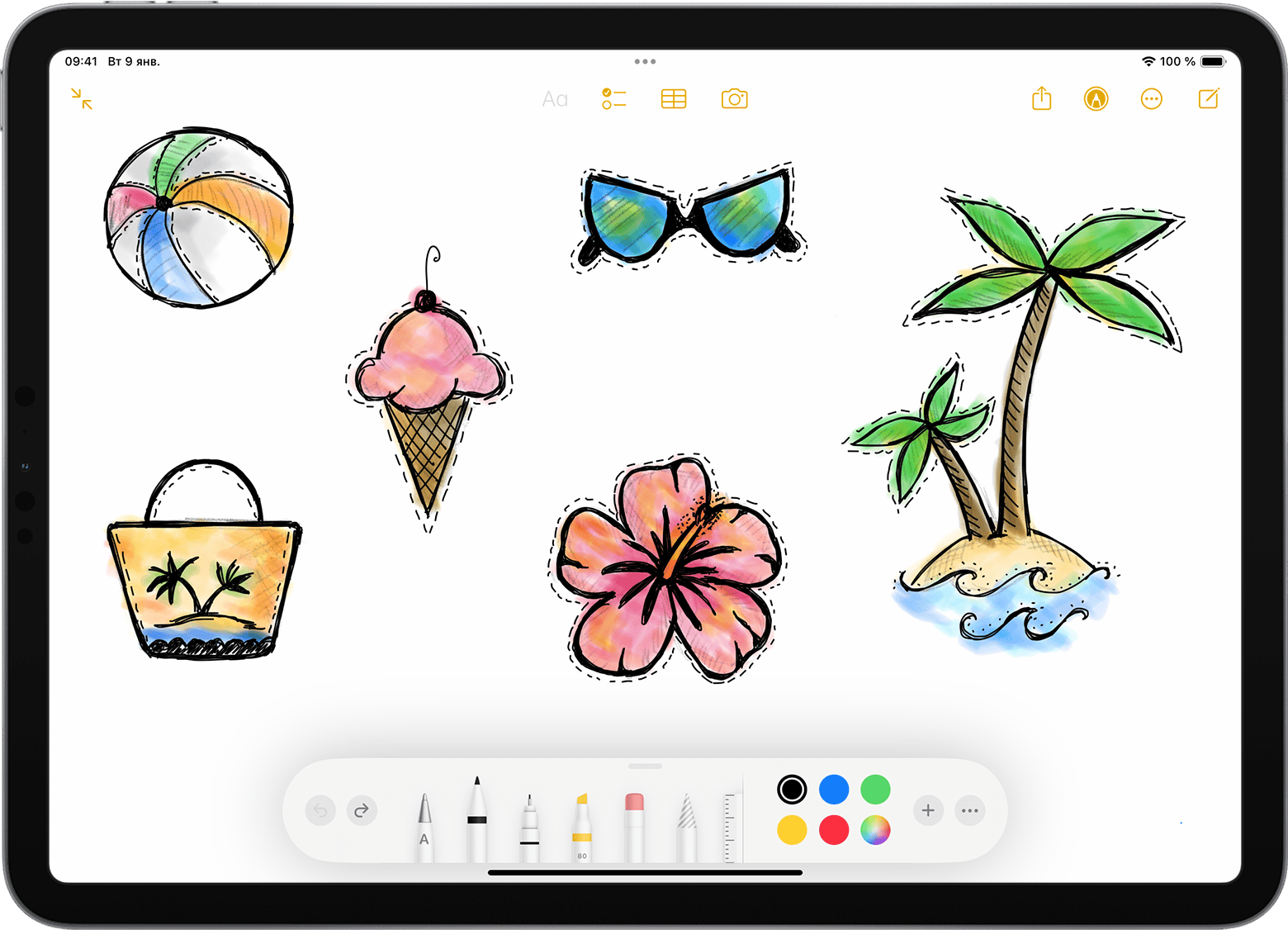
Чтобы рисовать в приложении Заметки, выполните указанные ниже действия.

- Откройте приложение «Заметки».
- Нажмите , чтобы создать другую заметку.
- Начните рисовать с помощью Apple Pencil.
Вы также можете начать, нажав значок
 , чтобы открыть панель инструментов. Можно выбрать любой из доступных инструментов для рисования и цветов, а в случае ошибки — воспользоваться ластиком. Дважды нажмите ластик, чтобы просмотреть параметры стирания на устройстве iPad. Когда вы рисуете, вы можете наклонить Apple Pencil, чтобы затенить линию. С помощью Apple Pencil (1-го поколения) и Apple Pencil (2-го поколения) можно нажать более плотно, чтобы затемнить линию. Панель инструментов можно перетащить к другому краю экрана. Нажмите
  , чтобы автоматически уменьшить панель инструментов и отобразить дополнительные параметры.
Если вы рисуете с помощью Apple Pencil у края экрана, при этом не активируются Пункт управления, Центр уведомлений или функция «Многозадачность». Можно рисовать в любой части экрана без каких-либо помех.

Ввод текста с помощью Apple Pencil
Вы можете делать заметки с помощью Apple Pencil в приложении «Заметки» и некоторых других. В iOS 14 и более поздних версий с помощью Apple Pencil можно писать в любом текстовом поле*. Написанный от руки текст можно преобразовать в печатный. После этого вы можете использовать написанные от руки номер телефона, дату или адрес как обычные напечатанные данные.
Ввод текста в любое текстовое поле с помощью функции «От руки»
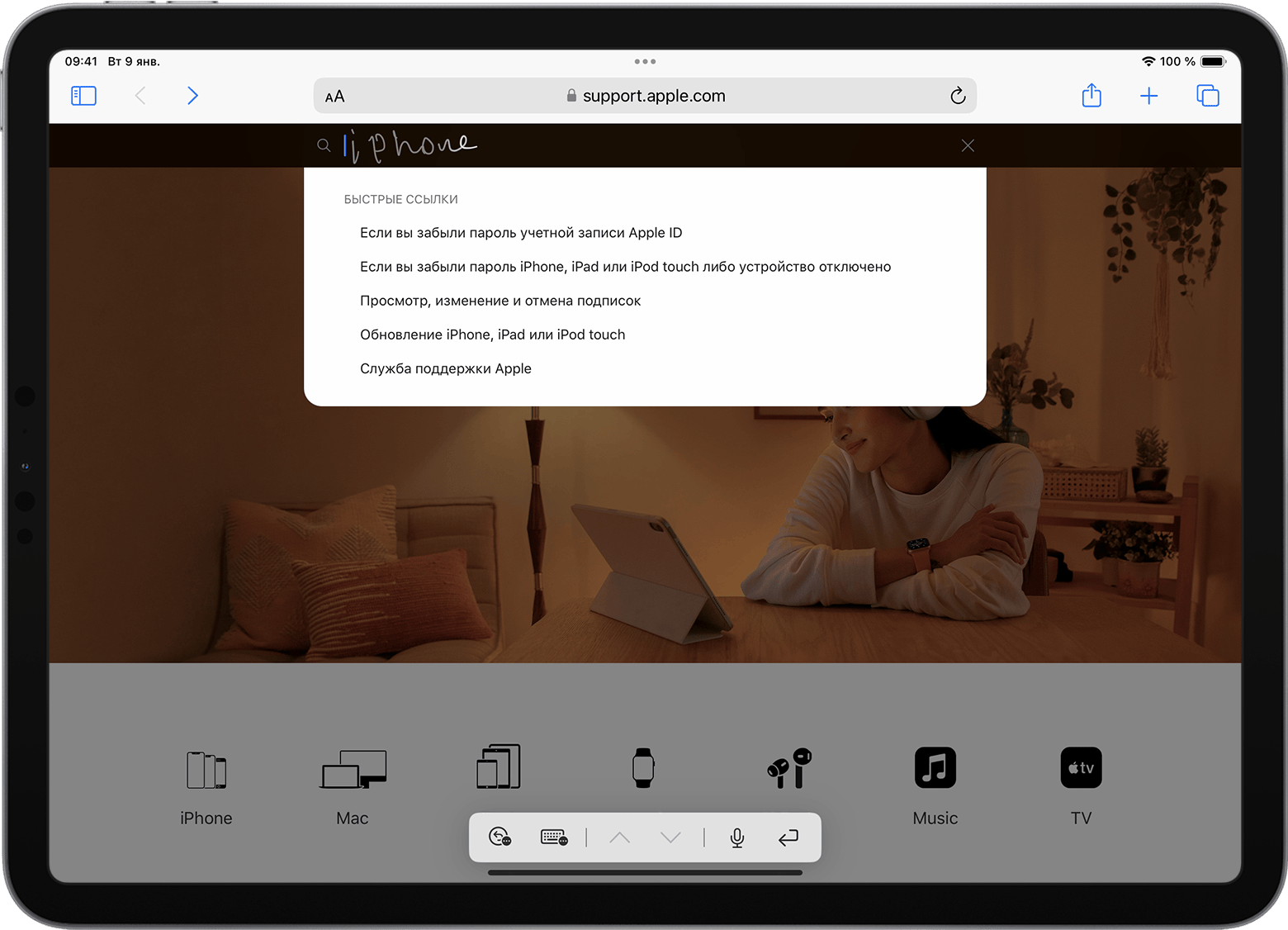
Вы можете писать от руки с помощью Apple Pencil на iPad в любом текстовом поле, например в поле поиска Safari или текстовом поле в приложении «Почта»*. Весь процесс ввода рукописного текста и его преобразование в печатный происходит на iPad, поэтому ваши записи будут в безопасности.
Вы можете научиться удалять, выбирать, вставлять и соединять слова с помощью функции «От руки». Для этого перейдите в меню «Настройки» > Apple Pencil и нажмите «Попробуйте написать от руки».
Преобразование рукописных заметок в печатный текст
Написанный от руки текст* можно преобразовать в печатный двумя указанными ниже способами.
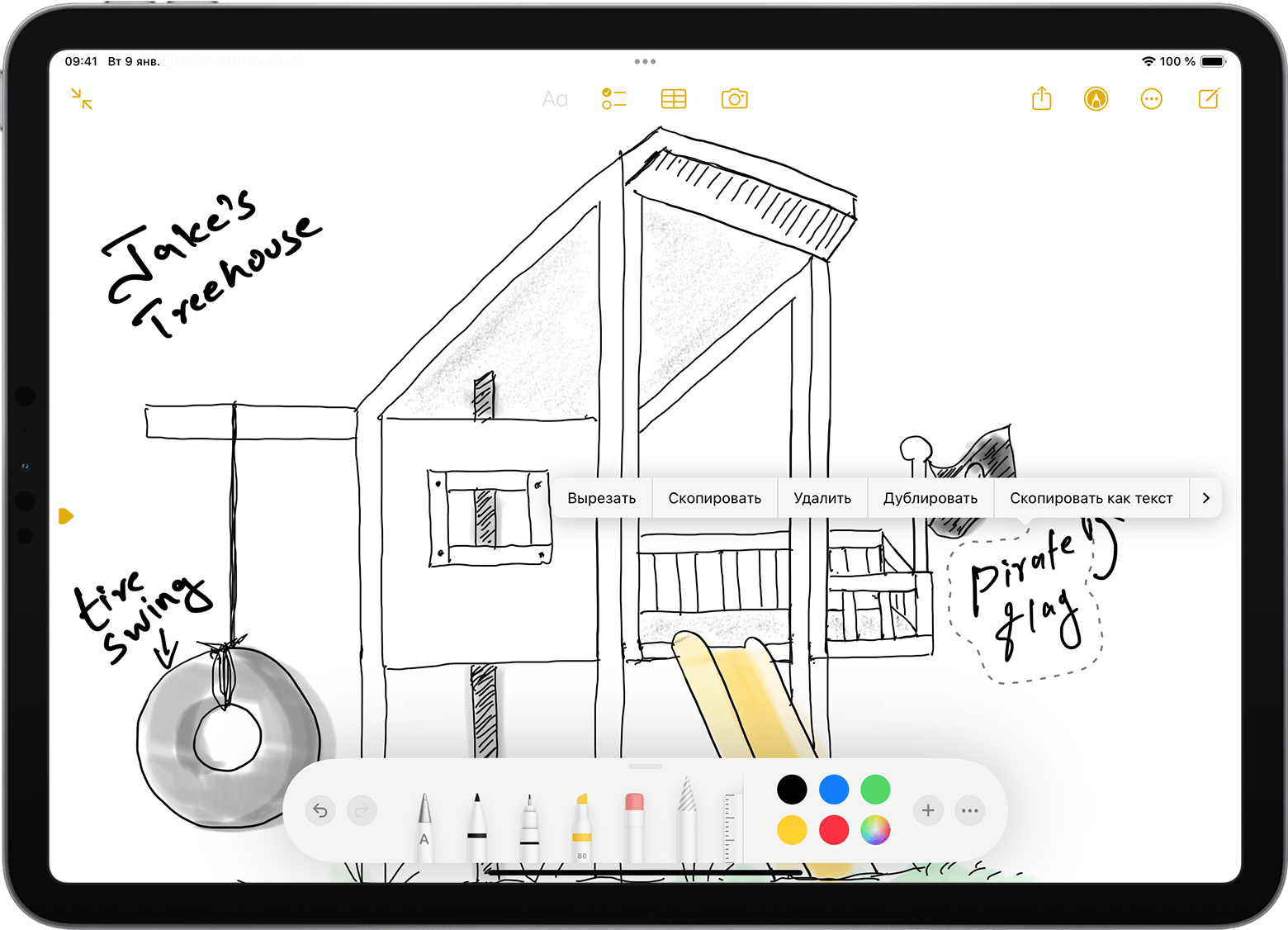
- Вы можете писать с помощью ручки с обозначением «A», расположенной дальше всего от линейки. Набираемые от руки заметки будут автоматически преобразованы в печатный текст.
- Вы можете выбрать уже имеющиеся рукописные заметки и преобразовать их в печатный текст.
- Дважды коснитесь нужного слова или коснитесь и удерживайте его. Чтобы выбрать больше слов, проведите по ним пальцем. Можно выбрать все слова в строке тройным касанием.
- Коснитесь выбранных слов.
- В открывшемся меню нажмите «Скопировать как текст».
- Вставьте текст в другое место в том же документе или в другое приложение.
Использование введенных от руки телефонных номеров, дат, адресов и других данных
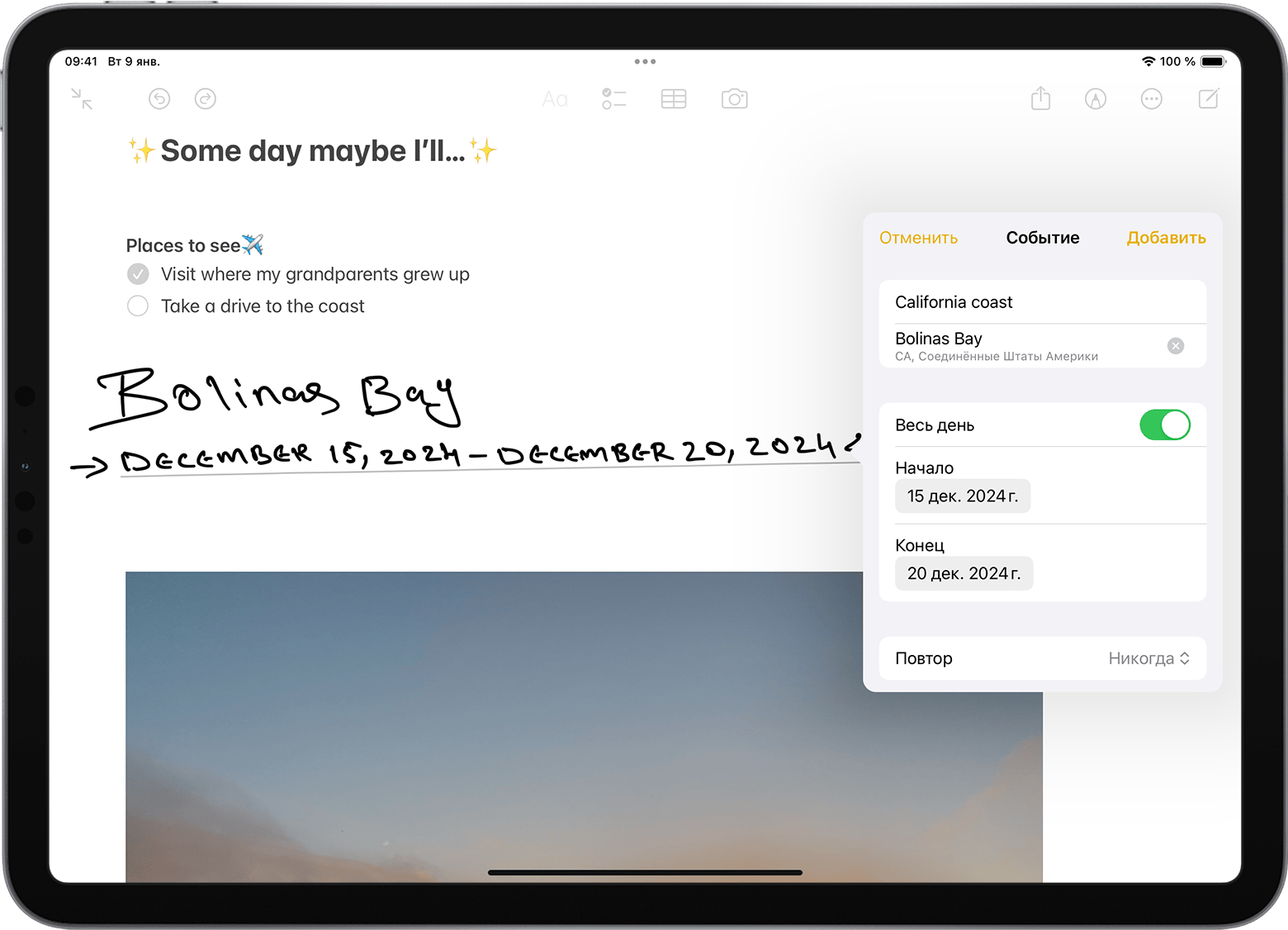
- Коснитесь номера, даты, адреса или других распознанных данных, которые вы ввели. К этим данным добавится подчеркивание*.
- Выберите действие, которое вы хотите выполнить, например вызов по номеру или создание события.
Рисование идеальных фигур
Вы можете сгладить неровный круг или выровнять линии квадрата. Вот как использовать эту функцию:
- Нарисуйте фигуру от руки, например круг, квадрат или звезду, одним движением.
- Закончив рисовать, не отрывайте наконечник Apple Pencil от экрана. Нарисованная фигура примет идеальную форму.
Режим наведения Apple Pencil
Режим наведения Apple Pencil позволяет делать пометки, а также создавать зарисовки и иллюстрации с ещё большей точностью.
iPad Pro 11 дюймов (4-го поколения) и iPad Pro 12,9 дюйма (6-го поколения) поддерживают режим наведения Apple Pencil и могут определять положение Apple Pencil (2-го поколения) или Apple Pencil (USB-C), когда вы держите его на расстоянии до 12 мм над дисплеем.
Режим наведения Apple Pencil работает в разных местах iPadOS, например, на главном экране, в таких приложениях, как «Заметки» и Safari, а также во многих приложениях, доступных в App Store. Наведя Apple Pencil на ссылку, кнопку или иконку, вы увидите, как они раскрываются, меняют цвет или изменяются иным образом. А во время рисования или иллюстрирования можно просмотреть, как будет выглядеть перо или кисть, прежде чем использовать их.
Режим наведения Apple Pencil включен по умолчанию. Чтобы отключить эту функцию, перейдите в «Настройки» > Apple Pencil и отключите параметр «Показывать эффекты при использовании Apple Pencil».
В меню «Настройки» > Apple Pencil также можно включить параметр «Разрешить двойное касание только при наведении», чтобы двойное касание работало, только когда Apple Pencil находится в пределах действия функции наведения.
Двойное касание Apple Pencil (2-го поколения)
Apple Pencil (2-го поколения) позволяет двойным касанием возле его наконечника быстро переключиться на инструмент, который вы использовали последним. Чтобы изменить настройки для двойного касания, перейдите в меню «Настройки» > Apple Pencil и выберите один из указанных ниже вариантов.
- Переключение между текущим инструментом и ластиком
- Переключение между текущим инструментом и предыдущим
- Отображение цветовой палитры
- Выключено
Двойное касание работает только в поддерживаемых приложениях (например, «Заметки»).
Дополнительная информация
- Если Apple Pencil рисует не так, как ожидалось, проверьте, не ослаблен ли наконечник. Если это так, поверните его вправо, чтобы затянуть.
- Используйте функцию «Разметка» в таких приложениях, как «Почта», «Сообщения» и «Фото», чтобы добавлять рисунки, текст и фигуры с помощью iPad и Apple Pencil. Например, вы можете добавлять подпись к документам PDF.
- Узнайте, как быстро создать заметку на экране блокировки или продолжить прерванную работу над заметкой.
Зачем нужен Apple Pencil кроме рисования
Всем нам известно, что Стив Джобс был против внедрения умного пера в свои гаджеты. Можно долго рассуждать на тему прав был Стив или все-таки ошибся, однако нельзя исключать того факта, что сейчас Apple Pencil является ведущим инструментом многих профессиональных художников и дизайнеров. Эти профессии просто не представляют жизни без карандаша, а с помощью стороннего софта, который выпускается исключительно для iPad, альтернативы у этого гаджета просто не существует. Но что делать, если ты не рисуешь? Есть ли смысл приобретать себе такой аксессуар или это пустая трата денег? Тем более Apple Pencil стоит внушительных 11 тысяч рублей.
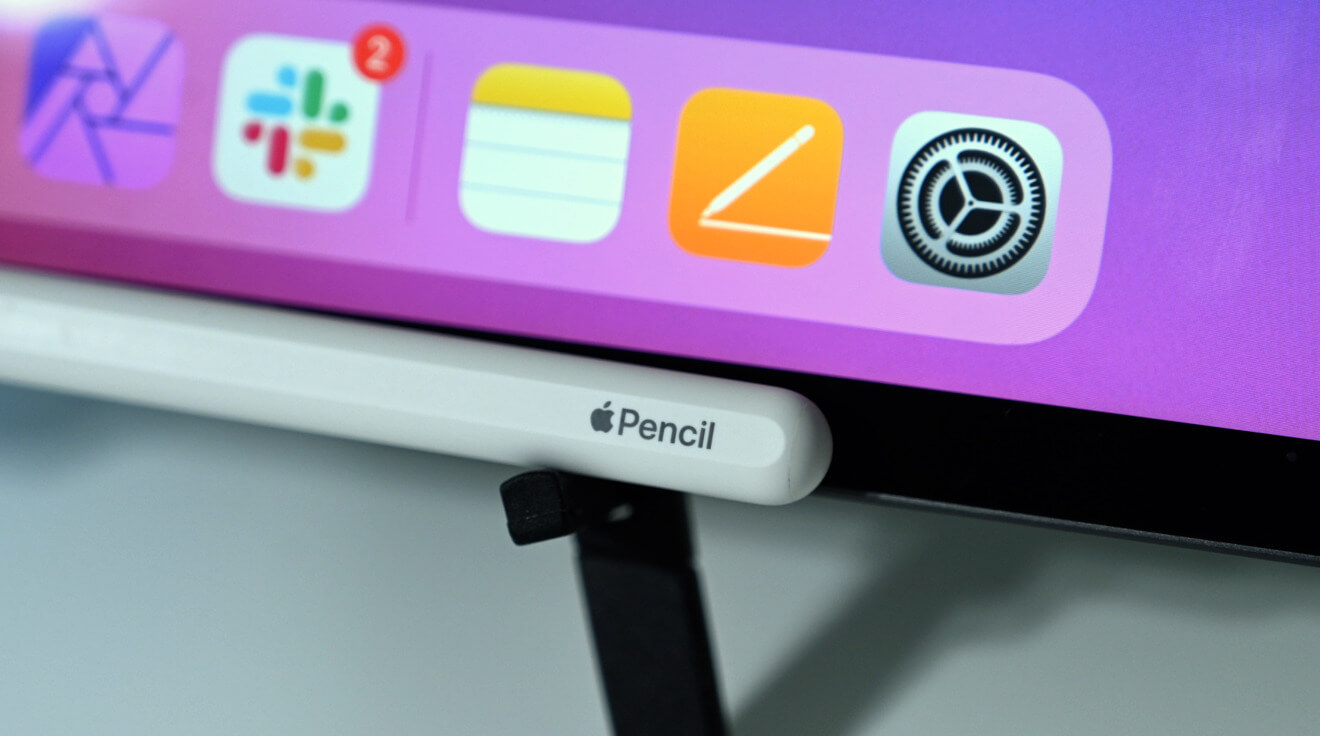
Зачем нужен Apple Pencil кроме рисования.
Надо сказать, что заимел я карандаш от Apple не по своей воле. Еще бы, такие деньги. После того, как я приобрел себе iPad Air 2020, моя жена сразу начала уговаривать меня на покупку Apple Pencil, аргументируя это тем, что собирается рисовать. Ну что ж, чем бы дитя ни тешилось, лишь бы не плакало. Только вот планшет я часто уношу на работу, и поэтому большую часть времени умное перо находится со мной. Так, волей-неволей пришлось осваивать новое устройство.
Приложение для заметок на iPad
Пообщавшись с теми, кто использует карандаш вне художественных целей, я понял, что большая часть пользователей видит в связке iPad + Apple Pencil отличное средство для создания рукописных заметок. Я же в своей жизни настолько давно отошел от тетрадей, что каждый раз, взяв в руки ручку, приходится вспоминать основы правописания.
В моей голове по неизвестным причинам, прочно укоренилась мысль о том, что тетради — прошлый век и от руки никто уже не пишет. Как оказалось, это не так. Поэтому первым делом я обратился к сторонним приложениям из App Store, которые имеют поддержку рукописного русского языка. И действительно, все, что так или иначе касается творчества: строчки из песен, выдержки из художественной литературы, эссе, — проще писать карандашом. Почему? Сам не знаю, но уверен я в этом на все сто.
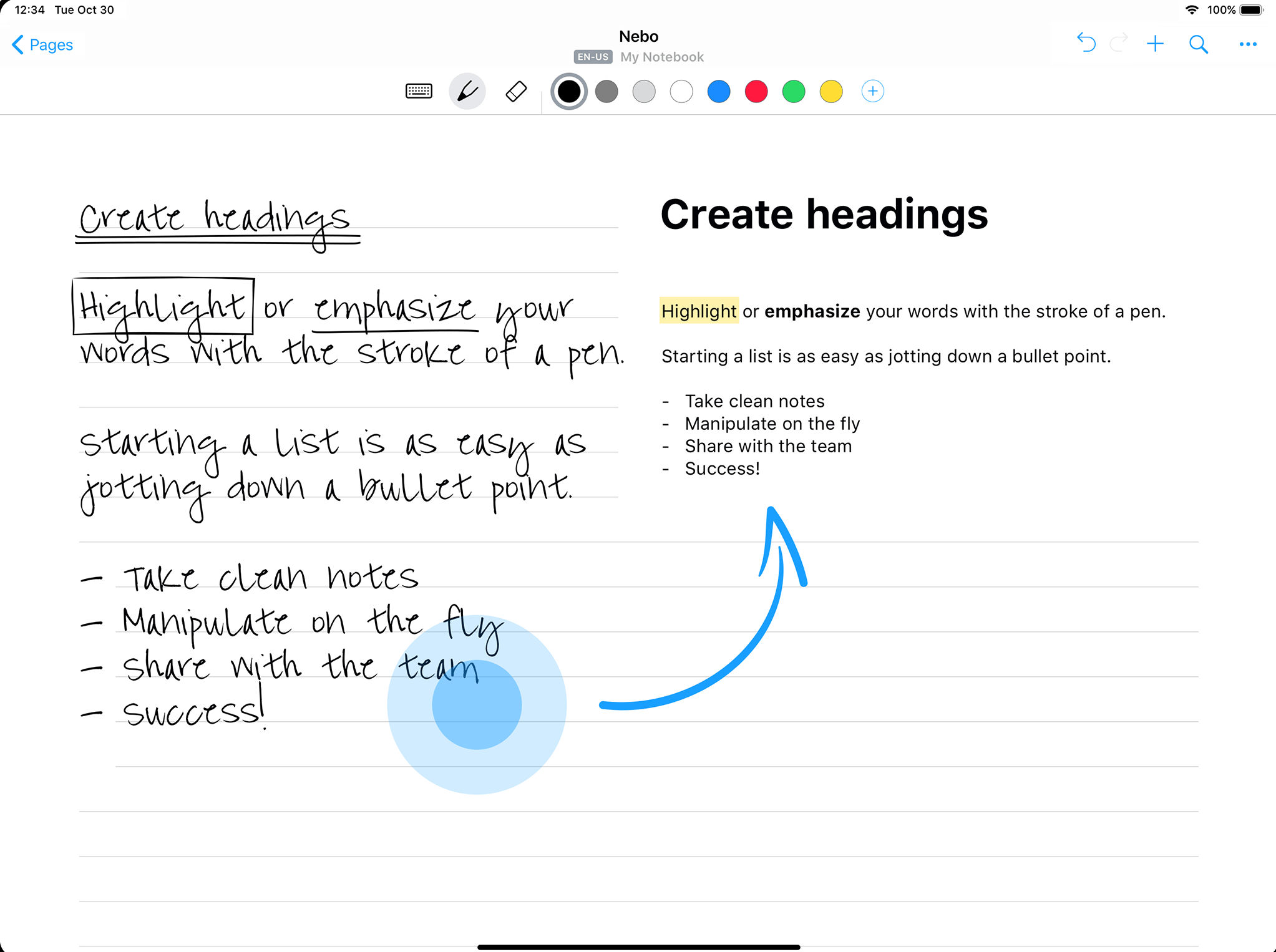
Заметки от руки на iPad это настоящая находка.
Как сделать iPad вторым монитором
Я использовал свой iPad в качестве второго монитора для MacBook c самого момента покупки. Мне казалось это крайне удобной фичей планшета. Просто ставишь iPad справа от Mac, переходишь в Пункт управления и все. За время работы этой функции, никаких лагов или нареканий я не заметил. Но вся беда в том, что для полноценной работы iPad в качестве второго монитора нужен Apple Pencil. По сути, такая связка является единственным способом использовать сенсорный экран на MacOS, ведь если iPad подключить в качестве второго монитора, его экран не будет реагировать на прикосновения пальцев. А на карандаш будет. Маркетинг Apple в действии, друзья!
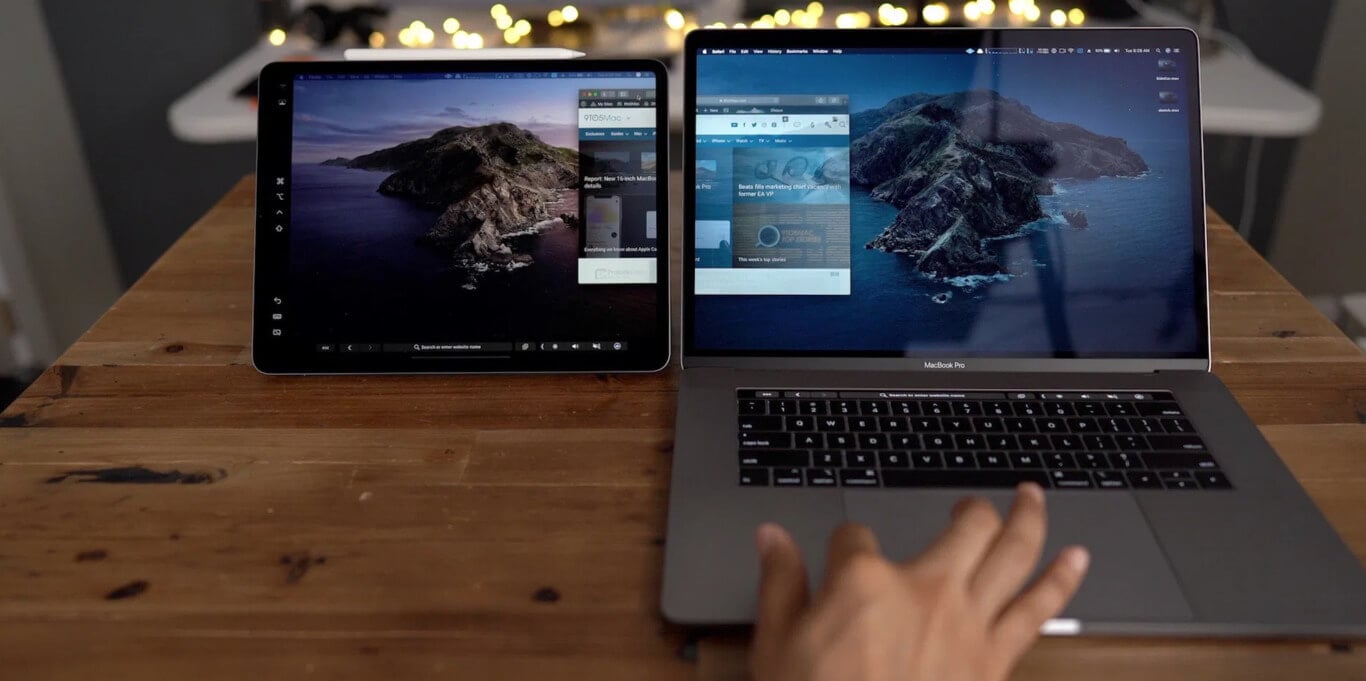
Как я использую Side car на своем MacBook.
Опробовав разные варианты использования, я понял, что самым выигрышным будет разделить свою работу на два блока. Так, на Mac я занимаюсь исключительно текстом, не касаясь графических нюансов, а iPad превратил в инструмент для редактирования фотографий и прочего контента такого характера. Это очень удобно.
Подписывайтесь на нас в Яндекс.Дзен, там вы найдете много полезной и интересной информации из мира Apple.
Рукописный ввод для Apple Pencil
С выходом последних крупных обновлений, я заметил, как компания Apple работает над браузером Safari в линейке iPad. С каждым апдейтом браузер на планшете все больше и больше напоминает таковой на macOS. Раньше я без проблем шастал по Интернету и без карандаша. Но теперь, когда он есть, к Safari без Apple Pencil я не прикасаюсь.
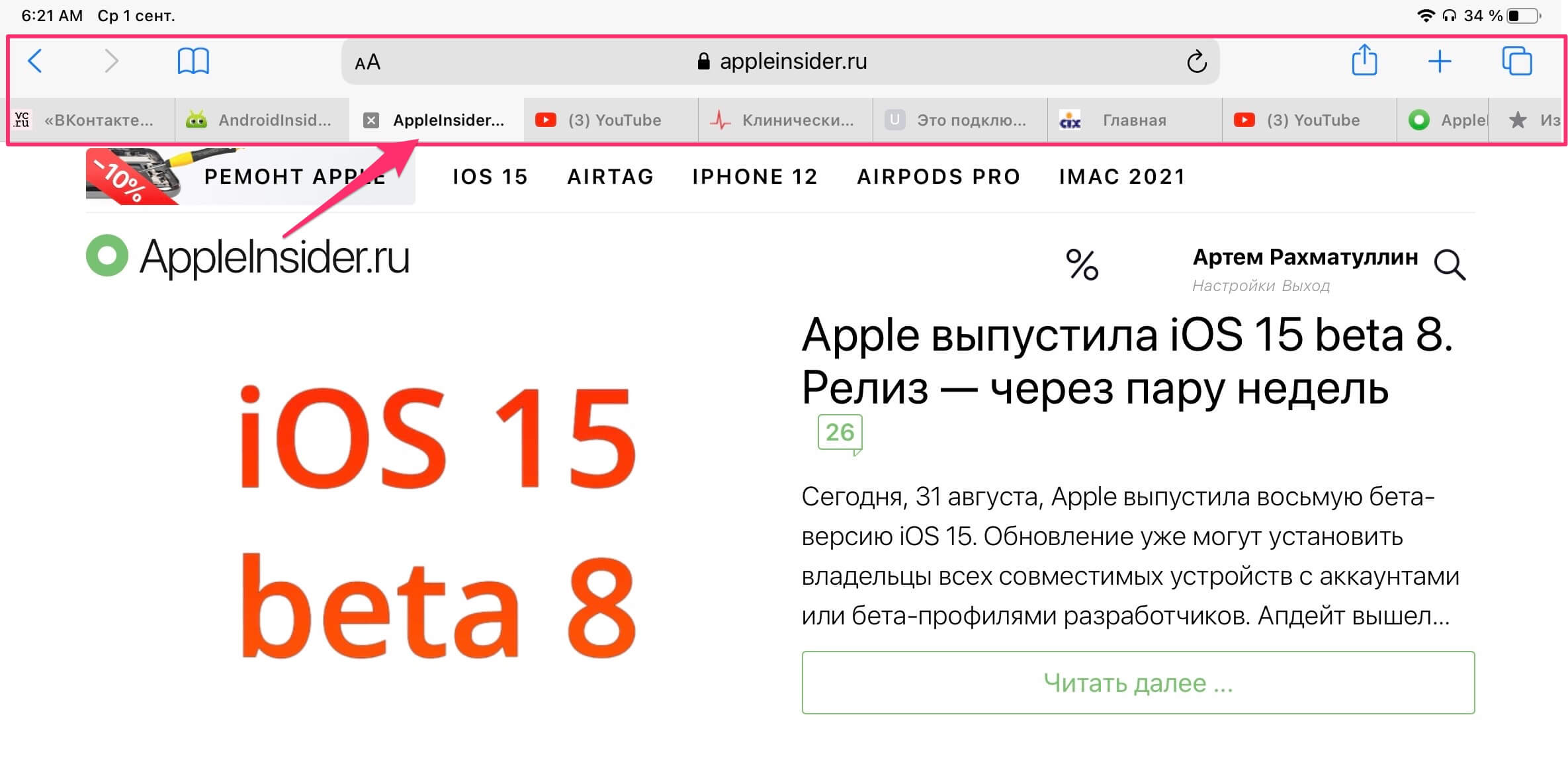
Пользоваться Safari на iPad становится практически невозможно.
Размер интерфейса браузера на iPad настолько маленький, что закрыть вкладку с первого раза просто не удается. Кроме того, когда вкладок открыто больше 10, их пролистывание вызывает у меня бурю негодования. А с карандашом сделать это гораздо проще. Также удобно выделять текст, просто нажав карандашом на слово. На мой взгляд, так это делать гораздо быстрее, чем с помощью пальцев. Это же касается ссылок. Также в Safari поддерживается рукописный ввод, что делает поиск в Интернете еще удобнее.
Работа с презентациями на iPad
Способность к рисованию имеют далеко не все люди. Недавно мы в редакции вспоминали о том, как заставляли рисовать домашнее задание по ИЗО наших мам. Рисуют не все, но вот презентации делают все, особенно в вузе. Каждый раз с ужасом вспоминаю, как делал презентацию в PowerPoint в 2 часа ночи. Университетские годы прошли, а необходимость в навыке осталась. Переодически до сих пор приходится представлять проекты или делать отчеты. Эх, если бы у меня тогда был Apple Pencil, думается мне сейчас.
Любую вставку, картинку, диаграмму — все я теперь делаю с помощью iPad. А если вдруг планшет занят, то смело говорю, что он нужен мне по работе. Если раньше на презентацию уходили часы, то сейчас я делаю это порядка получаса. Если вы только-только знакомитесь с Apple Pencil и не понимаете зачем он нужен в PowerPoint, просто перейдите во вкладку Рисование и откройте для себя новый мир.
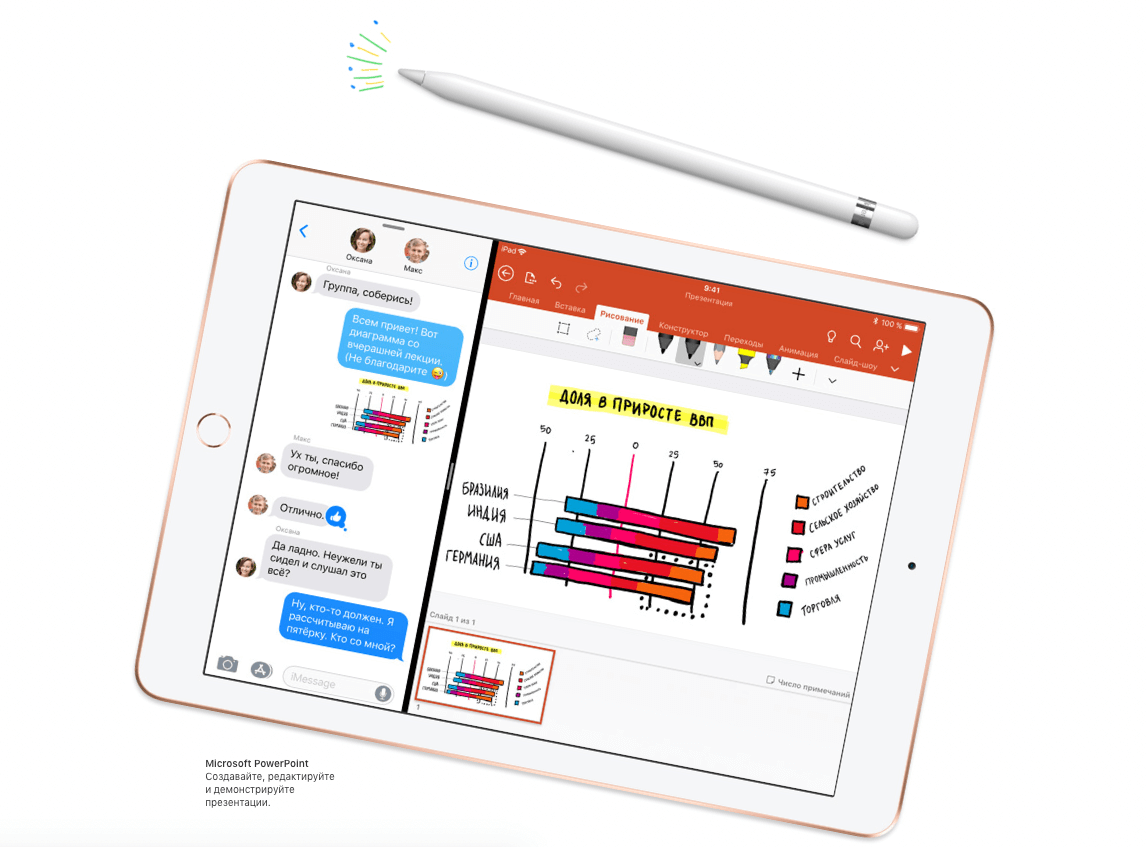
Apple Pencil в работе над презентациями Microsoft PowerPoint.
Игры с поддержкой Apple Pencil
Скажите, кто из нас не любит провести часок другой за хорошей мобильной игрой? Да, сейчас в App Store существует огромное количество тайм-киллеров, играть в которые надоедает спустя 20 минут после скачивания. Однако тем ценнее становится сам процесс.
На прошлой неделе по рекомендации своего товарища я скачал игру Don’t Starve. Этот проект был представлен еще несколько лет назад в ПК версии, однако на мобильных устройствах появился позже. Ваш персонаж — ученый Уилсон, который попадает в суровый мир, где предоставлен самому себе с простой задачей: выжить. Любители мобильного гейминга предъявляют жалобы на маленькие элементы управления, но с Apple Pencil можно полностью нивелировать этот недостаток.
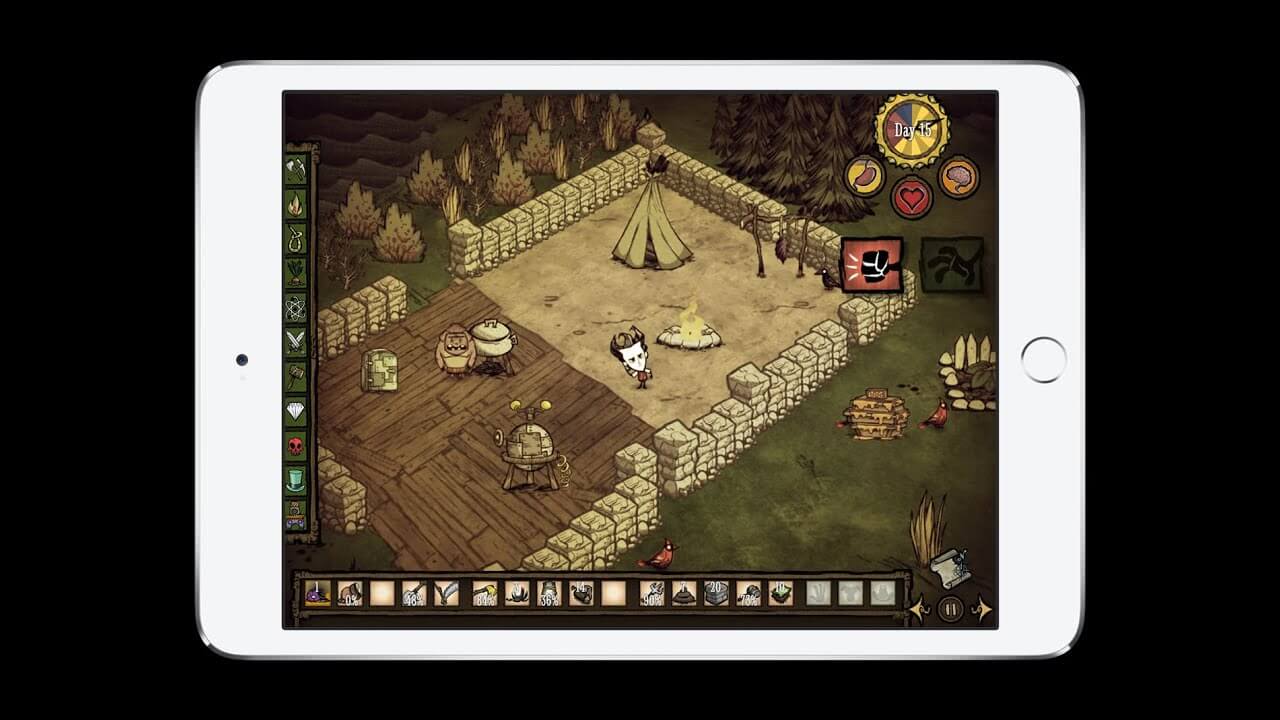
С Apple Pencil играть на iPad становится еще удобнее.
А как используете Apple Pencil вы? Обязательно поделитесь своим опытом в нашем Телеграм чате. Может быть, вместе мы сможем найти еще больше полезных применений стилус от Apple.
Семь причин, почему Apple Pencil рулит

В закладки
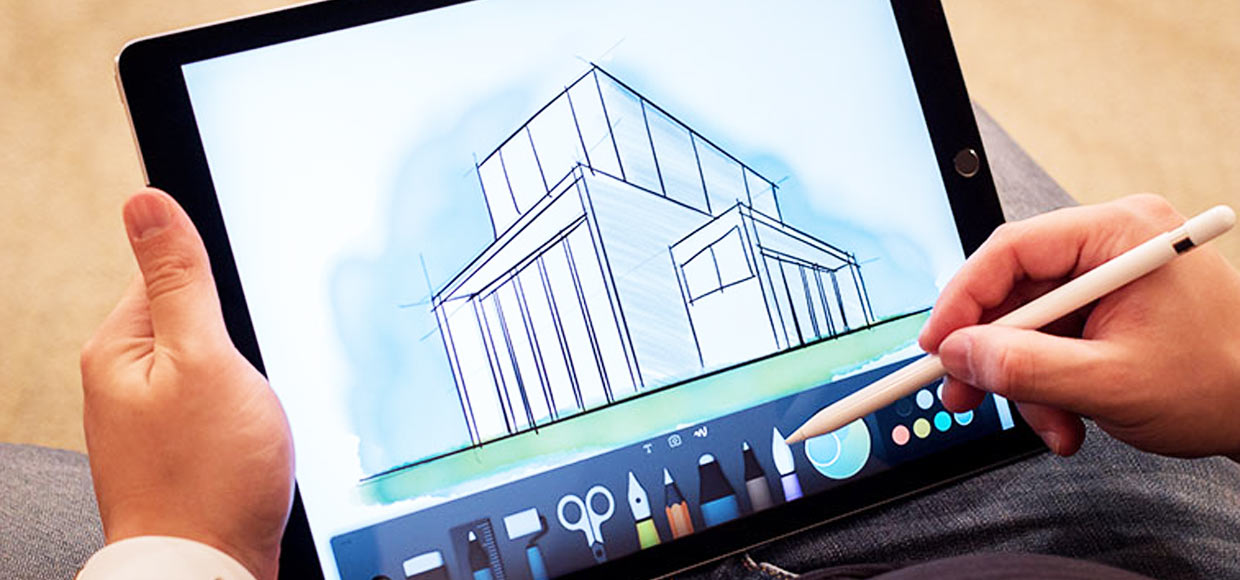
Личный опыт после 48 часов эксплуатации.
То, чего мы так долго ждали, свершилось.
На что способен «iКарандаш», стоит ли овчинка выделки и как живется владельцу iPad Pro, в руки которого попал Apple Pencil? Поговорим о достоинствах и недостатках стилуса.
Причина #1: никаких задержек
Для людей, использующих компьютер как профессиональный инструмент, злейшим врагом на все времена остается задержка. Звукорежиссер борется за минимизацию времени по преобразованию звука из аналогового в цифровой; дизайнер – отвоевывает драгоценные миллисекунды, проводя очередной штрих на графическом планшете. Apple Pencil лишен таких недостатков.
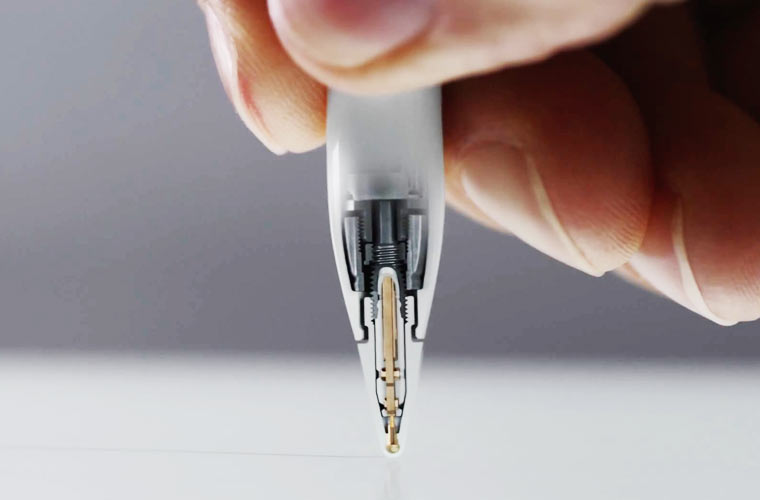
Как только кончиком стилуса вы касаетесь огромного экрана iPad Pro, он моментально реагирует на прикосновение. Линии получаются четкими и ровными, а у художника возникает ощущение, что они рисует на грифельной доске или куске пергамента. Скорость отклика у этого аксессуара выше всех похвал, а частота считывания сигнала достигает 240 раз в секунду.
Причина #2: очень чувствительный
Несмотря на незначительный размер, сопоставимый с размерами обычной шариковой ручки, Apple Pencil напичкан всевозможными датчиками, обеспечивающими его слаженную и безотказную работу. Стилус различает не только силу нажатия (до 2048 степеней), но и угол наклона.
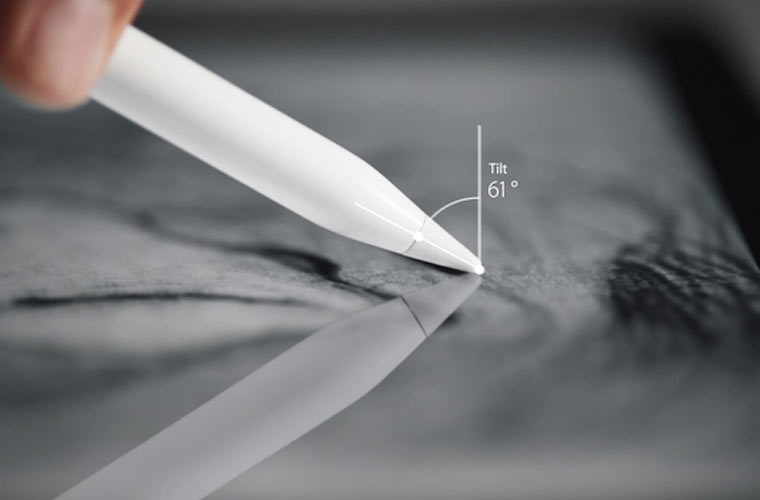
Задав незначительный наклон, вы можете быстро заштриховать фрагмент рисунка как при работе с обычным карандашом.
Причина #3: долгоиграющий
Внутри Apple Pencil находится миниатюрный аккумулятор, емкость которого составляет всего 80 мАч. Несмотря на столь незначительный размер, после полной зарядки стилус готов к 12 часам непрерывной работы.

Более того, универсальное зарядное устройство для Apple Pencil у вас всегда под рукой. Гаджет оснащен традиционным Lightning-портом, а простое подключение к соответствующему порту iPad Pro всего на 15 секунд подарит стилусу 30 минут работы. Время полной зарядки составляет порядка 50 минут.
Для зарядки посредством обычной сети предусмотрен миниатюрный переходник: с одной стороны вставляется Apple Pencil, с другой – кабель Lightning.
Причина #4: ладонь – не враг
Даже опытный художник знает чем чревато прикосновение ладонью к только что нарисованному грифельным или угольным карандашом рисунку. Этот тот случай, когда руки, создавшие рисунок, могут его же и испортить. В Apple предусмотрели и это.
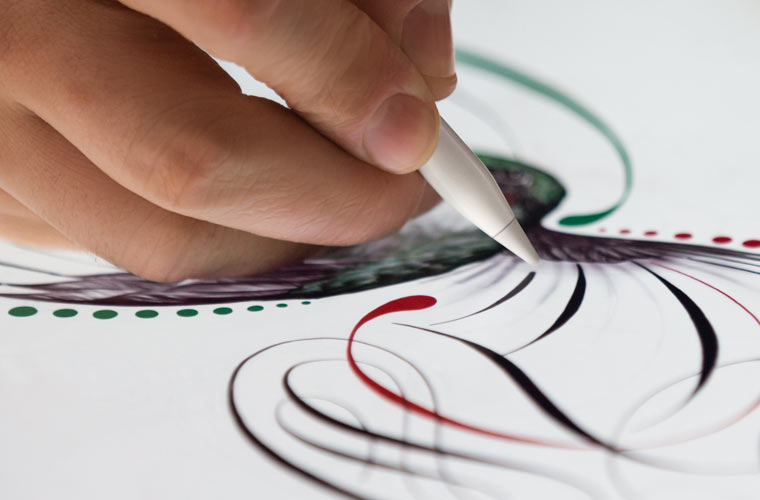
Несмотря на то, что по всем «законам жанра» технологии исполнения емкостного экрана он должен реагировать на прикосновение человеческой руки, работая с Apple Pencil вы можете прикасаться ребром ладони к экрану, опираясь на экран планшета словно на обычный лист бумаги. Планшет от этого действия не придет в бешенство, а четкость работы стилуса ничуть не ухудшится.
Причина #5: работает сквозь «препятствия»
К еще одной любопытно особенности Apple Pencil стоит отнести возможность работы сквозь лист бумаги. Предположим, что вы хотите максимально точно срисовать фрагмент оригинального рисунка, напечатанного на бумаге.
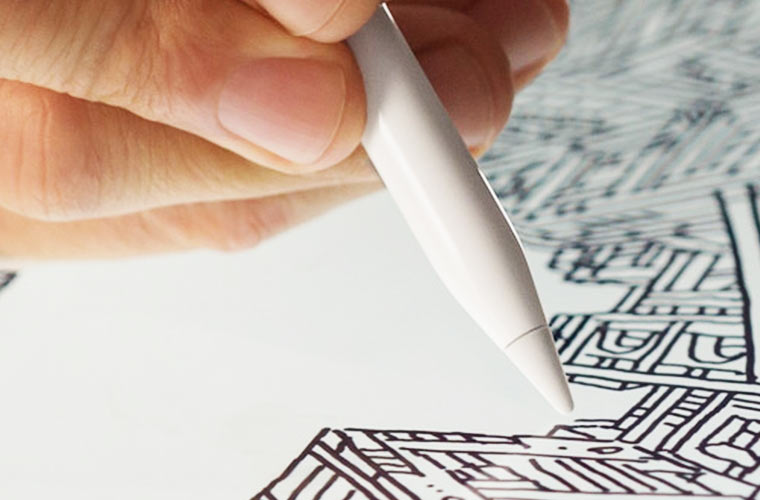
Для этого достаточно приложить лист к экрану iPad Pro и обвести все требуемые контуры. Планшет считает все прикосновения стилуса несмотря на то, что между экраном и кончиком пера есть импровизированное препятствие – лист бумаги.
Причина #6: вместо пальца
Главное предназначение Apple Pencil – рисование. Впрочем, стилус совместим практическими со всеми действиями, которые вы обычно выполняете, прикасаясь к планшету пальцами.
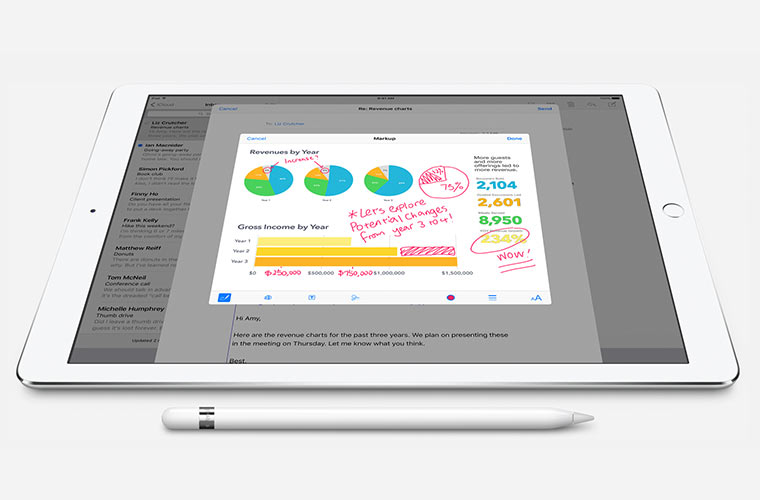
Открывать ссылки, запускать приложения, выполнять прокрутку, взаимодействовать с элементами меню, печатать (реализована поддержка сторонних клавиатур и клавиатур, предусматривающих рукописный ввод) – все это умеет Apple Pencil. К числу ограничений аксессуара стоит отнести невозможность открытия Центра уведомления, Пункта управлений, перехода в режим Slide Over или Split View. Скорее всего, данное ограничение имеет сугубо программный характер, но «так решила Apple».
Причина #7: поддержка приложений
Для реализации действительно хорошего продукта недостаточно изобретательности инженеров и светлого взгляда дизайнера. Нужна программная поддержка. Количество приложений, совместимых с Apple Pencil растет в геометрической прогрессии.
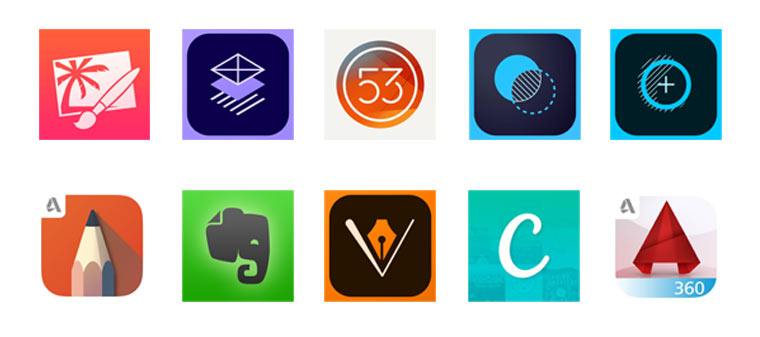
Уже сегодня со стилусом от Apple совместимы: Pixelmator, Adobe Comp CC, Paper, Adobe Phoroshop Mix, Adobe Photoshop Fix, AutoCAD 360, Autodesk SketchBook, Evernote, Adobe Illustrator Draw, Canva и ряд других приложений. Включение разработчиками поддержки стилуса позволяет не только оптимизировать взаимодействие аксессуара с интерфесом, но и включить поддержку таких фукнций iOS, как Split View.
Немного о грустном
Спросите любого маркетолога и он с уверенностью ответит, что «идеального продукта» не существует. Apple Pencil не стал исключением и список недостатков «карандаша от Apple» выглядит примерно следующим образом:
- Стилус совместим только и только с iPad Pro. Работать с другими устройствами, включая продукцию Apple, он не будет.
- Недоступная многозадачность. Apple Pencil не позволяет переходить в режимы Split View и Slide Over – главные нововведения iOS 9. Выполнить такой переход можно лишь с помощью пальца.
- Отсутствие ластика. Пользователи, знакомые с альтернативными стилусами, работающими с емкостными экранами, к одному из преимуществ данной категории продуктов относят наличие ластика. Коснулись экрана другим концом стилуса – активировали режим ластика. В Apple Pencil такой возможности нет.
- Apple Pencil не поддерживает мультитач жесты. Впрочем, это не умеет делать ни один стилус.
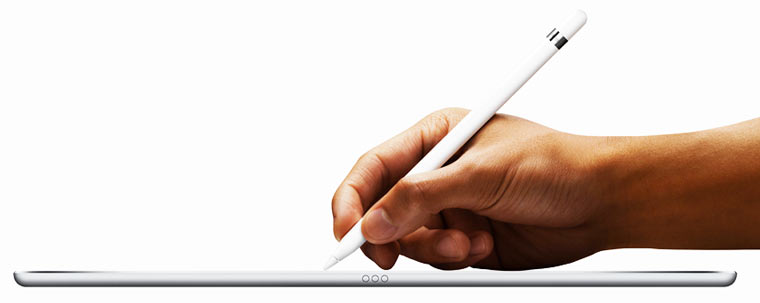
Скептически настроенный пользователь наверняка отнесет очередную разработку Apple к числу «дорогих и ненужных игрушек». Профессиональный дизайнер или художник, будучи человеком творческим, задумается о приобретении Apple Pencil, ведь желание экспериментировать – главный двигатель творчества. Поклонник продукции Apple и пользователь, который ждал «большого iPad», возьмет стилус без доли сомнения.
(29 голосов, общий рейтинг: 4.17 из 5)
�� Хочешь ещё? Читай больше в Telegram
�� Ищешь ответ на вопрос? Приходи на ФорумЛичный опыт после 48 часов эксплуатации. То, чего мы так долго ждали, свершилось. На что способен «iКарандаш», стоит ли овчинка выделки и как живется владельцу iPad Pro, в руки которого попал Apple Pencil? Поговорим о достоинствах и недостатках стилуса. Причина #1: никаких задержек Для людей, использующих компьютер как профессиональный инструмент, злейшим врагом на все времена.