Сервісний центр

23 марта 2021 года пользователи Android-смартфонов по всему миру начали массово жаловаться на то, что приложения в операционной системе Android вылетают и ими невозможно пользоваться, независимо от их производителя устройства, версии используемой девайсом ОС или других параметров.
Различные программы, например, Viber, Gmail, почта Yahoo Mail, игры — постоянно вылетают или подвисают. Могут самопроизвольно «вылетать», то есть закрываться без видимых на то причин. В основном это касается приложений, для работы которым нужно постоянное подключение к интернету.
В компании Google знают о ситуации — затруднения заключаются в обновлении приложении-компонента WebView в системе, которое и приводит к сбоям. Над исправлением ошибки уже работают специалисты компании.
Если вам срочно нужно решение уже сейчас, то выполните следующие действия *:
Именно такой путь решения советуют применять в американском подразделении компании Samsung, но он подойдет и для других смартфонов и планшетов:
- Зайдите в «Настройки» → «Приложения»;
- В меню с тремя точками включите отображения системных приложений;
- В поиске найти Android System WebView и зайдите в него;
- Нажмите «Удалить обновления».
* В зависимости от конкретной модели вашего девайса путь к системному приложению Android System WebView может немного отличаться.
Также от себя добавим, что можно попробовать зайти в Play Market и обновить Android System WebView и Google Chrome. В некоторых случаях такие действия тоже помогают решить сложившуюся проблему.
7 распространенных проблем с Viber и их решения

Хотя это одно из самых популярных приложений для обмена сообщениями, Viber, как и многие приложения для смартфонов, может начать вести себя странно. Пользователи сообщали о сбоях и зависаниях, но это лишь некоторые проблемы, с которыми вы можете столкнуться. Это многофункциональное приложение, в котором есть множество проблем.
К счастью, все эти проблемы можно исправить. В этой статье мы рассмотрим способы решения некоторых распространенных проблем с Viber. Мы насчитали семь распространенных проблем, которые можно легко исправить за пару минут. Если вы готовы снова начать общаться в Viber, давайте посмотрим, как исправить распространенные проблемы.
Прежде чем вы начнете
Прежде чем пытаться исправить проблемы с Viber, сделайте резервную копию истории чата Viber, если вы потеряете все важные данные в приложении. MobileTrans также может создавать резервные копии истории чатов Viber на компьютер и восстанавливать чаты на другое устройство, когда вам это нужно.
Резервное копирование истории чата Viber на компьютер в один клик!
- • Перенос чатов Viber с одного устройства на другое для устройств iOS, что делает его идеальным решением при смене устройств.
- • Резервное копирование и восстановление сообщений Viber на ваш компьютер. Как мы вскоре увидим, процесс резервного копирования и восстановления прост.
- • Поддержка всех устройств iOS и Android.
- • Перенос других социальных приложений, включая WhatsApp, LINE, Kik и WeChat.
4,085,556 человек скачали его
Вы можете узнать, как сделать резервную копию чатов Viber, с помощью пошагового руководства ниже:
Рекомендуется к чтению: Как Перенести Сообщения Viber на Новый Телефон?
1. Проблемы с Активацией Viber
Активация Viber кажется простой задачей. Однако многие пользователи сообщают о проблемах с этим начальным шагом. Чтобы активировать Viber, вам нужно ввести свой номер телефона, и вы должны получить SMS с кодом активации.
Но многие пользователи не проходят этот шаг, и тому есть несколько причин. Во-первых, вы должны подтвердить, что ваша SIM-карта действительна. В противном случае вы не получите код активации. Во-вторых, Viber всегда требует подключения к Интернету — сотовой связи или Wi-Fi.

Если у вас нет доступа к Интернету, вы получите сообщение о том, что это необходимо. Если у вас есть доступ к Интернету и ваша SIM-карта действительна, вы сможете получить свой шестизначный код по SMS. Вы даже можете получить его по телефону, что является отличным вариантом.
Это функция автоматического обратного вызова, которая активирует Viber, как только вы ответите на звонок. Помните: если вы запрашивали код более 3 раз, ваш аккаунт будет заблокирован. Тогда вам нужно будет переустановить Viber и создать новую учетную запись.
2. Viber Не Отправляет и Не Получает Сообщения и Изображения
Viber использует ваш Интернет при отправке или получении сообщений. Многие пользователи сталкивались с тем, что не могут отправлять или получать сообщения или изображения, потому что их Интернет не работает.
Когда вы находитесь в своем доме, вы, вероятно, используете локальную сеть Wi-Fi. Но когда вы выходите на улицу, необходимо использовать мобильный интернет. Если ваш Интернет работает безупречно, вы сможете отправлять сообщения.

Другие проблемы включают удаление получателем приложения, поэтому вы не можете связаться с ним через Viber. Кроме того, есть еще одно решение этой проблемы, которое работает в основном для пользователей iPhone. Вам нужно зайти в «Настройки», а затем нажать «Конфиденциальность», найти кнопку «Собрать аналитику» и нажать «Отключить». Теперь вы сможете свободно получать и отправлять сообщения.
3. Viber Не Звонит
Viber не звонит, пожалуй, одна из самых постоянных проблем как на iOS, так и на Android. Это не всегда должно быть связано с вашим телефоном. Конечно, у вас могут быть отключены мелодии звонка или вы используете профиль «Не беспокоить», но во многих случаях это не так.
Обычно Viber не звонит, когда ваш телефон заблокирован. Ваш дисплей включается, чтобы показать вам уведомление, но вы не слышите звук щелчка. Чтобы решить эту проблему, перейдите в настройки Wi-Fi, выберите «Дополнительно» и установите флажок «Не отключать Wi-Fi при отключении экрана».

Ваш телефон может не использовать Интернет, когда он заблокирован, а это означает, что вы не будете получать уведомления, пока не разблокируете его. Кроме того, если вы используете iPhone, вы можете выбрать тип уведомления в Настройках iPhone.
В этом приложении нажмите «Уведомления», перейдите в «Стиль оповещений» и выберите «Оповещения» или «Баннер». Это позволит вам слышать свои сообщения Viber.
4. Входящие и Исходящие Звонки Viber Не Работают
Проблемы с входящими и исходящими звонками в Viber тоже не так уж редки. Чтобы исправить это, перейдите в Настройки в приложении Viber. Затем нажмите «Вызовы и сообщения» и отметьте Viber-Входящие-Звонки. Это позволяет вашему телефону принимать входящие вызовы, когда вам кто-то звонит.
Вы также можете разрешить видеозвонки, нажав одноименную кнопку и выбрав Включить. Теперь у вас должна быть возможность звонить или принимать как видео, так и аудио звонки. Иногда Viber имеет тенденцию портить настройки, поэтому вы должны не торопиться, чтобы проверить их, прежде чем использовать его.
5. Viber Не Работает по Wi-Fi
Есть странная Политика Режима Сна в Viber, которую приложение устанавливает по умолчанию. Это не позволит приложению подключиться к Wi-Fi, пока вы «не разбудите» свой телефон. Мы упоминали о настройке, подобной этой, всего минуту назад, но она применяется только к Viber, что делает эти две вещи полностью независимыми.
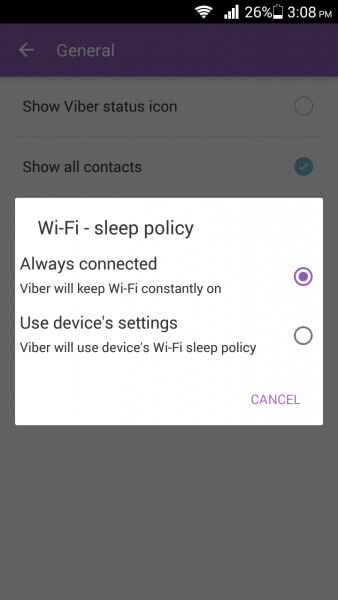
Чтобы решить эту проблему, откройте Viber на своем телефоне, нажмите на три горизонтальные линии в правом нижнем углу, и вы увидите меню. Там нажмите «Настройки», а затем «Общие». Вы должны увидеть опцию «Политика сна Wi-Fi».
Выберите опцию «Всегда на связи», которая является первой. Второй — это политика сна устройства Wi-Fi, которую вы не хотите использовать. Теперь ваше приложение должно работать правильно.
6. Проблема с Обновлением Viber
Обновление Viber не должно быть проблемой, если у вас достаточно памяти или вы подключены к Интернету в любой форме. Однако многие пользователи сталкиваются с этой проблемой, даже если выполняются указанные выше условия.
Самый простой способ решить эту проблему — очистить кеш и данные. Зайдите в Настройки телефона, найдите Диспетчер приложений (или как он называется на вашем телефоне) и найдите Viber. Нажмите на него и выберите Очистить кеш. Если это не помогает, повторите шаги, но нажмите только на «Очистить данные» вместо «Очистить кеш» и посмотрите, работает ли это.
7. Viber Desktop Не Работает
Для работы Viber Desktop вам понадобятся следующие порты для TCP и UDP:
Эти порты можно открыть, если зайти в панель управления и найти брандмауэр Windows. Там нажмите «Дополнительные настройки», а слева — таблица «Правила для входящих». Внутри нажмите Новое Правило, откроется мастер.
В Мастере Создания Правила для нового входящего трафика щелкните Порт и Далее. Выберите TCP и введите указанные выше порты. Нажмите «Далее», а затем «Разрешить подключение». Дойдите до конца Мастера Создания Правила для входящего трафика и назовите его Viber. Нажмите «Готово», и ваши порты откроются. Такая же процедура для UDP, поэтому вам нужно только выбрать его в NIRL (Мастер Создания Нового Правила для входящих подключений).
Вывод
Если вы следуете нашим инструкциям, устранение проблем с Viber не должно стать проблемой. Конечно, если у вас возникнут какие-либо необычные проблемы, вы всегда можете обратиться в службу поддержки Viber и решить их. Теперь, когда у вас есть любимое приложение для обмена сообщениями, пришло время воспользоваться его премиальными функциями!
Viber вылетает, тормозит или зависает. Что делать?
Вряд ли найдется хоть одно приложение на смартфоне, которое бы работало идеально: не тормозило, не подвисало, не вылетало. И как с этим бороться? Сегодня поговорим о том, что нужно делать в случае, если Viber работает не так, как бы вам хотелось. Рассмотрим наиболее распространенные причины неполадок, а если вам есть что добавить, пишите в комментариях свои мысли.
Перезагрузка смартфона
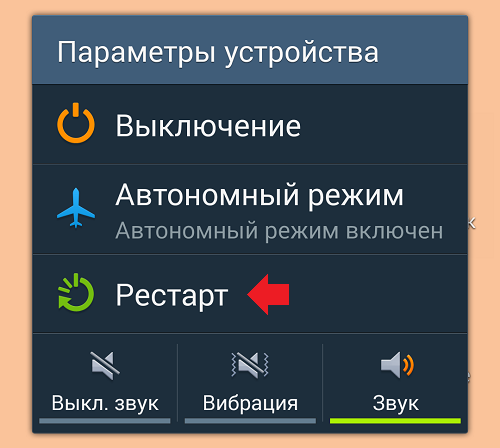
Существует решение, которое помогает примерно в 90% всех случаев — это перезагрузка смартфона. Если проблема связана со сбоем в операционной системы, то есть само приложение не имеет отношения к возникшей проблеме, именно перезагрузка должна вам помочь.
Остановите и запустите Viber вновь
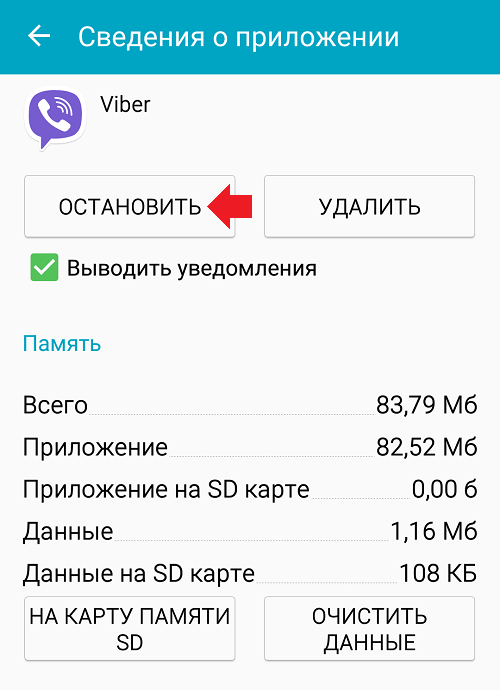
Это сделать очень просто. Зайдите в настройки и найдите там раздел с приложениями. Чаще всего он так и называется, хотя в нашем примере имеет другое название — «Диспетчер приложений».
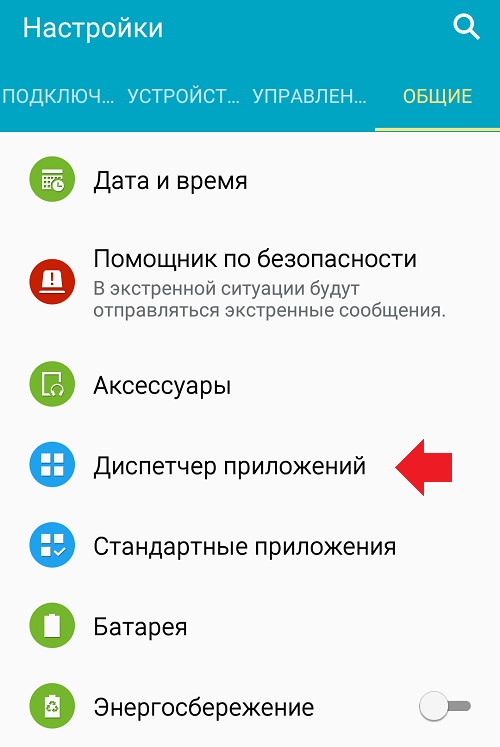
Далее находите Viber и нажимаете на его название.
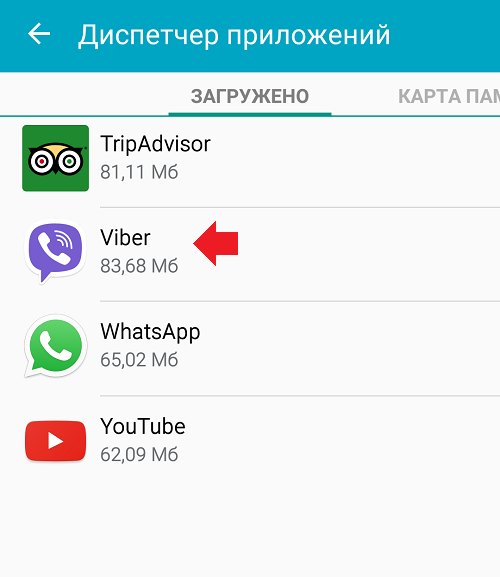
На странице Вайбера тапаете по кнопке «Остановить».
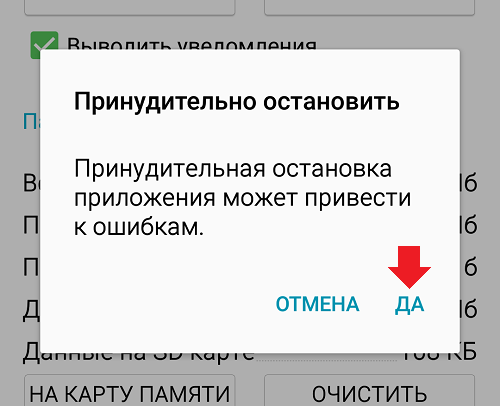
Подтверждаете остановку приложения.
Теперь запускаете Viber нажатием на экране своего смартфона и смотрите на его работоспособность.
Удаление установленных приложения
Маловероятно, но может быть и такое, что Viber конфликтуют с другими приложениями, которые вы могли недавно установить. Что делать? Правильно, для начала попробовать удалить эти приложения. Если Viber нормально заработает, значит, устанавливать те приложения не стоит.
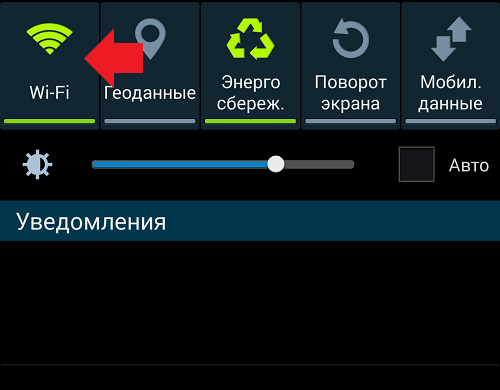
Установите подключение к интернету
Бытует мнение, что некоторые проблемы появляются при отсутствии подключения к интернету. Поэтому подключите Viber к Wi-Fi или мобильному интернету и посмотрите на работу приложения.
Обновите Viber
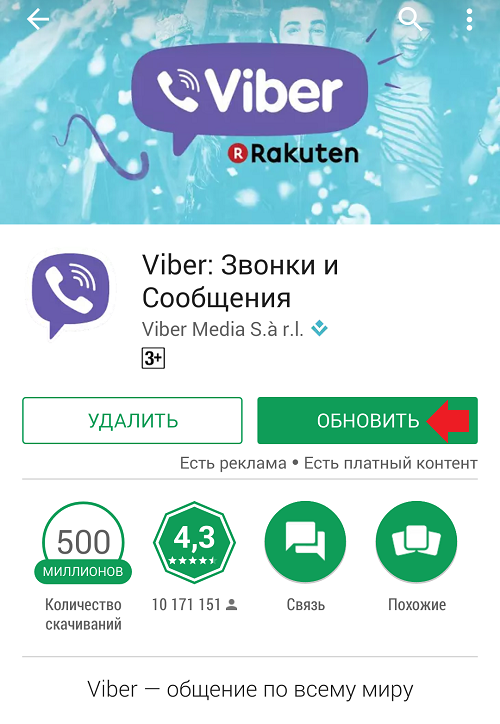
Никогда не стоит забывать об обновлениях Viber, которые периодически появляются в Google Play. Если у вас отключено автоматическое обновление приложений, обновите Вайбер вручную, зайдя на страницу приложения в Google Play.
Удалите Viber и установите вновь
Инструкция по удалению и установке мессенджера на смартфона Android.
Вам будет интересно:
- WhatsApp вылетает, тормозит или зависает. Что делать?
- Telegram не видит контакты в телефоне. Что делать?
- WhatsApp: дата на вашем телефоне неверна. Как исправить проблему?
- Самые популярные мессенджеры в мире и в России
- Что такое мессенджер?
- Почему Вайбер не видит контакты и что делать?
- В приложении WhatsApp произошла ошибка. Вылетает. Что делать?
- Самые лучшие мессенджеры
Почему вылетает Viber на Android и что делать
По статистике жалоб пользователей на форумах, Viber вылетает на Android из-за двух основных причин – несовместимости приложения с компонентами ОС, и нехватки системных ресурсов телефона. Точную причину в каждом случае определить сложно. Проще начать решать проблему.
Ниже 4 способа решения (от самого простого к сложному).
Способ 1 – почистите кэш
Кэш Viber чистится через настройки телефона. Само приложение запускать не нужно, да и это не получится сделать, раз оно вылетает. В кэше могут содержаться поврежденные файлы, которые не дают запускаться мессенджеру. Удалим их.
Зайдите в «Настройки Android», откройте раздел «Приложения». Найдите там в списке Viber и кликните по нему. В следующем окне нажмите кнопку «Остановить», чтобы выгрузить его из оперативной памяти. Появится предупреждение, что из-за остановки могут потеряться несохраненные данные. Нас это не пугает, жмем «ОК».

Затем здесь же зайдите в раздел «Хранилище» и нажмите кнопку «Очистить Кеш».

Теперь попробуйте запустить Viber.
Способ 2 – обновите Viber
Если запуск не увенчался успехом, откройте страницу Google Play или AppGallery (если у вас Huawei) и проверьте, есть ли обновления для Viber.
Если есть – рядом с иконкой будет зеленая кнопка «Обновить». Нажмите на нее.

Дождитесь загрузки и установки нужных файлов, затем нажмите кнопку «Открыть».

Если кнопки «Обновить» не было, значит обновления еще не вышли, и проблема была не в этом.
Вы также можете попробовать вручную удалить, и затем снова установить Viber на телефон. Но в таком случае есть риск потери истории чатов, если автоматическое резервное копирование не было настроено. Если не боитесь потерять переписку или точно уверены, что ее бэкап существует, сделайте это.
Способ 3 – обновите компоненты Android
Viber использует некоторые компоненты Android для отображения веб-контента в интерфейсе. Их несвоевременное обновление или массовый сбой, наподобие того, что произошел 23 марта 2021 года, могут поломать работу приложения. Проверьте, что на вашем устройстве эти компоненты обновлены.
Откройте страницу Google Chrome и Android System WebView в Play Market или AppGallery. Если рядом с приложениями горит кнопочка «Обновить», нажмите на нее (также как в способе 2).
Дождитесь окончания обновления, выгрузите Viber из оперативной памяти и снова запустите.
Способ 4 – установите последнюю версию Android
Разработчик гарантирует совместимость Viber с Android 4.* и выше. Но это не значит, что систему вообще можно никогда не обновлять и при этом надеяться на стабильную работу приложения. Иногда, после выпуска новой версии ОС, мессенджер перестает работать на предыдущей. Просто потому что для нее еще не успели выпустить патч. Поэтому давайте проверим, вышло ли обновление и установим его.
Откройте настройки системы, найдите там раздел «О телефоне», зайдите в него и кликните на «Обновление ПО». Там же нажмите кнопку «Проверить обновления».

Если обновления найдутся, будет предложено установить их. Подключите телефон к зарядке и к Wi-Fi. Запустите установку. Просто следуйте всплывающим инструкциям на экране. Там нужно будет принять лицензионное соглашение и нажать пару раз кнопку «Далее».
Процесс может занять длительное время, особенно при медленном интернете. Убедитесь, что у вас есть хотя бы час в запасе, и телефон в этот момент пока не понадобится, так как он будет периодически перезагружаться.
После обновления Android, обновите Viber. Как это сделать, написано в способе 2 этой инструкции.
Надеемся, теперь ваш Вайбер не вылетает. Если знаете еще какой-то свой способ решить эту проблему, помогите другим пользователям – напишите о нем в комментариях ниже.