Основы анимации в презентации
Анимация помогает сделать презентацию PowerPoint более динамичной и сделать информацию более запоминающейся. Чаще всего эффекты анимации включают эффекты входа и выхода. Вы также можете добавить звук, чтобы увеличить интенсивность эффектов анимации.
Эксперты по презентациям рекомендуется использовать анимацию и звуковые эффекты слишком редко. Анимация помогает сделать презентацию более динамичной и акцентирует внимание на точках, но она может отвлекать внимание. Не позвольте анимации и звуку сосредоточиться на том, что вы говорите.
Щелкните заголовок раздела ниже, чтобы открыть его и прочесть подробные инструкции.
Применение эффектов анимации входа и выхода
- Выделите текст или объект, к которому нужно применить анимацию.
- На вкладке «Анимация» в группе «Анимация» выберите эффект анимации из коллекции. Щелкните стрелку «Еще», чтобы увидеть дополнительные параметры.
Примечание: В коллекции значки эффектов входа окрашены в зеленый, значки эффектов удария — желтым, а значки эффектов выхода — красными.
Примечание: Не все эффекты анимации предлагают одинаковые параметры эффектов.
Видеоролик: эффекты входа и выхода
Посмотрите этот короткий видеоролик о добавлении эффектов анимации входа и выхода. Примененные эффекты анимации являются примерами. Вы можете применить любую анимацию, доступную к тексту или объектам, с помощью той же процедуры.

Применение звуковых эффектов к анимированному тексту и объектам
Чтобы добавить звук к анимированному тексту или объекту, сделайте следующее:
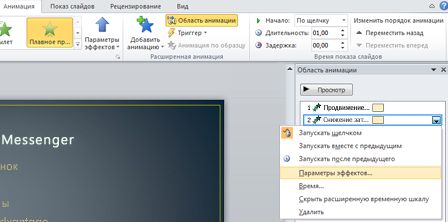
- На вкладке Анимация в группе Расширенная анимация нажмите кнопку Область анимации. Сбоку рабочей области откроется область анимации с указанием порядка, типа и длительности эффектов анимации, примененных к тексту или объектам на слайде.
- Найдите эффект, к которому вы хотите добавить звук, щелкните стрелку вниз и выберите «Параметры эффектов».
Примечание: В диалоговом окне «Параметры эффектов» отображаются различные параметры в зависимости от типа выбранной анимации.
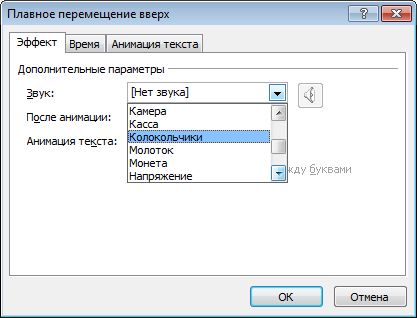
- Щелкните звук в списке и нажмите кнопку «ОК».
- Чтобы добавить звук из файла, выберите в списке «Другой звук», найдите нужный звуковой файл и нажмите кнопку «Открыть».

При нажатии кнопки «ОК» или «Открыть»слайд воспроизводит воспроизведение анимации с добавленным звуком. Чтобы изменить громкость звука в режиме предварительного просмотра, нажмите кнопку и переместите ползунок вверх или вниз. Чтобы отключить звук предварительного просмотра, выберите поле «Отключить звук».
Применение пути движения к тексту или объекту
- Щелкните объект или текст, к которому вы хотите добавить путь движения. После него следует центр объекта или текстового маркера.
- На вкладке «Анимация» в группе «Анимация» в группе «Путидвижения» сделайте одно из следующего:
- Щелкните «Линии»,«Дуги»,«Повороты»,«Фигуры»или «Циклы». Выбранный путь отображается в виде пунктирной линии на выбранном объекте или текстовом объекте. Зеленая стрелка обозначает начало пути, а красная — его окончание.
- Выберите элемент Пользовательский путь. Щелкните в том месте, откуда должен начинаться путь пути.
Чтобы нарисовать путь из связанных прямыхлиний, переместите указатель мыши и щелкните место, где нужно закончить линию. Нарисуйте следующую соединенную линию, щелкнув место, где ее нужно закончить. Дважды щелкните в конечной точке пути перемещения.
Чтобы нарисовать неровныйпуть, нарисуйте левую кнопку мыши и, удерживая ее нажатой, переместийте указатель мыши на путь, по пути, по который нужно перейти. Дважды щелкните в конечной точке пути перемещения.
- Чтобы просмотреть анимацию и звук слайда, на вкладке «Анимация» в группе «Просмотр» нажмите кнопку «Просмотр».
- Чтобы переместить весь путь перемещения, щелкните его, чтобы навести указатель мыши на четырехконечную стрелку , а затем перетащите путь перемещения в нужное место.
- Пути «Фигуры» и «Циклы» закрыты, то есть объект возвращается к исходной точке. Чтобы вернуться к начальной точке с открытым путем, таким как «Линии», «Дуги», «Повороты» или «Пользовательский путь», щелкните путь правой кнопкой мыши и выберите «Закрыть путь». Линейный путь добавляется из предыдущей точки в начало.
- Чтобы изменить форму пути движения, щелкните его правой кнопкой мыши и выберите пункт «Изменить точки». На пути появятся квадратные черные гулы. Перетащите один из них, чтобы переместить эту часть пути.
- Любая часть пути, включая конечную или конечную точки, может прорезать слайд.
Видео: эффекты пути движения
К тексту или объекту можно добавлять более сложные или настраиваемые движения анимации. Просмотрите этот короткий ролик, чтобы посмотреть несколько примеров.
Анимация графических элементов SmartArt
Чтобы применить эффект анимации к эффекту Графический элемент SmartArt, см. статью «Анимация графического элементов SmartArt».


Нужна дополнительная помощь?
Нужны дополнительные параметры?
Изучите преимущества подписки, просмотрите учебные курсы, узнайте, как защитить свое устройство и т. д.




В сообществах можно задавать вопросы и отвечать на них, отправлять отзывы и консультироваться с экспертами разных профилей.
Анимация логотипа как бизнес-инструмент и новый тренд в брендинге
Анимация логотипа – это относительно новый инструмент брендинга и фирменного стиля, используемый преимущественно в видеоконтенте компании. А так как видео становится все более повсеместным видом контента, то и анимированные логотипы сегодня встречаются чаще.
На что только не идут бренды, чтобы выделиться и запомниться потенциальным покупателям! Но ни в одном случае не обходится без логотипа. Именно с ним у целевой аудитории ассоциируется компания, поэтому экономить на корпоративной символике – себе дороже.
На волне тотального увлечения анимацией и ее присутствия на сайтах, в приложениях, презентациях и рекламе видится резонным желание оживить логотип. Рассмотрим интересные варианты использования анимированных логотипов, покажем примеры и дадим вводные по их стоимости.
Оглавление
- Зачем, когда и кому нужен анимированный лого
- 8 грамотных вариантов использования (с примерами)
- Рекомендации по созданию анимации логотипа
- Стоимость и варианты разработки
- Заключение
В чем смысл анимированного логотипа
Большинство компаний располагает классическим статическим логотипом – “лицом” бренда. В наши дни в тренде – анимация, с помощью которой в лого вдыхают новую жизнь и делают динамичными буквы, цифры, знаки и другие элементы, чтобы с первого взгляда зацепить и удержать внимание зрителя, вызвать дополнительный интерес, лучше запомниться.
Сегодня любой бренд от микро- до крупного бизнеса, создающий медиа-контент, должен иметь такой инструмент. Если компания выходит в онлайн и/или медиа-пространство, будь то ТВ, YouTube, Tik-Tok, любые соцсети – анимационный логотип становится необходимостью.
Первое впечатление до сих пор играет важную роль в презентации чего бы то ни было, поэтому оставлять логотип в статичном состоянии значит быть скучным для аудитории, пока ваши конкуренты ее завораживают!
Некоторые анимированные логотипы даже стали легендой. Помните студию Metro Goldwyn Mayer? И если само название вам ни о чем не говорит, то ее логотип вы точно хотя бы раз видели и запомнили!


После создания нового статического логотипа, мы перешли к его анимации и сделали три разных версии, сопровождаемых звуковыми эффектами:
Как видите, в анимации нашего лого нет ничего сложного, при этом она вполне справляется со своими задачами. В зависимости от целей, которые вы преследуете, степень детализации движения и креативности лого может быть разной – и дальше вы это увидите на примерах.
В мире информационного хаоса крайне сложно удержать внимание аудитории. Движение на экране – как раз то, что завораживает и не дает отвести взгляд. Даже если перед вами – не яркая картинка, а лишь мелькающие буквы или сменяющие друг друга цифры. Так как использовать такие видео?
8 интересных вариантов использования анимированного логотипа
1. Добавьте его в начало корпоративного видео.
Сегодня невозможно представить мир рекламы и продвижения товаров без видео. 99 % маркетологов используют классические и анимационные видеоролики с разными целями. Согласно результатам опросов 2019 г., 88 % из них намерены привлекать видеоконтент в еще больших объемах. Можете себе представить уровень конкурентности.
Если ваше видео начнется с анимированного логотипа, вы выделитесь на фоне остальных, заявите о себе как о профессионале. Ведь не каждая компания готова вкладывать деньги в создание анимации логотипа. Таким нехитрым способом вы на первых секундах повысите узнаваемость своего бренда, как это сделала, например, Национальная Лизинговая Компания:

Чтобы это была не просто унылая заставка перед презентацией холдинга, а целая история, придумали концепцию:
Зажигается свет, который озаряет стилизованное под полигональную геометрию пространство. Вокруг парят треугольные паттерны.
Вглубь сцены струятся цифровые потоки, за которыми устремляется камера. Взгляд опускается чуть ниже и видим точку на полу, вокруг которой поверхность меняет структуру и рождается капля нефти. Пол расходится волнами.
Каплю подхватывает цифровые потоки и устремляется вверх. Возвращаемся на общий план — это происходит по всей поверхности.
Крупный план капли. Под воздействием цифровых потоков капля меняет структуру, обрастает фирменными треугольными паттернами СИБУРа.
В разные стороны расходятся линии-связи, соединяясь с другими сферами, парящими в пространстве. Вся композиция выстраивается в молекулярную структуру с треугольными ячейками. Камера движется сквозь молекулярное облако и вылетает из логотипа.
Логотип ПАО «СИБУР», окруженный стилизованными партиклами.
Два важных момента. Первый – не переборщите с анимацией, все-таки деловая переписка подразумевает сдержанный формат общения, это не мессенджер. Второй – гифка не должна весить слишком много, поэтому позаботьтесь о формате и максимально сожмите размер файла.
5. Добавьте его в классическую презентацию.
На презентации товара, услуги или компании как нигде важно удержать внимание аудитории. Когда однообразные кадры сменяют друг друга, зрители быстро теряют интерес. Анимация логотипа оживит ваше видео и ваш рассказ, добавит в них изюминки, повысит лояльность.
6. Используйте его в социальных сетях.
Сегодня аудитория массово переместилась в социальные сети, поэтому маркетологи ищут эффективные способы обратить на себя внимание пресытившихся пользователей. Видео традиционно лидирует в этой гонке. Люди предпочитают динамичные картинки статичным, поэтому анимированные элементы становятся козырем в руках предпринимателей. Создание анимации логотипа – вот ваш шанс выделиться. Что мешает им воспользоваться?
Например, для блокчейн-проекта DoubleWay мы сделали абстрактную анимацию логотипа, которую можно использовать в том числе в соцсетях (анимированные публикации, встройка в нативный контент, обложки Facebook, Instagram Stories и т.д.):

Для этого мы создали ролик в едином фирменном цвете, а непрерывный пролет камеры удерживает взгляд до самого конца, пока на экране не появляется название бренда. Использовать его можно как угодно, в том числе в конце видеороликов.


4. Перед разработкой лого решите, какую главную идею вы транслируете.
У вас нет минуты или две времени, чтобы объяснить, кто вы и чем занимаетесь, поэтому подумайте о бизнес-целях, потребностях покупателей и о том, какой один короткий месседж вы хотите донести до аудитории. Не две идеи, не три. Одну!
5. Используйте саунд-дизайн.
Звуковые эффекты – это 50% впечатления от картинки, поэтому обязательно озвучьте логотип, каким бы он не был и сколько бы не длился. Вспомните логотип Metro Goldwyn Mayer в начале статьи, половина впечатлений от него – это рык льва!
6. Обновляйте анимацию лого с каждым ребрендингом.
Не забывайте, что каждое обновление фирменного стиля повлечет за собой и передел анимации логотипа.
7. Адаптируйте под большое количество форматов и языки.
В самом начале создания анимации лого решите, под какие площадки она вам нужна и на каких языках, потом переделывать будет дольше и дороже. Еще можете сделать сразу несколько уникальных версий лого.
Стоимость и варианты разработки
Как уже было сказано, цена анимации логотипа сильно зависит от ваших бизнес-задач, аудитории, площадок, где планируете использовать.
- Простые анимированные логотипы можно сделать своими силами почти бесплатно в сервисах вроде Renderforest. Потребуется только время, символический бюджет и немножко терпения.
- Логотипы посложнее – с привлечением дизайнеров и художников с фриланса или inhouse, но даже тут можете использовать, например, готовые шаблоны с ресурса Videohive. Покупаете готовую анимацию, вставляете в нее свой логотип. Тогда на всё уйдет от 100 $ до 500 $, редко до 1000 $.
- Имиджевые анимированные логотипы в среднем стартуют от 3000 $ и до бесконечности. Мы делали лого и за стоимость в миллионы рублей. Конечно, такого уровня контент может себе позволить, как правило, только средний и крупный бизнес, который четко отдает себе отчет в том, зачем ему это нужно.
Вместо заключения
В эпоху доминирования видео каждая уважающая себя компания должна иметь анимированный логотип. Сегодня это уже не изыски, а лишь часть фирменного стиля, такая же, как корпоративные цвета, символика, традиции. Если вы все еще его не создали, спросите себя, а в тренде ли ваш бренд?
Если вы заинтересованы в креативном концепте и мощном дизайне – звоните! Хотите испытать, как это работает на практике, на более простых приемах? Начните с фриланса. И кто знает, может, эта идея приглянется вам и вашему бизнесу!
Работа с символами в Animate
Символ — это изображение, кнопка или фрагмент ролика, который создается один раз в среде разработчика Animate (ранее Flash Professional CC) или посредством классов SimpleButton (AS 3.0) и MovieClip. Затем символ может быть повторно использован в этом или других документах.
Символ может включать иллюстрации, импортированные из другого приложения. Любой созданный символ автоматически становится частью библиотеки текущего документа.
Экземпляр представляет собой копию символа, расположенную в рабочей области или вложенную в другой символ. Экземпляр может отличаться от родительского символа цветом, размером и функциональностью. При редактировании символа обновляются все его экземпляры, но при применении к нему эффектов изменится только используемый экземпляр.
Использование в документах символов значительно уменьшает размер файла. Для хранения нескольких экземпляров символа требуется меньше места, чем для хранения множества копий содержимого символа. Например, для уменьшения размера файла документа можно преобразовать статические графические объекты (например, фоновые изображения) в символы, а затем использовать их повторно. Использование символов также повышает производительность воспроизведения SWF-файла, поскольку загрузка символа в проигрыватель Flash® Player выполняется только один раз.
Общий доступ к символам в документах в виде ресурсов общей библиотеки доступно как на этапе разработки, так и при исполнении. На этапе выполнения общие ресурсы, находящиеся в исходном документе, могут быть связаны с любым числом целевых документов без необходимости их импорта. В ресурсах, разделяемых на этапе разработки, любой символ может быть обновлен или заменен любым другим символом, доступным по локальной сети.
Если импортируемый библиотечный ресурс имеет то же имя, что и ресурс, уже находящийся в библиотеке, то конфликты именования можно устранить без риска случайной перезаписи существующего ресурса.
Дополнительные вводные инструкции по работе с символами доступны в следующих ресурсах:
Типы символов
Каждый символ имеет собственную временную шкалу и рабочую область со слоями. Как и к основной временной шкале, к временной шкале символа могут добавляться кадры, ключевые кадры и слои. При создании символа пользователь выбирает его тип.
- Графические символы
 предназначены для создания статических изображений и повторно используемых фрагментов анимации, связанных с основной временной шкалой. Графические символы работают синхронно с основной временной шкалой. Интерактивные элементы управления и звуки в последовательности анимации графического символа работать не будут. При использовании графических символов размер FLA-файла увеличивается меньше, чем при применении кнопок и фрагментов роликов, так как они не имеют временной шкалы.
- Кнопки-символы
 позволяют создавать интерактивные кнопки, которые реагируют на щелчки кнопкой мыши, перемещение указателя или другие действия. Пользователь определяет графику, связанную с различными состояниями, а затем назначает действия экземпляру кнопки. Дополнительные сведения см. в разделе Обработка событий в руководстве разработчика ActionScript 3.0.
- Символы фрагмента ролика
 позволяют создавать повторно используемые фрагменты анимации. Фрагменты ролика имеют собственную многокадровую временную шкалу, которая не зависит от основной. Она может рассматриваться как вложенная в основную временную шкалу, и может содержать интерактивные элементы управления, звуки и даже другие экземпляры фрагмента ролика. Для создания анимированных кнопок экземпляры фрагмента ролика могут быть размещены внутри временной шкалы символа-кнопки. Кроме того, фрагменты ролика доступны из сценариев ActionScript®.
- Шрифтовые символы позволяют экспортировать шрифт и использовать его в других документах Animate. Animate содержит встроенные компоненты, фрагменты ролика с заданными параметрами, которые позволяют дополнять документ элементами пользовательского интерфейса: кнопками, флажками и полосами прокрутки. Дополнительные сведения см. в разделе О компонентах ActionScript 3.0 в руководстве Использование компонентов ActionScript 3.0.
 Для просмотра анимации в экземплярах компонента и фрагментов ролика с 9-фрагментным масштабированием в среде разработки Animate выберите меню «Управление» > «Разрешить интерактивный просмотр».
Создание символов
Можно создать символ на основе объектов, выделенных в рабочей области, создать пустой символ и подготовить или импортировать содержимое в режиме редактирования символов либо создать символы шрифтов в Animate. Символы могут содержать любую функциональность Animate, в том числе анимацию.
Использование символов, содержащих анимацию, позволяет создавать весьма динамичные приложения Animate при минимальных размерах файла. Удобно создавать анимацию на основе символов с повторяющимися или циклическими действиями — такими, например, как взмахи крыльев птицы.
Для добавления символов в документ следует пользоваться ресурсами общей библиотеки на этапе разработки или при исполнении.
Элементы
В этом глоссарии содержатся сведения о различных элементах, используемых при создании анимаций.
Символы
Символ — это изображение, кнопка или фрагмент ролика, который создается один раз в среде разработчика Animate или посредством классов SimpleButton (AS 3.0) и MovieClip. Затем символ может быть повторно использован в этом или других документах.
Символ может включать иллюстрации, импортированные из другого приложения. Любой созданный символ автоматически становится частью библиотеки текущего документа.
Экземпляр — это копия символа, расположенная в рабочей области или вложенная в другой символ. Экземпляр может отличаться от родительского символа цветом, размером и функциональностью. При редактировании символа обновляются все его экземпляры, но при применении к нему эффектов изменится только используемый экземпляр.
Фрагменты ролика
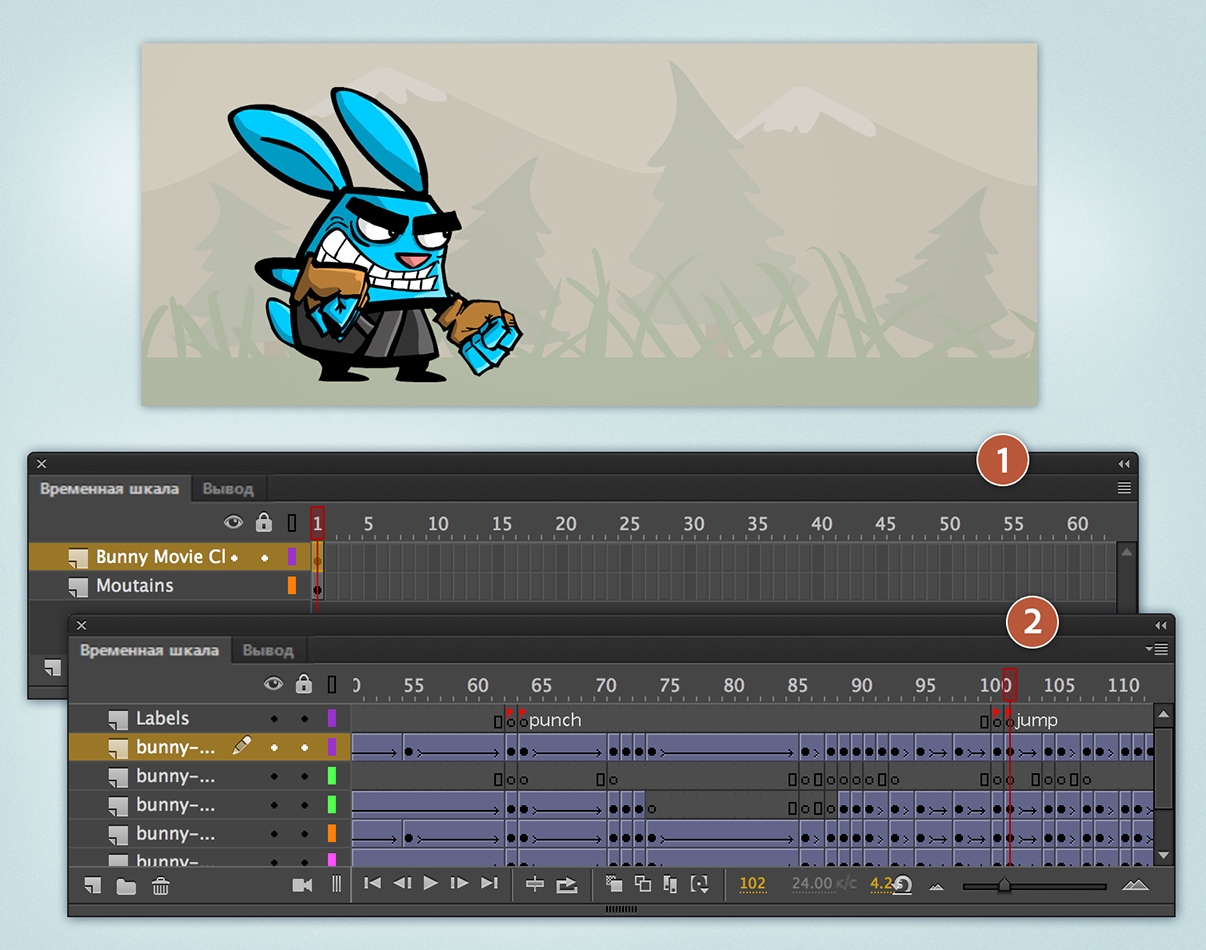
Символы фрагмента ролика позволяют создавать повторно используемые фрагменты анимации в Adobe Animate. Фрагменты ролика имеют собственные многокадровые временные шкалы, которые не зависят от основной. Они могут рассматриваться как мини-шкалы, вложенные в основную временную шкалу, и могут содержать интерактивные элементы управления, звуки и даже другие экземпляры фрагмента ролика.
Для создания анимированных кнопок экземпляры фрагмента ролика могут быть размещены внутри временной шкалы символа-кнопки. Кроме того, фрагменты ролика доступны из сценариев ActionScript.
Дополнительные сведения о фрагментах роликов см. в статье Работа со сценами в Animate и в учебном видеоролике Создание анимаций с помощью инструмента «Кость».
Графика

Графический символ — это набор кадров, используемых в анимациях или в режиме одного кадра. Анимированный графический символ привязан к временной шкале документа, в которой он находится.
В отличие от него символ фрагмента ролика имеет собственную независимую временную шкалу. Анимированные графические символы отображают анимацию в режиме редактирования документа, так как пользуются той же временной шкалой, что и основной документ.
Графические символы служат для создания статических изображений и повторно используемых фрагментов анимации, связанных с основной временной шкалой. Интерактивные элементы управления и звуки в последовательности анимации графического символа работать не будут. При использовании графических символов размер FLA-файла увеличивается меньше, чем при применении кнопок и фрагментов роликов, так как они не имеют временной шкалы.
Зацикливание графики
С каждым экземпляром графического символа связаны свойства цикла (то есть режим цикла, первый кадр, последний кадр). См. раздел Зацикливание на вкладке «Объект» инспектора свойств, чтобы изменить свойства зацикливания выбранного экземпляра символа.

Режимы зацикливания:
Предусмотрено пять режимов зацикливания: «Цикл», «Воспроизвести один раз», «Один кадр», «Воспроизвести один раз в обратном направлении», «В обратном направлении». Режим цикла, связанный с экземпляром символа, определяет поведение воспроизведения этого экземпляра.
Названия режимов цикла говорят сами за себя:
- Цикл: циклически воспроизводятся кадры графики от первого до последнего кадра по порядку, пока в диапазоне кадров на родительской временной шкале не кончатся кадры.
- Воспроизвести один раз: однократно воспроизводятся кадры графики от первого до последнего кадра. После этого экземпляр остается на последнем кадре в течение оставшегося диапазона кадров на родительской временной шкале.
- Один кадр: воспроизводится только один кадр графики, указанный в свойстве «Первый кадр».
- Воспроизвести один раз в обратном направлении: кадры графики воспроизводятся только один раз в обратном направлении от последнего до первого кадра. После этого экземпляр остается на первом кадре в течение оставшегося диапазона кадров на родительской временной шкале.
- В обратном направлении: циклически воспроизводятся кадры графики в обратном направлении, то есть от последнего до первого кадра, пока в диапазоне кадров на родительской временной шкале не кончатся кадры.
- Первый кадр : свойство «Первый» определяет, с какого кадра графики должно начинаться циклическое воспроизведение экземпляра символа.
- Последний кадр : свойство «Последний» обозначает, до какого кадра графики должно продолжаться воспроизведение цикла. По умолчанию свойство «Последний кадр» не задано. В этом случае последний кадр временной шкалы графического символа считается последним кадром цикла. Тем не менее, пользователь может изменить его, указав любой другой номер кадра.
Щелкните ссылку, чтобы узнать больше о трехмерной графике в Animate.
Кнопка
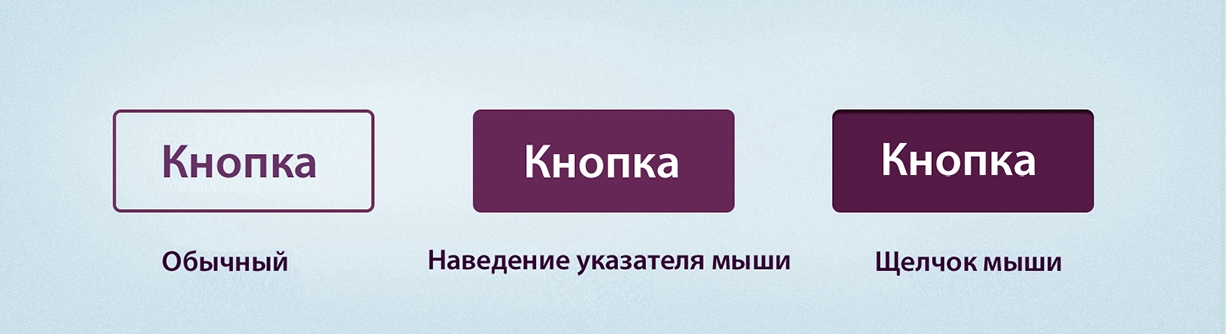
Символы кнопок фактически представляют собой специальный тип четырехкадрового интерактивного фрагмента ролика Adobe Animate. Если при создании символа для него выбирается тип кнопки, Animate создает временную шкалу с четырьмя кадрами. Первые три кадра отображают три возможных состояния кнопки (отпускание, наведение и нажатие), а четвертый определяет ее активную область.
Временная шкала символа кнопки не воспроизводится линейно, как стандартная временная шкала; она реагирует на движение и действия указателя мыши путем перехода к соответствующему кадру. Чтобы сделать кнопку интерактивной, поместите экземпляр символа-кнопки в рабочую область и назначьте ему соответствующие действия.
Действия назначаются корневой временной шкале файла Animate. Если кнопка находится внутри фрагмента ролика, можно добавить действия на временную шкалу фрагмента ролика. Не добавляйте действия на временную шкалу символа кнопки.
Дополнительные сведения см. в разделе Создание кнопок с помощью Animate.
Основные фигуры

Инструменты «Овал» и «Прямоугольник» позволяют создавать основные геометрические фигуры, применять обводки, заливку и задавать скругленные углы. Помимо режима «Объединение рисунков» и «Рисование объектов», инструменты «Овал» и «Прямоугольник» предлагают режим «Рисование геометрических примитивов».
При рисовании прямоугольников или овалов с помощью инструментов «Прямоугольный примитив» или «Овальный примитив» Animate создает эти фигуры в качестве отдельных объектов. Они отличаются от объектов, созданных в режиме «Рисование объектов». Инструменты создания примитивов позволяют задать радиус угла прямоугольника с помощью элементов управления в инспекторе свойств.
Объекты рисования
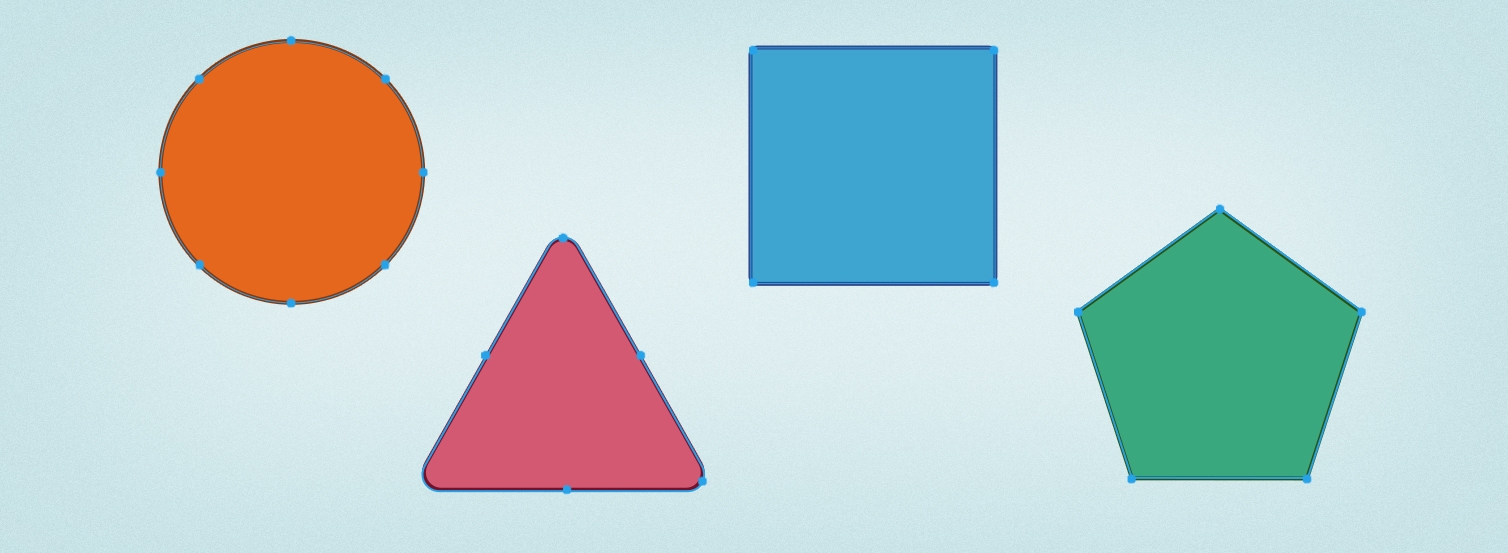
При рисовании векторной графики в Adobe Animate, когда внизу на панели «Инструменты» включен режим «Рисование объектов», создаются фигуры, которые называются объектами рисования. Это отдельные графические объекты, которые не объединяются друг с другом автоматически при наложении.
Выбрав режим рисования объектов, можно перемещать или изменять порядок отображения наложенных фигур, не меняя их внешнего вида.
В режиме рисования объектов Animate создает каждую фигуру как отдельный объект, с которым можно работать отдельно, как при группировке объектов. Если инструмент рисования переключен в режиме рисования объектов, то созданные фигуры будут цельными. Обводка и заливка не будут изолированы друг от друга, а перекрывающиеся фигуры не будут друг друга изменять. При выборе фигуры, созданной в режиме «Рисование объектов», вокруг нее появляется прямоугольная ограничительная рамка, которая служит для идентификации фигуры.
Растровое изображение

Растровые графические объекты используются для отображения фотографий, например снятых с помощью цифровой камеры. Эти файлы могут отображать отдельные пиксели, содержащие уникальные значения цвета. При одновременном просмотре эти пиксели включают фотографию или изображение.
Растровые графические объекты не следует масштабировать. Если требуется импортировать растровые графические объекты в Animate, предварительно измените их размер и отредактируйте их в программе для обработки изображений. При масштабировании растровых графических объектов теряются данные пикселей, в результате чего может пострадать качество изображения. Преобразуйте импортированные графические объекты в символы, чтобы улучшить производительность Animate.
Можно использовать инструмент «Ведро с краской» для заливки векторного объекта пикселями импортированного растрового изображения. Растровые графические объекты обычно имеют формат файла JPEG.
Инструкции по импорту и использованию растровых изображений в Animate см. в разделе Импорт растровых изображений в Animate.
Видео
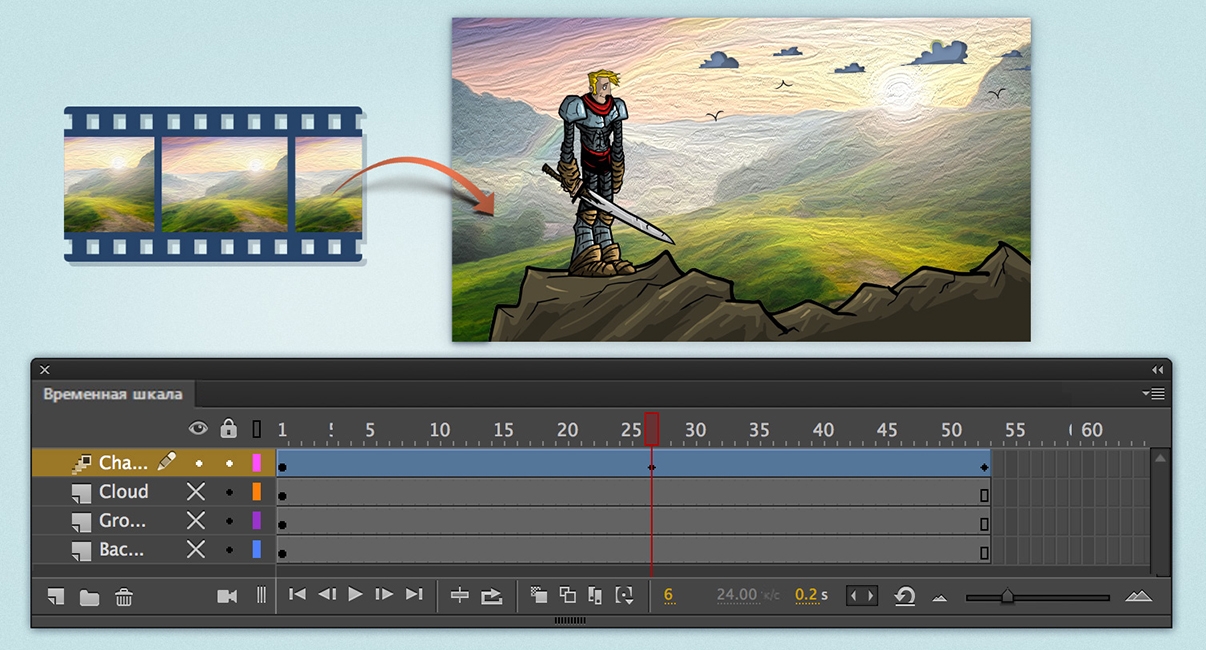
При встраивании видео в Adobe Animate данные видеофайла добавляются в файл Animate. В результате создается файл Animate гораздо большего размера, а затем — SWF-файл. Видео помещается на временную шкалу, где можно просматривать отдельные кадры, представленные кадрами временной шкалы. Поскольку каждый видеокадр представлен кадром на временной шкале, частота кадров видеоролика и SWF-файла должна совпадать.
Если частота кадров для SWF-файла и внедренного видеоролика не совпадает, воспроизведение видео будет несогласованным. Внедренное видео лучше всего работает с небольшими видеороликами длительностью не более 10 секунд. Для более длительных видеороликов лучше подумать над возможностью последовательной загрузки или потоковой передачи видео с сервера Flash Media Server.