Как отключить оповещения в Телеграмм

Мессенджер Телеграмм позволяет пользователям не только общаться друг с другом, но и подписываться на всевозможные группы и каналы. При личном общении каждое сообщение может быть важно, тогда как в различных чатах и каналах зачастую состоит не по одному десятку людей, каждый из которых может написать в ту или иную секунду. Это приводит к большому количеству сообщений и, как следствие, большому количеству уведомлений. Мессенджер Телеграмм позволяет провести настройку оповещений, сохранив звук при поступлении новых сообщений только от определенных контактов, и в рамках данной статьи мы рассмотрим, как это сделать.
Как отключить оповещения в Телеграмм
Если вы подписались на канал в Телеграмм, каждая публикация сообщения в нем будет сопровождаться оповещением. В зависимости от настроек (о чем речь пойдет ниже) характер оповещений может различаться на различных устройствах. В некоторых Телеграмм-клиентах это будет звук и вибрация, в других просто звук или, например, визуальное отображения наличия нового сообщения.
Чтобы отключить оповещения в Телеграмм от канала, группового чата или конкретного пользователя, достаточно нажать в правом верхнем углу окна сообщений на три точки, после чего появится выпадающее меню. Нажмите на пункт Mute (отключить уведомления), чтобы скрыть оповещения от данного диалога о новых сообщениях в нем.

Обратите внимание: Если вы подписаны на канал, в который поступают сообщения, но при этом общаться в нем нет возможности, можно отключить от него уведомления еще проще. В нижней части окна диалогов имеется кнопка, которая отображается текущий статус оповещений – Mute или Unmute. Нажните на нее, чтобы изменить статус уведомлений от данного канала.
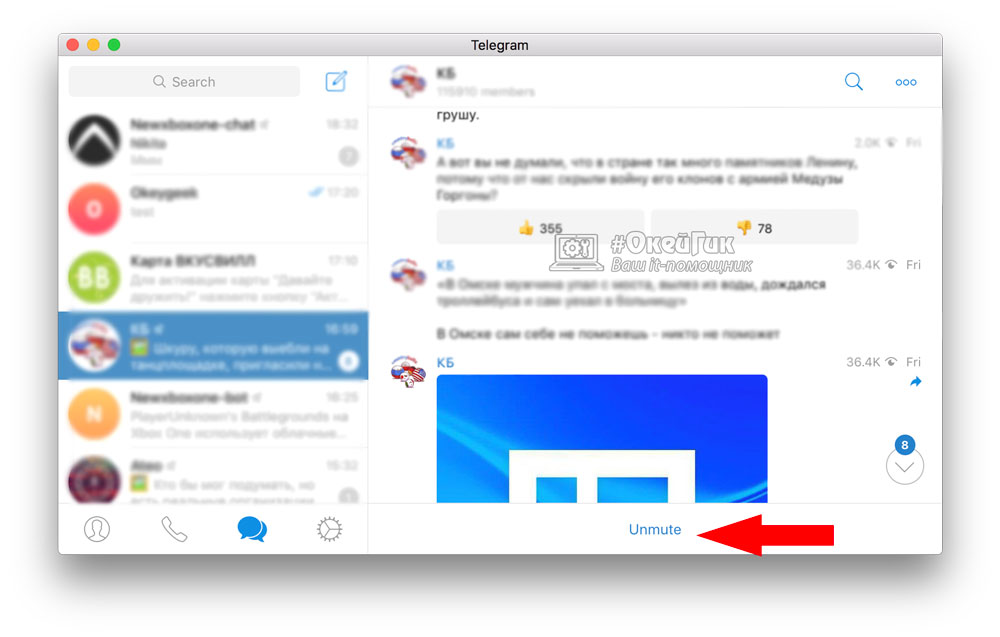
Как отключить звук оповещений в Телеграмм
Если вам необходимо в целом отключить или изменить уведомления в Телеграмм, сделать это можно в настройках самого клиента.
Важно: Речь идет об отключении оповещений именно для конкретного клиента. То есть, если у вас Телеграмм, авторизованный под единым аккаунтом, установлен на нескольких устройствах (телефон, планшет, компьютер и так далее), то в каждом клиенте отключать или настраивать уведомления, описанным ниже способом, придется отдельно.
Настройка уведомлений в Телеграмм происходит в отдельном разделе следующим образом:
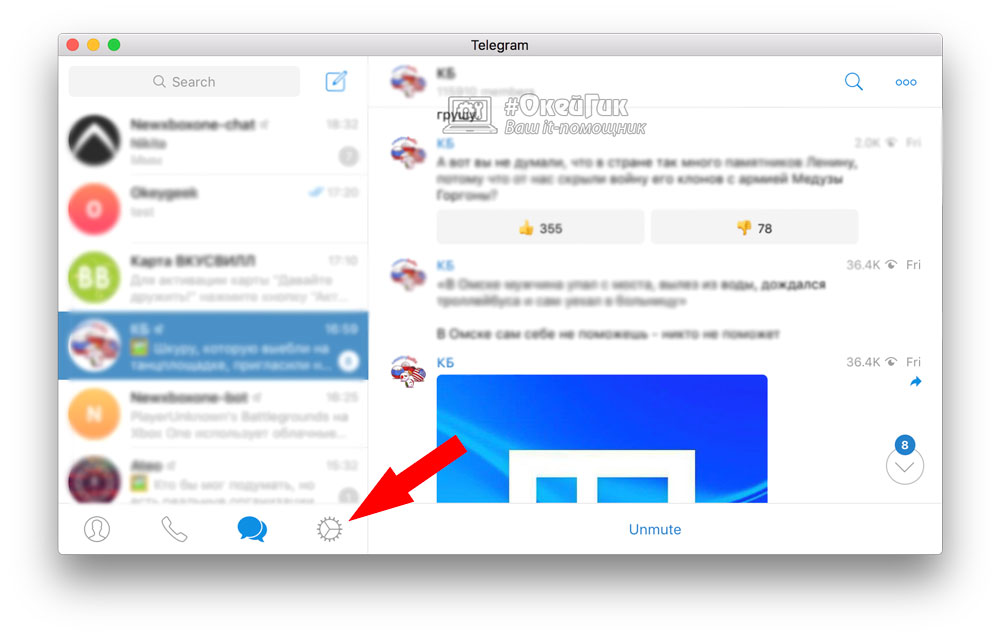
-
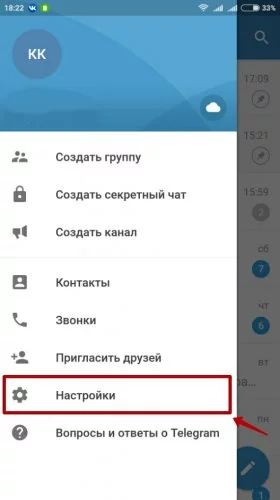
Первым делом перейдите в раздел настроек. В зависимости от того, на каком клиенте выполняются действия, шаги может потребоваться предпринять разные. Чаще всего достаточно нажать на 3 точки в правом верхнем углу (если речь идет о мобильном приложения) или выбрать раздел настроек, переключившись на него (в случае с PC-клиентом);
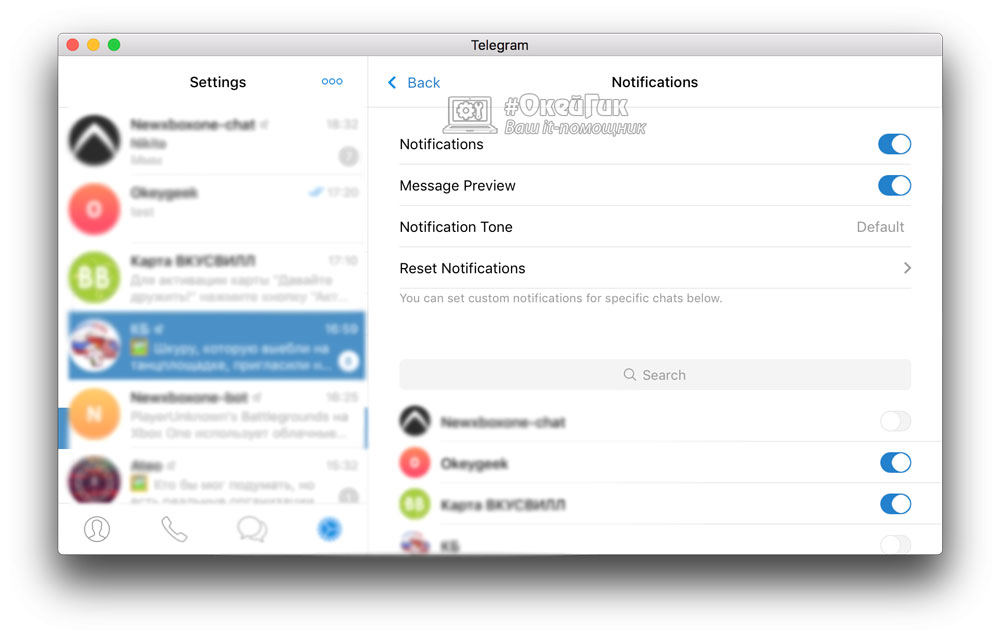
Обратите внимание: Также есть возможность прямо из этого окна настроек отключить уведомления от тех или иных пользователей или каналов.
Стоит отметить, что выше идет речь о настройке официальных клиентов. Если вы используете сторонние приложения для Телеграмм, настройка оповещений в них может отличаться.
Как отключить уведомления
Отключить уведомления в Телеграмм можно по разному, в зависимости от того, что требуется. К примеру, если вы вступили в группу с большим количеством участников и ваш телефон не замолкает, сообщая о каждом сообщении в группе. Достаточно выключить звук уведомлений только для этой группы.
↑ Android
↑ Отключение всех звуковых оповещений
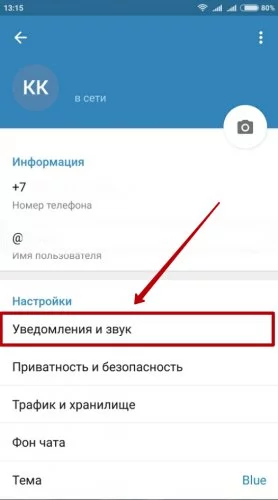
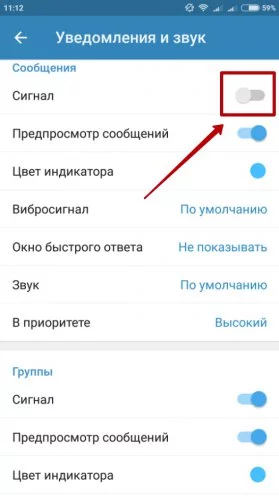
Чтобы полностью отключить сигналы всех оповещений необходимо:
- Зайти в «Настройки» приложения и выбрать графу «Уведомления и звук«;
- Передвинув бегунок в графе «Сигнал«, вы отключите все звуки приложения полностью.
↑ Отключение уведомлений в группах и каналах
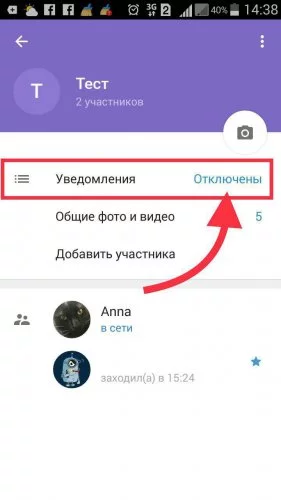
- Зайдите в группу или канал и нажмите на заголовок;
- Затем перейдите в раздел «Уведомления«;
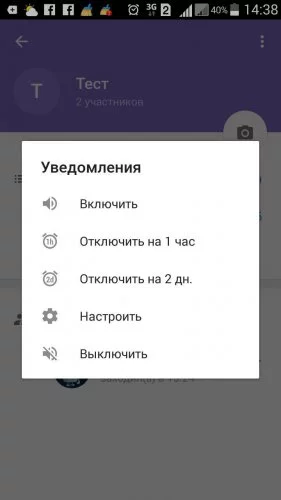
- Настройте по своему усмотрению. Есть возможность отключить звук на время или использовать персональные настройки, чтобы выбрать мелодию, вибросигнал и индикацию.

↑ Выключение оповещений у контакта
Также присутствует индивидуальная настройка для каждого контакта:
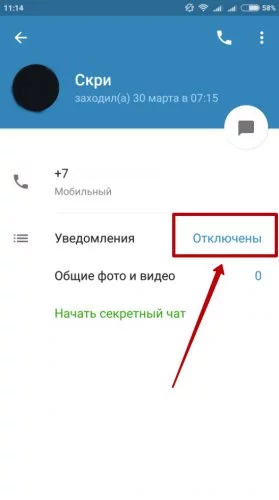
- Зайдите в чат пользователя, нажимаем на его имя;
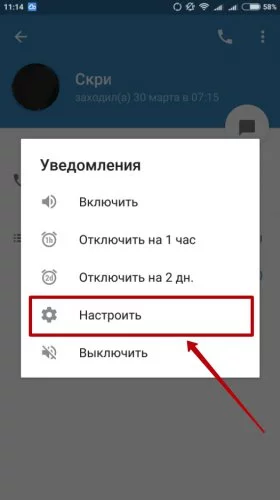
- В открывшемся окне заходите в раздел «Уведомления«;
- Выбрав пункт «Настроить» вы попадете в личное меню оповещений пользователя.

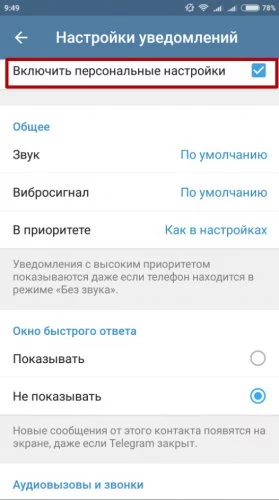
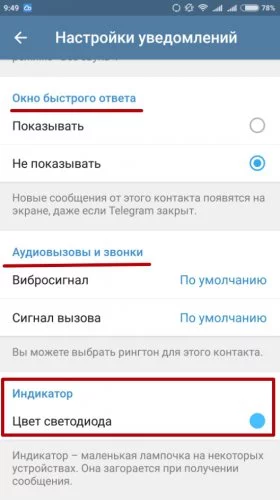
Включив персональные настройки, вы получите возможность:
- Расставлять приоритет каждому чату отдельно;
- Выбирать индивидуально звуки и сигналы;
- Длительность вибросигнала;
- Включить окно быстрого ответа;
- Добавить рингтон к аудиовызову;
- Выбрать индивидуальный цвет индикатора мобильного устройства.
↑ Уведомления на iPhone
- Можно нажать на имя контакта, вверху чата, и в окрывшемся окне на перечёркнутый колокольчик с надписью “mute”.
- Если нужны более тонкие настройки (выключить звук на один или восемь часов, а может и на 2 дня), то лучше во время чата нажать на аватар и в окне информации о контакте выбрать Notifications.
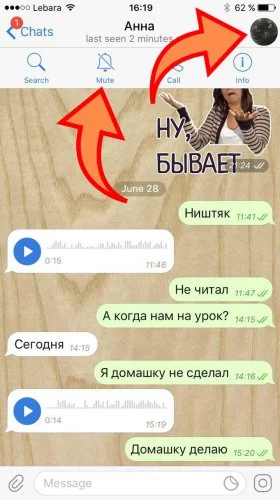

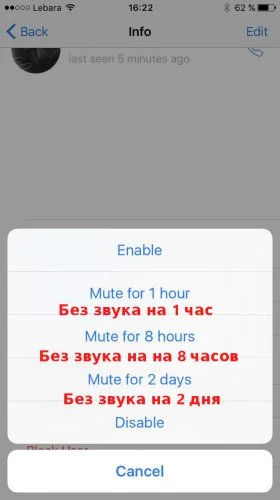
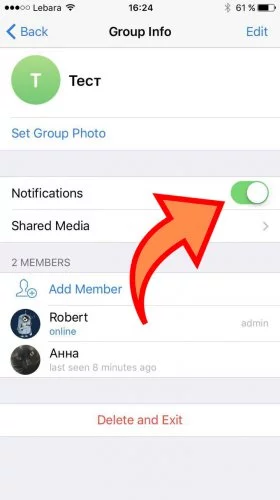
В группах и каналах все по аналогии.

↑ Отключение уведомлений на компьютере
Заходим в меню «settings» и пролистываем чуть ниже.
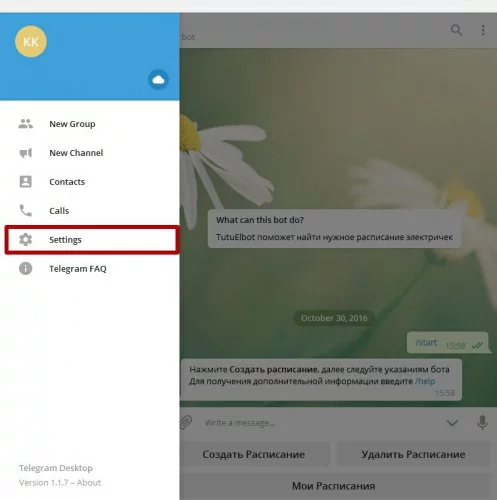
В разделе «notifications» вы найдете подробные настройки сигналов в компьютерной версии.
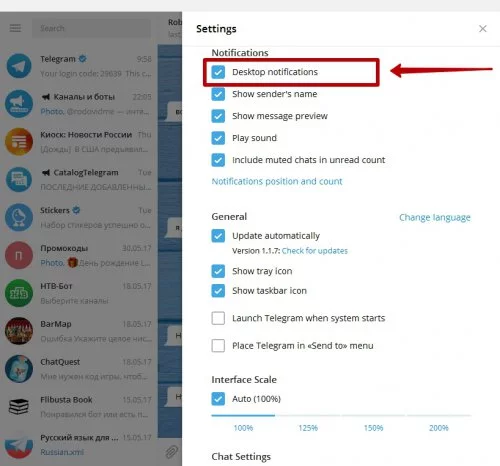
- «Desktop notification» — параметры всплывающих уведомлений рабочего стола;
- «Play sound» — воспроизведение любого из звуков;
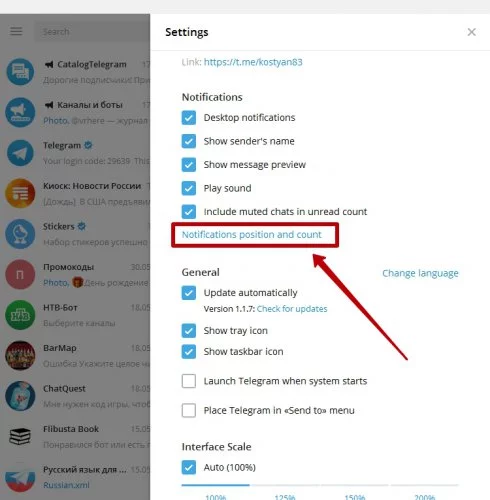
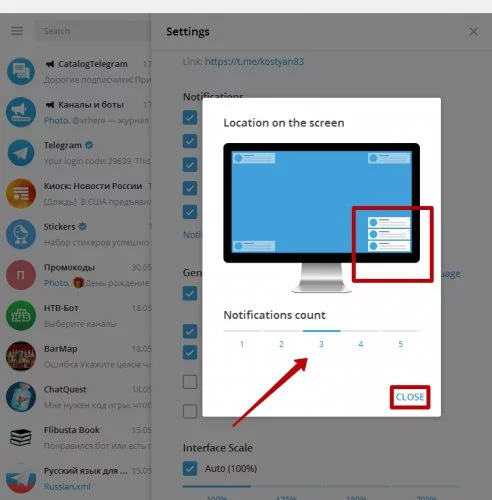
- В разделе «Notifications positions and count» вы сможете выбрать любой из углов экрана для всплывающих сообщений, а также перемещая, ползунок выбрать их количество.
↑ Выключаем в чате, группе или канале
На ПК, как и в мобильной версии можно отключать сигналы любому чату, контакту или группе.
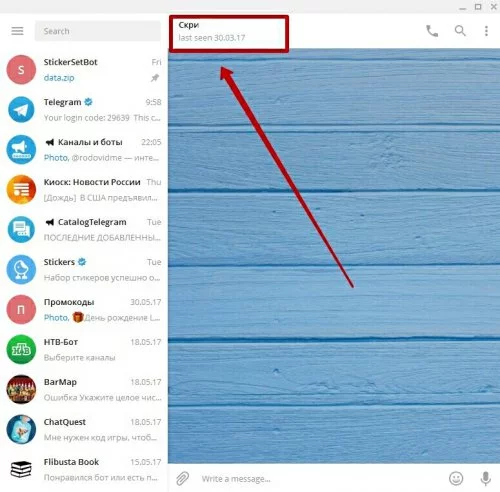
Для этого достаточно снять галочку в графе «Notifications«
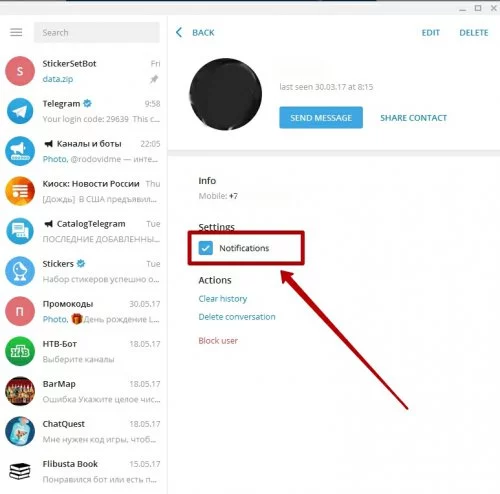
Для групп и каналов отключаем, нажав три точки в окне чата и выбираем «Disable notifications«, либо просто нажав «Mute» прямо в окне сообщений.
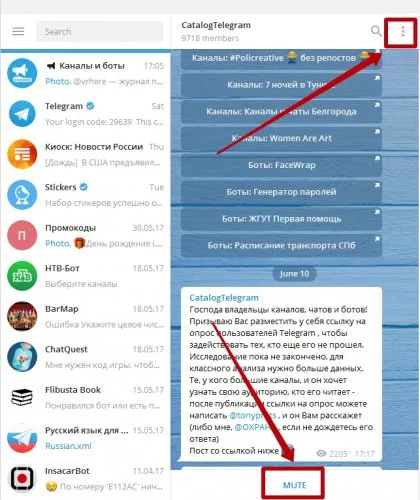
Включить оповещения обратно, можно нажав «Unmute» в окне чата.

При отключении уведомлений собеседнику не приходят оповещения, по этому он не узнает, что вы не слышите его сообщений.
Понравилось? Поделитесь с друзьями!
Как в Телеграмме отключить звук уведомления
Ситуации, когда необходимо отключить уведомления на смартфоне случаются. Например, если просто хотите побыть в одиночестве или находитесь на парах, совещании, в театре. В таком случае непрекращающиеся оповещения гаджета просто недопустимы и могут выставить вас не в лучшем свете. Поэтому, полезно знать, как работает приложение и как отключить/включить сигнал через смартфон. В этой статье узнаем, как в Телеграмме отключить звук уведомления и какие способы для этого есть.
1 способ
Выключить интернет и уведомления вас не будут беспокоить
2 способ
Отключаем уведомления конкретной беседы/чата/канала:
Если нужно отключить чат с собеседником временно — следуем инструкции.

- Выбираем необходимый диалог;
- Нажимаем на 3 точки и выбираем отключить уведомления;
- Готово.
Отключаем уведомления канала/чата/группы — тут чуть больше шагов, но не сложнее первого.
- Выбираем канал;
- Нажимаем на 3 точки и отключаем сообщения;

- Либо переходим в информацию о группе и там двигаем тумблер.

Способ номер три
Разработчиками мессенджера предусмотрены различные звуковые настройки. Поэтому для первого способа потребуется войти в приложение.
Как отключить в Телеграмме звук оповещения из программы для смартфона:
- Зайти в Меню. Чтобы это сделать проведите пальцем по экрану приложения слева — направо или нажмите значок в левом верхнем углу.
- В появившемся меню, выберите Настройки. Они обозначены иконкой в виде шестеренки.
- После блока Информация, следует блок Настройки, где первым пунктом Уведомления и звук. Заходим в него.
- В первом блоке Сообщения деактивируем ползунок Сигнал. Делаем то же для блоков Группы и В приложении, если это необходимо.
После этого сообщения будут приходить без звукового сигнала. Теперь вы знаете и как в Телеграмме включить звук — нужно проделать такой же путь, но выбрать другой вариант в последнем пункте.
Чтобы отключить не только звуковой сигнал, но и всплывающие уведомления:
- Повторите пункты 1, 2, 3 предыдущей инструкции.
- В блоке Сообщения выберите Всплывающие уведомления и нажмите «Не показывать».
Также в этой вкладке можно:
- Включить или выключить световой сигнал сообщений.
- Выбрать, какой текст будет показываться во всплывающих сообщениях или запретить его показывать.
- Цвет светодиода для сигнала мессенджера.
- Приоритет оповещения из приложений.
Способ номер четыре
В качестве второго способа рассмотрим, как отключить звук в Телеграмме на телефоне в настройках самого смартфона. Если вам мешает только звуковой сигнал сообщений — то можно перевести смартфон в беззвучный режим.
Как это сделать:
- Воспользуйтесь боковыми клавишами настройки громкости на корпусе телефона.
- Или зайдите в настройки.
- Пункт Звук. Может называться по-разному, в зависимости от марки телефона.
- Выключите сигнал.
Если нужно выключить оповещения только в Телеграмм, то в разделе Настроек вашего смартфона, вы можете:
- Выбрать пункт Уведомления
- Найдите в списке приложений мессенджер.
- отключите уведомления только для этого приложения
В этом же разделе настроек вашего смартфона, вы можете:
- Отключить уведомления Телеграмм вообще.
- Наоборот, дать оповещениям приоритет, чтобы они работали, даже когда телефон в беззвучном режиме.
- Выбрать информацию, которая будет видна пользователю во всплывающем уведомлении аналогично с настройками в приложении.
Надеемся, что в этой статье вы получили инструкцию, которая поможет разобраться с оповещениями в мессенджере Телеграмм.
Как отключить уведомления в Telegram и не пропустить важное
Мессенджер Telegram стал одним из главных источников информации, который не блокирует разные точки зрения, который ведет себя максимально демократично к читателям. В этой связи увеличилось и количество ресурсов, которые перекочевали с других платформ в этот мессенджер. Вместе с этим и поток входящей информации превратился в лавину, фильтровать которую стало сложно. Я уже молчу о непрерывном потоке уведомлений. Чтобы не отвлекаться на все новые сообщения (которые идут каждую минуту днем и ночью), я сделал два важных изменения в настройках приложения.

1. Распределение чатов по папкам
Так как Telegram для меня является как средством связи с близкими, так и источником новостей в мире, я разделил все входящие потоки по папкам: Семья, Друзья, Работа и Подписки.
Для этого я создал папки и разместил в них все свои чаты и группы. В семейную папку я добавил всю родню. В Друзьях — друзья. В рабочую — всех коллег и партнеров по работе. Ну а в подписки — информационные и общие группы вроде «чат дома», «чат класса» у ребенка и т.п.
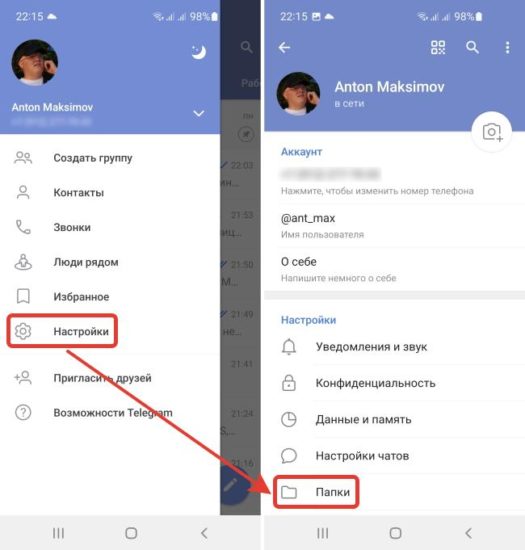
Чтобы распределить все это добро по папкам, надо создать эти самые папки и добавить туда выбранные чаты. Для этого перейдите в главное меню, выберите пункт «Настройки» и раздел «Папки».
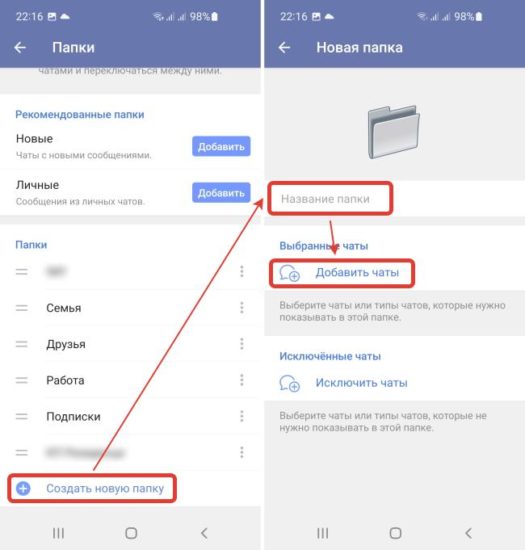
Затем выберите пункт «Создать новую папку», укажите ее название в поле «Название папки» и добавьте чаты, нажав на соответствующую ссылку.
2. Отключение уведомлений о новых сообщениях
После распределения всего потока входящей информации по папкам, вы можете определить первоочередные и вторичные. У всех вторичных я выключил уведомления, чтобы они не отвлекали.
Для отключения звука уведомлений зажмите палец на одном из чатов до тех пор, пока он не станет выделен (появится зеленая галочка около фотографии). Затем выберите все остальные, уведомления от которых вы хотели бы отключить, просто короткими нажатиями на их названия.
Как только зеленые галочки будут стоять напротив всех чатов, где уведомления не нужны, в верхнем меню нажмите на значок с изображением перечеркнутого динамика. Это отключит все уведомления разом.
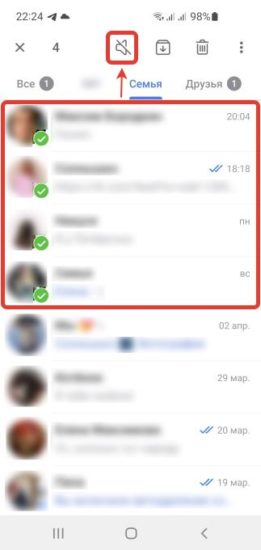
После этого вы будете получать сигналы только от важных для вас контактов, а различные информационные ресурсы вы сможете читать в свободное время, не отвлекаясь на них в течение дня.
Все это позволит не отвлекаться на телефон, когда приходят разные сообщения. Даже у семейных групп я отключил уведомления, потому что зачастую туда присылают сообщения, которые нельзя назвать важными.
Но если вдруг вы хотите привлечь внимание собеседника из группы, уведомления у которой отключены, то всегда можно через символ @ указать его имя в тексте. В этом случае он получит уведомление (даже если они отключены), так как данное сообщение будет касаться его напрямую.
Понравилась статья? Поделитесь!
Читайте также:
- 6 новых фишек WhatsApp, о которых вам стоит знать
- Простой способ эффективной работы с электронной почтой
- Как отключить или настроить уведомления на Андроид телефоне
- 6 функций Telegram, о которых WhatsApp может только мечтать
- Как отключить уведомления от сайтов в Яндекс Браузер