Как открыть дисковод на асус виндовс 10. Решение проблемы: не открывается дисковод.
Сразу оговоримся, что если кнопка открывания дисковода вашего ноутбука имеется, но она по каким-либо причинам вышла из строя, то лучше не запускать проблему и обратиться за помощью к специалистам, вот сюда например.
Убедитесь, что на вашем ноутбуке вообще есть дисковод, ведь в некоторых моделях он отсутствует. Не путайте дисковод и обычную защитную панель сбоку, хотя она и выглядит как ёмкость для дисков.
Если же у вас всё-таки есть дисковод, как например на ноутбуках Asus x555s, x553m, x551m, а кнопки возле него вы не обнаружили, то она вполне возможно находится в другом месте, например, ей может быть клавиша F4 на клавиатуре. Также вы можете извлечь дисковод, пройдя путь: «Пуск»->«Мой компьютер»->«DVD RW дисковод». Нажимаем на значок дисковода правой кнопкой мыши и выбираем «Извлечь».
Если эти простые способы вам не помогли, то существует ещё два очень популярных способа.
Способ 1
- Перезагрузите компьютер. Повторите операцию: «Пуск»->«Мой компьютер»->«DVDRW дисковод». Нажимаем на значок дисковода правой кнопкой мыши и выбираем «Извлечь».
- Если и сейчас не получилось, то вызываем диспетчер задач (одновременным нажатием клавиш Ctrl+Alt+Del) и сбрасываем все задачи, которыми на данный момент занят ваш ноутбук. Пробуем ещё раз Пункт 1.
- Если и это не помогло, то устанавливаем программу под названием «Unlocker» и используем её для снятия процессов, которые блокируют ваш дисковод.

Способ 2 (для тех ноутбуков, где есть кнопка дисковода)
- Если кнопка открытия дисковода не срабатывает, перезагрузите ноутбук.
- Попробуйте открыть дисковод физическим вмешательством. Для этого найдите тоненький инструмент (например, иголку или скрепку), вставьте этот предмет в отверстие возле дисковода, до щелчка. Дисковод должен немного приоткрыться.
- Откройте дисковод вручную до конца.
Не перепутайте отверстие. Оно находится возле лампочки на дисководе. Будьте крайне аккуратны с этим способом, чтобы не повредить внутренние детали вашего ноутбука.
Дисководы для использования старых добрых оптических дисков еще могут использоваться в ноутбуках. И иногда с ними возникают проблемы, например, как открыть дисковод на ноутбуке без кнопки или если кнопка не срабатывает. Решение вопроса может быть или программным или с физическим воздействием на сам дисковод.
Обычно дисковод для оптических дисков располагается сбоку ноутбука и имеет кнопку для открытия. Если на боковых панелях вы не обнаружили кнопки и даже надпись DVD так может и нет привода дисков на вашем ноутбуке? Бывает, что комплектация не та, что заявлено в магазине, и вы просто этого не заметили при покупке. Тогда на месте установки дисковода у вас будет заглушка, иногда ее путают с самим дисководом. А установить привод дисков вам придется самим, предварительно его купив.
Бывает, что все же дисковод есть в ноутбуке, но кнопка открытия находится на корпусе в другом месте, а обозначается она так:
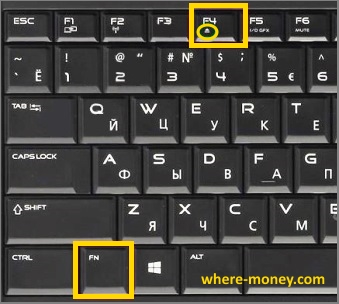
Еще возможен случай, что кнопка открытия дисковода находится среди функциональных клавиш ноутбука и срабатывает в комбинации с клавишей Fn. Такая функциональная клавиша так же должна обозначаться знаком:
Программные способы открытия


Если в меню «Мой компьютер» вы не видите значок «DVD привод» , хотя точно знаете, что он есть, то причина может быть в том, что в системе отключено отображение оптических приводов. Особенно такое встречается в Windows 8.1 и Windows 10.
Они считают, что такие приводы уже морально устарели и отображать их незачем. Ситуацию можно исправить если внести запись в реестр операционной системы. Как это сделать расписано на странице
Одно время CD и DVD-диски были самым популярным и удобным носителем информации. Постепенно весь мир отходит от использования дисков, делая выбор в пользу USB-накопителей или облачных сервисов хранения информации. Однако, несмотря на это обстоятельство, некоторые пользователи по-прежнему активно пользуются CD и DVD . Разумеется, не всегда удаётся избежать проблем при использовании дисков. Помимо целостности самого носителя, очень важно, чтобы работал дисковод. Но к сожалению, нередки случаи, когда его просто не удаётся открыть. Как же быть в такой ситуации? В этой статье подробно рассмотрим, как открыть дисковод ноутбука, если он не открывается.
Существует несколько причин подобной неисправности. Могла банально выйти из строя кнопка, либо сломался механизм, выдвигающий слот. В более тяжёлых случаях проблема может быть в плате или неправильно вставленном диске.
Решение проблемы
Способ 1
Начать стоит с попытки открыть дисковод через . Зайдите в «Мой компьютер» и кликните правой кнопкой мыши по оптическому приводу. Выберите в появившемся списке пункт «Извлечь». Если этот способ не помог решить проблему, воспользуйтесь следующим.

Способ 2
Не все знают, что любой дисковод оснащён специальным аварийным отверстием, внутри которого спрятана кнопка открытия привода. Принцип тот же, что и у кнопки Reset на Wi-Fi-роутере. Обратите внимание, что лучше делать это, когда компьютер выключен. Если внутри остался диск, вы рискуете повредить его при включённом ПК . Возьмите булавку, иголку или любой другой достаточно тонкий предмет, позволяющий нажать кнопку. После этого лоток должен слегка открыться. Дальше уже придётся доставать его руками. Ничего страшного здесь нет, поскольку это совершенно не сложно. В том случае, если и этот вариант не дал желаемого результата, переходим к следующему.

Способ 3
Придётся прибегнуть к разборке корпуса и извлечению дисковода. Сам привод разбирается очень просто. Достаточно открутить несколько винтов. Первым делом нужно достать перед лотка. Для этого воспользуйтесь аварийной кнопкой. После этого отогните три специальных защёлки, чтобы снять панель. С помощью отвёртки снимите лицевую часть привода. Сверху и по бокам имеются специальные защёлки, которые необходимо отжать. Затем выкрутите четыре винта, расположенные по периметру привода. Теперь, приложив небольшое усилие, снимите металлическую крышку. Готово. Можете достать свой диск. Сборка выполняется строго в обратном порядке.

Итоги
Теперь вы знаете, как открыть дисковод ноутбука или компьютера, если он не открывается. Как вы можете убедиться, подобную проблему совсем не трудно решить самостоятельно в домашних условиях, не прибегая к помощи мастера.
Пишите в комментариях, помогла ли вам эта статья, делитесь с другими пользователями собственным опытом исправления таких неполадок и задавайте любые интересующие вопросы по рассмотренной теме.
Как открыть любой дисковод
Как бы ни развивались технологии, такая вещь, как дисковод все равно присутствует практически во всех моделях ноутбуков производства Леново (например, Ideapad 110, 300). Ведь до сих пор многие из нас пользуются дисками, извлечь информацию с которых можно только при наличии дискового привода.
Проверяем наличие дисковода
Распознать дисковый привод достаточно легко: он будет размещен сбоку и на нем обязательно будет надпись «DVD». Сама же кнопка, открывающая дисковод, не обязательно будет находиться рядом, производитель может поместить ее с противоположной стороны или даже спереди, либо на клавиатуре (например, клавиша F4).
При наличии кнопки, открывающей дисковод, открыть его можно, просто нажав на нее.
Другой способ более изощренный: пройти по пути «Мой компьютер—Дисковод» и кликнуть по кнопке дискового привода правой кнопкой мыши. Далее нажать «Извлечь», и дисковод откроется.

Дисковод не открывается
Если по каким-либо причинам дисковод не открывается — обратитесь в сервисный центр, где произведут профессиональный ремонт ноутбука , либо попробуйте один из следующих способов устранения проблемы.
Открытию дисковода может мешать активная работа какой-либо программы. Чтобы узнать, какая утилита использует дисковой привод, достаточно запустить Диспетчер задач и через него проследить запущенные процессы. Лишние и подозрительные процессы можно закрыть.
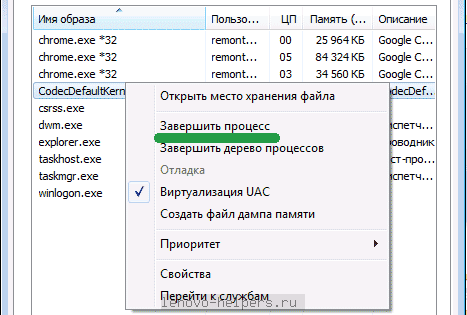
Если вы установили на ноутбук программу, создающую виртуальные диски, она также может повлиять на работу дисковода. В таком случае, для решения проблемы следует удалить утилиту полностью, либо восстановить систему через точку восстановления Windows.
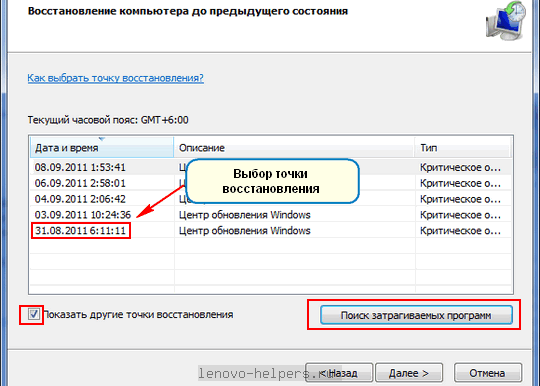
Дисковод также может не отображаться на ноутбуке после обновления ОС. В таком случае нужно редактировать реестр — неполадка сразу же решится. Либо попробовать выполнить восстановление системы, как описано выше.
Механические поломки зачастую приводят к блокировке дисковода, и сводятся к простому его заклиниванию. Открыть дисковод можно, вставив проволоку в специальное отверстие, предусмотренное производителем. Отверстие необходимо искать на самом дисководе.
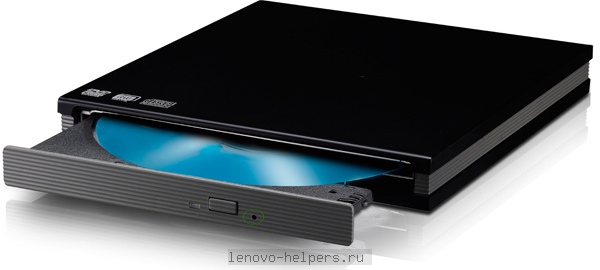
После таких манипуляций крышка дискового привода приоткроется, и вы дальше сможете вытащить ее руками.
Если же проблема более сложная и заключается в поломке шлейфа, контактов, соединяющих дисковод с ноутбуком, решить ее можно, только обратившись к специалистам.
На сегодняшний день современные лэптопы все реже оснащают приводами — это связано с тем, что диски, как и дискеты в свое время, постепенно уходят в прошлое. Тем не менее, дисководы иногда встречаются на мощных рабочих станциях, а также на игровых устройствах. Если вы хотите узнать, как открыть дисковод на ноутбуке без кнопки — ниже изложены все возможные способы.
Открываем дисковод без кнопки: варианты
Как правило, дисковод в лэптопах установлен справа. Там же можно увидеть и кнопку для его открытия. Однако некоторые модели устроены таким образом, что для их открытия нужно нажимать одну из функциональных клавиш (те, что расположены в самом верху клавы).
В некоторых случаях производитель устанавливает заглушку для отверстия, где в дальнейшем можно будет установить оптический привод. Если на заглушке кнопка отсутствует — в таком случае нужно убедиться в том, что на ноутбуке действительно присутствует оптический привод.
Если вы не знаете, как открыть дисковод на ноутбуке без кнопки, при этом уже испробовали все вышеперечисленные методы, тогда можно попробовать применить следующий способ. Находим на рабочем столе значок «Мой компьютер». Если ОС Windows 8 и выше — тогда иконка будет называться «Этот компьютер». Если же на рабочем столе значок отсутствует (иногда это случается), тогда ищем ее в проводнике. После того, как найдете соответствующую иконку, нужно будет щелкнуть на нее правой кнопкой тачпада и выбрать действие «Извлечь». Если ничего не произойдет, в таком случае стоит перегрузить устройство, и вновь повторить все вышеописанные действия.
Иногда случается и так, что в системе не отображается дисковод. Для того чтобы избавиться от этой проблемы, стоит попробовать следующие действия:
- нажимаем «Пуск»;
- выбираем пункт «Командная строка»;
- как только откроется окошко, нужно вставить следующее значение: reg.exe add «HKLM\System\CurrentControlSet\Services\atapi\Controller0» /f /v EnumDevice1 /t REG_DWORD /d 0x00000001; нажимаем кнопку ввода;
- для того чтобы изменения стали действительными, перегружаем устройство.
- Лоток/дверца оптического привода не открывается
- Оптический привод не определяется
- Оптический привод не читает диск
- Напишите и найдите [Проводник] в строке поиска Windows ① , потом нажмите [Открыть] ② .
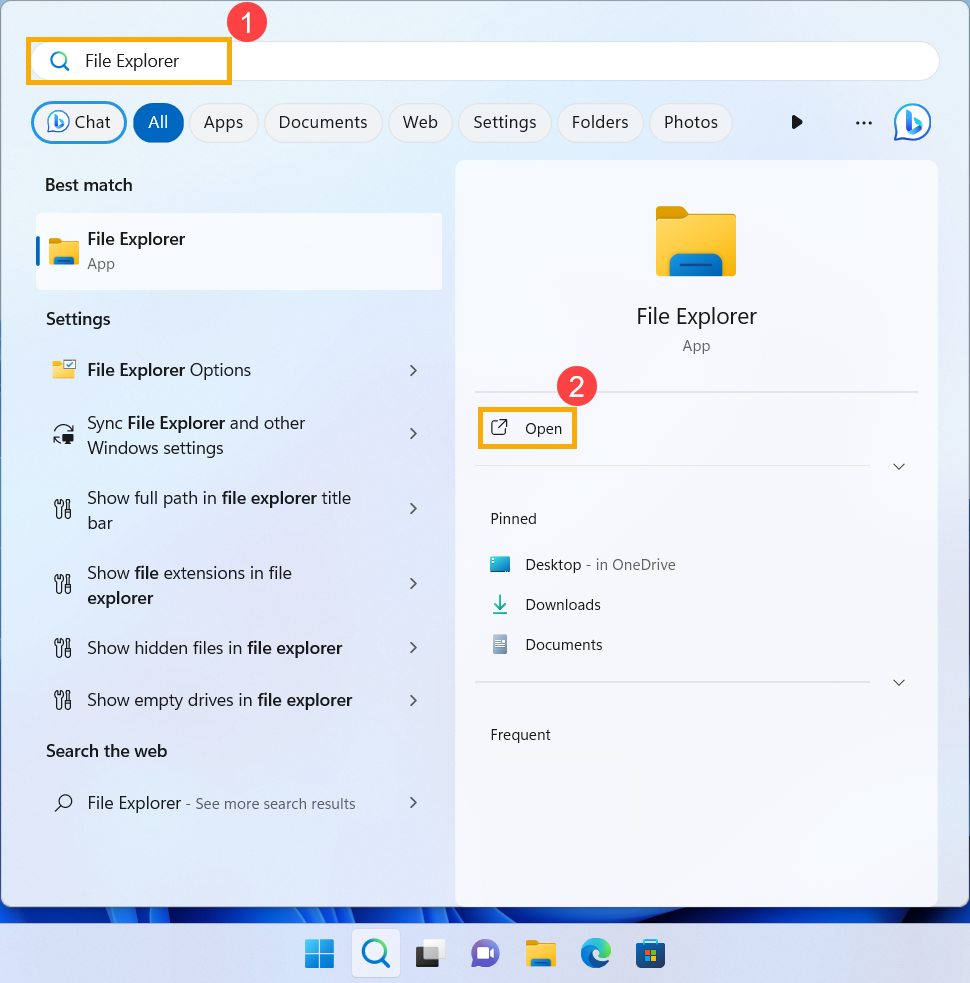
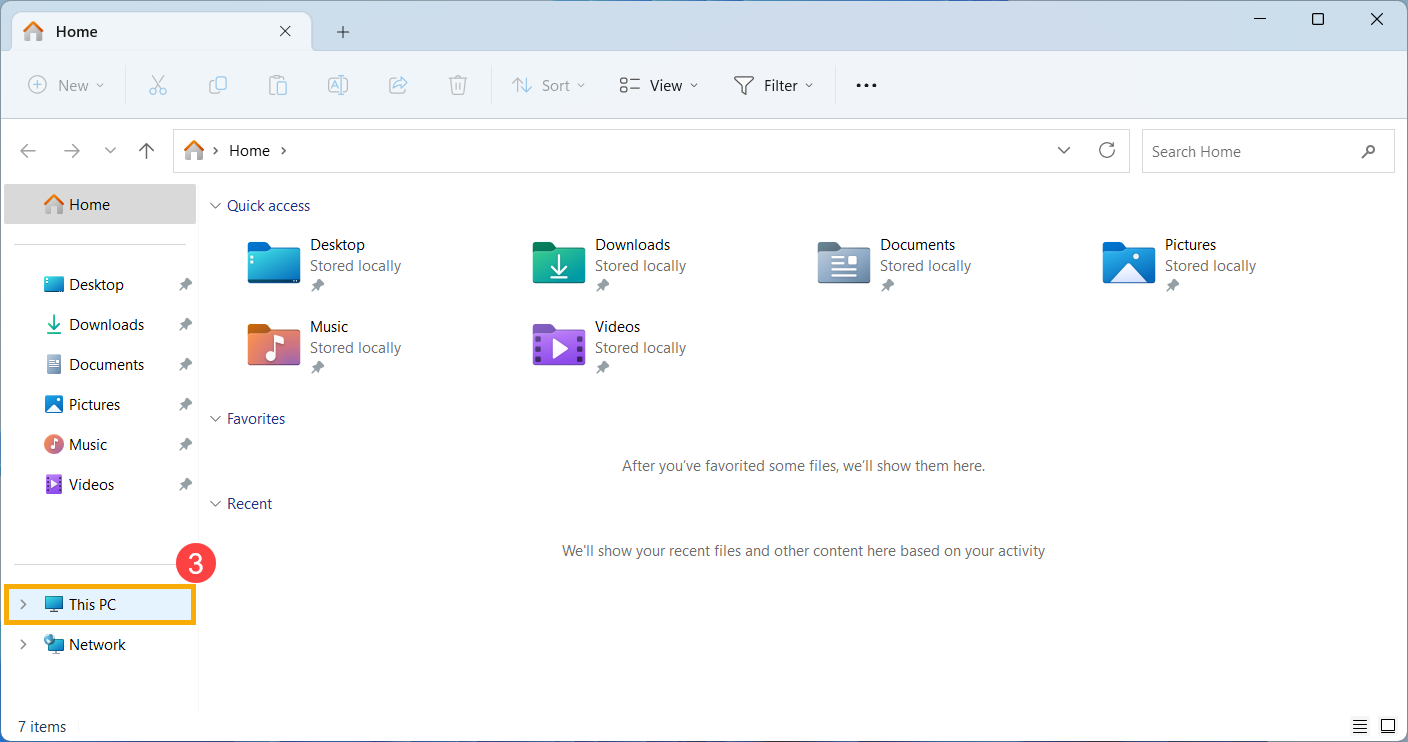
- В окне Проводника нажмите [Этот компьютер] ③ .
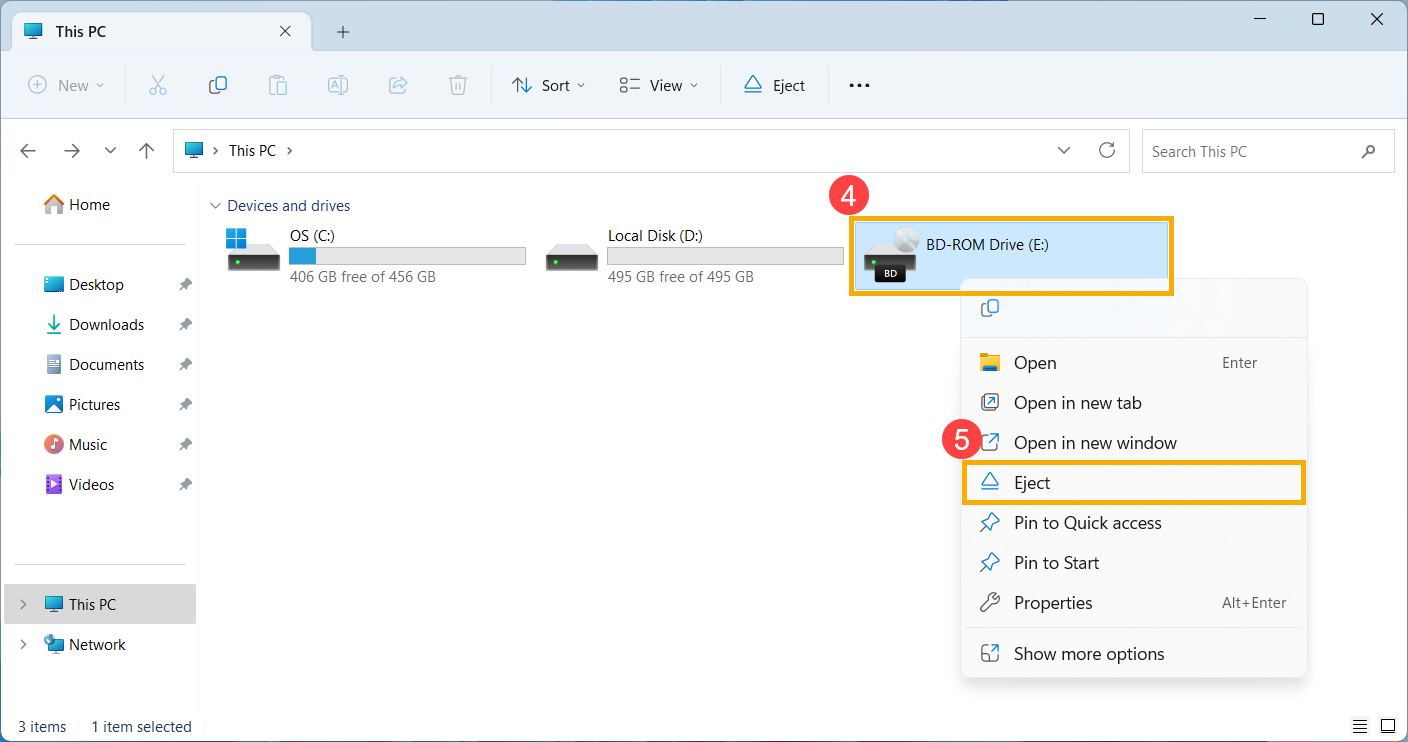
- В окне «Этот компьютер» нажмите правой кнопкой мыши на проблемный оптический привод ④ и выберите [Извлечь] ⑤ .
- Лоток/дверца оптического привода должна автоматически открыться. Если привод не открывается, перейдите к следующим шагам.
- Найдите небольшое отверстие на панели оптического привода — это отверстие для ручного извлечения.
Примечание: Используйте отверстие для ручного извлечения только в том случае, если электронная кнопка извлечения не работает.
Примечание: Не все модели компьютеров имеют это отверстие, поэтому обратитесь к Руководству пользователя для справки.
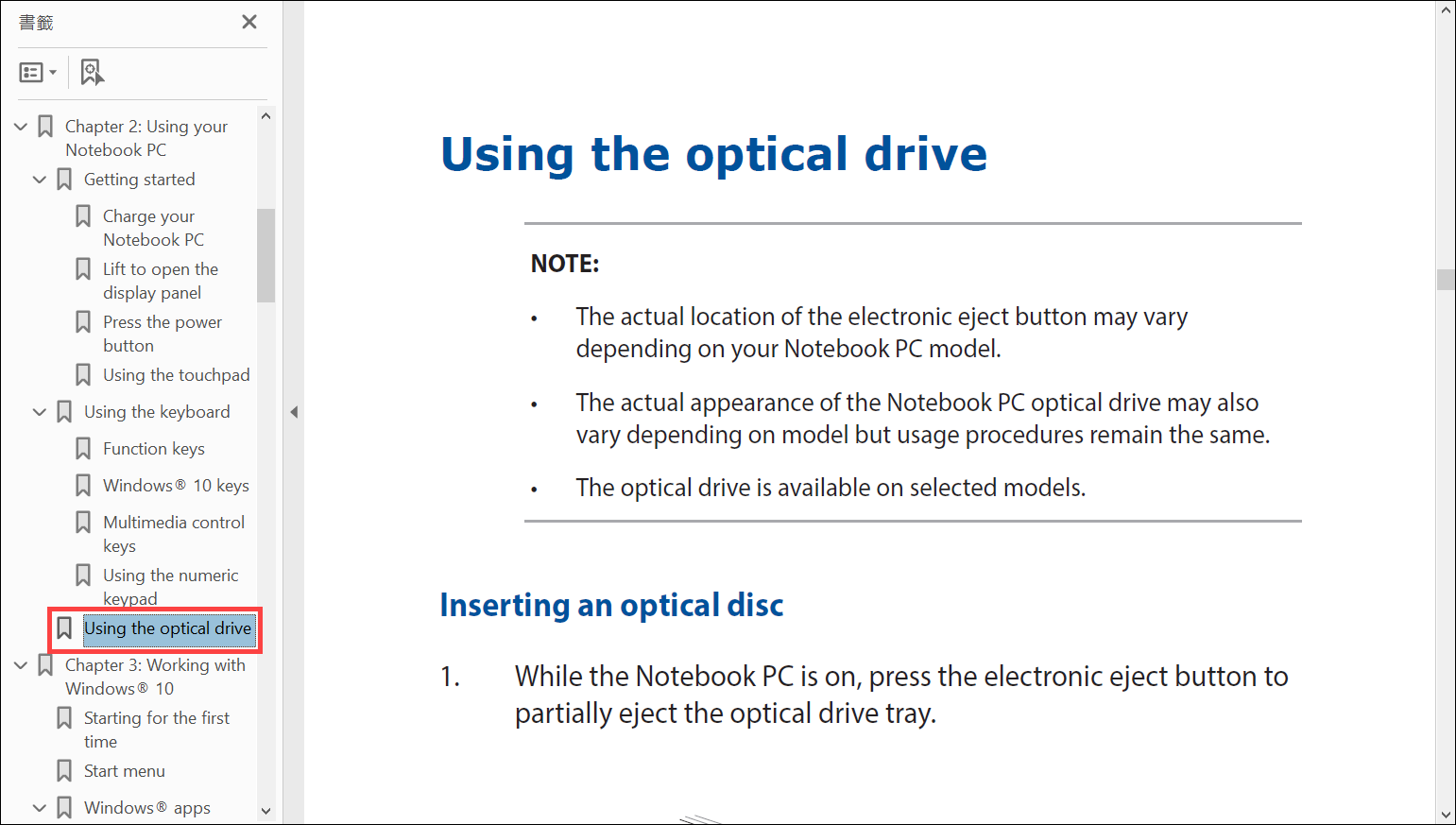
- Чтобы вручную извлечь лоток для оптического привода, вставьте выпрямленную скрепку в отверстие для ручного извлечения, пока лоток для оптического привода не откроется. Для получения дополнительной информации, пожалуйста, обратитесь к разделу Использование оптического привода.
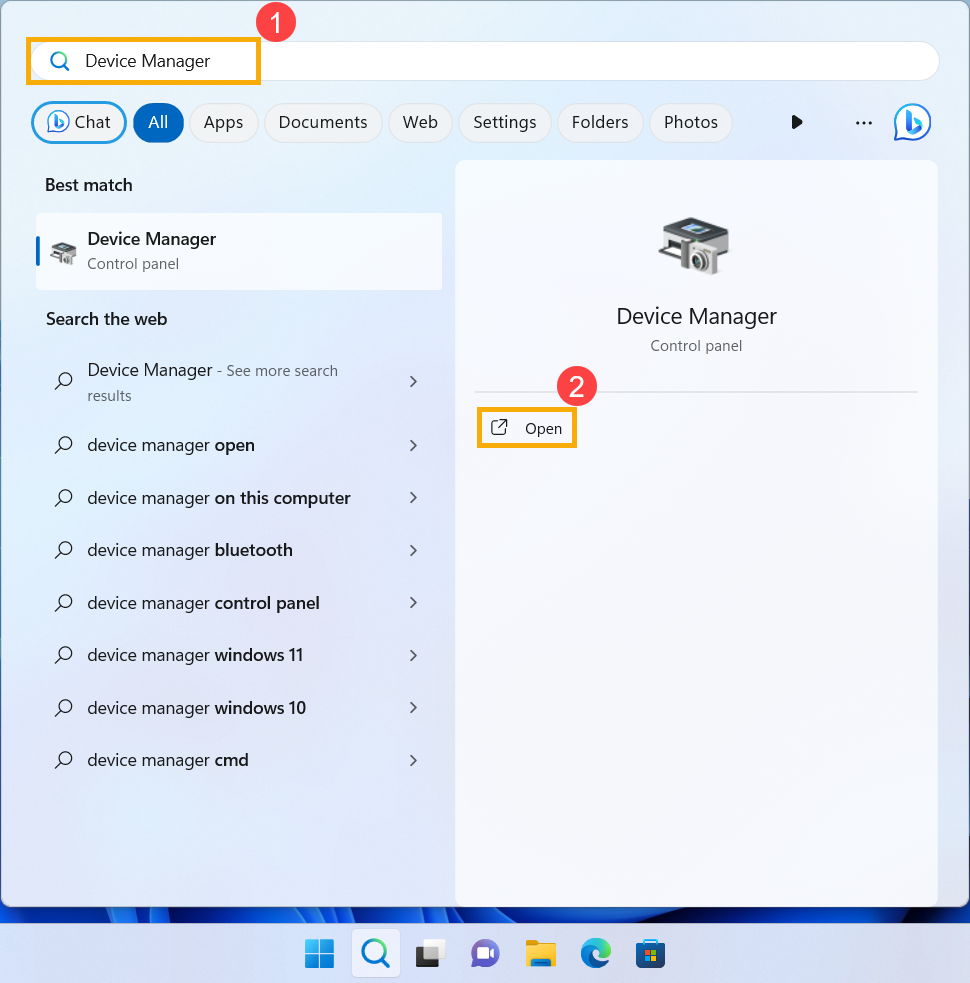
- Напишите и найдите [Диспетчер устройств] в строке поиска Windows ① , потом нажмите [Открыть] ② .
- Зайдите в раздел [DVD/CD-ROM приводы] ③ . Нажмите правой кнопкой мыши на необнаруженный оптический привод ④ и выберите [Включить устройство] ⑤ , чтобы увидеть, становится ли привод обнаруживаемым.
Если строчка Включить устройство не отображается, то это значит, что привод уже включен. Переходите к следующему шагу.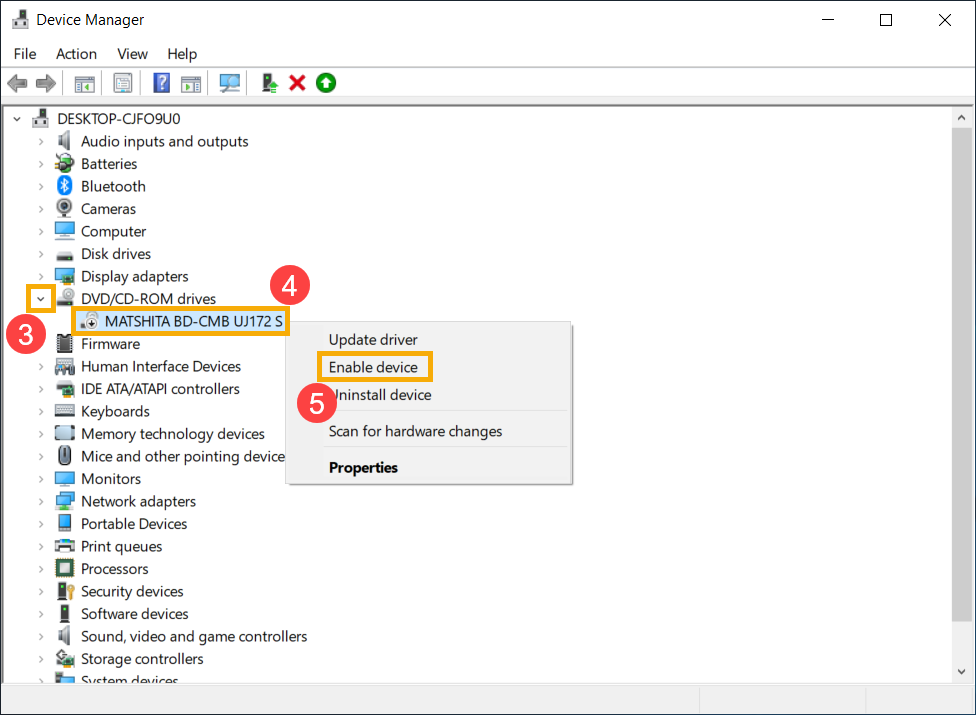
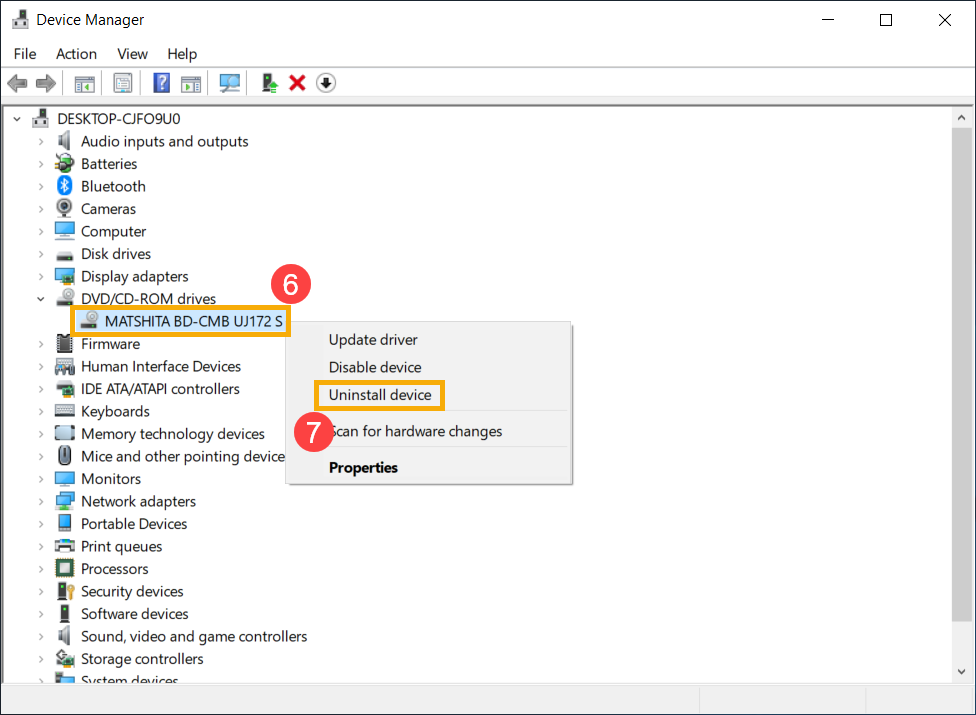
- Удалите драйвер оптического привода. Правой кнопкой мыши нажмите на проблемный оптический привод ⑥ и выберите [Удалить устройство] ⑦ .
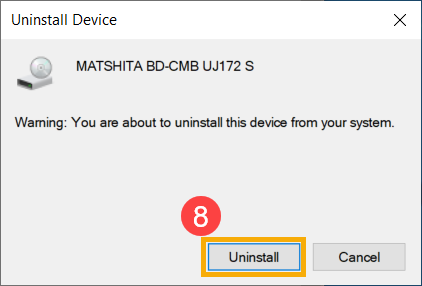
- Нажмите [Удалить] ⑧ в окне подтверждения.
- Перезагрузите компьютер. После перезагрузки, система автоматически переустановит драйвер привода. Проверьте как определяется оптический привод в Диспетчере устройств еще раз.
- Напишите и найдите [Параметры устранения неполадок] в строке поиска Windows ① , потом нажмите [Открыть] ② .
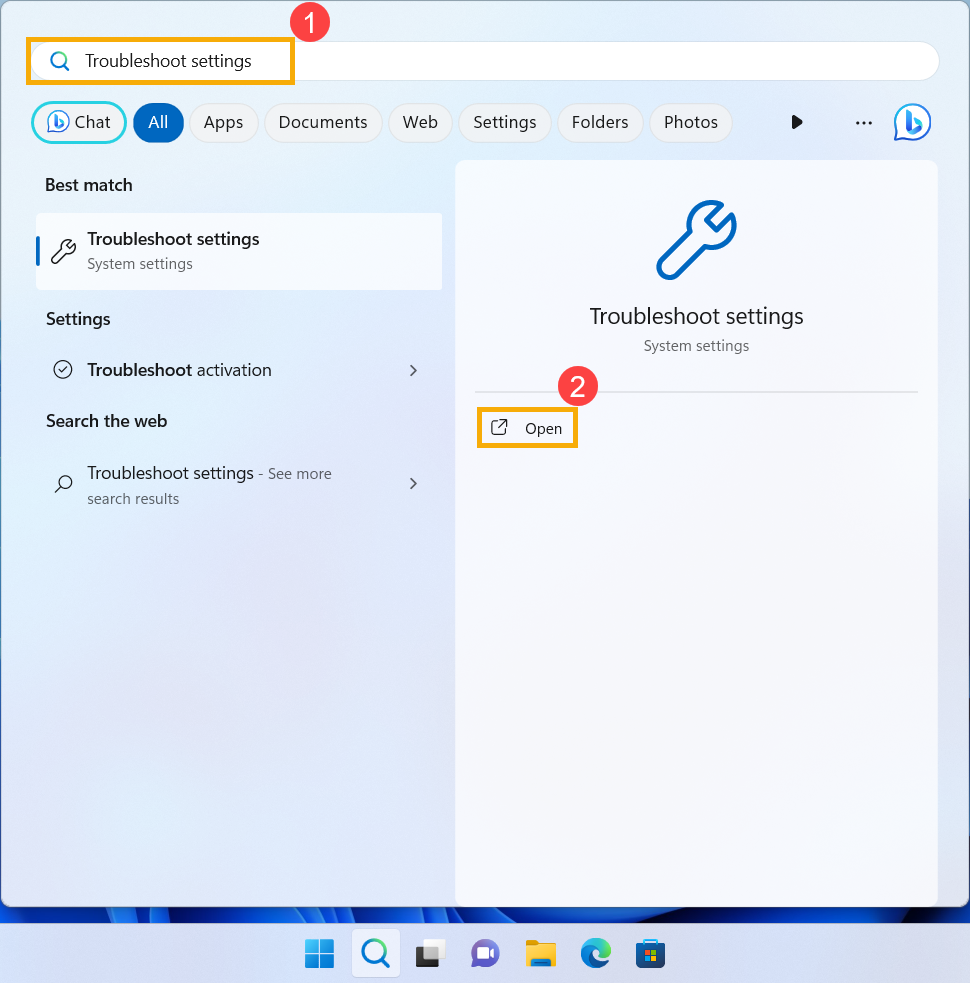
- В окне Устранение неполадок, нажмите на [Другие средства устранения неполадок] ③ .
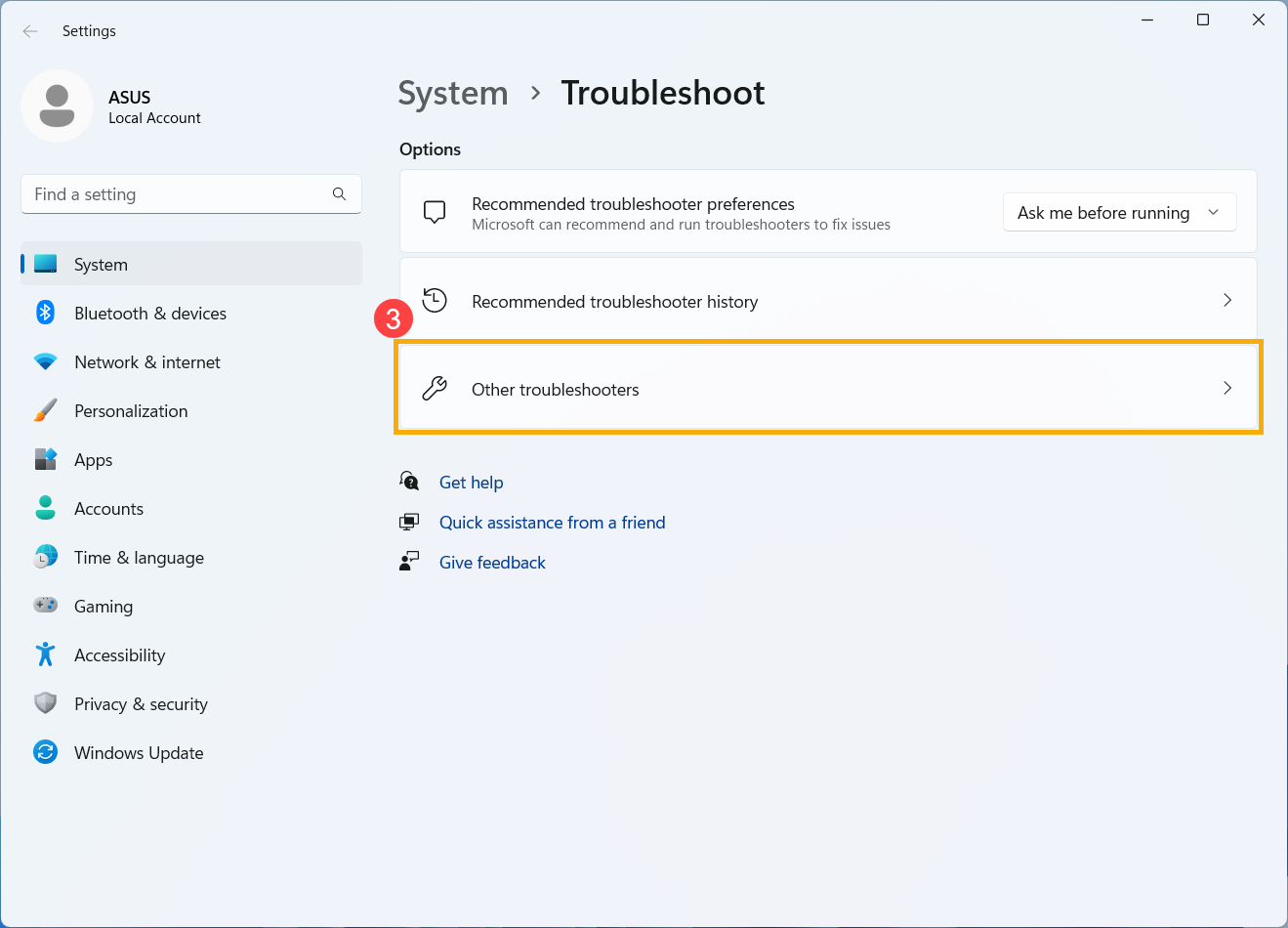
- Найдите Воспроизведение видео в категории «Другое» и выберите [Запустить] ④ .
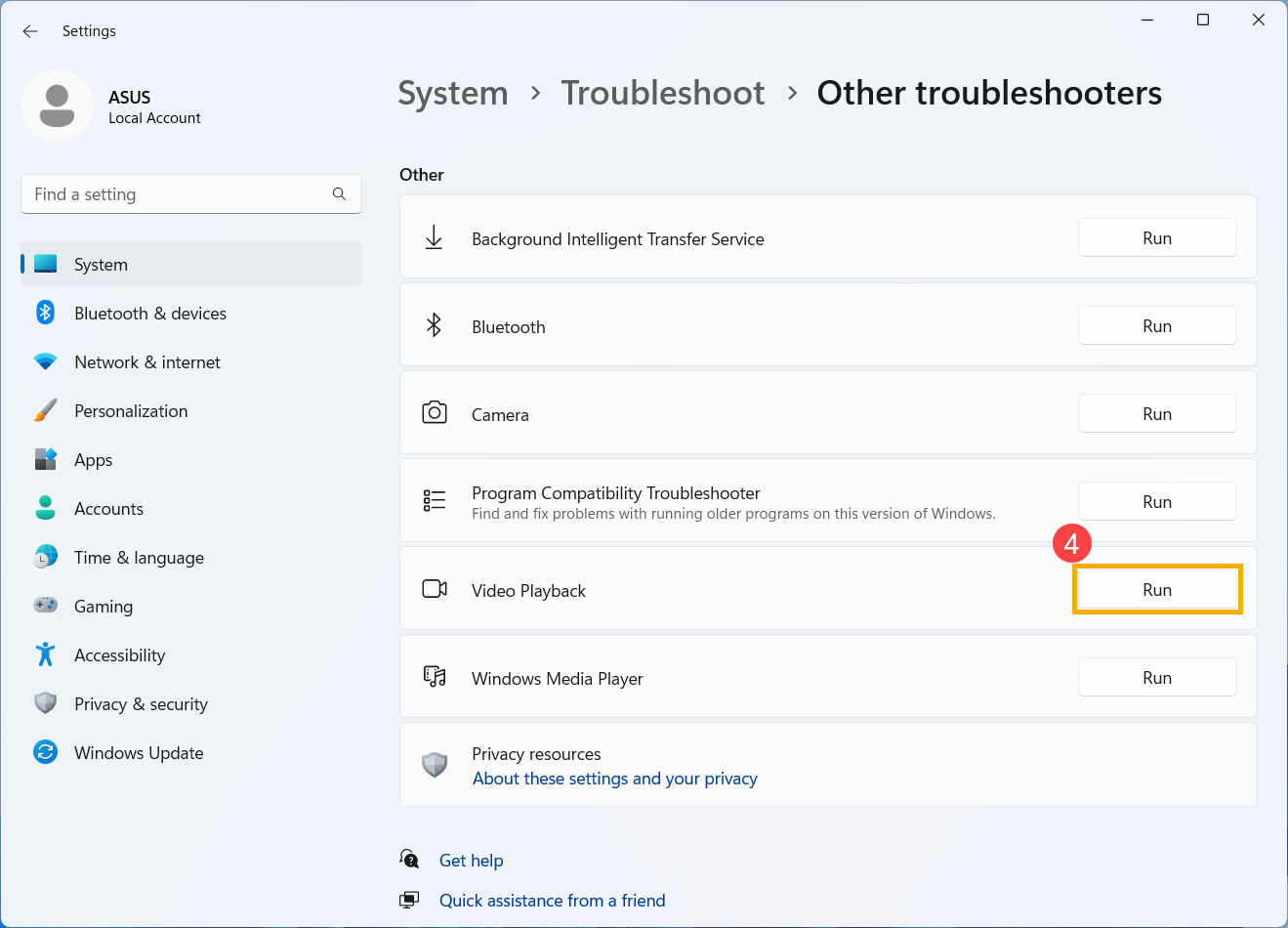
- Следуйте инструкциям на экране, чтобы попытаться устранить проблему. Если оптический привод по-прежнему не определяется, перейдите к следующим шагам.
- Очистите диск и проверьте его на наличие повреждений. Используйте раствор для чистки дисков или безворсовую ткань, чтобы очистить поверхность диска от пыли и грязи. Если диск сильно поврежден, попробуйте использовать другой, неповрежденный диск, чтобы проверить, сохраняется ли проблема.
- Проверьте, что тип используемого диска (например, CD, DVD, Blu-ray) поддерживается Вашим оптическим приводом. Пожалуйста, обратитесь к Руководству пользователя для справки.
- Убедитесь, что на Вашем компьютере установлено совместимое программное обеспечение для воспроизведения содержимого диска.
- Напишите и найдите [Диспетчер устройств] в строке поиска Windows ① , потом нажмите [Открыть] ② .
- Зайдите в раздел [DVD/CD-ROM приводы] ③ . Нажмите правой кнопкой мыши на необнаруженный оптический привод ④ и выберите [Включить устройство] ⑤ , чтобы увидеть, становится ли привод обнаруживаемым.
Если строчка Включить устройство не отображается, то это значит, что привод уже включен. Переходите к следующему шагу. - Удалите драйвер оптического привода. Правой кнопкой мыши нажмите на проблемный оптический привод ⑥ и выберите [Удалить устройство] ⑦ .
- Нажмите [Удалить] ⑧ в окне подтверждения.
- Перезагрузите компьютер. После перезагрузки, система автоматически переустановит драйвер привода. Проверьте как определяется оптический привод в Диспетчере устройств еще раз.
- Напишите и найдите [Параметры устранения неполадок] в строке поиска Windows ① , потом нажмите [Открыть] ② .
- В окне Устранение неполадок, нажмите на [Другие средства устранения неполадок] ③ .
- Найдите Воспроизведение видео в категории «Другое» и выберите [Запустить] ④ .
- Следуйте инструкциям на экране, чтобы попытаться устранить проблему. Если оптический привод по-прежнему не определяется, перейдите к следующим шагам.
- Лоток/дверца оптического привода не открывается
- Оптический привод не определяется
- Оптический привод не читает диск
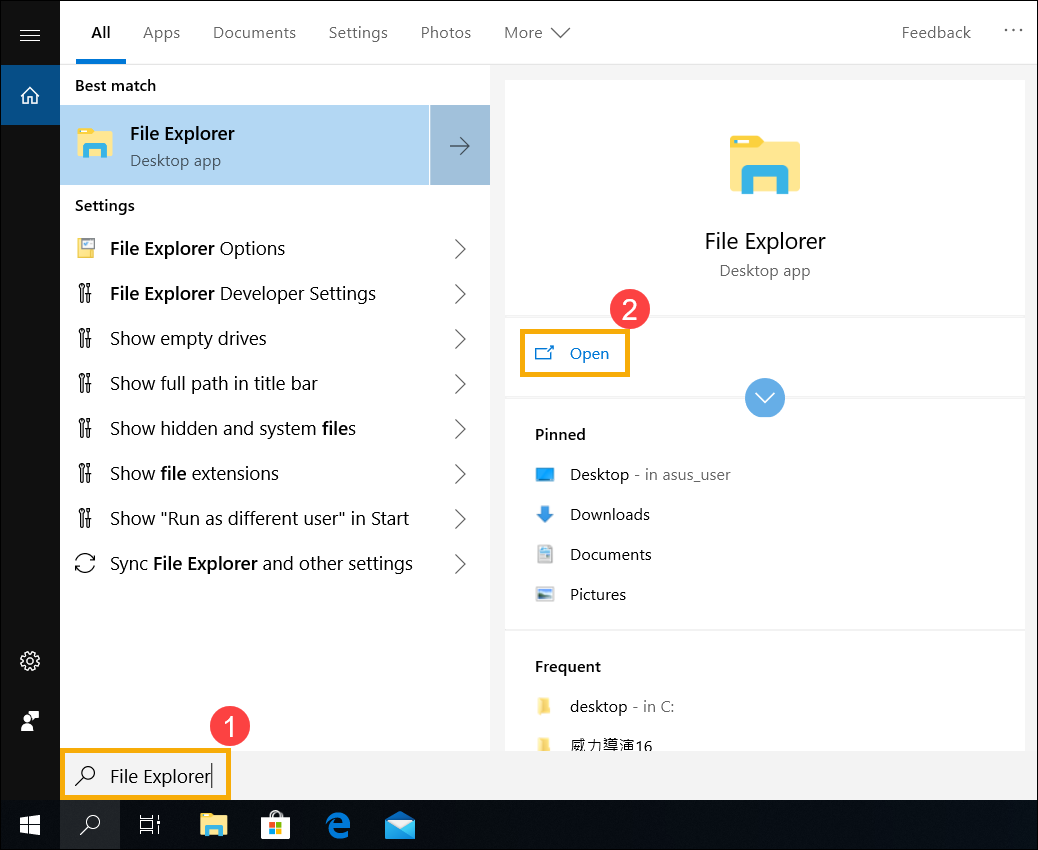
- Напишите и найдите [Проводник] в строке поиска Windows ① , потом нажмите [Открыть] ② .
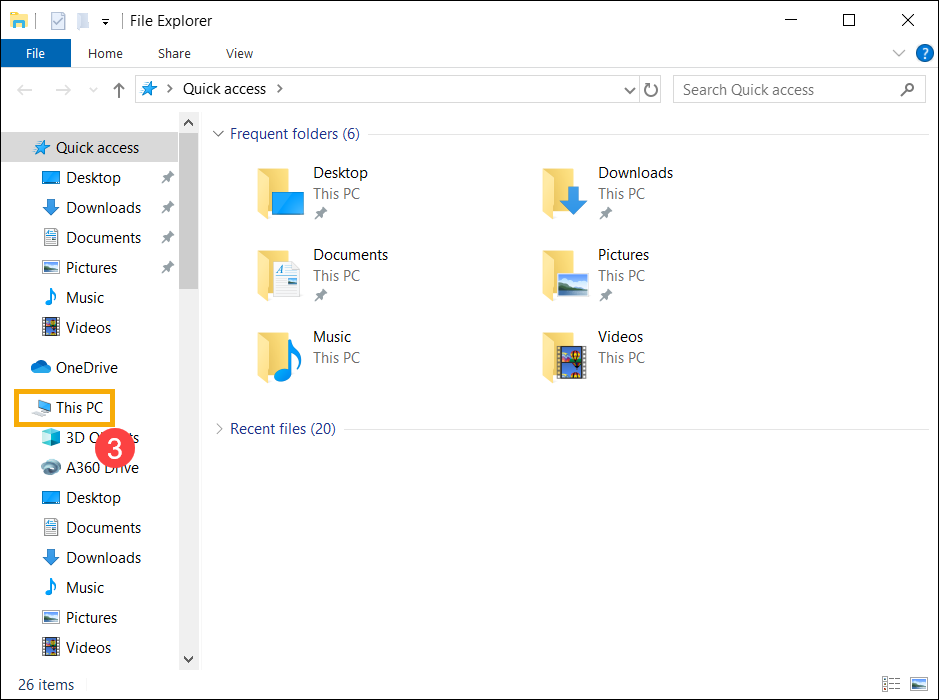
- В окне Проводника нажмите [Этот компьютер] ③
- В окне «Этот компьютер» нажмите правой кнопкой мыши на проблемный оптический привод ④ и выберите [Извлечь] ⑤ .
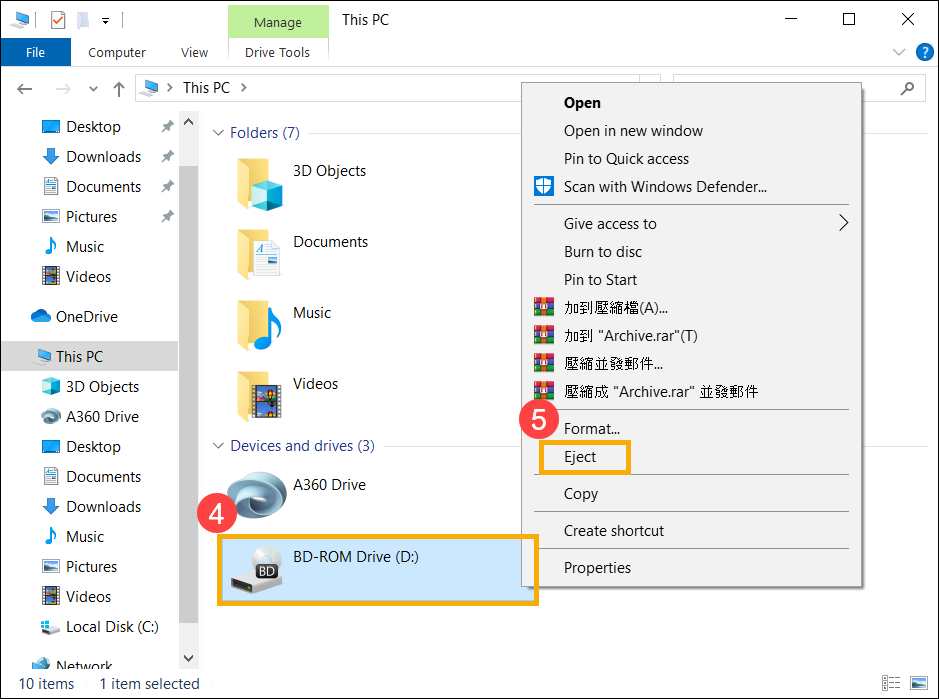
- Лоток/дверца оптического привода должна автоматически открыться. Если привод не открывается, перейдите к следующим шагам.
- Найдите небольшое отверстие на панели оптического привода — это отверстие для ручного извлечения.
Примечание: Используйте отверстие для ручного извлечения только в том случае, если электронная кнопка извлечения не работает.
Примечание: Не все модели компьютеров имеют это отверстие, поэтому обратитесь к Руководству пользователя для справки. - Чтобы вручную извлечь лоток для оптического привода, вставьте выпрямленную скрепку в отверстие для ручного извлечения, пока лоток для оптического привода не откроется. Для получения дополнительной информации, пожалуйста, обратитесь к разделу Использование оптического привода.
- Напишите и найдите [Диспетчер устройств] в строке поиска Windows ① , потом нажмите [Открыть] ② .
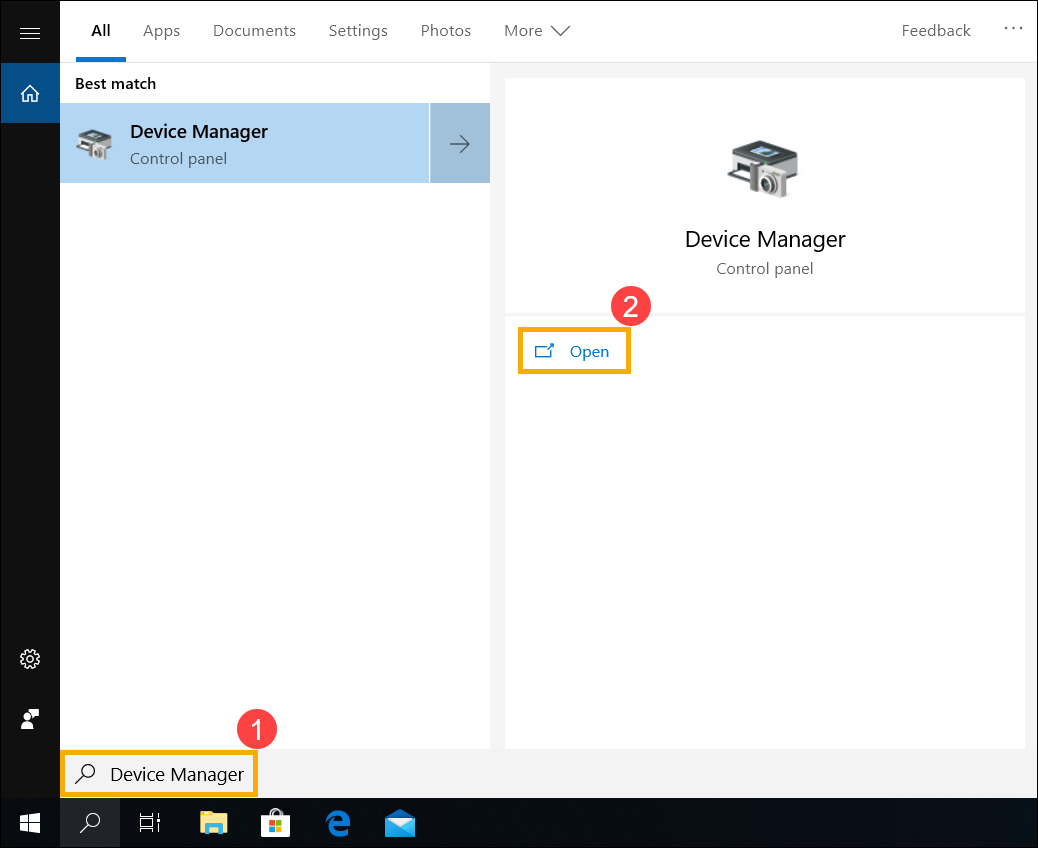
- Зайдите в раздел [DVD/CD-ROM приводы] ③ . Нажмите правой кнопкой мыши на необнаруженный оптический привод ④ и выберите [Включить устройство] ⑤ , чтобы увидеть, становится ли привод обнаруживаемым.
Если строчка Включить устройство не отображается, то это значит, что привод уже включен. Переходите к следующему шагу. - Удалите драйвер оптического привода. Правой кнопкой мыши нажмите на проблемный оптический привод ⑥ и выберите [Удалить устройство] ⑦ .
- Нажмите [Удалить] ⑧ в окне подтверждения.
- Перезагрузите компьютер. После перезагрузки, система автоматически переустановит драйвер привода. Проверьте как определяется оптический привод в Диспетчере устройств еще раз.
- Напишите и найдите [Параметры устранения неполадок] в строке поиска Windows ① , потом нажмите [Открыть] ② .
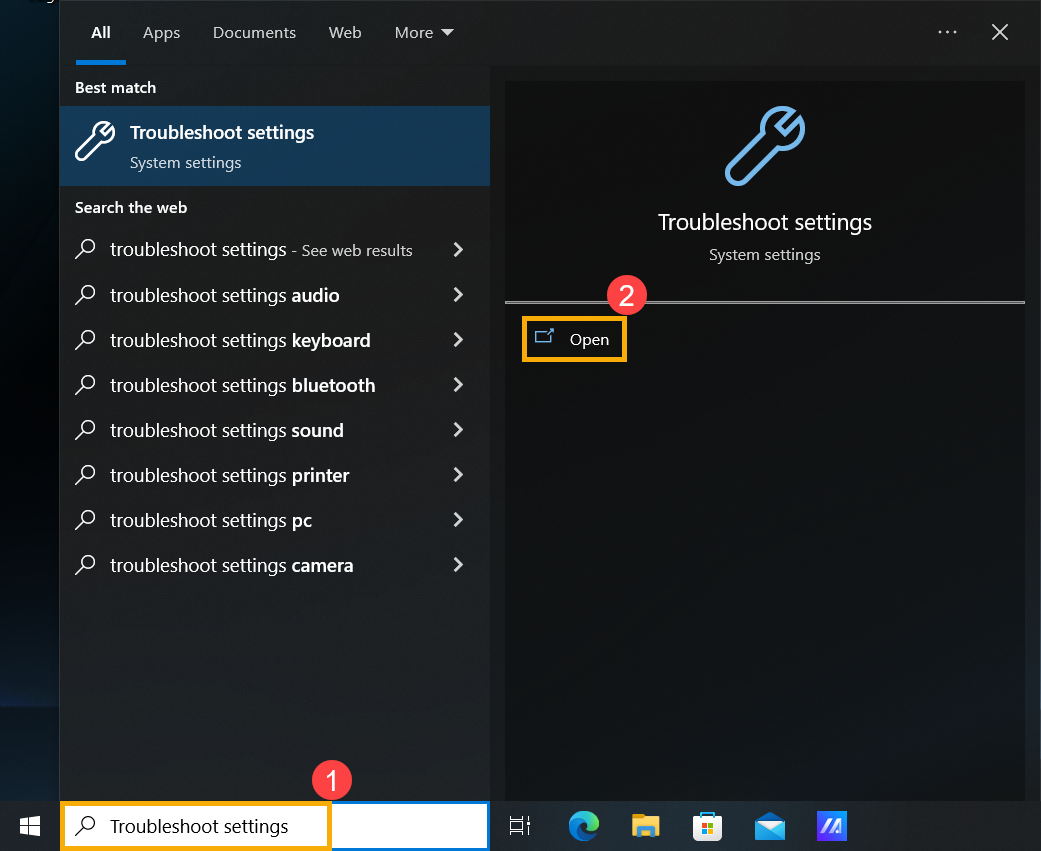
- В окне «Устранение неполадок» выберите [Воспроизведение видео] ③ , и затем нажмите [Запустите средство устранения неполадок] ④ .
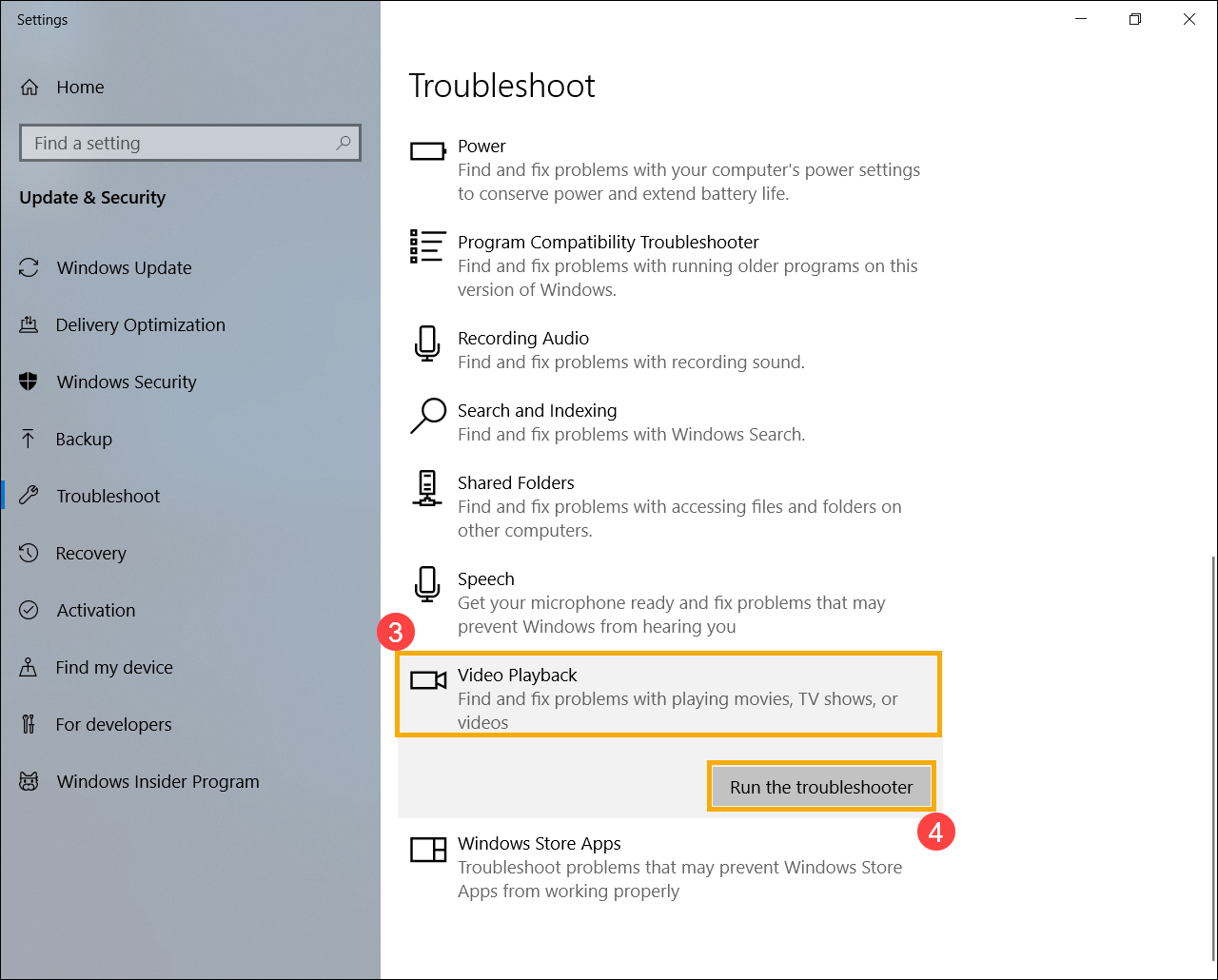
- Следуйте инструкциям на экране, чтобы попытаться устранить проблему. Если оптический привод по-прежнему не определяется, перейдите к следующим шагам.
- Очистите диск и проверьте его на наличие повреждений. Используйте раствор для чистки дисков или безворсовую ткань, чтобы очистить поверхность диска от пыли и грязи. Если диск сильно поврежден, попробуйте использовать другой, неповрежденный диск, чтобы проверить, сохраняется ли проблема.
- Проверьте, что тип используемого диска (например, CD, DVD, Blu-ray) поддерживается Вашим оптическим приводом. Пожалуйста, обратитесь к Руководству пользователя для справки.
- Убедитесь, что на Вашем компьютере установлено совместимое программное обеспечение для воспроизведения содержимого диска.
- Напишите и найдите [Диспетчер устройств] в строке поиска Windows ① , потом нажмите [Открыть] ② .
- Зайдите в раздел [DVD/CD-ROM приводы] ③ . Нажмите правой кнопкой мыши на необнаруженный оптический привод ④ и выберите [Включить устройство] ⑤ , чтобы увидеть, становится ли привод обнаруживаемым.
Если строчка Включить устройство не отображается, то это значит, что привод уже включен. Переходите к следующему шагу. - Удалите драйвер оптического привода. Правой кнопкой мыши нажмите на проблемный оптический привод ⑥ и выберите [Удалить устройство] ⑦ .
- Нажмите [Удалить] ⑧ в окне подтверждения.
- Перезагрузите компьютер. После перезагрузки, система автоматически переустановит драйвер привода. Проверьте как определяется оптический привод в Диспетчере устройств еще раз.
- Напишите и найдите [Параметры устранения неполадок] в строке поиска Windows ① , потом нажмите [Открыть] ② .
- В окне «Устранение неполадок» выберите [Воспроизведение видео] ③ , и затем нажмите [Запустите средство устранения неполадок] ④ .
- Следуйте инструкциям на экране, чтобы попытаться устранить проблему. Если оптический привод по-прежнему не определяется, перейдите к следующим шагам.
Иногда дисковод может не открываться в связи с тем, что его блокируют определенные службы. Для того чтобы выяснить причину данной проблемы, можно использовать программу под названием Unlocker. Принцип ее использования крайне прост: скачиваем утилиту на ноут, после этого правой кнопкой мышки нажимаем на дисковод, из контекстного меню выбираем строчку Unlocker. После этого откроется окошко программы, там же вы увидите всю необходимую инфу относительно служб, которые блокируют работу оптического привода — при желании их можно завершить.
Открываем дисковод, используя механические методы
Если необходимая кнопка есть, но при нажатии на нее ничего не происходит — стоит перегрузить устройство и нажать на кнопку повторно, но в то время, пока не запустилась ОС. Если ничего не произошло, и вопрос как открыть дисковод на ноутбуке acer aspire, асус, леново, тошиба, hp все еще актуален — стоит попробовать следующее. На крышке дисковода находим отверстие, после чего аккуратно вставляем в него скрепку (либо булавку). Если вы все манипуляции осуществите корректно, послышится щелчок, и привод откроется.
Если диск во время работы перекосился — используйте ножик или любой похожий предмет с острым концом. Однако будьте аккуратны, если дисковод сидит плотно, придется осуществлять частичный разбор лэптопа с извлечением дисковода, и его дальнейшим разбором.
Ремонтируем планшеты, телефоны, плееры, электронные книги . Обращайтесь. Меняеем стекло на айпаде. Отличные стёкла, оригинальные компоненты . Ремонтируем любые неполадки планшетов и бесплатно диагностируем поломку в сервисном центре — .
Иногда появляется необходимость перевести деньги с баланса телефона.
Выполняйте перечисленные шаги по порядку. Не поможет первый — переходите.
Как открыть дисковод на ноутбуке
Не во всех ноутбуках есть CD/DVD-ROM, потому что он теряет актуальность. Тем не менее устройства для чтения дисков встречаются во многих лэптопах. Иногда у пользователей возникают сложности с оптическим приводом. Часто он просто не открывается, и дальнейшая работа с ним невозможна.
Дисковод можно открыть разными способами, в том числе и без кнопки, если она не работает.
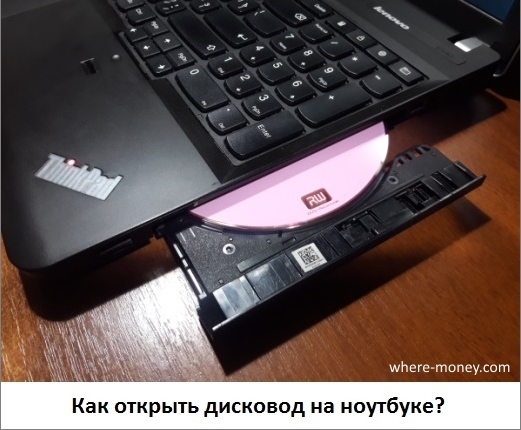
Обычно, оптический привод расположен сбоку, и на нем есть кнопка для извлечения дисков.
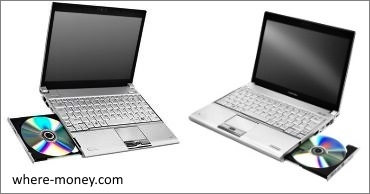
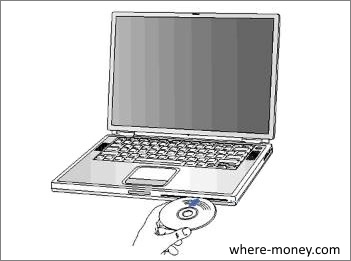
Реже, дисковод расположен снизу лэптопа, например, в Apple PowerBook G4.

Бывает и такое, что на дисководе нет кнопки. Чтобы его открыть нужно нажать клавишу на самом ноутбуке. Это может быть отдельная кнопка, с таким символом — , или функциональная клавиша F1 – F12, срабатывающая при одновременном её нажатии с клавишей-модификатором Fn (расположена слева внизу).
Без кнопки
Зайдите в «Мой компьютер». В разделе «Устройства со съемными носителями» выберите CD/DVD привод и нажмите по нему правой кнопкой мыши. В контекстном меню выберите «Извлечь».
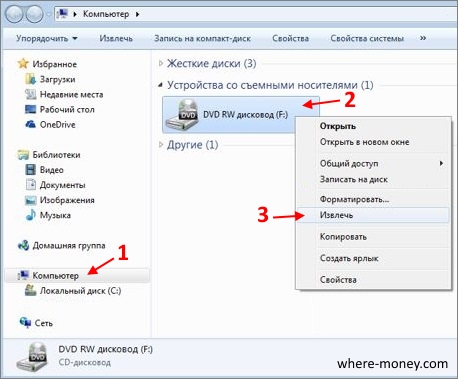
Спустя пару секунд дисковод откроется, и вы сможете извлечь или установить в него диск.
Lenovo
В качестве примера рассмотрим ноутбук Lenovo ThinkPad E540. Здесь дисковод расположен справа и на нем есть кнопка «Извлечь».
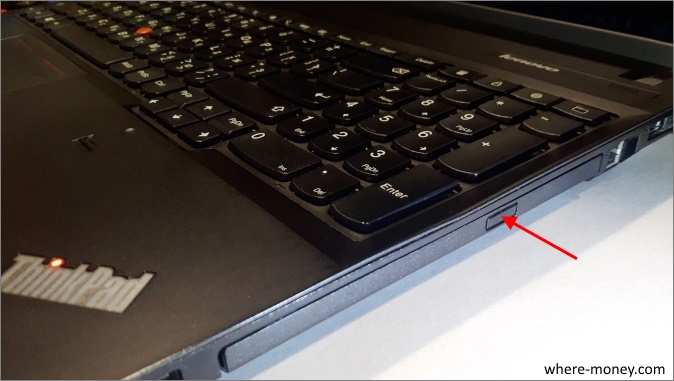
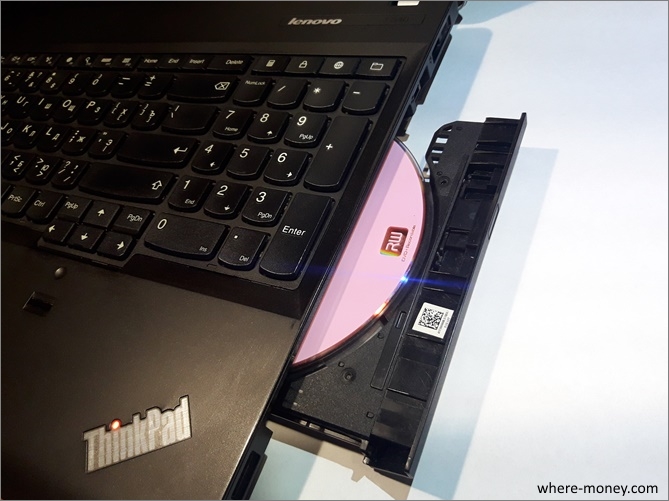
Если нажать эту кнопку, откроется дисковод.
Acer
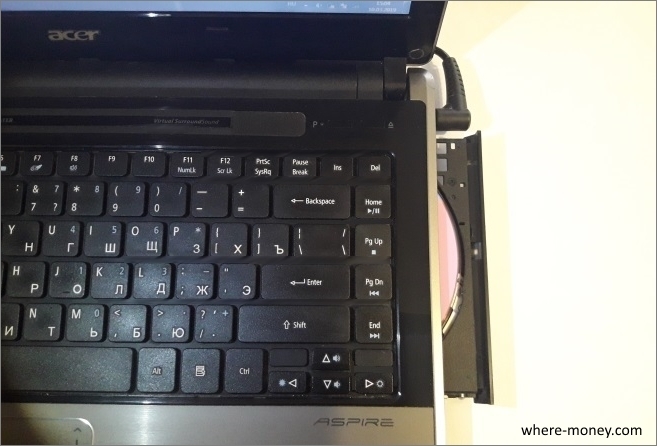
На ноутбуке Acer Aspire 4625G дисковод расположен справа, а кнопка, которой он открывается, на корпусе самого лэптопа, справа вверху.
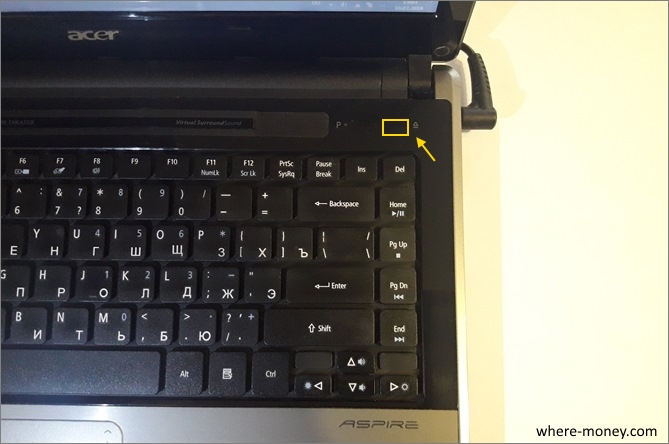
Нужно нажать эту кнопку.
Не открывается дисковод, что делать
Если предыдущие способы вам не подходят, можете использовать скрытую кнопку аварийного извлечения. Компьютер должен быть включен, иначе это не сработает.
Внимательно посмотрите на крышку вашего дисковода, в нем должно быть отверстие. Не перепутайте его со светодиодом.
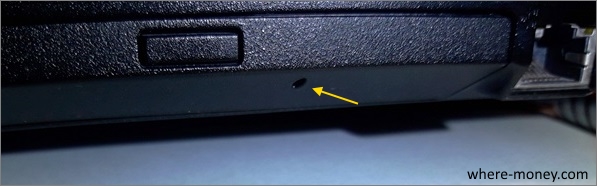
Вставьте в него тонкий предмет — скрепку, и аккуратно нажмите до упора.
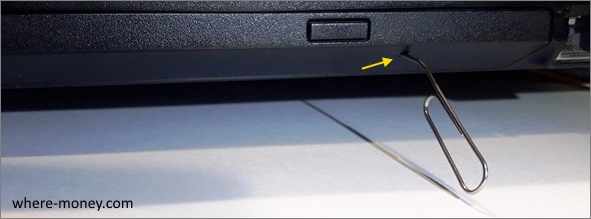
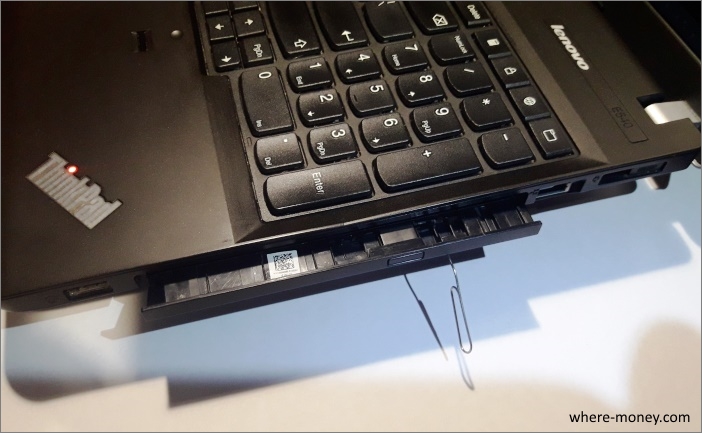
Дисковод приоткроется, дальше вытащите его руками.
Убедиться, есть ли DVD-привод на вашем ноутбуке и «видит» ли его компьютер вы можете через Диспетчер устройств. Откройте «Пуск».
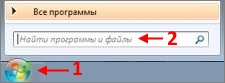
В строке поиска «Найти программы и файлы» напишите devmgmt.msc и нажмите Enter.
Запустится Диспетчер устройств. Обратите внимание на раздел «DVD и CD-ROM», здесь должен отображаться ваш оптический привод.
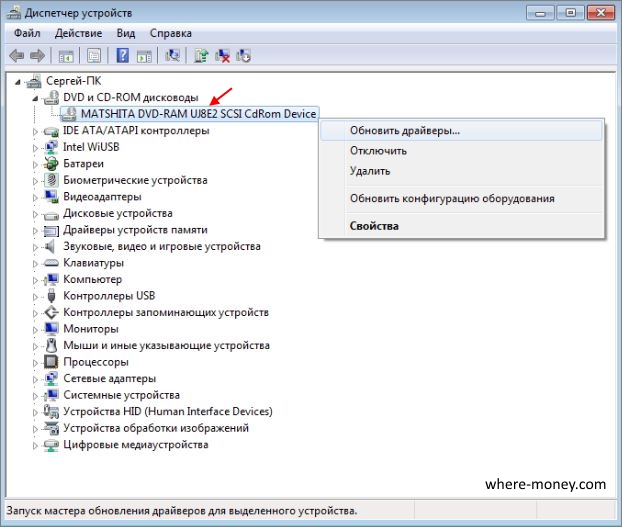
Если дисковод не работает, тогда нажмите по нему правой кнопкой мышки и в контекстном меню выберите «Обновить драйверы», следуйте дальнейшим подсказкам системы.
Если в диспетчере устройств нет CD/DVD-ROM, значит он отсутствует или ноутбук его не видит.
[Ноутбук] Устранение неполадок — Как решить проблемы с оптическим приводом
Если у Вас возникли проблемы с оптическим приводом на Вашем компьютере, вот некоторые распространенные проблемы и методы их устранения:
Следуйте инструкциям, соответствующим Вашей текущей версии операционной системы Windows:
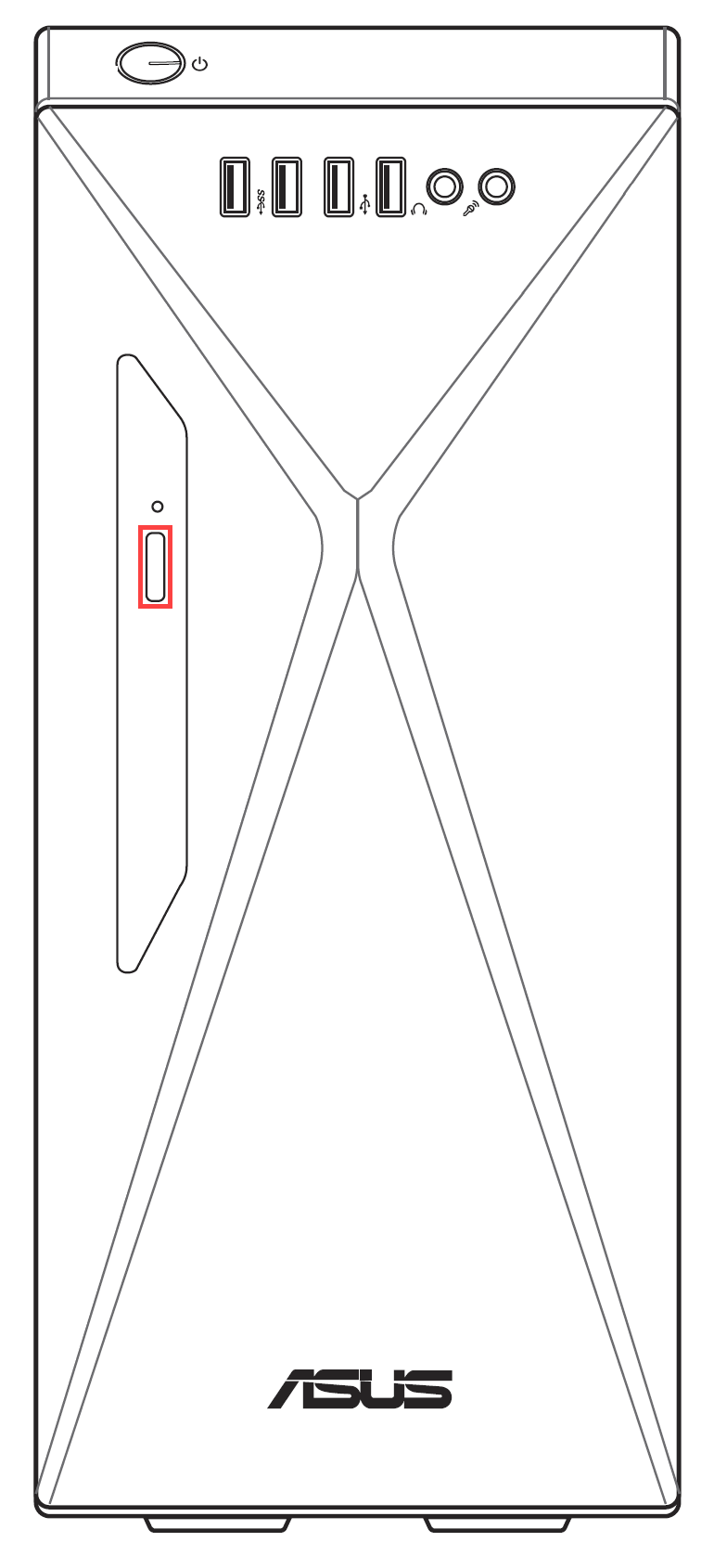
Если лоток/дверца оптического привода застряла и не открывается при нажатии кнопки извлечения, попробуйте следующие решения.
Примечание: Расположение кнопки извлечения может различаться в зависимости от модели Вашего компьютера, поэтому обратитесь к Руководству пользователя для справки.

Если оптический привод не отображается в проводнике, это означает, что Windows не может распознать это устройство. Попробуйте следующие решения:
Проверьте и обновите BIOS, Windows и драйверы
Обновления программного обеспечения часто улучшают стабильность и оптимизацию системы, поэтому рекомендуется регулярно проверять наличие последних версий для Вашего устройства. Узнайте больше о том, как обновить BIOS:
Здесь Вы можете узнать больше о выполнении обновления Windows и драйверов:
Включите и переустановите драйверы в диспетчере устройств
Используйте средство устранения неполадок оборудования и устройств
Используйте функцию восстановления системы
Если проблема возникла недавно и Вы ранее создали точку восстановления системы, или, если система создала точку автоматического восстановления, Вы можете попробовать восстановить систему на момент времени, когда возникла проблема. Узнайте больше о том, как Восстановить систему Windows с помощью точки восстановления.
Выполните сброс системы Windows в заводское состояние
Если все действия по устранению неполадок выполнены, но проблема не устранена, создайте резервную копию личных файлов и выполните восстановление системы, чтобы вернуть компьютеру исходную конфигурацию. Узнайте больше о том, как Сбросить систему Windows к заводским настройкам.
Если Вы вставили диск в оптический привод CD/DVD, а он не запускается и не воспроизводится, попробуйте следующие решения:
Проверьте, не связана ли проблема с диском

Проверьте и обновите BIOS, Windows и драйверы
Обновления программного обеспечения часто улучшают стабильность и оптимизацию системы, поэтому рекомендуется регулярно проверять наличие последних версий для Вашего устройства. Узнайте больше о том, как обновить BIOS:
Здесь Вы можете узнать больше о выполнении обновления Windows и драйверов:
Включите и переустановите драйверы в диспетчере устройств
Используйте средство устранения неполадок оборудования и устройств
Используйте функцию восстановления системы
Если проблема возникла недавно и Вы ранее создали точку восстановления системы, или, если система создала точку автоматического восстановления, Вы можете попробовать восстановить систему на момент времени, когда возникла проблема. Узнайте больше о том, как Восстановить систему Windows с помощью точки восстановления.
Выполните сброс системы Windows в заводское состояние
Если все действия по устранению неполадок выполнены, но проблема не устранена, создайте резервную копию личных файлов и выполните восстановление системы, чтобы вернуть компьютеру исходную конфигурацию. Узнайте больше о том, как Сбросить систему Windows к заводским настройкам.
Если проблема не устранена, пожалуйста, обратитесь в Службу поддержки ASUS для получения дополнительной помощи.
Если лоток/дверца оптического привода застряла и не открывается при нажатии кнопки извлечения, попробуйте следующие решения.
Примечание: Расположение кнопки извлечения может различаться в зависимости от модели Вашего компьютера, поэтому обратитесь к Руководству пользователя для справки.
Если оптический привод не отображается в проводнике, это означает, что Windows не может распознать это устройство. Попробуйте следующие решения:
Проверьте и обновите BIOS, Windows и драйверы
Обновления программного обеспечения часто улучшают стабильность и оптимизацию системы, поэтому рекомендуется регулярно проверять наличие последних версий для Вашего устройства. Узнайте больше о том, как обновить BIOS:
Здесь Вы можете узнать больше о выполнении обновления Windows и драйверов:
Включите и переустановите драйверы в диспетчере устройств
Используйте средство устранения неполадок оборудования и устройств
Используйте функцию восстановления системы
Если проблема возникла недавно и Вы ранее создали точку восстановления системы, или, если система создала точку автоматического восстановления, Вы можете попробовать восстановить систему на момент времени, когда возникла проблема. Узнайте больше о том, как Восстановить систему Windows с помощью точки восстановления.
Выполните сброс системы Windows в заводское состояние
Если все действия по устранению неполадок выполнены, но проблема не устранена, создайте резервную копию личных файлов и выполните восстановление системы, чтобы вернуть компьютеру исходную конфигурацию. Узнайте больше о том, как Сбросить систему Windows к заводским настройкам.
Если Вы вставили диск в оптический привод CD/DVD, а он не запускается и не воспроизводится, попробуйте следующие решения:
Проверьте, не связана ли проблема с диском
Проверьте и обновите BIOS, Windows и драйверы
Обновления программного обеспечения часто улучшают стабильность и оптимизацию системы, поэтому рекомендуется регулярно проверять наличие последних версий для Вашего устройства. Узнайте больше о том, как обновить BIOS:
Здесь Вы можете узнать больше о выполнении обновления Windows и драйверов:
Включите и переустановите драйверы в диспетчере устройств
Используйте средство устранения неполадок оборудования и устройств
Используйте функцию восстановления системы
Если проблема возникла недавно и Вы ранее создали точку восстановления системы, или, если система создала точку автоматического восстановления, Вы можете попробовать восстановить систему на момент времени, когда возникла проблема. Узнайте больше о том, как Восстановить систему Windows с помощью точки восстановления.
Выполните сброс системы Windows в заводское состояние
Если все действия по устранению неполадок выполнены, но проблема не устранена, создайте резервную копию личных файлов и выполните восстановление системы, чтобы вернуть компьютеру исходную конфигурацию. Узнайте больше о том, как Сбросить систему Windows к заводским настройкам.
Если проблема не устранена, пожалуйста, обратитесь в Службу поддержки ASUS для получения дополнительной помощи.
Есть ли дисковод вообще или как его открыть?
Здравствуйте. У меня проблема. Я купила ноутбук Asus In Search Of Incredible. Хотела скачать игру с диска, но не знаю как открыть дисковод. Помогите пожалуйста.
Голосование за лучший ответ
его вполне может там и не быть.
модель?
_TheOranges _Ученик (104) 6 лет назад
Asus In Search Of Incredible
Никита Гиго Мыслитель (8389) фирма ASUS In Search Of Incredible это слоган ищите модель, например, k53e или любая другая
звоните в магазин, где брали, и спрашивайте. Вполне может быть заглушка, а не дисковод. Как раз и обменяете, если он вам нужен. На другой ноут. Где дисковод точно есть.
КонстантинВысший разум (315752) 6 лет назад
Проще глянуть в диспетчере устройств или в проводнике чем звонить )))
Рабочий стол Оракул (58205) Ага, ЮЗЕРУ обычному, пока он найдёт этот диспетчер устройств. таким проще реально позвонить))
посмотри справа на торце внимательно-там должна быть небольшая выемочка -куда надо нажать-если нет то нет !
_TheOranges _Ученик (104) 6 лет назад
Типо дырочки?
Leha . Мудрец (14110) если у тебя модель ноутбука = 540 то вот так
» Asus In Search Of Incredible» — это не модель ноутбука.
Чтению обучена? — если да, то Руководство пользователя в руки и читай. Можно и не читать — там и картинки имеются.
Рабочий столОракул (58205) 6 лет назад
руководство — это одно. А комплектация уже на месте, в магазинах — это другое. Всё чаще дисководы уже не вставляют, они опционально могут идти, а могут и не идти, просто заглушку ставят. А в мануале, как правило, об этом не пишут.
Loony Искусственный Интеллект (654638) Ну, этот так. Но, в мануале, по крайней мере, будет место показано.
Зайди в мой компьютер съёмный диск и там буква диска она разная бывает может f нажми на него два раза если вылезет качай если не значит нет дисковода
1)открой приложение Компьютер — правой по дисководу-извлечь
2)На клавиатуре есть кнопка выброса диска — как на Маке. Или через Мой компьютер — правой кнопкой на него и жми Извлечь. она похожа на треугольник поднятый вверх а внизу подставка
_TheOranges _Ученик (104) 6 лет назад
у меня нет в «Этом Компьютере» Извлечь.
tarasov772 Знаток (253) тогда пробуй 2 вариант
если сбоку есть кнопочка — жми и он откроется.
Если не нажимается, или не открывается, или нет ничего — значит его там нет
мой компьютер — свойства — диспетчер устройств.
Если он физически есть — то будет в списке устройств (DVD дисковод)
В любом случае выход есть:
выход 1: купить внешний USB-DVD дисковод;
выход 2 — эмуляция при помощи программ, таких как UltraISO, качаешь образ игры, и через ультраисо монтируешь виртуальный привод, винда начинает «видеть» виртуальный дисковод со вставленным диском.
В ультрабуках и недорогих тонких ноутбуках DVD приводов все чаще — нет, чем есть.
вообще, при покупке техники нужно сначала руководство пользователя читать, а потом использовать
Открой мой компьютер щелкни на дисковот правой кнопкой и выбери извлеч и он откроется сам. )
здравствуйте, //Есть ли дисковод // — кнопа Win+R → пишите diskmgmt.msc → жмите Ок далее посмотрите_проверьте, видно ваш дисковод?
savoljavobИскусственный Интеллект (170866) 6 лет назад
если вы увидете прорезь с торца, на нем должна быть гладенькая пимпочка, вот на нее нажмать надо и тогда может быть дисковорд и откроется