Публикация страницы
Страница, которую вы создаете в редакторе не видна никому, кроме вас. Если вы хотите, чтобы вашу страницу увидел кто-то еще, вам нужно ее опубликовать .
Если после публикации вы не видите изменений, обновите страницу (возможно, несколько раз). Часто браузер сохраняет старую версию и поэтому кажется, что изменения не видны.
При публикации вы получите публичную ссылку на страницу. По этой ссылке вашу страницу сможет увидеть любой человек.
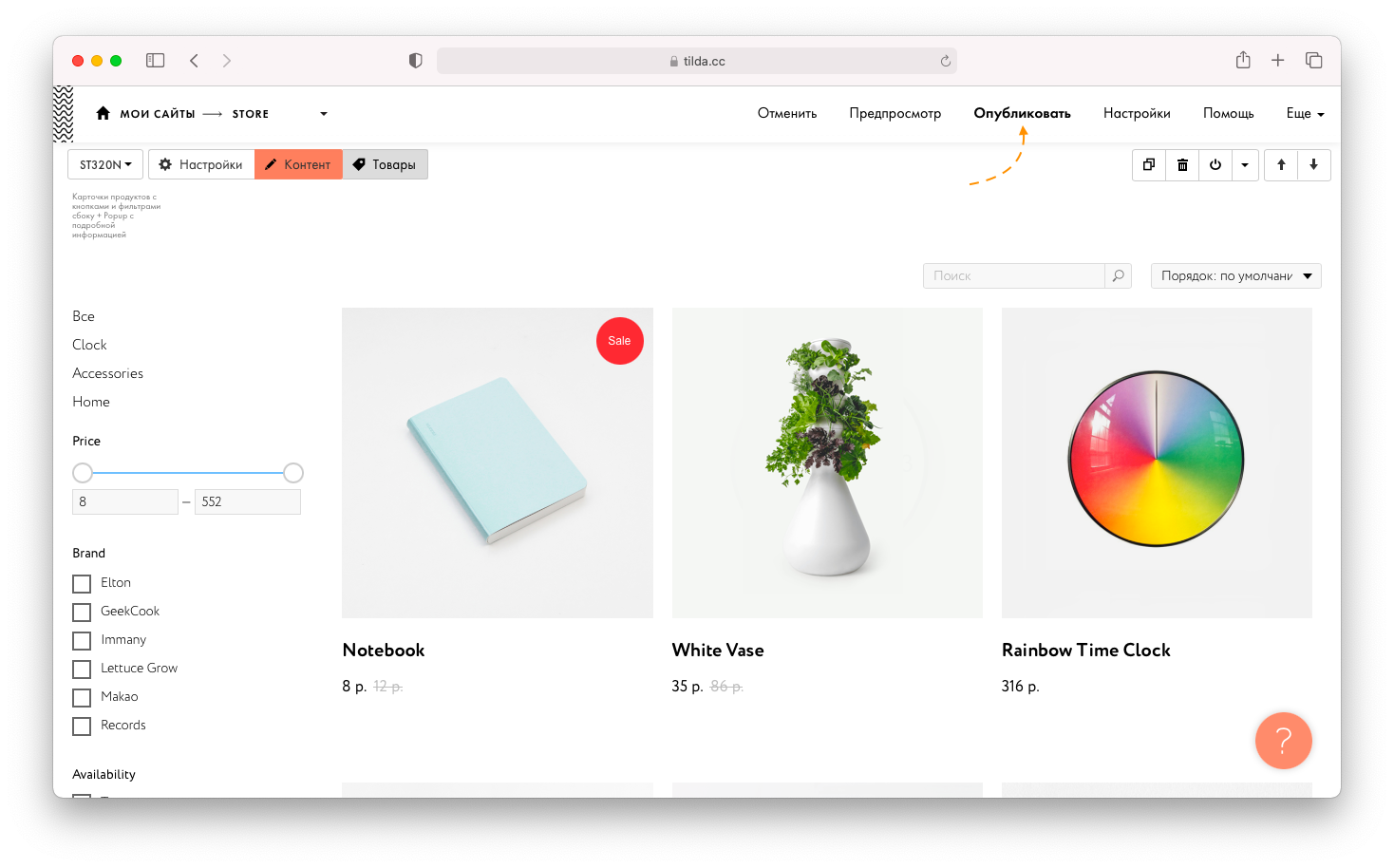
После того, как вы нажали «Опубликовать», вы увидите сообщение:
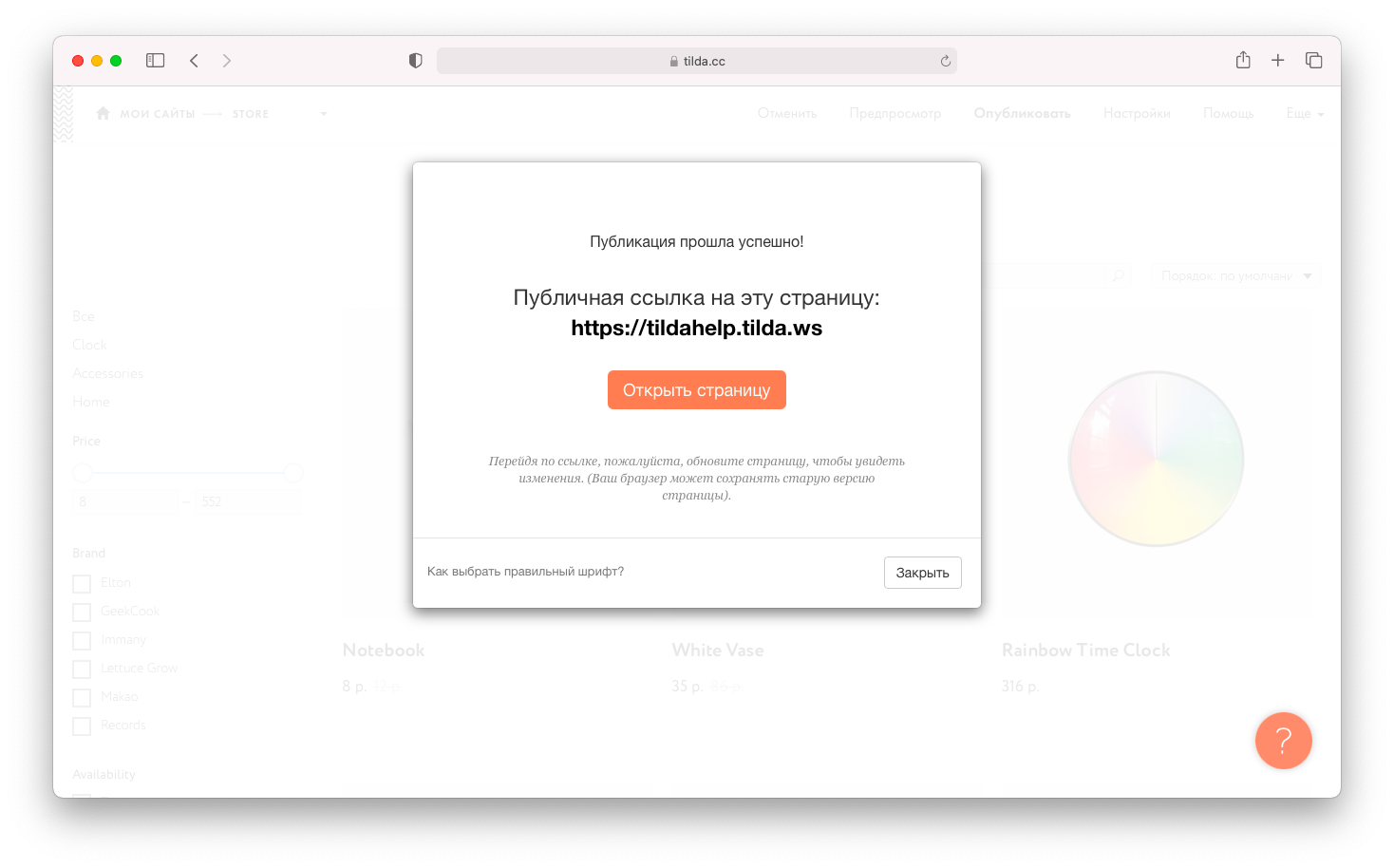
Это публичная ссылка. Поделитесь ей, чтобы показать вашу страницу другому человеку.
Эту же ссылку нужно использовать, когда вы делаете меню сайта или ставите ссылку на страницу на других страницах сайта.
Ссылка в браузере, которую вы видите, когда создаете страницу, служебная . Если вы отправите ее кому-то, она не откроется. Если вы поставите ее в меню, работать она не будет.
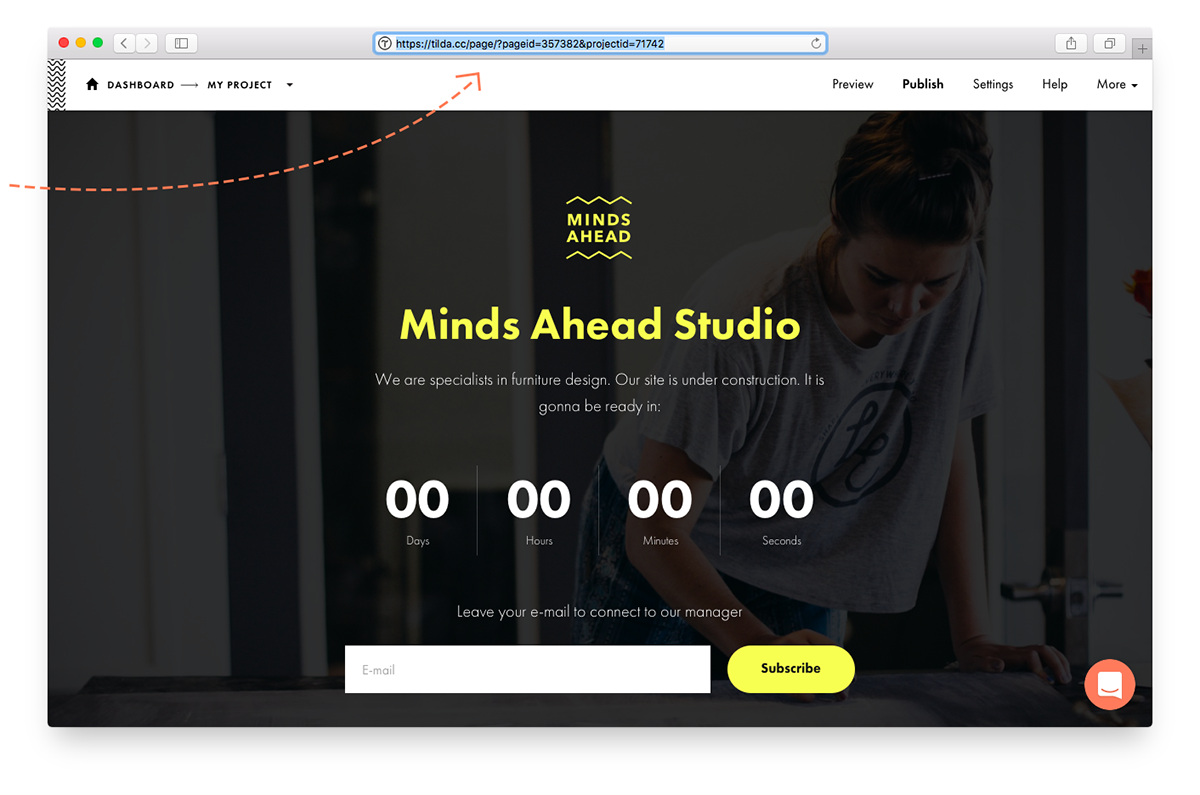
Это служебная ссылка, она открывается только у вас. Она не работает, если поставить ее в меню.
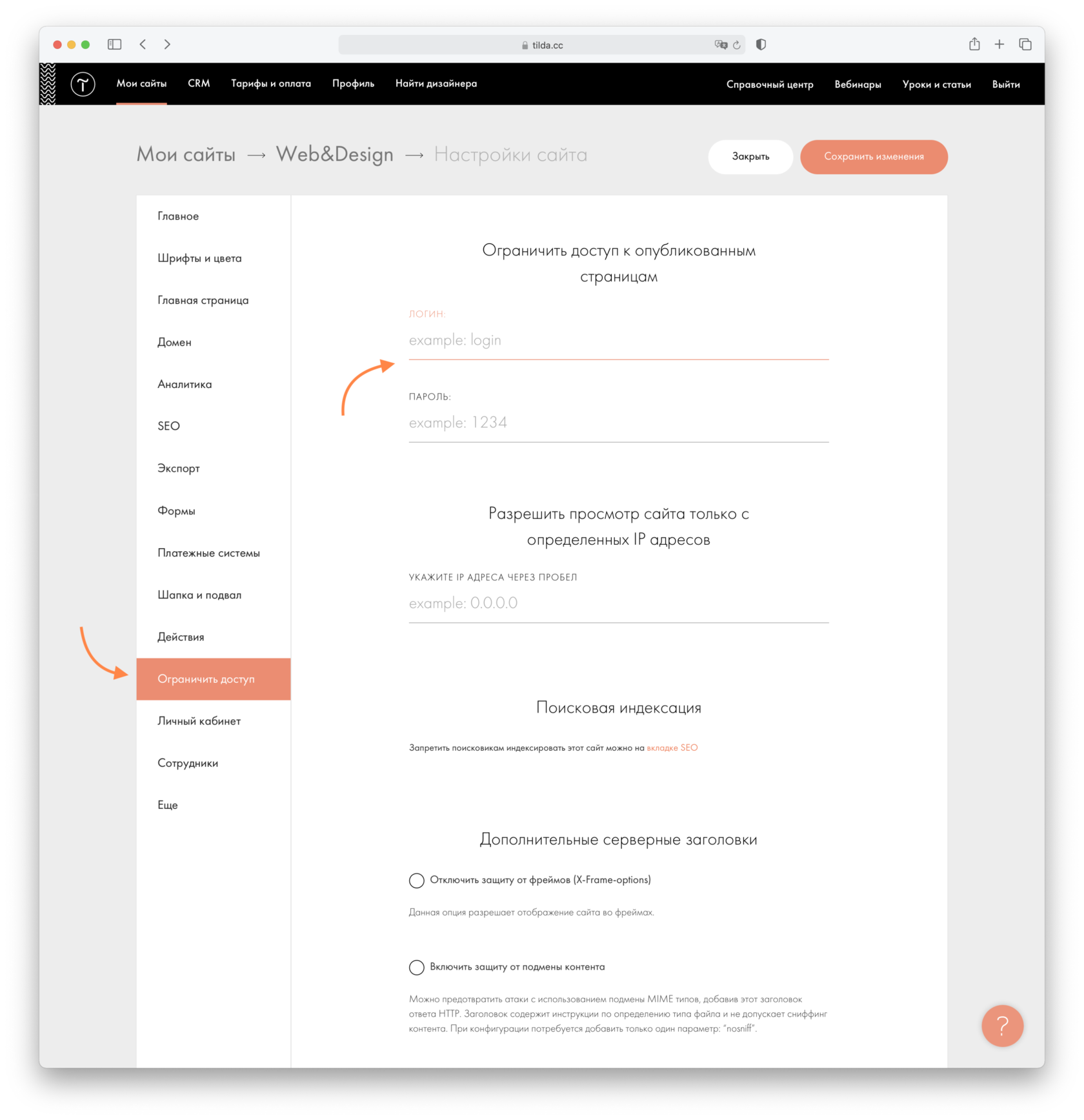
После публикации ваша страница начнет индексироваться поисковыми системами. Если вы не хотите, чтобы это произошло (например, вы еще не подключили домен и переживаете, что страница проиндексируется по служебному адресу), поставьте на сайт логин и пароль. Настройки сайта → Ограничение доступа → Логин и пароль.
Страницу можно снять с публикации. Перейдите в Настройки страницы → Дополнительно → Снять страницу с публикации.
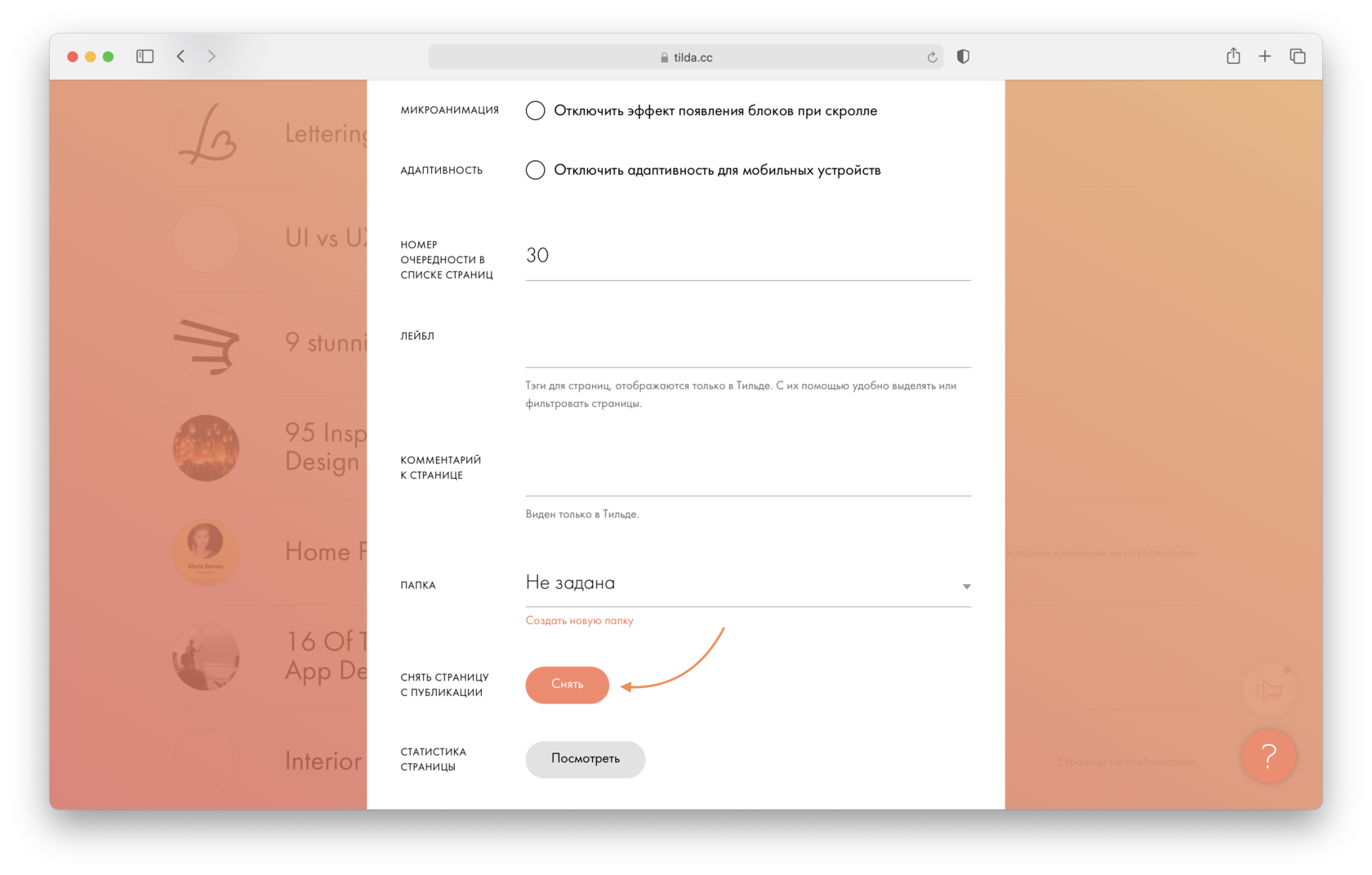
Если вы опубликовали страницу, а потом в редакторе внесли изменения, то чтобы эти изменения были видны другим, ее нужно опубликовать снова.
Как публиковать только отдельные страницы
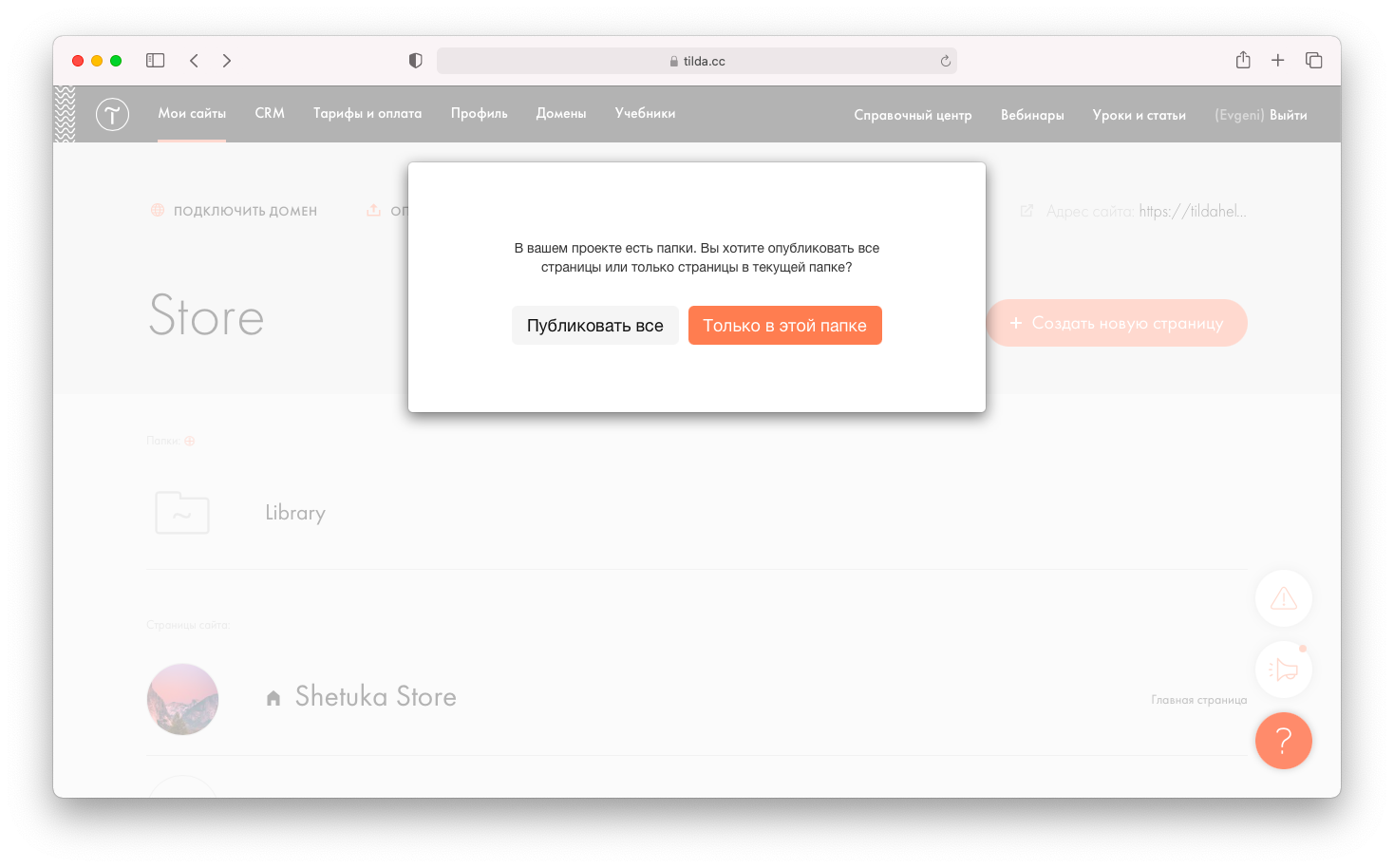
При публикации есть диалоговое окно, которое спрашивает, публиковать ли все страницы или только страницы в папке. Поэтому папки удобно использовать, если у вас есть страницы-заготовки, которые вы не хотите публиковать — их можно добавить в отдельную папку (ее можно назвать Черновики или Draft), которая не будет публиковаться. Если вы выбираете пункт «Только в этой папке», когда находитесь вне папок, то публикуются все страницы, кроме тех, которым назначена папка. Подробнее про создание папок вы можете прочитать в нашей инструкции.
Разделы «Справочного центра»:
- Как устроена Тильда
- Настройки сайта
- Редактирование страницы
- Продвижение сайта
- Домен и сертификат
- Интернет-магазин
- Формы приёма данных
- Статистика сайта
- Zero Block
- Конструктор писем
- Тарифы и платежи
- Потоки и новости
- Личный кабинет
- Разработчикам
Сообщить о нарушении прав
Если вы считаете, что пользователь Tilda Publishing нарушает ваши права, отправьте нам сообщение через форму
Как связаться с поддержкой
Для консультаций по функциям платформы используйте форму обратной связи в вашем личном кабинете или напишите на team@tilda.cc
Как отменить действие в Тильде
Создавая сайт на Тильде вы должны знать элементарные функциональные составляющие. Вы наверняка сталкивались с тем, что какая-то настройка блока, добавленный элемент или контент были добавлены по ошибке. Вы хотите отменить действие и откатить редактирование на несколько шагов назад. Как это сделать? Давайте разберем несколько вариантов
Отмена действий в редакторе страниц Тильды
Находясь непосредственно на редактируемой странице вы можете отменить до 20 совершенных действий. Это такие действия:
- добавление/удаление блоков;
- добавление/удаление информации в раздел Контент блока. Одно действие = одно нажатие на кнопку «Сохранить»;
- изменение настроек блока. Нажав на кнопку «Отменить» вы отменяете все изменения, которые были сделаны в рамках одного сохранения. Если вы применили сразу несколько настроек (к примеру, изменили шрифт и поменяли цвет кнопки) и нажали Сохранить, это будет считаться одним действием.
Как все-таки отменить действие:
Вам нужно найти в верхней части меню редактора страницы кнопку «Отменить»:
Отмена действий в Zero Block
В редакторе Нулевого блока (Zero Block) дела обстоят несколько иначе. Чтобы отменить любое сделанное вам нужно нажать комбинацию клавиш Cmd+z (Ctrl+z на Windows). Тильда в Zero Block запоминает всего 10 действий. Это могут быть любые изменения элементов: размеры, позиция, шрифт, прозрачность, анимация и так далее.
Если откатиться назад нужно более чем 10 действий, то необходимо будет закрывать редактор Zero Block не сохраняя изменения:

Тогда вы вернетесь к последней версии Zero Block до сохранения.
Надеюсь, данная статья ответила на все вопросы по отмене действий в Тильде. Если они все же остались, опишите их в комментариях.
Можно ли временно заархивировать (сохранить) проекты, которые в данный момент не требуются и понизить тариф?
В Тильде нет возможности заархивировать проекты в аккаунте, чтобы понизить тариф.
Сайт можно либо снять с публикации, если он не требуется в данный момент. Для этого нажмите Настройки страницы → Дополнительно → Снять, но сайт останется в аккаунте.
Либо удалить сайт полностью Настройки сайта → Действия → Удалить сайт и оплатить тариф ниже на странице Тарифы и оплата.
Важно: при понижении тарифного плана оплаченный период действия текущей подписки не пересчитывается.
Похожие вопросы
- Как перейти на бесплатный тариф (Free)?
- Есть ли у Тильды партнерская программа?
- Как можно оплатить тариф по счету для юридических лиц или ИП (безналично)?
- Как создать сайт на Тильде бесплатно?
- Как поменять тариф с Personal на Business?
Как отменить действия на странице?
На странице в режиме редактирования можно отменить до 20 действий через функцию «Отменить» в правой верхней части страницы.
Восстановить удаленные блоки можно в настройках этой страницы дополнительно корзина нажимаете «Посмотреть удаленные блоки» (см. скриншот)
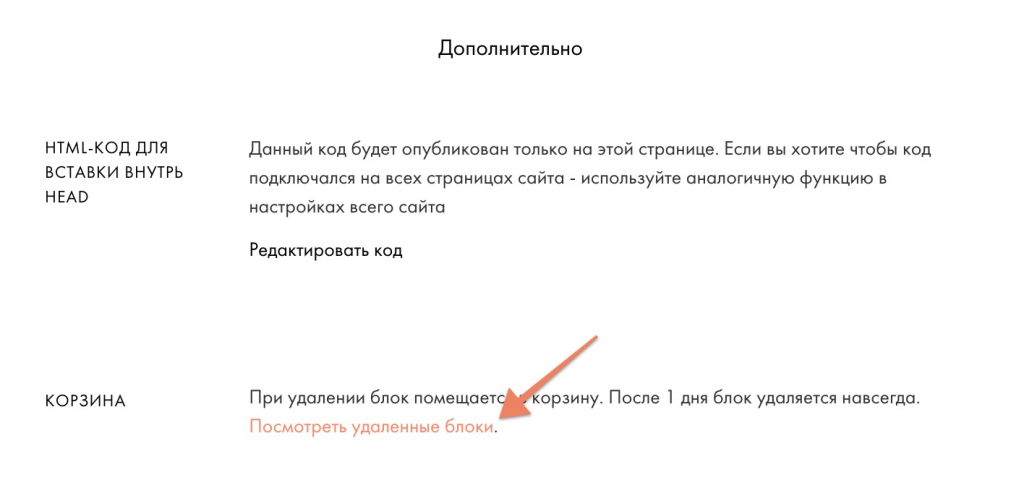
Обращаю ваше внимание, что восстановить блоки можно только в течение одного дня с момента его удаления.
Похожие вопросы
- Как добавить ссылку на конкретное место на странице (якорь)?
- Как добавить кнопку?
- Как добавить свой HTML, CSS или Javascript-код?
- Как сделать всплывающее окно?
- Как добавить видео?