Как перенести чаты WhatsApp через QR-код. Работает без резервной копии и Google Диска
Если вы неоднократно меняли смартфон, то знаете, как порой бывает сложно перекинуть файлы с одного устройства на другое. Несмотря на то, что операционная система Android предлагает универсальное средство переноса, на новом девайсе появляются отнюдь не все данные. В частности, людям не удается перенести чаты Ватсап. До недавнего времени проблема была особенно частой, так как ранее перекинуть данные мессенджера получалось только при помощи резервной копии. Но после обновления появился куда более удобный вариант — перенос чатов WhatsApp через QR-код.
Теперь даже Google Drive не нужен, но обо всем по порядку
Как перенести чаты Ватсап на новый телефон
Сначала стоит рассказать, как осуществлялся перенос чатов Ватсап на Андроид до обновления мессенджера, и в чем заключались его недостатки. Для переезда на новое устройство требовалось:
- Открыть настройки WhatsApp на старом смартфоне.
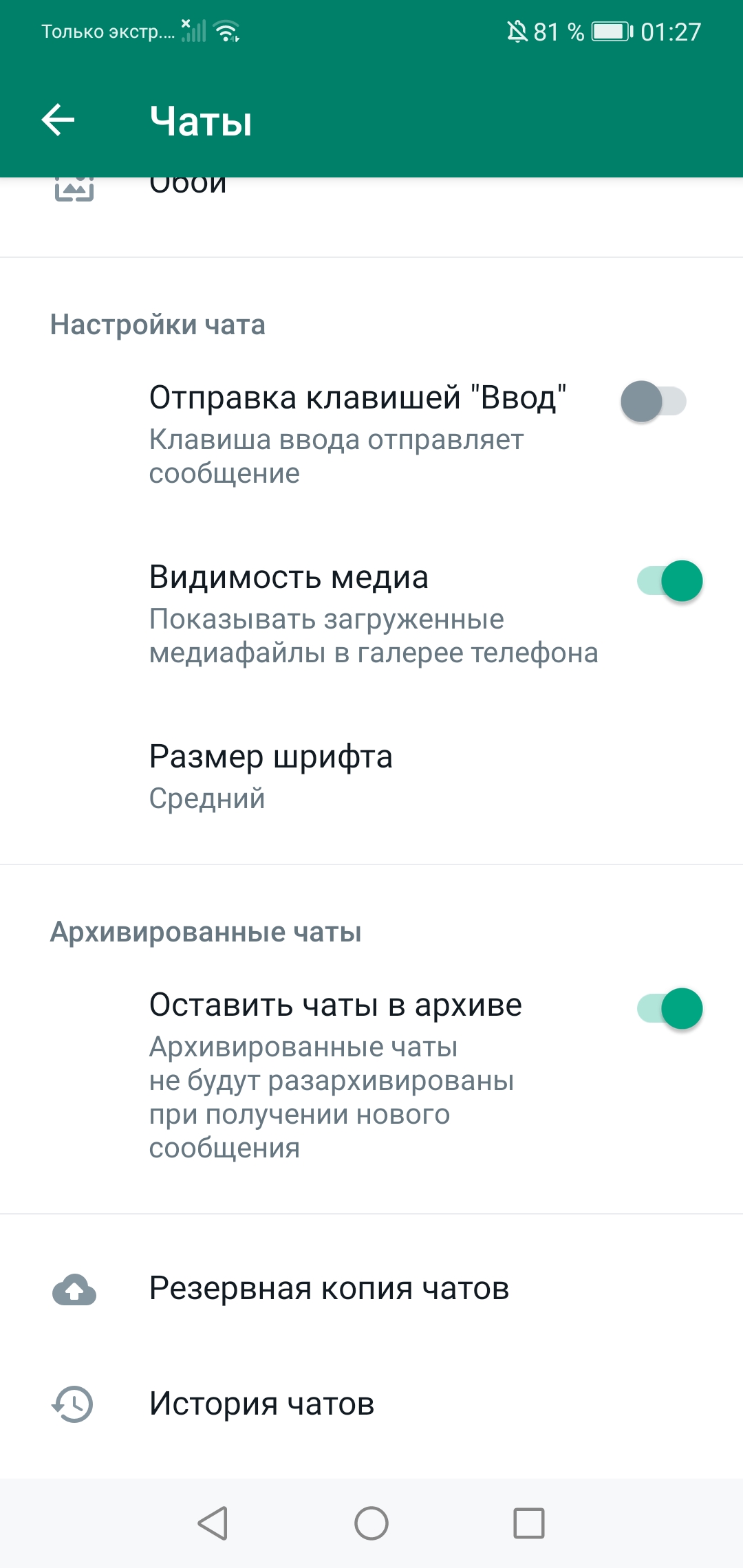
- Перейти в раздел «Чаты», а затем — «Резервная копия чатов».
- Создать резервную копию чатов, загрузив ее на Google Диск.
- Авторизоваться в WhatsApp на новом устройстве.
- Нажать кнопку «Восстановить» после обнаружения бэкапа.
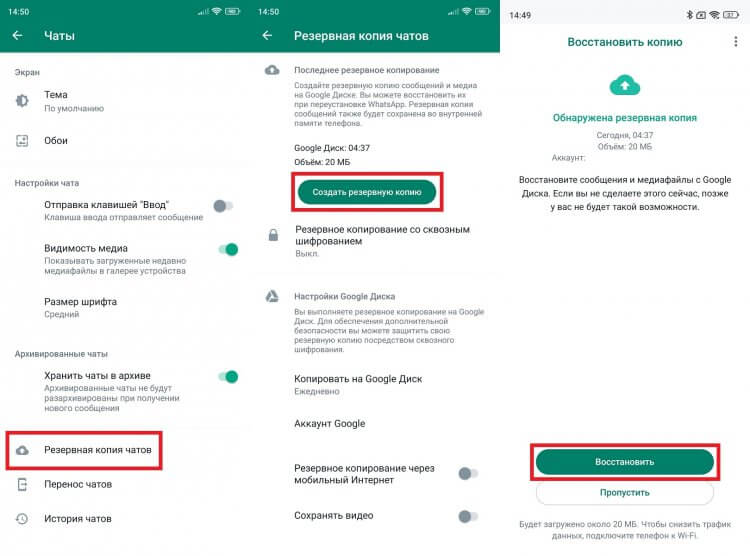
Воспользоваться этим способом получается далеко не всегда
Все довольно просто, но этот способ переноса частенько доставляет неприятности пользователям. Во-первых, люди постоянно жалуются, что Ватсап не видит резервную копию. Во-вторых, загрузка бэкапа на Google Диск возможна только на устройствах, сертифицированных компанией Google, а это делало затруднительным перенос чатов Ватсап на Хуавей. Наконец, такой способ переброски данных не поддерживает iPhone, поскольку iOS для резервирования использует iCloud вместо Google Drive.
⚡ Подпишись на AndroidInsider в Дзене, чтобы получать новости из мира Андроид первым
Разработчики WhatsApp долго игнорировали проблему. Однако в 2023 году команда мессенджера в попытках сохранить аудиторию начала внедрять новые функции, одна из которых — перенос чатов без Гугла. Чтобы воспользоваться ею, прежде всего необходимо обновить WhatsApp на телефоне, а потом обратиться к нашей инструкции.
Как перенести чаты Ватсап без Гугла
Главным препятствием на пути всегда был сервис Google Drive, который доступен не на каждом смартфоне. Сейчас его можно обойти, выполнив перенос чатов Ватсап через QR, для чего понадобится:
- На старом смартфоне открыть настройки WhatsApp.
- Перейти в раздел «Чаты», а затем — «Перенос чатов».
- Нажать кнопку «Начать» и подключить оба устройства к Wi-Fi.
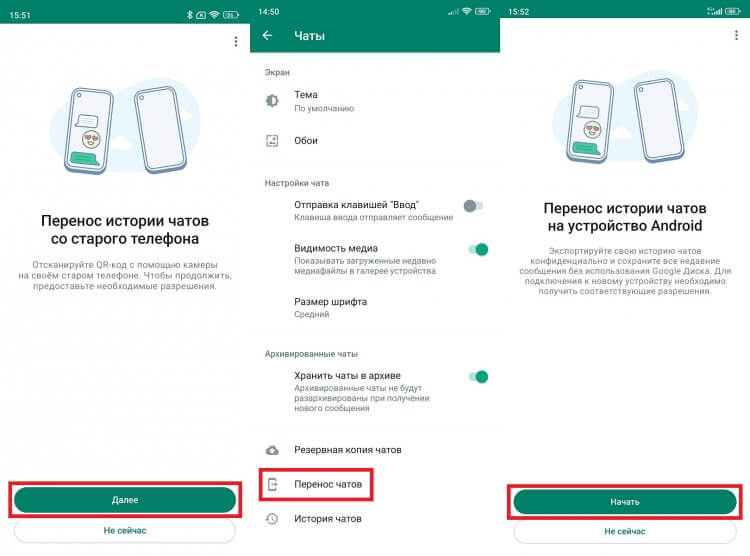
Для успешного переноса смартфоны нужно подключить к Wi-Fi
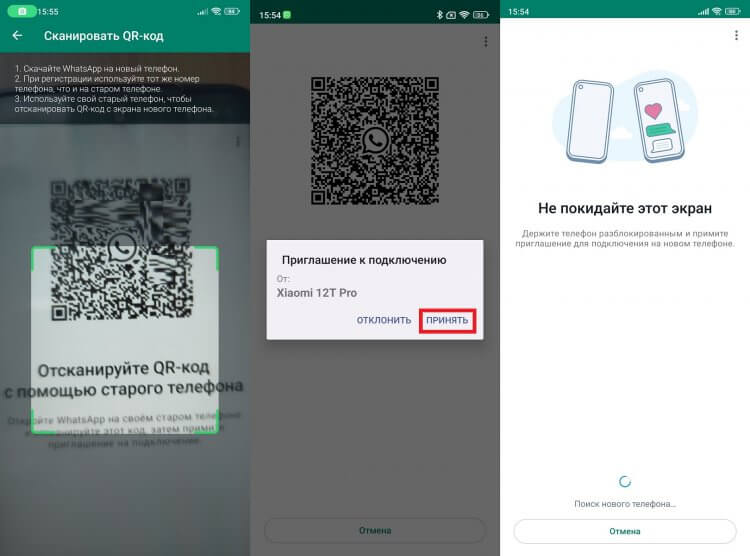
Остается лишь дождаться, когда все данные перекинутся
Обратите, что при переносе чатов WhatsApp через QR-код вам не удастся перекинуть сохраненные видео. Придется либо передавать их вручную, либо использовать резервную копию на Google Drive.
❗ Поделись своим мнением или задай вопрос в нашем телеграм-чате
Привязка Ватсап к телефону
После переноса чатов будет выполнен автоматический выход из WhatsApp на старом устройстве. Если вы планируете пользоваться мессенджером на двух смартфонах, то можете перекинуть данные другим способом. В этом вам поможет функция привязки Ватсап к телефону, которая работает следующим образом:
- В окне авторизации на втором устройстве нажмите на «три точки».
- Выберите опцию «Связать с существующим аккаунтом».
- В окне чатов на первом смартфоне нажмите на «три точки» и перейдите в раздел «Связанные устройства».
- Нажмите кнопку «Привязка устройства» и отсканируйте QR-код, появившийся на экране второго девайса.
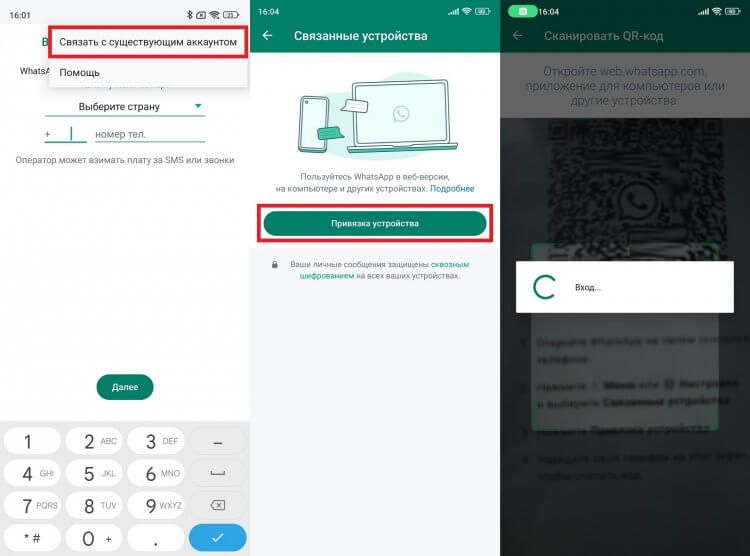
Через пару секунд вся переписка отобразится на втором смартфоне
После этого вы не только войдете в WhatsApp на втором смартфоне, но и увидите содержимое всех чатов, которые загрузятся автоматически без использования Google Drive и резервной копии. При этом важно отметить, что при переносе данных через привязку аккаунта основным остается девайс, где был выполнен вход по номеру телефона. На втором устройстве окажутся заблокированными многие функции, включая резервирование чатов.
Перенос чатов WhatsApp с Android на iPhone
На момент публикации материала перенос чатов WhatsApp с Андроид на Айфон через QR-код недоступен. Тем не менее, разработчики мессенджера обещают внедрить полезную функцию в ближайшее время. Возможно, к тому моменту, когда вы будете читать этот текст, опция уже появится. А пока есть два альтернативных варианта.
�� Загляни в телеграм-канал Сундук Али-Бабы, где мы собрали лучшие товары с АлиЭкспресс
Если вы планируете пользоваться мессенджером одновременно на двух смартфонах, то можете выполнить привязку устройства Ватсап по инструкции, описанной выше. Также существует возможность перенести чаты WhatsApp с Android на iPhone через отправку бэкапа по электронной почте, о чем мы писали еще в 2021 году.

Теги
- Ватсап на телефон
- Мессенджеры для Android
- Новичкам в Android
Наши соцсети
Новости, статьи и анонсы публикаций
Перенос Whatsapp на телефон HONOR без сервисов Google
В ходе торговой войны между США и Китаем с 15 мая 2019 сервисы Google стали недоступны на новых устройствах HONOR (Huawei). Однако новые смартфоны HONOR имеют замечательный дизайн и высочайшие характеристики по очень привлекательной цене. В то же время в России чрезвычайно популярен мессенджер Whatsapp. Как же перенести на новый смартфон HONOR без Google свою переписку, контакты, фото, видео и аудио файлы Whatsapp в полном объеме? — Мы сделаем это легко и просто всего лишь за 5 шагов!
И первым делом нам нужна локальная резервная копия Whatsapp: предварительно отключив старый телефон от Wi-Fi и мобильного интернета заходим в Whatsapp, в правом верхнем углу «Меню (три точки)» → «Настройки» → «Чаты» → «Резервная копия чатов» → «Резервное копирование» и дожидаемся его окончания.
Если в вашем телефоне есть карта памяти, то в этом случае локальная резервная копия создается на этой карте памяти. В дальнейшем, перенести локальную резервную копию на новый телефон можно будет просто переставив в него карту памяти. Если в вашем телефоне не предусмотрено использование карт памяти, тогда подключаемся к ПК и ищем во внутренней памяти папку «Whatsapp». Копируем всю эту папку полностью на HDD вашего ПК.
Далее устанавливаем на смартфон HONOR без Google (как вы уже наверно поняли, здесь может быть любой смартфон компании Huawei без сервисов Google) мессенджер Whatsapp, например, при помощи Huawei AppGallery, приложения AppGo или банально скачав файл с расширением apk с сайта whatsapp.com. После завершения установки ни в коем случае не открываем его, это очень важно!
Переносим ранее сохраненную на HDD вашего ПК папку «Whatsapp» в корень памяти смартфона HONOR без Google. Теперь нужно дать необходимые права Whatsapp: открываем «Настройки» → «Приложения» → «Приложения» находим «Whatsapp», далее находим пункт «Права», открываем пункт «Память» и тут ставим «Разрешить».
Отключаем новый смартфон от вашего ПК, сетей Wi-Fi и мобильного интернета. И вот только теперь запускаем мессенджер Whatsapp как обычно. При первом запуске, сразу после активации, Вам будет предложено восстановить данные из резервной копии.

Если резервную копию Whatsapp обнаруживает, но выдает ошибку, то более чем на 99% вы не дали разрешений Whatsapp на доступ к памяти.
- Вы здесь:
- Главная
- Полезно знать
- Перенос Whatsapp на телефон HONOR без сервисов Google
Как перенести WhatsApp на другой смартфон: инструкция для iPhone и Android-гаджетов
Если вы купили новый смартфон и захотели перенести на него чаты WhatsApp, то наверняка столкнетесь с большой проблемой – особенно если устройства работают на разных системах. Но рабочие способы переноса все равно есть. Редакция ZOOM.CNews рассказывает, как перенести чаты WhatsApp с iPhone на Android-смартфон и наоборот, а также между гаджетами на одной ОС.
Автор Елена Пискова

Как перенести WhatsApp на другой смартфон: инструкция для iPhone и Android-гаджетов
Дата публикации: 18.05.2022
К сожалению, в 2022 году все еще нет быстрого и простого способа для переноса чатов WhatsApp между устройствами. Все из-за того, что мессенджер не сохраняет на серверах переписки, как это делают другие приложения. В этой статье мы не рассматриваем способы переноса чатов с получением доступа к рут-правам — это увеличивает риск превратить смартфон в «кирпич» и слишком сложно для обычного пользователя.
Также перед тем, как перенести чаты, мы рекомендуем очистить кэш и убрать ненужные файлы и переписки. Так можно значительно сократить объем переносимой информации, то есть процесс будет идти быстрее. Инструкцию по очистке кэша в WhatsApp мы давали в отдельной статье.
Как перенести WhatsApp с Android на Android
Перенести чаты WhatsApp с одного Android-смартфона на другой можно с помощью резервной копии в самом приложении, которая сохраняется на Google Диск.
- В приложении WhatsApp зайдите в настройки — для этого тапните три точки в верхнем правом углу. Далее выберите раздел «Чаты».
- В самом низу выберите функцию «Резервная копия чатов», затем нажмите «Резервное копирование».
- После авторизации в WhatsApp на новом Android-устройстве приложение, обнаружив сохраненную копию, спросит, нужно ли ее загружать или нет. Подтвердите загрузку.
- После того, как резервная копия загрузилась в WhatsApp, в приложении появятся все чаты, история звонков и файлы из переписок. Если переносимой информации много, то понадобится подождать несколько минут для полной загрузки.


Как перенести чаты WhatsApp с iPhone на iPhone
На iPhone все данные сохраняются в iCloud, поэтому перенести чаты WhatsApp между смартфонами на iOS тоже можно с помощью резервной копии в облачном хранилище.
Зайдите в настройки смартфона и в разделе с Apple ID перейдите в меню iCloud. Здесь вы увидите количество свободного места в хранилище (удостоверьтесь, что его достаточно), а ниже — список приложений и сервисов, которые используют облако для хранения резервных копий. В пунктах iCloud Drive и WhatsApp бегунки должны быть переведены во включенное положение.


После того, как вы убедились, что все подключено и есть место в хранилище, откройте приложение WhatsApp и перейдите в настройки (тапнув на значок шестеренки в правом нижнем углу). Далее нажмите «Чаты».


Выберите раздел «Резервная копия». Теперь подождите, пока она создается: это может занять несколько минут в зависимости от количества загружаемой информации.
Установите WhatsApp на новый iPhone и авторизуетесь в нем с тем же номером, что и на старом смартфоне. После этого вы увидите надпись «Восстановить резервную копию» – тапните на ее и ожидайте загрузку. Если чатов много, то процесс может занять несколько минут.
Как перенести WhatsApp с iPhone на Android-смартфон
При переносе чатов WhatsApp с с iPhone на Android-смартфон задача усложняется: резервные копии находятся в разных хранилищах, которые не синхронизируются друг с другом. Штатный перенос осложняет и система безопасности мессенджера: протокол end-to-end подразумевает, что ключи шифрования хранятся только на двух устройствах — получателя и отправителя, третьего гаджета в этой цепочке не предусмотрено.
Из бесплатных методов доступна функция «Перенести чаты на Android», но есть загвоздка: она работает только со смартфонами Samsung — на них должно быть установлено приложение SmartSwitch. Разработчики приложения утверждают, что его можно поставить и на другие Android-смартфоны, но, судя по многочисленным отзывам пользователей и нашему опыту, успешный перенос в таком случае не гарантирован.
Итак, для транспортировки чатов потребуется приложение Samsung SmartSwitch версии 3.7.22.1 или новее и кабель USB-C/Lightning. Также нужно будет обновить WhatsApp на обоих устройствах до последней версии.


- Включите смартфон Samsung и с помощью кабеля USB-C/Lightning подключите его к iPhone.
- Появится окно приложения Samsung SmartSwitch, где нужно подтвердить все разрешения. Также дайте необходимые права приложению на iPhone.
- После этого на смартфоне Samsung появится QR-код, отсканируйте его с iPhone.
- Далее подтвердите перенос на iPhone, нажав «Начать», и дождитесь полной выгрузки чатов.
- Остается авторизоваться в WhatsApp на смартфоне Samsung, используя тот же номер телефона. Когда появится окно с подтверждением импорта чатов, нажмите «Импортировать» и подождите несколько минут, чтобы файлы загрузились.
Как перенести WhatsApp с Android-смартфона на iPhone
Увы, при переходе с Android-смартфона на iPhone не существует встроенных способов скопировать чаты. Но сделать это помогут сторонние приложения: с их помощью вы можете перенести переписку WhatsApp на гаджет с другой ОС, как с Android на iOS, так и наоборот – с iPhone на Android-смартфон.
Ниже мы перечислили самые популярные сервисы для переноса чатов WhatsApp между разными операционными системами. Почти все они позволяют бесплатно сделать резервную копию переписок, но для переноса придется оплатить лицензию.
Wondershare Dr.Fone WhatsApp Transfer – программа для ПК, которая переносит чаты между смартфонами с разными или одинаковыми операционными системами. Также приложение поможет сделать бэкап и создать резервные копии чатов (тогда они сохранятся в программе).
Сервис платный, лицензия на 1 год стоит от 1400 рублей (стоимость зависит от курса). Перенести чаты довольно просто: достаточно подключить оба смартфона к ПК с помощью кабеля, выбрать тот, с которого будет осуществляться перенос, далее следовать инструкциям приложения и дождаться загрузки данных, не отключая смартфоны.

iCareFone for Transfer – один из самых простых сервисов, позволяющий буквально в пару кликов перенести чаты WhatsApp с одного устройства на другое независимо от их операционной системы. Лицензия на 1 месяц стоит минимум 1265 рублей, а на год — от 2534 рублей. Также сервис позволяет переносить переписки в Viber и WhatsApp Business.
Для транспортировки чатов необходимо установить программу на ПК и с помощью кабелей подключить оба смартфона к компьютеру. После появления стартового окна нажмите «Передача», а по окончании трансфера подтвердите его вводом номера телефона, к которому привязан WhatsApp.

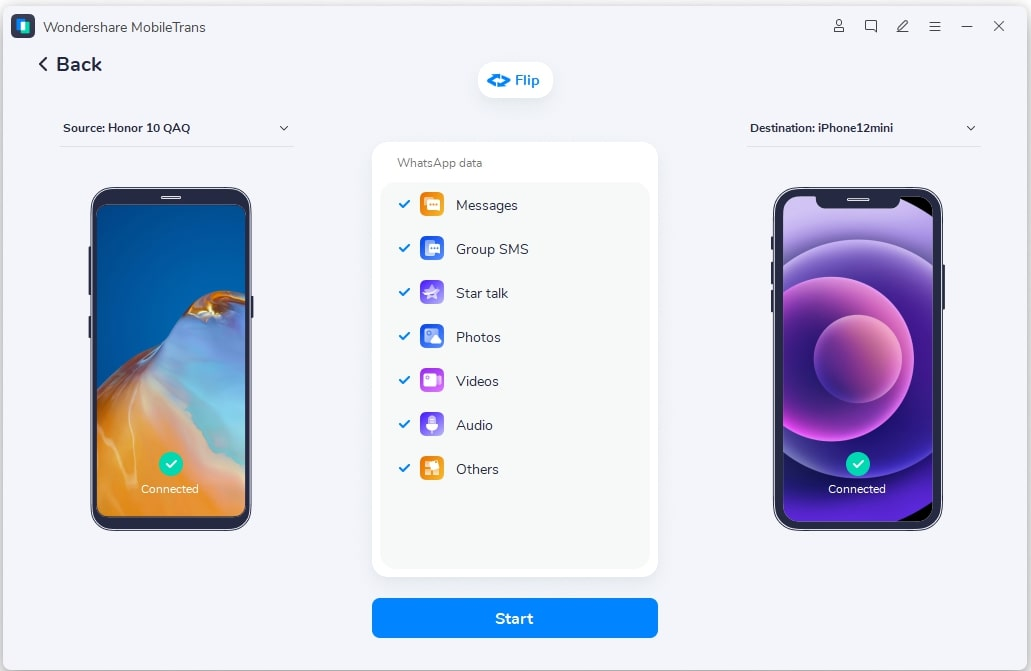
MobileTrans импортирует чаты WhatsApp на любые устройства, создает резервные копии и восстанавливает их. Перенос платный, а стоимость годовой подписки составляет от 1960 рублей. Приложение работает по тому же принципу, что и описанные выше: чтобы импортировать чаты WhatsApp, установите MobileTrans на компьютер, подключите оба смартфона к ПК, нажмите кнопку «Пуск» и дождитесь завершения загрузки чатов на новый гаджет.
Как сохранить отдельные чаты WhatsApp
Если вы не хотите или не можете перенести WhastApp на новый гаджет, но в приложении содержится важная для вас информация, то советуем сохранить переписки в виде отдельных файлов. Эта функция называется «Экспорт чатов» и доступна на iPhone и Android-моделях. С ее помощью чаты можно скачать на смартфон в папку «Файлы», отправить на почту или в мессенджер в виде вложения.
Содержимое чата будет упаковано в архив – в нем вы найдете текстовый документ со всеми сообщениями, а также медиафайлы из переписки. В зависимости от объема загружаемой информации, процедура может занять много времени, поэтому рекомендуем выбрать для сохранения только самые необходимые чаты.
Чтобы сохранить переписку из WhatsApp на смартфоне с Android, зайдите в приложение и перейдите в чат, который хотите экспортировать. В верхнем правом углу нажмите три точки, затем тапните «Еще», после чего в списке выберите «Экспорт чата». Далее появится окно, где нужно уточнить, хотите ли загрузить чат с медиафайлами или без — выберите нужный вариант. Затем откроется меню с вариантами переноса: отправить в виде вложения или скачать на смартфон.
При необходимости повторите все действия для другого чата.


На iOS действия в приложении будут практически такими же: выбираем нужный чат в мессенджере на iPhone и в общем списке сдвигаем его влево. Нужно выбрать три точки с надписью «Еще», а затем — «Экспорт чата». Выберите нужный вариант скачивания (с прикрепленными медиафайлами или без) и способ отправки/сохранения архива.


Еще раз уточним, что эти действия помогут сохранить сообщения и медиафайлы, но пока не существует инструментов, чтобы загрузить их из архива в приложение WhatsApp на другой смартфон.
Как Перенести WhatsApp с Samsung на Huawei

Если вы решили перейти с Samsung на Huawei, первое, о чем вы подумаете, — как перенести свои данные. Поскольку оба устройства работают на Android, процесс переноса данных с устройства Samsung на устройство Huawei относительно проще, чем если бы вы переносили данные с iOS на Android.
Но большинство людей по-прежнему испытывают трудности, когда дело доходит до переноса данных приложений, таких как WhatsApp, между двумя устройствами, даже если устройства работают на одной платформе. Если вы ищете наиболее эффективные способы переноса WhatsApp с Samsun на Huawei, вы пришли по адресу. Здесь мы рассмотрим три наиболее эффективных решения, начиная с самых лучших.
Перенос WhatsApp с Samsung на Huawei с помощью MobileTrans — Передача WhatsApp
MobileTrans- WhatsApp Transfer — это лучший способ передачи WhatsApp с одного устройства на другое, независимо от того, работают ли эти устройства под управлением одной и той же операционной системы или нет. С помощью этого инструмента вы можете просто подключить устройства к компьютеру, а затем очень легко перенести все данные учетной записи WhatsApp с исходного устройства на устройство назначения.
В отличие от большинства других инструментов, этот очень прост в использовании. Интерфейс программы понятен, что делает ее идеальным решением, даже если вы никогда раньше не пользовались подобным программным обеспечением. С ее помощью можно легко и очень быстро создать резервную копию данных WhatsApp, а также других социальных приложений, таких как WeChat, Line, Viber и Kik.
Чтобы использовать MobileTrans- WhatsApp Transfer для передачи WhatsApp с Samsung на Huawei, выполните следующие простые шаги;
Шаг 1: Загрузите MobileTrans-WhatsApp Transfer на свой компьютер, а затем запустите программу. В главном окне нажмите на «WhatsApp Transfer», чтобы начать процесс.
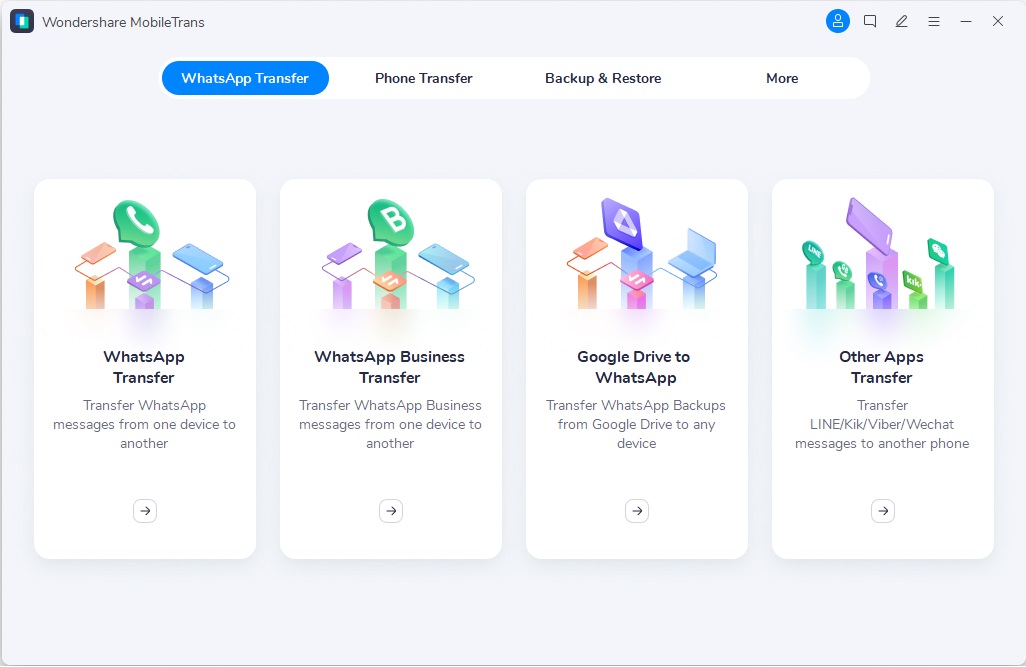
Шаг 2: Нажмите на раздел «WhatsApp» в боковой панели, а затем нажмите на «Передача сообщений WhatsApp», чтобы выбрать конкретный инструмент, который мы будем использовать.
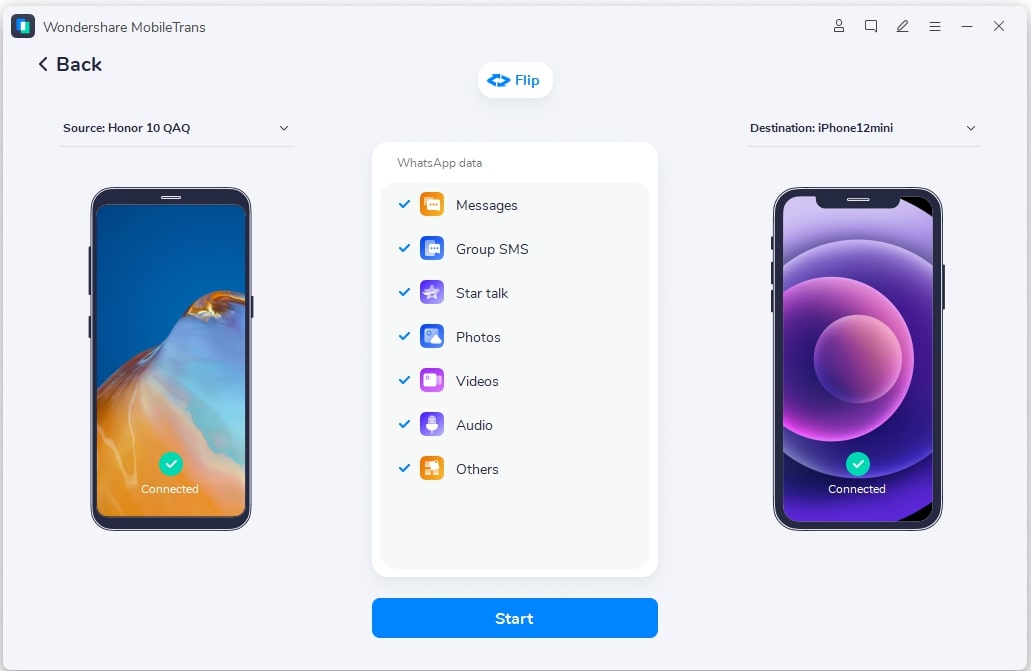
Шаг 3: Подключите устройство Samsung и устройство Huawei к компьютеру с помощью USB-кабелей. Программа обнаружит оба устройства.
Шаг 4: Как только вы увидите оба устройства на экране, убедитесь, что устройства расположены правильно. Поскольку мы хотим перенести WhatsApp с устройства Samsung, оно должно быть устройством «Источник», а Huawei — устройством назначения. Если этот порядок неправильный, нажмите на «Перевернуть», чтобы изменить их.
Шаг 5: Правильно расположив устройство, нажмите кнопку «Старт», и процесс передачи данных начнется немедленно.
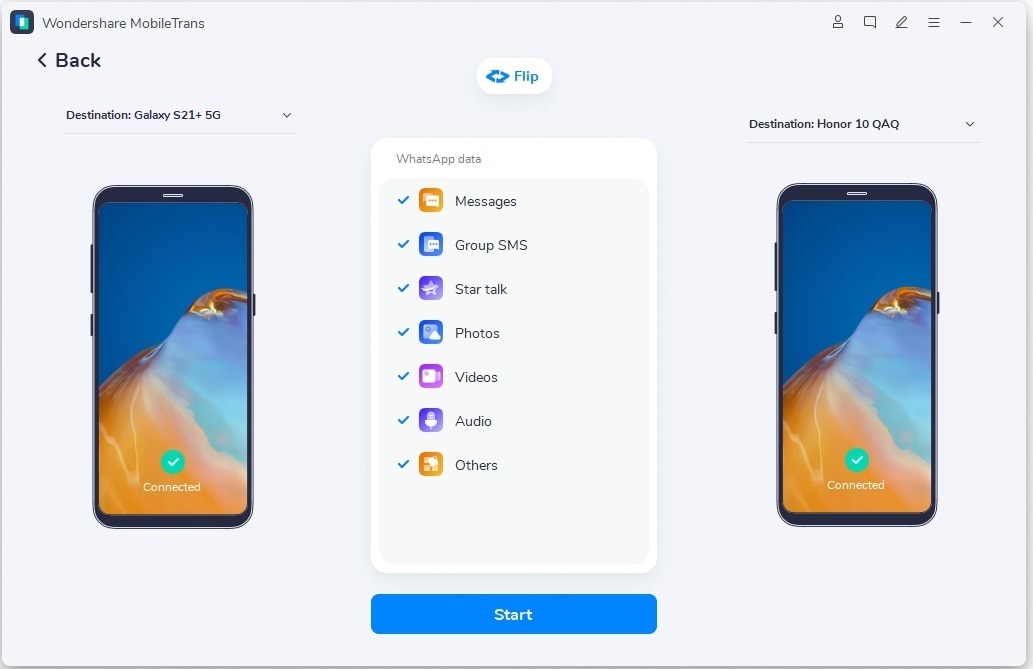
Шаг 6: Держите оба устройства подключенными к компьютеру, пока процесс передачи не завершится, и данные WhatsApp будут доступны на устройстве Huawei.
Перенос WhatsApp с Samsung на Huawei с помощью Google Drive
Поскольку оба устройства работают под управлением ОС Android, для переноса WhatsApp с Samsung на Huawei можно легко использовать процесс резервного копирования через Google Drive. Этот процесс заключается в создании резервной копии WhatsApp через Google Drive на устройстве Samsung, а затем восстановлении резервной копии на устройстве Huawei. Для этого выполните следующие простые действия;
Шаг 1: На устройстве Samsung откройте WhatsApp, а затем нажмите Настройки > Чаты > Резервное копирование чата > Резервное копирование, чтобы создать резервную копию сообщений на Google Drive.
Шаг 2: Теперь на устройстве Huawei войдите в ту же учетную запись Google, которая использовалась для создания резервной копии.
Шаг 3: Установите WhatsApp на устройство и приступайте к настройке приложения. После проверки номера телефона WhatsApp обнаружит резервную копию Google Drive и предложит восстановить ее.
Шаг 4: Нажмите «Восстановить», и процесс начнется. Когда он завершится, нажмите «Далее», чтобы увидеть чаты на устройстве Huawei.

Каким бы надежным ни казалось это решение, у него есть несколько недостатков. К ним относятся следующие;
- • Вы должны использовать тот же аккаунт Google, который использовался для создания резервной копии, и тот же номер телефона.
- • Кроме того, для создания резервной копии необходимо иметь достаточное пространство для хранения данных на Google Диске
- • Процесс резервного копирования может быть медленным
- • Для использования этого метода вам придется удалить WhatsApp на устройстве Huawei
Перенос WhatsApp с Samsung на Huawei с помощью чата по электронной почте
Вы также можете перенести чаты WhatsApp с Samsung на Huawei, отправив их по электронной почте с одного устройства на другое. Да, этот процесс так же прост, как и кажется. Все, что вам нужно сделать, это прикрепить чаты WhatsApp, которые вы хотите перенести, к электронному письму, а затем открыть письмо на устройстве Huawei, чтобы загрузить сообщения на ваше устройство. Вот пошаговое руководство, как это сделать;
Шаг 1: Откройте WhatsApp на устройстве Samsung, а затем нажмите на Настройки > Настройки чата > Чат по электронной почте.

Шаг 2: Выберите чаты WhatsApp, которые вы хотите отправить по электронной почте на новое устройство, и, когда появится запрос, выберите, хотите ли вы отправить сообщение «Без медиа» или «Прикрепить медиа».
Шаг 3: Введите учетную запись электронной почты для отправки чатов и нажмите «Отправить».
Теперь вам остается только открыть письмо на устройстве Huawei и загрузить вложенные сообщения электронной почты. Однако важно отметить, что чаты будут только в формате TXT. Это означает, что вы не сможете открыть их в WhatsApp.
С помощью описанных выше решений вы сможете легко перенести WhatsApp с устройства Samsung на устройство Huawei. Имейте в виду, что эти решения могут быть полезны, даже если вы уже настроили и используете устройство Huawei. Но в случае с резервной копией Google Drive для восстановления резервной копии вам придется удалить WhatsApp, а номер телефона, использованный для создания резервной копии, должен быть тем же, который вы используете для устройства.
Какой бы метод вы ни выбрали, следуйте описанным выше инструкциям как можно точнее, чтобы убедиться, что он работает. Не забудьте поделиться с нами своими мыслями в разделе комментариев ниже. Если у вас возникли проблемы с этим процессом, сообщите нам об этом, и мы постараемся помочь вам найти решение.