Как создать сайт с помощью Google Sites

Сегодня рассмотрим пошаговый процесс создания сайта в Google Sites.

Хотя я настоятельно не рекомендую создавать свои сайты в различных бесплатных конструкторах и хостингах, тем не менее, иногда это можно или даже нужно делать.
Например, вы только начинаете делать свои первые шаги в создании сайтов. И вы еще не уверены, ваше это или нет. А бывает, что даже и опытные вебмастера создают свои сайты на различных бесплатных платформах. Это могут быть сайты совсем не связанные с основным сайтом по тематике, но которую вебмастер хочет вести по той, или иной причине. Или это может быть желание сделать себе ссылочного донора.
Не важно, какая именно причина у вас, но вы можете создать свой сайт в одном из сервисов Гугл — Гугл сайты.
Что такое Гугл сайты?
Гугл сайты, это сервис гугл для создания сайтов. С его помощью, вы сможете создать динамический и интерактивный сайт всего за несколько щелчков мыши. При этом, вам даже не потребуется знать HTML!
По умолчанию Сайты используют редактор WYSIWYG. Его интерфейс также подходит для опытных пользователей, которые хотят вручную редактировать HTML-код.
Поскольку Google Sites — это служба Google, прежде чем вы сможете использовать ее для создания веб-сайтов, вам необходимо сначала зарегистрировать бесплатную учетную запись Google. Запустите свой веб-браузер и перейдите на сайт Google Sites, чтобы зарегистрировать новую учетную запись.
Если вы уже зарегистрированы в какой-либо другой службе Google, такой как Gmail, вы можете использовать те же учетные данные для входа в Google сайты.
Создание первого сайта.
После того, как вы перешли в Гугл сайты, вам откроется форма. Всё, что вам нужно сделать на этом этапе, это нажать на значок «+».
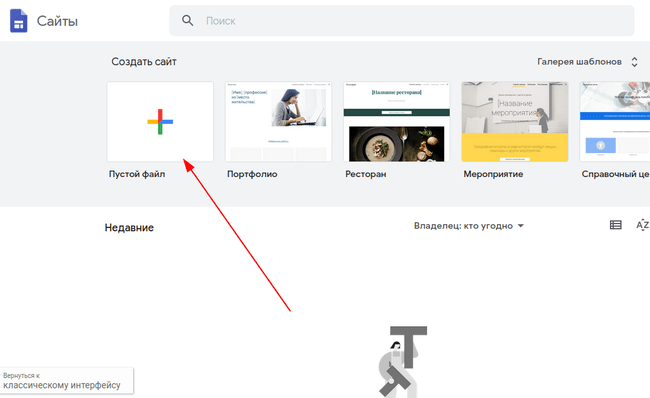
Шаг 1 — Выберите имя и адрес
После нажатия на значок «+», вы попадете на страницу создания сайта. Вверху слева вы увидите, что у вашего сайта нет названия. Щелкните по тексту «Сайт без названия», и добавьте название своего сайта. Я назову этот сайт « ».
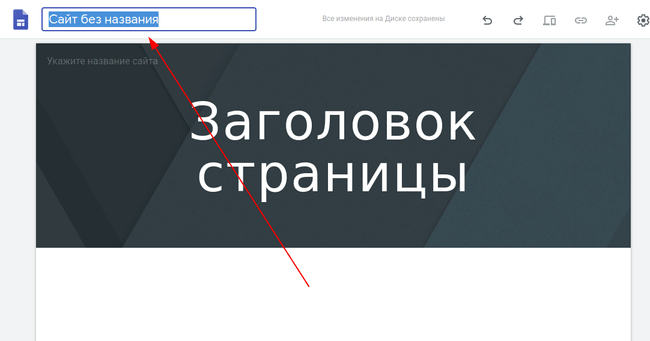
Теперь, после того, как вы назвали свой сайт, пора переходить к выбору темы оформления сайта.
Шаг 2 — Выберите тему
На данный момент в Гугл сайтах доступно 5 тем. Перейдите в правую панель, здесь вы увидите три вкладки — Вставка, Страницы и Темы. Нажмите на темы, и вам будут представлены доступные темы. Для этого урока я выбрал тему «Уровень».
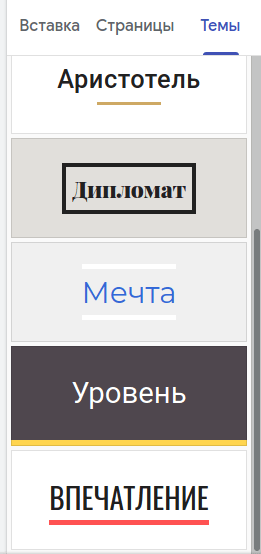
На данный момент выбор тем очень ограничен. Доступно всего 5 тем оформления, но зато они бесплатны!
Шаг 3 — Выбор макета
После выбора темы мы приступим к редактированию макета нашего веб-сайта. В правой части перейдите на вкладку Вставить.
Здесь вы увидите варианты добавления на вашу веб-страницу таких элементов, как текст, изображения и кнопки. Вы также увидите коллекцию готовых макетов, которые можно вставить на вашу страницу одним щелчком мыши.
Существует также набор виджетов служб Google, таких как таблицы, формы, документы, календарь и так далее.
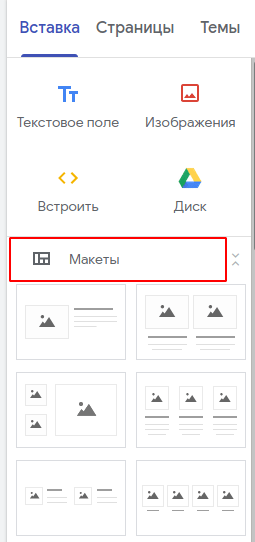
Выберите понравившийся вам макет, кликните по нему, и начните редактирование.
Шаг 4 — Добавление содержимого на главную страницу
Установив тему и макет, нам нужно добавить контент на наш сайт. Сейчас пока, это пустой сайт, если не считать, выбранной темы и макета сайта.
4.1 — Изменение заголовка страницы
Начнем с редактирования заголовка страницы. Просто щелкните по заголовку страницы и начните его редактирование. Я назову эту страницу Главная.
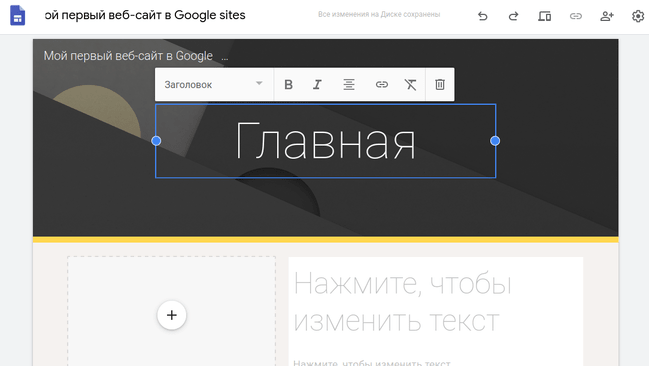
4.2 — Редактирование изображения обложки
Чтобы изменить изображение обложки, переместите курсор на существующее изображение и выберите «Изменить изображение». Сайты Google поддерживают несколько источников изображений.
- Вы можете загрузить изображение со своего ПК
- Вы можете вставлять изображения из альбомов Google, Google Диска, из URL-адреса или из галереи.
- Google Sites также позволяют искать изображения в Интернете и вставлять их прямо из редактора веб-сайта.
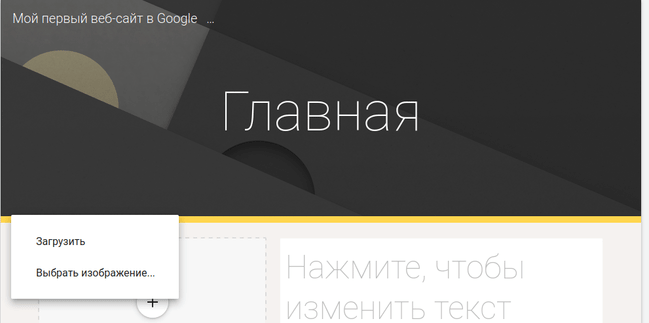
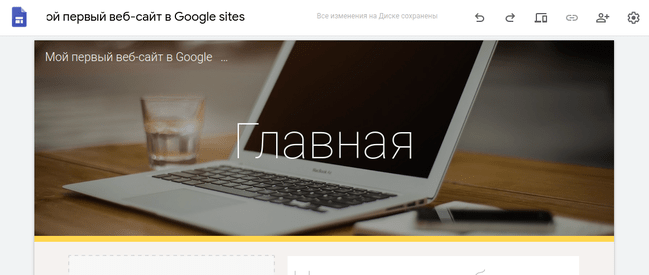
Для этого урока я выбрал изображение из галереи. Теперь мой сайт выглядит по другому.
4.3 — Добавление контента на страницу
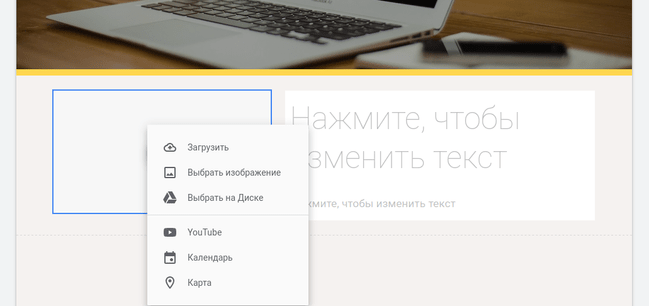
Теперь нам нужно добавить контент на нашу главную страницу. Поскольку мы уже выбрали макет для нашего веб-сайта, то теперь он у нас уже настроен. Мой макет состоит из двух столбцов с изображением слева и текстом справа. Конечно, вы можете выбрать макет по своему усмотрению.
Я просто нажму на раздел, чтобы добавить контент. В разделе изображений я могу выбрать между вставкой изображения, видео Youtube, календаря Google или карты. Все эти приложения предоставляются Google, и эта функция дает Сайтам Google преимущество перед многими другими платформами для создания сайтов.
Как показано ниже, я собираюсь добавить изображение в левый блок и текст в правую часть блока.
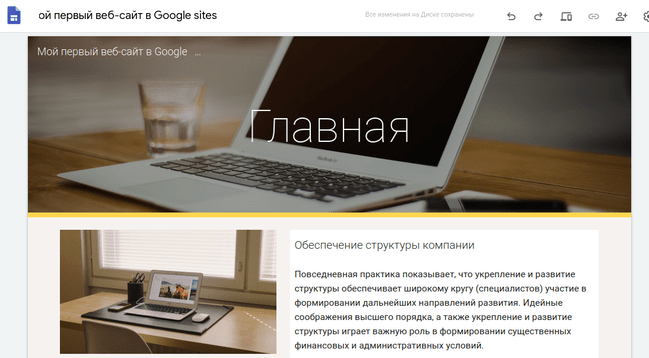
Так выглядит моя главная страница после добавления изображения и текста рядом с изображением. Для целей этого урока, я взял просто с генерированный текст.
При добавлении текста вам откроется редактор для форматирования текста. Как показано ниже, вы можете изменить макет текста, выделить жирным шрифтом, курсивом, изменить выравнивание, добавить нумерованный или упорядоченный список и добавить ссылки.
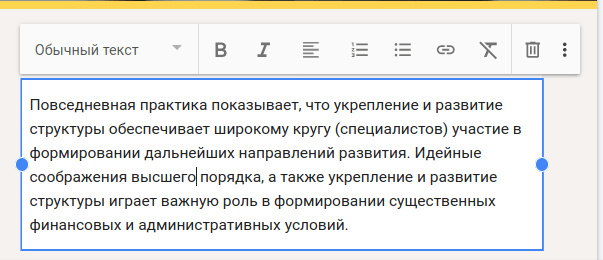
Редактировать текст довольно просто. Просто дважды щелкните текстовое поле, и вы можете начать редактирование.
4.4 — Добавление нового макета.
После этого вы, скорее всего, захотите добавить больше контента. Я добавлю ещё один макет чуть ниже того, который мы только что отредактировали выше. Для этого вам нужно будет щелкнуть опцию «Вставить» в правом верхнем углу страницы и выбрать новый макет. Затем вы повторите ту же процедуру, описанную выше, чтобы добавить содержимое в новый раздел макета.
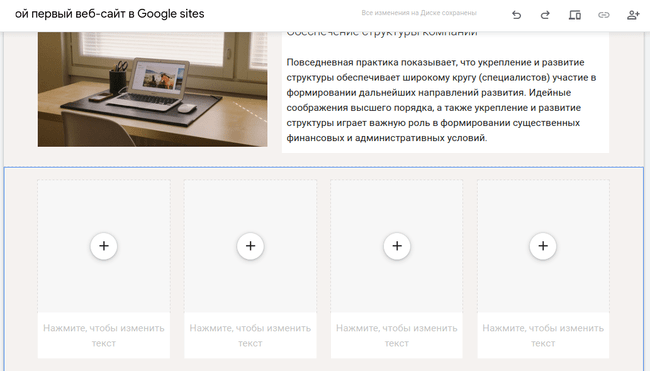
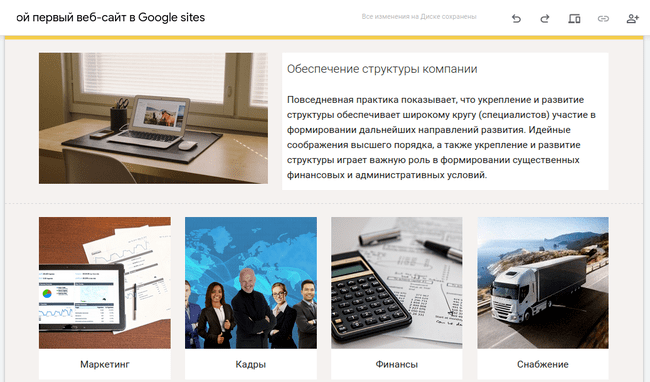
После добавления нового контента мой сайт выглядит так. Обратите внимание, что вы выбираете макет, который лучше всего соответствует потребностям вашего веб-сайта.
4.5 — Добавление футера (подвала) сайта
Вы можете добавлять разделы, сколько вам нужно, пока на вашей главной странице не будет отражено всё, что вам нужно. Чтобы завершить эту страницу, я собираюсь добавить к ней подвал. Так в сайтостроении называют нижний колонтитул. Для этого прокрутите страницу вниз и нажмите кнопку «Добавить нижний колонтитул», показанную ниже.
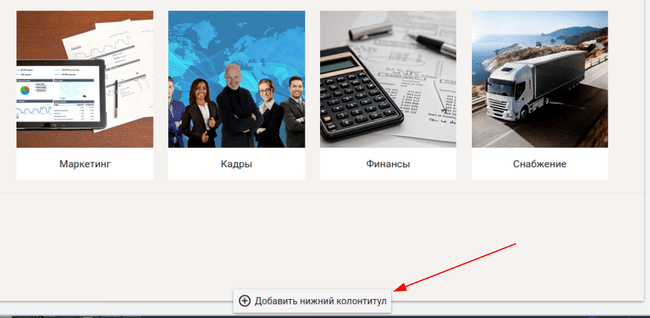
Вы можете добавить сюда текст и настроить его так, чтобы он выглядел именно так, как вам хотелось бы. Вот так выглядит мой текст в подвале сайта.

Поздравляю! Мы только что создали базовую главную страницу для своего веб-сайта.
Шаг 5 — Добавление новой страницы
Если вы не создаете одностраничный веб-сайт, то вы обязательно захотите добавить новые страницы. Для этого щелкните «Страницы» в правой части экрана, затем нажмите кнопку «+» внизу.
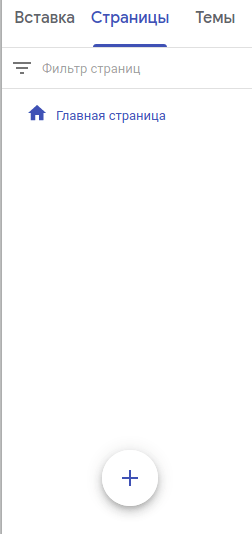
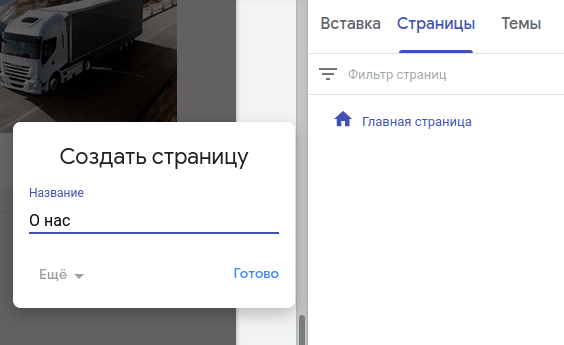
Нажмите кнопку «+» и добавьте название страницы в появившемся окне. Я собираюсь назвать эту новую страницу «О нас».
Будет создана новая страница, использующая ту же тему. Обратите внимание, что у вас появилось меню в верхней правой части страницы, в котором отображаются названия страниц.
Если вы хотите добавить настраиваемый URL-адрес для этой страницы, щелкните раскрывающийся список «Дополнительно» на скриншоте выше, затем введите свой настраиваемый URL-адрес и нажмите «Готово».
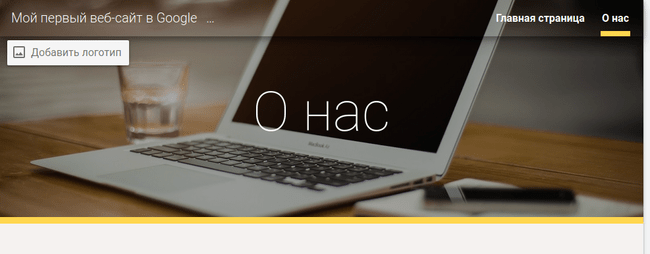
Теперь я повторю шаги № 4, и добавлю контент на новую страницу. Вот как выглядит страница «О нас» после добавления к ней содержимого.
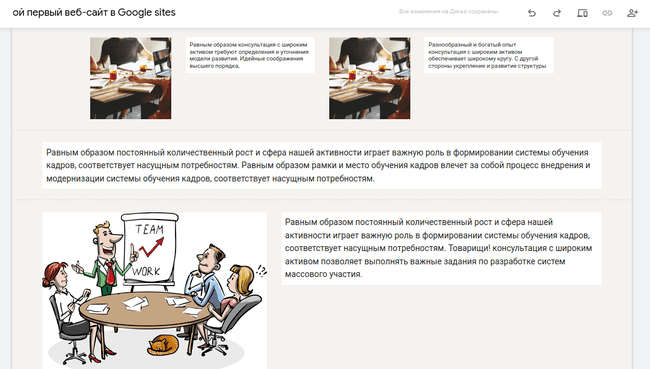
Добавьте все страницы, которые вам понадобятся для вашего веб-сайта, повторив шаги 4 и 5, а затем перейдите к следующему шагу.
Шаг 6 — Общее управление сайтом
Прежде чем вы представите свой веб-сайт миру, вам может потребоваться установить и настроить некоторые важные элементы, для этого щелкните значок шестеренки в правом верхнем углу экрана конструктора страниц. Здесь вы можете добавить фавикон, добавить настраиваемый URL-адрес, изменить настройки информации о сайте, добавить аналитику сайта и даже создать копию сайта.
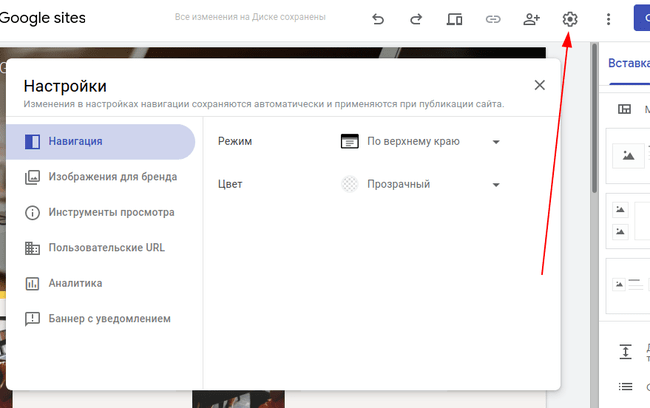
Перейдите в Изображения для бренда, и загрузите логотип сайта и фавикон. Фавикон — это значок, связанный с определенным веб-сайтом, обычно отображаемый в адресной строке браузера, осуществляющего доступ к сайту, или рядом с названием сайта в списке закладок пользователя.
Сайты Google позволят вам загрузить значок со своего компьютера.
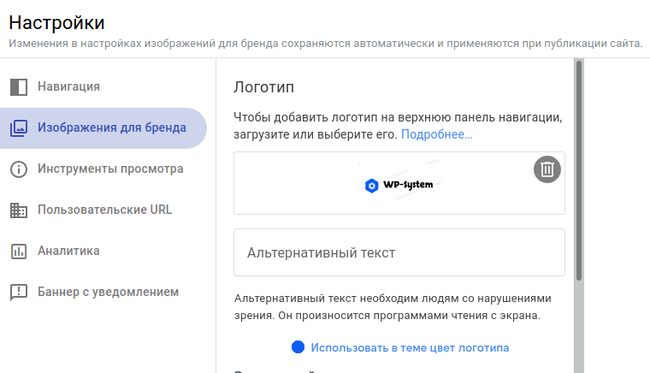
Если у вас есть собственный URL-адрес, например www.imyavasheycompanii.ru, то вы можете добавить его, щелкнув опцию Пользовательские URL-адреса, как это показано на скриншоте выше.
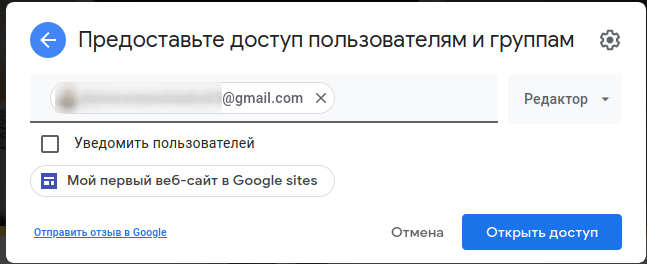
По умолчанию новые веб-сайты могут просматривать все. Чтобы контролировать доступ к вашему веб-сайту, мы собираемся щелкнуть значок добавления людей в верхней правой части экрана.
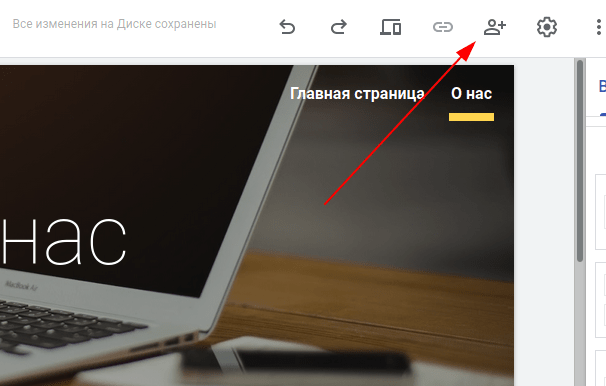
Это откроет всплывающее окно, через которое вы можете получить доступ к настройкам. Здесь вы можете;
Выбрать людей, которые также смогут редактировать сайт.
Выбрать, что будет происходить при публикации веб-сайта — здесь вы можете разрешить кому-либо найти и просмотреть опубликованный веб-сайт или разрешить конкретным людям просматривать его при публикации.
Шаг 7 — Публикация веб-сайта
После редактирования вашего сайта и проверки того, что он соответствует всем вашим требованиям, последним шагом будет его публикация. В верхней правой части экрана нажмите кнопку «Опубликовать».
Появится всплывающее окно, в котором можно ввести веб-адрес сайта. Этот адрес будет иметь формат https://sites.google.com/view/your-name. Если у вас есть собственный URL-адрес, вы также можете назначить его здесь, нажав «НАСТРОИТЬ» и введя URL-адрес.
Здесь же вы можете запретить поисковым системам находить ваш сайт.
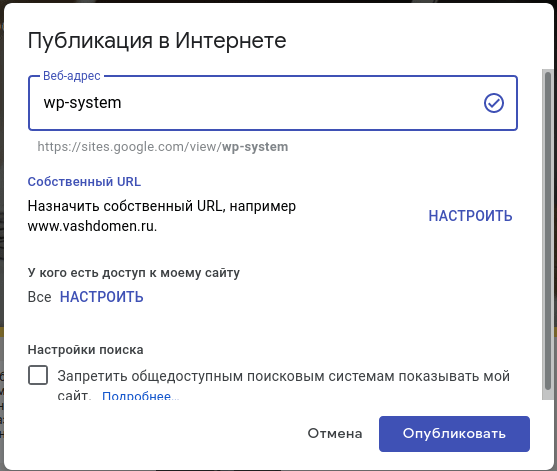
По завершении работ, нажмите «Опубликовать». Этот веб-сайт доступен по адресу https://sites.google.com/view/wp-system
Плюсы и минусы Google Sites
Плюсы
- Быстро создается, легко редактируется.
- Google Sites бесплатны, если у вас есть учетная запись Google.
- Для создания такого сайта, не обязательно иметь какие-либо навыки веб-разработки.
- Не требует установки какого-либо программного обеспечения.
- Его интеграция с приложениями Google дает ему преимущество перед другими разработчиками веб-сайтов.
- Идеально подходит для новичка, который впервые хочет создать веб-сайт.
Минусы
- Если у вас нет собственного URL-адреса, то адрес полученного сайта будет начинаться с sites.google.com/view/.
- По сравнению с некоторыми конкурентами, Google Sites имеют ограниченную функциональность.
- Вы можете добавить только приложения Google Apps. Добавление других приложений вне Google Apps часто может быть проблематичным.
- Это не лучший конструктор веб-сайтов для бизнеса из-за ограниченных возможностей настройки.
- Темы очень простые по сравнению с другими конструкторами веб-сайтов.
Заключение.
Создание своего сайта в Google Sites заняло у меня буквально пару минут. При этом, мне не пришлось вводить ни строчки кода.
Хотя Google Sites определенно не хватает расширенных функций, но это простой и бесплатный конструктор сайтов. Так что, если вам интересна тема сайтостроения, но вы ещё не готовы к запуску полноценного сайта, то Google Sites поможет вам сформировать начальные навыки, которые затем вам пригодятся при работе с более серьезными сайтами.
Как создать сайт в гугле пошаговая инструкция
Удобные инструменты конструктора помогают справиться с задачей. Действия выполняются онлайн, что позволяет оперативно добавить кнопки, изменить дизайн или внести точечные правки на страницах.
Все файлы хранятся на Гугл диске. Это исключает необходимость выходить из редактора, чтобы найти документы для формы, шаблона и других нужд.
Ниже представлена подробная инструкция по созданию сайта. В ней описан каждый шаг вебмастера, приведено немало полезных советов и рекомендаций.
Создание аккаунта Google
Для начала необходимо авторизоваться в поисковой системе. Для этого откройте страницу https://www.google.com/ и войдите в аккаунт. Если такового нет, нажмите на кнопку «Создать аккаунт». В открывшемся окне введите адрес электронной почты, выберите или укажите прочие параметры.
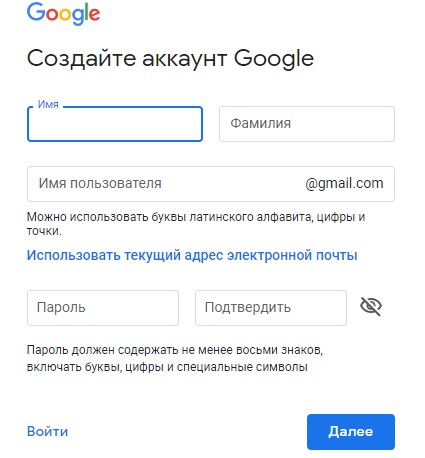
Простая структура формы исключает проблемы при регистрации. Достаточно заполнить имеющиеся поля и подтвердить аккаунт, перейдя по ссылке в письме.
Создание сайта
Для получения доступа к инструментарию площадки перейдите в меню Гугл Диска. Сделать это можно, кликнув по значку в верхнем правом углу экрана.
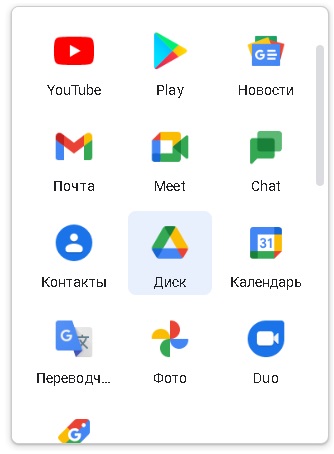
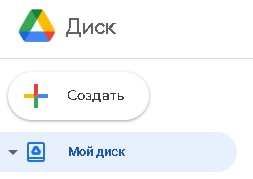
При переходе «на Диск» нажмите кнопку «Создать» в верхнем левом углу.
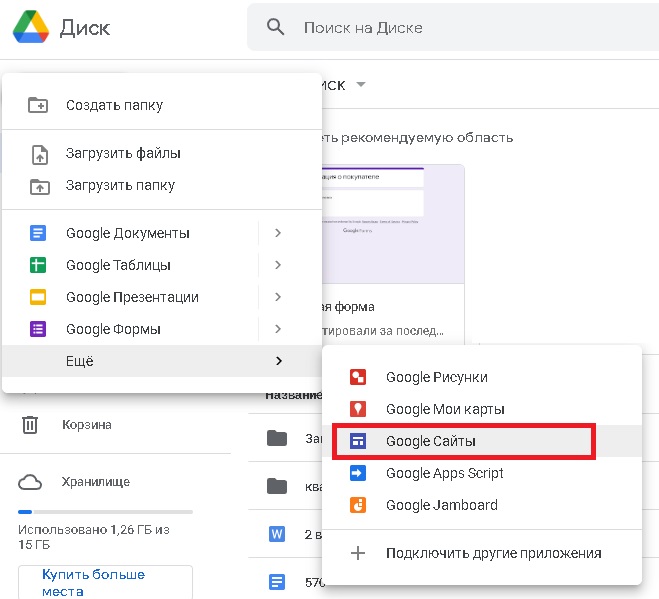
В выпавшем меню выберите пункт «Google Сайты».
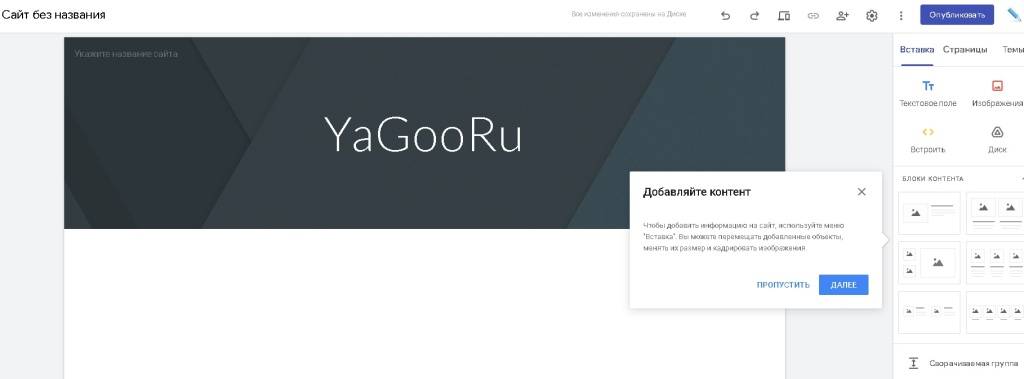
Программа откроет конструктор по созданию сайтов, готовый к работе.
Персонализация
Персонализация ресурса осуществляется путем добавления текстового и графического материала. В мастере предусмотрены готовые блоки для публикации контента, присутствуют инструменты для работы с текстом и изображениями.
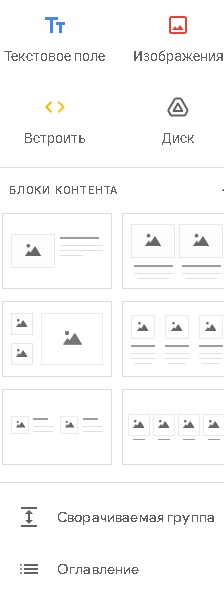
Обеспечить быстрый доступ к файлам, хранящимся на Гугл Диске, помогает соответствующая кнопка.
Создание меню и структуры сайта
Меню сайта появляется автоматически. Оно создается с учетом страниц, добавленных пользователем.
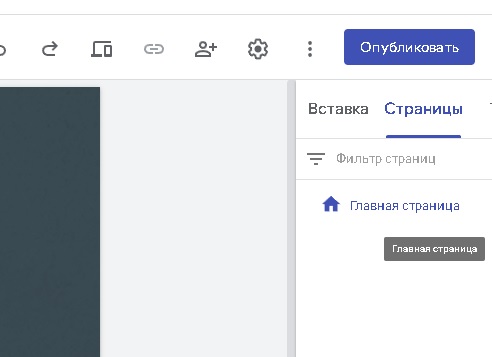
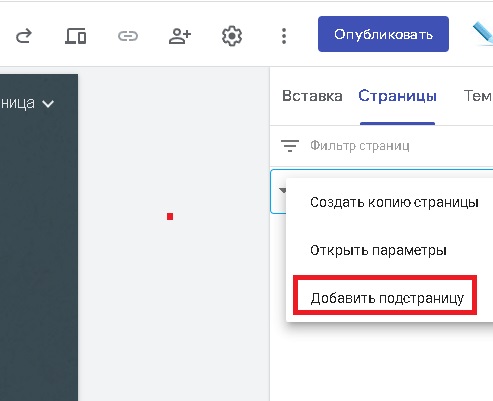
Для формирования новых страниц необходимо перейти во вкладку «Страницы» и выбрать пиктограмму с тремя точками напротив надписи «Главная страница».
Далее нужно выбрать пункт «Создать подстраницу» и указать ее название.
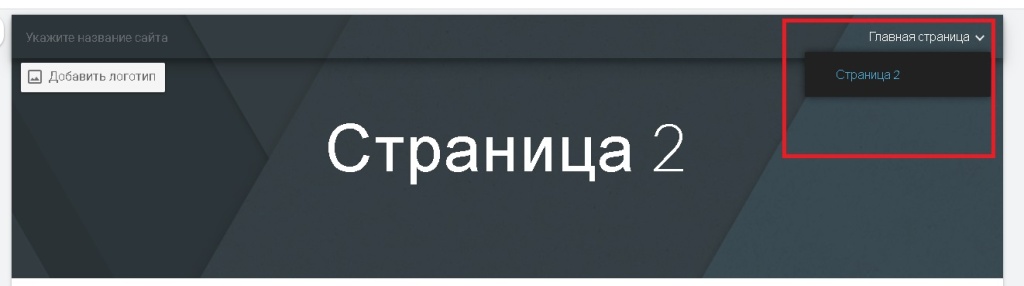
Сервис самостоятельно создать выпадающее меню, содержащее главную страницу и подстраницу. По мере развития сайта в него будут добавляться дополнительные пункты.
Наполнение сайта
Наполнение ресурса – поэтапный процесс. Он предполагает работу с заголовками, изображениями, текстовыми материалами, блоками, макетами и прочими элементами. От правильности принятых решений зависит функциональность, удобство и привлекательность площадки.
Характерно, что сервис создает дополнительные элементы в оптимизированном виде. Вебмастеру не придется редактировать код, вносить правки, устанавливать дополнительные виджеты – все необходимое есть под рукой.
Заголовок
Заголовок страницы указан в верхнем колонтитуле. Для вызова меню редактирования достаточно кликнуть по тексту.
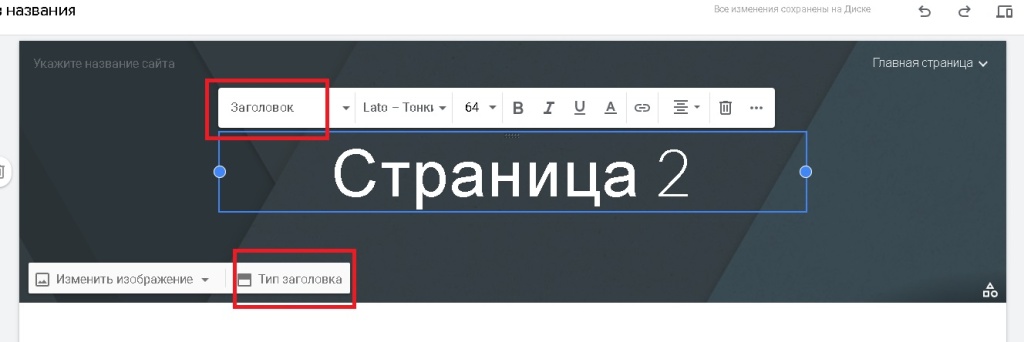
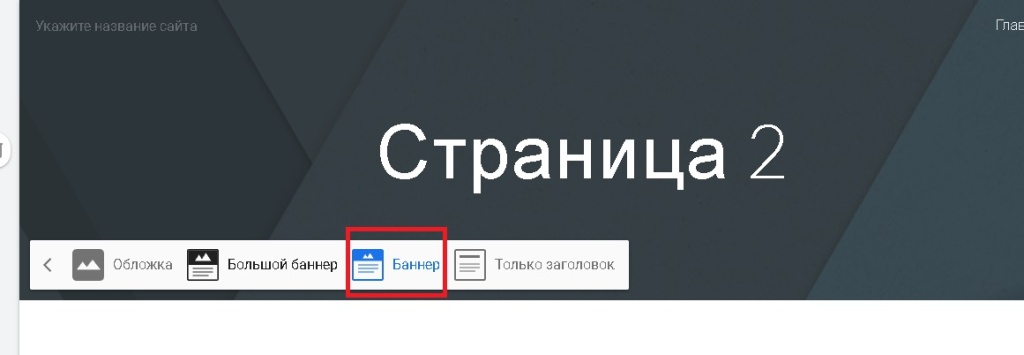
В нижней части дополнительного меню можно выбрать тип заголовка. Предусмотрено несколько вариантов: обложка, баннер, большой баннер и простой заголовок. По умолчанию установлен режим баннера.
Вставка произвольных блоков
Произвольные блоки формируются вебмастером. Для этого доступны соответствующие инструменты в верхнем правом углу.
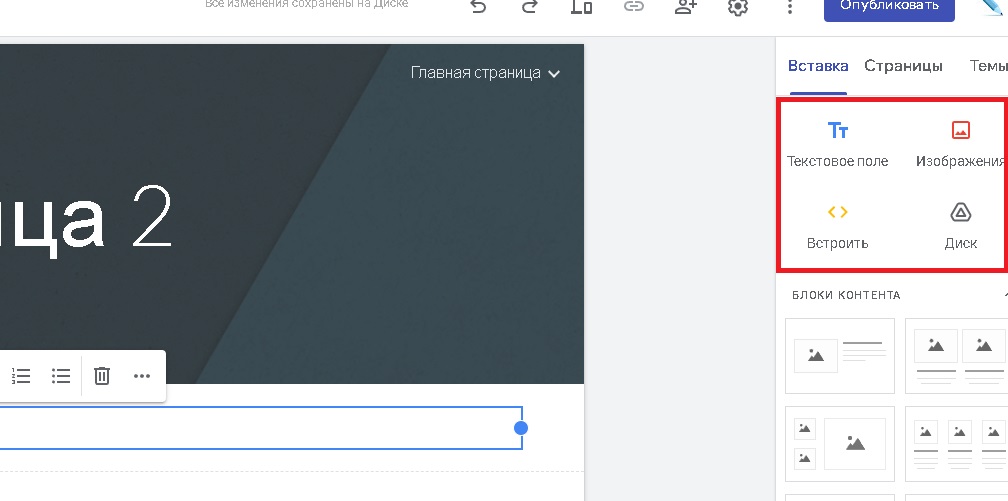
Текстовое поле
Кнопка «Текстовое поле» создает соответствующие фрагменты на страницах сайта. При ее активации открывается окно ввода текста, а также соответствующее меню.
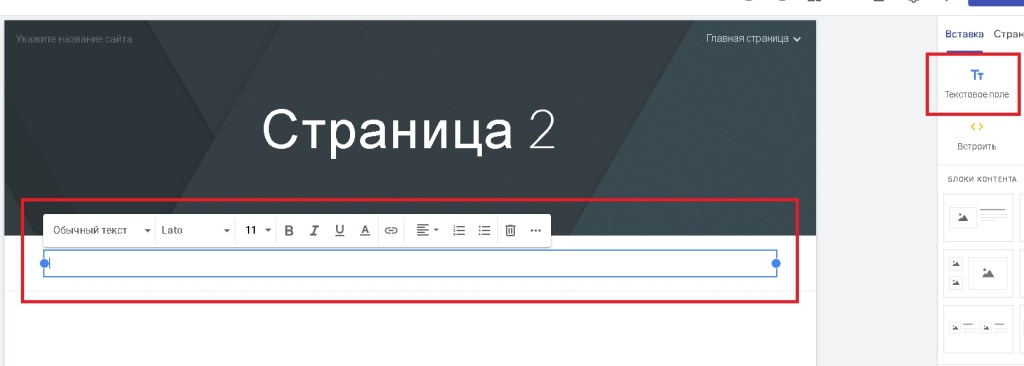
Текст редактируется посредством следующих инструментов.
- Выбор типа текста: обычный текст, заголовок и подзаголовок.
- Выбор темы и типа шрифта.
- Выбор размера шрифта.
- Выбор типа отображения текста: полужирный, курсив или подчеркнутый.
- Прикрепление ссылки.
- Выбор способа выравнивания: по левому краю, по центру, по правому краю или равномерное распределение по странице.
- Добавление и выбор типа списка: нумерованный или маркированный.
Чтобы получить доступ к дополнительным возможностям редактора, стоит активировать пиктограмму с тремя точками. Она расположена в правой части блока настроек, открывает вспомогательное меню.
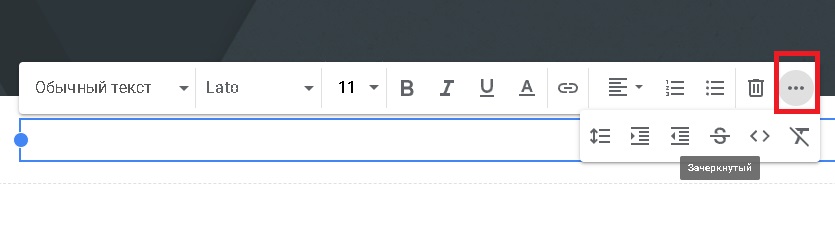
Дополнительные функции, доступные вебмастеру:
- изменение интервала между абзацами;
- увеличение или уменьшение отступа;
- эффект зачеркивания;
- произвольное редактирование и добавление кода;
- очистка формата.
Для удаления текстового фрагмента стоит активировать пиктограмму с изображением корзины.
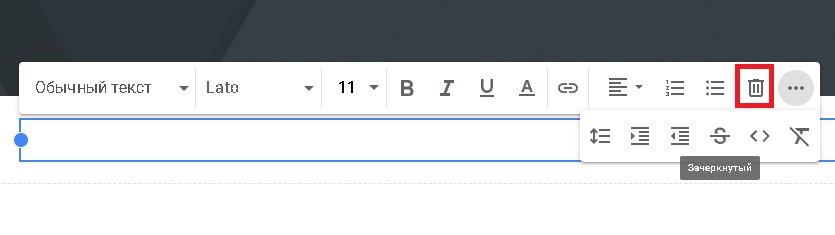
СОВЕТ. Удаление блока происходит без дополнительных подтверждений. Достаточно одного нажатия на пиктограмму для потери всей информации. Пользоваться данной функцией стоит с должным вниманием.
Изображения
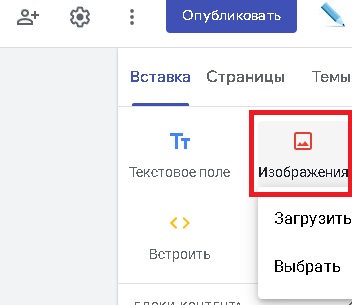
Посредством блока «Изображения» интегрируются графические элементы. Сервис предоставляет следующие возможности по добавлению картинок.
- «Загрузить». Загрузка изображения с жесткого диска ПК. Удобная функция, позволяющая подгрузить коллаж из фотошопа или иного графического редактора.
- «Выбрать». Подбор изображения среди имеющихся на диске. Чтобы исключить путаницу, рекомендуется создать отдельные папки с картинками для каждого раздела.
Для добавления изображения на страницу достаточно два раза кликнуть по нему в меню выбора.
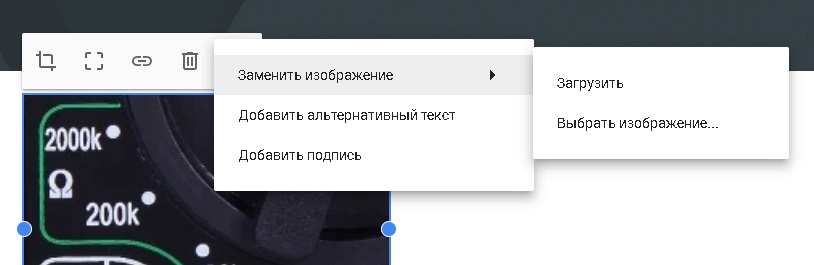
Закрепленное изображение можно кадрировать или связать со ссылкой. Также доступны дополнительные возможности (как и в случае с текстом, они открываются при активации пиктограммы с тремя точками).
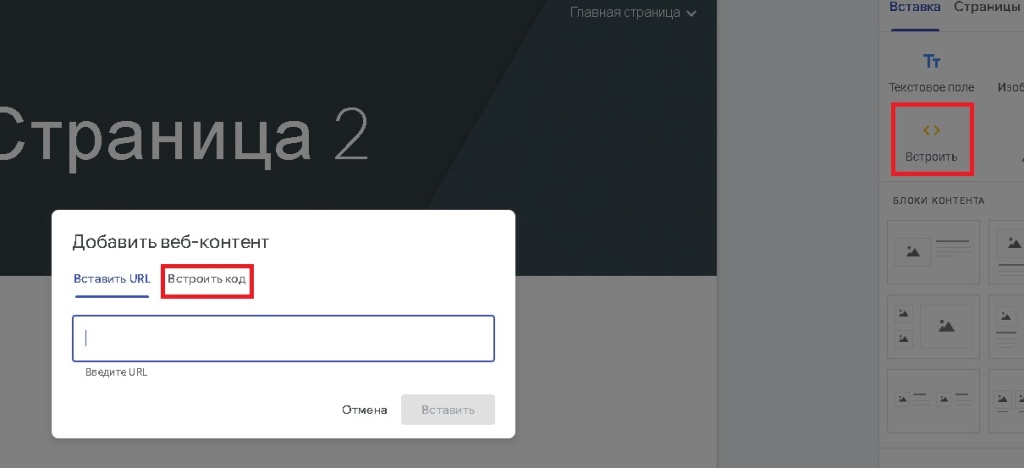
Встроить
Функция «Встроить» позволяет добавить сторонние элементы для последующего отображения на странице. Вебмастер может работать с фрагментом кода или закрепить ссылку на сторонний ресурс.
Диск
«Диск» — последний инструмент подготовки произвольных блоков. Он позволяет загрузить материалы с Гугл Диска, обеспечивает удобную сортировку и навигацию.
Вставка предустановленных блоков
Предустановленные блоки – это типовые шаблоны размещения контента. Сервис предлагает 6 вариаций. В наличии решения для формирования галерей, портфолио, страниц с новостями и т.д.
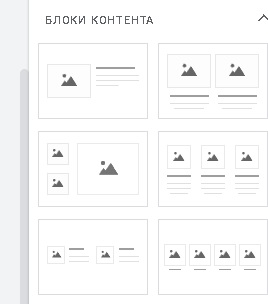
Дополнительные возможности
На странице редактирования блоков присутствует раздел с дополнительными функциями. Он расширяет возможности редактирования страниц, позволяет адаптировать ресурс под нужды пользователей.
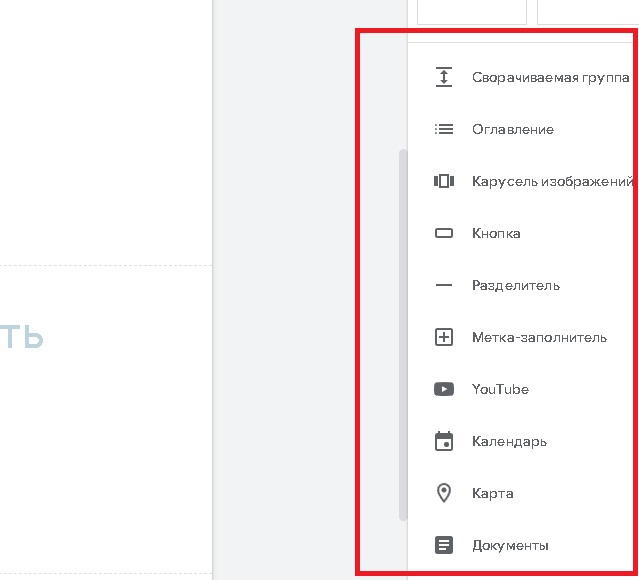
Допускается выполнение следующих операций.
· Создание сворачиваемой группы, открывающей информацию при наведении курсора.
· Формирование оглавления для статей и прочих текстовых материалов.
· Размещение карусели изображений, демонстрирующей фото продуктов, слайды с преимуществами и т.д.
· Создание разделительной полосы, зонирующей элементы на странице.
· Подгрузка на страницу имеющихся презентаций, таблиц и документов.
Присутствует возможность вывода метки-заполнителя. Она представлена произвольным блоком, вмещающим дополнительные виджеты и функциональные элементы.
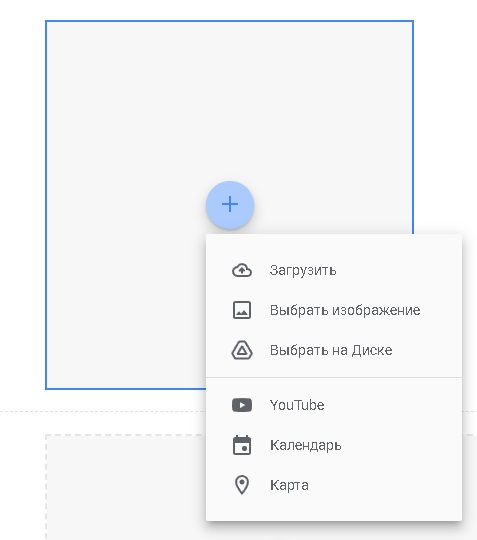
Для добавления видео-контента необходимо нажать на кнопку YouTube. Она открывает доступ к популярному хостингу, позволяет «подтянуть» материалы на будущие страницы сайта. Опция особенно полезна при публикации инструкций и обзоре товаров. С ее помощью увеличивается информативность контента, улучшается его восприятие целевой аудиторией.
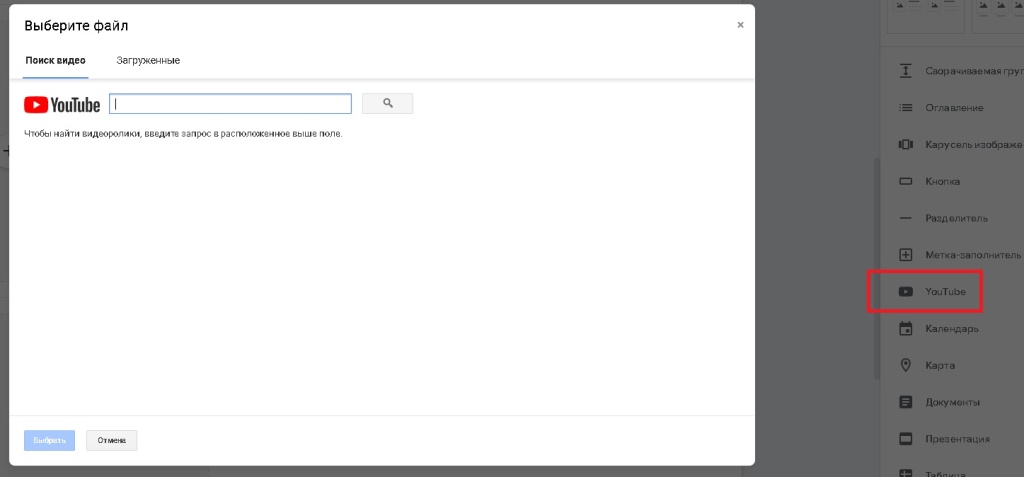
Обозначить точное местонахождение офиса или точки продаж поможет опция «Карты». Модуль лаконично интегрируется в тело страницы, отображает одну или несколько ключевых точек.
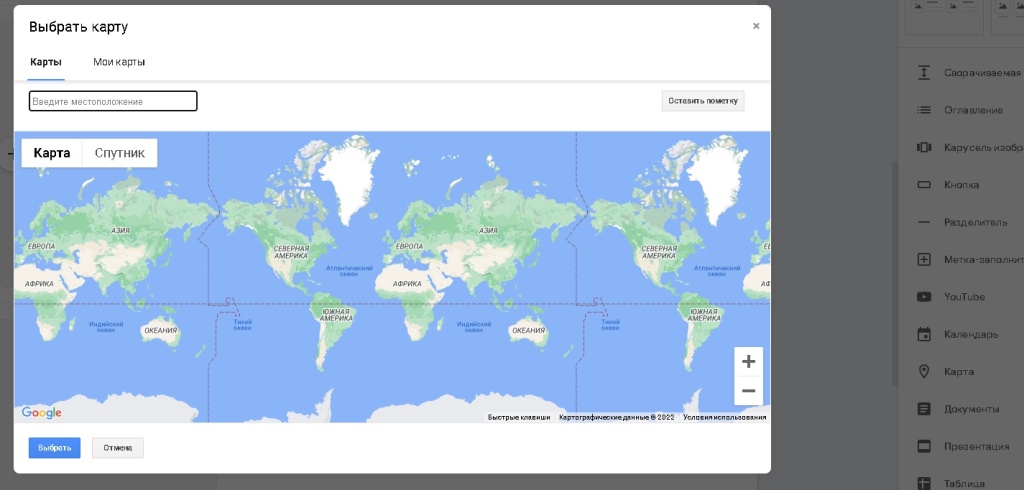
Вебмастер получает следующие возможности.
- Изменить тип отображения материала: классическая карта или спутниковый снимок.
- Поставить одну или несколько отметок.
- Загрузить заранее определенные локации посредством функции «Мои карты».
Допускается добавление нескольких модулей с картами. Рядом могут находиться текстовые блоки с подробным описанием обозначенных точек.
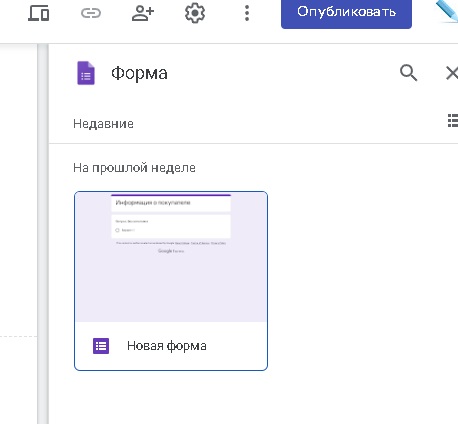
Получившие широкое распространение формы можно также разместить на сайте. При активации кнопки пользователю предложат создать новую форму или добавить существующую.
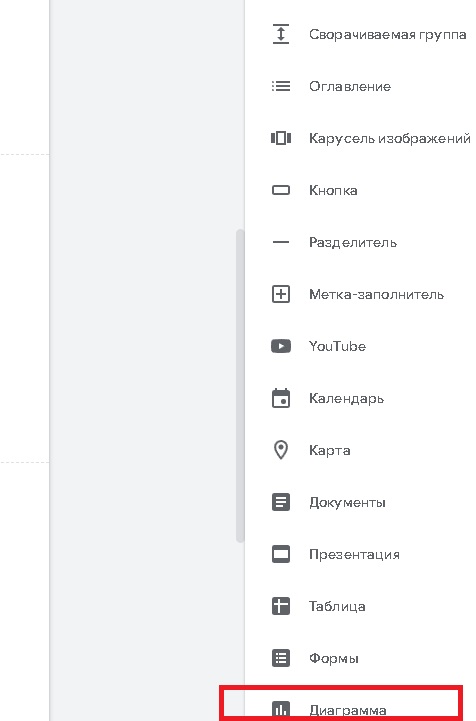
Последний пункт – это добавление диаграмм. Они создаются на «табличном» движке, предназначены для наглядного отображения числовой информации.
Последний пункт – это добавление диаграмм. Они создаются на «табличном» движке, предназначены для наглядного отображения числовой информации.
Работа с блоками
Функционал сервиса позволяет корректировать размещенные блоки с целью оптимизации страницы. Основной инструмент, доступный вебмастеру – перемещение. С его помощью изменяется позиция блока, осуществляется рациональное распределение контента.
СОВЕТ. Для выполнения операции перемещения достаточно зажать левую кнопку мыши на целевом блоке и перетащить его. Система самостоятельно подгонит элемент по месту установки.
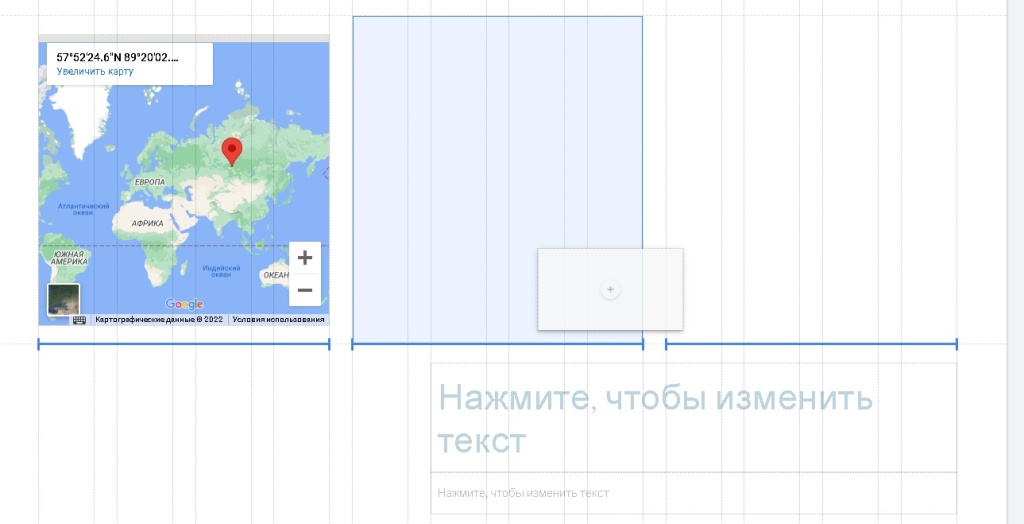
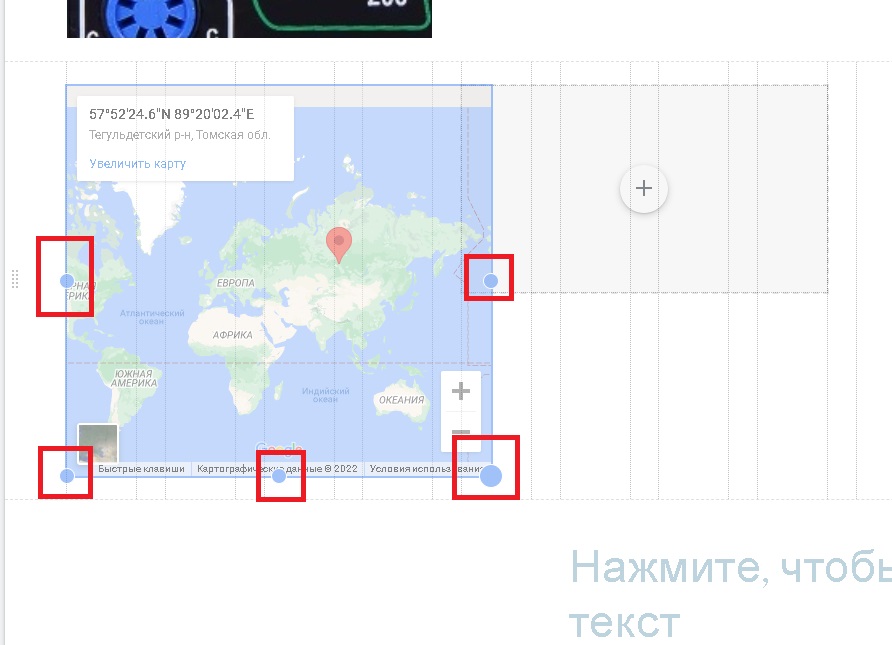
Для изменения размеров блока воспользуйтесь функцией масштабирования: потяните за одну из точек на краю элемента.
СОВЕТ. Некорректное масштабирование может нарушить пропорции изображения или материала. Изменяя габариты блока, следите за параметрами длины и ширины.
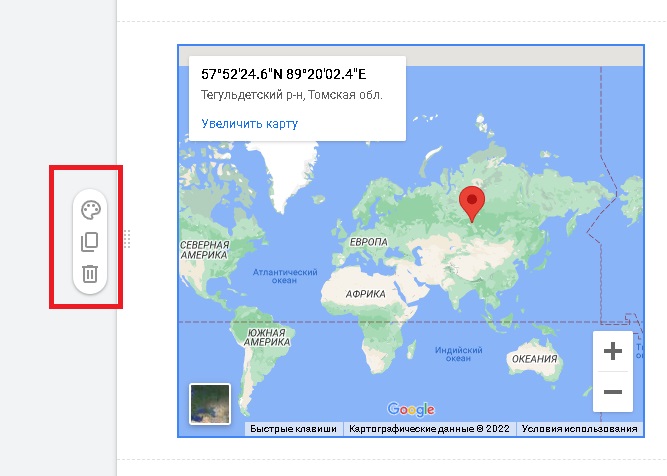
Работа с разделами
Каждый раздел можно отредактировать дополнительно. При наведении курсора на соответствующий блок появляется контекстное меню. Вебмастеру предлагается воспользоваться одной из трех опций: копирование, удаление и настройка цвета. Последняя заслуживает особого внимания.
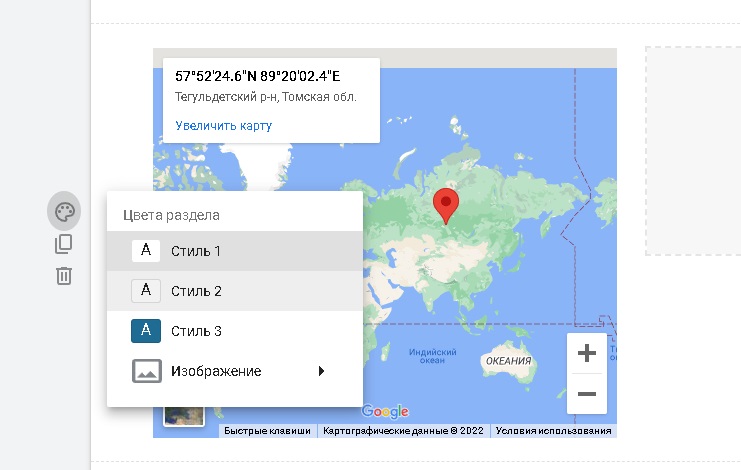
Изменение настройки цвета предполагает работу с предустановленными стилями. Кроме того, вместо цветовых решений можно загрузить одно из собственных изображений.
Работа со страницами
Для полноценной работы со страницами перейдите в соответствующую выкладку мастера. Здесь можно редактировать существующие и создавать новые страницы. Для активации режима редактирования необходимо активировать пиктограмму с тремя точками.
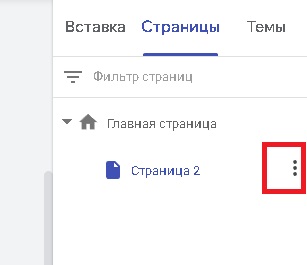
Настройка страницы предполагает выполнение следующих действий.
- Сделать главной. Указанная страница становится главной, а прежняя занимает ее место.
- Создать копию. Копирование текущей страницы. Действие востребовано при создании сайта с типовыми товарами, услугами и элементами оформления.
- Открыть параметры. Операция по смене параметров страницы.
- Добавить подстраницу. Создание дополнительной страницы, которая будет ниже текущей в общей иерархии сайта.
- Скрыть с панели навигации. Страница удаляется с панели навигации, сайта и меню.
- Удалить. Удаление страницы со всем ее содержимым.
При непреднамеренной активации кнопки «Удалить» стоит задействовать пиктограмму «Отменить последнее действие». Она позволит откатить выполненные изменения, исключит потерю информации.
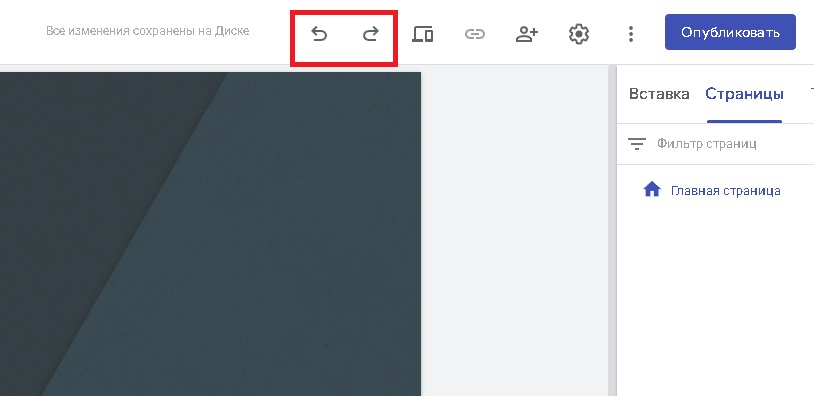
Просмотр и публикация
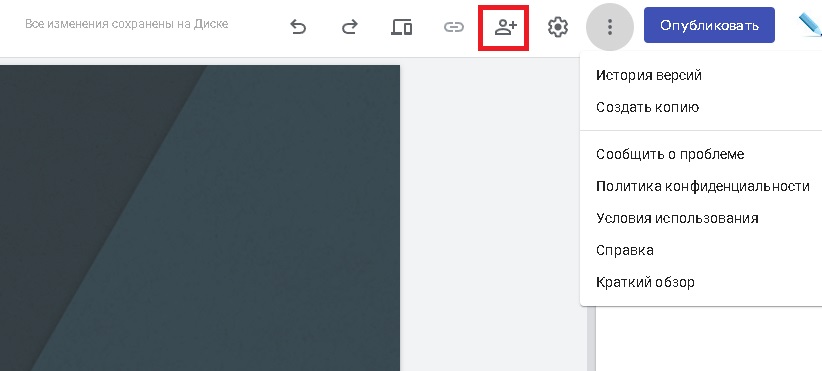
Чтобы оценить отображение страниц на различных устройствах, воспользуйтесь функцией просмотра. Соответствующая пиктограмма расположена в верхней части рабочего кабинета.
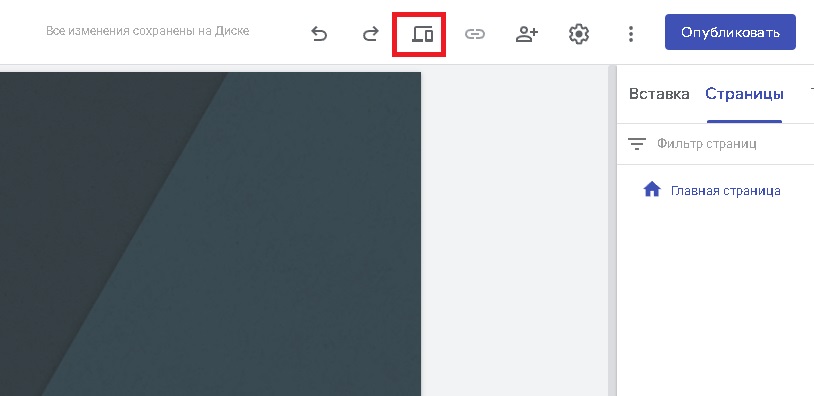
В режиме просмотра можно изменить параметры устройства, на котором открывается сайт. Вебмастеру доступно три варианта: телефон, планшет и компьютер. Переключение между ними позволяет выявить ошибки в работе ресурса, исключает случаи частичного отображения графики и текста.
Для публикации сайта достаточно активировать кнопку «опубликовать», расположенную в верхнем правом углу.
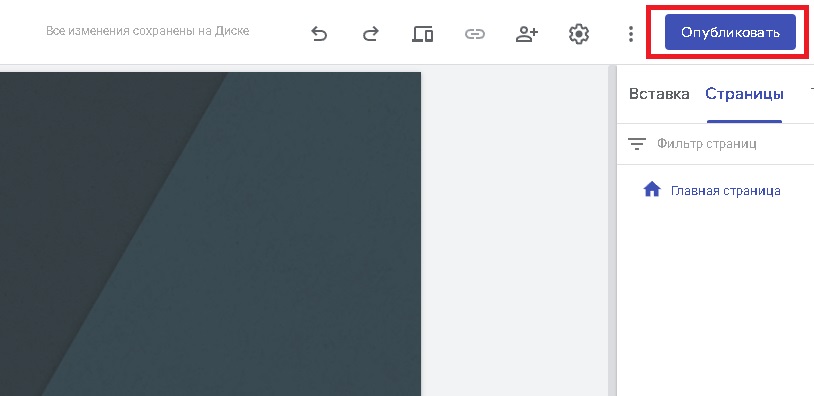
Дополнительные возможности
Воспользоваться дополнительными возможностями позволит соответствующая пиктограмма. При ее активации откроется вспомогательное меню. В нем можно ознакомиться с историей версий, создать копию сайта, активировать краткий обзор функций и многое другое.
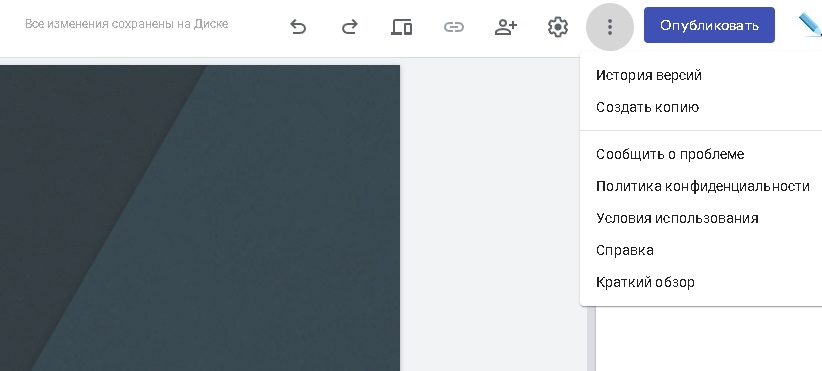
СОВЕТ. Активировать краткий обзор рекомендуется новичкам. На экране появятся всплывающие подсказки, информирующие об элементах системы. Это исключит ошибки и неточности, позволит быстрее найти нужную кнопку или раздел.
Групповое редактирование
Работать над созданием сайта может один или несколько человек. В последнем случае потребуется открыть доступ прочим членам команды. Для выполнения данной операции стоит использовать соответствующую кнопку.
Заключение
Мы рассмотрели все доступные функции редактора от Гугл. Представленной информации достаточно, чтобы самому создать сайт и произвести его настройку. При этом важно помнить, что разработка ресурса не ограничивается применением редактора. В процедуре участвуют опытные дизайнеры, копирайтеры, программисты, маркетологи и прочие специалисты. Они подготавливают качественный контент, осуществляют регулярное обслуживание сайта, взаимодействуют с целевой аудиторией и т.д.
Для создания функционального сайта предприятия, государственного учреждения или профессионального портфолио рекомендуется обратиться к специалистам. Это позволит получить качественный ресурс, лишенный недочетов.
Заказывая разработку сайта у команды YaGooRu, Вы получаете следующие преимущества.
- Работа с опытными исполнителями. За плечами команды сотни реализованных проектов. Мы работаем с частными лицами, коммерческими организациями и государственными учреждениями. Предлагаемые решения удовлетворяют потребности заказчика, позволяют реализовать все имеющиеся замыслы.
- Индивидуальный подход. Каждый клиент обслуживается индивидуально. Штатные сотрудники помогают подготовить ТЗ, осуществляют сбор информации по проекту, дают рекомендации в соответствии с имеющимися тенденциями.
- Полная отчетность. Заказчик получает подробные отчеты по всем выполненным действиям. Он может быть уверен – средства расходуются в соответствии с поставленными целями.
- Доступные расценки. Стоимость услуг находится на приемлемом уровне. Воспользоваться предложением команды могут организации с ограниченным бюджетом и частные лица.
- Наличие дополнительных услуг. Наряду с перечисленными процедурами возможно выполнение прочих работ. Они связаны с подготовкой текста, интеграцией программных модулей, подготовкой изображений, ведением контекстной рекламы и страниц в социальных сетях. Полный спектр операций весьма обширен. Перечисленных возможностей достаточно для проведения операций любой сложности.
Штатные консультанты всегда готовы помочь. Они проинформируют о параметрах проведения работ, подробно расскажут о каждой услуге. Для общения со специалистами воспользуйтесь телефоном, формой обратной связи или электронной почтой.
Будем рады видеть Вас в числе наших довольных клиентов!
Как создать сайт с нуля бесплатно

Создание сайта – трудоемкий процесс, и без специалиста в этом деле точно не обойтись. Такая мысль возникает у большинства людей, решивших сделать свой сайт. Оказывается, за работу может взяться даже тот, кто имеет лишь поверхностные представления о функционале сайтов, их строении и продвижении. Главное, знать, какие шаги нужно предпринять и какие инструменты использовать.
Пошаговая инструкция по созданию сайта
Первое, над чем стоит задуматься, – задачи и тематика сайта. Без этого не получится разобраться в инструментах, с которыми предстоит работать. С помощью сайта можно рассказать о своих услугах, увеличить продажи, повысить узнаваемость бренда и многое другое. Правильно сформулированные задачи играют важную роль: они определяют функционал сайта и его «сложность». Если вы хотите создать портфолио, будет достаточно одной страницы. Если вам нужен интернет-магазин, придется разрабатывать каталог товаров, форму заказа, оплаты и многое другое. Если задачи, цели и тематика не определены, эффективность даже профессионально разработанного сайта будет низкой.
Регистрация доменного имени
Любой сайт начинается с доменного имени – оно отображается в адресной строке браузера. Подбор доменного имени важен для узнаваемости сайта и его дальнейшего продвижения, поэтому необходимо выбрать не слишком длинное, запоминающееся и простое доменное имя.
Регистрировать доменное имя лучше на проверенных ресурсах, например:
Прежде чем регистрировать домен, важно учесть несколько аспектов. Во-первых, у крупных регистраторов цены обычно выше, чем у небольших, но тоже с хорошей репутацией. Кроме того, все сайты-регистраторы предлагают акции и скидки. Например, за регистрацию нескольких доменов или за покупку домена и хостинга одновременно.
Во-вторых, рассчитывая хоть минимальные, но все же расходы на создание сайта, учитывайте и стоимость ежегодного продления домена. Цены на продление у регистраторов разные, и как правило, выше, чем на покупку домена. Например, первоначальная регистрация домена может стоить 150 рублей, то продление – 800 рублей. Если вы хотите максимально сократить траты на сайт, при выборе регистратора стоит обращать внимание на все условия, которые предлагают компании, и выбирать наиболее подходящие.
Третье, что стоит иметь в виду, – доменная зона. Это последние буквы после точки в доменном имени: .ru, .рф, .com и так далее. Лучше выбирать ту доменную зону, которая соответствует географии аудитории. Если вы планируете привлекать посетителей из России и стран СНГ, выбирайте доменную зону [.ru]. Если ориентируетесь на международную аудиторию, то регистрируйте домен в зоне [.com].
Выбор подходящего хостинга
Хостингом называется аренда удаленного сервера с определенным набором функций и программ, необходимых для работы сайтов. Как и сервис для регистрации доменного имени, ресурс, предоставляющий хостинг, должен быть проверенный, с хорошей репутацией. Например:
Читайте также
Как стать программистом с нуля
Программисты — творцы нового мира. Достаточно взглянуть на то, как изменилась жизнь людей за последние тридцать лет, чтобы убедиться в правдивости этих слов. Но с чего начать? Мы расскажем, как стать программистом с нуля
Выбор платформы
Проще всего создать сайт с помощью специальных платформ – конструктора или CMS (система управления контентом). Это не займет много времени, а главное, не потребует навыков программирования. Это подходит для сайта-визитки, портфолио, блога или небольшого онлайн-журнала.
Конструктор сайтов
Конструктор сайтов – самый простой вариант. Это заданный набор элементов для оформления страниц: блоки для размещения текста и изображений, заголовки, кнопки, иконки, возможность менять цвета каждого элемента. Популярные конструкторы сайтов:
Есть и платные конструкторы. От бесплатных они отличаются большим количеством шаблонов, возможностью создать страницу с платежной системой или добавить дополнительную анимацию. Стоимость использования платных конструкторов варьируется от 590 до 5 тысяч рублей в месяц. Разница в ценах так велика из-за функционала: в самых дорогих конструкторах можно создать площадку для автоматизации работы крупного магазина, например.
При всех плюсах у конструкторов есть один существенный недостаток – они ограничены по функционалу. Вы можете использовать только те элементы, которые предусмотрены разработчиками, будь то платный или бесплатный шаблон. В конструкторах нельзя редактировать код, меняя и дорабатывая сайт под ваши нужды. Придется работать в четко заданных рамках.
Кстати, еще одна особенность конструкторов в том, что в них же можно сформировать домен, который не надо регистрировать. Правда, в доменном имени будет присутствовать название конструктора, например wix.domain.ru.
Конструкторы подходят для создания сайтов-визиток и портфолио, а также для тестирования проекта или идеи. Если вы планируете расширять сайт по мере развития вашей компании или деятельности, лучше сразу отказаться от конструкторов, выбрать другую платформу и зарегистрировать отдельный домен.
Читайте также
Как создать блог самому бесплатно
Если вы давно задумываетесь над запуском собственного блога, наши советы придутся как нельзя кстати. Рассказываем, как бесплатно создать блог самому — от идеи до первого заработка
CMS
CMS устроена сложнее, чем конструктор, но также идеально подходит для новичков. Основное отличие систем управления контентом от конструкторов в том, что в CMS можно визуально изменить сайт под ваши требования, добавить необходимый функционал, синхронизировать работу сайта с системами управления бизнеса (CRM). CMS не ограничивает ваши фантазии. С помощью программистов в системе управления контентов можно воплотить любую идею, добавив нужный код или скрипт.
Самые популярные CMS:
Для начала работы нужно скачать с официального сайта разработчика и установить на компьютер дистрибутив CMS. Это архивная папка с техническими файлами. Затем выбираете шаблон и активируете его на вашем хостинге. В данном случае вы можете выбрать бесплатный шаблон из базы данных разработчика CMS, либо купить платную тему. Шаблон, или тема в CMS – это набор страниц с заранее продуманным дизайном и функционалом: меню, шапка и подвал сайта, боковые колонки, виджеты. Обычно предлагается много вариантов дизайна – можно выбрать тот, который больше подходит тематике и задачам сайта.
Читайте также
Лучшие курсы по программированию
Современный человек не представляет жизни без интернета, ведь многое сейчас делается онлайн. Почти у любой компании есть свой сайт или приложение. А помогают их делать те, кто успешно окончил лучшие курсы по программированию
Следующий шаг – наполнение и тестирование сайта. На этом этапе ведется работа с редактором, в котором можно менять название страниц, добавлять текст, видео и изображения. Оформив и наполнив страницы, нажмите кнопку предварительного просмотра – вы увидите сайт глазами сторонних пользователей. Так вы сможете проверить, все ли корректно отображается, загружаются ли фотографии, не «потерялись» ли кнопки и другие элементы.
Если все в порядке – нажимайте кнопку «Публикация» или «Опубликовать». Теперь сайт доступен всем по своему доменному имени.
Сделать сайт можно «вручную», но для этого потребуются хотя бы начальные знания об HTML и CSS.
Создание сайта с помощью HTML
HTML – универсальный язык разметки, созданный для описания интернет-страниц. Он позволяет преобразовать заданные определенными символами параметры таким образом, чтобы они верно отображались на экране. Если вы владеете HTML-разметкой на базовом уровне, можете создать сайт с уникальным дизайном и необходимым функционалом.
Первым делом продумайте модель будущего сайта: шапку и подвал, меню и страницы, расположение кнопок. Продумайте визуальное оформление сайта, дизайн. Сначала можно делать наброски на бумаге, потом в Adobe Photoshop или другом графическом редакторе нарисуйте страницу. Чем детальнее вы представляете, какой сайт вам нужен, тем проще и быстрее его сделать.
Второй этап – верстка сайта. Создайте файл в текстовом редакторе и назовите его index.html. В его первой строке необходимо написать – с помощью данных браузер поймет, как обработать содержимое страницы. Далее:
Заголовок документа. На второй строке: «Тело» документа.
Первые теги говорят о том, что внутри есть HTML-код, тег head может содержать в себе и другие теги, которые не отображаются в браузере, а лишь анализируются поисковыми системами. Тег body – один из основных, в него заключено все содержимое страницы. Notepad-plus-plus.org – текстовый редактор, в котором удобнее, чем в «Блокноте», работать с кодом сайта.

Сохраните файл с разметкой сайта, выбрав в поле «Тип файла» значение «Все файлы». Затем откройте браузер и нажмите комбинацию клавиш Ctrl+O – появятся файлы, которые можно открыть. Выберите ваш файл index.html и откройте его. В новой вкладке появится ваш сайт.
Сделать сайт динамичным помогут языки программирования. На третьем этапе используются такие языки, как PHP, Python или JavaScript. Новичок может столкнуться с сложностями в написании и разметке кода или в выборе тегов, поэтому многие используют конструкторы и CMS для быстрого и дешевого создания сайта.
Читайте также
Лучшие курсы по HTML и CSS
HTML и CSS нельзя назвать полноценными языками программирования. Они, в отличие от JavaScript или Python, выступают в качестве фундамента для создания сайтов. HTML ответственный за содержание страниц, а CSS за качественное оформление
Привлечение посетителей
Сайт создан, теперь надо привлечь посетителей – трафик. Главный его источник – поисковики: Яндекс, Google, Mail и другие. Но первое время из поисковых систем трафик будет совсем небольшой, поэтому привлекать посетителей придется с помощью дополнительных источников:
- социальные сети;
- почтовая рассылка;
- форумы, тематические сайты;
- платная реклама: Яндекс-директ, Google Adwords.
Поисковые системы
Чтобы поисковые системы находили ваш сайт по запросам и предлагали его пользователям, нужно настроить корректную индексацию.
Для индексации поисковиками и самого сайта, и всех новых страниц на нем, необходимо настроить два технических файла – robot.txt и sitemap.xml. Первый сообщает поисковым роботам, какие страницы нужно индексировать, а какие нет. В этом файле укажите все, что вы хотите показывать пользователям, и все, что хотите скрыть.
Файл sitemap.xml – это техническая карта сайта, по ней поисковые роботы ищут страницы, которые они должны проиндексировать. Если в robot.txt вы сообщаете роботам, что они должны распознать, то в sitemap.xml говорите, где это находится.
Далее создайте кабинет вебмастера в популярных поисковых системах: Яндекс, Google. В личном кабинете в обозначенных полях добавьте ссылку на сайт и введите доменное имя. С помощью кабинета вебмастера можно сообщать поисковикам о появлении новых страниц для быстрого распознавания и в целом следить, как индексируется сайт: нет ли ошибок или страниц, которые вы случайно закрыли от индексации.
Правильно настроенная индексация поможет поисковым системам активнее рекомендовать сайт – а значит, делать его популярнее.
Социальные сети
В первую очередь проследите, чтобы у ваших читателей была возможность поделиться материалом сайта на своих страницах в соцсетях. Для этого нужно установить кнопки репоста в соцсетях на каждой странице сайта. Обычно они уже заложены в шаблон. Создайте профили вашей компании или проекта во всех популярных социальных сетях и добавьте ссылки на них в специальный виджет с иконками соцсетей, который обычно расположен в шапке или боковой колонке сайта. Так посетители смогут переходить на профиль компании, подписываться на страницу, следить за новостями.
Делайте информативные посты на своих страницах в соцсетях с возможностью перейти по ссылке на сайт. Делитесь ссылками с пользователями других групп и сообществ, чья тематика близка тематике сайта или направлению бизнеса. Руководствуйтесь правилом: информация, которой вы делитесь, должна быть действительно интересна и полезна аудитории. Тогда аудитория будет лояльна и сама придет к вам за порцией интересных статей. А вот откровенная реклама и навязывание дают противоположный эффект.
Популярные вопросы и ответы
Отвечает Андрей Кузнецов, директор компании PLACESTART
Сколько стоит создать сайт самому?
– Сходу сложно сказать, сколько стоит сделать сайт самому, ведь к делу нужен комплексный подход. Следует учитывать, какой именно сайт нужен и для чего. В начале важно ответить на вопросы:
- что будет рекламировать сайт: товары или услуги?
- для кого он будет создан?
После ответа на эти вопросы нужно уже переходить к типу сайта. А далее уже и к выбору, как его создавать. Сделать сайт можно, используя платную версию конструктора – в месяц нужно платить от 150 рублей. Есть, конечно, и бесплатные варианты, они как раз идеально подходят новичкам. Через CMS, например WordPress, тоже можно создать сайт совершенно бесплатно – придется заплатить только за домен и хостинг.
От чего зависит стоимость сайта у профессиональных разработчиков?
– Она напрямую зависит от целей и задач, которые должен решать сайт: важны выбранные инструменты, стратегия развития и другие факторы. Но в первую очередь необходимо понимать, для чего именно создается тот или иной сайт, после этого уже можно говорить о конкретной стоимости проекта.
Сайт-визитка может стоить порядка 4000-8000 рублей, а вот на сложный проект (интернет-магазин, сайт крупного отеля) можно потратить в два раза больше. Здесь важна именно функциональная сторона – за домен и хостинг плата остается такой же. Нужно разобраться в категориях на сайте, их значении. Именно поэтому с самого начала важно определить его цель и от нее уже двигаться, намечать примерную стоимость.
Насколько эффективны сайты, созданные через конструктор?
– Сайты-конструкторы можно рассматривать как тестовые площадки или временное решение. Эффективность их в будущем уменьшится, так как функционал зачастую ограничен и не позволяет решать дальнейшие задачи по развитию проекта.
На начальном этапе такие сайты хорошо подойдут блогам или проектам, сделанным под визитку. А вот для небольших интернет-магазинов лучше использовать CMS – опять же все упирается в функционал. В конструкторе единые шаблоны, а через WordPress можно добавить необходимые категории, сделать страницу с оплатой и многое другое.
Пошаговая инструкция как создать сайт с нуля самостоятельно
По статистике за 2020 год 56% жителей Земли активно пользуются интернетом, и эта цифра имеет устойчивую тенденцию к росту. В Интернете порядка 1,8 млрд сайтов, а каждые сутки появляются все новые web-ресурсы. Для бизнеса наличие сайта становится важным фактором даже не прогресса, а выживания. Не надо быть Вангой, чтобы предсказать дальнейшее развитие интернета и онлайн-продаж, поэтому создание и продвижение сайтов для чайников — популярный запрос у пользователей сети.
Что такое сайт

Site переводится с английского как место. По сути, это и есть место, где под одним именем объединены страницы, наполненные какими-то тематическими материалами. Пользователь, переходя по страницам сайта, воспринимает их как некую связанную одной идеей общность. Web-ресурсы в этом смысле похожи на книги: здесь есть главы, разделы, страницы, которые находятся под одной обложкой.
Физически сайт — это набор текстовых файлов с HTML-разметкой. HTML — Hyper Text Markup Language — язык разметки, который умеют читать и правильно интерпретировать браузеры. Тексты с HTML-разметкой называют гипертекстами.
В принципе, простенький сайт может состоять только из HTML-файлов, но это позавчерашний день, поэтому современные web-ресурсы имеют еще 2 компонента:
- CSS — таблицы стилей, которые задают параметры визуального отображения HTML-страниц в браузере: фон, цвет, шрифт, размер букв, эффекты;
- JavaScript — язык скриптов, который отвечает за интерактивные фишки.
Процесс создания сайтов включает работу над всеми этими компонентами.
Кто участвует в разработке сайтов
Создание элементарного сайта самостоятельно может освоить с нуля любой человек, не обделенный интеллектом, благо пошаговых инструкций в интернете полно. Но над серьезными проектами обычно работает команда:
- менеджер проектов — организует работу группы, является связующим узлом между заказчиком и исполнителями;
- web-дизайнер — отвечает за визуал, интерфейс, графику, рисует макеты страниц и все графические элементы;
- верстальщик — воплощает идеи дизайнера в HTML-коде, отвечает за адаптив: корректное отображение страниц на разных устройствах;
- web-программист — разрабатывает интерактивный функционал;
- контент-менеджер — занимается информационным наполнением;
- SEO-специалист — продвигает страницы ресурса в поисковых системах;
- маркетолог — настраивает рекламу в интернете.
Виды сайтов

Вид сайта зависит от его цели: планируются ли с его помощью продажи или нет. Исходя из этого площадки делятся на:
- коммерческие;
- некоммерческие.
Коммерческие сайты это не обязательно интернет-магазины, созданные для непосредственных продаж товаров. К этой группе относятся все типы web-ресурсов, которые работают как инструмент для продвижения товаров или услуг: визитки, лендинги, корпоративные сайты, каталоги, витрины, портфолио — все это тоже коммерческие ресурсы.
У некоммерческих сайтов нет цели прямо продать товар или услуги. Хотя с их помощью тоже можно зарабатывать. Форумы, блоги, информационные и новостные порталы — это главные типы некоммерческих web-ресурсов. Основная цель здесь не продажи, а общение, просветительская деятельность, развлечения, информирование, формирование репутации.
В основе создания сайта всегда лежит вопрос «Для чего вам нужен web-ресурс». Ответ на него — это цель вашего проекта.
Задачи сайта

Сайт может решать разные задачи, поэтому нужно их отрефлексировать и сформулировать. Волшебная формула, так любимая клиентами web-студий, «у Васи есть и мне надо», не слишком эффективна. Задачи, которые должен решать сайт, — это точка опоры для его разработчиков.
- Взаимодействие с целевой аудиторией:
- информирование потребителей о продукте;
- публикация новостей компании;
- получение обратной связи от клиентов.
- Продвижение бренда:
- увеличение трафика;
- привлечение новых клиентов;
- повторные продажи;
- оптимизация рекламного бюджета.
- Улучшение качества сервиса:
- отработка негатива;
- запуск дополнительных услуг;
- упрощение оформления покупки.
Типы сайтов
Под разные задачи разрабатываются разные типы сайтов.
Лендинг

Landing page — посадочная страница, посвященная какому-то одному продукту. У лендингов есть традиционная схема, шаг за шагом снимающая все возражения пользователя.
Задача — дать полную информацию о продукте, мотивировать целевую аудиторию на покупку или другое конверсионное действие. Посадочные страницы используются в рекламных кампаниях: сюда попадает по клику пользователь, заинтересовавшийся рекламным объявлением.
Сайт-визитка

Небольшой сайт на одну или несколько страниц. Обычно это портфолио специалистов-одиночек или небольших фирм, где размещается краткая информация, лучшие кейсы, прайс, контакты.
Задача — познакомить пользователя с компанией, вызвать доверие и положительные эмоции.
Корпоративный сайт

Многостраничник с разветвленной структурой. Здесь дается полное представление о компании, направлениях ее деятельности, сотрудниках, услугах, расценках, новостях и т.п. Основные правила создания корпоративного сайта: выявить реальные цели, провести анализ конкурентов и ЦА, собрать и кластеризовать семантическое ядро и только после этого выстраивать структуру, придумывать дизайн и запускать проект в разработку.
Задачи могут комбинироваться: взаимодействие с аудиторией, дополнительный источник клиентов, информирование пользователей о новинках и акциях, формирование репутации, продвижение товаров и услуг компании.
Информационный сайт

Информационники ничего не продают в лоб. Их задача — красиво и интересно подать информацию на заявленную тему. Зарабатывают здесь обычно на баннерной рекламе, предоставляя место под платные объявления. Чем более интересный, полезный, уникальный контент публикуется на информационной площадке, тем выше она котируется у пользователей и поисковиков.
Сайт-каталог

Онлайн-каталоги знакомят пользователей с ассортиментом компании. Это промежуточный вариант между корпоративным сайтом и интернет-магазином. Здесь есть подробные описания товаров, но нет функции онлайн-оформления покупки.
Задача — рассказать о товарах компании, привлечь новых покупателей в офлайн-компанию.
Интернет-магазин

Площадки под онлайн-торговлю. Здесь расписаны все характеристики товара, можно оформить доставку и оплатить покупку.
Задача — прямые продажи товара.
Портал, новостной блог

Площадки, аккумулирующие новости в узких или широких нишах. Здесь публикуют свежие новости, статьи на злобу дня, интервью, полезные материалы.
Главная задача — поддерживать градус интереса пользователей к ресурсу.
Способы создания сайта

Существует три популярных способа создания сайта с нуля. Перечислим в порядке возрастания сложности:
- Конструктор — для абсолютно незамутненных гуманитариев;
- CMS — для тех, кто имеет хотя бы смутное представление о верстке, безопасности, HTML и web-дизайне;
- HTML-код — для продвинутых.
Все три не без нюансов. Разберем каждый вариант подробно.
Сайт на конструкторе
Конструктор — это сервис, где из готовых модулей любой новичок может быстро и без заморочек собрать собственный сайт. Это так же просто, как начертить Пакс в конструкторе гардеробов Икеи или собрать машинку из блоков Lego Duplo. Проще, пожалуй, только создать страничку в соцсетях. Конструктор — это то, с чего можно начать создание сайта новичку без каких-либо вложений или особых знаний.
Преимущества конструкторов:
- не нужно никаких специальных навыков: программирования, администрирования, знаний о CSS, HTML, FTP и проч.;
- все очень быстро: дизайн и верстка за пару часов, останется только заполнить шаблоны своим контентом;
- никаких команд и прочих кодов: все настройки и управление мышкой в удобном графическом интерфейсе;
- большинство конструкторов предоставляет базовый функционал бесплатно;
- проблему безопасности готового сайта берет на себя разработчик сервиса.
Недостатки конструкторов:
- сайты на конструкторах похожи друг на друга, как родные братья: пользователь ограничен в выборе дизайна, т.к. количество шаблонов не бесконечно;
- невозможно внедрить фишки, которых нет в исходном функционале: код конструкторов закрыт, добавлять туда что-то свое нельзя;
- запустив проект на конструкторе, вы превращаетесь в «раба лампы»: фактически ваш сайт вам не принадлежит — вы как бы арендуете его у сервиса;
- бесплатная база конструкторов очень ограничена, за любые дополнения придется платить.
Популярные конструкторы

Tilda

Umi

Битрикс 24

Wix

uKit

LPgenerator

LPmotor
Алгоритм создания сайта на примере конструктора Tilda
Все конструкторы плюс-минус работают по одному сценарию. Посмотрим базовый алгоритм на примере одного из самых популярных сервисов рунета Tilda.
- Нажимаем кнопку «Создать сайт».
- Регистрируемся и входим в аккаунт.
- Продумываем тип сайта, его структуру и необходимые блоки на страницах.
- Нажимаем кнопку «Создать новую страницу» и выбираем шаблон под ее задачу.
- Редактируем готовый шаблон или создаем свой из блоков Тильды, заполняем нужные пункты в настройках страницы.
- Сохраняем шаблон и выбираем домен.
- Наполняем сайт контентом в редакторе, проверяем в предпросмотре, правим ляпы.
- Публикуем готовый сайт.
Сайт на CMS
CMS — content management system — система управления контентом, или движок сайта, с помощью которого web-ресурс редактируется, обновляется и контролируется.
Управление происходит через админку — панель с инструментами для добавления и редактирования контента, распределения доступов, загрузки файлов, создания и удаления страниц и прочих манипуляций с web-ресурсом.
На CMS можно прикрутить любой сайт, созданный с нуля в HTML, а можно воспользоваться шаблонами самого движка и, как на конструкторе, собрать свой сайт прямо в CMS. Правда, в отличие от конструкторов, здесь нужна подготовка.
Преимущества CMS:
- большая свобода в выборе шаблонов и плагинов;
- возможность редактировать код под себя и интегрировать сторонние решения;
- беспроблемное масштабирование проекта по ходу развития бизнеса;
- готовый сайт принадлежит владельцу, нет ежемесячной арендной платы, можно сделать неплохой и надежный сайт бесплатно.
Недостатки CMS:
- для самостоятельного создания сайтов с нуля требуется обучение азам web-разработки;
- высокий риск допустить серьезные ошибки при запуске сайта неподготовленному человеку.
Движки бывают бесплатными и платными. Бесплатные имеют свои ограничения, но у самых популярных много платных плагинов, которые позволяют привинтить к бесплатной основе любой функционал.
Бесплатные CMS

WordPress

MODX

Opencart

Drupal

Joomla

InstantCMS

phpBB
Платные CMS

1С-Битрикс

UMI.CMS

InSales
Алгоритм создания сайта на CMS
Несмотря на различия движков, порядок разработки сайта на них в общих чертах совпадает. Отличаются детали, набор функций и интерфейсы. Перед началом работы нужно продумать структуру, выбрать хостинг и желательно прикрепить домен (об этом поговорим чуть позже).
- Выбираем нужную CMS и устанавливаем ее на хостинге. Хостинг-провайдеры часто предлагают услугу автоустановки движка, тогда вам ничего не придется скачивать и самостоятельно разбираться с установкой.
- Устанавливаем необходимые настройки и функции сайта через консоль управления.
- Намечаем внешний вид, выбираем и редактируем шаблон (тему). Шаблоны бывают бесплатные и платные, а можно заказать у дизайнера индивидуальную тему под свой проект.
- Добавляем меню и название сайта.
- Генерируем контент и заливаем его на готовый сайт через админку.
Сайт в HTML-коде

Принципиальное отличие самолепных сайтов в характере хранения информации. HTML-сайты состоят из статичных страниц, которые в виде отдельных файлов хранятся на сервере. Страницы сайтов на CMS генерируются в процессе пользовательского запроса из информации, которая хранится в базе данных. Разработка web-ресурса в HTML — это путь настоящих джедаев: сложный и тернистый, но не лишенный достоинств:
- HTML-сайт меньше весит, поэтому быстрее грузится;
- наименьшая уязвимость и высокая степень защищенности;
- независимость ни от кого: не нужны ни обновления движка, ни арендная плата конструктору, ни прочие обязательства перед сторонними сервисами — вы сам себе хозяин;
- высокий уровень сохранности данных и стабильность системы;
- широкие возможности кастомизации.
- требуется продвинутый уровень знаний в программировании;
- практически нереально создать на чистом коде интернет-магазин, соцсеть или большой новостной портал;
- более замороченный процесс обновления информации на сайте и наполнения его контентом.
Разберем этапы создания сайта с нуля в HTML-коде.
Планирование
Как говорится, хорошо спланированное — наполовину сделанное. С разработкой сайтов в HTML это особенно актуально. Если в конструкторе еще можно как-то плыть по течению и решать, каким будет проект, на ходу, то здесь так не получится. На подготовительном этапе планируем структуру, макет и характер контента.
- Структура. Это каркас сайта, который собирается на основе семантического ядра: тех запросов пользователей, по которым они будут вас находить в поисковых системах. Структура — это иерархия разделов и страниц, на ее основе составляется навигационное меню и прорабатываются сценарии взаимодействия пользователя с сайтом.
- Макет. На этапе планирования прорабатывается схематический макет сайта: что будет в шапке, какое меню, какие блоки и где будут располагаться на странице. На основе этого предварительного макета будет отрисовываться дизайн-проект.
- Планирование контента и функционала. Готовим материалы для каждой страницы: уникальные тексты, изображения, видео, инфографику. От характера контента будет зависеть и дизайн страниц. Определяем, какой функционал нужен на сайте: корзина, форма заказа, онлайн-калькулятор, комментарии, всплывающие окна и т.д.
Основные элементы и дизайн страниц
У web-дизайна есть свои законы и нормы. Пользователи привыкли к исторически сложившемуся расположению элементов на сайтах. Эти нормы лучше не нарушать радикально, иначе можно вызвать эффект неприятия, когда пользователь, зашедший на сайт, не понимает, как с ним взаимодействовать, и, не желая тратить время и вникать в фантазии разработчиков, просто закрывает вкладку и уходит на более понятный, традиционный ресурс.
- Базовые элементы страниц:
- Header — шапка сайта с главными разделами сайта;
- логотип — он же, как правило, ссылка на главную; традиционно находится в левом верхнем углу хедера;
- навигация — меню с быстрыми переходами в разные разделы сайта, встречается 4 варианта расположения навигационных блоков на web-страницах. По мере убывания популярности:
- горизонтальная навигация в верхней части страницы;
- вертикальная навигация в левом столбце;
- вертикальная навигация в правом столбце;
- комбинированная навигация в трех столбцах;
Адаптивная версия сайта
Доля мобильного трафика в 2021 году превысила 55 %, поэтому адаптивная версия сайта уже не приятный бонус, а жизненная необходимость. Скажем больше. Если раньше сначала делали сайт под десктоп, а потом верстали адаптивную версию для смартфонов, то сейчас в тренде принципиально иной подход к последовательности создания сайта— Mobile First. Сначала разрабатывается мобильный вариант, а потом на него накручивается дополнительный функционал и тяжеловесные элементы для десктопов.
Дизайн
Дизайн — едва ли не главная составляющая сайта. От визуального восприятия зависит впечатление о web-ресурсе в целом. Плохой дизайн может угробить любой интересный проект или, наоборот, вытянуть слабый. Дизайн — это не столько про красоту, сколько про гармонию, психологию, утилитарность, удобство, впечатление.
Основные векторы работы web-дизайнера.
- Проработка цветовой схемы — оттенков, которые будут использованы в проекте. Цветовая схема помогает добиться целостного восприятия сайта и серьезно ускоряет работу. Цветовую схему составляют на основе фирменной палитры, анализа конкурентов или данных специальных онлайн-сервисов:
- Color Scheme Designer 3 — подбирает цвета и дает возможность посмотреть, как будет выглядеть ваш сайт в разных палитрах;
- Adobe Color — может подбирать цвета на основе загруженных картинок, сохраняет базу пользовательских палитр;
- COLOURlovers: Color Trends + Palettes — есть база тематических цветовых схем, на сайте можно узнать трендовые оттенки.
- Attention — внимание;
- Interest — интерес;
- Desire — желание;
- Action — действие.
Схема плавно подводит пользователя к совершению целевого действия: привлекает внимание, вызывает живой интерес, разжигает желание обладать продуктом и финальным аккордом предоставляет простой способ удовлетворить желание. Подробно формулу мы обсуждали в статье Модель AIDA в маркетинге.
- максимум воздуха (свободного пространства);
- минимум цветов, шрифтов и визуального шума;
- лаконичные формы.

Поиск Google: минимализм, как он есть
Разработка кода

Создание сайта состоит не только из приятных хлопот по выбору дизайна. Самый сложный и рутинный этап здесь — написание корректного, грамотного кода, который все оживит и завертит.
Можно конечно писать код в любом текстовом редакторе, хоть в блокноте. Но это слишком сурово: как делать дизайн в Paint или учиться вождению на копейке. Все давно уже работают в специальных редакторах кода или в более продвинутых интегрированных средах разработки IDE. Инструментов много, они отличаются функционалом, но все упрощают жизнь разработчику: как минимум, подсвечивают определенные синтаксические конструкции, проверяют ошибки, подсказывают и подставляют часто используемые элементы кода.
Вот пара самых ходовых редакторов:
- Visual Studio Code — мощный бесплатный редактор с функционалом IDE, один из самых используемых в мире;
- Notepad++ — простой, легкий, проверенный временем, абсолютно бесплатный инструмент.
Что еще нужно знать для создания сайта, так это правила хорошего тона. Адекватный специалист всегда заморачивается над корректной структурой проекта, т.е. нормальной организацией хранения и именования файлов в директории. Любой человек после вас должен с ходу разобраться, где что лежит и к чему относится.
Пошаговый план самостоятельного создания сайта состоит из трех ступеней:
- Написание HTML. Прописываем абстрактную модель страницы при помощи тэгов, попутно присваивая классы для каждого смыслового блока документа (заголовки, абзацы, списки и т.п.). Для описания классов чаще всего применяется методика БЭМ — Блок–Элемент–Модификатор.
- Блок не зависит от контекста и является самостоятельной единицей;
- Элемент существует только в контексте другой сущности;
- Модификатор задает характеристики блокам и элементам (цвет, прозрачность, форму и проч.).
Код, таким образом, реализован как совокупность блоков, элементов и модификаторов.
Другая популярная методика — SMACSS (масштабируемая и модульная архитектура для CSS). Здесь разметка представляется как совокупность пяти уровней: базы, макета, модулей, состояний и тем. Каждому уровню соответствует свой префикс.
- Reset.css — сброс всех стилей браузера и прописывание новых стилей с нуля;
- Normalize.css — нормализация имеющихся стилей браузеров и приведение к общему знаменателю отображение в них нашего проекта.
Проверка кода
После написания всех составляющих кода его необходимо проверить на валидность в сервисах-валидаторах:
Средства автоматизации
Инструменты автоматизации существенно ускоряют процесс:
- 960 Grid System — кроме модульных сеток предлагает систему именования классов;
- Emmet — плагин автоподстановки целых кусков кода для текстовых редакторов;
- Jade — Template Engine — шаблонизатор для Node.js с чистым и простым синтаксисом;
- Командная строка — оптимизирует создание папок и файлов проекта;
- Sass — язык, упрощающий работу с CSS-стилями;
- HTML5 Boilerplate — шаблон на HTML5 с открытым исходным кодом, который можно брать за основу для создания кросс-браузерных сайтов;
- gulp.js и Grunt — инструменты для автоматизации повторяющихся процессов при сборке сайта;
- Фреймворки Bootstrap, Foundation, Material Design Lite — автоматизируют разметку web-документов.
Необходимые затраты на создание сайта

Домен
Домен — это имя и адрес сайта в одном флаконе. Это то название, которое мы вбиваем в адресную строку и по которому сайт находят пользователи. К выбору доменного имени нужно подойти ответственно, как к имени ребенка, ведь вам с ним жить.
Домен нельзя купить раз и навсегда, обычно оплачивается годовая аренда, которую придется продлевать ежегодно. Приобретать доменное имя лучше у проверенных официальных регистраторов. Например, REG.RU или RU-CENTER. Имя нужно проверить на предмет темного прошлого: если сайт на домене был под фильтрами, продвигать его будет сложно.
Качество домена важно для продвижения, чтобы имя работало на вас, а не против вас, нужно соблюсти ряд условий:
- не больше 12 символов;
- легко диктуется и воспринимается на слух;
- отражает суть бренда, в идеале совпадает с его названием;
- состоит из одного слова или короткой фразы.
Доменная зона тоже влияет на ранжирование и трастовость сайта. Она обозначается буквами после точки. Кроме традиционных географических маркеров (.ru, .com, .ua), существуют и нишевые, которые указывают на тематику сайта: .media, .travel. Есть «правильные» зоны и подозрительные: те, на которых концентрируются сайты сомнительного содержания: порно, интернет-казино, финансовые махинаторы и т.п.
Хостинг
Хостинг — это аренда места на сервере для хранения файлов вашего сайта. Хостинги различаются по типам и функционалу, но главное для всех — параметр Uptime, или время бесперебойной работы.
Хостинг тоже арендуется, поэтому расходы на него будут регулярными и обязательными. Можно воспользоваться бесплатным хостингом, но это чревато проблемами, как с перебоями в работе сайта, так и в оценке трастовости вашего web-ресурса.
О выборе хостинга читайте в нашей статье Как хостинг влияет на SEO продвижение сайта.
Заключение
В этом небольшом пособии по созданию сайта с нуля мы разобрали, какие варианты web-разработки существуют, с чего начать проект и какие требования придется соблюдать, чтобы получить приличный результат. Если вам нужен простенький сайт для сиюминутных целей, то с задачей отлично справится любой бесплатный конструктор, вручную в HTML верстают какие-то нестандартные проекты, большинство же сайтов сейчас делаются на базе различных CMS.