Как быстро создать опрос на вашем сайте с помощью форм Google?
Рано или поздно, практически все, у кого есть собственный сайт, сталкиваются с необходимостью создания форм обратной связи для сбора данных (проведения опросов) с посетителей сайта.
Это может быть форма в разделе контакты, через которую посетители сайта будут отправлять вам интересующие их вопросы, может быть форма сбора заявок от клиентов (например, заявки на обратный звонок или заявки на покупку товара), а может быть форма для проведения опроса или голосования по интересующей вас теме.
Есть несколько подходов в создании подобных форм:
• Формы можно сделать, используя теги HTML и завязать нажатие кнопки «Отправить» с отправкой введенных данных вам на email
• Можно сделать связку PHP+MySQL (или любой другой язык программирования и базу данных) и все введенные данные сохранять в базу данных для дальнейшей работы.
• Если ваш сайт сделан с использованием какой-нибудь популярной CMS (например, Joomla, Drupal или WordPress), то вы можете поискать в сети плагины, модули и компоненты, которые достаточно просто позволяют создавать формы
• А можно для создания форм обратной связи использовать бесплатные инструменты всем известного Google.Docs
И в этой статье я хотел бы показать как с помощью Google.Docs вы можете легко и быстро создавать всевозможные формы опроса для ваших сайтов.
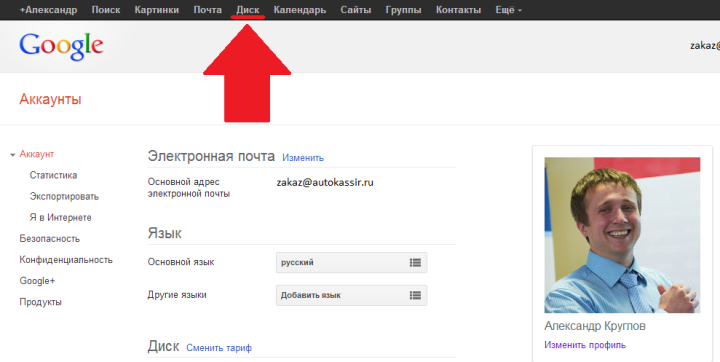
Первое что вам необходимо сделать, это войти в ваш почтовый ящик в почтовом сервисе Gmail (в ваш аккаунт в сервисе google): https://accounts.google.com/
Далее, в верхнем вертикальном меню выберите пункт Диск.
На открывшейся странице в левом вертикальном меню наживаем кнопку «Создать» и из выпадающего списка выбираем пункт «Форма»
После чего мы оказываемся в бесплатном редакторе форм от Google.Docs, и именно в нем мы и будем создавать наши формы.
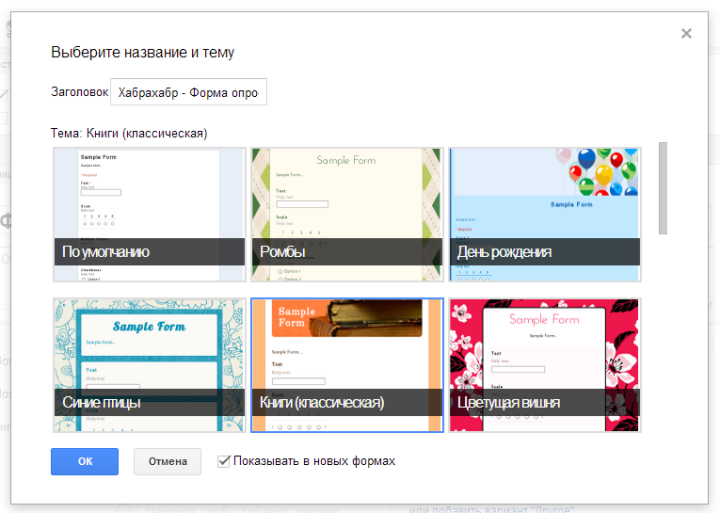
В первом же окне редактор форм от google нас запрашивает название нашей будущей формы и предлагает выбрать тему оформления из уже существующих тем.
После того как название введено и выбор темы оформления сделан, жмем кнопку «Ок», и мы попадаем на страницу редактирования нашей формы.
Обо всех возможностях и настройках редактора форм от Google я в этой статье рассказывать не буду, т.к. большинство вещей познаются «методом тыка», плюс ко всему, есть не самая плохая справка от Google: support.google.com/drive/bin/topic.py?hl=ru&topic=1360904&parent=2811744&ctx=topic. Здесь же хочу остановиться лишь на тех моментах, которые нужно знать, чтобы прямо сейчас создать свою первую форму.
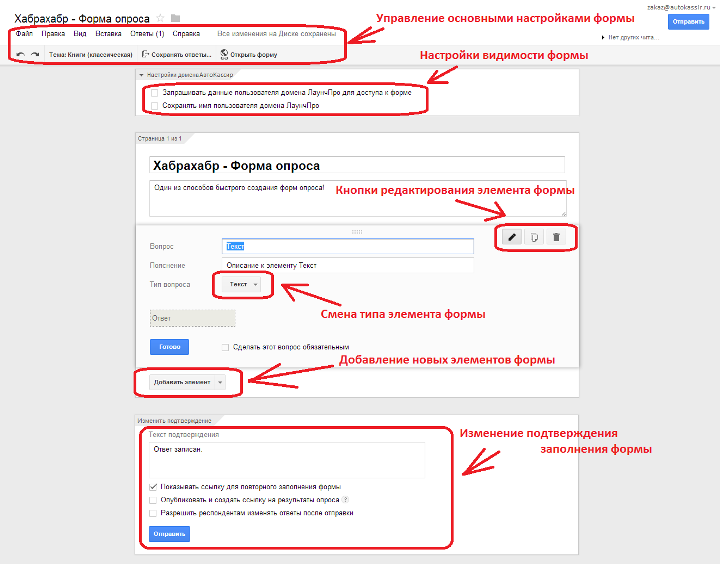
Итак, перед вами интерфейс редактора форм от Google:
Сверху редактора есть небольшое горизонтальное меню, отвечающее за основные настройки формы. В нем вы можете сменить тему оформления, изменить настройки сохранения вводимых данных (сохранять в новую таблицу Google.Docs или в новую вкладку существующей таблицы), а также открыть созданную форму для просмотра, нажав на кнопку «Открыть форму»
Ремарка: Обязательно задайте настройки сохранения, нажав на кнопку «Сохранить ответы». Если вы выберите в настройках сохранения «Новая таблица», то Google автоматически создаст для вас новую таблицу, название которой будет совпадать с именем созданной вами формы и припиской (Ответы)
Чуть ниже находятся настройки видимости вашей формы. С помощью данных настроек вы можете разрешить просмотр формы для всех (снять все галочки) или наоборот сделать доступной форму только для пользователей данного домена и для её заполнения нужно будет пройти авторизацию.
С настройками видимости будьте внимательней. Хотя из всех настроек всего две галочки, но если вы в них ошибетесь, то все ваш опрос может провалиться, люди просто не получат доступ к форме.
Далее, находятся кнопки редактирования элемента добавленного в форму. Вы в любой момент можете изменить подпись к элементу формы, подсказку (пояснение), изменить тип элементе (Google предлагает нам на выбор 7 различных элементов, от простого тактового поля ввода данных, до целого двумерного массива элементов radiobutton), любой элемент можно сделать обязательным для заполнения и т.д.
В самом низу страницы с редактором находится блок «Изменение подтверждения». В нем вы можете разрешить повторно заполнять форму, сделать видимой ссылку на результаты проводимого опроса для всех желающих, разрешать респондентам изменять свои ответы после заполнения и изменить текст подтверждения, который будет выводиться всем респондентам заполнившим форму опроса.
Возможность изменения текста выводимого после заполнения формы, даст вам возможность не только более изыскано поблагодарить респондента прошедшего опрос, но и, например, дать ему ссылку на скачивания какого-нибудь подарка, в качестве вознаграждения за проделанный труд.
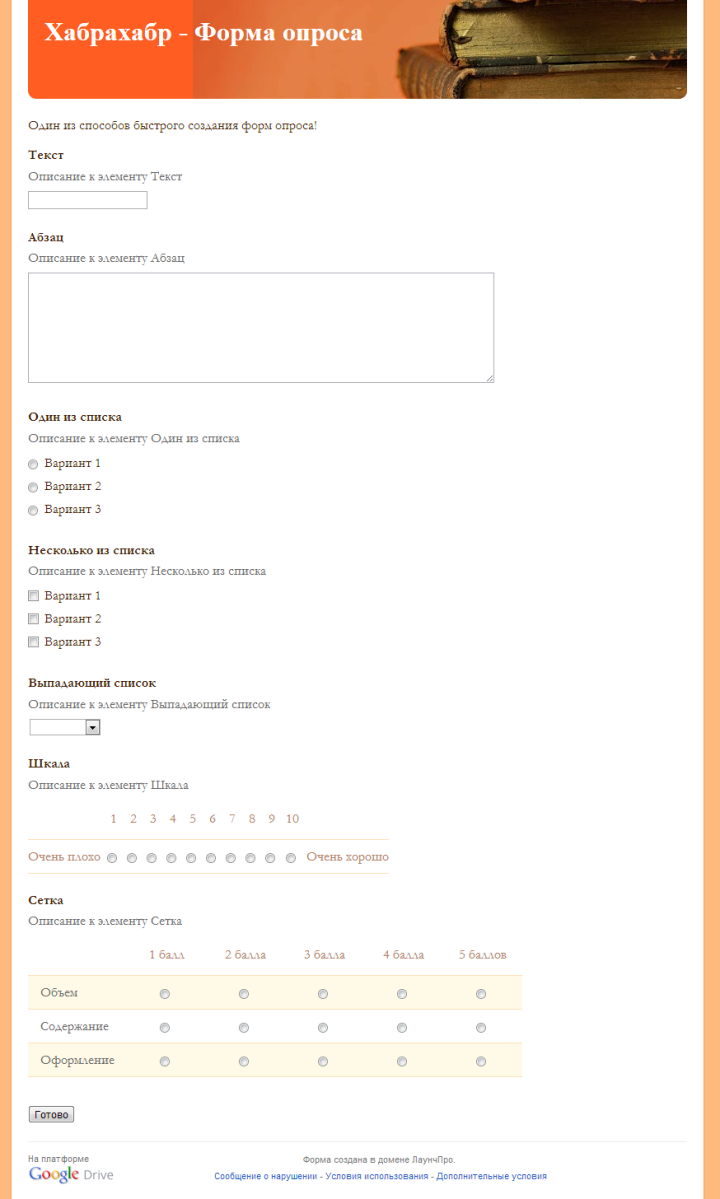
После того как все необходимые поля формы добавлены, в верхнем меню нажмите на кнопку «Открыть форму» и вы увидите свое детище со всеми элементами и полями ввода:
Далее вы можете отправить свою созданную форму опроса по почте, передать респонденту ссылку на данную форму или встроить в ваш сайт.
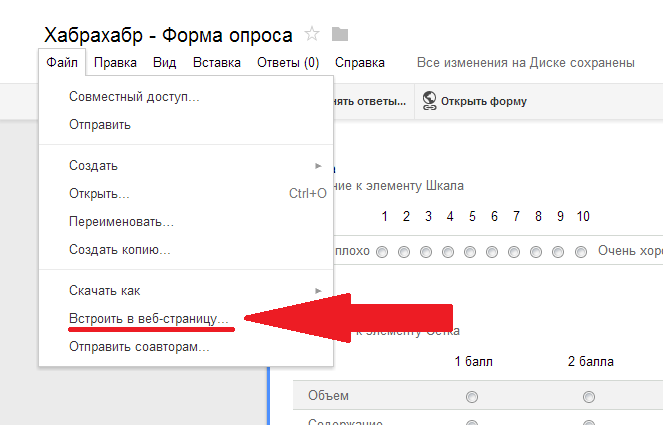
Встраивание в сайт элементарно. Вам нужно просто в верхнем меню редактора формы выбрать пункт «Файл->Встроить в веб-страницу…» и система сгенерит вам iframe для вставки в ваш сайт, блог и т.д.
Вот и все, наша новая форма опроса посетителей сайта готова!
Все данные заполняемые респондентами будут доступны для вас в таблицах Google.
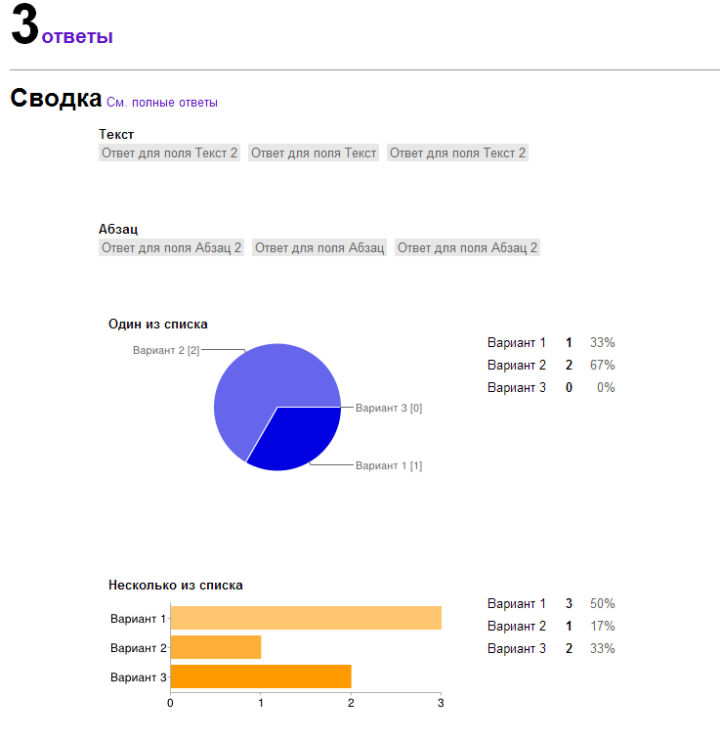
Помимо этого, вы в любой момент сможете посмотреть общую статистику по динамике заполнения полей вашей новой формы в разделе верхнего горизонтального меню «Ответы->Сводка ответов»:
Как видите, подобный инструмент достаточно гибок в настройках и позволит вам за считанные минуты создать и провести опрос посетителей вашего сайта или же любой другой группы респондентов.
При этом вам не нужно самому верстать HTML-форму, не нужно организовывать взаимодействие с БД, не нужно заниматься поиском подходящих к используемой вами CMS плагинов, модулей и компонентов. А также не нужно кодить интерфейсы отображения статистики с отображением результатов опроса.
Плюс ко всему, если вы на подобную форму опроса кинете большой трафик, то с большой вероятностью Google сервера это выдержат!
Да и все введенные опрашиваемыми респондентами данные будут всегда доступны для вас в вашем аккаунте Google.
google docs
google drive
google forms
создание форм
форма опроса
MnogoBlog
Как создать сайт на wordpress, настроить и оптимизировать wordpress
Как создать тест или опрос на JavaScript
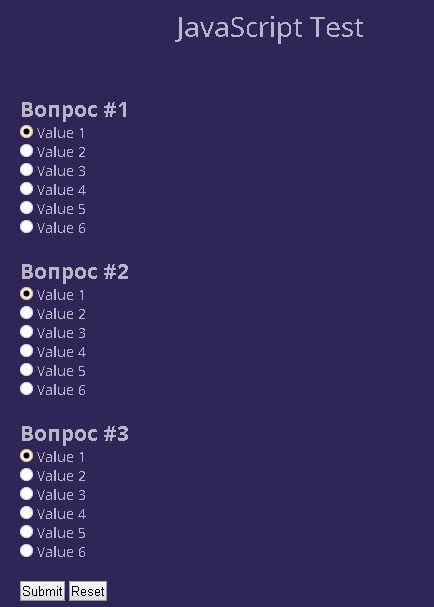
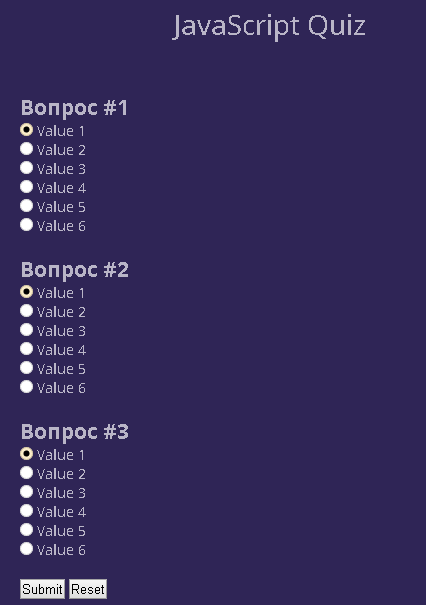
Здравствуйте, давайте создадим тест и опрос на html, который будет состоять из 3 вопросов и 6 ответов в каждом из них и обработаем их результаты с помощью javascript.
Для того чтобы узнать какой товар (услуга) пользуется наибольшим спросом на данный момент времени применяют различные опросы и тесты. Как только вы сможете проанализировать результаты тестов и опросов – начинайте рекламировать ваш товар (услугу) – лучше всего для этого подойдет Яндекс.Директ – идеальная площадка для размещения рекламы на просторах Рунета. Ежедневно эту сеть посещает свыше 5 миллионов пользователей в России и других странах СНГ, поэтому частотность показов релевантных объявлений достаточно высокая. А для того чтобы ваша реклама была максимальна эффективна, то лучше всего обратиться по настройке Яндекс.Директа к профессионалам от Direct-UP – dircet-up.ru. Удачного вам бизнеса!
1. Создаем тест на JavaScript:
Тест будет состоять из 3 вопросов, вы можете установить правильный ответ в каждом из вопросов и в зависимости от набранных баллов перенаправить посетителя на разные страницы.
Рассмотрим код первого вопроса:
Вопрос #1 Value 1
Value 2
Value 3
Value 4
Value 5
Value 6
Здесь правильный ответ помечен значением value2, все остальные имеют значение value1.
Теперь давайте посмотрим на простой оператор if, который мы используем в JavaScript, чтобы найти сколько же набрано правильных ответов в тесте:
if (value2 == 0) < // Нет правильных ответов result = "ocenka2"; >
В принципе, мы проверяем только значение value2 и в зависимости от его количества выставляем оценку.
После того, как мы узнали оценку, то можем перенаправить посетителя на разные странички, в зависимости от результата:
window.location = result + '.html';
Например, перенаправить посетителя на страничку /ocenka2.html.
Затем мы повторяем этот шаблон для каждого вопроса.
Теперь давайте посмотрим на простой оператор if, который мы используем в JavaScript, чтобы найти ответ с наибольшим значением:
if (value1 >= value2 && value1 >= value3 && value1 >= value4 && value1 >= value5 && value1 >= value6 && value1 > 0) < // value1 is the highest result = "value1"; >
В принципе, мы проверяем, что сумма всех ответов со значением value1 выше суммы других возможных вариантов, а также что она выше 0.
Мы выполняем одинаковую проверку для каждого значения.
После того, как мы знаем, самое высокое значение, мы можем использовать этот результат, например, чтобы перенаправить посетителя на разные url:
window.location = result + '.html';
Так если в большинстве вопросов был выбран ответ под цифрой 1, то result = value1 и соответственно посетитель попадет на страничку value1.html.
Как создать встроенный опрос
Обратная связь помогает вашим публикациям попасть в ТОП. Это свидетельство лояльности к автору блога, возможность увеличить вашу аудиторию или получить высокий доход от партнерской программы. Кроме того, писатели с большой вовлеченностью всегда в цене у рекламодателей.
Как сделать опрос с помощью HandyPolls
Перейдите по этой ссылке https://app.handypolls.com/account. Если у вас еще нет учетной записи, зарегистрируйтесь. Так вы сможете отслеживать аналитику по вашему голосованию и управлять им.
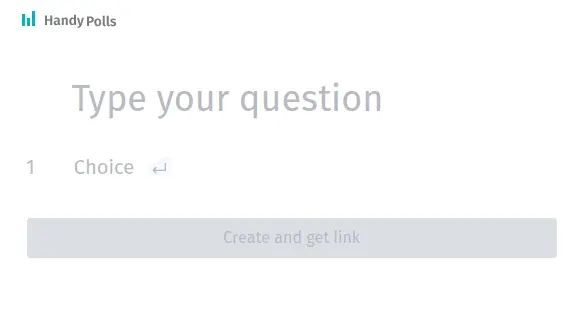
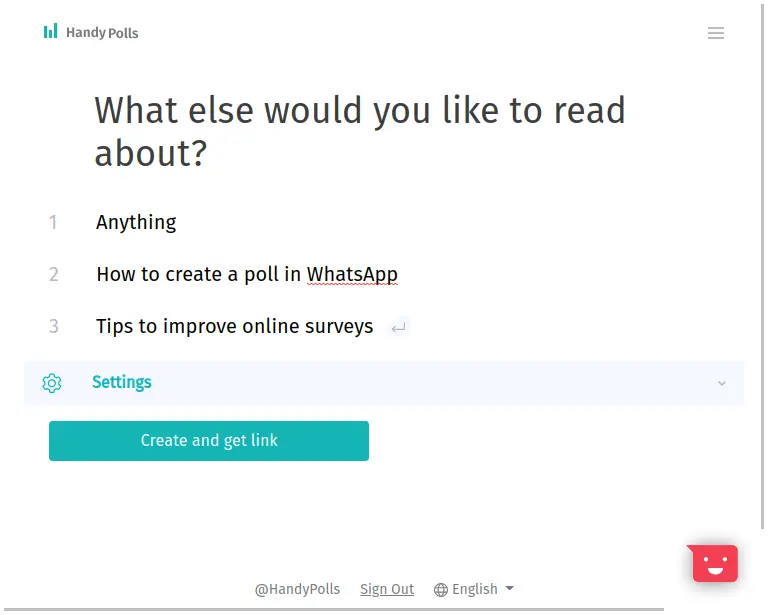
Перейдите в раздел My Polls. Нажимайте кнопку Create a poll и заполняйте все данные.
HandyPolls поддерживает большинство типов устройств, поэтому вам будет комфортно набирать опрос с мобильного телефона и с компьютера. Набирайте вопрос или варианты ответов и нажимайте Enter или кнопку перехода в следующее поле (на мобильном). Курсор сразу перейдет в следующее поле.
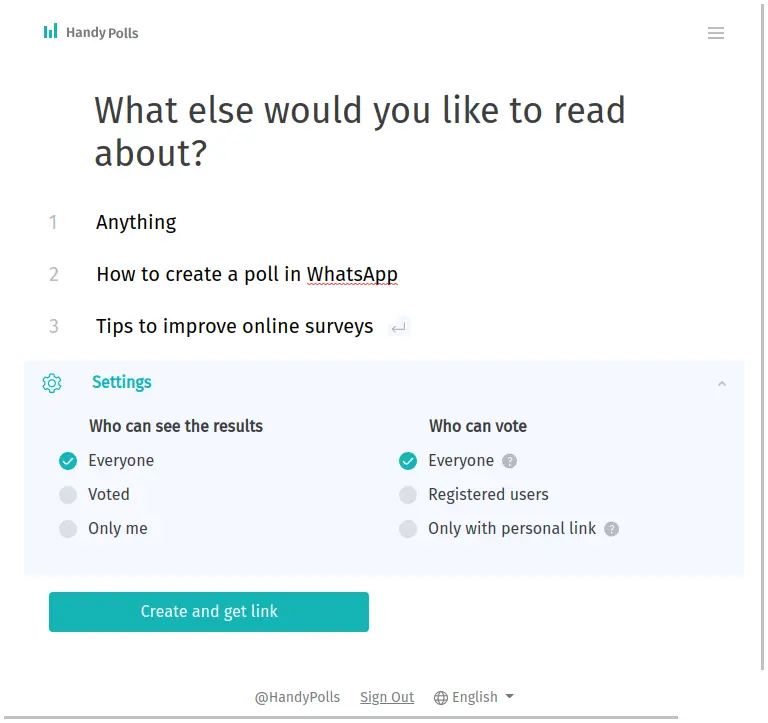
Перед созданием голосования, проверьте его настройки. В данном случае опрос должен быть доступен для голосования всем. Опцию “Кто может видеть результаты” выставьте на свое усмотрение.
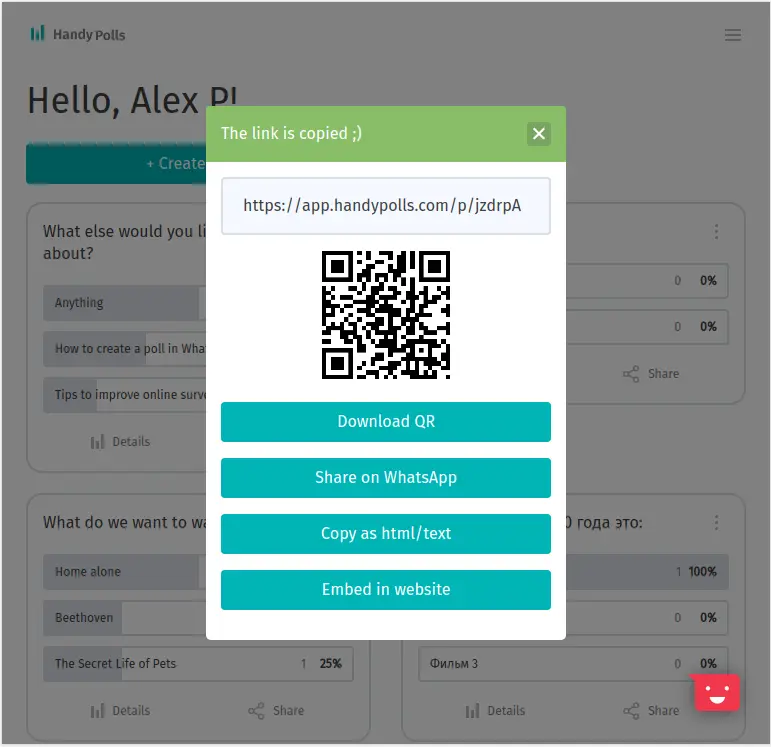
После проверки нажимайте “Create and get link”. Готово! Опрос создан.
Как вставить голосование в ваш сайт
Есть два различных метода встраивания опросов на различные платформы. В виде html или текста и с помощью скриптов. Handypoll поддерживает оба способа.
В первую очередь вам нужно выяснить как происходит встраивание на вашей платформе. Об этом наверняка есть информация в разделе справки вашей платформы. У нас уже готовы инструкции для большинства популярных платформ.
Если вы все еще не нашли ответа, какой метод поддерживает ваша платформа создания сайтов или рассылок, просто напишите нам.
Встраивание с помощью JavsScript
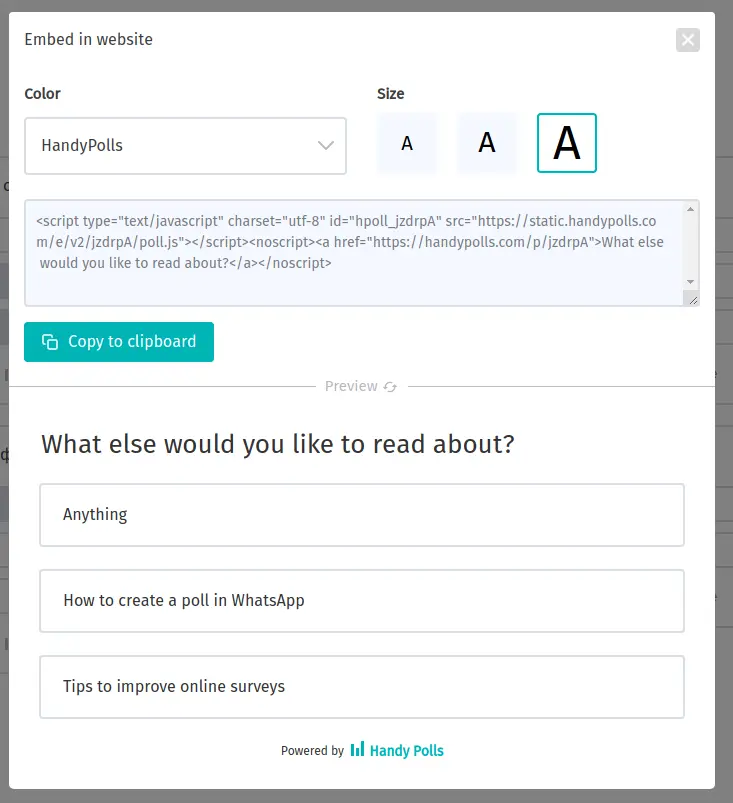
Если ваша платформа поддерживает вставку Java Script, вам нужно будет скопировать голосование в специальном формате.
После создания голосования в появившемся окне выберите опцию Embed in website. И скопируйте получившийся текст. Или если вы уже перешли на другой экран зайдите в раздел MyPolls (https://app.handypolls.com/account) и нажмите на нужном опросе кнопку Share и далее аналогично выберите опцию Embed in website.
Далее следуйте инструкции по вашей платформе чтобы встроить его в сайт.
Встраивание с помощью html или текста
Если ваша платформа поддерживает только вставку HTML кода (или текста), вам нужно будет скопировать голосование в виде текста и отформатировать его в редакторе в удобном для вас виде.
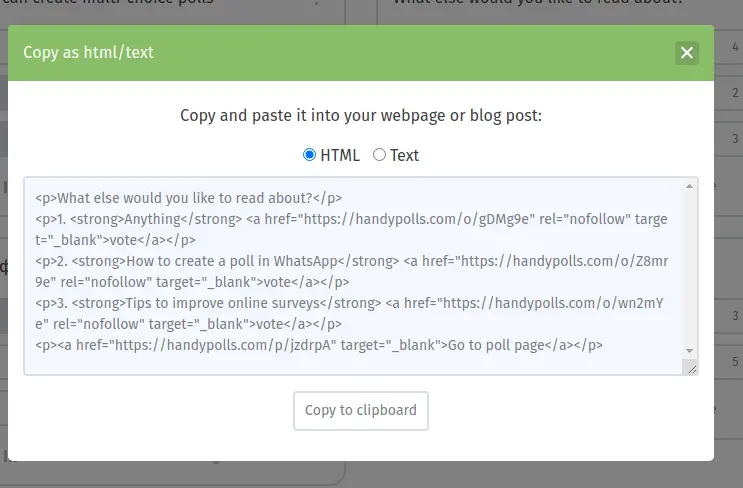
После создания голосования в появившемся окне выберите опцию Copy as HTML/Text.
Вы можете выбрать html или текстовый формат. Cкопируйте получившийся текст. Мы сгенерировали отдельные ссылки для каждого варианта ответа, а также ссылку для просмотра самого голосования и его результатов (если они у вас открыты для всех) на нашей платформе.
Вставляйте скопированный текст в редактор и отформатируйте как вам удобно.
Создание формы голосования или опроса для привлечения посетителей на свой сайт
Ни для кого не секрет, что опросы и голосования на сайтах являются не только дополнительным способом общения с читателями, возможностью узнать их мнение и пожелания, но и еще одним вариантом для привлечения посетителей.
Люди довольно часто принимают участие в различных опросах. При этом совершенно неважно платные они или бесплатные. Если читателя заинтересовала тема голосования, то он обязательно поучаствует в нем, так как ему будет интересен конечный результат, который в некоторых случаях оказывается совершенно неожиданным! Как правило, опросы состоят из одного хорошо сформулированного вопроса и нескольких вариантов ответа. А после того, как голос пользователя будет засчитан, выводится средний рейтинг каждого варианта. Таким образом, лидер голосования будет виден сразу.
В маркетинговых целях владельцы сайтов и блогов используют скрипт голосования для того, чтобы лучше понять предпочтение аудитории, например, что именно хотят видеть читатели, и в каком виде это лучше подавать. В некоторых случаях как бы старательно автор не писал статьи, читательской аудитории они кажутся неинтересными, а это в значительной мере сказывается на посещаемости ресурса. Здесь, как нельзя кстати, придутся опросы и голосования. Ведь таким образом владелец сайта может без труда узнать, какая информация наиболее интересна посетителям, и на что необходимо обратить особое внимание.
Наибольшую активность в различных голосованиях проявляют женщины, поэтому блоги и сайты на тему кулинарии, моды, красоты, психологии, рукоделия, то есть всего, что интересно прекрасной половине человечества, просто обязаны иметь подобные опросы. Это значительно повысит интерес к ресурсу.
Читайте также: Эффективное проектирование веб-форм: структура, поля ввода, метки и действия
В наше время нет необходимости ломать голову над тем, как создать форму голосования. Достаточно пройти несложную процедуру регистрации на сайте FormDesigner, после чего всего несколько кликов будут отделять вас от удобной формы опроса для вашей площадки.
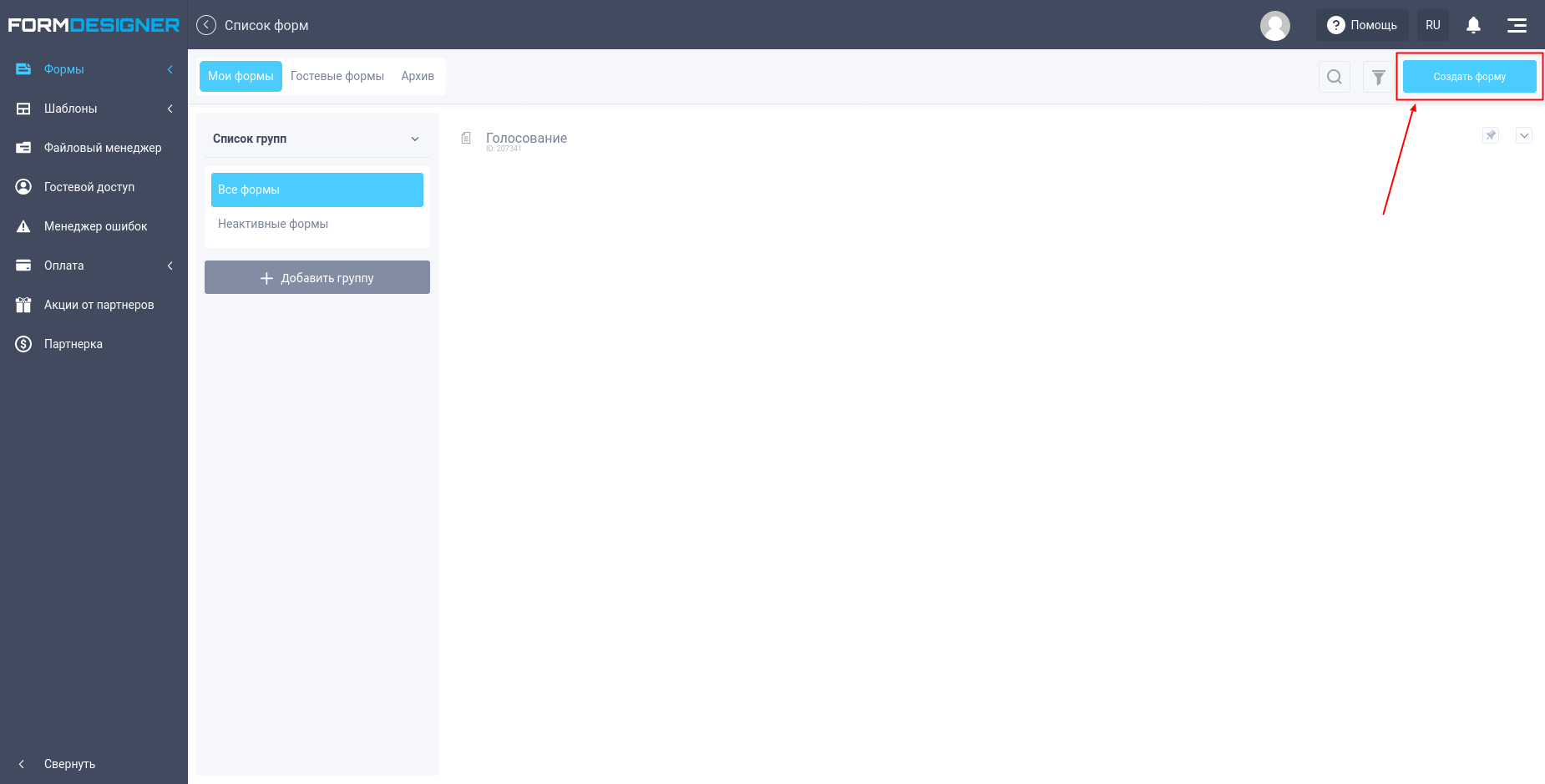
Для того, чтобы создать голосование, необходимо в списке форм кликнуть на кнопку «Создать форму»:
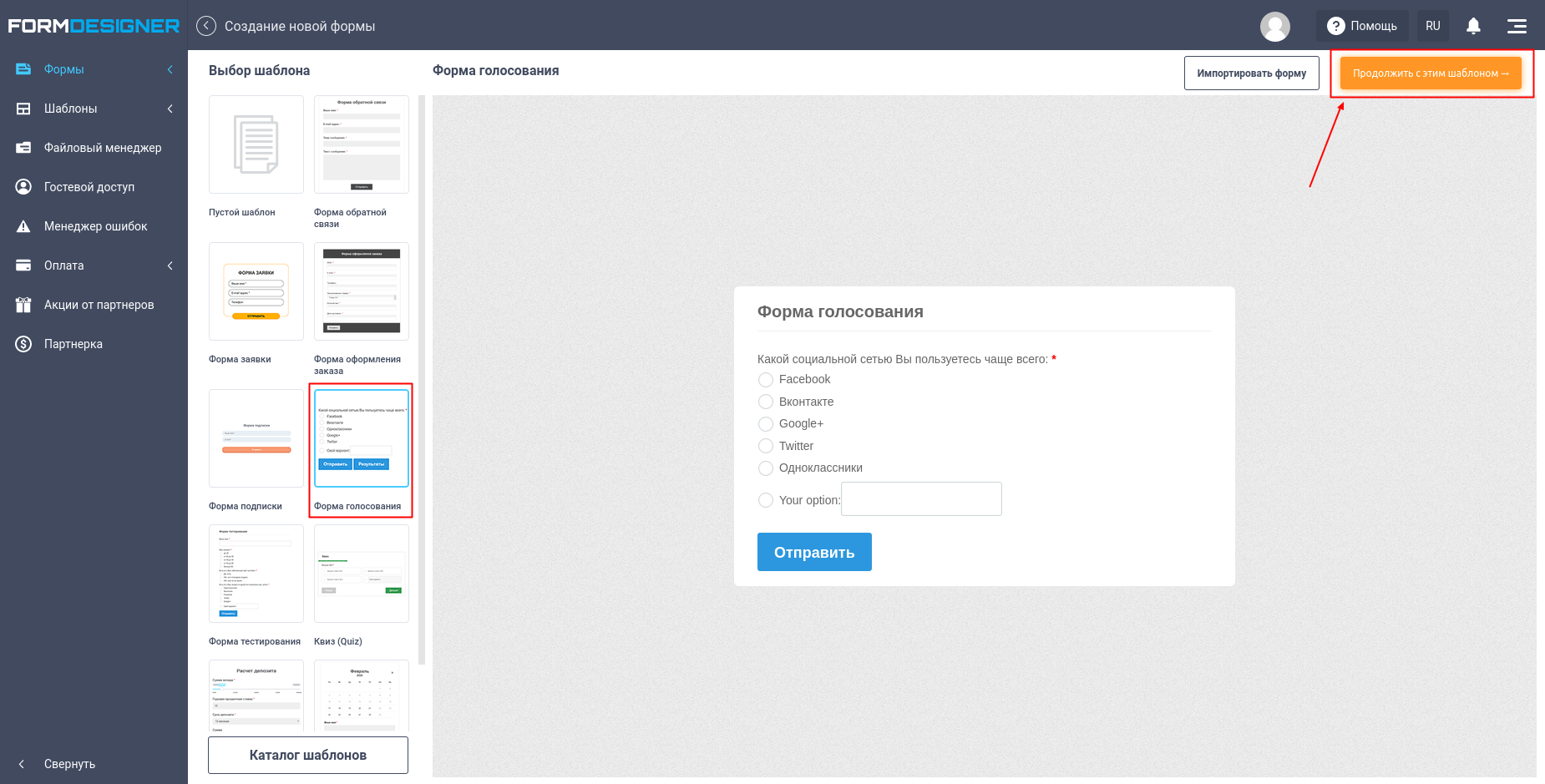
Вы попадете на страницу, где можно выбрать уже готовые шаблоны форм. В нашем случае находим шаблон «Форма голосования»:
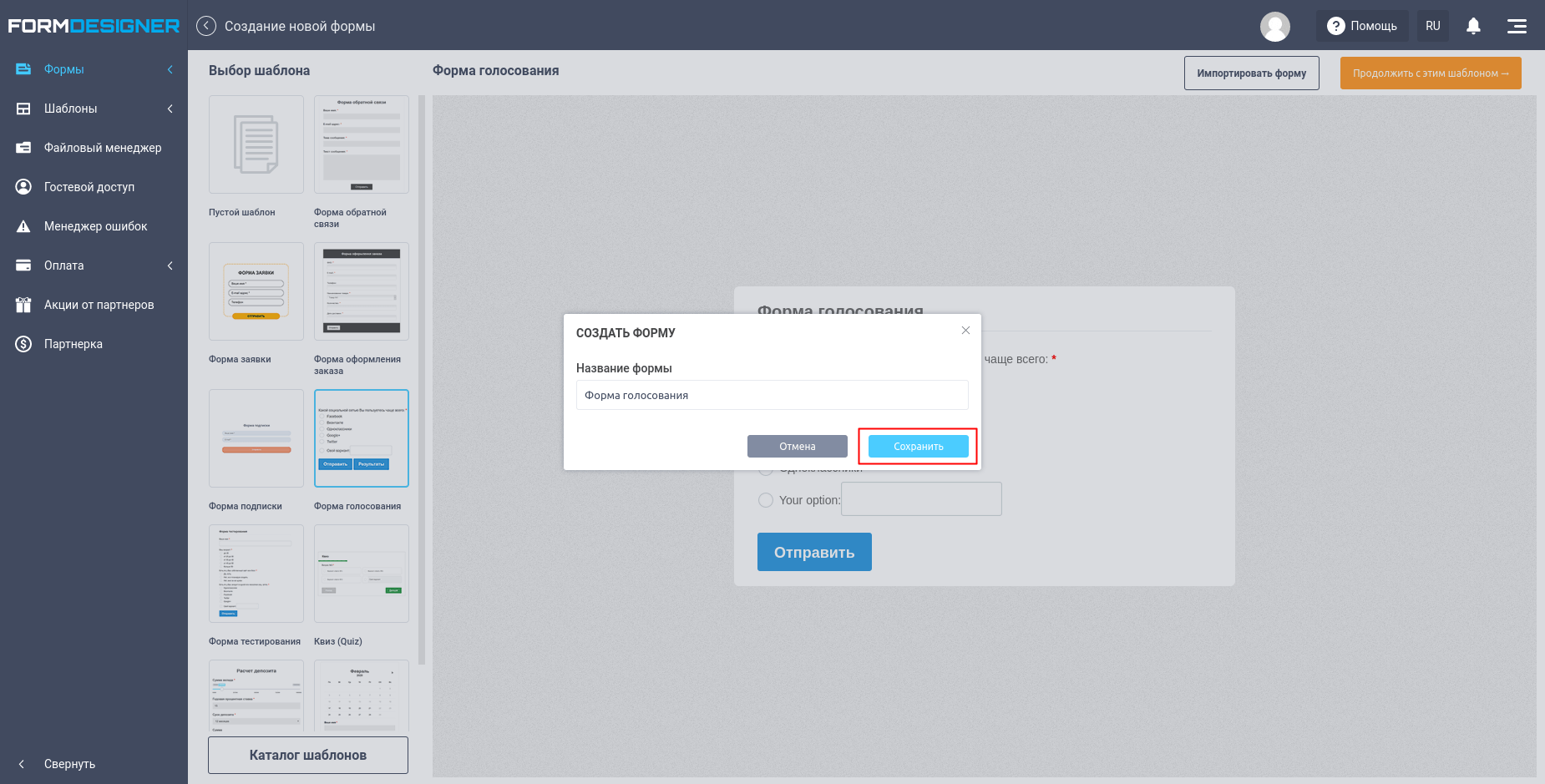
Выбираем этот шаблон, после чего необходимо нажать на кнопку «Продолжить с этим шаблоном». Далее введите название формы и нажмите кнопку «Сохранить»:
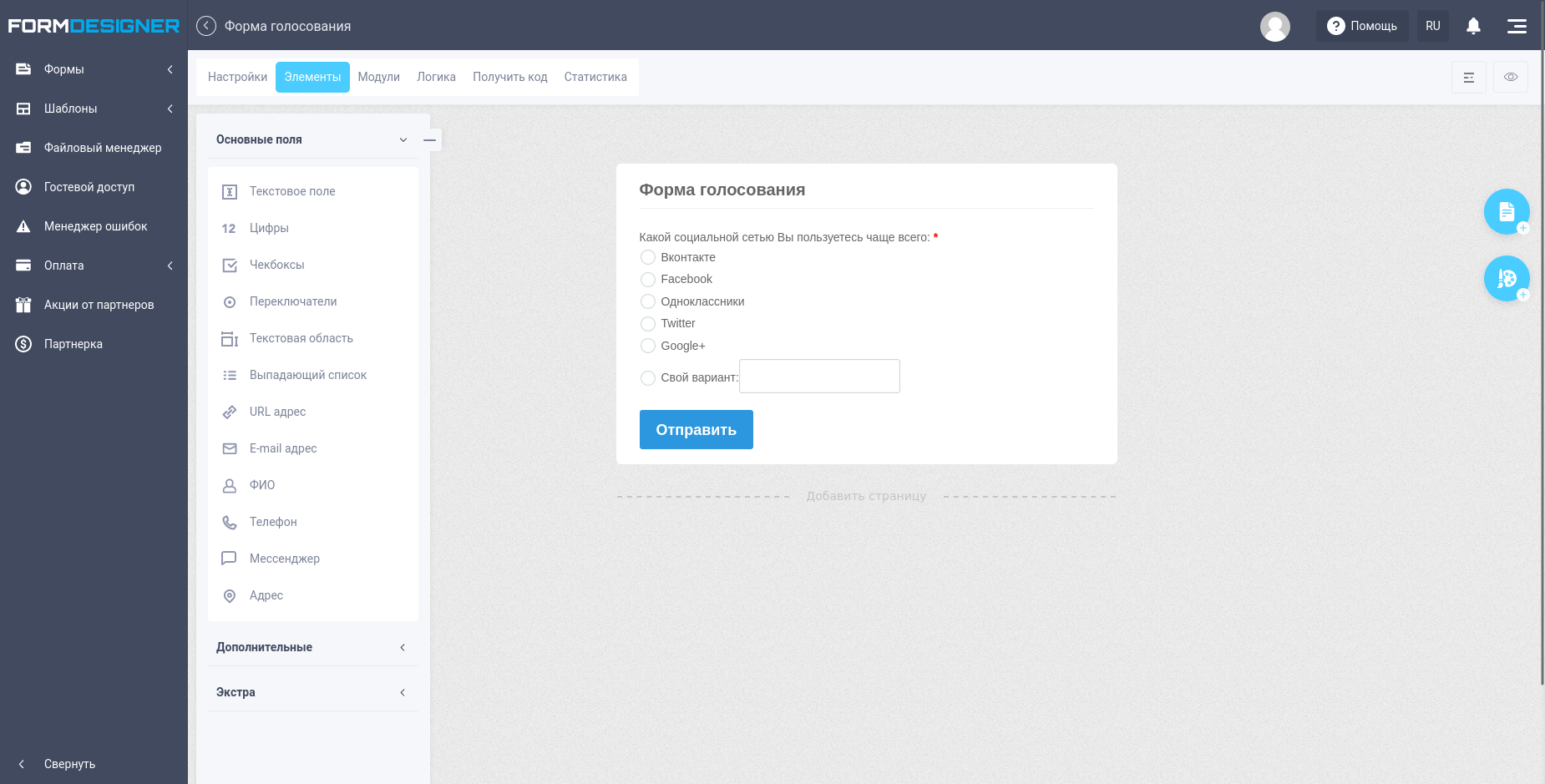
После чего вы попадете на страницу, где можно настроить вопросы голосования и указать варианты ответов:
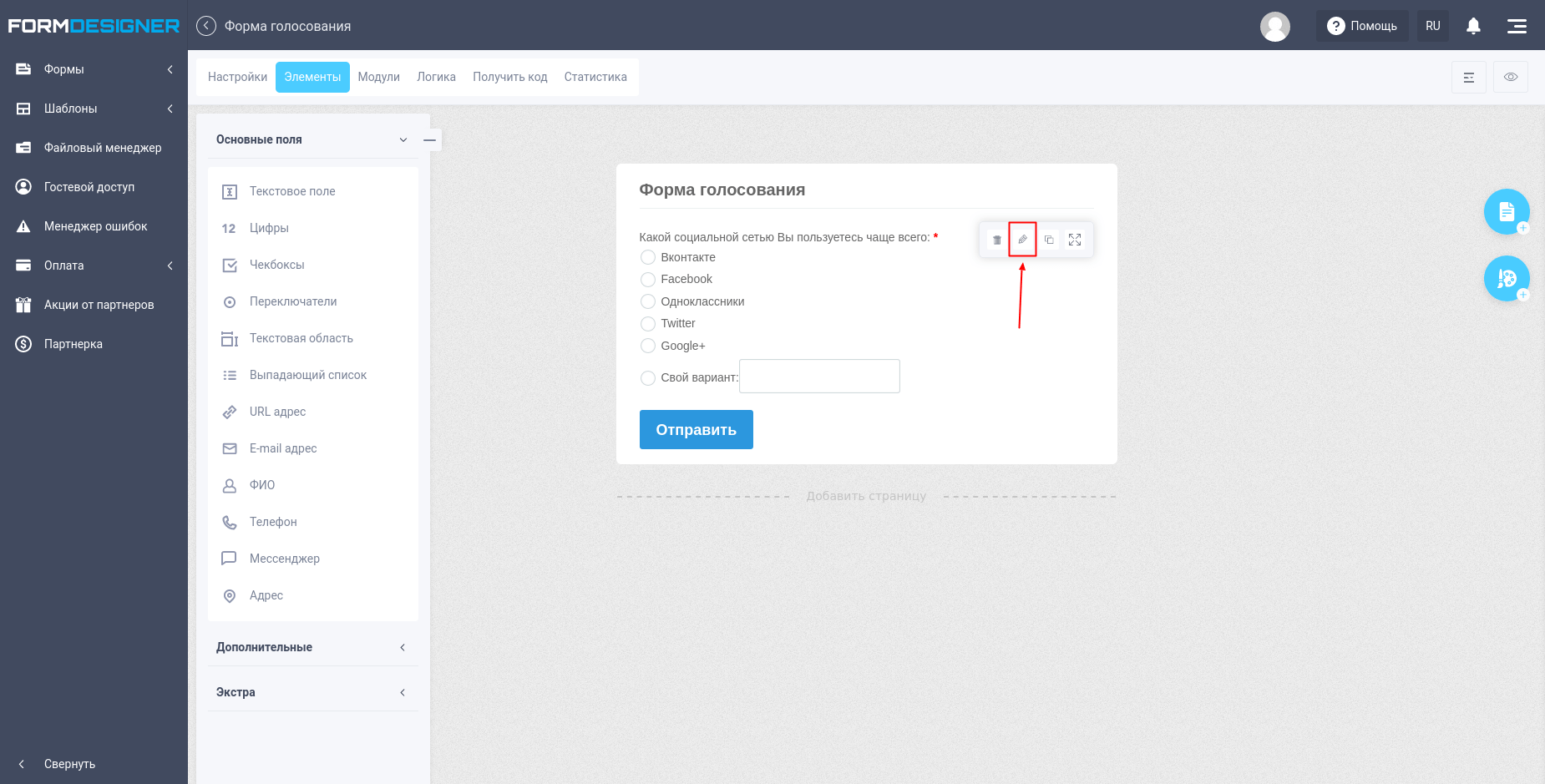
Здесь вы сразу видите, как выглядит ваша форма голосования. Для того, чтобы изменить вопрос или варианты ответов, необходимо навести курсор мыши на сам вопрос и нажать на иконку редактирования:
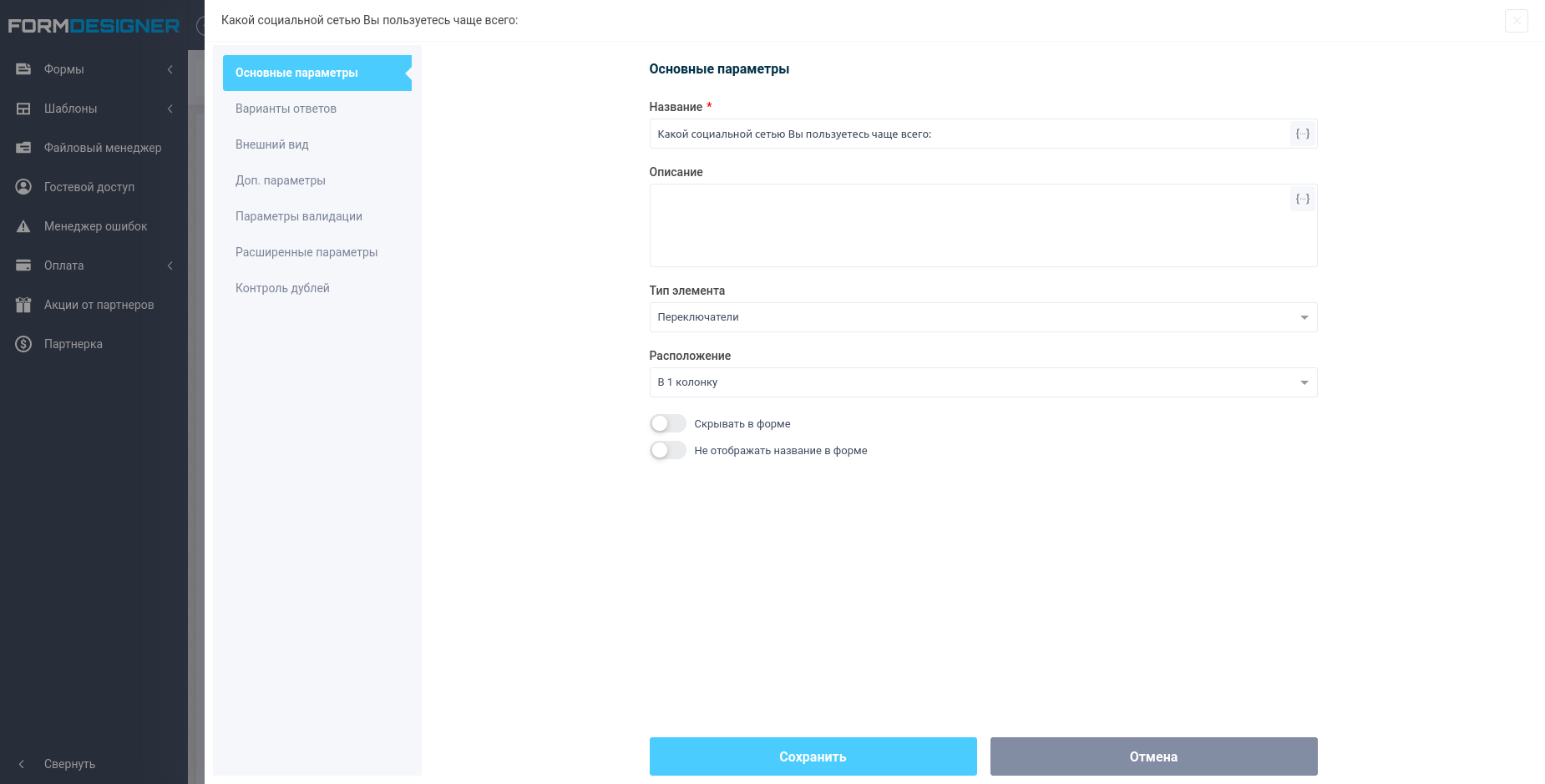
После чего перед вами откроется окно, где вы можете изменить вопрос и варианты ответов:
Читайте также: Что такое квиз (Quiz) и как правильно его создать
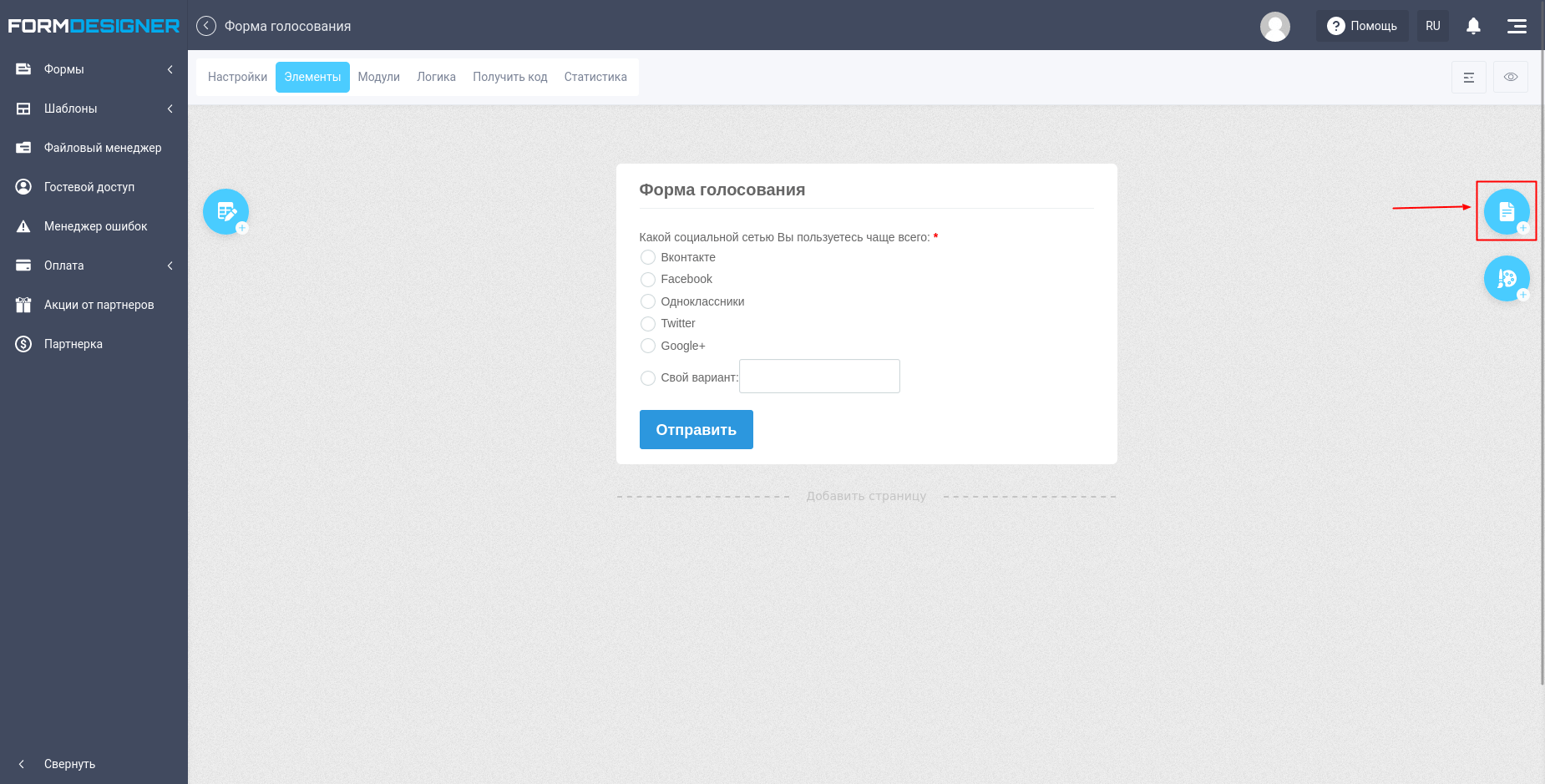
Для того, чтобы пользователь сразу видел результаты голосования, после того, как отдаст свой голос, необходимо настроить страницу успешного заполнения формы. Для этого необходимо открыть список страниц, кликнув по этой иконке:
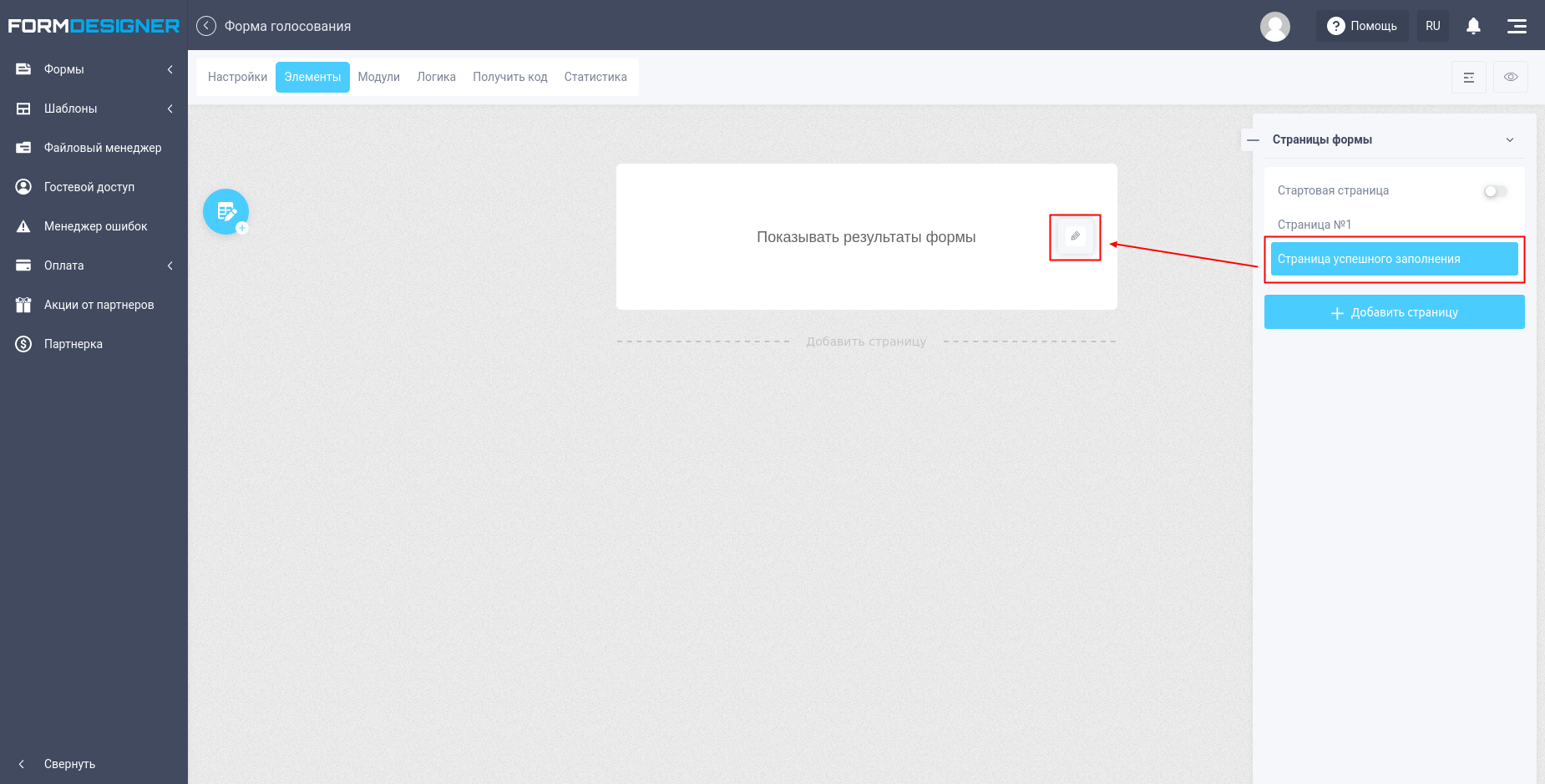
В списке страниц необходимо выбрать “Страница успешного заполнения формы”:
Выбрав эту страницу, мы можем настроить действие после успешного заполнения формы. Нам нужно настроить так, чтобы после того, как пользователь проголосует, ему сразу же отобразились результаты голосования. Для этого нажмем на иконку редактирования, как показано на картинке выше:
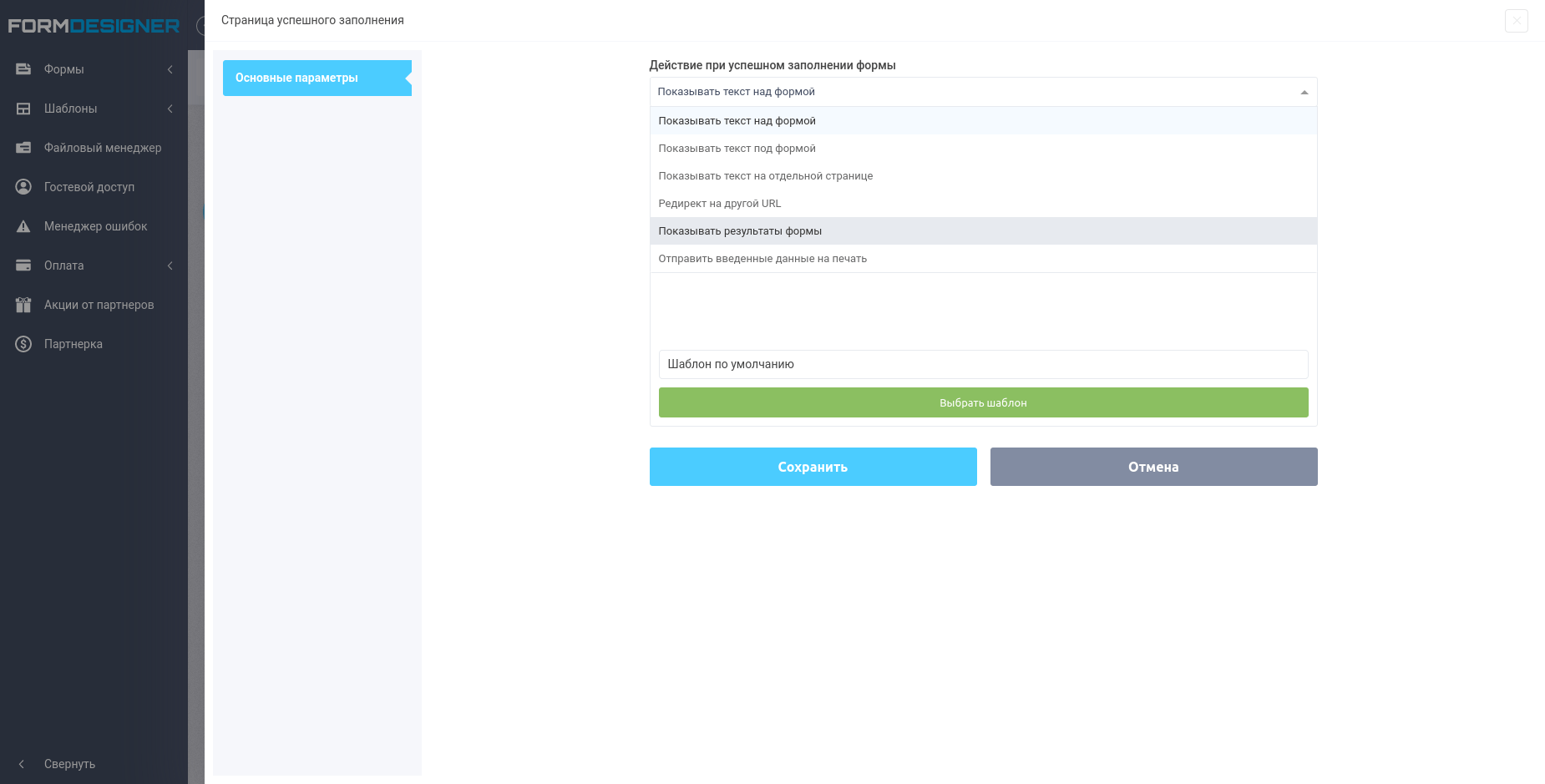
В качестве действия при успешном заполнении формы доступны такие варианты:
Показывать текст над формой
Показывать текст под формой
Показывать текст на отдельной странице
Редирект на другой URL
Показывать результаты формы
Отправить данные на печать
Для формы голосования необходимо выбрать действие “Показывать результаты формы”, после чего необходимо сохранить изменения.
Защита от накруток голосования
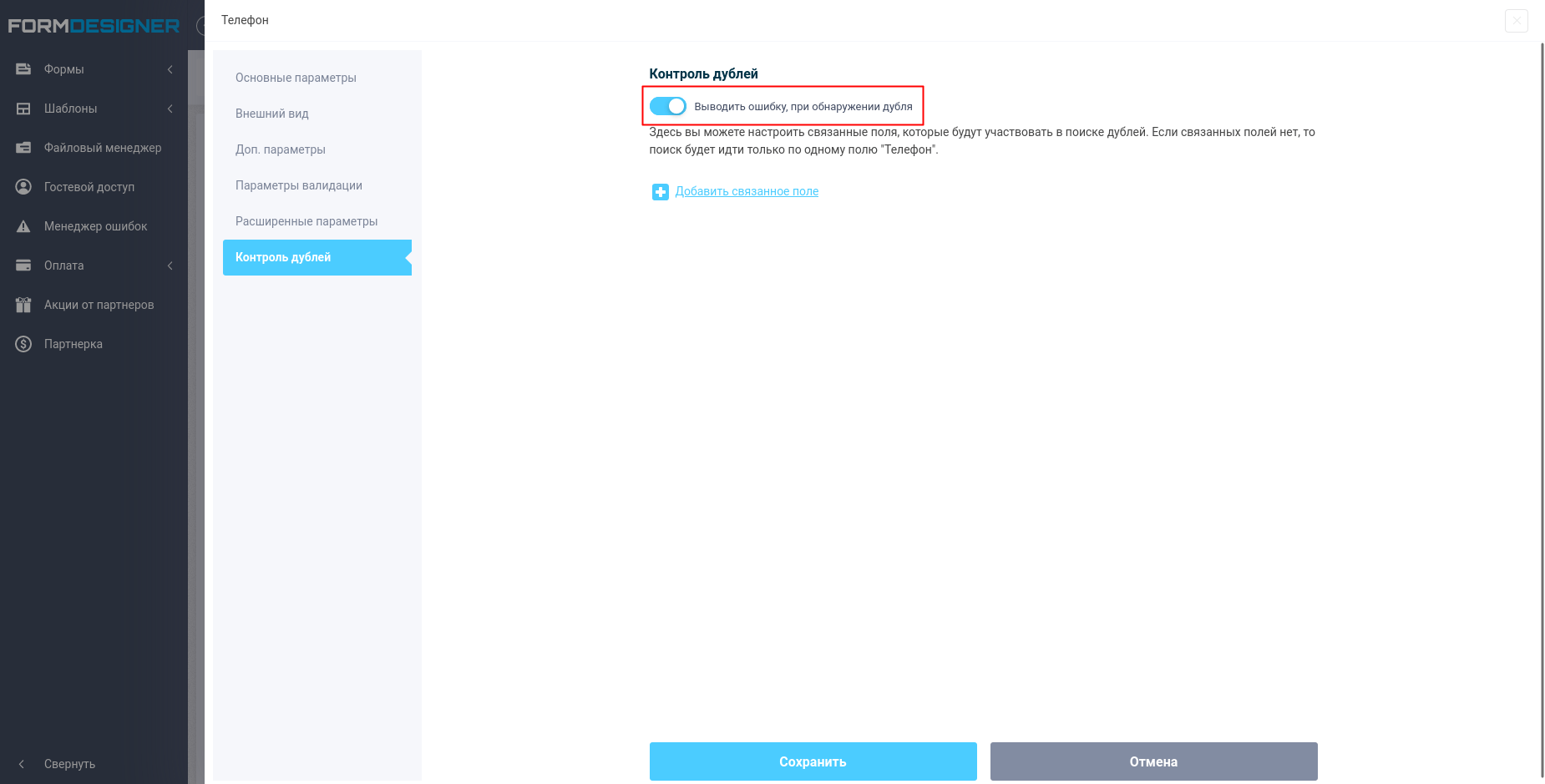
Если голосование не анонимное, вы можете добавить в форму номер телефона или email адрес и в настройках этих полей настроить контроль дублей:
Включив контроль дублей, пользователь не сможет дважды проголосовать с одним и тем же номером телефона.
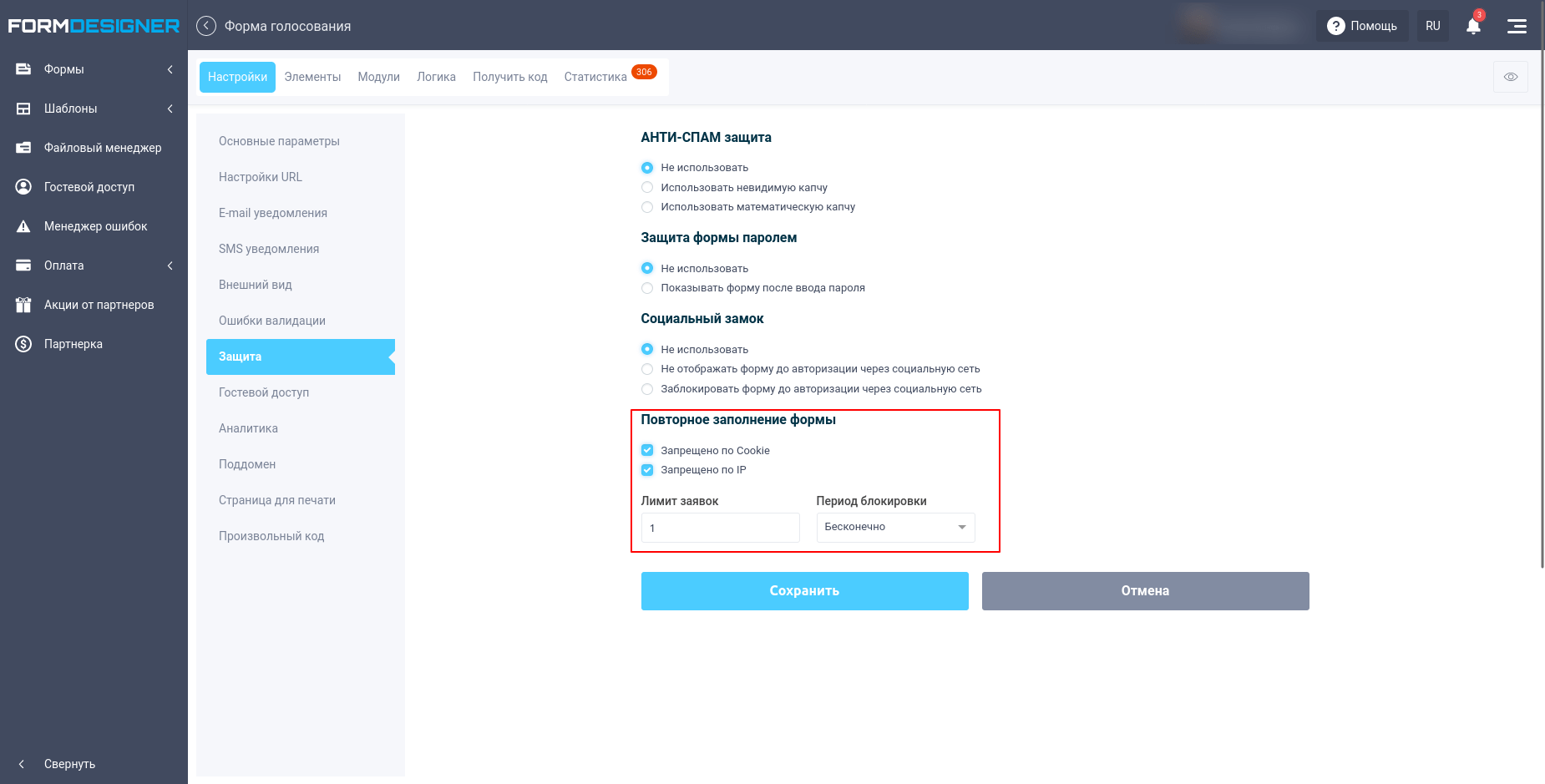
Для анонимных голосований можно включить защиту по cookie и IP адресу. Для этого необходимо перейти в настройки формы в раздел “Защита”:
В настройках “Повторное заполнение формы” выбираем лимит заявок 1 и период блокировки — бесконечно. Т.е. проголосовать с одного IP адреса и браузера можно только один раз за все время голосования.
Для дополнительной защиты от ботов, можно включить анти-спам защиту — невидимую или математическую капчу.
Социальный замок
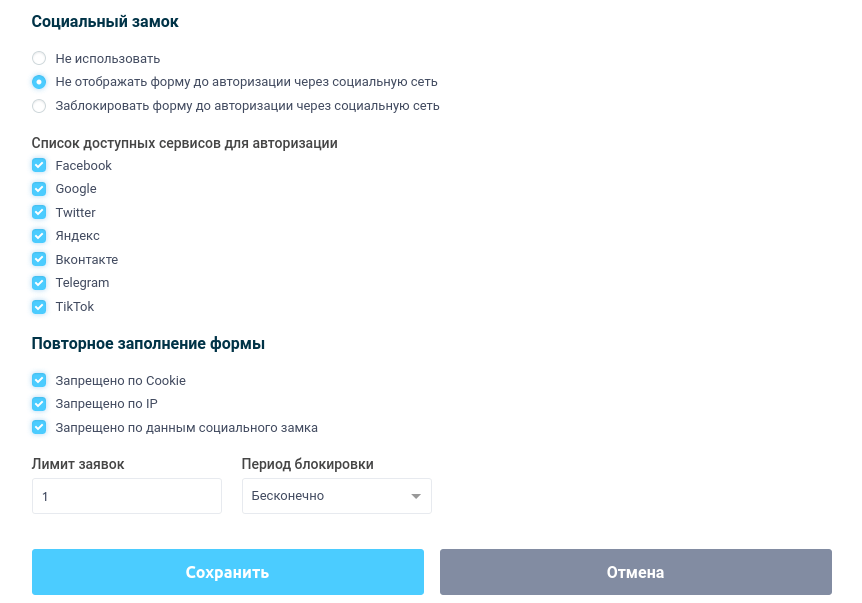
Для дополнительной защиты можно включить социальный замок:
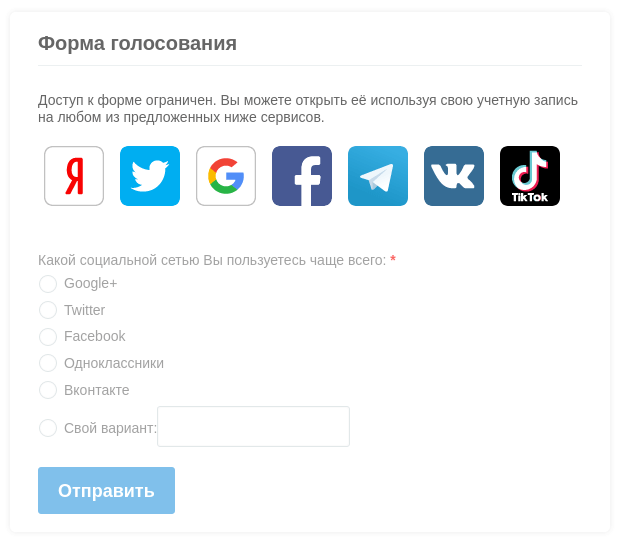
Данная настройка позволяет заблокировать форму голосования до тех пор, пока пользователь не авторизуется через выбранную социальную сеть. Проголосовать можно будет один раз, через одну социальную сеть.
Все эти методы не являются 100% способом защиты от накруток. Можно использовать VPN для изменения IP адреса, очищать куки вручную, создавать множество аккаунтов в социальных сетях.
СМС подтверждение
Для лучшей защиты голосования можно подключить модуль смс подтверждения. Для этого в форму нужно добавить номер телефона и настроить контроль дублей для него. Затем перейти в раздел “Модули” и найти там модуль “SMS подтверждение”. О том, как настроить этот модуль можно узнать вот здесь.
Подключив смс подтверждение, пользователю, на указанный в форме номер телефона, будет отправляться смс с кодом подтверждения. Только введя этот код, его голос будет засчитан.
Ограничение голосования по географическому положению
Также вы можете ограничить голосование только из заданного списка стран, тем самым исключить использование VPN из других стран. Для этого в списке модулей нужно подключить модуль “Geo IP”. В настройках этого модуля можно активировать проверку по коду страны и разрешить отправку формы только из той страны, которую вы укажите в настройках. Подробнее про настройку этого модуля можно узнать по этой ссылке.
Код для вставки голосования на сайт
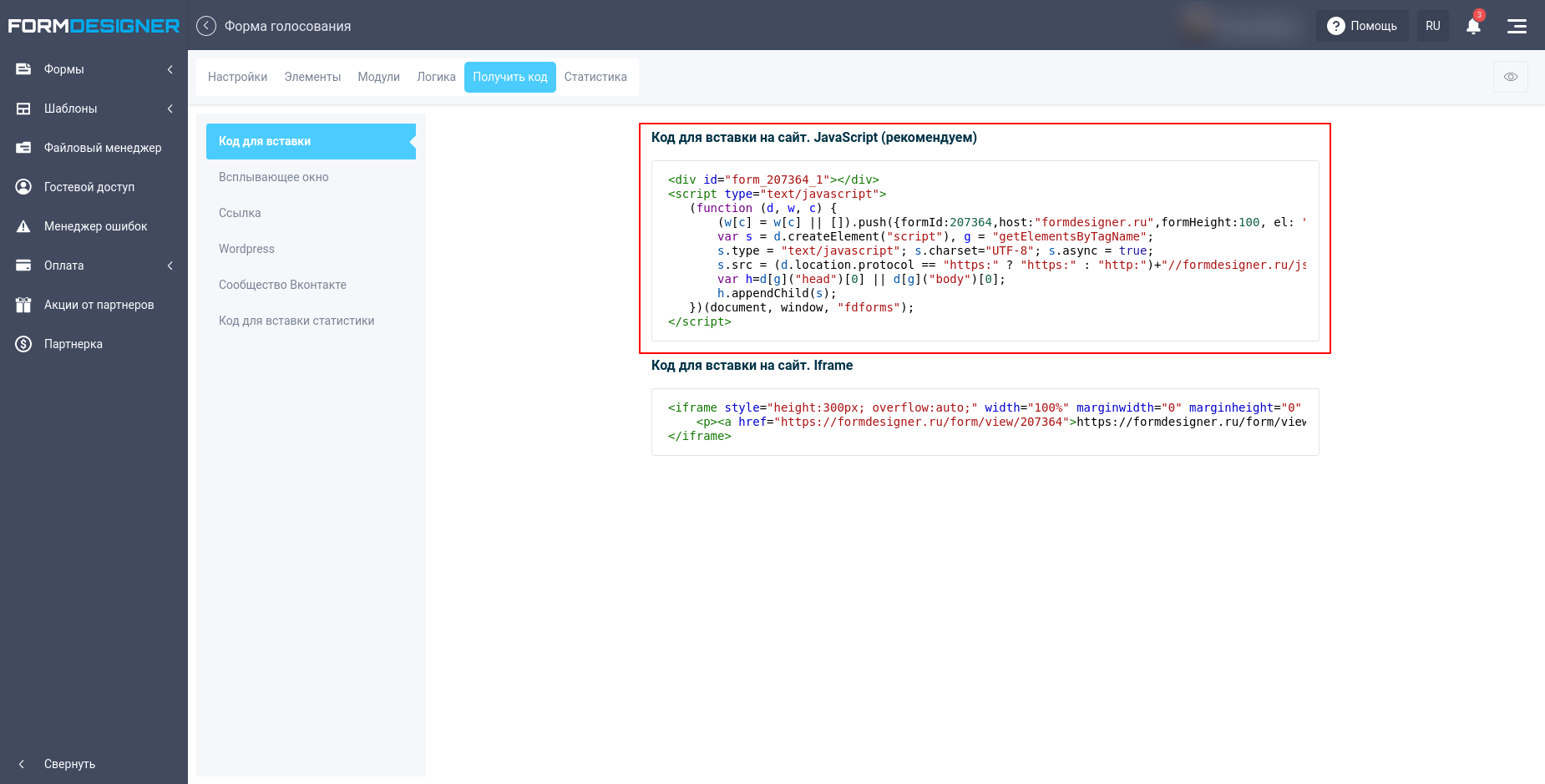
Для того, чтобы разместить голосование на своем сайте, необходимо перейти в раздел “Получить код”:
Мы рекомендуем использовать javascript код формы, для размещения голосования на своем сайте. Просто скопируйте готовый код формы и вставьте в нужное место на своем сайте.
Также есть вариант открывать форму голосования во всплывающем окне или по прямой ссылке на нашем сайте. Для этого в меню слева нужно выбрать соответствующий пункт.
Читайте также: Настройка поддомена формы
Результаты голосования
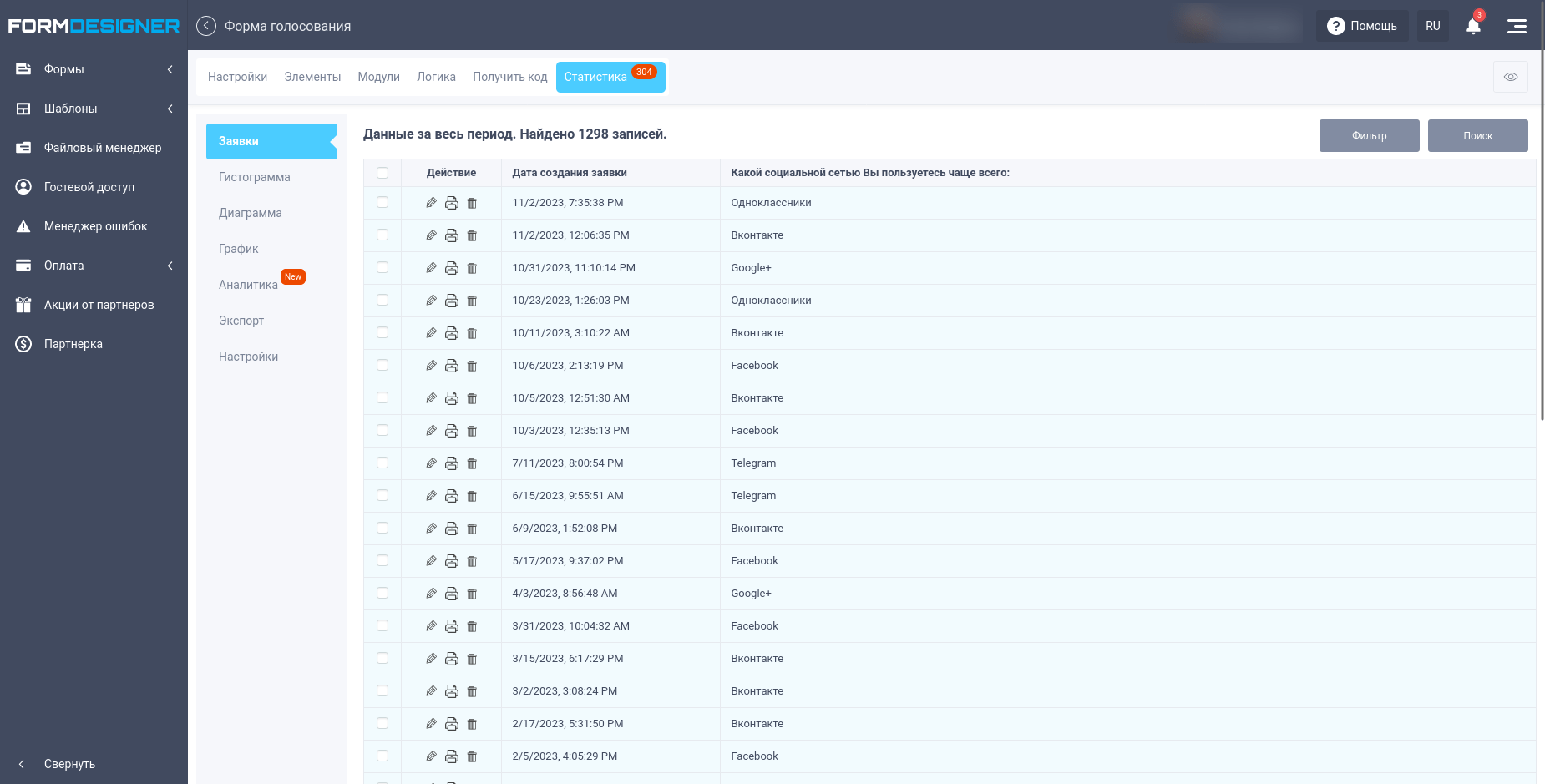
Все результаты голосования сохраняются у нас в системе и доступны для просмотра во вкладке “Статистика”. Перейдя в эту вкладку по умолчанию откроется раздел «Заявки», где показан каждый голос из формы:
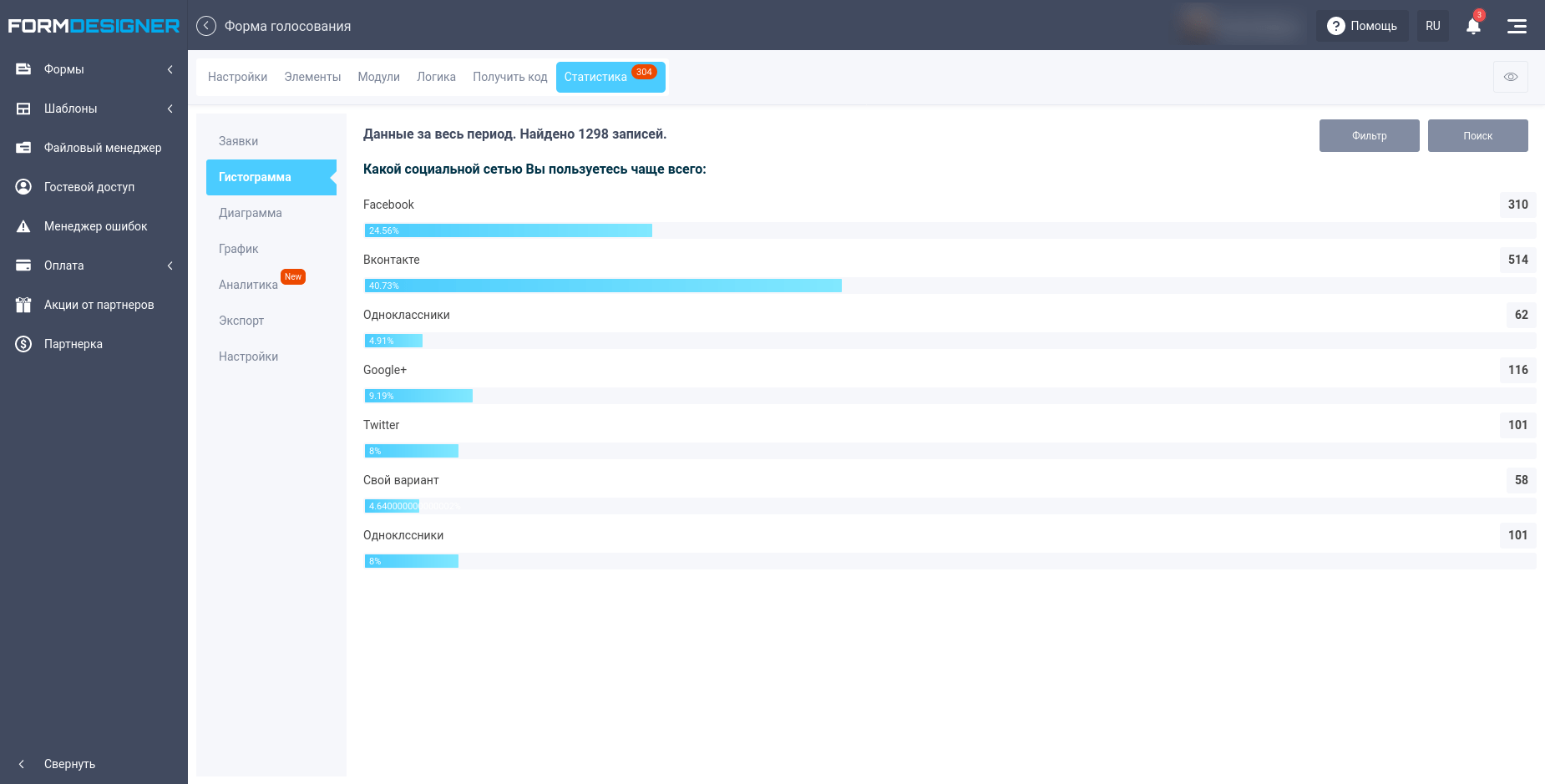
Кроме этого, вы в любой момент времени можете посмотреть суммарный рейтинг любого вопроса в вашем голосовании или опросе, открыв пункт «Гистограмма» во вкладке «Статистика»:
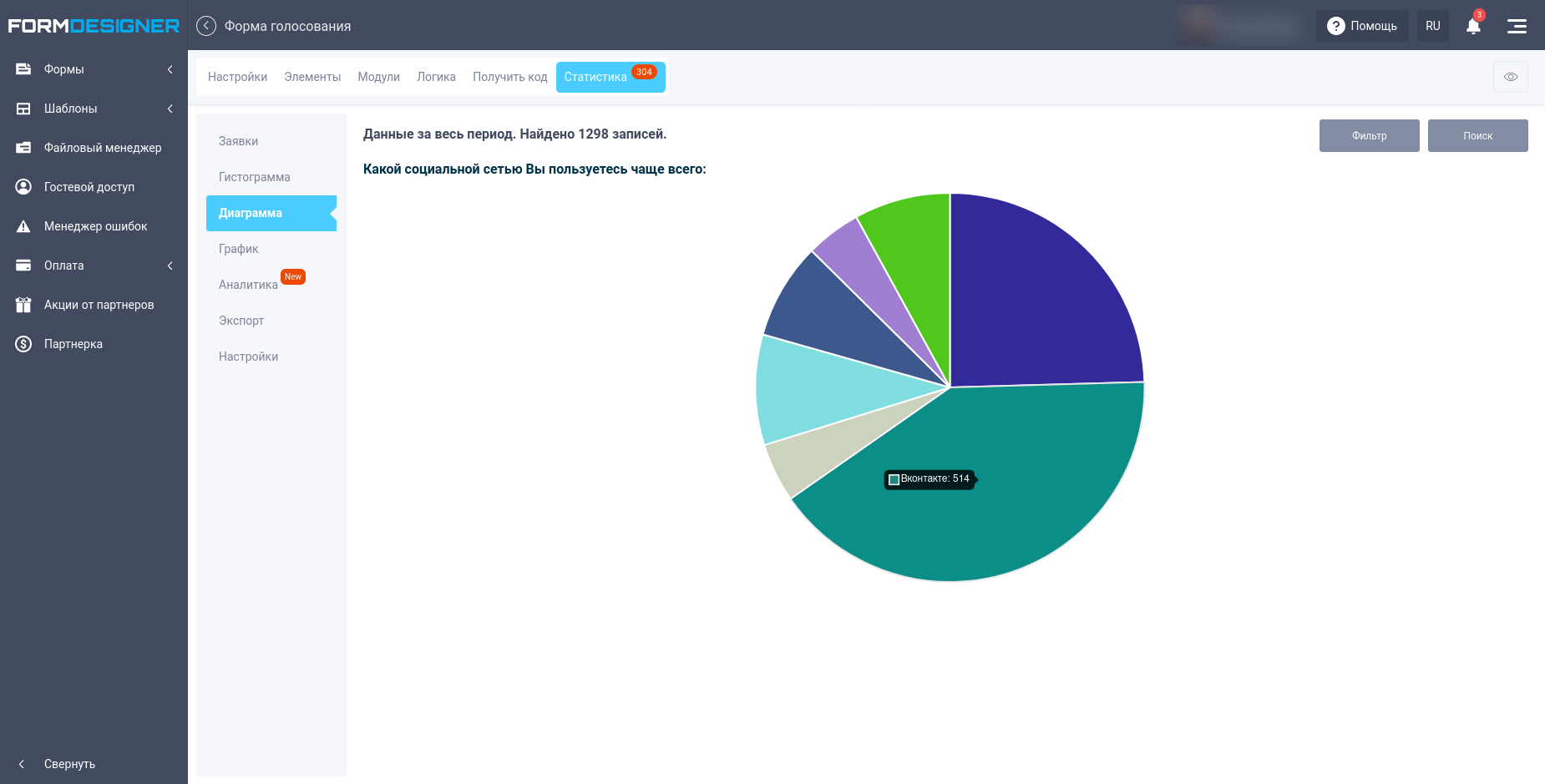
Также, вы можете посмотреть результаты голосования в виде «Диаграммы»:
Дизайн формы голосования
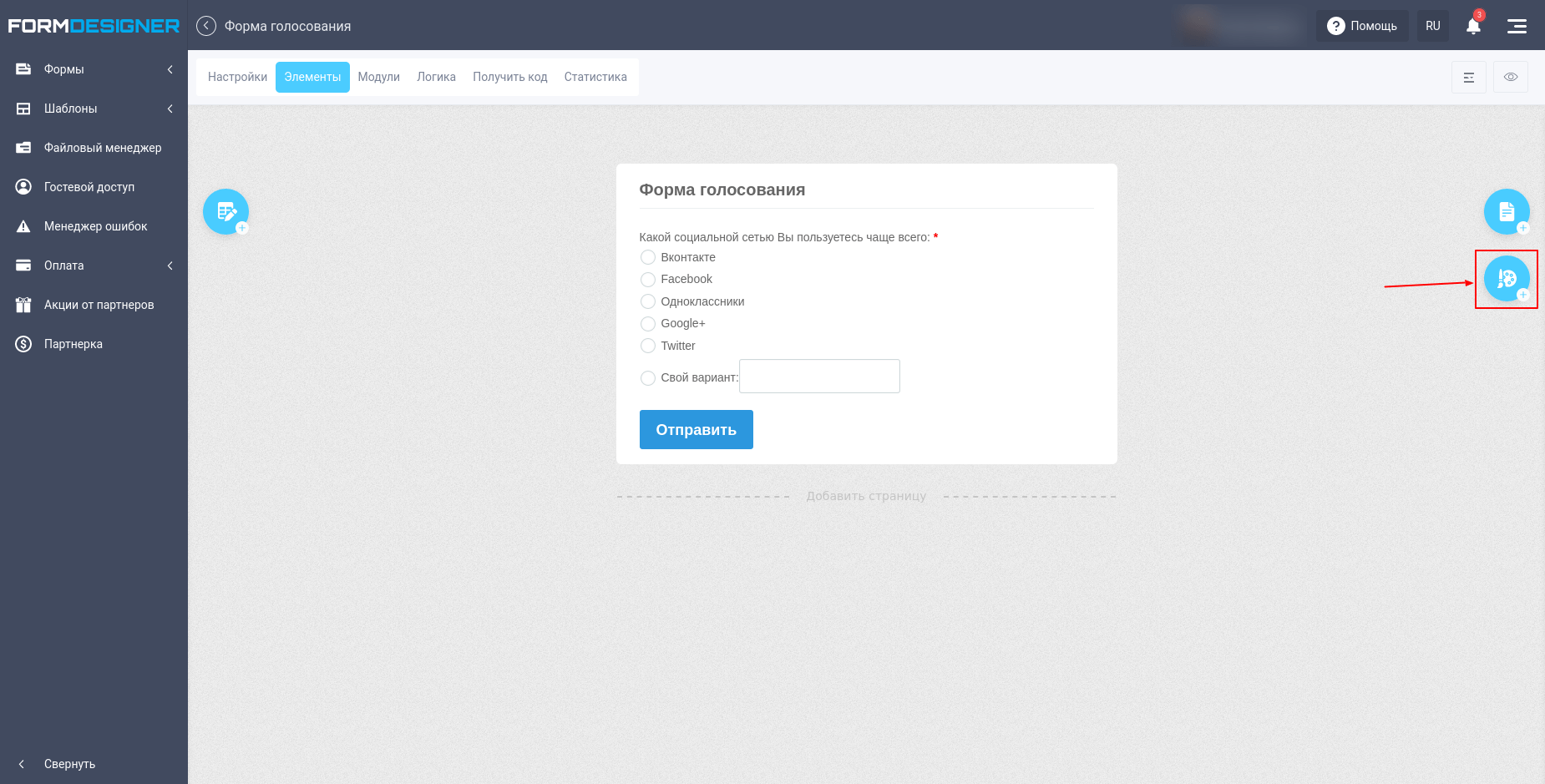
Настроить внешний вид формы голосования можно во вкладке “Элементы” нажав вот на эту иконку:
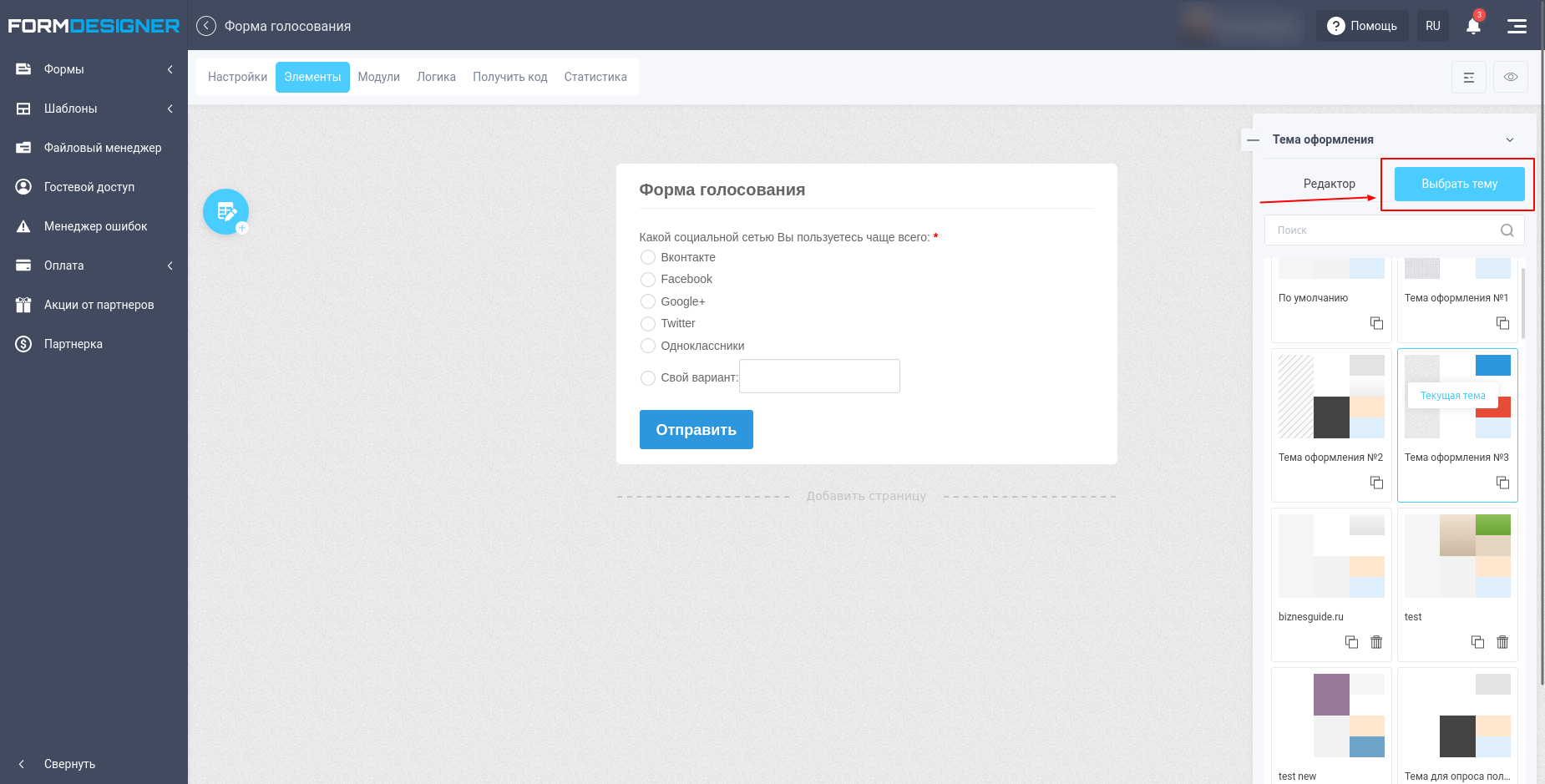
Перед вами откроется редактор темы оформления. Вы можете выбрать одну из стандартных тем оформления перейдя в раздел “Выбрать тему”:
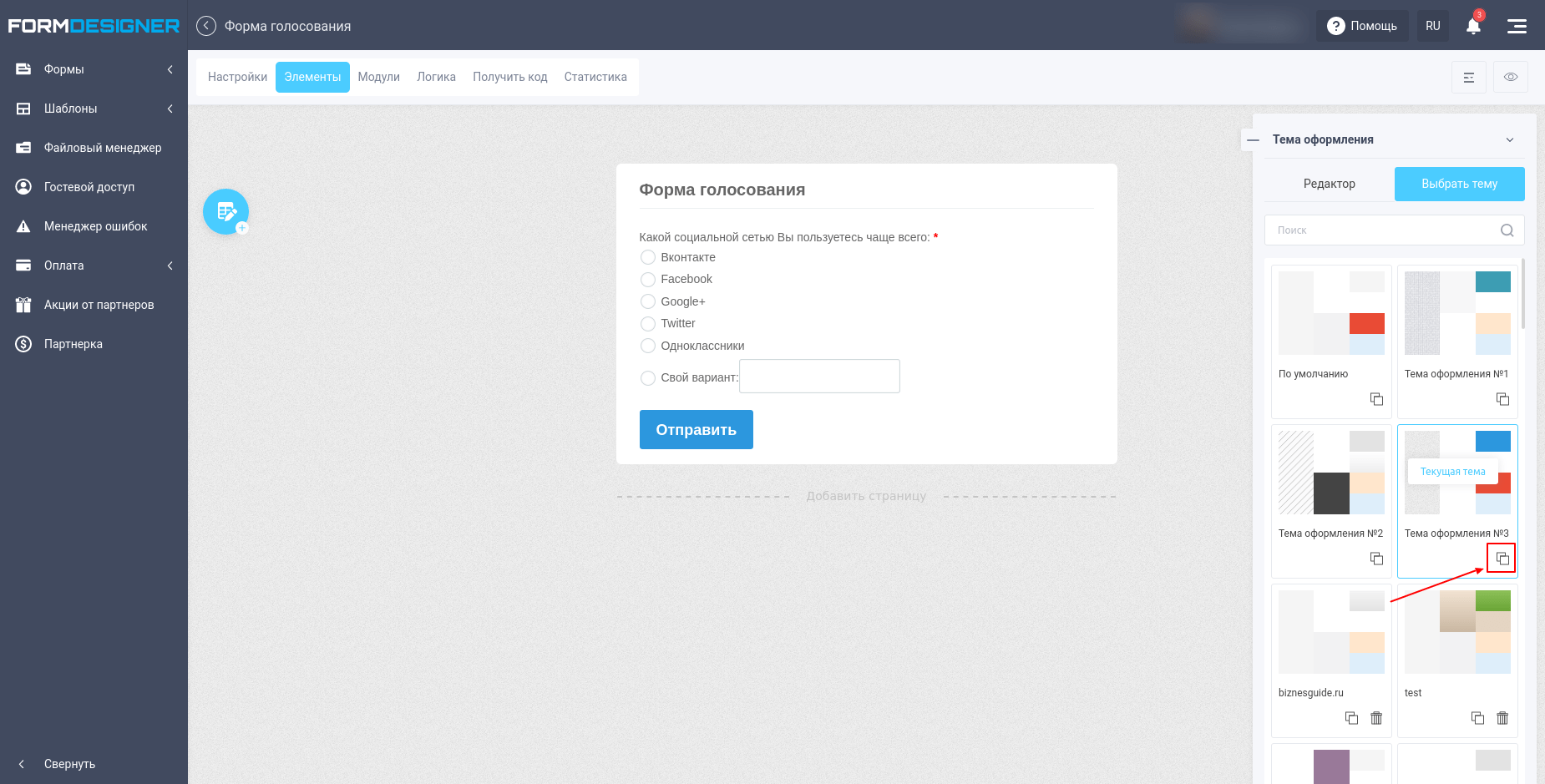
Выберите понравившуюся тему оформления, кликнув на неё. Для того, чтобы вносить изменения в дизайн стандартной темы оформления, её необходимо скопировать, нажав на соответствующую иконку:
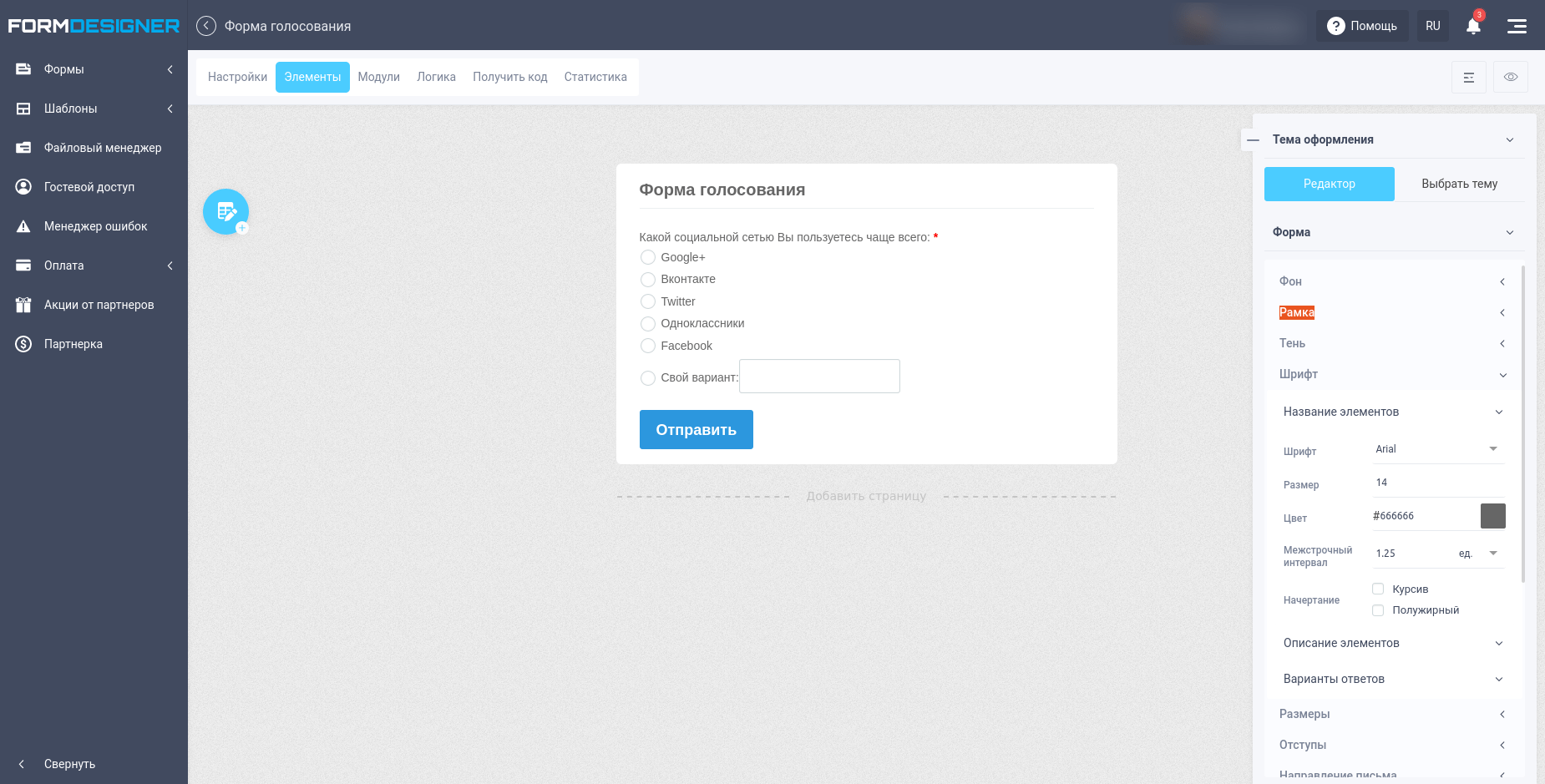
После того, как вы скопировали тему оформления, можно переходить в редактор темы и вносить необходимые изменения в дизайн формы:
Вы можете изменять фон, шрифт, рамку, тень и многое другое для всех элементов веб-формы.
Читайте также: Подробная инструкция по созданию калькулятора для сайта
Размещая опросы и голосования на своем сайте вы их более живыми. Помните, что без живой аудитории ресурс развиваться не будет! Зная, а главное, учитывая мнение читателей, вы сможете сделать свою площадку более популярной и посещаемой!