Как сделать скриншот на iPhone 12, 11, XS, XR, X, 8, 7 и других моделях

Если вам потребовалось сделать снимок экрана (скриншот) на вашем iPhonе для того чтобы поделиться с кем-то или других целей, сделать это не сложно и, более того, существует более одного способа для создания такого снимка.
- Скриншот на iPhone XS, XR и iPhone X
- iPhone 8, 7, 6s и предыдущие
- Скриншот на iPhone двойным касанием сзади
- AssistiveTouch
Как сделать скриншот на iPhone 12, 11, XS, XR, X
Новые модели телефона от Apple, iPhone 12, 11 XS, XR и iPhone X, лишились кнопки «Домой» (которая на предыдущих моделях задействуется для снимков экрана), а потому способ создания слегка изменился.
Многие функции, которые были закреплены за кнопкой «Домой» теперь выполняет кнопка включения-выключения (на правой грани устройства), она же используется и для создания скриншотов.
Чтобы сделать скриншот на iPhone XS/XR/X нажмите одновременно кнопку включения/выключения и кнопку прибавки громкости.

Не всегда это удается сделать с первого раза: обычно проще нажимать кнопку увеличения громкости на долю секунды позже (т.е. не совсем одновременно с кнопкой включения), также, если слишком долго держать кнопку вкл/выкл то может запуститься Siri (её запуск назначен на удержание этой кнопки).
Если у вас вдруг ничего не получается, есть еще один способ создания снимков экрана, подходящий и для iPhone 12, 11, XS, XR и iPhone X — AssistiveTouch, описываемый далее в этой инструкции.
Создание снимка экрана на iPhone 8, 7, 6s и других
Для создания скриншота на моделях iPhone с кнопкой «Домой» достаточно нажать одновременно кнопки «вкл-выкл» (на правой грани телефона или вверху на iPhone SE) и кнопку «Домой» — это сработает и на экране блокировки и в приложениях на телефоне.

Также, как и в предыдущем случае, если у вас не получается одновременное нажатие, попробуйте нажать и удерживать кнопку вкл-выкл, и через долю секунды нажать кнопку «Домой» (лично у меня так получается проще).
Скриншот с помощью AssistiveTouch
Есть способ создания скриншотов и без использования одновременного нажатия физических кнопок телефона — функция AssistiveTouch.
- Зайдите в Настройки — Основные — Универсальный доступ и включите AssistiveTouch (ближе к концу списка). После включения на экране появится кнопка для открытия меню Assistive Touch.

- В разделе «Assistive Touch» откройте пункт «Меню верхнего уровня» и добавьте кнопку «Снимок экрана» в удобное расположение.

- При желании, в разделе AssistiveTouch — Настройка действий вы можете назначить создание снимка экрана на двойное или долгое нажатие по появившейся кнопке.
- Чтобы сделать скриншот, используйте действие из п.3 или откройте меню AssistiveTouch и нажмите по кнопке «Снимок экрана».

На этом всё. Все сделанные скриншоты вы сможете найти на вашем iPhone в приложении «Фото» в разделе «Снимки экрана» (Screenshots).
А вдруг и это будет интересно:
- Лучшие бесплатные программы для Windows
- Клавиши Alt и Win поменялись местами — как исправить?
- Загрузочная флешка или карта памяти в balenaEtcher
- Как включить звонки по Wi-Fi на iPhone
- Как открыть Свойства системы Windows 11 и 10
- Как использовать режим ожидания на iPhone
- Windows 11
- Windows 10
- Android
- Загрузочная флешка
- Лечение вирусов
- Восстановление данных
- Установка с флешки
- Настройка роутера
- Всё про Windows
- В контакте
- Одноклассники
Создание снимка экрана на iPhone
Создание снимка экрана на iPhone 14 и других моделях с Face ID

- Нажмите боковую кнопку и кнопку увеличения громкости одновременно.
- Быстро отпустите обе кнопки.
- После создания снимка в левом нижнем углу экрана временно появится миниатюра. Для просмотра снимка нажмите на миниатюру, а для удаления миниатюры с экрана смахните влево.
Создание снимка экрана на моделях iPhone с Touch ID и боковой кнопкой

- Одновременно нажмите боковую кнопку и кнопку «Домой».
- Быстро отпустите обе кнопки.
- После создания снимка в левом нижнем углу экрана временно появится миниатюра. Для просмотра снимка нажмите на миниатюру, а для удаления миниатюры с экрана смахните влево.
Создание снимка экрана на моделях iPhone с Touch ID и верхней кнопкой

- Одновременно нажмите верхнюю кнопку и кнопку «Домой».
- Быстро отпустите обе кнопки.
- После создания снимка в левом нижнем углу экрана временно появится миниатюра. Для просмотра снимка нажмите на миниатюру, а для удаления миниатюры с экрана смахните влево.
Где найти снимки экрана
Откройте приложение «Фото» и выберите «Альбомы» > «Типы медиафайлов» > «Снимки экрана».
Дополнительная информация
- Создайте снимок экрана на iPad или iPod touch.
- Сделайте полностраничный снимок экрана или выполните запись экрана на iPhone.
- Добавьте рисунки и текст на снимки экрана с помощью функции «Разметка»
Дата публикации: 03 января 2024 г.
Как сделать скриншот на iPhone
Снимок экрана пригодится для сохранения интересного момента в игре, чтобы запечатлеть переписку или страницу сайта и многое другое. Скрин можно сохранять в галерее для персонального использования или переслать друзьям. Информация пригодится всем пользователям iPhone, которые желают использовать потенциал своих мобильных гаджетов на 100%.
В статье рассказываем о методах, как сделать скриншот на Айфоне.
Создание скриншота стандартным способом
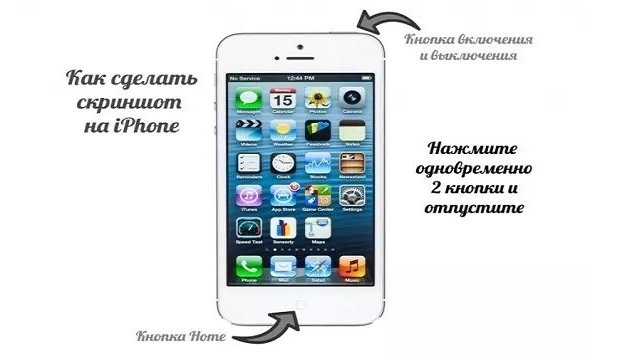
Как сделать скриншот на iPhone легче всего? Создать снимок обычным методом не составит труда. Нужно использовать пару кнопок. Такой способ подойдет для моделей Айфонов, которые оснащены физической кнопкой Home (серии до iPhone 8 и SE). Чтобы сделать скрин, зажмите клавишу включения (или блокировки экрана) и кнопку Home. После характерного щелчка срабатывания затвора в левом нижнем углу появится миниатюра готового фото. Сама фотография сохранится в приложении «Фото» в популярном формате PNG.
Как сделать скриншот экрана на iPhone X и более новых серий, которые не оснащены физической кнопкой Home:
- нажмите клавишу блокировки и увеличения громкости одновременно;
- отпустите боковые кнопки;
- коснитесь миниатюры, которая появится в углу дисплея, если необходимо изменить фотографию.
Скриншот на iPhone без физической кнопки Home
Что делать, если боковая клавиша «Домой» не работает или зависает? В таком случае поможет виртуальная клавиша, которая создается с помощью встроенной опции AssistiveTouch. Для начала необходимо настроить эту функцию. Как вызвать AssistiveTouch:
- Войдите в приложение «Настройки».
- Перейдите в пункт «Универсальный доступ», кликните на надпись «Касание».
- Выберите AssistiveTouch и активируйте эту опцию.
- На дисплее высветится круглая кнопка, которую можно перетаскивать в любой удобный уголок экрана.
Сделать фото экрана с помощью виртуальной кнопки можно таким же методом, как и с помощью обычной:
- Выбираете нужную программу или картинку, которую нужно сфотографировать.
- Зажимаете клавишу блокировки смартфона на боковой грани и одновременно удерживаете виртуальную кнопку на экране.
- После щелчка затвора скрин готов к сохранению или редактированию.
Кроме того, пользователь Айфона может настроить AssistiveTouch. На эту кнопку можно задать любую функцию, в том числе создание скриншота. Для этого необходимо в настройках iPhone зайти в «Универсальный доступ» и «Касание», пункт AssistiveTouch. Затем войдите в «Меню верхнего уровня». Здесь появятся значки с разными функциями. Можно нажать на любой значок и в появившемся списке выбрать пункт «Снимок экрана». Также можно добавить еще один значок с опцией создания фото дисплея. Для этого нужно нажать на «+» внизу и в появившемся окошке значка задать соответствующую команду. Когда вы выберете необходимое изображение для фотографии, выполните такой алгоритм действий:
- тапните один раз на виртуальную круглую кнопку на экране;
- в появившемся списке действий выберите «Снимок экрана» и тапните на него;
- скриншот готов.
В таком случае снимок делается без использования боковых клавиш. Стоит заметить, что виртуальная кнопка всегда остается поверх всех приложений, но на снимке ее не видно.
Фото экрана при помощи жестов
Сделать скрин экрана можно с помощью легкого постукивания по спинке Айфона. Но такой метод подойдет для смартфонов с обновленной прошивкой iOS. Чтобы использовать такой метод, смартфон нужно настроить.
Рассказываем, как это сделать:
- Откройте настройки Айфона и перейдите в пункт «Универсальный доступ».
- Тапните на надпись «Касание».
- Прокрутите страницу вниз и тапните «Касание задней панели».
- Выставьте в настройках функцию «Тройное касание» (или двойное).
Теперь, чтобы сделать снимок экрана, пользователю нужно энергично, но без фанатизма, постучать по тыльной части iPhone три раза.

Скриншот с помощью Макбука
При помощи MacBook можно делать любые фотографии экрана смартфона. Особенность такого метода в том, что можно создавать фотографию увеличенного размера. Чтобы начать, подсоединяют ноутбук к смартфону через утилиту AirPlay. Затем на Макбуке выбирают «Видеоповтор». Эта опция обеспечивает трансляцию экрана Айфона на дисплее Макбука. Следующим шагом будет фотографирование экрана ноутбука: на клавиатуре нажимают кнопки Shift, Command, 3. Скриншот готов и теперь его можно обрезать, редактировать и добавлять стрелки, символы и надписи.
Создание фото экрана на iPhone с помощью сторонних программ
Как сделать скриншот экрана на Айфоне, используя сторонние приложения? Это распространенный метод, который имеет свои преимущества. К примеру, с помощью таких дополнений можно выбирать подходящий размер снимка и накладывать на него фильтры, добавлять различные символы и фигуры, текст. Какие приложения самые популярные для создания скринов:
- Бесплатное дополнение Screenshot – FrameMaker позволяет без труда создавать снимки экрана. Особенность утилиты заключается в том, что она сохраняет снимок сразу в трех форматах, что дает возможность открывать скрин на других устройствах в любых программах. Еще в FrameMaker есть интересная опция автоматического создания скриншотов. Пользователь запускает периодичность, и программа самостоятельно делает снимки через определенный промежуток времени.
- Еще одна полезная программа – Awesome Screenshot. С ее помощью можно делать снимки экрана и обрабатывать их желаемым образом. Также здесь доступен расширенный перечень элементов, которые можно добавлять на снимок (выделение, стрелки, размытие участка, геометрические фигуры). Особенность Awesome Screenshot – возможность создания только снимков веб-страниц в браузере Safari.
Как сделать снимок экрана на iPhone длинный с прокруткой?
Чтобы сделать снимок страницы целиком в браузере Safari или запечатлеть всю переписку, необходимо во время сохранения фотографии коснуться к миниатюре в левом нижнем углу. Пользователь попадет на страницу редактирования снимка, где вверху нужно кликнуть на надпись «Вся страница». Будет запечатлена вся страница целиком, а скриншот сохранится в формате PDF.
Мы рассказали о всех методах создания снимка экрана на Айфоне. Это работающие и проверенные способы. Выбирайте любой понравившийся метод в зависимости от модели вашего устройства и делитесь с друзьями полезной информацией. Подписывайтесь на наш блог, чтобы узнавать еще больше интересного.
Как сделать скриншот на iPhone 11
Вы поменяли свой iPhone 6s, iPhone 7 или iPhone 8 на новенький iPhone 11? Добро пожаловать в новый мир Face ID и навигации жестами. Вы не будете скучать по кнопке Home на iPhone 11 до тех пор, пока не попробуете сделать скриншот.

Способ сделать скриншот на iPhone 11 не такой, как на старых моделях. Если у вас был iPhone X, iPhone XS или iPhone XR, вы уже знакомы с новым способом. В ином случае, мы расскажем о нём ниже.
Если вы хотите знать как делать скриншот на Mac, читайте эту статью.
Как сделать скриншот на iPhone 11
Шаг 1: Одновременно зажмите кнопку Увеличения громкости и Боковую кнопку на своём iPhone 11. Как только вы отпустите кнопки, будет сделан скриншот.

Шаг 2: Вы услышите характерный звук, а в нижнем левом углу экрана появится превью скриншота. Нажмите его, чтобы обрезать и отредактировать скриншот.
Чтобы отключить звук скриншота, просто отключите звук на iPhone.
Шаг 3: Чтобы сразу поделиться скриншотом, зажмите его превью. Вы также можете смахнуть это превью с экрана, и скриншот просто сохранится в приложении Фото.
Как сделать скриншот через Assistive Touch
Сделать скриншот на iPhone 11 можно даже одной рукой, но для этого нужно настроить функцию Assistive Touch.
Шаг 1: Откройте приложение Настройки и зайдите в Основные -> Универсальный доступ -> Assistive Touch. Здесь нажмите на переключатель рядом с Assistive Touch. На экране появится полупрозрачная кнопка Assistive Touch.

Шаг 2: Нажмите Меню верхнего уровня, выберите иконку со звездой, а затем Снимок экрана. В меню Assistive Touch будет добавлена возможность делать скриншот. Вы также можете заменить стандартные действия на другие.

Шаг 3: Теперь вы в любой момент можете сделать скриншот одной рукой, выбрав значок скриншота в меню Assistive Touch.
Все свои скриншоты вы найдёте в альбоме «Снимки экрана» в приложении Фото. Этот альбом создаётся автоматически, и все сделанные вами скриншоты появляются там.