Синхронизация фотографий вручную через Finder
Если вы не используете функцию «Фото iCloud», вы можете вручную синхронизировать свои фотографии и видеоролики с компьютера Mac на iPhone, iPad или iPod touch с помощью Finder.
Включение синхронизации с помощью Finder
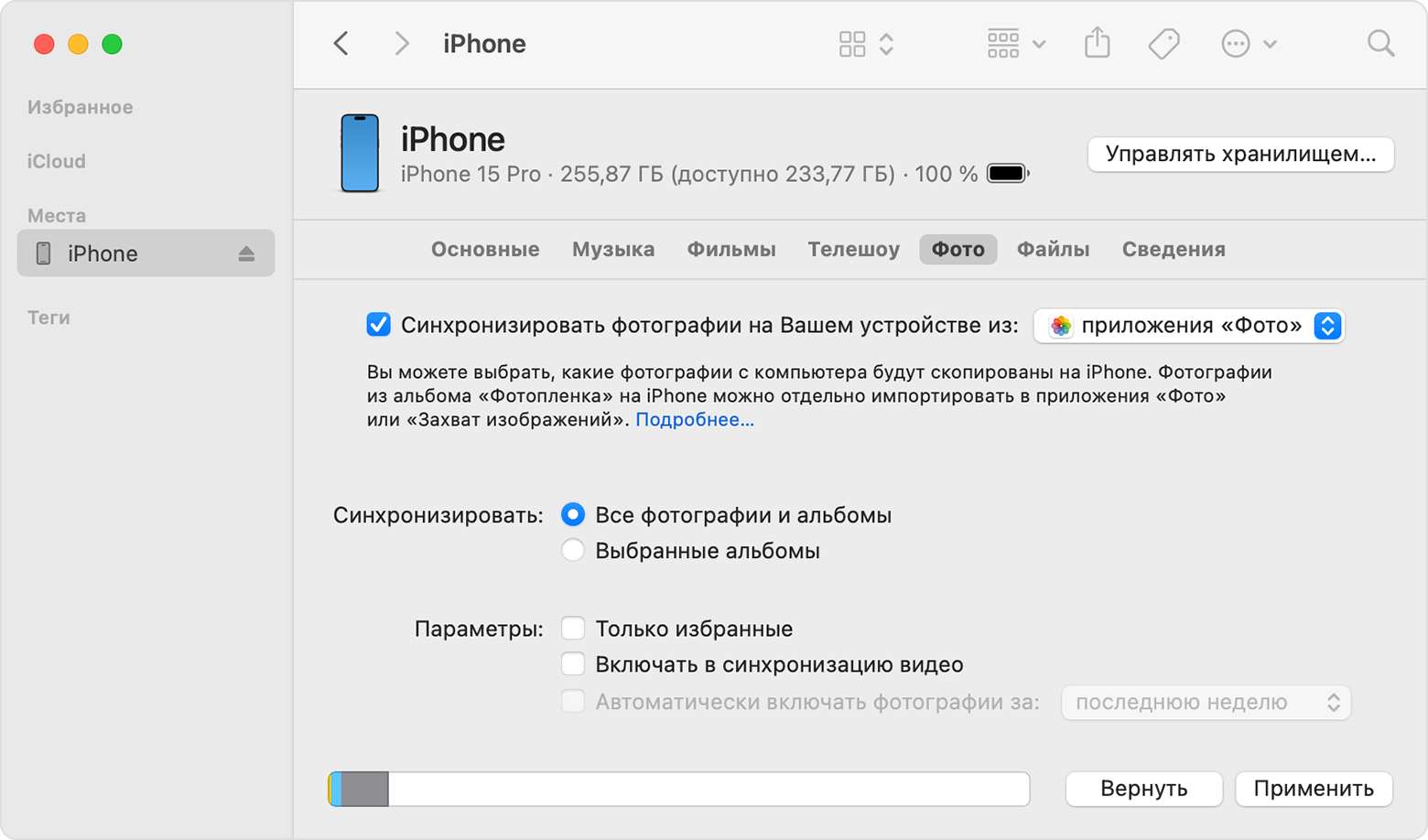
В приложении Finder на компьютере Mac можно настроить синхронизацию фотографий на iPhone, iPad или iPod touch из приложения «Фото» или из папки на компьютере. При каждой синхронизации устройства iOS через компьютер фотографии и видеозаписи на этом устройстве iOS обновляются в соответствии с альбомами на компьютере. Если на iPhone, iPad или iPod touch есть фотографии, которых нет на компьютере, узнайте, как их импортировать.
- Откройте окно Finder и подключите устройство к компьютеру с помощью кабеля USB.
- Разблокируйте устройство.
- Устройство отображается на боковой панели окна Finder. Чтобы выбрать устройство, щелкните его.
- При появлении запроса нажмите «Доверять» на своем устройстве.
- Перейдите на вкладку «Фото», расположенную под информацией об устройстве.
- Установите флажок «Синхронизировать фотографии на вашем устройстве из», а затем выберите папку «Фото» или другое расположение на компьютере Mac.
- Вы можете настроить синхронизацию всех фотографий и альбомов или только выбранных альбомов. Кроме того, можно синхронизировать только фотографии, отмеченные как избранные, и включить синхронизацию видео.
- Нажмите кнопку «Применить» в правом нижнем углу окна. Если синхронизация не начинается автоматически, нажмите кнопку «Синхронизировать».
Видеозаписи с замедленной съемкой и в режиме «Таймлапс» необходимо импортировать с помощью приложения «Фото» либо «Захват изображений» в OS X Yosemite и более поздней версии, иначе примененный эффект не будет синхронизироваться через Finder. При использовании функции «Фото iCloud» эффекты замедленных и покадровых видео сохраняются.
Фотографии Live Photos сохраняют свои эффекты при импорте в приложение «Фото» в OS X El Capitan и более поздних версий, но теряют их при обратной синхронизации на устройство через компьютер.
Синхронизировать устройство можно только с системной медиатекой. Если на вашем компьютере Mac есть несколько медиатек, убедитесь, что в качестве системной медиатеки выбрана нужная.
Отключение синхронизации через Finder
Если вам больше не требуется синхронизировать фотографии с iPhone, iPad или iPod touch, отключите функцию синхронизации Finder, после чего снимки будут удалены с устройства. Синхронизацию можно отключить только для некоторых фотоальбомов или для всех сразу.
Отключение синхронизации для некоторых альбомов
- Откройте окно Finder и подключите устройство к компьютеру с помощью кабеля USB.
- Разблокируйте устройство.
- Устройство отображается на боковой панели окна Finder. Чтобы выбрать устройство, щелкните его.
- При появлении запроса нажмите «Доверять» на своем устройстве.
- Перейдите на вкладку «Фото», расположенную под информацией об устройстве.
- Щелкните «Выбранные альбомы» и снимите флажки рядом с теми альбомами или коллекциями, для которых требуется отключить синхронизацию.
- Нажмите кнопку «Применить».
Отключение синхронизации для всех фотографий
- Откройте окно Finder и подключите устройство к компьютеру с помощью кабеля USB.
- Разблокируйте устройство.
- Устройство отображается на боковой панели окна Finder. Чтобы выбрать устройство, щелкните его.
- При появлении запроса нажмите «Доверять» на своем устройстве.
- Перейдите на вкладку «Фото», расположенную под информацией об устройстве.
- Снимите флажок «Синхронизировать», затем нажмите кнопку «Удалить фото».
- Нажмите кнопку «Применить».
Обновляйте фотографии автоматически с помощью iCloud
С помощью функции «Фото iCloud» можно хранить все фото и видео в iCloud и синхронизировать их на всех устройствах: так у вас будет доступ к медиатеке с компьютера Mac, Apple TV, iPhone, iPad и даже с компьютера с Windows. Отправка последних снимков и синхронизация последних правок выполняется автоматически при подключении к Интернету.
Дополнительная информация
- Функция «Фото iCloud» не отправляет на сервер фотографии и видео, копируемые на устройство через компьютер. Если после включения функции «Фото iCloud» не удается найти нужные фотографии, выполните следующие действия.
- Вы всегда можете создать копию фотографий и видеозаписей и сохранить на своем компьютере.
- Узнайте, как импортировать фотографии и видеозаписи с устройства iPhone, iPad или iPod touch на компьютер.
Информация о продуктах, произведенных не компанией Apple, или о независимых веб-сайтах, неподконтрольных и не тестируемых компанией Apple, не носит рекомендательного или одобрительного характера. Компания Apple не несет никакой ответственности за выбор, функциональность и использование веб-сайтов или продукции сторонних производителей. Компания Apple также не несет ответственности за точность или достоверность данных, размещенных на веб-сайтах сторонних производителей. Обратитесь к поставщику за дополнительной информацией.
Использование Фото iCloud на Mac

Функция «Фото iCloud» хранит все Ваши фото и видео в iCloud, и Вы можете открывать их с любого Mac, ПК, iPhone, iPad или Apple TV, а также на сайте iCloud.com.

Любые новые фото и видео, которые Вы добавляете в приложение «Фото», появляются на всех Ваших устройствах, где включена функция «Фото iCloud». Фотографии и альбомы организованы на всех устройствах одинаково, а когда Вы вносите правки или удаляете объекты на одном устройстве, изменения отображаются на всех устройствах. Когда у Вас появляется новое устройство, функция «Фото iCloud» быстро синхронизирует на него Вашу медиатеку.
Прежде чем начать

- Убедитесь, что на Mac и на других устройствах используется новейшее программное обеспечение. Выполните обновление до новейшей версии macOS на Mac либо новейшей версии iOS или iPadOS на iPhone или iPad. Открыть настройки «Обновление ПО»
- Выполните вход в систему с помощью Apple ID. Если Вы еще не выполнили вход со своим Apple ID, выберите меню Apple
Включить Фото iCloud
- В приложении «Фото» на Mac выберите меню «Фото» > «Настройки», затем нажмите «iCloud».
- Установите флажок «Фото iCloud».
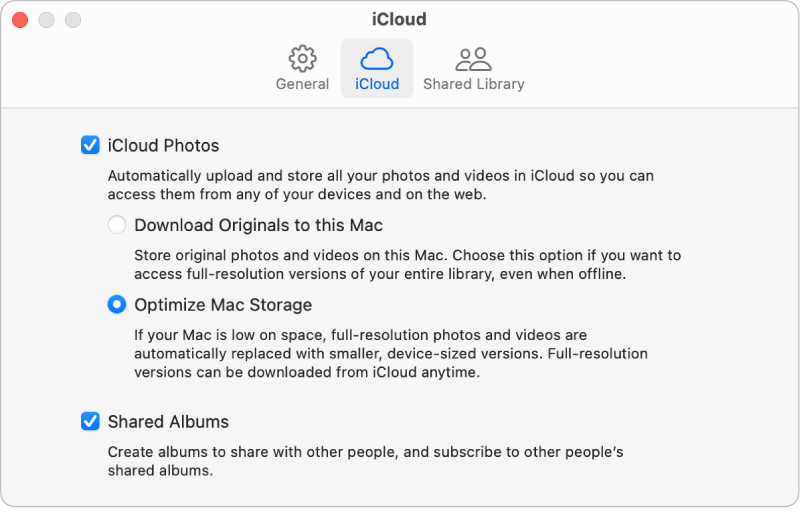
- Выберите один из указанных ниже вариантов.
- Загрузить оригиналы на этот компьютер Mac. Полноразмерные версии фотографий хранятся и на Mac, и в iCloud.
- Оптимизировать хранилище Mac. Если пространство для хранения ограничено, на Mac будут храниться уменьшенные версии фотографий, а в iCloud будут храниться исходные, полноразмерные фотографии. Выберите этот вариант, чтобы сэкономить пространство для хранения на Mac. Чтобы восстановить оригиналы на Mac, просто выберите «Загрузить оригиналы на этот компьютер Mac».
При первом включении Фото iCloud выгрузка фотографий в iCloud может занять некоторое время. Во время выгрузки фотографий Вы можете продолжить использование приложения «Фото».
Чтобы функция «Фото iCloud» синхронизировала фотографии на всех Ваших устройствах, используйте один и тот же Apple ID при включении Фото iCloud Photos на Ваших устройствах.
Прекращение использования Фото iCloud на Mac
Функцию «Фото iCloud» можно выключить на компьютере Mac, чтобы фотографии не синхронизировались между Mac и другими Вашими устройствами.
- В приложении «Фото» на Mac выберите меню «Фото» > «Настройки», затем нажмите «iCloud».
- Снимите флажок «Фото iCloud».
- Нажмите «Загрузить», чтобы загрузить фотографии и видео из iCloud на компьютер Mac, или нажмите «Удалить с компьютера Mac», чтобы удалить любые фото и видео, которые не были полностью загружены.
Если выключить функцию «Фото iCloud» на Mac, медиатека остается в iCloud и будет доступна другим Вашим устройствам, использующим Фото iCloud.
Прекращение использования Фото iCloud на всех компьютерах и устройствах Apple
- На Mac выберите меню Apple
ПРЕДУПРЕЖДЕНИЕ. Если Вы выключите Фото iCloud на всех Ваших устройствах, Ваши фотографии и видео будут удалены из iCloud через 30 дней, и Вы не сможете их восстановить. В течение этого периода можно отменить удаление, нажав кнопку «Отменить удаление».
Узнайте, как передавать фотографии с iPhone на Mac 6 проверенными способами

Обновлено Széki / 21 декабря 2021 г. 13:30
Есть разные причины для синхронизации фотографий iPhone с Mac. Во-первых, список причин — это освободить место в памяти iPhone. Для этого вы можете начать с перемещения фотографий на Mac, а затем удаления их на телефоне. Следующая причина, по которой вы захотите синхронизировать фотографии iPhone с Mac, заключается в том, что вы хотите сделать резервную копию или сохранить свои фотографии в более безопасном месте. Мобильные телефоны подвержены гораздо большему риску потери данных и нехватки памяти, чем компьютеры. Другая причина — доступность или рабочие цели. Возможно, вы работаете над чем-то на своем Mac, и вам нужны эти фотографии с вашего iPhone. Кроме того, вы, вероятно, захотите получить доступ к своим фотографиям на вашем Mac.
Учитывая все эти моменты, существуют различные способы переноса фотографий с iPhone на Mac и удаления их с вашего iPhone. Ниже приведены 6 различных инструментов и методов для синхронизации или обмена изображениями с вашего iPhone на Mac. С учетом указанных выше причин прочитайте этот пост до конца и не упустите лучшие решения для вас.

- Часть 1: Как синхронизировать фотографии iPhone на Mac с iCloud
- Часть 2: Как синхронизировать фотографии iPhone на Mac с помощью Google Фото
- Часть 3: Как перенести фотографии с iPhone на Mac и удалить с телефона через AirDrop
- Часть 4: Как перенести фотографии с iPhone на Mac и удалить с телефона через USB-кабель
- Часть 5: Как синхронизировать фотографии iPhone с Mac с помощью iTunes / Finder
- Часть 6: Как перенести фотографии с iPhone на Mac и удалить с телефона через FoneTrans для iOS
- Часть 7: Часто задаваемые вопросы о переносе фотографий с iPhone на Mac
1. Как синхронизировать фотографии iPhone с Mac с помощью iCloud
Вы можете использовать iCloud для синхронизации фотографий с iPhone на Mac или другие устройства.
Более того, iCloud — это служба облачного хранилища по умолчанию, которую используют устройства Apple. Это делает iCloud популярным для хранения данных вашего iPhone, управления, доступа к резервным копиям и их восстановления через ваш Mac. Вот как вы можете синхронизировать фотографии iPhone с Mac.
Шаги по синхронизации фотографий iPhone с Mac с помощью iCloud:
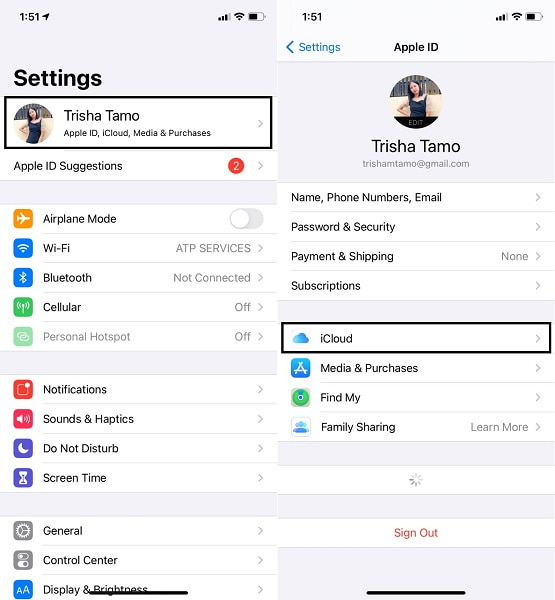
Шаг 1 На вашем iPhone перейдите в Настройки. После этого коснитесь своего имени в верхней части экрана и выберите ICloud из меню.
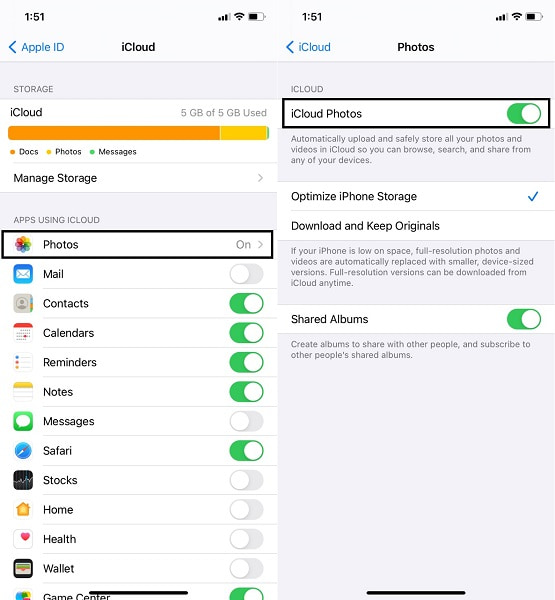
Шаг 2 После этого выберите Фото, который идет первым в списке, затем включите Фото iCloud or Загрузить в Мой Фотопоток.
Шаг 3 С другой стороны, перейдите на свой Mac Системные настройки и ICloud.
Шаг 4 Наконец, перейдите к Фото и нажмите Опции, найденный в новом окне iCloud.
Шаг 5 Наконец, чтобы синхронизировать фотографии iPhone с Mac, включите ICloud Фото or ICloud Photo Library.
Вы знаете, что iCloud имеет ограничение на хранилище 5 ГБ, поэтому вам нужно искать другой облачный сервис, чтобы сделать это, если у вас есть больше данных. Так что, если вы ищете решение, подобное iCloud, вам лучше всего подойдет Google Фото. Точно так же вы, вероятно, предпочитаете хранить свои фотографии в облачном хранилище, чтобы вы могли получить к ним доступ в любое время и в любом месте, а затем сохранить их на своем компьютере.
2. Как синхронизировать фотографии iPhone на Mac с помощью Google Фото
Google Фото — это служба обмена и хранения, разработанная Google специально для фотографий. Кроме того, Google Фото можно загружать и использовать в любой операционной системе, что позволяет сохранять изображения, а затем загружать их на другие устройства, например на Mac.
Шаги по синхронизации фотографий с iPhone на Mac с помощью Google Фото:
Шаг 1 Для начала скачайте и запустите Google Фото приложения из App Store на вашем iPhone. После этого войдите или выберите свою учетную запись Google.
Шаг 2 Перейдите в Настройки фотографий нажав значок профиля на экране. Далее перейдите к Резервное копирование и синхронизация , а затем выбрать Резервное копирование.
Шаг 3 После этого выберите папку, содержащую изображения, которые вы хотите синхронизировать с iPhone с Mac.
Шаг 4 Наконец, доступ Google Фото на вашем Mac с помощью Safari .

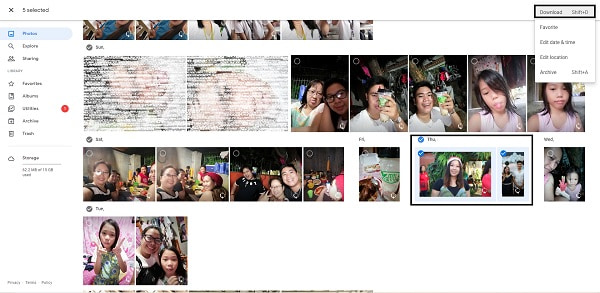
Шаг 5 Оттуда выберите фотографии, которые вы хотите синхронизировать с iPhone, и откройте меню с многоточием в правом углу браузера. И последнее, но не менее важное: нажмите Скачать чтобы загрузить фотографии в локальное хранилище вашего Mac.
Напротив, вы, вероятно, ищете способ напрямую перенести фотографии с iPhone на Mac. Предположим, вы планируете немедленно удалить их со своего iPhone. Что ж, не волнуйтесь, этому есть другие альтернативы.
3. Как перенести фотографии с iPhone на Mac и удалить с телефона через AirDrop
Самый быстрый и простой способ переноса фотографий с iPhone на Mac или даже на другие устройства iOS — через AirDrop. AirDrop — это беспроводной механизм обмена файлами для устройств iOS и macOS. Кроме того, это хороший способ снять свой iPhone, а затем удалить его.
Шаги по переносу фотографий с iPhone на Mac через AirDrop:
Шаг 1 На iPhone и Mac включите Wi-Fi, Bluetooth и AirDrop. Чтобы использовать Airdrop на iPhone, перейдите на Центр управления, нажмите и удерживайте WiFi, а затем нажмите AirDrop. Затем выберите между Только контакты и все.
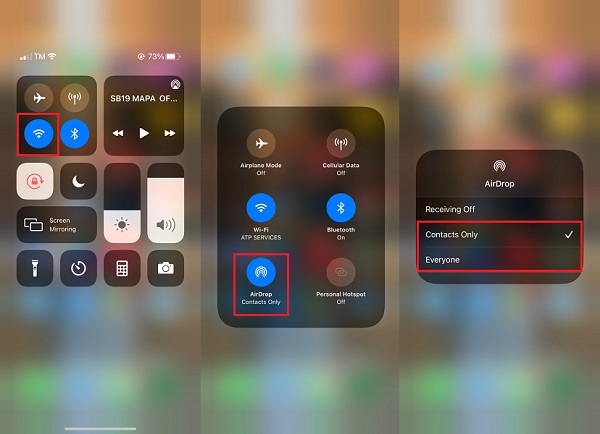
Откройте окно Finder на вашем Mac и перейдите к AirDrop. Выберите между Только контакты и все под Позвольте мне быть обнаруженным.

Шаг 2 Затем выберите те фотографии, которые вы хотите перенести на свой Mac, в приложении «Фотографии» на вашем iPhone. После этого коснитесь значка «Поделиться» в левом нижнем углу экрана.
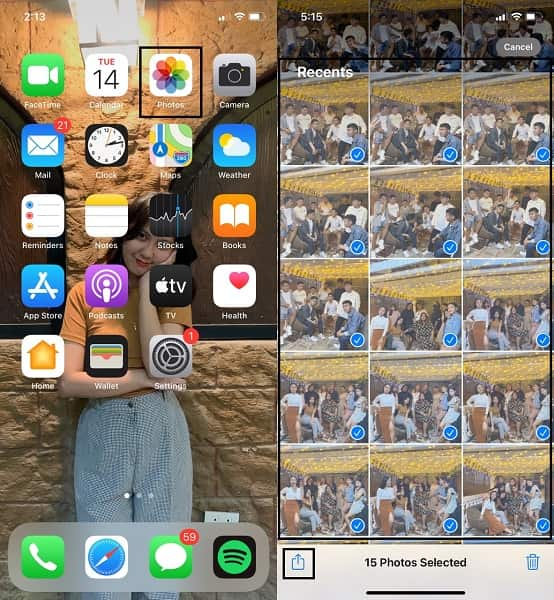
Шаг 3 В конце концов, выберите имя вашего Mac в разделе AirDrop и нажмите «Принять» на вашем Mac при появлении запроса. Вы можете найти фотографии, которыми вы поделились, в папке Загрузки. После этого вы, наконец, можете удалить эти фотографии со своего iPhone.

С другой стороны, AirDrop может выйти из строя или столкнуться с ошибкой при передаче ваших фотографий. При этом вы должны искать более прямой и эффективный способ обмена или синхронизации ваших фотографий iPhone с вашим Mac. Поэтому передача через USB будет намного лучше.
4. Как перенести фотографии с iPhone на Mac и удалить с телефона через USB-кабель
Передача через USB — это эффективный метод передачи данных iPhone, особенно фотографий, поскольку он намного безопаснее, эффективнее и прямее. Более того, это намного проще, потому что у вас будет больше контроля над их переносом и сохранением на вашем Mac.
Шаги по переносу фотографий с iPhone на Mac через USB-кабель:
Шаг 1 Для начала используйте USB-кабель для подключения iPhone к Mac. Если на вашем iPhone отображается окно сообщения, коснитесь Доверие. Затем на своем Mac откройте IPhoto or Фото программу.
Шаг 2 Через несколько секунд на экране вашего Mac отобразятся все фотографии на вашем Фотопленка. Выберите оттуда изображения, которые вы хотите импортировать на свой Mac. Наконец, перейдите в верхнюю часть экрана и выберите Библиотека, то Новый альбом для ваших фотографий. После этого вы можете, наконец, удалить эти фотографии со своего iPhone.
Кроме того, вы можете использовать другую служебную программу для управления устройствами по умолчанию, предоставленную Apple. Более того, iTunes или Finder — это еще один способ синхронизации фотографий iPhone через USB.
5. Как синхронизировать фотографии iPhone с Mac с помощью iTunes / Finder
Как упоминалось выше, инструментами управления данными Apple по умолчанию для устройств iOS являются iTunes и Finder. В отличие от iCloud, Finder и iTunes синхронизируют фотографии iPhone с Mac прямо с iPhone, а не с файлов резервных копий. Далее, если на вашем Mac установлена macOS Catalina или более поздняя версия, используйте Finder. В противном случае используйте iTunes.
Шаги по синхронизации фотографий iPhone с Mac с помощью iTunes / Finder:
Шаг 1 Для начала запустите iTunes или Finder на вашем Mac. Одновременно подключите iPhone к Mac с помощью кабеля USB.
Шаг 2 Во-вторых, на боковой панели выберите имя вашего iPhone. После этого перейдите в верхнюю часть панели и выберите Фото.
Шаг 3 В конце концов, поставьте галочку рядом с Синхронизация фотографий. Выбирать Фото, Картинкиили папку из iCloud, которую вы хотите синхронизировать с вашим Mac.
Шаг 4 Наконец, на вашем Mac выберите любые фотографии, которые вы хотите синхронизировать. Поставьте галочку рядом Только избранное, видео или все фотографии чтобы определить, что синхронизировать. Наконец, после того, как все на месте, нажмите подать заявление.
Тем не менее, ничто не может сравниться с инструментами сторонних производителей, которые гарантированно доказали свою эффективность, действенность и удобство в использовании. Более того, FoneTrans для iOS предназначен для передачи фотографий массово, выборочно или целиком на ваш компьютер.
6. Как перенести фотографии с iPhone на Mac и удалить с телефона через FoneTrans для iOS
Лучший сторонний инструмент для Mac и Windows — это FoneTrans для iOS. FoneTrans для iOS позволяет передавать фотографии без потери качества. Кроме того, этот инструмент имеет функцию предварительного просмотра и быструю загрузку, что делает его эффективным. Вы также имеете право управлять данными iPhone и передавать их на компьютер или с него или между двумя устройствами.

С FoneTrans для iOS вы сможете свободно передавать свои данные с iPhone на компьютер. Вы можете не только передавать текстовые сообщения iPhone на компьютер, но также легко переносить фотографии, видео и контакты на ПК.
- Передача фотографий, видео, контактов, WhatsApp и других данных с легкостью.
- Предварительный просмотр данных перед передачей.
- Доступны iPhone, iPad и iPod touch.
Шаги по переносу фотографий с iPhone на Mac через FoneTrans для iOS:
Шаг 1 Начните с загрузки и установки FoneTrans для iOS для Mac на свой Mac.
Между тем, используйте USB-шнур для подключения вашего iPhone к Mac.
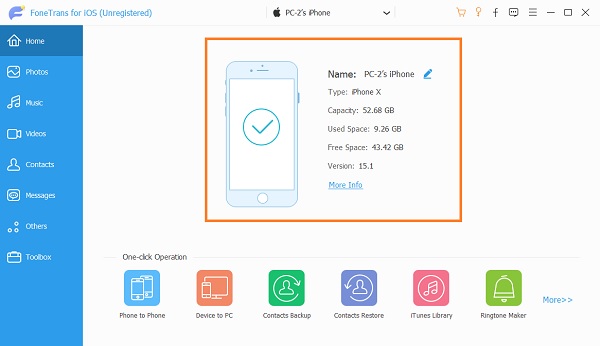
Шаг 2 Когда FoneTrans для iOS успешно распознает ваш iPhone, перейдите в левую часть экрана и выберите «Фотографии».
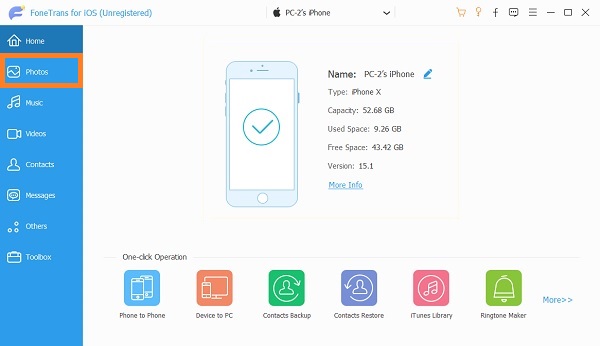
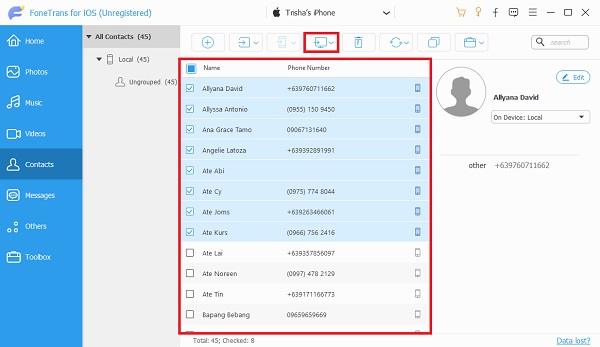
Шаг 3 После этого все фотографии появятся на стороне предварительного просмотра панели. Выберите изображения, которые вы хотите перенести на свой Mac, и нажмите кнопку «Экспорт» оттуда. Вы наконец-то сможете удалить эти фотографии со своего iPhone.
7. Часто задаваемые вопросы о переносе фотографий с iPhone на Mac
Почему я не могу перенести фотографии с iPhone на Mac?
Предположим, у вас возникли проблемы с переносом фотографий с iPhone на Mac. В этом случае ваши операционные системы на обоих устройствах могут быть несовместимы. Также существует вероятность того, что фотографии Apple, iCloud или Google имеют обновление системы.
Почему мои фотографии iCloud не отображаются на моем Mac?
Наиболее частая причина того, что фотографии не синхронизируются или не отображаются на вашем Mac, заключаются в следующем: Синхронизация фотографий отключена на вашем iPhone и Mac; вы не подключили свой iPhone или Mac к Интернету, поэтому изображения не отражаются между устройствами; наконец, возможно, ваше хранилище iCloud заполнено, поэтому ваши фотографии больше не синхронизируются с расширенной синхронизацией, поэтому они не отображаются на вашем Mac.
С FoneTrans для iOS вы сможете свободно передавать свои данные с iPhone на компьютер. Вы можете не только передавать текстовые сообщения iPhone на компьютер, но также легко переносить фотографии, видео и контакты на ПК.
- Передача фотографий, видео, контактов, WhatsApp и других данных с легкостью.
- Предварительный просмотр данных перед передачей.
- Доступны iPhone, iPad и iPod touch.
Подводя итог, выше приведены 6 различных способов передачи фотографий с iPhone на Mac. FoneTrans для iOS выделяется своей производительностью со всеми вышеперечисленными решениями. Лучшей особенностью инструмента передачи является его эффективность, универсальность, эффективность и безопасность, которые являются всеми функциями FoneTrans для iOS. Тем не менее, у вас есть полное право выбора инструмента для переноса фотографий с iPhone на Mac.
Статьи по теме
- Как исправить, что iTunes не синхронизирует музыку с iPhone
- Как экспортировать контакты с iPhone в Gmail
Синхронизация контента с Mac на iPhone, iPad или iPod touch

Вы можете выбрать информацию, которая будет синхронизироваться между Mac и другим устройством. Можно синхронизировать все объекты определенного типа (например, все фильмы или фото). Либо можно синхронизировать конкретные объекты (например, определенные фильмы и определенные книги)
Контент, который Вы выбрали для синхронизации, будет обновляться при каждой синхронизации устройства с Mac.
Чтобы впервые настроить синхронизацию, нужно подключить устройство к Mac через кабель USB или USB-C. Когда устройство подключено, его значок появляется в боковом меню Finder, а при выборе значка отображаются варианты синхронизации. Вы можете выбрать объекты для синхронизации.
На iPhone (c iOS 5 или новее) или iPad также можно настроить беспроводную синхронизацию с Mac, когда устройство и Mac подключены к одной сети Wi-Fi. Синхронизация контента с Mac на iPhone, iPad или iPod touch по сети Wi‑Fi.
Синхронизация всего контента определенного типа
- Подключите устройство к компьютеру Mac. Устройство можно подключить через кабель USB или USB-C либо через Wi-Fi. Синхронизация контента с Mac на iPhone, iPad или iPod touch по сети Wi‑Fi.
- В Finder на Mac выберите устройство в боковом меню Finder.
 Если устройство подключено к Mac посредством USB‑кабеля, но оно не отображается в боковом меню Finder, см. раздел Если устройство не отображается в боковом меню.
 - В панели кнопок выберите тип контента, который хотите синхронизировать.

Примечание. Если Вы пользуетесь Фото iCloud и Apple Music, Ваши фото и музыка автоматически синхронизируются через iCloud. При нажатии варианта «Музыка» или «Фото» не отображаются варианты синхронизации.
![Установлен флажок «Синхронизировать фильмы на [устройство]». Под ним установлен флажок «Автоматически включать», и во всплывающем меню выбран вариант «все».](https://help.apple.com/assets/6529D8627783ACA29F083601/6529D866CFDD5FD5B90BAB1B/ru_RU/aaf743c49a46b4892602a6ec9019e9cf.png)
Можно настроить автоматическую синхронизацию Mac и устройства при каждом их подключении друг к другу. См. раздел Включение и выключение автоматической синхронизации.
ПРЕДУПРЕЖДЕНИЕ. При удалении автоматически синхронизированного объекта с Mac он будет удален и с устройства при следующей синхронизации.
О синхронизации отдельных объектов, а не всех объектов определенного типа см. в следующих разделах:
- Синхронизация музыки на устройство
- Синхронизация фильмов на устройство
- Синхронизация телешоу на устройство
- Синхронизация подкастов на устройство
- Синхронизация аудиокниг на устройство
- Синхронизация книг на устройство
- Синхронизация фотографий на устройство
- Синхронизация файлов на устройство
- Синхронизация контактов и календарей на устройство

Прежде чем отсоединять устройство от Mac, нажмите кнопку извлечения в боковом меню Finder.