Заполнение формулой смежных ячеек
Вы можете быстро скопировать формулы в смежные ячейки, перетащив . При заполнении формул вниз будут заложены относительные ссылки, чтобы гарантировать, что формулы будут корректироваться для каждой строки, если не включить абсолютные или смешанные ссылки перед заполнением формулы вниз.
Чтобы заполнить формулу и выбрать параметры для применения, выполните указанные здесь действия.
- Выделите ячейку, которая содержит формулу для заполнения смежных ячеек.
- Перетащите маркер заполнения по ячейкам, которые вы хотите заполнить. Если маркер не отображается, возможно, он скрыт. Чтобы снова отобразить его:
- Щелкните Параметры >файла
- Выберите пункт Дополнительно.
- В окне Параметры правкив поле Включить перетаскивать ячейки и заполнять ячейки.
Дополнительные сведения о копировании формул см. в статье Копирование и вставка формулы в другую ячейку или на другой лист.
Заполнение смежных ячеек формулами
Для заполнения формулы смежным диапазоном ячеек можно использовать команду Заполнить. Просто сделайте следующее:
- Вы выберите ячейку с формулой и смежные ячейки, которые нужно заполнить.
- Щелкните Главная >заливкаи выберите Вниз ,Справа,Вверхили Влево.
Включить вычисление книги
При заполнении ячеек формулы не пересчитыются, если автоматическое вычисление книги не включено.
Вот как его можно включить:
- Выберите Файл >Параметры.
- Щелкните Формулы.
- В области Вычисления в книгевыберите Авто.

- Выделите ячейку, которая содержит формулу для заполнения смежных ячеек.
- Перетащите вниз или вправо от нужного столбца.
Сочетания клавиш: Можно также нажать CTRL+D, чтобы заполнить формулой ячейку в столбце, или CTRL+R, чтобы заполнить формулой ячейку справа в строке.
Дополнительные сведения
Вы всегда можете задать вопрос эксперту в Excel Tech Community или получить поддержку в сообществах.
Как скопировать формулу в смежные ячейки
23.11.2011 13:52 |
 |
|  |
| 
Не стоит повторно вводить в смежную ячейку ту же формулу — гораздо удобнее скопировать ее и перенести на новое место. При копировании формулы программа Excel перенастроит ее на новые адреса. Выполните следующие действия:
1. Выделите ячейку с формулой.
2. Поставьте на маркер заполнения, расположенный в нижнем правом углу выделенной ячейки, указатель мыши так, чтобы он принял форму черного крестика. Затем, удерживая нажатой левую клавишу мыши, протащите указатель по ячейкам, в которые следует скопировать формулу (рис. 12.31-12.32).
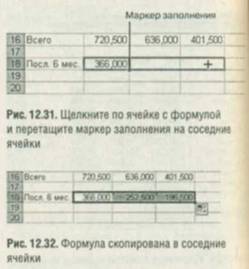
Когда вы наводите на маркер заполнения указатель мыши, он должен принять форму маленького креста (+). Если вы неправильно установили указатель, он имеет форму большого белого креста с черной границей.
Щелкните по смарт-тегу Параметры авто заполнения (AutoFill Options), чтобы выбрать необходимую команду копирования из раскрывшегося списка.
Копируя формулу в смежные ячейки, вы можете перемещать указатель мыши в любом направлении: горизонтальном (влево или вправо) либо вертикальном (вниз или вверх).
Newer news items:
- 13/02/2012 09:45 — А какие секреты в Excel?
- 04/12/2011 16:06 — Средства анализа Excel
Older news items:
- 19/06/2011 19:37 — Несколько хитростей Excel
- 03/06/2011 13:46 — Адреса ячеек excel 2010
- 13/12/2010 18:23 — Экспорт в формы Excel
- 13/12/2010 18:14 — Excel — печать
- 13/12/2010 18:08 — Excel лист и диалоговые окна
Скопируйте формулу, перетащив его Excel для Mac
С помощью маркера заполнения можно быстро копировать формулы в смежные ячейки.
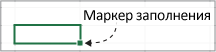
При перетаскивании маркера в другие ячейки Excel показывает разные результаты для каждой ячейки.
Копирование формулы с помощью маркера заполнения
- Выделите ячейку, которая содержит формулу для заполнения смежных ячеек.
- Поместите курсор в правый нижний угол, чтобы он принял вид знака плюс (+). Например:
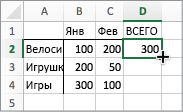
- Перетащите маркер заполнения вниз, вверх или по ячейкам, которые нужно заполнить. В этом примере на рисунке ниже показано перетаскивание химок заливки вниз.
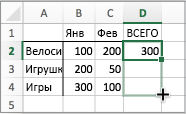
- Когда вы отпустите маркер, формула будет автоматически применена к другим ячейкам.
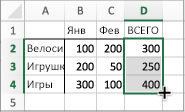
- Чтобы изменить способ заполнения ячеек, нажмите кнопку Параметры автозаполнения
 , которая появляется после перетаскивания, и выберите нужный вариант.
Дополнительные сведения о копировании формул см. в статье Копирование и вставка формулы в другую ячейку или на другой лист.
- Вы также можете нажать CTRL+D, чтобы заполнить формулу вниз по столбцу. Сначала выберите ячейку с формулой, которую нужно заполнить, а затем выберите ячейки под ней и нажмите CTRL+D.
- Можно также нажать CTRL+R, чтобы заполнить формулой формулу справа в строке. Сначала вы выберите ячейку с формулой, которую нужно заполнить, а затем выберите ячейки справа от нее, а затем нажмите CTRL+R.
Если заполнение не работает
Иногда заполнение работает нормально, а в других случаях работает не так, как вы ожидаете. Поэтому важно проверить ссылки на ячейки в первой ячейке.
Ссылки на ячейки — это просто указатели на другие ячейки. Например, пусть первая ячейка содержит такую формулу:
A1 и B1 — относительные ссылки. Это означает, что при заполнении формулы вниз ссылки будут пошагово изменяться с A1, B1 на A2, B2 и так далее:
=СУММ(A1;B1)
=СУММ(A2;B2)
=СУММ(A3;B3)
В других случаях ссылки на другие ячейки могут не изменяться. Например, вы хотите, чтобы первая ссылка A1 оставалась фиксированной, а B1 изменялась при перетаскивании маркера заполнения. В этом случае необходимо ввести знак доллара ($) в первой ссылке: =СУММ($A$1;B1). При заполнении других ячеек Excel знак доллара должен продолжать нанося указатель на ячейку A1. Это может выглядеть таким образом:
=СУММ($A$1;B1)
=СУММ($A$1;B2)
=СУММ($A$1;B3)
Ссылки со знаками доллара ($) называются абсолютными. При заполнении ячеек вниз ссылка на A1 остается фиксированной, но ссылку B1 приложение Excel изменяет на B2 и B3.
Есть проблемы с отображением маркера заполнения?
Если маркер не отображается, возможно, он скрыт. Чтобы отобразить его:
- В меню Excel выберите пункт Параметры.
- Щелкните Правка.
- В разделе Параметры правки установите флажок Включить маркер заполнения и перетаскивание ячеек.
Если автоматическое вычисление в книге не работает, при заполнении ячеек формулы не пересчитыются.
Ниже описано, как его включить.
- В меню Excel выберите пункт Параметры.
- Щелкните Вычисление.
- Убедитесь,что в оке Параметры вычислений выбран параметр Автоматически.
Копирование формул. Формулы копируются в смежные ячейки методом автозаполнения, при этом в адресах ячеек с относительными ссылками, участвующих в формуле, происходят следующие изменения:
Функция — заранее определенное выражение, которое имеет один или несколько аргументов и возвращает единственное значение. В состав Excel входит свыше 250 функций из нескольких полезных категорий (табл.3.3). Таблица 3.3. Категории функций Excel
Категория Применение Финансовые Расчет процентов, увеличения и уменьшения суммы капитала и т. д. Дата и время Вычисления с датами и временем. Математические Математические и тригонометрические вычисления. Статистические Вычисление средних значений, сумм, распределений и стандартных отклонений. Ссылки и массивы Вычисления с таблицами данных. Работа с базой данных Работа со списками и внешними базами данных. Текстовые Сравнение, преобразование и форматирование текста в ячейках. Логические Вычисления, результатом которых может быть значения ИСТИНА или ЛОЖЬ. Проверка свойств и значений Определение ошибок, происходящих при вычислениях. Формула с функцией содержит имя функции и в скобках список аргументов. Списком аргументов может быть либо диапазоном ячеек (А1:В10 – от А1 до В10 включительно), либо перечисление ячеек (А1;В10 – только А1 и только В10). Примеры формул с функциями: =СУММ(D1:D15) =КОРЕНЬ(A3) =МАКС(D3;D6;D9) =СРЗНАЧ(B12:E12) Вероятно, самой полезной функцией из имеющихся в Excel является функция СУММ (Автосуммирование), которая автоматически вычисляет сумму значений из выделенного диапазона. Поскольку функция СУММ используется очень часто, разработчики Excel поместили на вкладку Формулы кнопку Автосумма для того, чтобы ускорить доступ к этой функции. ПРАКТИЧЕСКАЯ ЧАСТЬ. Ввод, редактирование данных и формул. Формат ячеек
I Основные приемы работы с данными и формулами
Создание новой книги: 1-й способ) при запуске табличного процессора Excel, автоматически создается новая книга; 2-й способ) Кнопка «Office» → Создать → Создание книги на вкладке Шаблоны выбрать Пустые и последние> → Новая книга> → Создать>. Открытие существующей книги: 1-й способ) → Кнопка «Office» → Открыть; 2-й способ) → ; 3-й способ) Пуск → Документы → . В разделе Документы меню Пуск находятся названия не всех, а только недавно открывавшихся документов. Сохранение книги 1-й способ) сохранение нового документа: Кнопка «Office» → Сохранить как → → Имя файла набрать название книги> → Сохранить. 2-й способ) сохранение изменений в документе: Кнопка «Office» → Сохранить. 3-й способ) сохранение документа под другим именем: Кнопка «Office» → Сохранить как → → → Сохранить. При сохранении документа в табличном процессоре Excel файл книги получает расширение XLSX. Например, Сводка.xlsx. Перемещение по листу Для перемещения по листу используются клавиши клавиатуры, приведенные в табл. 3.4. Таблица 3.4. Клавиши клавиатуры для перемещения по листу.
Клавиши клавиатуры Перемещение Стрелки К следующей ячейке в выбранном направлении Enter На одну ячейку вниз Page Up На один экран вверх Page Down На один экран вниз Alt+Page Up На один экран влево Alt+Page Down На один экран вправо Ctrl+Home К ячейке A1 Ctrl+End К ячейке последней строки и последнего столбца, в которых содержатся данные 
Выделение элементов таблицы Столбец: щелкните по серой кнопке с именем столбца (см. под строкой формул). Строка: щелкните по серой кнопке с номером строки (см. слева таблицы). Ячейка: щелкните по ячейке (указатель мыши в виде белого крестика). Смежные ячейки: 1 способ) удерживая левую кнопку мыши протяните мышь на нужное количество ячеек; 2 способ) щелкните по крайней верхней ячейке нужного диапазона ячеек, нажмите клавишу Shift и, удерживая ее, щелкните по крайней нижней ячейке диапазона, отпустите клавишу Shift. Несмежные ячейки: щелкните по первой ячейке диапазона, нажмите клавишу Ctrl и, удерживая ее, щелкайте по остальным нужным ячейкам. Данные в ячейке: щелкните по ячейке, в которой находятся данные. Снятие выделения: щелкните по любой невыделенной ячейке. Работа с листами рабочей книги Перемещение по листам:лист открывается, если щелкнуть по ярлыку с его названием (например, Лист 3). Ярлык листа расположен внизу слева. Если на листах есть данные, то по списку листов можно перемещаться кнопками со стрелками (внизу слева):Первый лист,На лист вперед,Налист назад,Последний лист. Переименование листа: → → Enter>. Удаление листа: → Удалить → ОК. Добавление листа: 1 способ) → Вставить→ Лист → ОК. 2 способ) Вставить лист слева от ярлыков листов >. В этом случае новый лист появится после существующих листов. Перемещение листа: 1 способ) → Переместить/скопировать → Перед листом выделите тот лист, перед которым будет вставлен выделенный ранее или щелкните по команде Переместить в конец> → ОК. 2 способ) удерживая левую кнопку мыши, перетащите ярлычок листа влево или вправо на нужную позицию. Копирование листа: 1 способ) так же, как при перемещении, только поставьте флажок Создавать копию. 2 способ) удерживая клавишу Ctrl, левой кнопкой мыши перетащите ярлычок листа влево или вправо на нужную позицию, отпустите мышь, а затем отпустите Ctrl.