KION
Шаг 1. Скачайте и установите KION Шаг 2. Запустите сервис Шаг 3. Выберите канал или фильм. Появится запрос на авторизацию Шаг 4. Введите номер телефона и код из SMS 20 федеральных каналов доступны бесплатно. Чтобы смотреть другие, а также фильмы и сериалы, купите их или подключите подписку Есть три способа подключения подписки Способ 1. Нажмите на канал или фильм Способ 2. Войдите в KION, раздел Ещё ― Подписки и услуги Способ 3. Войдите в Личный кабинет МТС, раздел Услуги После подключения одним из способов вам поступит SMS Сервис доступен абонентам всех операторов Пользоваться можно на смартфоне, планшете, Smart TV, ТВ-приставке или на сайте.
Как отключить
Шаг 1. Запустите KION, войдите в раздел Ещё/ Подписки/ Мои Шаг 2. Выберите подписку, которая больше не нужна. Откройте её описание Шаг 3. Отключите подписку После отключения вам поступит SMS. Контент будет доступен до конца оплаченного периода
Какие подписки доступны
Для просмотра ТВ-каналов Для просмотра фильмов Общая подписка ― включает телеканалы и фильмы Вместо подписки можно взять фильм напрокат на 48 часов или купить его навсегда Перечень пакетов и их стоимость проверьте в KION в разделе Ещё ― Подписки и услуги
Где действует KION
Доступ ко всему контенту предоставляется на территории РФ, за исключением Республики Крым, г.Севастополь, Донецкой Народной Республики, Луганской Народной Республики, Запорожской области, Херсонской области Если вы в международном роуминге, количество контента может быть ограничено лицензионными соглашениями с правообладателями. Мобильный интернет за рубежом оплачивается по роуминговым тарифам Перед поездкой вы можете загрузить некоторые фильмы и сериалы на устройство и смотреть их за рубежом, не расходуя трафик
Работа через VPN и расход трафика
Корректная работа сервиса не гарантирована при подключении через VPN
В мобильной сети МТС трафик не расходуется, но если для доступа в интернет вы используете услуги другого оператора или VPN, то трафик тарифицируется по ценам по правилам оператора (подробно см в Разделе «Другие вопросы»/ «Трачу ли я свои гигабайты, когда смотрю KION?»)
Активация промокодов
- в приложении KION на мобильных устройствах Android: Раздел Ещё > Промокод;
- в приложении KION на ОТТ-приставке МТС: Профиль > Моё;
- в приложении KION на Smart TV: Профиль > Моё;
- на сайте kion.ru > Профиль> Моё > Покупки > Промокод;
До окончания промопериода вам придет SMS-сообщение.
Если возникли трудности при активации промокода, вы всегда можете связаться с нами: позвонить по номеру 88002500804, написать нам на почту app@kion.ru или отправить сообщение через форму обратной связи в приложении KION > Еще > Поддержка > Отправить обращение.
Приложение Kion для Android и iOS

KION — это приложение для просмотра интерактивного ТВ МТС, а также онлайн-кинотеатров. Позволяет смотреть любимые телепередачи, фильмы и сериалы с различных устройств (планшета, смартфона, компьютера, телевизора) через интернет.
— Более 180 телеканалов в отличном качестве.
— Доступ к онлайн-кинотеатрам ivi, START, а также контент собственного производства KION.
— Функции записи, перемотки, архива телепередач.
— Работает через интернет любого провайдера.
— Доступ с 5 устройств на одном аккаунте.
Промокод на подписку «Kion» за 199 руб/мес вместо 249 руб/мес — KINOZAL2 (первый месяц — бесплатно).
Действует бессрочно. Сниженная абонентская плата сохраняется на все время пользования услугами.


Устройства

Смартфоны и планшеты
Android: версия 5.1.2 и выше (смартфоны и планшеты), iOS: iPhone 5 и выше.
Телевизоры со SMART TV
Samsung: версии Tizen от 2017 г.; LG: OS WebOS 3.0 и выше; Sony, Philips, Sharp на базе OS Android TV: c 7.0 и выше.
ТВ-приставки (для телевизоров без SMART TV)
Любые приставки на базе Android TV 7.0 и выше, приставки Apple TV c 4 поколения.
Компьютеры и ноутбуки
Windows 7, Windows 8, Windows 10, Mac OS X 10.6 или выше. Браузеры: Chrome 75 и выше, Firefox 66 и выше, Opera 62 и выше.
Если в приложении Apple TV не удается посмотреть фильм или телешоу или их потоковое воспроизведение не выполняется
Узнайте, что делать, если у вас возникают проблемы при потоковом воспроизведении фильма или телешоу при подключении по сети Wi-Fi или сотовой сети.
Обновите приложение Apple TV до последней версии
Обновите iOS, iPadOS, macOS или tvOS до последней версии. Если вы используете совместимый телевизор Smart TV, устройство для потокового воспроизведения или игровую консоль, подключенную к Интернету, приложение Apple TV должно обновиться автоматически. Если вам требуется помощь, обратитесь к производителю или узнайте, как установить приложение Apple TV на ваше устройство.

Если воспроизведение фильма или телешоу не начинается
- Посетите страницу состояния системы, чтобы получить сведения о перебоях в предоставлении услуг, или веб-сайт стороннего поставщика услуг, чтобы получить сведения о других проблемах. При наличии перебоев отложите просмотр или потоковую передачу на некоторое время.
- Если вы не можете выполнить вход с помощью идентификатора Apple ID, попробуйте сбросить пароль идентификатора Apple ID или узнайте, как получить код подтверждения и выполните вход с помощью двухфакторной аутентификации.
- При низком качестве сотовой связи используйте подключение к сети Wi-Fi*.
- Попробуйте подключить для просмотра другое устройство к той же сети Wi-Fi или сотовой сети. Если оно не будет работать, узнайте у интернет-провайдера о возможных неполадках подключения к сети.
- Если другие пользователи используют каналы Apple TV+ или Apple TV, проверьте, не превышены ли ограничения для потокового воспроизведения на нескольких устройствах.
* Убедитесь в том, что ваш маршрутизатор поддерживает стандарт 802.11a/g/n/ac. Для потокового воспроизведения видео с разрешением HD требуется пропускная способность не менее 8 Мбит/с. Скорость более медленных подключений к сети Wi-Fi может оказаться недостаточной для передачи HD-видео.
Если качество видео низкое или его воспроизведение прерывается
- При подключении к Интернету нескольких пользователей вашей сети скорость передачи данных может снизиться. Попросите других пользователей вашей сети временно приостановить операции в Интернете.
- Если вы используете телевизор Smart TV или устройство потокового воспроизведения, выключите его и включите снова. Если вы используете устройство Apple, перезапустите его.
- Нажмите кнопку загрузки, чтобы попытаться загрузить фильм или телешоу*.
* Вы не можете загружать фильмы и телешоу на Apple TV, телевизоры Smart TV и устройства потокового воспроизведения. Загрузить видео в формате HDR можно только на определенные модели iPhone, iPad и iPod touch. Видео в формате 4K нельзя загрузить ни на одно устройство.
Все еще нужна помощь?
Если фильмы или телешоу по-прежнему не воспроизводятся, перейдите по ссылке reportaproblem.apple.com и запросите возмещение.
Если вам не удается воспроизвести фильмы или телешоу в потоковом режиме в приложении, загруженном из App Store, обратитесь к разработчику приложения.
Как включить KION на разных устройствах: пошаговая инструкция
Онлайн-кинотеатр KION — это фильмы, сериалы и более 200 телеканалов в одной подписке. Рассказываем, как подключить сервис на разных устройствах — смартфоне, планшете, ПК и телевизоре.
Скачать KION
Развернуть
Что нужно знать о KION
- смотреть KION можно на мобильных устройствах — смартфоне или планшете, а также на ПК, Smart TV и на обычном телевизоре, если к нему подключена приставка Android TV или Apple TV;
- оформив одну подписку, можно использовать её сразу на пяти устройствах — для этого на каждом из них нужно пройти авторизацию;
- одновременно смотреть один и тот же контент получится с любых двух устройств, разные фильмы и сериалы — сразу с пяти, включить один и тот же телеканал — тоже с пяти устройств;
- у абонентов МТС мегабайты, использованные на просмотр сериалов или фильмов на KION, не будут списываться из пакетов мобильного интернета;
- абоненты МТС могут оплатить подписку с лицевого мобильного счёта или банковской картой. Клиенты других операторов — только банковской картой;
- плата за обычную подписку будет списываться каждый месяц. Если вы оформили подписку сразу на несколько месяцев — деньги спишут один раз за весь период;
- без подписки абоненты любого оператора могут смотреть 20 телеканалов из базового пакета, но для этого нужно авторизоваться на KION по номеру телефона.
Подробнее о возможностях KION мы рассказывали здесь.
Как включить KION на смартфоне или планшете
KION будет работать:
- на смартфонах и планшетах Android 7 и выше;
- на смартфонах и планшетах iOS версии14 и выше.
Чтобы пользоваться KION на смартфоне или планшете, нужно скачать мобильное приложение. Владельцам смартфонов и планшетов на Android — в магазине приложений Google Play, а пользователям iPhone и iPad — в App Store, для устройств Huawei — в App Gallery. А можно — просто кликнуть на кнопку ниже. Скачивание приложения на любое устройство — бесплатно.
Порядок действий для всех устройств будет примерно один и тот же. А мы подробно расскажем, как установить и настроить KION на Android-смартфоне.
-
Зайдите в Google Play, в строке поиска наберите «KION».
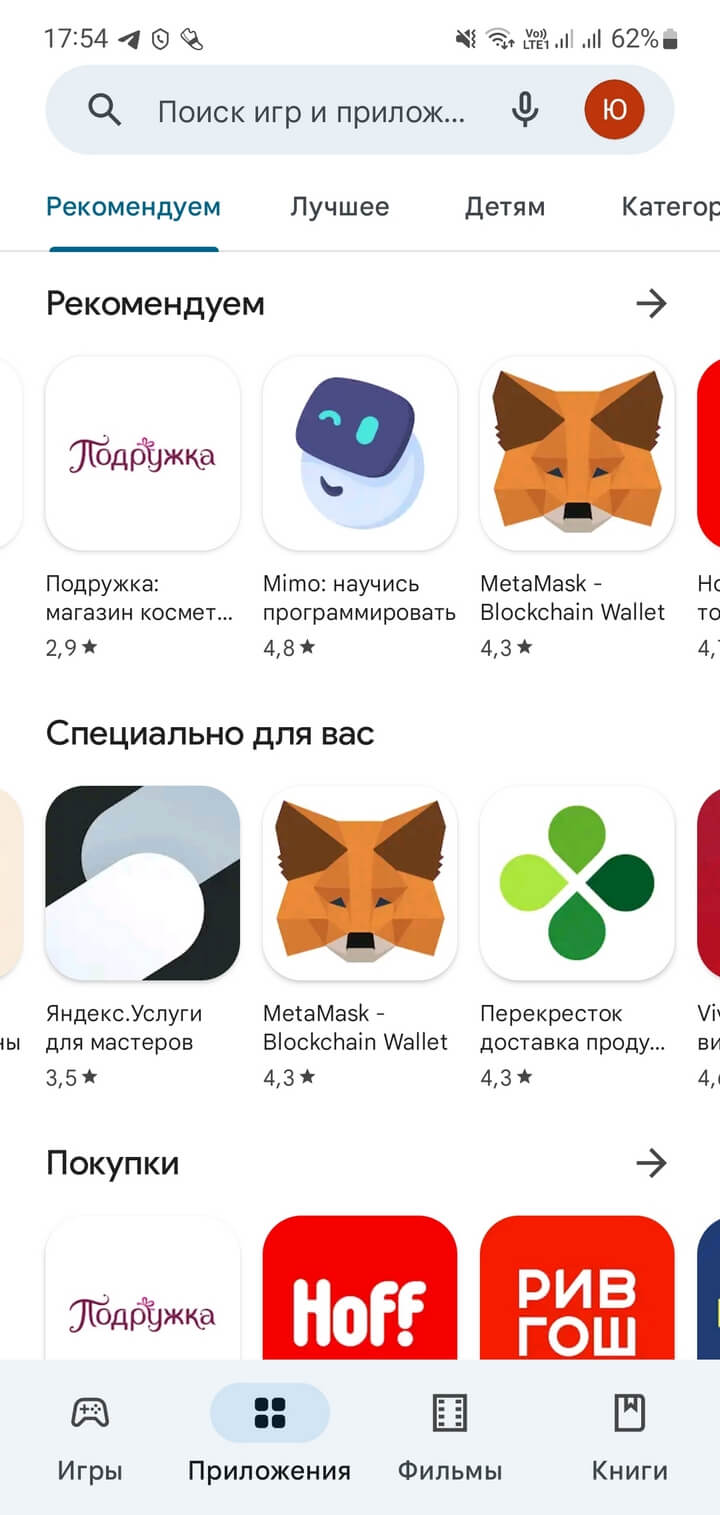
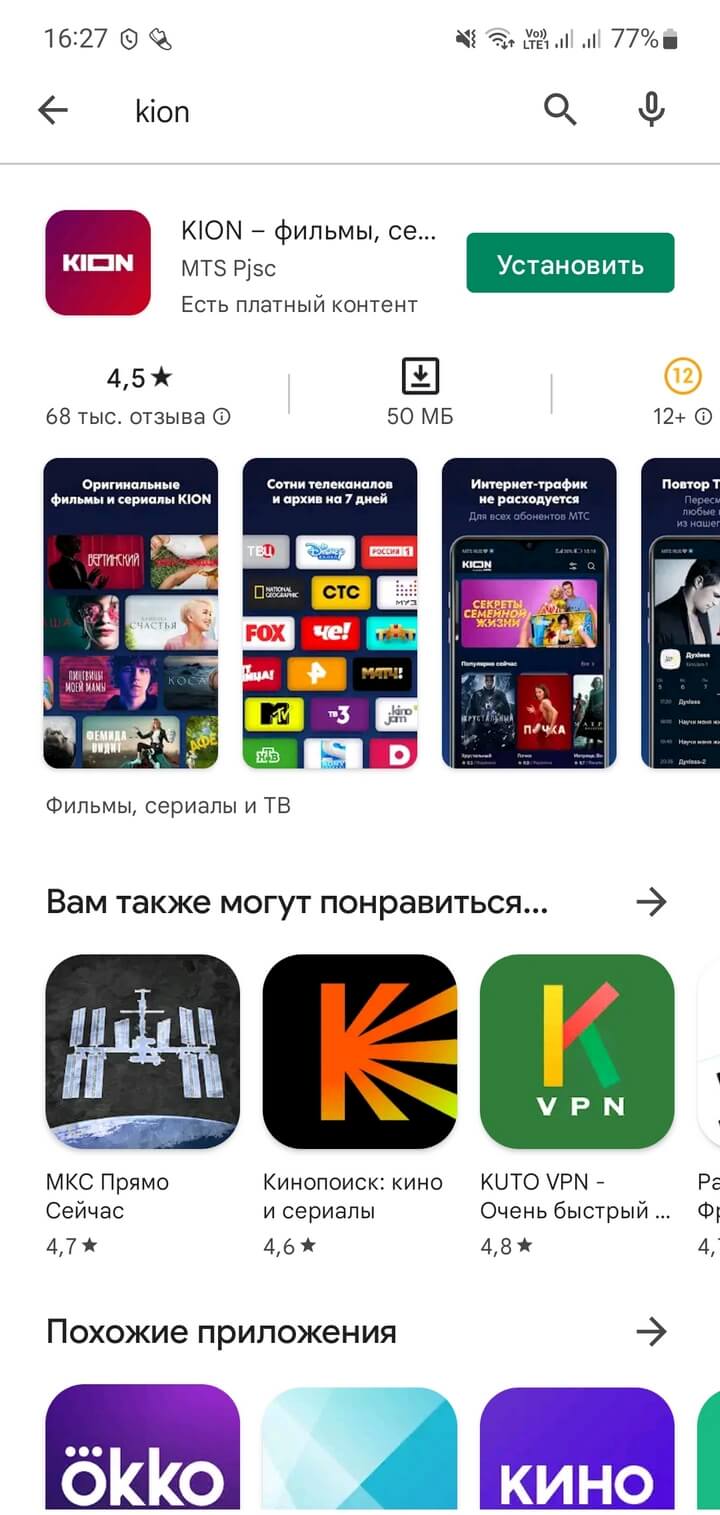
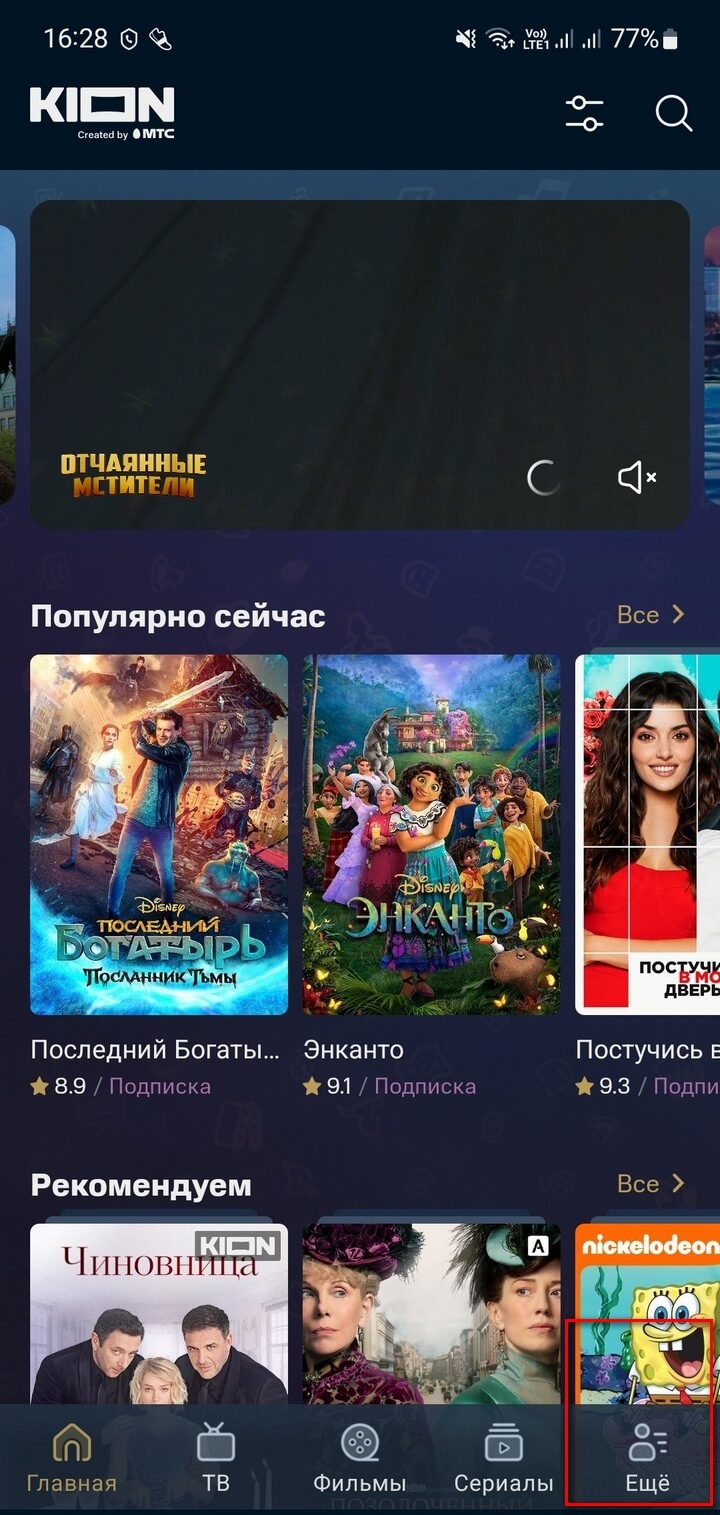
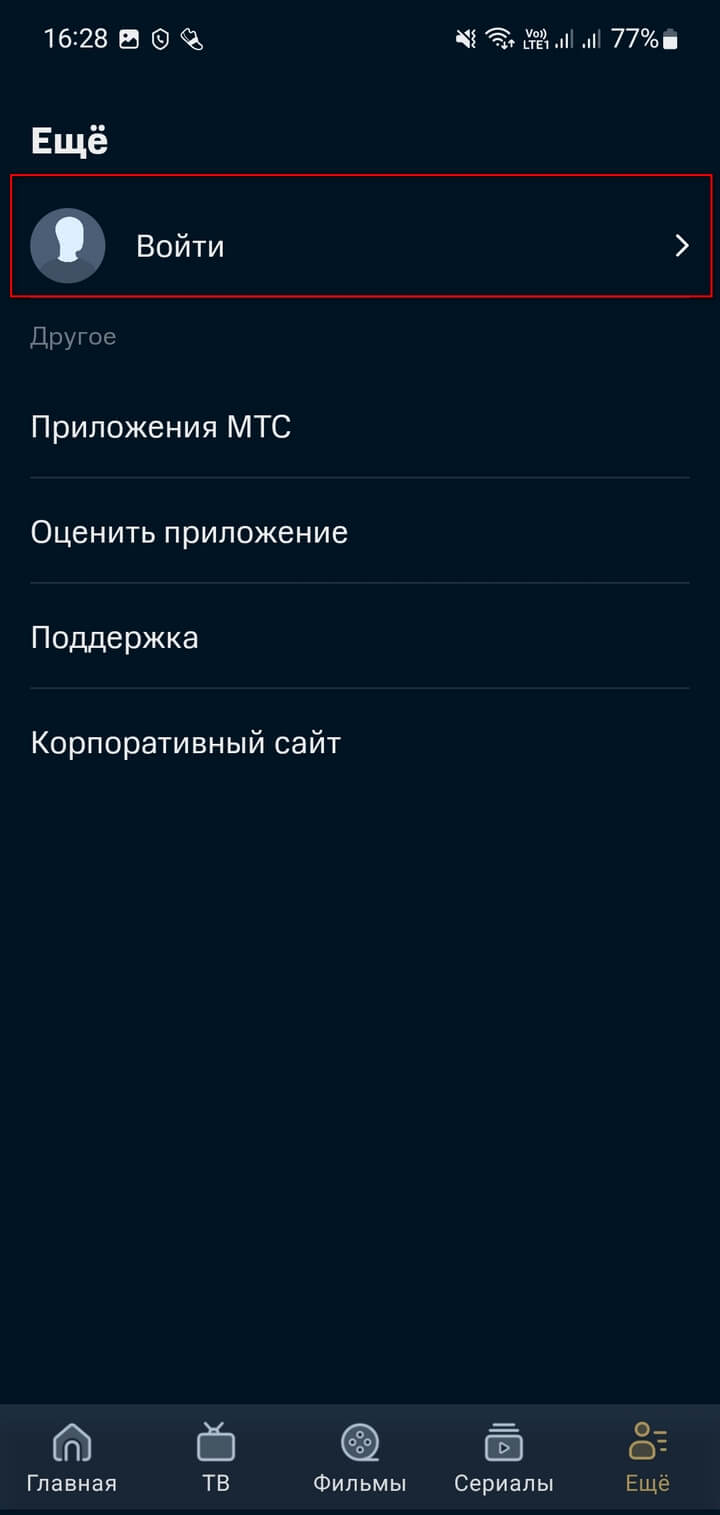
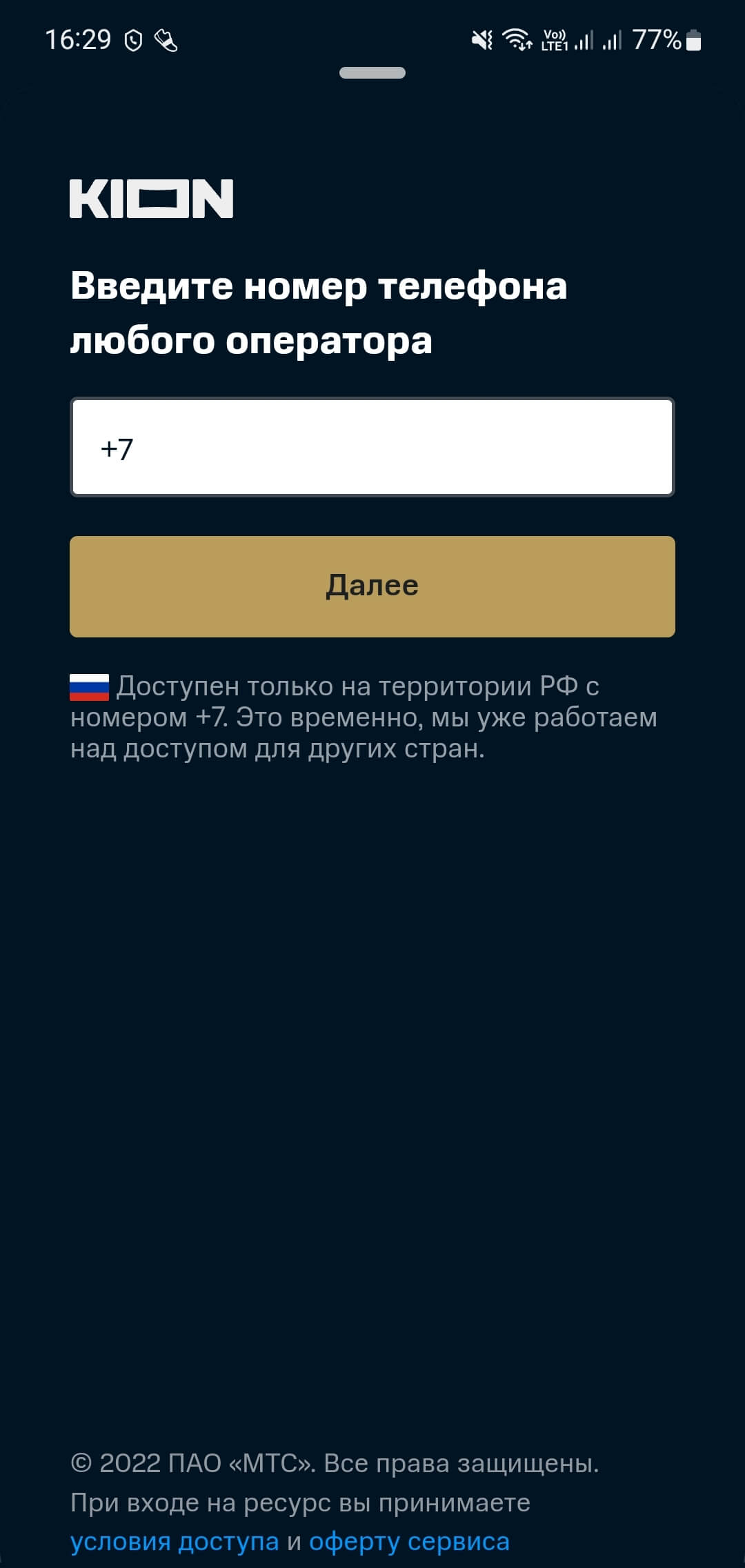
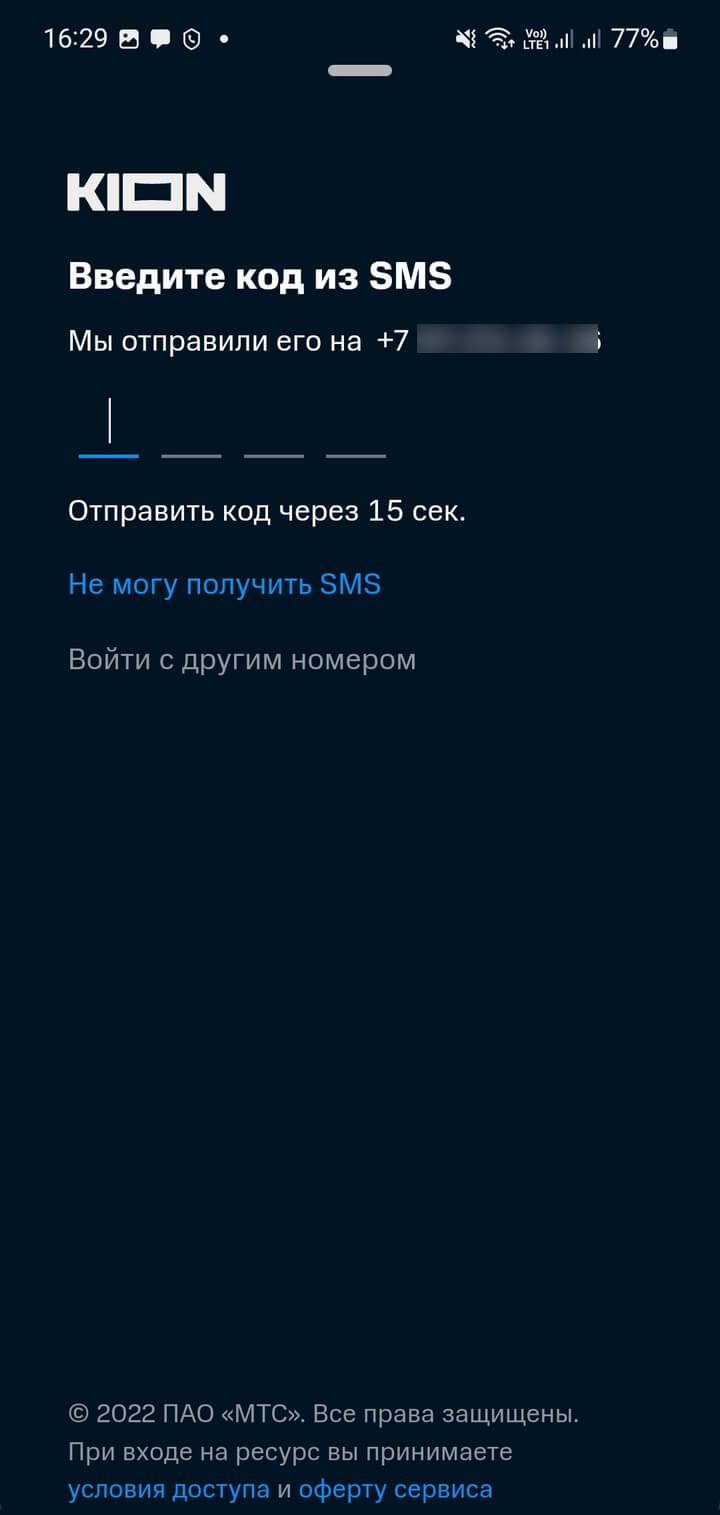
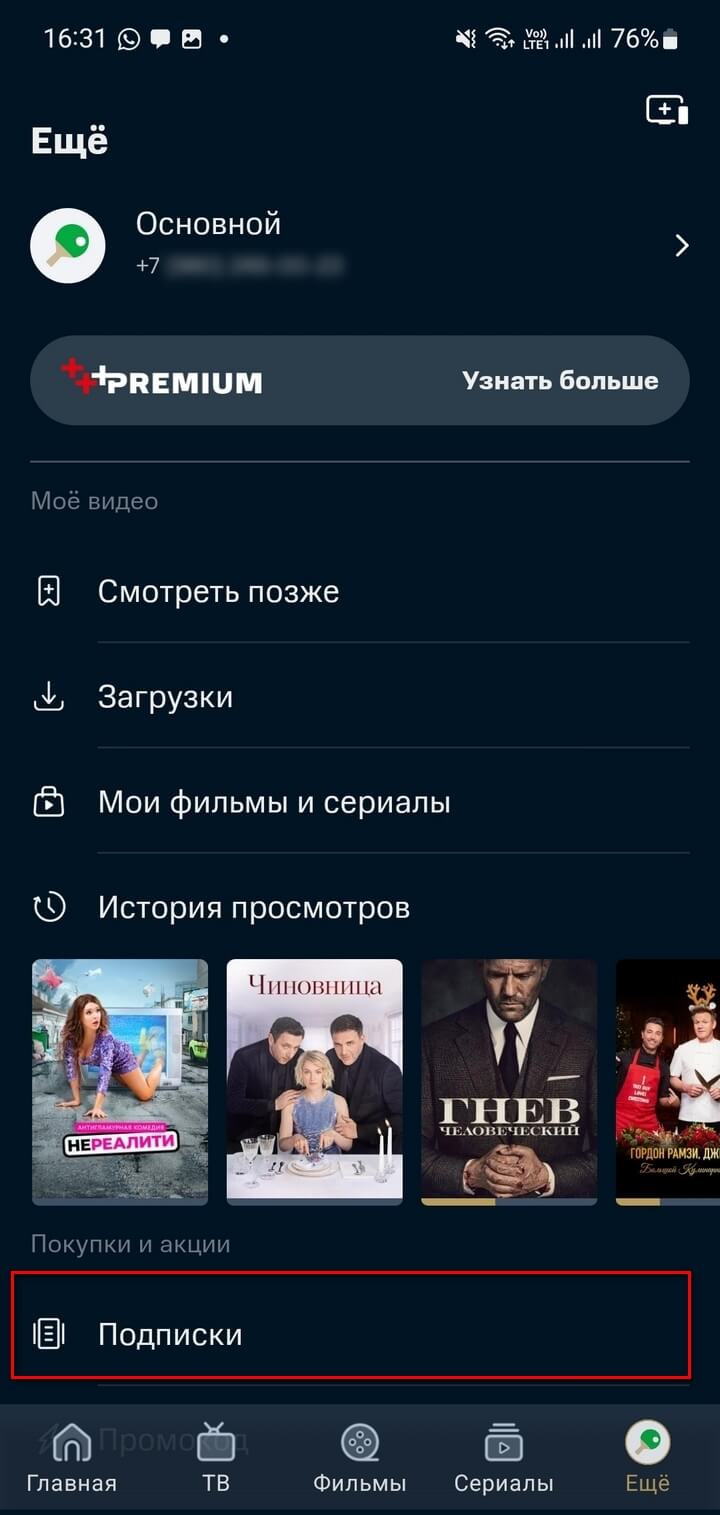
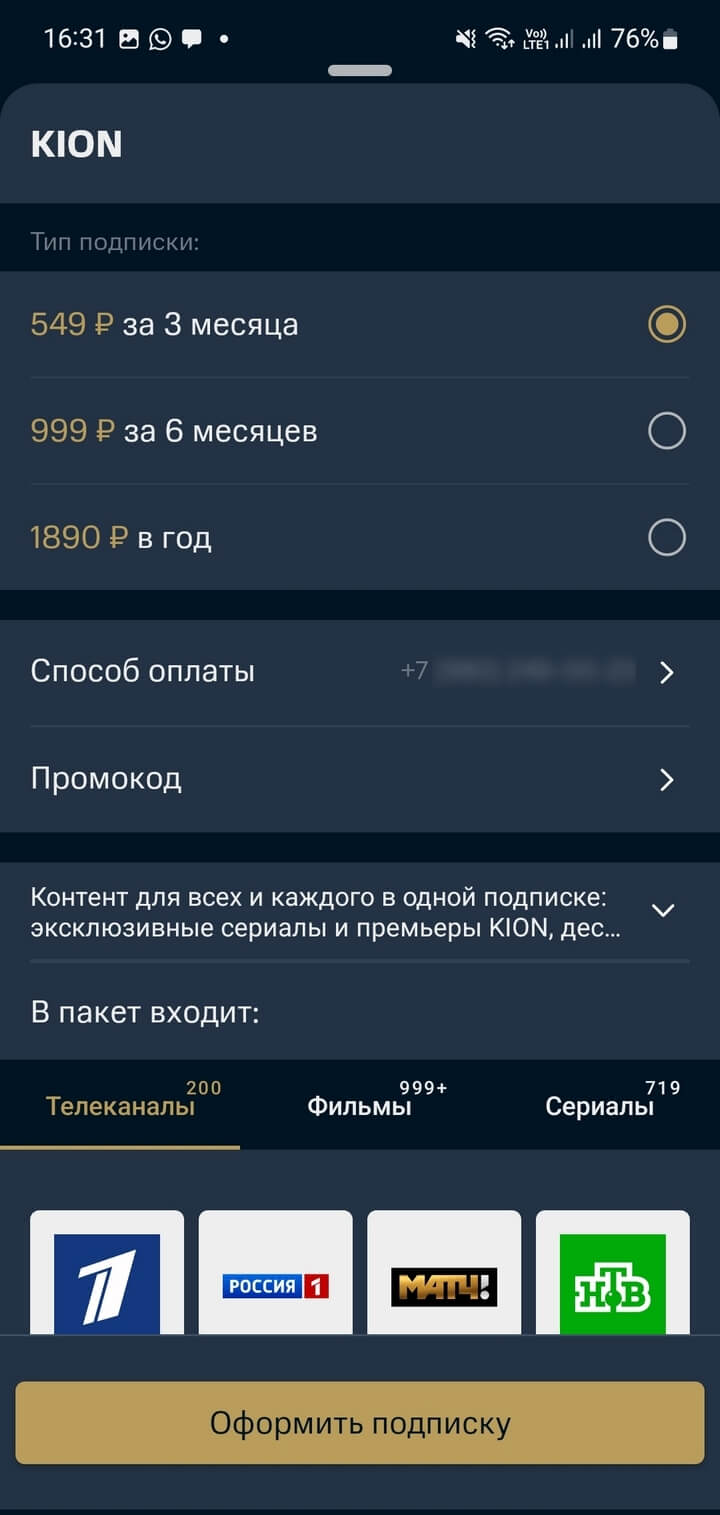
В популярную подписку KION входит более 200 телеканалов, фильмы и сериалы — в том числе эксклюзивные телешоу, онлайн-кинотеатра KION. Плата за подписку списывается раз в месяц. Выгоднее оформить длинную подписку — сразу на три, шесть месяцев или даже на год. А если основного пакета оказалось недостаточно, можете подключить дополнительный тематический пакет.
Как включить KION на компьютере или ноутбуке
Для просмотра фильмов или сериалов на KION на ПК, никаких приложений устанавливать не нужно. Он будет работать в актуальной версии обычного браузера. Например, Google Chrome.
-
Откройте браузер, в адресной строке введите kion.ru.
Как включить KION на Smart TV
Если вы купили умный телевизор недавно (в течение последних пяти лет), скорее всего, он будет поддерживать KION.
Какие умные телевизоры поддерживают KION
- Smart TV Sony, Philips, Sharp и другие телевизоры с Android TV версии 7.0 и выше;
- Smart TV Samsung телевизоры c Tizen 2017 года и более новые;
- Smart TV LG телевизоры с WebOS 3.0 и выше.
Чтобы подключить KION на вашем устройстве:
- Выполните первичные настройки. Если до этого вы уже пользовались телевизором, дополнительных настроек делать не нужно.
- Теперь нужно установить приложение. Для этого перейдите на главную страницу Smart TV, в поисковом меню введите «KION» и нажмите «ОК».
- В результатах отобразится нужное приложение. Кликнув на KION, вы попадёте в карточку приложения. Здесь нажмите кнопку «Установить».
- Сразу после того, приложение установлено, вы можете добавить его на главный экран — чтобы оно всегда было под рукой. Для этого нажмите кнопку «Добавить на главный экран».
- Приложение установлено, теперь нужно пройти авторизацию. Чтобы это сделать, нажмите «Вход». В открывшемся меню укажите свой номер телефона и подтвердите его кодом из SMS. Код придёт на тот номер, который вы указали при авторизации.