Полоса пропускания WiFi 20 или 40: что лучше выбрать?
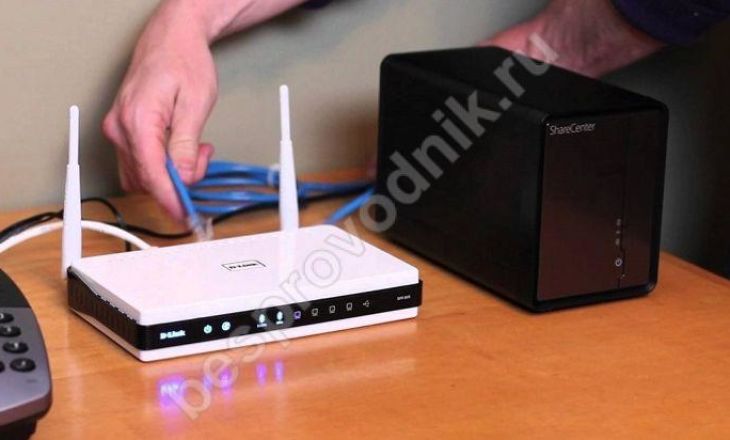

Задавшись целью оптимизировать домашнюю сеть, пользователь встает перед вопросом: ширина канала WiFi 20 или 40 — в чем разница, и что выбрать? Разобраться в этом не сложно, однако существует множество факторов, которые надо учитывать, настраивая роутер.
Настройка «полосы пропускания»
Что значит ширина канала WiFi роутера 5, 20 или 40 МГц – вопрос, с которым легче разобраться с помощью сравнения.
При раздаче трафика роутер использует сигнал определенной частоты: пользователь выбирает между 2,4 и 5 ГГц – разница в мощности и дальности сигнала. Этот показатель обычно сравнивают с движением по трассе – водитель может выбрать, по какой из двух дорог он будет добираться до пункта назначения. Стоит обращать внимание на стандарты, которые поддерживает роутер и принимающие устройства: 5 ГГц доступны для сетей 802,11 стандартов «a» , «n» , а также «ac» .
Ширина диапазона (и 2,4 и 5 ГГц) фиксированная, ее можно представить в виде асфальтированной дороги. По российским стандартам в каждом диапазоне выделяют 13 каналов – полос движения, но они частично перекрывают друг друга. Пользователь может настроить, насколько широкой будет его полоса пропускания WiFi — 20 или 40 — что лучше, придется выбирать по ситуации, разница в скорости может быть значительной.
Другой вопрос, который неизбежно возникает у пользователя — на что влияет ширина канала WiFi 20 или 40? С помощью этого показателя можно увеличить скорость интернета через роутер, однако к проблеме надо подойти вдумчиво.
В чем разница на практике?
В первую очередь надо выяснить, есть ли в настройках WiFi роутера выбор ширины канала, потому что есть модели, которые поддерживают только 20 МГц. Возможные варианты – 5, 20, 20/40, 40, 80 МГц.

На выбор влияют два фактора:
- Количество соседних беспроводных сетей. Чем длиннее список сетей, к которым можно подключиться, тем меньше смысла использовать 40 МГц – шумы могут снизить пропускную способность.
- Беспроводные девайсы, которые используются дома – Bluetooth-наушники и браслеты (Xiaomi), беспроводной стационарный телефон и т.п. Широкая полоса пропускания будет мешать работе домашних гаджетов, поэтому предпочтительнее 20 МГц.
При выборе пропускной способности нет разницы, какой стандарт беспроводной сети используется. Поэтому на вопрос, какую ширину канала WiFi ас лучше выбрать 20 или 40, ответ стандартный – ту, на которой скорость выше.
Как правило, пользователи поочередно проверяют доступные режимы (обычно их 2-3) и измеряют скорость в тех местах дома, где чаще всего используется интернет. Потому что это быстрее и проще почувствовать разницу на практике, а не рассчитывать уровень сигнала и разгадывать графики аналитических программ.
Как настроить?
Ну и главный вопрос: как увеличить ширину канала WiFi – настройка производится, используя веб-интерфейс или с помощью специальных программ, если пользователю удобнее работать с ними. Ниже мы приведем общую инструкцию, но если Вы столкнётесь с какими-то проблемами, на нашем сайте есть статья о том, как изменить канал на Wi-Fi роутере. Итак, для того, чтобы открыть веб-интерфейс, потребуется:
- Набрать в браузере в адресной строке 192.168.1.1 (несколько реже используются 192.168.0.1) и ввести имя пользователя (admin), для пароля тоже предустановлено значение (либо 1234, либо admin). Данные для авторизации могут быть другие, если пользователь менял предустановленные настройки.

- Кликнуть по названию домашней сети.

- Выбрать нужное значение и нажать «Применить» .

Если с новыми настройками сигнал стал хуже или разница не ощущается – можно повторно внести изменения.
Ширина канала 20 или 40 — в чем разница? : 6 комментариев
- zondzong19.07.2018 в 18:06 Что такое ширина канала wif 20 40, это ширина пропускания данных? количество мегабит в секунду?
- Елена Жуйкова20.07.2018 в 11:34 Добрый день. Да, ширина канала – это ширина пропускания данных в частотном диапазоне. Эта ширина может быть узкой – 20 мегагерц или широкой – 40 мегагерц. А мегабиты в секунду – это единица измерения скорости интернета.
Ширина канала и дальность работы беспроводной сети
Удваивая ширину канала беспроводной сети (20 ⇒ 40, 40 ⇒ 80, 80 ⇒ 160) уменьшается дальность беспроводной сети примерно на 30% или сила сигнала на 3dBm.
Теоретически, удваивая ширину канала, удваивается пропускная способность. Но когда удваиваем ширину канала, согласно теории, удваиваем количество шума, которому подвергается точка доступа.
Принимая решение о том какую ширину канала использовать в точке доступа 20/40/80/160, нужно помнить о влиянии на дальность работы беспроводной сети и уровне сигнала/качестве сигнала для всех клиентов.
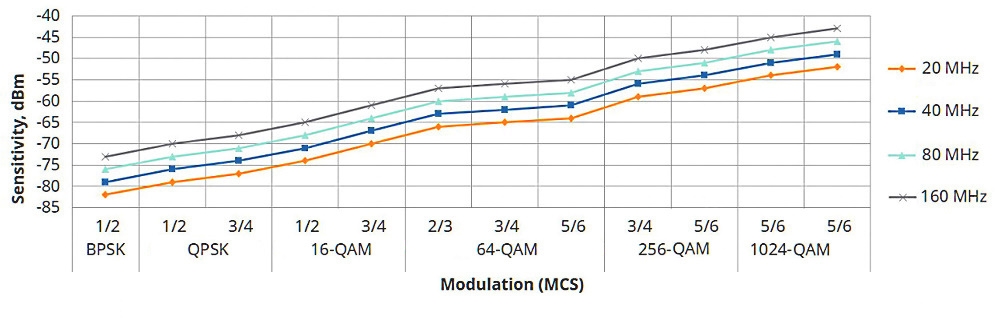
Помимо этого, есть минимальные значения уровня сигнала (Signal) необходимого для каждой модуляции/кодирования.
Удваивая ширину канала беспроводной сети (20 ⇒ 40, 40 ⇒ 80, 80 ⇒ 160) уменьшается дальность беспроводной сети примерно на 30% от текущего показателя или сила сигнала на 3dBm. Это ключевая причина, по которой многие производители рекомендуют придерживаться минимально возможной ширины канала и избегать 802.11ac/802.11ax и ширины канала 80/160 МГц, для работы на максимально возможном расстоянии.
Максимальное увеличение дальности работы беспроводной сети, потребует «жертвы» скоростью, если необходимо подключения к точке доступа в диапазоне 5 ГГц на максимальном расстоянии – на любой скорости – гораздо важнее, чем максимально возможная скорость, настройте эту точку доступа только для использования ширина канала 20 МГц. Теперь клиентские устройства должны увидеть точку доступа с большего расстояния.
| Ширина канала | dBm | Дальность | Скорость |
| 20 МГц | 100% | ×1 | |
| 40 МГц | -3 dBm | ~71% | ×2 |
| 80 МГц | -6 dBm | ~50% | ×4 |
| 160 МГц | -9 dBm | ~35% | ×8 |
- Aruba 802.11ax
- Noise Floor Penalty of Wider Channels in Wi-Fi Networks
- Understanding OFDM
- WiFi in the US
Какую ширину канала вай-фай лучше выбрать для домашнего Интернета 20 или 40
Беспроводные компьютерные сети прочно вошли в быт современного человека. Желание рядового пользователя создать самостоятельно локальное сетевое подключение и правильно его настроить естественно и объяснимо, но каждое действие при настройке должно быть осознанным. Следует понимать, к чему ведет изменение того или иного составляющего Wi-Fi сигнала, что при этом может улучшиться или ухудшиться. Одному из таких параметров, непосредственно влияющему на надежность работы Wi-Fi, посвящен этот обзор.
Что такое ширина канала в настройках Wi-Fi
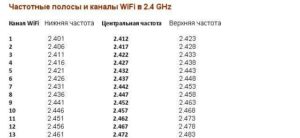
Шириной канала называется полоса частот от нижней границы до верхней. Так, для стандарта 2,4 ГГц канал 5 с центральной частотой 2432 МГц (2.432 ГГЦ) нижняя граница полосы установлена в 2421 МГц, а верхняя — 2,443 МГц. Таким образом, ширина полосы равна 21 (условно — 20) мегагерц. Стандартный ряд предусматривает несколько дискретных значений ширины полосы от 10 до 160 МГц. В бытовых сетях используются полосы в 20 или 40 МГц. Для практического понимания этой величины зачастую приводится аналогия с автомобильным трафиком. Если имеется автотрасса с 20 полосами, то по ней одновременно могут ехать в два раза меньше автомобилей, чем по трассе с 40 рядами. Следовательно, при частотной полосе в 40 МГц канал может работать с большим количеством устройств, нежели более узкий 20-мегагерцовый.
Важно! В большинстве случаев номер канала роутер устанавливает автоматически.
Какое значение ширины канала устанавливать
Казалось бы, полоса пропускания Wi-Fi в 40 МГц однозначно лучше, и при настройке роутера про 20 МГц можно забыть. На самом деле не все так просто:
- более широкая частотная полоса в большей мере подвержена помехам, снижающим стабильность подключения, особенно если уровень сигнала невелик. Например, от беспроводных девайсов, которые прочно вошли в наш быт. По аналогии с автотрассой: на широкую дорогу, занимающую больше места, проще попасть посторонним автомобилям, не признающим установленных правил;
- более широкополосный сигнал в свою очередь увеличивает вероятность создания перекрестных помех для других устройств;
- возможны конфликтные ситуации с Wi-Fi, установленным в соседнем помещении. Аналогия: соседи построили свою автотрассу, ни с кем не согласовав план ее прокладки (выбор канала Wi-Fi), и она пересекает другие трассы в случайных местах. Чем шире полоса (ширина автодороги), тем больше вероятность такого конфликта.
В чем разница на практике
От чего зависит на практике выбор ширины канала Wi-Fi 20 или 40, в чем разница на практике? Однозначного ответа на вопрос, как выбирать полосу, для конкретной обстановки не существует. Все зависит от местных условий, и добиться максимального результата можно, только экспериментируя на месте. Но предварительную оценку сделать все же не помешает.
20
Если пользователь живет в многоквартирном доме, значит в большинстве случаев в его квартире действует несколько соседских сетей. Убедиться в этом можно, включив поиск сети на устройстве:
- ноутбуке;
- смартфоне;
- планшете;
- другом устройстве.
Такая же картина может наблюдаться и в бизнес-центре или в подобных офисных зданиях, где располагается множество организаций, и каждая старается организовать свою сеть. В этом случае нужно ориентироваться на полосу в 20 МГц. Следует понимать, что в этом случае увеличится надежность сети, но может упасть скорость, если в «локалку» входит большое количество устройств и нагрузка на канал велика.
Важно! Также на надежность работы повлияет использование беспроводных устройств: от наушников до клавиатуры. Чем их больше, тем предпочтительнее более узкая полоса пропускания.
40
Если пользователь проживает в частном доме или в офисе отсутствуют другие беспроводные сети, значит есть смысл пробовать увеличить полосу до 40 МГц. При отсутствии помех и достаточном уровне сигнала вырастут пропускная способность канала и скорость. Не следует забывать, что фактическая скорость подключения зависит от многих факторов, поэтому в реальных условиях выбор ширины канала можно сделать только по результатам практических испытаний.
Как настроить пропускную способность на роутере
Выбрать ширину канала можно в настройках роутера. Это несложно, но у каждого производителя маршрутизаторов доступ к меню настройки несколько отличается.
Обратите внимание! Выбор ширины частотной полосы доступен во многих устройствах, но все же не во всех. Существуют модели, где этот параметр имеет фиксированное значение, либо выбирается один из двух режимов: 20 МГц или авто.
Перед тем как приступить к выбору значения пропускной способности, следует убедиться, что у используемой модели маршрутизатора такая настройка доступна.
Tp-link
Проще всего роутер настраивать через браузер. Для этого в адресной строке следует набрать 192.168.1.1 (192.168.0.1), при запросе логина и пароля по умолчанию в оба поля ввести admin. Если пара логин-пароль не проходит, нужно поискать эти сведения в документации на прибор. Иногда эти данные написаны прямо на корпусе девайса.
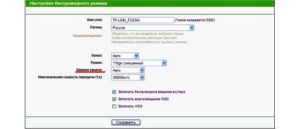
В меню найти «Беспроводной режим» — «Настройки беспроводного режима». На открывшейся странице выбрать пункт «Ширина канала», в появившемся списке выбрать нужное значение: 20 или 40 МГц Wi-Fi. После нажатия кнопки сохранения выбранный параметр начнет действовать.
Важно! Если интерфейс роутера не поддерживает русский язык, то искомый параметр в английской терминологии называется Bandwidth (Channel Width).
Asus
Войти в веб-меню роутера данного производителя можно таким же способом, как и для Tp-Link. В меню маршрутизатора Asus в разделе нужно выбрать подраздел «Беспроводная сеть», далее пункт «Ширина канала». Из выпадающего списка выбрать и установить необходимое значение.
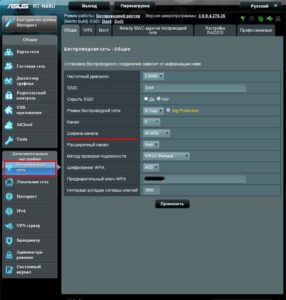
Zyxel
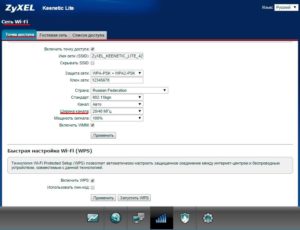
В отличие от моделей предыдущих производителей в меню роутера Zyxel можно войти не только по адресу 192.168.1.1, но и набрав в браузере my.keenetic.net. Еще особенность — пароль по умолчанию обычно 1234. Иногда при настройке в качестве пароля выставляют серийный номер прибора. Дальнейшие действия несложны, следует последовательно выбрать пункты:
- сеть Wi-Fi;
- точка доступа;
- ширина канала.
Появится список, из которого нужно выбрать необходимый режим: ширина полосы Wi-Fi 20 или 40 МГц. Нажатие кнопки «Применить» сохранит пользовательский выбор.
Другие производители
Все написанное выше относится и к устройствам других производителей. Могут отличаться параметры для входа, вид веб-интерфейса, но алгоритм всегда одинаковый:
- Войти в меню маршрутизатора через web-интерфейс, используя пару логин-пароль.
- Найти настройки беспроводной сети.
- Выбрать пункт «Ширина канала».
- Установить нужное значение.
- Сохранить изменения.
Настройка этого параметра довольно проста. Также несложны настройки и других параметров беспроводной сети.
Обратите внимание! Если у пользователя присутствует понимание, как меняется работа в сети при изменении тех или иных величин и цифр в меню роутера, то создание и настройка домашней или небольшой офисной сети с выходом в Интернет не должны вызвать проблем даже у тех, кто не относит себя к специалистам.

Подгорнов Илья Владимирович Всё статьи нашего сайта проходят аудит технического консультанта. Если у Вас остались вопросы, Вы всегда их можете задать на его странице.
Похожие статьи
Умные вай фай розетки управляемые через интернет Wi—Fi розетка: функциональность, преимущества и недостатки. Как работает вай фай розетка с управлением через интернет. Дистанционное включение и выключение бытовой техники с помощью смартфона.
WI-FI Для этого можно воспользоваться технологией WI—FI. Как это сделать и что для этого потребуется? . Для соединения двух устройств через WI—FI — протокол беспроводной передачи данных, требуется наличия поддержки этой технологии на.
Ширина канала Wi-Fi на роутере: 20 МГц, 40 МГц или Авто?

Привет! Сегодня будет годная статья про ширину канала. Что такое ширина канала, какую лучше выбрать – 20 МГц или 40 МГц, и как все-таки правильно? Эти и многие другие вопросы в авторской статье Ботана на WiFiGid.ru.
Если у тебя остались какие-то вопросы или есть интересные идеи, пожалуйста, напиши их в комментарии. Их обработают, ответят, а статью обновят, чтобы у следующих читателей точно все классно получилось с первого раза!
Что нужно установить?
Сначала хотелось бы разобраться с практическим вопросом, а вся теория уже будет ниже, дабы не напрягать читателей, ищущих лучший вариант пеленками текста. Итак, вот основные значения на роутерах 2,4 ГГц:
- 20/40 Мгц (Авто) – рекомендуется установить, если нет никаких проблем.
- 20 МГц – рекомендуется попробовать при подозрении на общие помехи от соседей и плохую работу Wi-Fi.
- 40 МГц – особый случай, если роутер не слушается. Лучше попробовать с Авто.
На новых 5 ГГц роутерах появился еще один режим: 20/40/80 МГц. Использование аналогично.
Чистые режимы вроде 40 МГц не рекомендованы стандартами IEEE 802.11n, т.к. могут вызвать несовместимость старых устройств. Именно поэтому на роутерах иногда присутствуют всего 2 режима – 20 MHz и Авто.
Что такое ширина?
Если очень коротко, ширина канала – это пропускная способность канала.
Но круче самого слова «ширина» здесь и не подберешь. Немного теории. Весь частотный диапазон около частот 2,4 ГГц и 5 ГГц, используемых в Wi-Fi, делится на каналы – небольшие полосы частот, чтобы можно было в рамках одной частоты уместить очень много устройств без сильного влияния друг на друга. В том же 2,4 ГГц их выделено стандартом 13 штук:
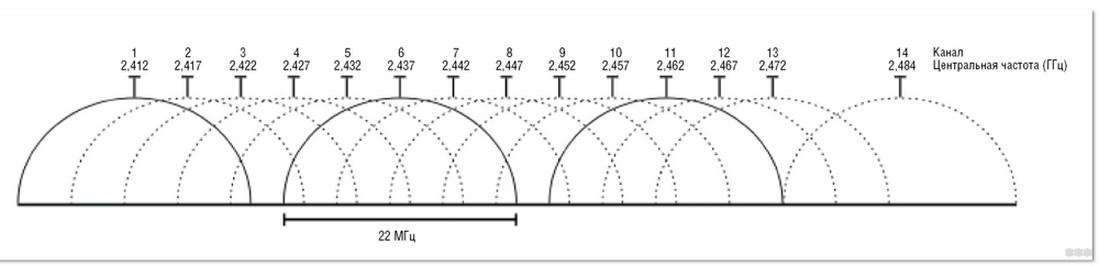
Видите эти дуги шириной в 22 МГц? Это и есть ширина канала. При этом обратите внимание, как пересекаются каналы между собой. Так и в жизни, Wi-Fi соседей в нашем доме как-то влияет и на нашу сеть, а в самом худшем случае могут возникнуть такие помехи, что скорость сети провалится просто в дно. Поэтому тема с выбором каналов и переездом в 5 ГГц (где общая ширина и количество каналов больше) становится все актуальнее в последнее время.
Но оказывается, что можно установить ширину в 40 МГц. Т.е. разница будет в том – что канал захватит больше места. Что от этого изменится? Изменится его полоса пропускания. На пальцах – есть проселочная грунтовая дорога. Едет по ней трактор, а все остальные будьте добры провалиться в кювет, т.к. места нет. А есть МКАД – полос больше, в общем машин пропускает больше, но тоже иногда стоит. А теперь представьте, что на МКАДе все снести и проложить там грунтовку…
Какую ширину канала выбрать?
Вот так и с шириной канала – чем он шире, тем больше через него пройдет. Чем уже – тем меньше. Для увеличения скорости лучше поставить 40 МГц.
Но не все так радужно. Взгляните еще раз на рисунок с каналами выше. Если посмотрите, там выделены 3 канала – 1й, 6й и 11й. Смысл их выделения – они не пересекаются. Т.е. при выборе ширины канала в 20 МГц мы получаем 3 непересекающихся каналов. Конечно, использовать можно и пересекающиеся, но здесь больше смысл в свободе общего диапазона от помех – в диапазоне можно разнести 3 устройства, и они абсолютно никак не будут влиять друг на друга.
Другое дело с 40 МГц – такой канал можно разместить лишь один. Все остальные будут пересекаться с ним, создавать помехи, влиять на итоговую скорость – это негативное отличие от узкой полосы. А если все будет совсем плохо, через Wi-Fi даже может пострадать итоговая скорость интернета на конечных устройствах.
Так все-таки, какая ширина канала лучше – 20 или 40 МГц? Как итог:
- Если у вас нет соседей – ставим 40 МГц.
- Если есть соседи – ставим 20 МГц.
- Если до сих пор ничего не поняли – ставим АВТО. Тоже хороший выбор, особой разницы не будет, роутер тоже не большой дурак.
О том же примерно пишется и в справках роутеров:
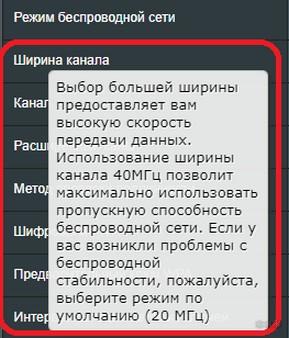
Можно провести испытания методом тыка – поставили 40 МГц. Проверили работу в течение пары дней. Если что-то не понравилось, поставили 20 МГц на еще пару дней. Сравнили.
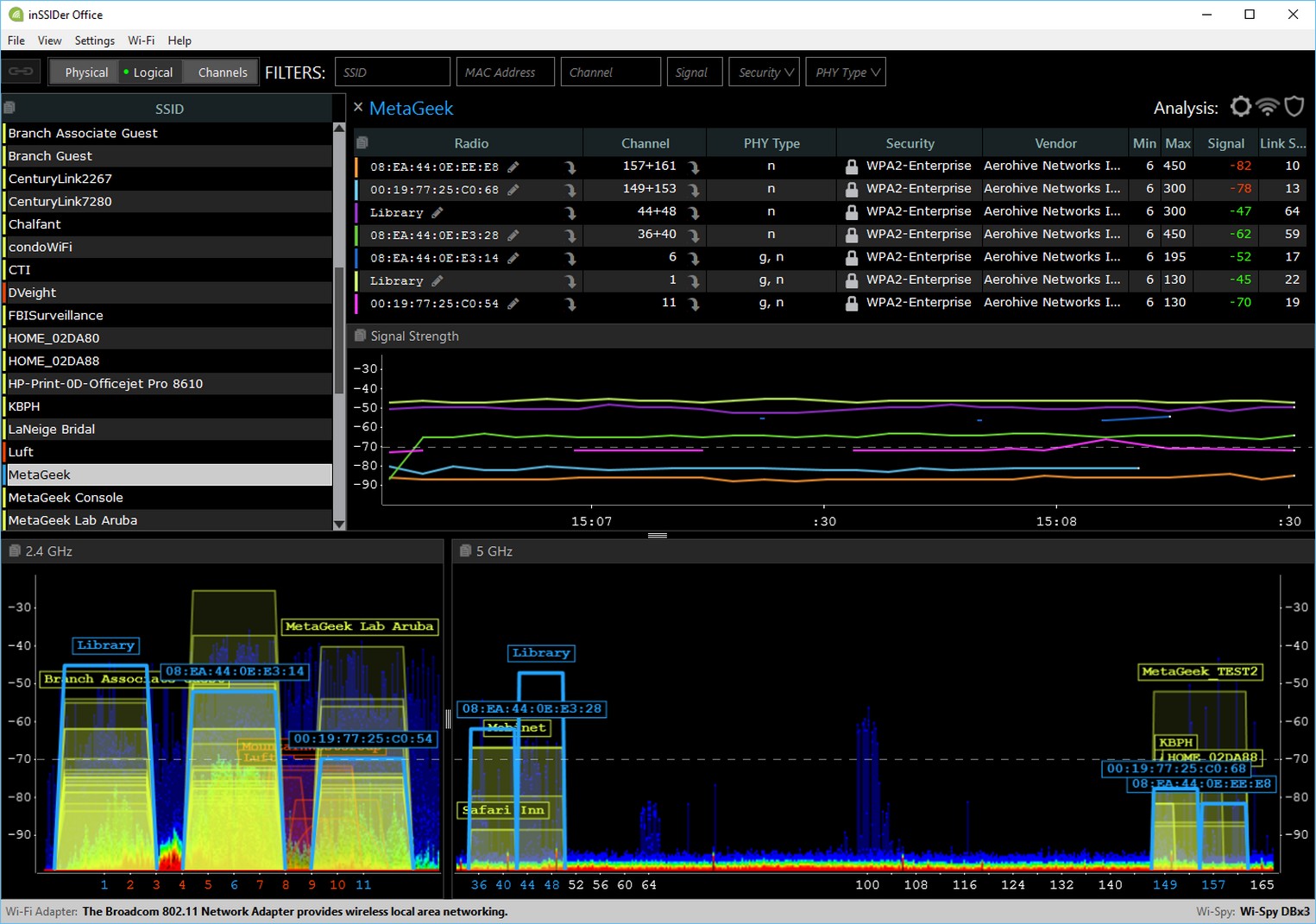
Для теоретиков же можно предварительно посмотреть загрузку по каналам перед выбором режима с помощью того же inSSIDer.
Или вот еще интересное видео по выбору канала (а от него и ширины):
Как изменить?
Изменять ширину канала нужно в настройках самой точки доступа. Пусть в нашем случае это будет самый обычный домашненький роутер. Для начала нужно войти в настройки своего роутера и выбрать настройки беспроводной сети.
Как это сделать – тема не этой статьи. Каждый роутер немного отличается друг от друга, рекомендую воспользоваться поиском по нашему сайту и ввести туда свою модель – у нас очень много инструкций по настройке маршрутизаторов почти под любую модель. Там же прочитаете и про вход в веб-конфигуратор.
Ну а там уже все будет выглядеть примерно вот так (на примере своего TP-Link):
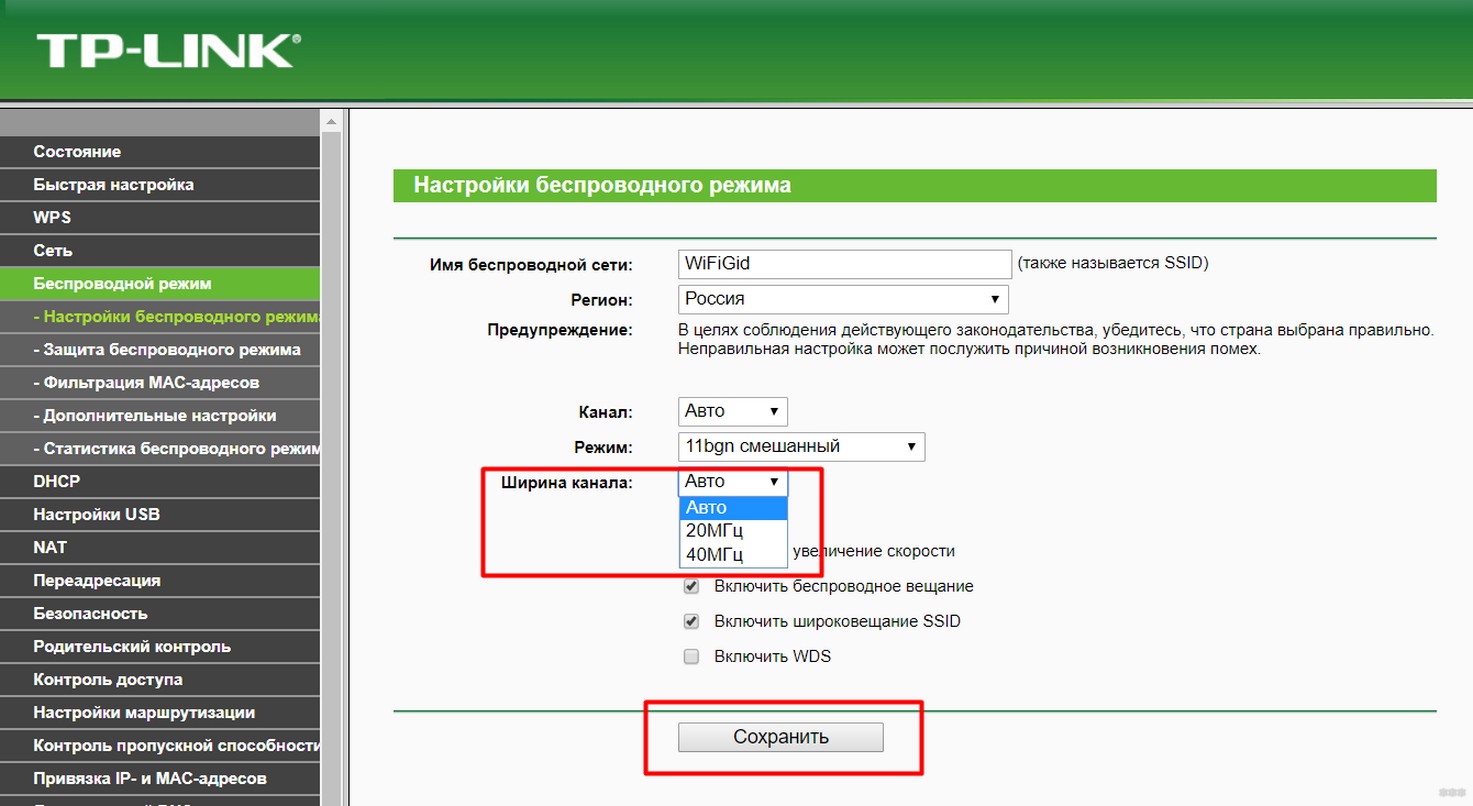
На других роутерах нередко называется Bandwidth или Channel Width.
Не забывайте сохранять настройки! А то бывают у нас в вопросах отдельные случаи…
Вот вроде бы и все. Наш портал рассчитан на обычного пользователя, без лишних заумностей, так что рекомендация – смело ставьте 20/40 MHz и не чурайтесь такой автоматики. В 99% случаев это работает идеально. На этом прощаюсь, всем хорошего дня!
Ширина и обозначения каналов
Небольшое дополнение про влияние ширины на обозначение каналов. Если мы используем стандартные 20 МГц, то там все просто – используется один канал. Но если мы переключаемся уже на 40 МГц, то приходится использовать 2 канала. И такие обозначения уже начинают выглядеть интересно: 9+5, 6+1, 1+1, 40-1 и т. д. А если используется ширина 80 МГц или даже 160 МГц? Разумеется, сложность обозначения растет. Более подробно об этом я уже написал в основной статье про каналы Wi-Fi.