Как убрать рекламу в правом нижнем углу рабочего стола, рядом с часами
Вопрос от пользователя
Здравствуйте.
Подскажите с одной проблемой: у меня в правом нижнем углу на рабочем столе (рядом с часами) стали появляться рекламные блоки (+ звуковое уведомление). Это очень сильно напрягает, можно ли их как-то убрать? (у меня ОС Windows 10 лицензия, AMD Ryzen 5, 16 GB ОЗУ)
Заранее благодарю.
Всем доброго здравия!
Да, эта проблема последнего времени — так сказать, новый формат рекламы. Если ваша система не заражена вирусами — то убрать подобные блоки достаточно легко (пример этих блоков привел на скриншоте ниже).
Собственно, о том, как это сделать — и будет сегодняшняя заметка ��.
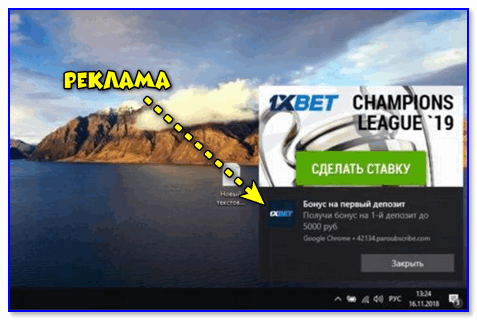
Пример подобной рекламы
Убираем рекламные блоки и звуки уведомлений
Совет 1
Во-первых, обратите внимание, что сейчас на многих ресурсах в интернете стали всплывать небольшие окна с просьбой дать разрешение сайту показывать вам уведомления (см. пример ниже ��).
Многие пользователи не обращают на это внимание и жмут кнопку «Разрешить» (и как раз после этого — в углу справа начинают всплывать блоки). Совет простой — либо закрывайте это окно, либо блокируйте.
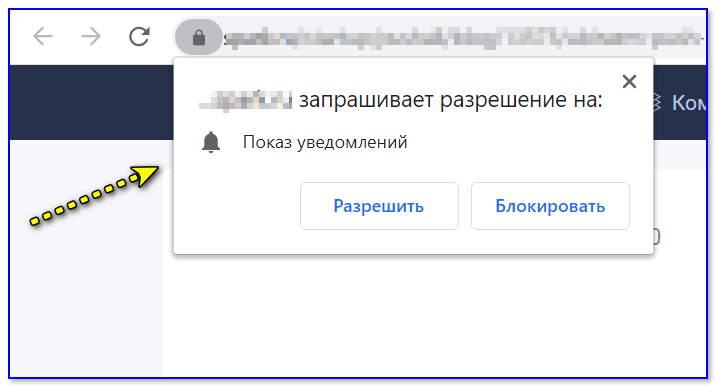
Зашел на сайт — появился запрос на разрешение
Совет 2
Во-вторых, рекомендую кликнуть правой кнопкой мышки по значку уведомлений в правом нижнем углу экрана и установить фокусировку в режим «Только приоритет» . ��
Благодаря этому, вас не будут отвлекать различные мало-значимые события (что уже не плохо. ��).
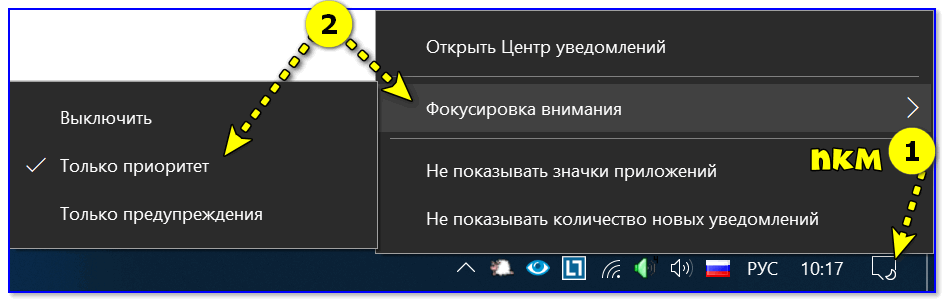
Фокусировка внимания — только приоритет
Совет 3
В-третьих, необходимо отключить показ уведомлений в браузере (либо полностью их заблокировать, либо ограничить показ от какого-то конкретного сайта).
Делается это просто.
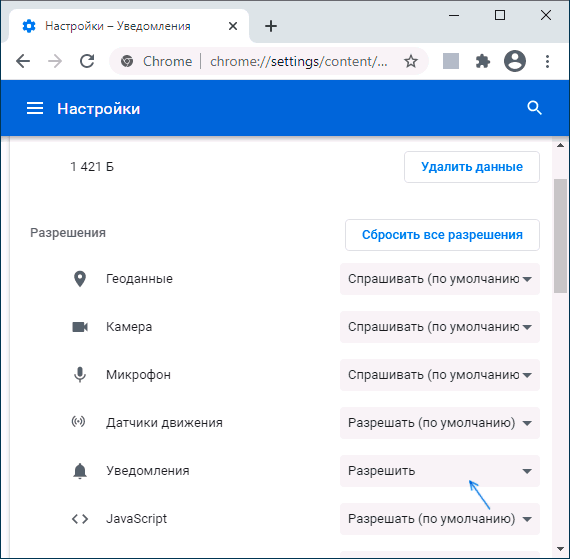
В Chrome : необходимо открыть страничку настроек chrome://settings/content/notifications и отключить разрешение на отправку уведомлений (см. п. 1, 2 на скрине ниже).
Также в этой вкладке просмотрите список «Разрешить» (удалите из него те сайты, которые вам «надоели» своими уведомлениями. ) .
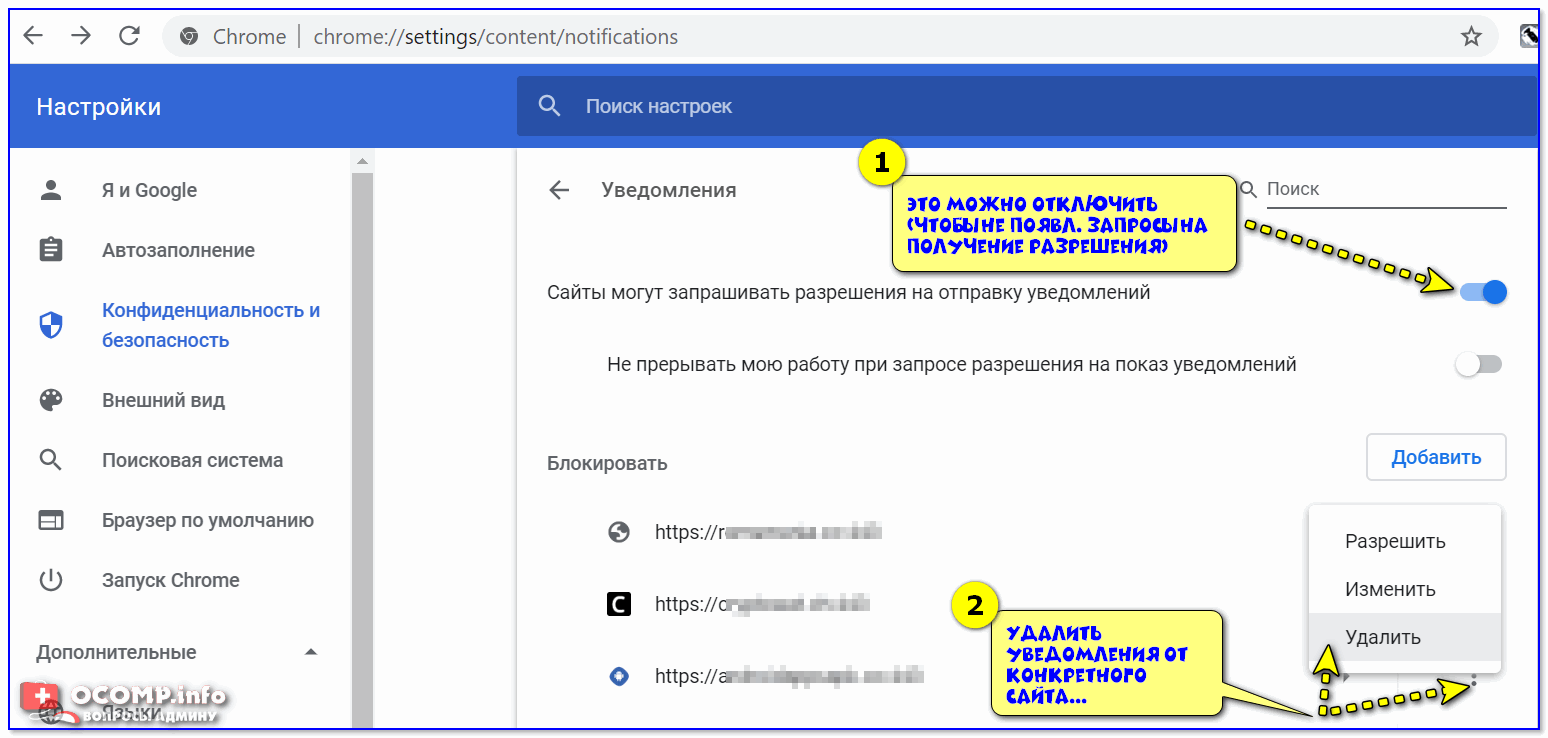
Настройки Google Chrome
В Opera : это делается аналогично. На страничке настроек уведомлений opera://settings/content/notifications необходимо отключить выданное разрешение на показ уведомлений.
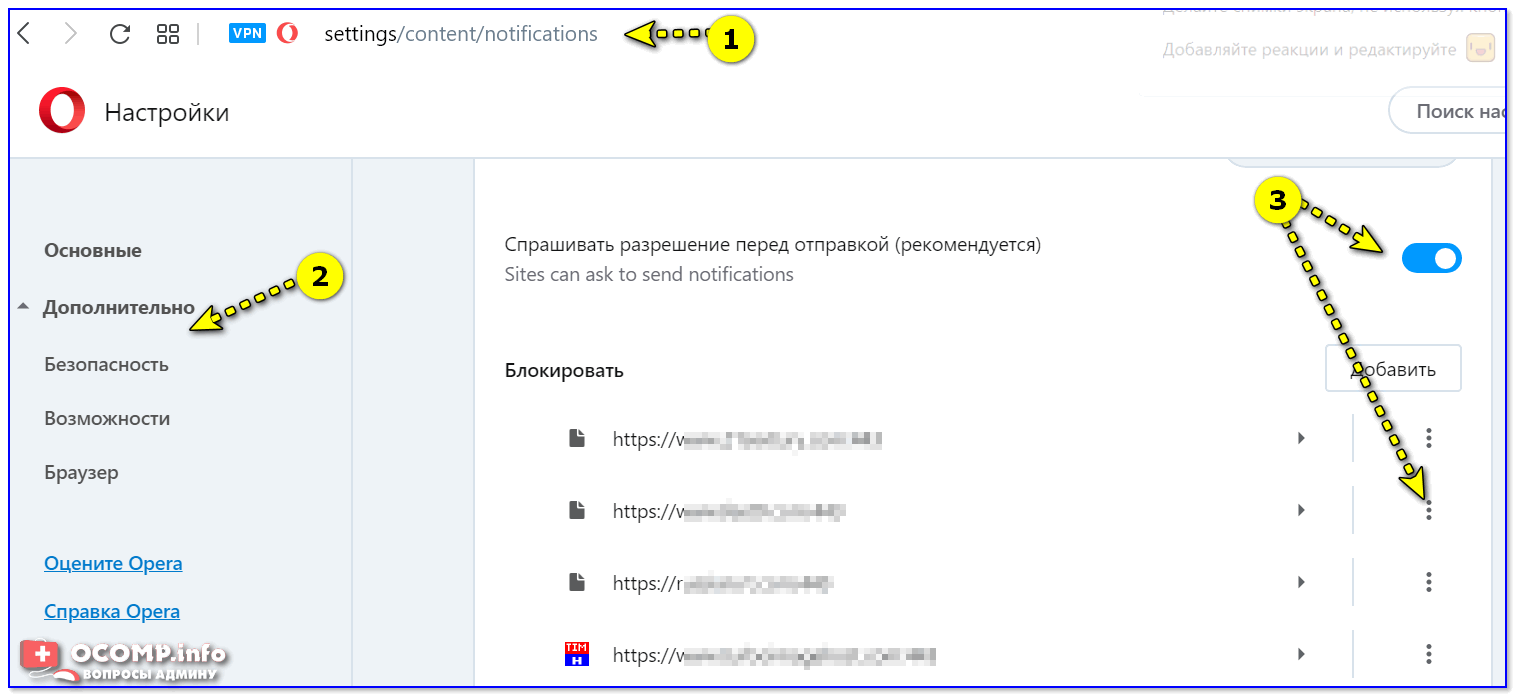
Настройки Opera — блок. уведомлений
В Firefox: необходимо открыть настройки, перейти во вкладку «Приватность и защита/уведомления» и отключить всё ненужное. Пример ниже. ��
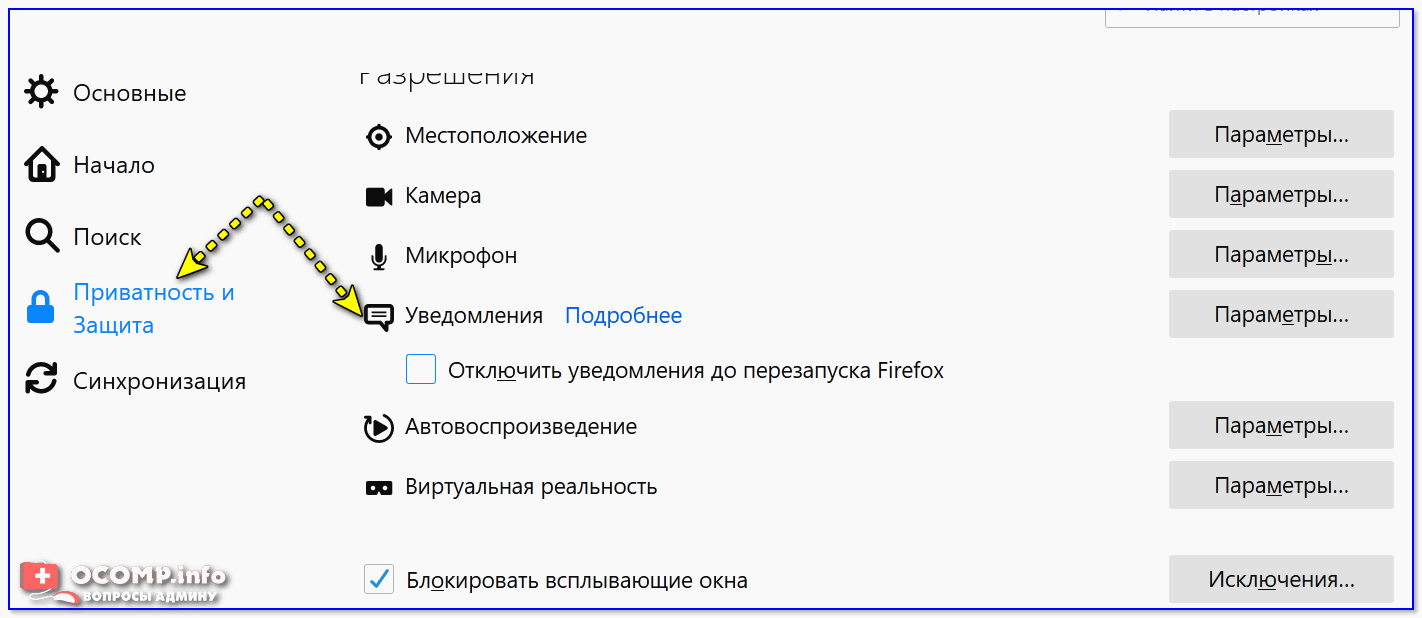
Приватность и защита — уведомления / Firefox
Совет 4
Если предыдущие рекомендации не помогли — скорее всего, вы подхватили вирус (рекламные дополнения, встраивающиеся в различное ПО, обычно, в браузер. ).
Рекомендую для начала прогнать ПК с помощью:
- классического антивируса (лучшие продукты этого года приводил тут);
- после с помощью утилит AdwCleaner и AVZ;
- и установить в браузер спец. плагин AdBlock Plus (например).
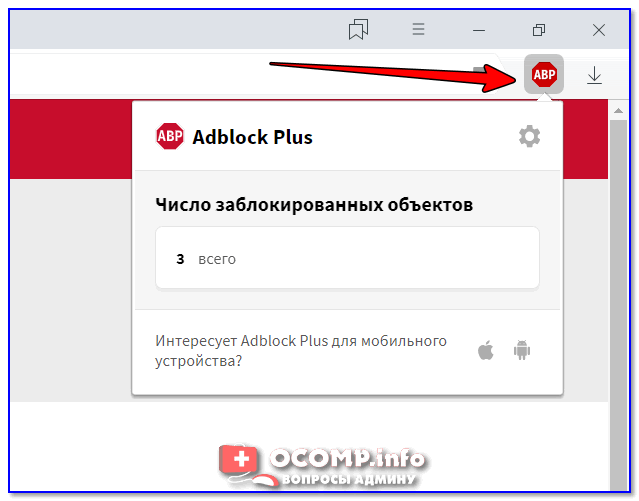
Кнопка для управления плагином
Кстати, более подробно о том, как проверить ПК на вирусы и удалить «встраивающуюся рекламу» рассказано в одной моей прошлой заметке (ссылка ниже ��).
�� В помощь!
Как убрать всплывающую рекламу в браузере (Chrome, Firefox, Яндекс-браузер и др.).
Думаю, мер, предложенных выше — будет достаточно для решения проблемы.
Не рутовать. Как отключить рекламу в смартфонах Xiaomi на MIUI 13 простейшими методами
Смартфоны Xiaomi (особенно Redmi) славятся не только хорошим балансом между характеристиками и ценой, но и тем, что расплачиваться за этот баланс приходится, просматривая рекламу в системных приложениях. В этой статье мы поговорим о простейших способах от нее по максимуму избавиться, не прибегая к перепрошивке гаджета
⇣ Содержание
- Забираем авторизацию у встроенной рекламной службы
- Отключаем персонализацию рекламы от Google
- Отключаем рекламу на рабочем столе MIUI
- Избавляемся от рекламы в папках на рабочем столе MIUI
- Убираем рекламу в магазине Mi Picks
- Отключаем рекламу из окна установки приложений в MIUI
- Отключаем рекламу в системных приложениях Xiaomi
- Заключение
Отношение к вшитой в оболочку смартфона рекламе у большинства, как правило, однозначное: «Я деньги платил не за что, чтобы рекламу смотреть!» Тем более что производитель эту особенность своего гаджета не прописывает в рекламных материалах. Лишь увидев «рекомендованные программы» или «рекомендованные действия» в том или ином системном приложении, понимаешь: вот почему устройство стоило дешевле аналогов! И грешит этим не только Xiaomi – подобные «рекомендации» (порой и в более грубой форме) можно встретить, например, в смартфонах TECNO и Infinix, в какой-то мере — в аппаратах Huawei и Honor (но в рамках фирменных магазинов приложений). Однако то, что Xiaomi такая не одна, не делает жизнь обладателей смартфонов на MIUI с рекламными блоками намного приятнее.
Впрочем, хардкорных случаев, вроде баннеров, которые появляются прямо в галерее при просмотре фото или на панели уведомлений, больше нет — нынче Xiaomi действует куда более мягко и «нативно». Различные «рекомендации» можно встретить в фирменном сервисе с приложениями Mi Picks (ранее — Get Apps), системных приложениях (где они выдаются за советы по уходу за смартфоном), приложениях Mi Video и Mi Music (рекомендации оттуда к просмотру/прослушиванию действительно попадают в ленту на панели уведомлений) и некоторых других, не всегда очевидных местах. MIUI старается не раздражать пользователя — но если все же раздражает, то воспользуйтесь инструкциями из этой статьи и избавьтесь от рекламы полностью. Получать рут-права и совершать какие-то специфические операции со смартфоном для этого не надо — все, о чем мы говорим в материале, можно совершить, просто покликав по настройкам устройства. Речь пойдет о последней версии фирменной оболочки — MIUI 13.
⇡#Забираем авторизацию у встроенной рекламной службы
Отозвать разрешение у встроенной службы показа рекламы — первое и главное действие в деле освобождения от рекламы. В приложениях и отдельных службах Xiaomi открыто указывает на рекламные настройки и позволяет их отключить вручную, о чем мы и поговорим ниже, но есть еще общая рекламная служба, собирающая информацию о действиях пользователя и «пронизывающая» систему рекламой. Она скрывается под не сразу понятной аббревиатурой MSA, означающей MIUI System Ads, что можно перевести как «реклама в системе MIUI».
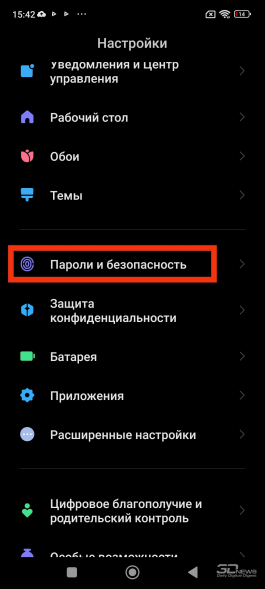
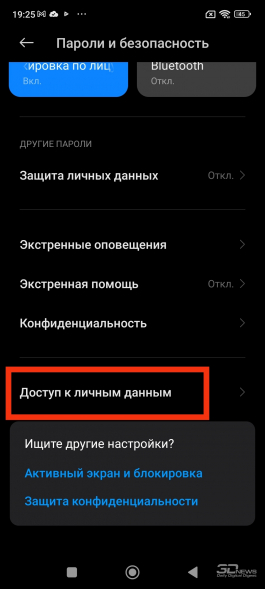
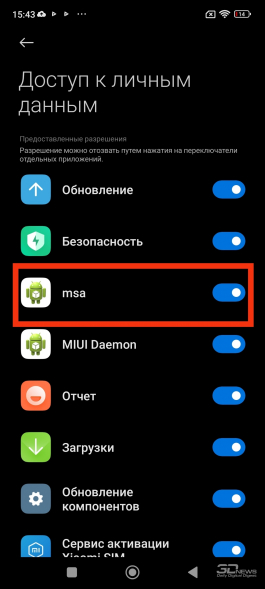
Найти и отключить ее можно по следующему адресу: «Настройки» > «Пароль и безопасность» > «Доступ к личным данным». Также какие-то пользователи рекомендуют снять галочку и с находящейся рядом службы MIUI Daemon, но это, судя по всему, излишнее действие — данная служба собирает информацию о действиях пользователя в сервисных целях, а не в рекламных. Однако при желании можете отключить и ее — на пользовательском опыте это не скажется.
Также стоит отметить, что по каким-то причинам MSA не всегда получается отключить с первой попытки — стоит зайти и проверить, осталась ли галочка снятой после перезагрузки гаджета, например. И возможно, снять повторно — это уже точно должно сработать.
После отключения MSA большая часть рекламы в смартфонах Xiaomi должна исчезнуть. Но в каких-то приложениях она останется — надо пробежаться по ним и отключить показ рекламы вручную.
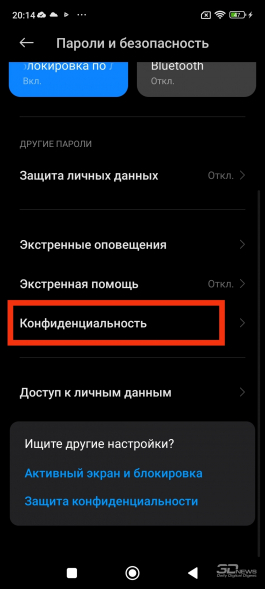
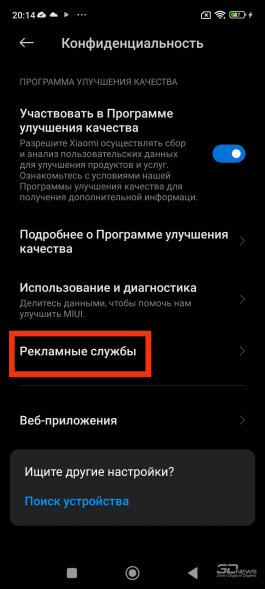
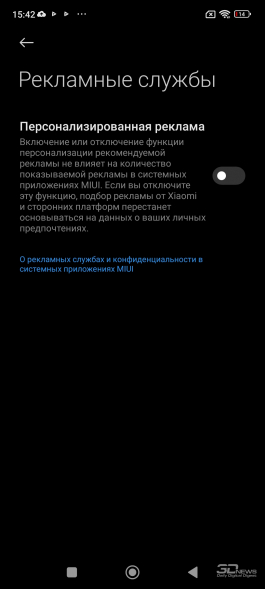
Если вы решили оставить рекомендации в MIUI, но не хотите, чтобы смартфон собирал персональную информацию, можно сделать и так. Делается это по адресу: «Настройки» > «Пароль и безопасность» > «Конфиденциальность» > «Рекламные службы». И там уже отключаете персонализированную рекламу.
⇡#Отключаем персонализацию рекламы от Google
Раз уж мы занялись отключением рекламы в MIUI, можно заодно вырубить персонализацию рекламы от Google в ее же собственных сервисах.
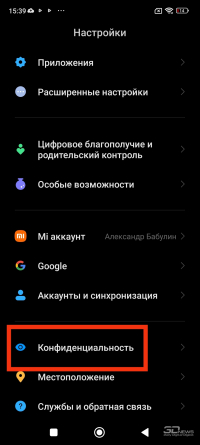
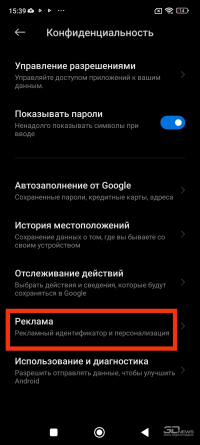
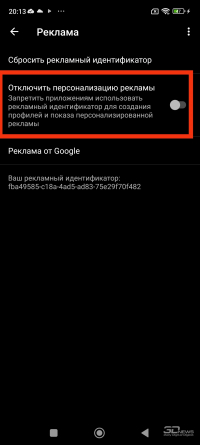
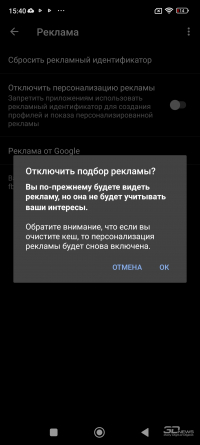
Сделать это можно по адресу: «Настройки» > «Конфиденциальность» > «Реклама». Там снимаем галочку с пункта «Отключить персонализацию рекламы». Выключить рекламу совсем не получится — такой опции не существует, о чем система напомнит, когда вы отключите персонализацию.
⇡#Отключаем рекламу на рабочем столе MIUI
Перейдем к конкретным приложениям и местам, где могут появляться «рекомендации» в MIUI. Иногда они вылезают прямо на экране недавно открытых приложений телефонов Xiaomi. Чтобы этого не происходило, надо отключить рекламу на рабочем столе.
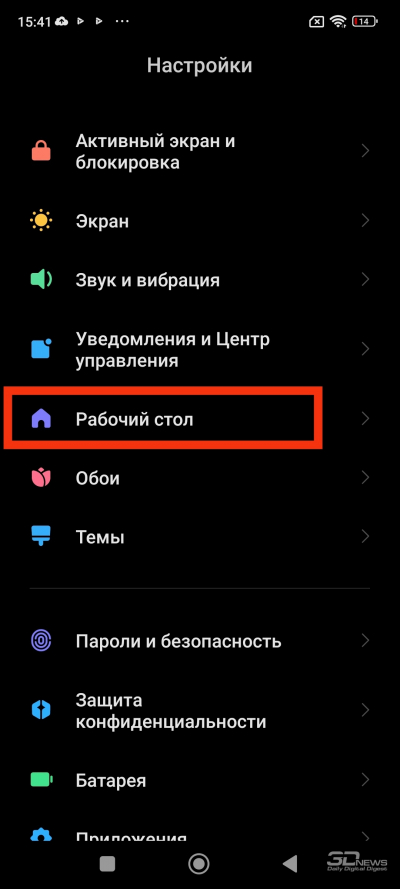
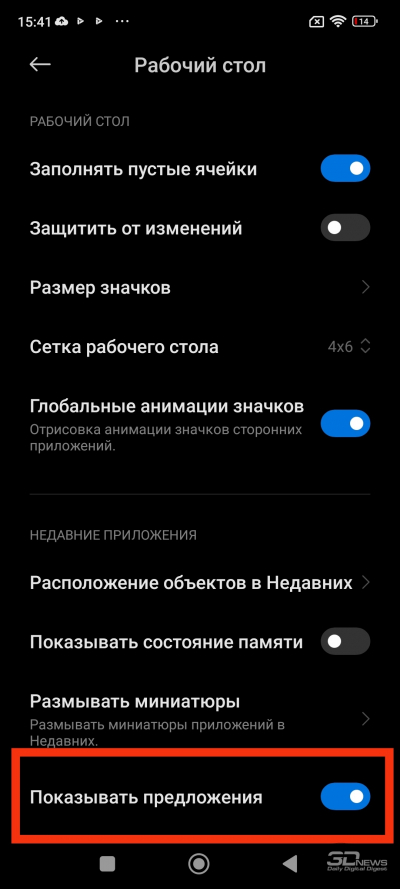
Это делается по адресу: «Настройки» > «Рабочий стол». Внизу находим пункт «Показывать предложения» и снимаем галочку.
⇡#Избавляемся от рекламы в папках на рабочем столе MIUI
Но не вся реклама убирается с рабочего стола таким способом — система сложная и многоступенчатая. Если мы откроем какую-нибудь папку, например «Игры» или «Другие», то увидим, что наряду с уже установленными приложениями в ней может висеть ряд рекомендованных к установке программ. А может уже и не висеть — в некоторых случаях отключения MSA достаточно.
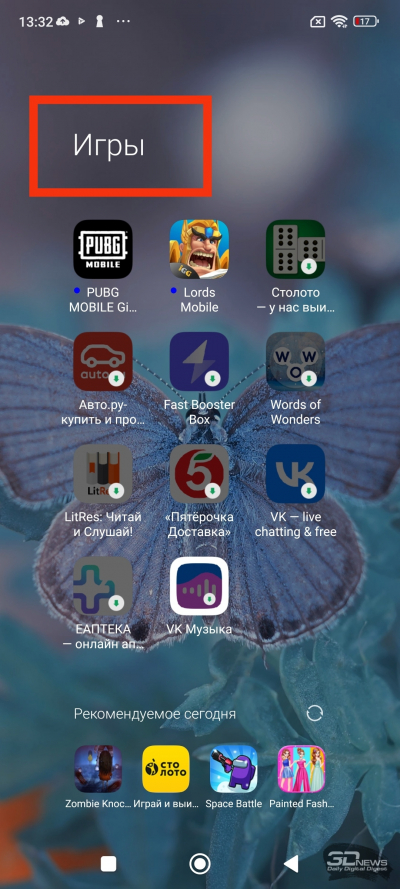
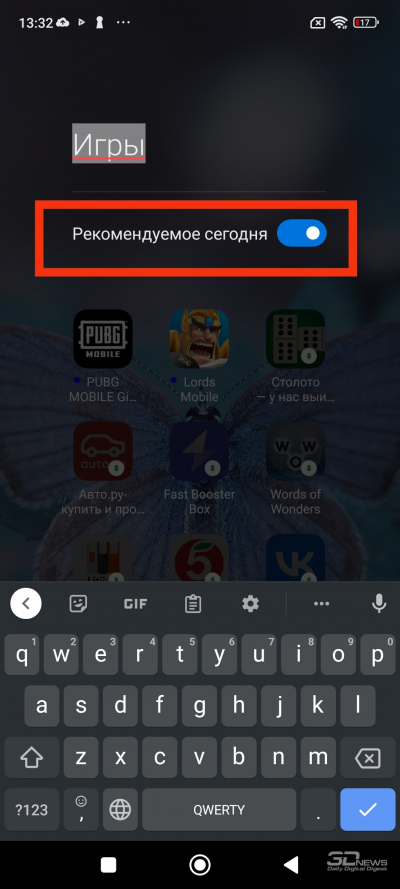
Если же вы все-таки это видите, коснитесь названия открытой папки как бы для переименования — и увидите переключатель «Рекомендуемое сегодня». Выключаете — и больше не видите рекомендаций.
⇡#Убираем рекламу в магазине Mi Picks
Это, скорее всего, основной путь заработка Xioami на рекламе, встроенной в смартфоны компании, — торговать рекомендациями различных приложений в своем магазине. Как спрут, эти рекомендации охватывают всю систему, и по большей части эту проблему мы решили, отключив MSA. Но можно убрать рекламу и внутри самого Mi Picks (он же Get Apps).
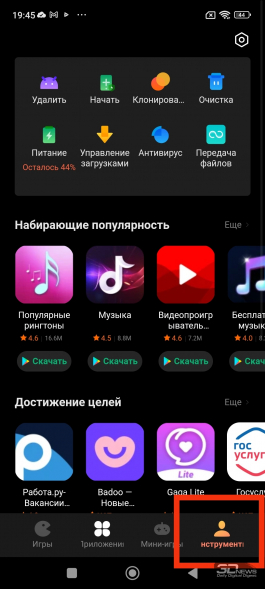
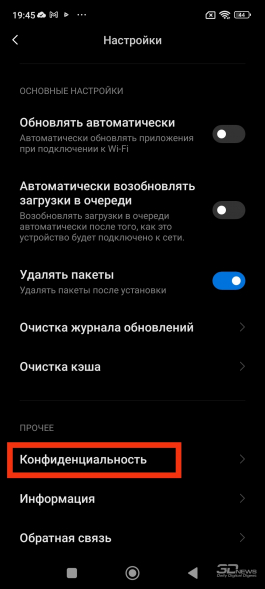
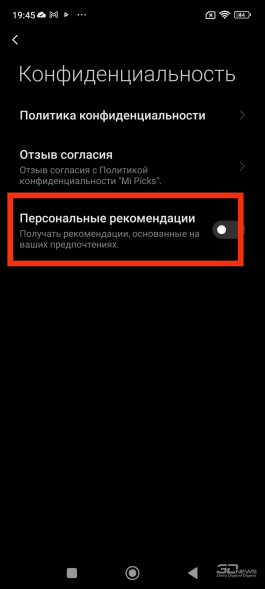
Для этого в приложении надо внизу найти пункт «Инструменты», там коснуться шестеренки в верхнем правом углу, далее найти пункт «Конфиденциальность» и уже там снять галочку возле пункта «Персональные рекомендации».
⇡#Отключаем рекламу из окна установки приложений в MIUI
Какая-то реклама также может встречаться даже в окне установки приложения, когда MIUI извещает о том, что система проверила программу и ей можно пользоваться.
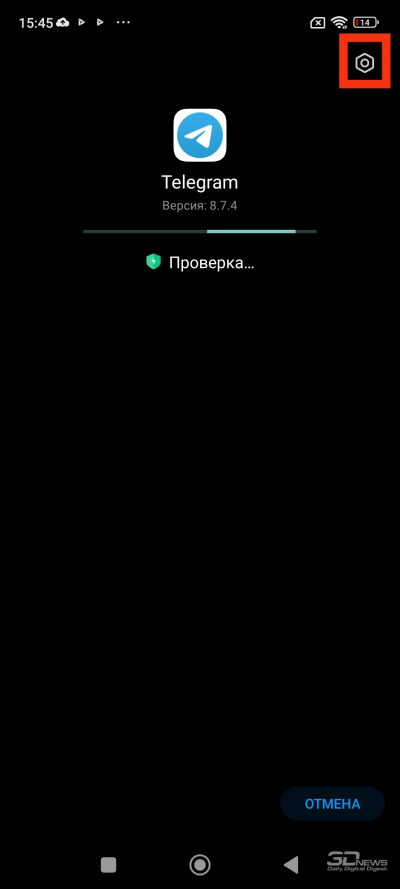
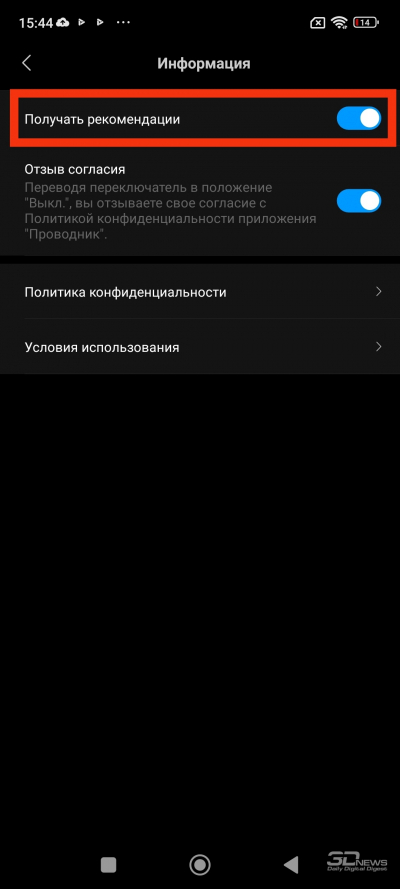
Избавляемся от нее, коснувшись шестеренки в правом верхнем углу и затем сняв галочку с пункта «Получать рекомендации».
⇡#Отключаем рекламу в системных приложениях Xiaomi
Безопасность. Вообще, реклама в разделе, посвященном безопасности пользователя, — это довольно ироничная штука.
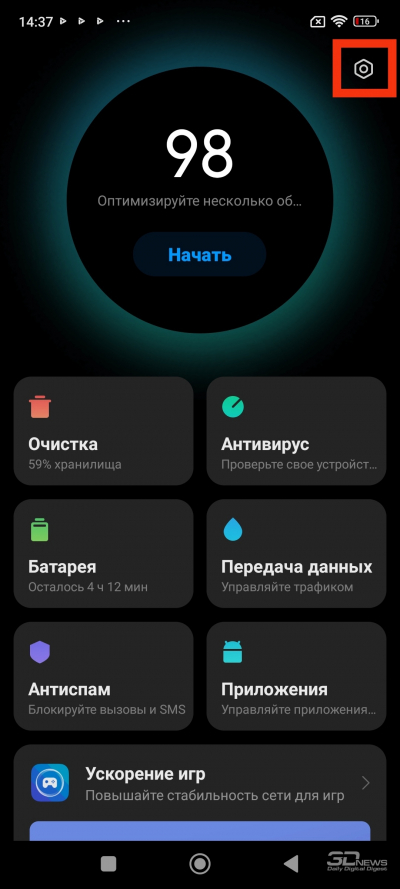
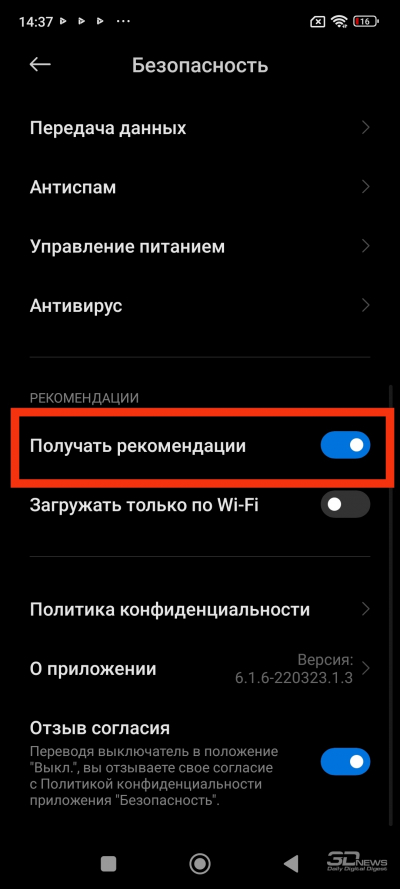
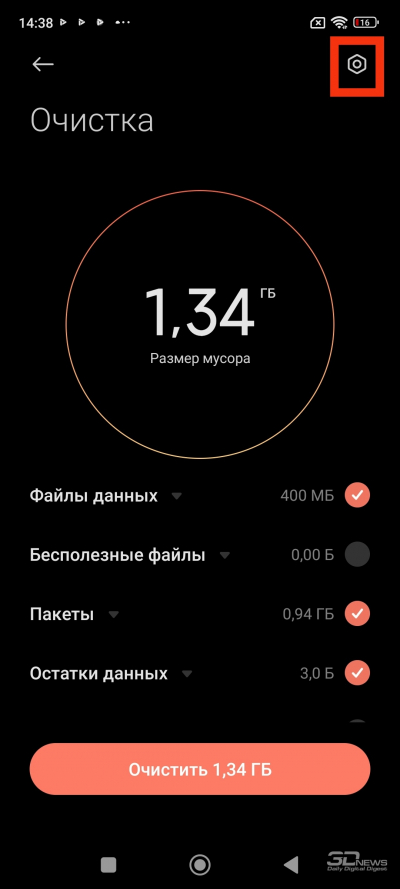
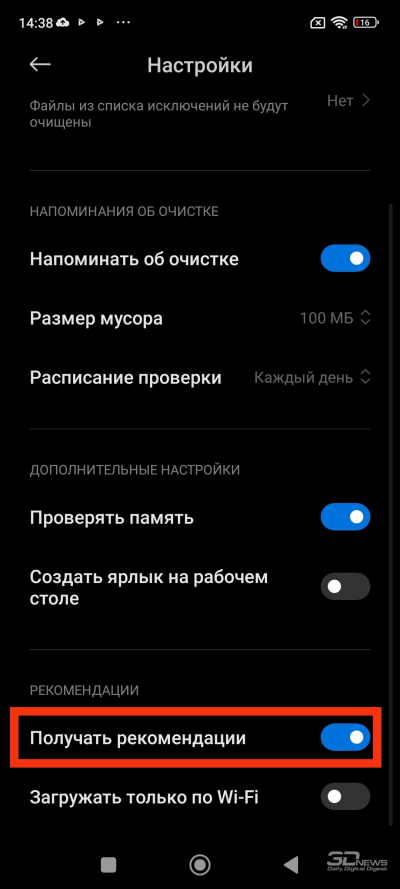
Отключить «рекомендации» здесь можно, коснувшись, как обычно, значка шестеренки в верхнем правом углу и затем деактивировав пункт «Получать рекомендации». Можно это сделать и для «вложенного» пункта «Очистка». Выбрав его, находим опять же шестеренку и тот же пункт — и деактивируем его здесь тоже.
Загрузки. Хотелось бы сослаться на опыт отключения рекламы в разделе «Безопасность», но на самом деле в разных системных приложениях это реализовано чуть по-разному.
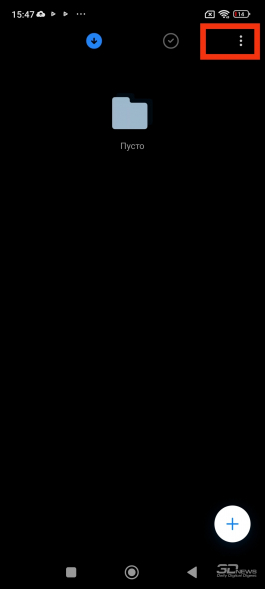
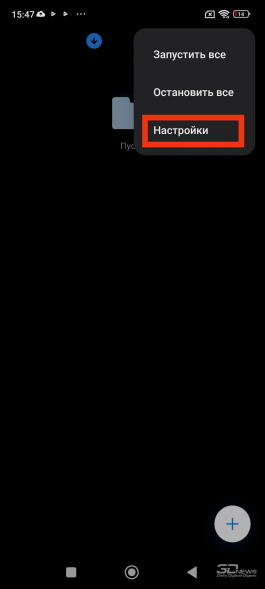
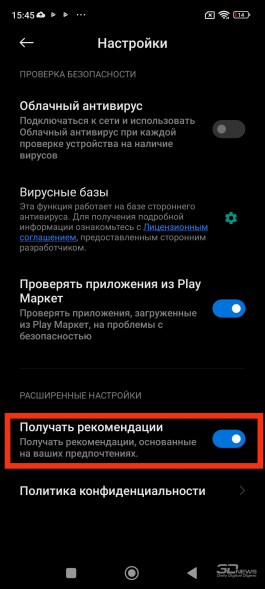
«Рекомендации» в приложении «Загрузки» убираются так: в правом верхнем углу ищем значок в виде трех вертикально расположенных точек, далее выбираем пункт «Настройки» и уже там находим знакомое «Получать рекомендации». Отключаем.
Темы. В приложении «Темы» тоже все самобытно. Чтобы избавиться от рекламы здесь, нужно проделать иной путь.
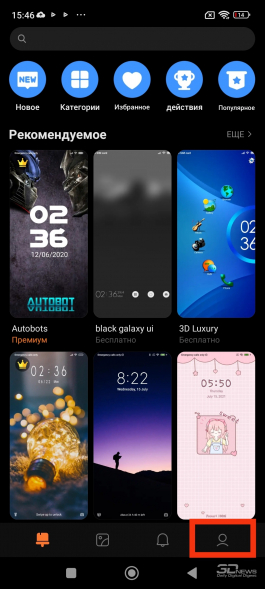
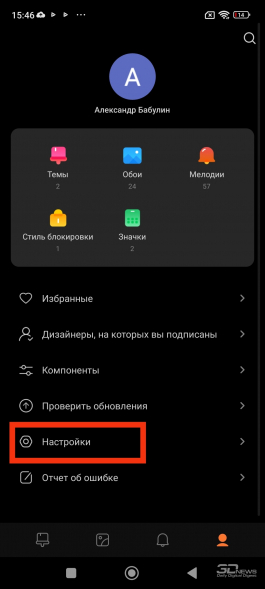
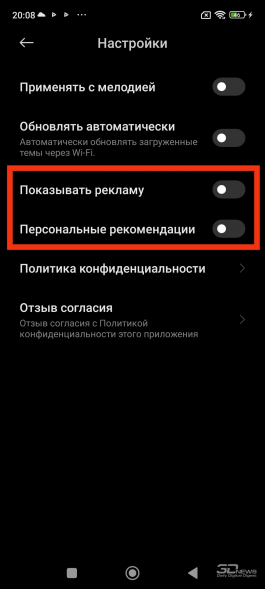
В нижнем правом углу выбираем значок человека, далее ищем пункт «Настройки» и там отключаем сразу два пункта: «Показывать рекламу» и «Персональные рекомендации».
Проводник. Здесь отключение встроенной рекламы спрятано чуть глубже и хитрее.
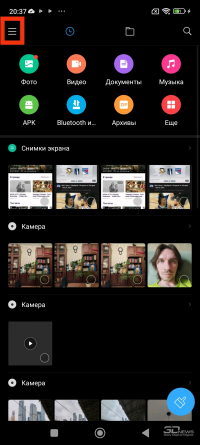
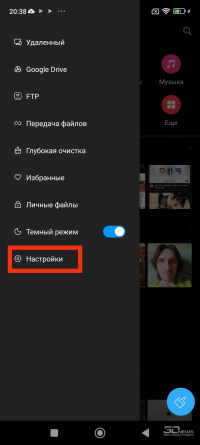
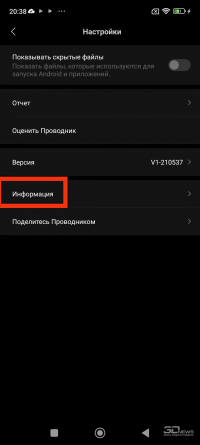
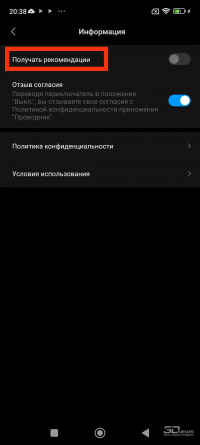
Находим в левом верхнем углу значок в виде трех полосок и далее следуем путем «Настройки» > «Информация». К слову, в моем случае галочка с «Получать рекомендации» была убрана по умолчанию. Может, и в вашем случае будет так же, но все-таки проверьте.
Mi Video. И наконец, два наиболее рекламоемких приложения — встроенные сервисы для поиска и просмотра видео или прослушивания музыки. Их можно при желании просто удалить, но если вы планируете ими пользоваться, то можете это делать, отключив встроенную рекламу. Начнем с видео.
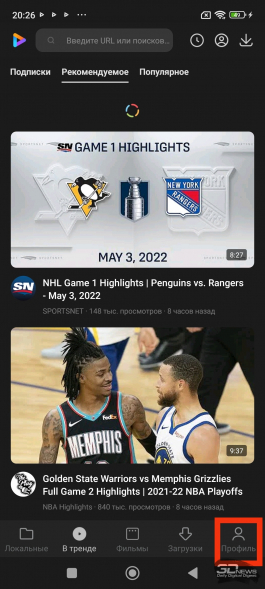
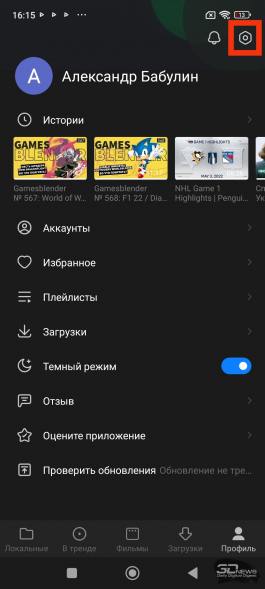
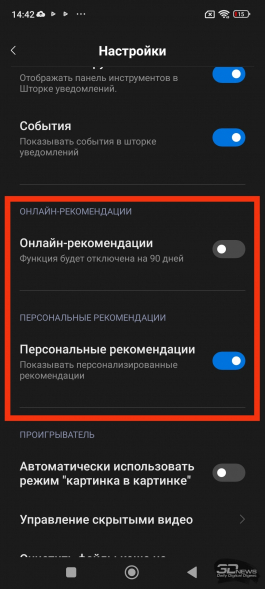
В нижнем правом углу находим значок «Профиль», в открывшемся окне — значок шестеренки в правом верхнем углу, там — находим переключатели «Онлайн рекомендации» и «Персональные рекомендации». Первые можно отключить только на 90 дней, затем они включатся снова — но их опять можно будет выключить, и так неограниченное число раз.
Музыка. И наконец, приложение «Музыка».
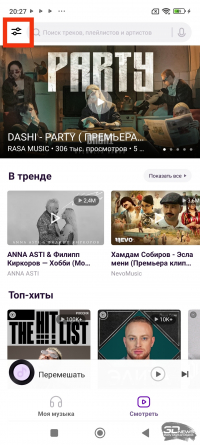
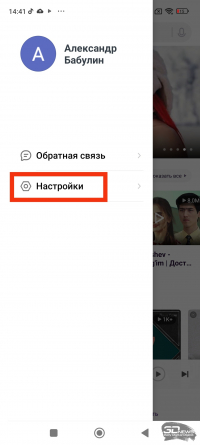
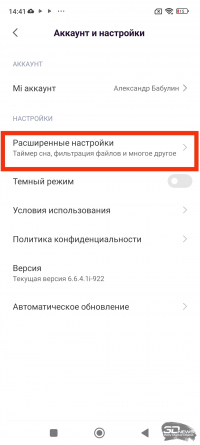
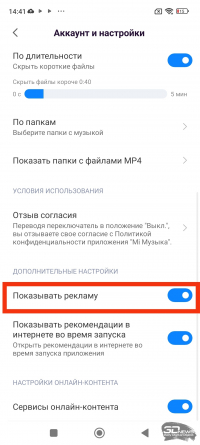
Здесь надо отыскать в левом верхнем углу главного экрана значок с двумя ползунками. На открывшемся экране выбираем «Настройки», далее — «Расширенные настройки» и там уже пункт «Показывать рекламу».
Также рекламу раньше можно было встретить в системном браузере, но в MIUI 13 мне его найти не удалось — вероятно, Xiaomi отказалась от собственного веб-обозревателя. Если же у вас он есть, проделайте путь «Профиль» > «Настройки» > «Дополнительные настройки» и отключите «Показывать рекламу».
⇡#Заключение
Если телефоны китайского гиганта вам в целом нравились, но отпугивали наличием рекламы в интерфейсе, то после прочтения этой статьи можете смело покупать новый Redmi — теперь вы знаете, как отключить рекламу в смартфонах Xiaomi. Отдельно отметим, что для всех перечисленных в статье действий не требуются права суперпользователя или еще какие-то нестандартные манипуляции со смартфоном — все делается через настройки системы либо отдельных приложений.
И пускай реклама в MIUI последнее время стала значительно менее навязчивой, чем была, без нее все равно приятнее. Тем более что на все настройки у вас уйдет где-то полчаса.
Как отключить всплывающие окна в гугл хроме в правом нижнем углу: решено

Пожалуй каждый пользователь рано или поздно сталкивается с предложением разрешить всплывающие уведомления в браузере. Здесь всё просто: разрешаем — уведомления будут, запрещаем — уведомление не будет.
[adace-ad >Если дать свое согласие, то в правом нижнем углу браузера регулярно будут появляться так называемые пуш-окна с уведомлениями различного характера. Эти уведомления могут отправляться любым сайтом, который поддерживает рассылку соответствующих сообщение. Вопрос как отключить всплывающие окна в гугл хроме в правом нижнем углу сегодня особенно актуален.
По началу уведомления могут вызывать интерес, но, как правило, они наскучивают через небольшой период времени. Пуш-уведомления могут быть полезны только если Вы специально следите за каким-либо сайтом и не хотите пропустить важную информацию
Особенно навязчиво такие уведомления навязчиво выглядят в хроме. Даже если браузер находится в спящем режиме или пользователь в данный момент использует другой браузер, всплывающие окна из хрома в правом нижнем углу всё равно будут отображаться поверх всех окон.
Специально для Вас: Facebk покупка сбербанк как отключить: сняли деньги
Как отключить всплывающие окна в гугл хром в правом нижнем углу? Для этого необходимо выполнить следующую последовательность действий:
- Запустить хром и кликнуть по трем вертикальным точкам, которые находятся на верхней панели браузера (правый верхний угол).
- Перейти в пункт «Настройки» и прокрутить окно до конца вниз и выбрать пункт «Дополнительные».
- В открывшемся дополнительном меню необходимо найти кнопку «Настройки сайта (контента)». Здесь нужно найти символ колокольчика (оповещения).
- В открывшемся меню необходимо отметить чекбокс «Спрашивать разрешение перед отправлением».
- Если необходимо заблокировать рассылку от конкретного сайта нужно кликнуть «Заблокировать» и указать ссылку на требуемый объект.
Если проблема как отключить всплывающие окна в гугл хроме в правом нижнем углу продолжает оставаться актуальной следует рассмотреть дополнительные причины их появления.
Иногда отключить уведомления в хром стандартными средствами браузера невозможно. Это свидетельствует о наличии вредоносного программного обеспечения в системе. Кроме этого иногда отключить уведомления не удаётся из-за не сохраненных изменений в браузере
Чтобы реклама веб-ресурсов в дальнейшем не беспокоила необходимо своевременно отклонять запросы уведомлений от всех нежелательных сайтов…
Всплывающая реклама в правом нижнем углу ‒ как избавиться от нее
В данной заметке мы подробно расскажем, как убрать рекламу в правом нижнем углу рабочего стола и о том, чем эта проблема может быть вызвана.
Ссылка скопирована

Реклама в современных реалиях стала не просто инструментом распространения информации об услугах или товарах, но и действительно раздражающей проблемой, которая может распространяться на любых устройствах в самый не подходящий момент.
В данной заметке мы разберем самые популярные шаги, как убрать надоедливую рекламу в правом нижнем углу рабочего стола и о том, чем эта проблема может быть вызвана.
Как отключить push уведомления в браузере
В большинстве своем, данная проблема появляется из-за навязчивости некоторых сайтов и невнимательности пользователя, который по ошибке может принимать ряд соглашений на сайте. Вследствие этого, человеку внизу экрана будут вполне законно всплывать рекламные окна, так как он сам разрешил сайту это делать.
Впрочем, избавиться от таких уведомлений можно очень легко. Для этого необходимо следовать инструкциям, которые составлены в соответствии с типом браузера.
В Google Chrome:
- Откройте меню браузера и перейти в категорию «Настройки»;
- Там, в разделе «конфиденциальность и безопасность» нужно найти пункт «Настройка сайтов» и перейти в настройку уведомлений;
- В этом меню ищем список разрешенных сайтов и проверяем его на наличие потенциального источника рекламных уведомлений;
- Выбираем нужный сайт и списка и запрещаем ему показывать всплывающие окна при помощи соответствующей кнопки;
- Так вы отмените данное вами разрешение на уведомления, и проблема будет решена.
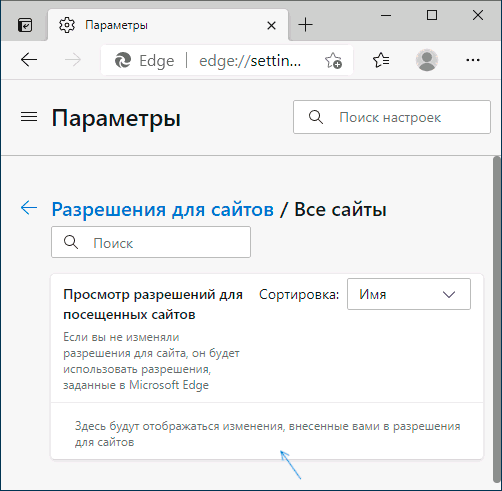
В Microsoft Edge:
- Откройте меню браузера и перейти в категорию «Настройки»;
- Перейдите в раздел настроек «Файлы cookie и разрешения сайтов» (если вы не видите такой раздел, нажмите по кнопке меню слева);
- В разделе «Разрешения для сайтов» нажмите «Все сайты»;
- Если в списке будут сайты, которым вы дали разрешение на отправку вам уведомлений, здесь их можно будет отозвать.
Как показывает практика, причина окон с рекламой в углу экрана ‒ именно в разрешении таких уведомлений, причем часто даже по всем параметрам «нормальный» сайт может, помимо обычных материалов, присылать и рекламные.
Всплывающие окна с рекламой от программ
Впрочем, есть и другие, не менее популярные причины. Например, реклама может исходить из установленных на устройство программ. И наибольшей сложностью в процессе исправления такой проблемы будет именно попытка вычислить от какой именно программы исходят рекламные уведомления.
Существуют различные методы для этих целей, один из вариантов ‒ утилита WinSpy, сделанная на AutoHotkey: Это бесплатная программа, которая обладает интуитивно понятным интерфейсом и поможет вычислить откуда походят рекламные окна. Для того, чтобы найти источник, просто перенесите «прицел» WinSpy на нужное окно. После этого вам отобразится вся нужная статистика.
Вредоносные программы на компьютере
Также, для того, чтобы очищать компьютер от вредоносного программного обеспечения, необходимо регулярно проводить сканирование и очистку вашего устройства. Для этого существует множество бесплатных программ, которые помогут найти дыры в безопасности, исправить их и впредь не допускать подобной рекламной нагрузки.
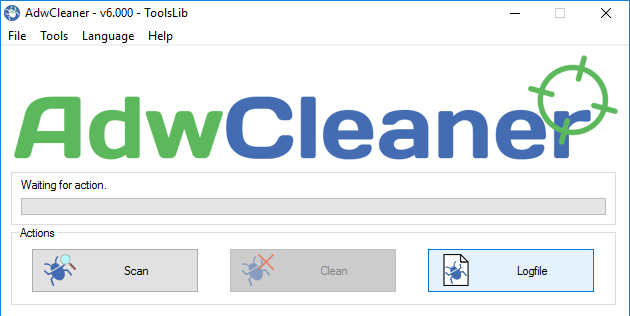
Одним из лучших таких инструментов является AdwCleaner. Он работает без установки, после открытия автоматически проводит диагностику и исправление найденных проблем.
В одной из предыдущих заметок мы собрали Топ-10 полезных бесплатных программ для Windows, которые должны быть у каждого. Наполните свою систему важнейшими средствами безопасности, офисными приложениями и сервисами.
Если вы заметили ошибку, выделите необходимый текст и нажмите Ctrl+Enter, чтобы сообщить об этом редакции.