Функции «Tab Freeze» и «Tab Discarding» в «Google Chrome»: как сэкономить ресурс процессора или батареи?
Читайте о функциях «Google Chrome» для «замораживания вкладок», которые приостановят неиспользуемые вкладки. Как снизить загрузку процессора, повысить скорость работы браузера и продлить время автономной работы ноутбука или планшета.
- Введение
- Снижение производительности по причине большого количества открытых вкладок
- Как функция «Tab Discarding» снижает нагрузку на оперативную память?
- Как функция «Tab Freeze» уменьшит нагрузку на процессор и аккумуляторную батарею?
- Как использовать функции приостановки и сброса вкладок?
- Почему функции сброса и приостановки так полезны?
- Заключение
- Вопросы и ответы
- Комментарии
Введение
Веб-браузеры обладают множеством функциональных особенностей, которые регулярно улучшаются и дополняются новым расширенным функционалом, и не ограничиваются представлением только лишь одной страницы, а способны отображать множество сетевых сайтов, располагая каждый на отдельной вкладке, и позволяя, при необходимости, мгновенно переключиться с одного ресурса на другой. И часто пользователи не закрывают вкладки по мере использования, а запускают каждый раз новую страницу, постепенно увеличивая общее количество открытых вкладок до значительного объема.
Такой объем запущенных страниц существенно затрудняет полноценное использование веб-браузера. Поэтому специалисты «Google» разрабатывают для обозревателя «Google Chrome» новую функцию Замораживание вкладок, которая приостановит (или иными словами «заморозит») вкладки, которые пользователи временно не используют. Применение функции подразумевает автоматическое снижение загрузки на процессор, повышение скорости функционирования браузера и более длительное время автономной работы ноутбука или планшета, уменьшающее потребление ресурсов аккумуляторной батареи устройства.
Перейти к просмотру

Снижение производительности по причине большого количества открытых вкладок
Когда пользователи запускают веб-приложение «Google Chrome» и открывают какую-либо страницу удаленного сетевого ресурса, то браузер мгновенно отображает ее, направляя все свои усилия только для показа данной единственной страницы. Однако, как это часто бывает, пользователи не ограничиваются лишь одной запущенной страницей и открывают сразу несколько (конечное число может исчисляться десятками), каждая из которых расположена на собственной вкладке. Причины таких поступков могут быть самыми разными, например, пользователи регулярно просматривают новостную страницу, участвуют в социальном общении соответствующей сети, просматривают интересные видеосюжеты, получают и отправляют электронные сообщения, играют сетевые игры и многие другие. И даже если непосредственно в данный момент пользователи не используют открытые ранее вкладки, каждая из них, в обязательном порядке, использует системную память. Любые расширения, встроенные приложения и другое активное содержимое на страницах также продолжают работать, что означает, что веб-страница использует ресурсы процессора в фоновом режиме.
Такое поведение имеет как преимущества, так и недостатки. С одной стороны, пользователи получают мгновенный доступ к каждой запущенной странице, каждая из которых поддерживается в актуальном обновленном состоянии. Ведь даже если пользователи переключают вкладки, сайты могут, например, продолжать воспроизводить аудио и видео содержимое или обновлять себя в фоновом режиме. И когда пользователь возвращается на страницу обратно, нет необходимости ждать ее перезагрузки, она сразу активна и готова к использованию.
Но с другой стороны, если открыто большое количество вкладок – или даже несколько, но содержащих тяжелые и массивные веб-страницы – они могут задействовать для поддержки своей работоспособности значительную часть системных ресурсов, заполнять память устройства, чрезмерно загружать циклы центрального процессора, уменьшая отзывчивость и время реагирования на действия пользователей приложения «Google Chrome», и быстрее расходовать заряд аккумуляторной батареи устройства при автономной работе. Вот почему разработчики веб-браузера создали функцию «Tab Discarding», а теперь еще и дополнили веб-браузер новой функцией «Tab Freeze». Они связаны между собой, но в разных ситуациях нацелены на исполнение разных действий.
Как функция «Tab Discarding» снижает нагрузку на оперативную память?
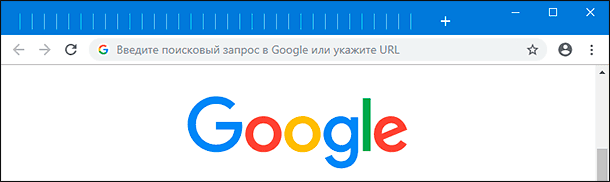
Функция Tab Discarding была добавлена в приложение «Google Chrome» еще в 2015 году. По словам разработчиков «Google», действие функции направлено, в первую очередь, на «экономию памяти» сетевого приложения. Иными словами, если на пользовательском компьютере недостаточно свободной памяти, веб-браузер «Google Chrome» самостоятельно «удалит» содержимое «неиспользуемых» вкладок. Обозреватель не будет автоматически сбрасывать вкладку, если пользователь взаимодействует с ней, но остальные фоновые вкладки, на которые не было перехода в течение нескольких часов, является главной целью для функции освобождения памяти «Tab Discarding».
Когда содержимое вкладки удаляется, оно стирается из системной памяти и сохраняется на диск. В интерфейсе «Google Chrome» для пользователей ничего не меняется – вкладка по-прежнему отображается на панели вкладок и выглядит абсолютно нормально. Но когда пользователи решат ее открыть и щелкнут по ней, то увидят, что веб-браузеру потребуется некоторое время для быстрой перезагрузки страницы и возврата ее положения в исходное состояние, предшествующего удалению. Содержимое формы, положение прокрутки и другие параметры страницы будут полностью возвращены к первоначальному виду без каких-либо изменений.
Небольшая задержка в отображении страницы является следствием действия функции «Tab Discarding», которая была активирована для сброса вкладок при недостаточном объеме памяти в системе, характеризующимся состоянием «очень низкий», позволяя приложению использовать оперативную память устройства для кэширования. Такой способ экономии памяти через автоматическое удаление вкладки и ее быстрое повторное открытие гораздо предпочтительнее и удобнее для пользователей, чем постоянное открытие и закрытие вкладок вручную.
Когда неиспользуемая долгое время вкладка сбрасывается, ее процесс фактически исчезает из встроенного в «Google Chrome» диспетчера задач, и пользователи больше не увидят ее в списке потребителей памяти веб-браузера. Однако при возврате пользователей к вкладке и ее последующей перезагрузке, соответствующий процесс в диспетчере отображается снова.
Перейти к просмотру
Как функция «Tab Freeze» уменьшит нагрузку на процессор и аккумуляторную батарею?
Функция Tab Freeze, выполняющая процедуру «замораживания вкладок», несколько отличается от предыдущей функции «Tab Discarding», выполняющей процесс сброса вкладок. Когда вкладка заморожена, ее содержимое не удаляется и остается в памяти вашей системы. Однако все действия с ней будут приостановлены. Веб-страница на вкладке не сможет использовать процессор или выполнять какие-либо операции в фоновом режиме. Например, предположим, что в веб-браузере открыта определенная веб-страница с большими возможностями, и она постоянно запускает различные сценарии. Через некоторое время, «Google Chrome» автоматически «заморозит» вкладку и приостановит функционирование всех процессов, пока пользователь снова не возобновит с вкладкой свое взаимодействие. Таков краткий основный принцип функции «Tab Freeze», и «Google», скорее всего, в дальнейшем объяснит порядок деятельности функции более подробно.
«Tab Freeze» является пробной экспериментальной функцией, и она доступна пользователям для задействования в веб-браузере «Google Chrome» со стабильной версии «77», однако может быть запущена только вручную. В будущей сборке обозревателя «Google Chrome» версии «79», прообразом которой выступает экспериментальная версия браузера «Chrome Canary», вероятно функция уже сможет автоматически блокировать неиспользуемые вкладки так же, как в настоящих доступных сборках браузера работает ранее опытная функция «Tab Discarding» по самостоятельному сбросу вкладок.
В отдельном сетевом веб-браузере «Chrome Canary» версии «79» доступны несколько вариантов замораживания вкладок. Пользователям потребуется перейти на страницу экспериментальных функций, осуществив набор в адресной строке конечного адреса ответственной страницы «chrome://flags», и ввести в поле поискового запроса фразу «Tab Freeze». Если данный параметр включен, «Google Chrome» автоматически замораживает «подходящие» вкладки, если они находились в фоновом режиме в течение пяти минут. В зависимости от собственных предпочтений пользователей, можно выбрать разные варианты применения функции «Tab Freeze». Например, веб-браузер может либо оставить их замороженными, либо восстанавливать работоспособность вкладок на десять секунд каждые пятнадцать минут (вполне достаточное время для синхронизации веб-страницы с сервером или выполнения небольших операций, если таковые необходимы). Разработчики корпорации «Google» пока просто проверяют, какой из вариантов наиболее удачный и подходит для дальнейшего использования.
Хотя блокирование вкладок является опытной тестируемой функцией, она почти наверняка скоро появится, в той или иной форме, в стабильных версиях веб-браузера «Google Chrome».
Перейти к просмотру
Как использовать функции приостановки и сброса вкладок?
Текущая стабильная версия веб-браузера «Google Chrome» позволяет пользователям применять обе функции. Просто введите в адресной строке обозревателя «chrome://discards» и нажмите на клавишу «Ввод» для исполнения.
Веб-браузер отобразит страницу диагностики со списком всех открытых пользовательских вкладок, а также предоставит информацию о том, могут ли они быть «заморожены» или «удалены». В правой части страницы вы увидите ссылки для исполнения функциональных действий «Freeze» и «Discard» для каждой вкладки.
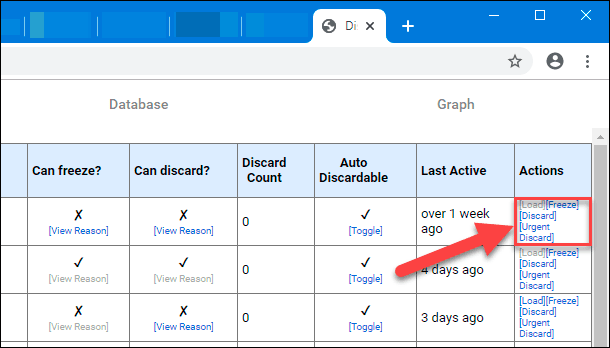
Пользователи могут самостоятельно выбрать каждую из команд и определиться с разницей при их исполнении. Например, если перейти на сайт «YouTube» и включить любой видеосюжет, то нажатие ссылки «Freeze» для этой вкладки приостановит воспроизведение видео, но не удалит содержимое вкладки «YouTube» из памяти диспетчера задач. Однако, если нажать текстовую ссылку «Discard», то воспроизведение видео композиции будет приостановлено и содержимое вкладки удалено из памяти. Откройте диспетчер задач веб-браузера «Google Chrome» и убедитесь, что данная вкладка исчезла из списка запущенных процессов. Нажатие на ссылку «Load» повторно перезагрузит содержимое вкладки и вернет его в память.
Почему функции сброса и приостановки так полезны?
Достаточный объем свободной памяти позволяет веб-браузеру «Google Chrome» полноценно и с высокой скоростью исполнять любые сетевые операции. Но если память системы будет переполнена, то быстро справиться с поставленными задачами ему не удастся. Поэтому, при чрезмерном наполнении памяти, обозреватель откажется от всех вкладок, которые не используются пользователями, чтобы освободить дополнительное место. Он автоматически произведет перезагрузку вкладки при соответствующем нажатии на нее, и для пользователей все произойдет за доли секунды. Приложению «Google Chrome» не потребуется сбрасывать вкладки, когда для их полноценного обслуживания достаточно памяти – браузер будет использовать свободную память в качестве кэша для повышения скорости исполнения.
И даже если памяти достаточно или с избытком, «Google Chrome» скоро выполнит приостановку («замораживание») отдельных вкладок, с которыми пользователи не взаимодействуют, чтобы сэкономить ресурсы центрального процессора и заряд батареи, потенциально увеличивая скорость реакции и отзывчивость веб-браузера и других приложений в системе. Обозреватель по-прежнему будет хранить вкладки в памяти. Таким образом, когда пользователи активируют приостановленную вкладку, переключившись на нее, веб-страница на вкладке будет моментально готова к использованию.
Если «Google Chrome» потребуется освободить память, он может сбросить заблокированную вкладку. В то же время пользователи не смогут заморозить удаленную вкладку, так как она уже удалена из памяти, в действительности не открыта и не может осуществлять запуск каких-либо операций в фоновом режиме.
Теперь, когда будущая версия обозревателя «Microsoft Edge» будет основана на «Chromium», разработки специалистов «Google», внедряемые для усовершенствования браузера «Google Chrome», также должны улучшить и данное сетевое веб-приложение, принятое по умолчанию в операционной системе «Windows 10». Ожидаемо, что будущие версии «Microsoft Edge» также начнут автоматически блокировать вкладки.
Перейти к просмотру
Заключение
Несмотря на значительно возросшие возможности современных персональных компьютерных устройств, огромными темпами также увеличиваются и доступные массивы разнообразных информационных ресурсов, особенно широко представленные в международной сети «Интернет», и требуют, в свою очередь, наличия большого объема дополнительной свободной памяти.
Часто пользователи, при работе в «Интернете», выполняют несколько дел сразу, что требует одновременного отображения множества различных вкладок. И запуск большого количества страниц может снижать производительность, переполнять память и гораздо быстрее расходовать заряд аккумуляторной батареи в автономном режиме функционирования.
Поэтому разработчики самого популярного веб-браузера добавили, пока в экспериментальном режиме, функцию «Tab Freeze», способную приостанавливать отдельные неиспользуемые вкладки и мгновенно возобновлять к ним доступ при соответствующем обращении, повышая отзывчивость обозревателя, экономя ресурсы устройства и повышая его производительность.

Автор: Andrey Mareev, Технический писатель
В далеком 2005 году, я получил диплом по специальности «Прикладная математика» в Восточноукраинском национальном университете. А уже в 2006 году, я создал свой первый проект по восстановлению данных. С 2012 года, начал работать в компании «Hetman Software», отвечая за раскрутку сайта, продвижение программного обеспечения компании, и как специалист по работе с клиентами.

Редактор: Michael Miroshnichenko, Технический писатель
Мирошниченко Михаил – одни из ведущих программистов в Hetman Software. Опираясь на пятнадцатилетний опыт разработки программного обеспечения он делится своими знаниями с читателями нашего блога. По мимо программирования Михаил является экспертом в области восстановления данных, файловых систем, устройств хранения данных, RAID массивов.
- Обновлено:
- 14.10.2023 15:04
Как разморозить страницу в вк — Всё о разблокировке Вконтакте!
В статье мы подробно поговорим о том, как разморозить страницу в вк. Рассмотрим, как разблокировать страницу вконтакте, для всех возможных ситуаций! А в конце статьи расскажем, как не попадать под блокировку ВК в принципе.
Если не хотите, углубляться, то можете воспользоваться услугой помощи в разблокировке ВК под ключ. Персонально разберем вашу ситуацию и поможем с разблокировкой профиля. Стоимость от 3000 р. в зависимости от ситуации.
 Оставить заявку на помощь в разблокировке!
Для начала стоит установить причины, по которым вашу страницу могут заморозить. Узнав причины, в большинстве случаев можно избежать блокировок и спокойно пользоваться аккаунтом.
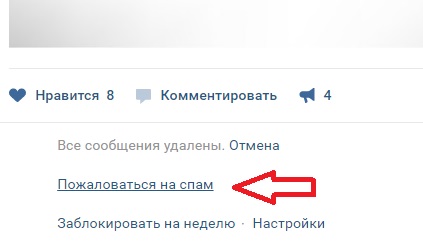
Основной повод для блокировки ВК — это жалобы на ваш аккаунт со стороны других пользователей вк.
Вконтакте вы наверняка замечали ссылку пожаловаться на спам.
Клик по ссылке отправляет сигнал системе. При определенном количестве сигналов ваш аккаунт замораживается автоматически.
Также блокировка может срабатывать, если система считает ваши действия подозрительными, несмотря на то, что жалоб на ваш аккаунт нет. К примеру, наша команда оказывая услуги по наполнению групп, сталкивалась с тем, что аккаунт редактора блокировался. Происходило это, когда мы часто прикрепляли к постам видео с ютуба. Несмотря на то, что все посты делались вручную и использовался качественный контент, система ВК расценила частое прикрепление роликов с ютуба, как подозрительное поведение и заморозила анкету.
Чаще всего от заморозок страдают владельцы групп, которые пытаются раскручивать свои группы сомнительными методами, такими как массовый инвайтинг, реклама в темах и на стене, рассылка сообщений. При этом, как правило используются специальные программы, так называемые боты. Страдают также и те, кто заказывает такую раскрутку у других.
Чтобы минимизировать риски заморозки аккаунта необходимо исключить все возможные действия, которые могут вызвать жалобы или могут быть расценены системой, как подозрительные. Важно использовать только белые методы продвижения. Также важно обеспечить защиту от взлома, используя надежный пароль. Взлом акаунта также является частой причиной заморозки.
Если ваш акаунт все-таки заморозили, то существует ряд правил, которых мы рекомендуем придерживаться в данных ситуациях. Рассмотрим основные приемы, как разблокировать страницу в вк для разных по сложности ситуаций.
Простая разморозка страницы вконтакте.
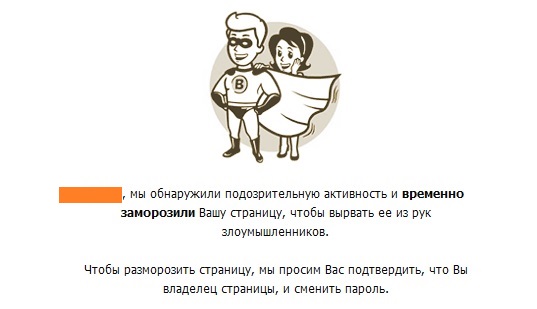
Это самая простая ситуация, когда ваш акаунт просто замораживается и для восстановления доступа вам всего лишь нужно подтвердить, что вы владелец через SMS и сменить пароль.
Как правило простая заморозка делается в случае, если жалоб на вас достаточно мало и нарушение зафиксировано впервые.
Доступ восстанавливается сразу на номер телефона, который был указан при регистрации.
В случае, если старый номер вам уже недоступен, вы можете разморозить страницу в вк без своего телефона. Для этого в поле ввода вы вводите другой свой номер и восстанавливаете доступ на него.
Если у нас нет другого телефона, то вы можете воспользоваться сервисами, предлагающими одноразовые номера, однако учитывайте что потом различные коды подтверждения будут приходить на этот самый одноразовый номер, доступа к которому у вас уже не будет. Дабы избежать возможных сложностей в будущем мы рекомендуем разблокировать страницу только на ваш реальный номер.
Разблокировка при временной заморозке страницы вк.
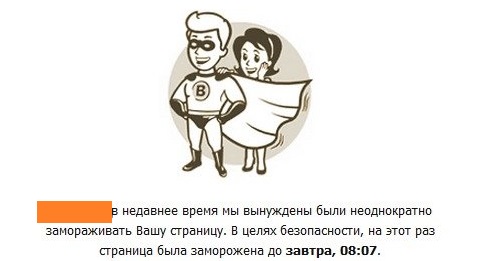
Если вас уже ранее блокировали, то в случае повторных блокировок ваша страница будет заморожена на определенное время.
Раньше указанного времени мы рекомендуем ничего не предпринимать, дождаться указанного времени и также восстановить доступ через телефон. Единственный способ, как разморозить страницу в вк раньше времени — это написать в тех.поддержку и договориться о пересмотре сроков блокировки. Однако, нужно учитывать, что ответ тех.поддержки также занимает время и далеко не факт, что это даст положительный эффект.
После разморозки вам следует проанализировать причину блокировки и исключить действия, которые к ней привели. Иначе срок блокировки будет увеличиваться и в конечном итоге страница будет заморожена навсегда.
Заморозка навсегда и разморозка через тех.поддержку.
В случае действий, которые система распознала, как серьезные нарушения, а также в случае неоднократных временных заморозок участник рискует быть заблокированным навсегда. https://vk.com/restore?act=return_page .
Восстанавливая страницу таких образом, вам необходимо будет выполнить ряд процедур: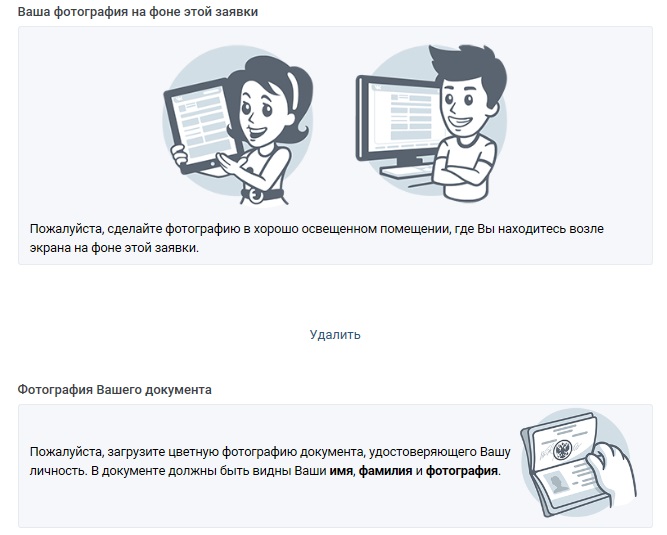
А именно сделать фотографию себя c заявкой на фоне, а также предоставить фотографию паспорта. Номер паспорта можно закрыть, это не обязательные данные для восстановления. Важно понимать, что фотографии в анкете должны быть ваши, поскольку их буду сравнивать с фотографиями в паспорте и на фото. Также желательно, чтобы Имя и Фамилия в анкете полностью соответствовали паспортным данным. В случае несоответствия возникнут сложности. Вам нужно будет писать пояснения причин, почему вы указали данные, не как в паспорте и нарушили тем самым правила системы.
После загрузки документов вы подтверждаете заявку через смс и ожидаете рассмотрения.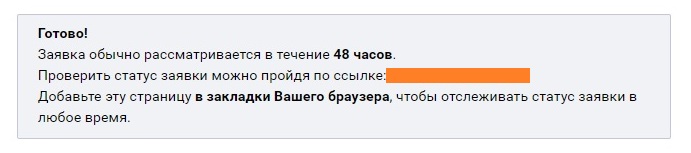
По результатам, в случае успеха, вам откроют доступ к обычному восстановлению сразу или к какому-то определенному времени, как в случае с временной разморозкой.
Самая сложная ситуация с разморозкой.
В случае неудачи, после загрузки всех необходимых документов в контакт и сверки всех данных, вам все равно могут отказать в разморозке.
Как видите, причиной могут являться сомнения у поддержки в том, что именно вы являетесь первоначальным владельцем страницы.
В этом случае вы можете попытаться отправить заявку повторно, что с низкой вероятностью закончиться успехом. Вам скорее всего откажут с той же формулировкой.
Если вы собственноручно регистрировали аккаунт, загрузили все необходимые документы и вам все равно отказывают, то рекомендуем вам написать тех.поддержке на почту  напрямую.
В письме необходимо доступно описать ситуацию с просьбой разъяснить причину отказа. Письмо следует отправлять с почты, которая указана в профиле.
Техническая поддержка по почте отвечает не так быстро. В среднем ответ занимает несколько дней. В переписке вас могут попросить прояснить какие-то сомнительные обстоятельства или загрузить какие-то дополнительные документы.
Это самая сложная ситуация с разморозкой и она может затянуться на недели, поэтому рекомендуем вам набраться терпения и сохранять спокойствие.
Если вы сами регистрировали аккаунт вк на свой номер телефона или почту, то вероятнее всего у вас получиться восстановить доступ.
Как больше никогда НЕ попадать под блокировку ВК?!
Используйте белые экологичные способы продвижения! Например официальную таргетированную рекламу ВКонтакте.
Заказать настройку таргета ВК можно у нас.
Отдельно хочется сказать о том, что в большинстве случаев блокировка наступает либо по незнанию и невнимательности, либо из-за желания продвинуть группу или свои услуги быстро и бесплатно.
Важно понимать, что раскрутка вконтакте — это процесс, который требует инвестиций денег и времени. Любые попытки раскрутки группы с нарушениям правил систем неминуемо ведут к заморозке.
В конечном счете, скупой платит дважды. За безуспешные попытки продвинуть группу спамерскими методами вы заплатите не только потерей аккаунта, но и своим временем, которое вы могли бы потратить куда более эффективно.
Поэтому, если Вы еще читаете данную страницу, рекомендуем Вам:
Во-первых потратить время на изучения основ продвижения ВК. Можете начать с нашей бесплатной базы знаний по теме. В ней представлены уникальные материалы исключительно о белых способах продвижения, которые не ведут к блокировкам. К примеру, в статье «Раскрутка группы ВКонтакте. 7 основных способов» вы можете узнать о базовых методах белого продвижения. Также вы можете подписаться на наш паблик. В нем мы публикуем свежие материалы по теме раскрутки ВК. Кроме того, вы можете обратиться за консультацией к нашему специалисту, который подскажет конкретно по вашему случаю.
Во-вторых важно понять, что с группой необходимо работать, наполнять контентом, приглашать только заинтересованных людей и использовать разрешенную рекламу.
Копируя контент у других, приглашая незаинтересованных людей, рассылая спам на стены и в сообщениях, ваш аккаунт или группу рано или поздно забанят навсегда без возможности восстановления.
Наш проект готов предложить вам услуги наполнения групп уникальным контентом, помимо помощи в настройке таргетированной рекламы ВК, а также другие услуги.
Также вы можете воспользоваться услугой помощи в разблокировке ВК под ключ. Персонально разберем вашу ситуацию и поможем с разблокировкой профиля. Стоимость от 3000 р. в зависимости от ситуации.
Для заказа услуг и по всем вопросам пишите: Telegram artek356, ВКонтакте
или Skype artek356
Или оставьте заявку по ссылке ниже:
Оставить заявку на помощь в разблокировке!
На этом собственно о том, как разблокировать страницу вконтакте у нас все.
Удачного продвижения ваших групп!