Настройка headers and footers для разных разделов документа
- Щелкните страницу в начале раздела или коснитесь ее.
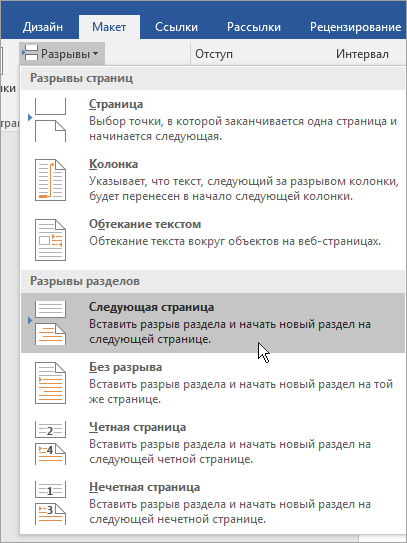
- Выберите «Макет>разрывы >следующей странице.
- Дважды щелкните его на первой странице нового раздела.
- Щелкните Как в предыдущем разделе, чтобы отключить связывание колонтитула с предыдущим разделом.

Примечание: Все они связаны отдельно. Если вы используете разные для каждого раздела области, отключите связывание для обоих разделов.
Дополнительные сведения о колонтитулах см. в статье Колонтитулы в Word.


Нужна дополнительная помощь?
Нужны дополнительные параметры?
Изучите преимущества подписки, просмотрите учебные курсы, узнайте, как защитить свое устройство и т. д.




В сообществах можно задавать вопросы и отвечать на них, отправлять отзывы и консультироваться с экспертами разных профилей.
Как в ворде сделать разные колонтитулы! Кнопочка «Как в предыдущем разделе» не активна!
Спасибо всем большое, но я уже нашла ответ: Чтобы вставить разрыв раздела, откройте вкладку Разметка страницы, нажмите кнопку Разрывы и выберите разрыв раздела, который нужно добавить.
Я просто не со следующей страницы разрыв дела, поэтому кнопка не была активной.
Выполним включение\отключение «Как в предыдущем разделе».
Для этого сначала во вкладке «Вставка» выбираем «Нижний колонтитул» , затем «изменить нижний колонтитул», далее выберем колонтитул который нам нужен и вверху есть кнопочка переходы там и отключается «Как в предыдущем разделе».
Актуально для word 2007
Михаил СущевУченик (106) 2 года назад
Роман БушевГуру (4807) 2 месяца назад
Колонтитул может быть оформлен совершенно по-разному, но вот незадача: в документе он дан в виде таблички, внутри которой есть текстовый блок. Каждый колонтитул в PDF пронумерован по порядку, а при при конвертации в Word цифры не изменяются (тройка идет по всем колонтитулам). Во вкладе «Переходы» пункт «Как в предыдущем разделе» скрыт серым цветом, как будто неактивен. Попробовал создать новый документ, в котором проделал описанные выше действия — и всё получилось, НО в документе Word с текстовыми блоками в колонтитуле цифры никак не меняются. Пункт «Формат номеров страниц» тоже не помогает. Насколько я понял, нужно переделывать колонтитул так, чтобы сам номер страницы был отдельно от текста, при этом должны быть разрывы страниц, чтобы они [номера] поддавались замене.
Как сделать разные колонтитулы для каждой страницы в Word
Колонтитул – это часть документа, которая отображается сверху и внизу листа и содержит справочную информацию. В этой области может указываться номер страницы, название главы, информация о авторе или документе.
По умолчанию, в текстовом редакторе Word колонтитулы одинаковые на всех страницах, что не подходит для создания сложных документов. В этой статье мы расскажем о том, как сделать разные колонтитулы для каждой страницы в Word.
Разные колонтитулы в одном документе Word
Если вам нужно сделать разные колонтитулы для каждой страницы в Word, то для этого документ придётся разделить на разделы. Дело в том, что Word не позволяет создавать отдельный колонтитул для каждой страницы, он всегда общий для всего раздела.
Единственное исключение – особый колонтитул, который мы рассмотрим ниже. Эта функция позволяет сделать разные колонтитулы для первой и последующих страниц, ее часто используют для того, чтобы убрать нумерацию с титульного листа.
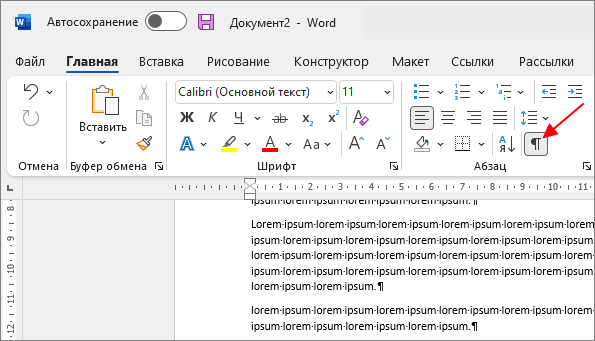
Разделение документа Word на разделы делается с помощью скрытого символа « Разрыв раздела ». Перед тем как начинать, желательно включить отображение разрывов в тексте документа. Для этого нужно нажать на кнопку « Отобразить все знаки » на вкладке « Главная » или нажать комбинацию клавиш CTRL-SHIF-8 .
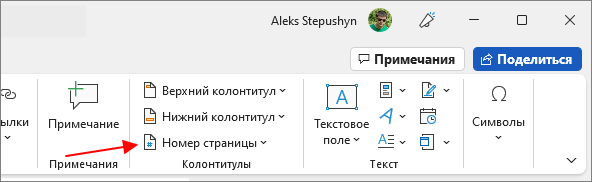
Также если вам нужна сквозная нумерация всех страниц, то ее желательно сделать перед остальными манипуляциями. Для этого перейдите на вкладку « Вставка » и воспользуйтесь меню « Номер страницы ».
Итак, чтобы сделать разные колонтитулы для разных страниц, необходимо в конце каждой страницы вставить разрыв раздела, для того чтобы отделить ее от остальной части документа Word.
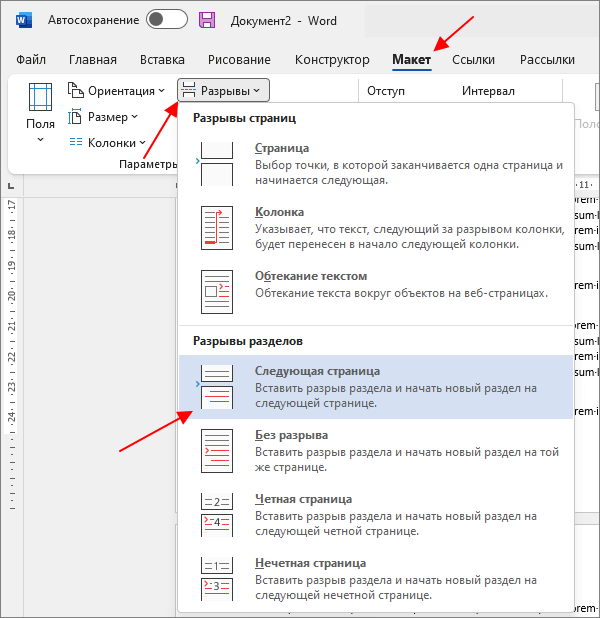
Для этого установите курсор в самом конце страницы, перейдите на вкладку « Макет » (или « Разметка страниц » в старых версиях Word), нажмите на кнопку « Разрывы » и выберите вариант « Разрывы разделов – Следующая страница ». Таким образом вы отделите текущий лист от следующего с помощью разрыва раздела.
Если все было сделано правильно, то в самом конце страницы, где был установлен курсор, появится символ « Разрыв раздела (со следующей страницы) ».
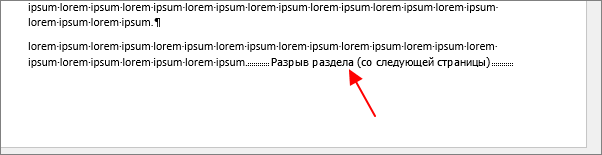
Теперь нужно вставить такой разрыв раздела в конце каждой страницы. Для этого просто устанавливаете курсор в конце следующего листа и повторяете процедуру.
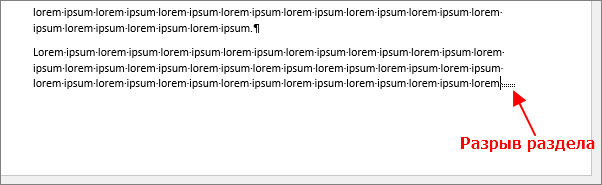
Если сейчас попробовать редактировать колонтитулы, то они все равно будет одинаковыми. Это происходит по тому, что колонтитулы по цепочке ссылаются на предыдущий раздел. Чтобы сделать разные колонтитулы на разных страницах документа Word эту связь нужно разорвать.
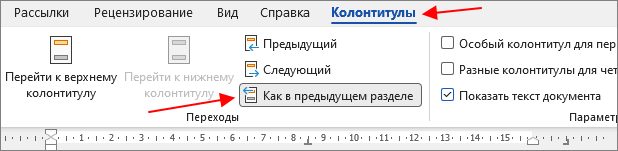
Для этого сделайте двойной клик по колонтитулу на второй странице документа и перейдите на вкладку « Колонтитулы ». Здесь нужно отключить функцию « Как в предыдущем разделе ». Таким образом вы разорвете связь между первой и второй страницей. Дальше это нужно сделать для всех последующих страниц.
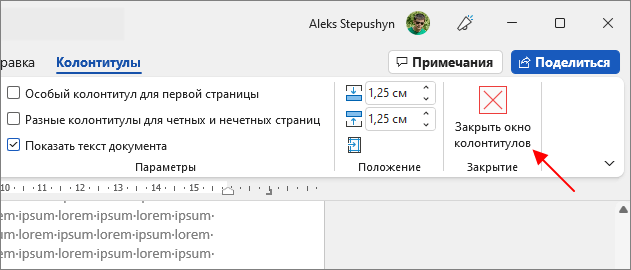
После этого вы сможете сделать свой уникальный колонтитул для каждой страницы документа Word. Для этого делаете двойной клик по колонтитулу и редактируете его. После этого закрываете редактор и переходите к следующему.
Возможно, вам будет интересно:
Разные колонтитулы для первой и последующих страниц
Если уникальный колонтитул требуется только для первой страницы, а у последующих должен быть одинаковый, то можно воспользоваться функцией « Особый колонтитул ». Как уже было сказано, данную функцию часто используют для того, чтобы удалить номер с титульного листа.
Для этого сделайте двойной клик по колонтитулу на первой странице, перейдите на вкладку « Колонтитулы » и включите опцию « Особый колонтитул для первой страницы ». После этого колонтитул на первой странице будет отделен от остальной части документа и его можно будет сделать уникальным.
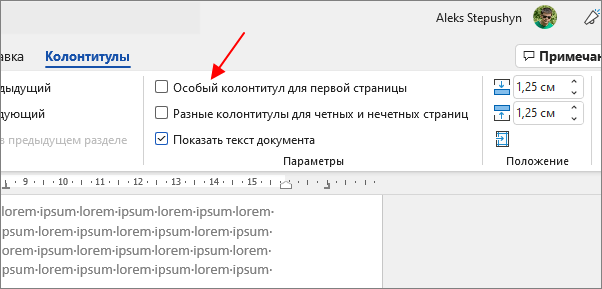
Также здесь можно включить функцию « Разные колонтитулы для четных и нечетных страниц ». Это может понадобиться если документ Word оформляется как книга.
- Как удалить колонтитул в Word
- Как сделать сноску в Word
- Как перевернуть страницу в Word
- Как построить график в Excel
- Как сделать альбомную страницу в Word
Создатель сайта comp-security.net, автор более 2000 статей о ремонте компьютеров, работе с программами, настройке операционных систем.
Остались вопросы?
Задайте вопрос в комментариях под статьей или на странице «Задать вопрос» и вы обязательно получите ответ.
Разные колонтитулы на страницах Word
Текстовый редактор Microsoft Word позволяет добавлять два типа колонтитулов — верхние и нижние, а также гибко работать с ними. Для создания колонтитула воспользуйтесь пунктом меню «Вставка» и одной из кнопок в области «Колонтитулы».

При выделении новой области внизу или верху любой страницы в ленточном меню добавится вкладка «Конструктор» в категории «Работа с колонтитулами». Здесь регулируются многочисленные настройки, среди которых можно выбрать отображение разных вариантов колонтитулов для четных и нечетных страниц, а также задать особый колонтитул для первой страницы.

Чтобы создать разные колонтитулы в разных частях документа, необходимо разбить текст на разделы. Для этого в меню «Макет» («Разметка страницы» в прежних версиях Word) жмем на кнопку «Разрывы», предварительно установив курсор в начало новой главы, и пункт «Следующая страница». Разделы созданы.
Выделяем область колонтитула у нового раздела и убеждаемся, что действительно раздел пронумерован. По умолчанию новые разделы имеют связь со старыми, копируя колонтитул и логически продолжая нумерацию страниц. Эту связь можно отменить по кнопке «Как в предыдущем разделе» в меню «Конструктора» (кнопка должна быть не активной).

После этого можно изменить содержимое колонтитула, что никак не повлияет на другой раздел в документе. Таким образом, можно получить разные колонтитулы на разных страницах, а точнее в разных разделах вашего файла.