Использование Touch ID на iPhone и iPad
В этой статье описывается, как настроить и использовать датчик идентификации по отпечатку пальца Touch ID, чтобы с легкостью разблокировать устройство.
- Настройка Touch ID
- Использование Touch ID
- Управление настройками
Где расположен датчик Touch ID?
Датчик Touch ID находится в кнопке «Домой», а на iPad Air (4-го поколения и более поздних моделях) и iPad mini (6-го поколения) — в верхней кнопке. Выполняя указанные ниже действия, вы увидите на экране своего устройства информацию о том, какую кнопку использовать. Если вы не уверены, ознакомьтесь с назначением кнопок iPad.
Настройка Touch ID
Прежде чем настроить датчик Touch ID, потребуется задать код-пароль для устройства.* Затем выполните указанные действия.
- Ваш палец и датчик Touch ID должны быть чистыми и сухими.
- Перейдите в меню «Настройки» > «Touch ID и код-пароль», затем введите код-пароль.
- Нажмите «Добавить отпечаток» и коснитесь датчика Touch ID, удерживая устройство так, как вы его обычно держите.
- Прикоснитесь к датчику Touch ID пальцем, но не нажимайте его, чтобы устройство начало распознавать отпечаток. Удерживайте палец на кнопке, пока не почувствуете быструю вибрацию или пока не появится соответствующий запрос.
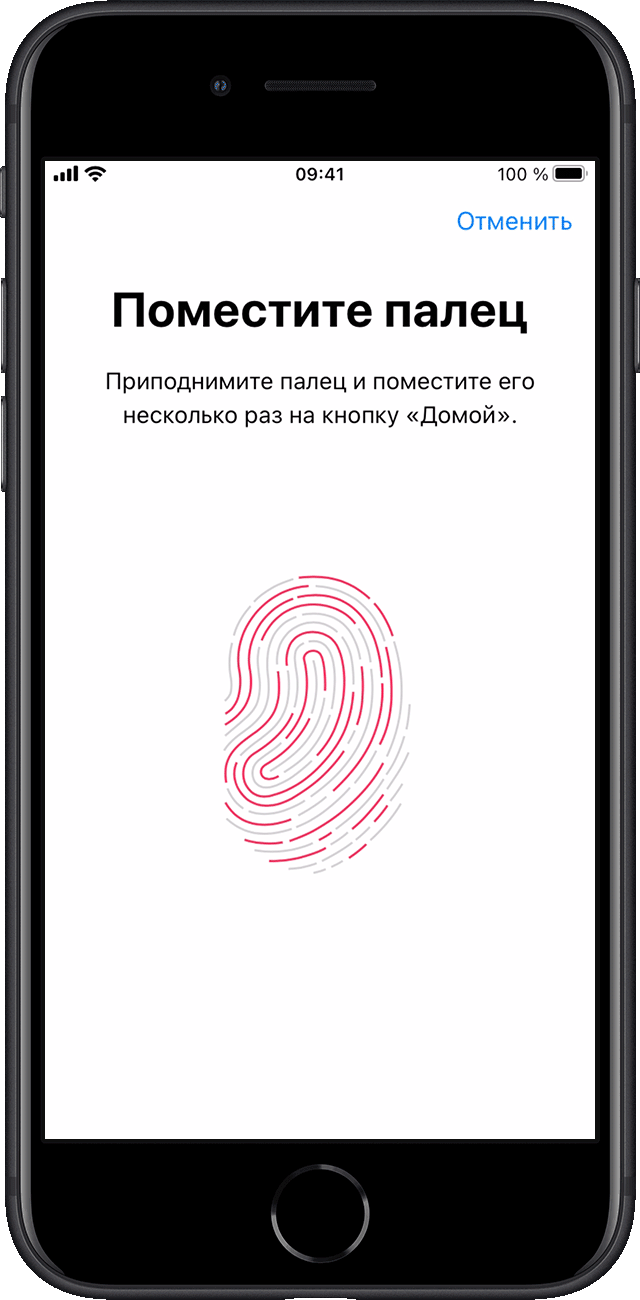
- Продолжайте медленно прикладывать и поднимать палец, каждый раз слегка изменяя его положение.
- На следующем экране вам будет предложено изменить положение устройства в руке. Держите устройство так, как вы обычно его держите при разблокировке, и прикладывайте к датчику Touch ID края подушечки пальца, а не центральную часть, как при первичном сканировании.
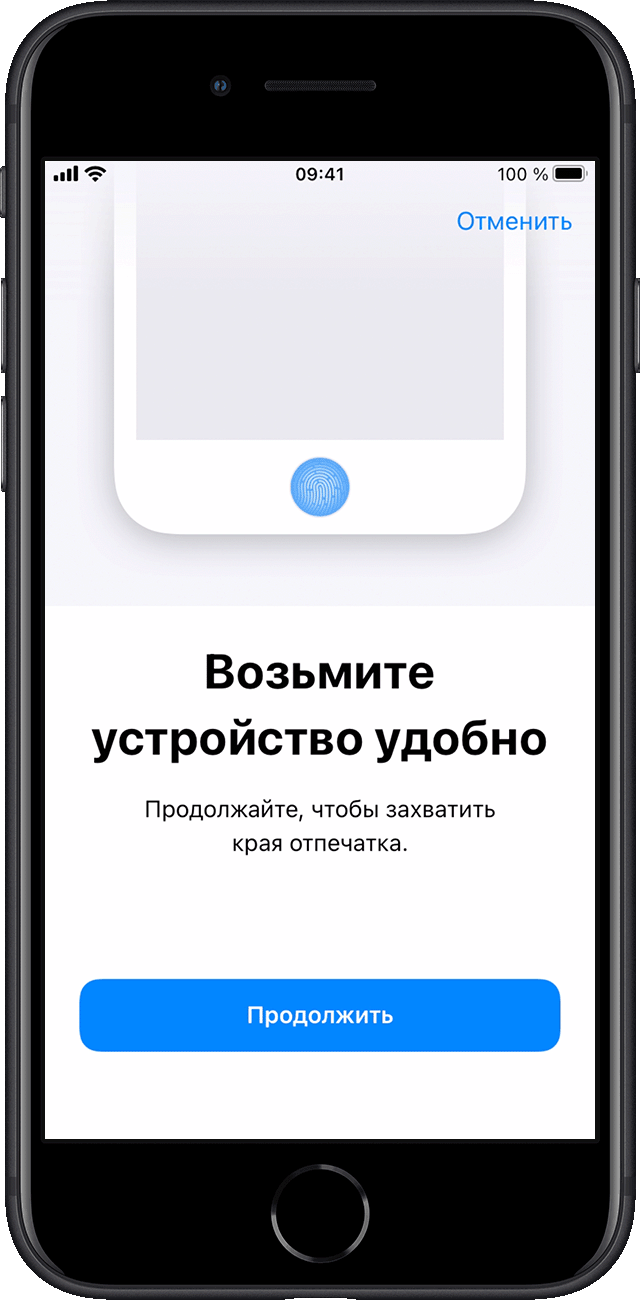
Если зарегистрировать отпечаток не получается, попробуйте просканировать другой палец. Все еще требуется помощь с настройкой Touch ID?
* Технологии Touch ID и Face ID доступны на некоторых моделях iPhone и iPad.

Использование Touch ID для разблокировки устройства iPhone или совершения покупок
После настройки датчика Touch ID можно использовать функцию Touch ID для разблокировки iPhone. Просто коснитесь датчика Touch ID пальцем, зарегистрированным с помощью функции Touch ID.
Использование Touch ID для покупок
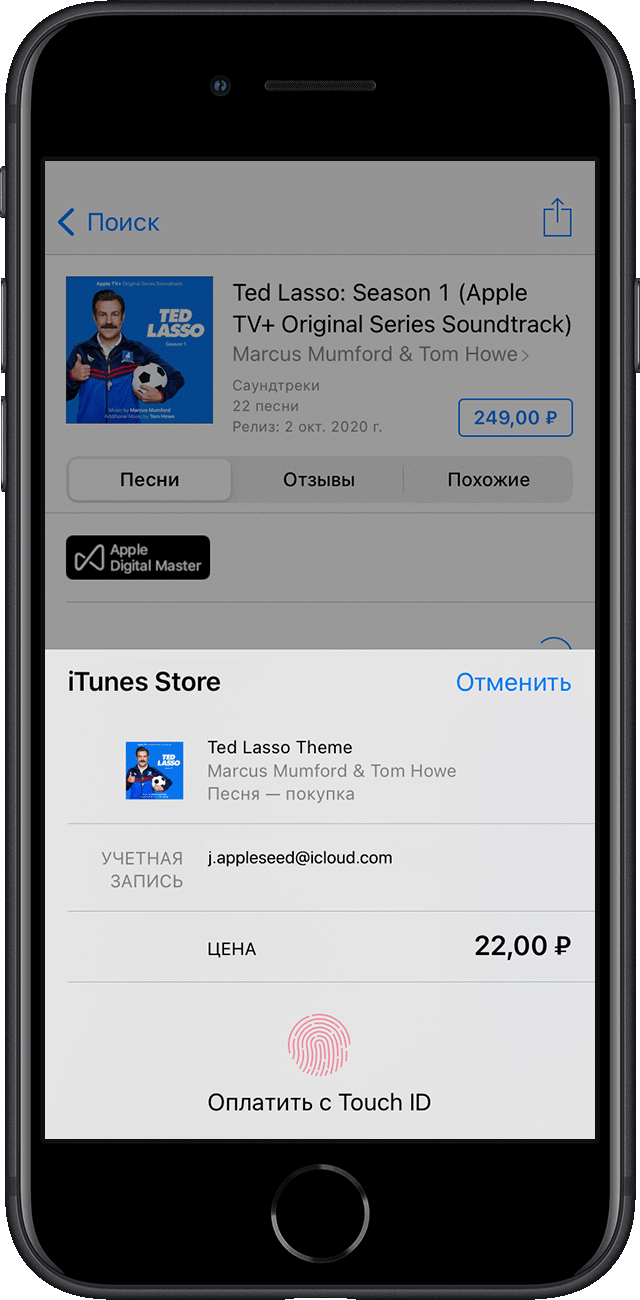
Для совершения покупок в магазинах iTunes Store, App Store и Apple Books можно использовать датчик Touch ID вместо пароля идентификатора Apple ID. Просто выполните следующие действия:
- Убедитесь, что в меню «Настройки» > «Touch ID и код-пароль» включен параметр «iTunes Store и App Store». Если включить его не удается, войдите в систему с помощью идентификатора Apple ID, выбрав меню «Настройки» > «iTunes Store и App Store».
- Откройте магазин iTunes Store, App Store или Apple Books.
- Нажмите выбранную позицию для покупки. Отобразится запрос Touch ID.
- Чтобы совершить покупку, слегка коснитесь датчика Touch ID.
Использование Touch ID для Apple Pay
На iPhone 6 или iPhone 6 Plus либо более поздних моделей датчик Touch ID помогает совершать покупки в магазинах, приложениях и на веб-сайтах в Safari с помощью службы Apple Pay. Также можно использовать функцию Touch ID на iPhone для выполнения покупок на веб-сайтах с компьютера Mac. На iPad Pro, iPad Air 2 или более поздней модели, iPad (5-го поколения) или более поздней модели либо iPad mini 3 или более поздней модели можно использовать Touch ID, чтобы совершать покупки с помощью Apple Pay в приложениях и на веб-сайтах в Safari.
Как настроить Touch ID в iPhone и iPad
В статье поднимаю вопрос как откалибровать и настроить Touch ID в iPhone или iPad.
Сканер отпечатков Touch ID был представлен публике в 2013 году. Начиная с iPhone 5S, все смартфоны Apple оснащаются датчиком, позволяющим по отпечатку разблокировать устройство и совершать покупки. Но чтобы воспользоваться этой функцией, Touch ID сначала нужно правильно настроить.
Диагностика БЕСПЛАТНО.
+7 (812) 953-94-11, +7 (921) 984-75-12 (Каменноостровский пр-т, 42, м. Петроградская)
Настройка датчика
При первом включении нового смартфона одним из шагов предварительной настройки будет включение Touch ID. Если вы пропустили этот шаг, то найдите параметры работы сканера в основных настройках, в разделе «Touch ID и пароль».
После включения Touch ID система предложит вам ввести пароль из четырех символов, который обеспечивает дополнительную защиту. Пароль потребуется в следующих случаях:
- Устройство перезагружалось.
- Сканер пять раз не распознал отпечаток.
- Девайс бездействовал более двух суток.
- Были зарегистрированы новые или удалены имеющиеся отпечатки
- При открытии раздела «Touch ID и пароль».
- У параметра «Запрос пароля» выставлено значение «Сразу».
После ввода четырехзначного ключа тапните «Добавить отпечаток». Проверьте, чтобы палец и кнопка Home были сухими. Держа смартфон так, как вы это делаете всегда, коснитесь клавиши Home.
.jpg)
Не нужно нажимать, просто прикоснитесь. Затем приподнимите палец и снова опустите его на кнопку. Проверьте, чтобы палец закрывал кнопку Домой полностью, касаясь ободка из металла.
При каждом прикосновении меняйте положение пальца, чтобы отпечаток получился более полным. Не торопитесь – быстрые касания снижают четкость считывания, ждите вибрации.
Отрегулируйте захват на следующем экране. Возьмите устройство, как вы берете его обычно при разблокировке. Прикладывайте подушечки пальцев, а не центральную часть.
.jpg)
Всего сканер может запомнить 5 отпечатков. Это могут быть ваши 5 пальцев или отпечатки других пользователей, которым вы доверяете iPhone. Если в нескольких слотах сохранить отпечаток одного пальца, то скорость и точность распознавания увеличится.

Если при создании отпечатка происходит сбой, то проверьте дату и время – они должны быть установлены корректно. Иногда помогает сброс настроек или сброс настроек и контента.
При выполнении этих операций не забудьте предварительно сделать резервную копию, чтобы не потерять личную информацию и файлы.
Калибровка кнопки Home
Так как датчик отпечатков встроен в кнопку Home, от её корректной работы зависит, как будет действовать функция защиты. Однако некоторые владельцы iPhone сталкиваются с неприятной ситуацией: спустя определенное время после покупки смартфона кнопка Home начинает реагировать на действия пользователя с задержкой. Чтобы устранить недостаток, нужно откалибровать кнопку.
- Запустите встроенное приложение – Погода, Часы и т.п.
- Нажмите и держите Power, пока на экране не отобразится слайдер «Выключить». Не трогайте его.
- Зажмите на 10-12 секунд кнопку Home, пока запущенное приложение не завершит работу.

Если кнопка Домой физически повреждена, то производить её замену следует только в авторизованном сервисном центре Apple. Связано это с тем, что при обнаружении несанкционированного доступа к датчику смартфон «окирпичивается». Это так называемая ошибка 53, ставшая широко известной в начале 2016 года после очередного обновления iOS.
Представители компании Apple объясняют, что это мера безопасности – если ваш телефон украдут и попытаются добраться до сканера отпечатков, то iPhone перестанет работать.
Бесплатная консультация! Бесплатная диагностика! Гарантия на работу!
У нас можно починить всю технику Apple ☎ +7 (812) 953-94-11
Однако простым пользователям, которые случайно повредили кнопку Home или заменили её в неавторизованном сервисном центре, от этого не легче. Поэтому лучше не рисковать и заплатить чуть больше, чем покупать новый смартфон взамен «кирпича».
Иван
13 ноября 2018г. 12:18
Я поменял кнопку номе на айфоне 5s и не работает отпечаток, и сколько будет стоить чтоб отпечаток заработал?
Добрый день , кнопка привязана к плате , после замена отпечаток работать не будет .
Guide-Apple
Есть ли сканер отпечатка пальцев на iPhone 12, 12 mini, 12 Pro и 12 Pro Max?
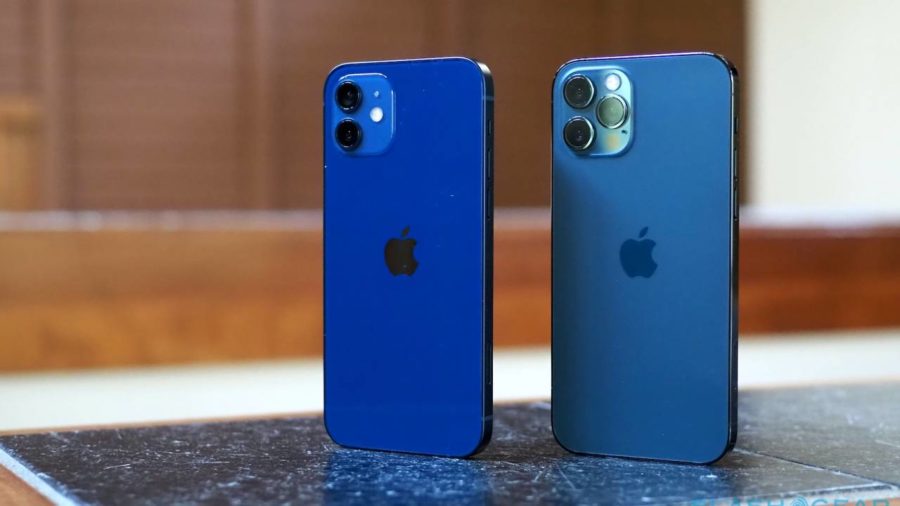
Перед выходом новых iPhone 12, iPhone 12 mini, iPhone 12 Pro и iPhone 12 Pro Max, ходило много слухов про наличии сканера отпечатка пальцев в этих моделях.
Сегодня выясним раз и навсегда, добавили ли Apple Тач Айди на этот раз. Давайте разбираться.
Есть ли Touch ID на Айфон 12?
Абсолютно не важно, какую из четырёх моделей вы выберете, в любой из них вы не найдете сканер отпечатка пальцев.
Во всех 12 Айфонах установлен сканер лица Face ID. Он работает безотказно и является визитной карточкой купертиновцев.
Ходят слухи, что ещё придет то время, когда мы попрощаемся с вырезом на экране. Вместо него будет сканер отпечатка пальцев под экраном.
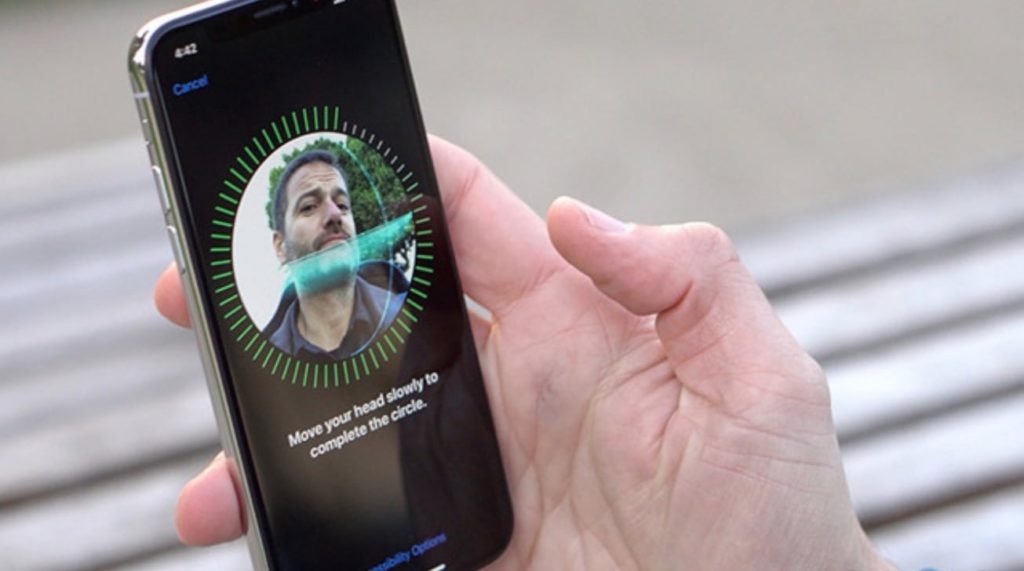
Если вы фанат технологии с отпечатком пальцев, то из последних девайсов вы можете её найти в iPhone SE 2020 года или iPad Air 2020 года, где Apple впервые встроила Touch ID в кнопку блокировки.
iPhone 12 с боковым сканером Touch ID на новом изображении
Вчера компания Apple официально объявила, что проведет вторую осеннюю конференцию по запуску новых продуктов 13 октября в своей штаб-квартире Apple Park. Никто не сомневается в том, что на мероприятии представят смартфоны линейки iPhone 12, а также другие аппаратные новинки.
Различные источники опубликовали изображение смартфона iPhone 12, на котором говорится, что все модули новой линейки могут получить сканер отпечатков пальцев Touch ID. Однако если раньше, до выхода iPhone X, он располагался на лицевой панели ниже экрана, то теперь дактилоскопический датчик будет располагаться на боковой панели под кнопкой включения смартфона.
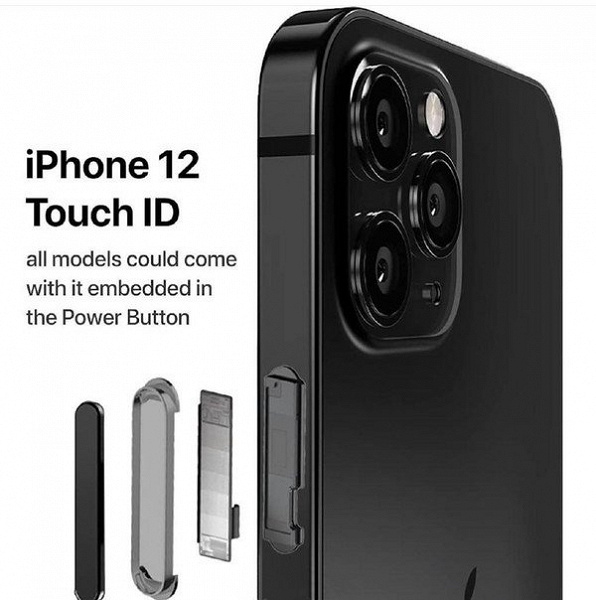
Кнопка включения со встроенным сканером отпечатков пальцев Touch ID находится на правой панели смартфона. Такое расположение давно используется многими производителями смартфонов. Насколько это удобно или неудобно по сравнению с подэкранным сканером или дактилоскопическим датчиком на задней панели — вопрос личных предпочтений.
Интернет-магазин SellCell провел опрос среди 2000 американских пользователей Android-смартфонов, результаты которого показали, что каждый третий из них планирует приобрести iPhone 12.