Как подключить наушники Huawei FreeBuds 4i к телефону
Подключение наушников Huawei FreeBuds 4i к телефону
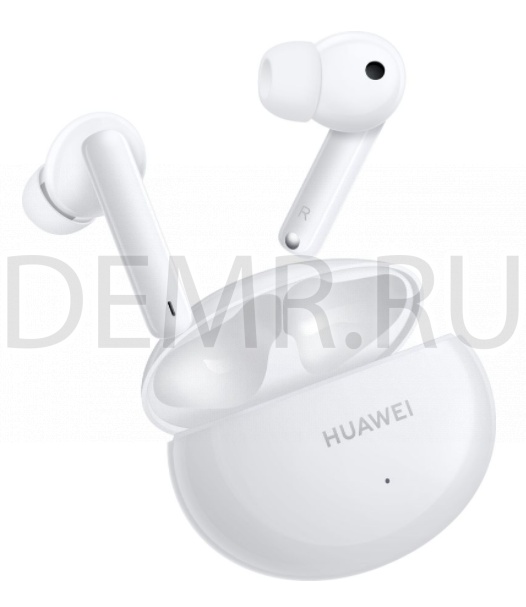
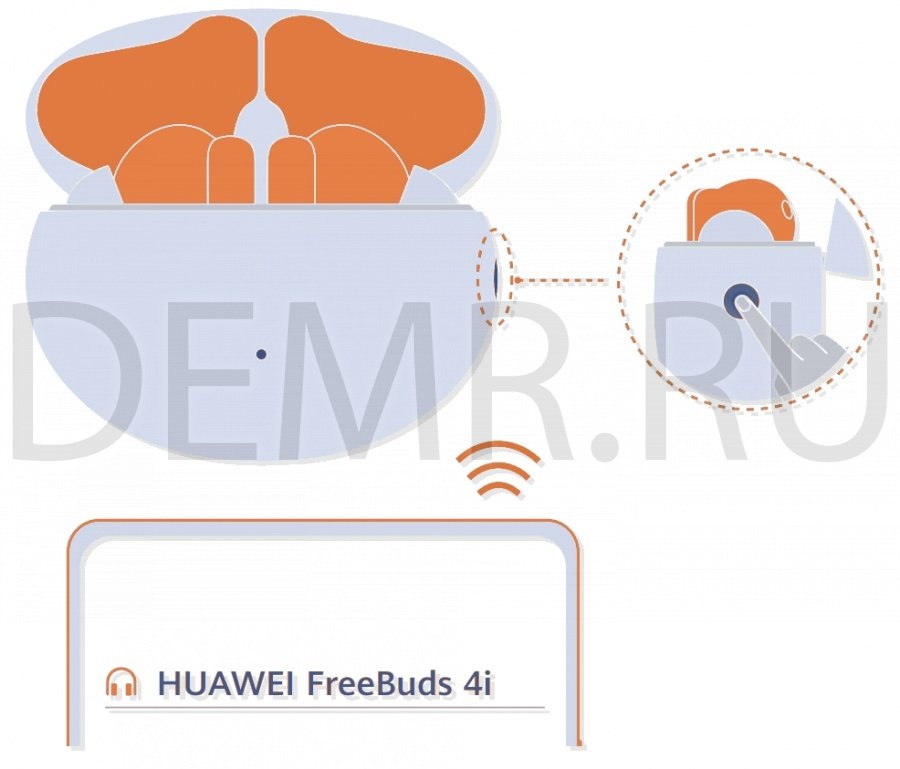
Откройте зарядный чехол. Нажмите на функциональную кнопку и удерживайте в течение 2 секунд, пока индикатор не начнет мигать белым. Наушники Huawei FreeBuds 4i перейдут в режим сопряжения. При первом включении наушники автоматически переходят в режим сопряжения.
Читайте также
Рейтинги
© 2024 Авторские права Demr.RU, email: dreamersllc@mail.ru
© 2024 Авторские права Demr.RU, email: dreamersllc@mail.ru
Как подключить наушники Huawei FreeBuds 4i и Pro к телефону?

Беспроводные наушники серии FreeBuds порадуют вас отличным звуком и активным шумоподавлением.
Но сами по себе они не работают, поэтому сейчас расскажем как подключить Huawei FreeBuds 4i к телефону и какое приложение для этого нужно.
Инструкция универсальная и подойдёт для подключения FreeBuds 4, FreeBuds Pro или версии SE.
Особенности подключения FreeBuds к телефону
Обратите внимание на особенности и ограничения подключения и работы этих наушников:
- Наушники могут подключаться к устройствам с Bluetooth 5.0 и 5.2, а также к более ранним версиям;
- Работают со всеми телефонами Android и iOS, которые поддерживают протокол Bluetooth;
- Наушники Freebuds 4i и Pro не могут быть подключены по-отдельности сразу к нескольким устройствам, функцию multipoint они не поддерживают;
- Подключение Freebuds к iPhone через приложение AI Life возможно только если версия этого приложения не ниже 11.0.0.309 и версии ПО наушников не ниже 1.0.0.176;
- Вы можете принять входящий вызов с помощью двойного касания одного из наушников. А для отклонения вызова коснитесь правого или левого из наушников и не отпускайте пару секунд.
Как написано выше, эти «уши» можно сопрячь с любым смартфоном, но только в паре с устройством от Huawei вам будут доступны следующие функции:
- Автоматическое обновление программного обеспечения наушников
- Уведомление о подключении к смартфону
- Остановка воспроизведения музыки при изъятии наушников из ушей.
Перейдём непосредственно к синхронизации со смартфоном.
Подключение FreeBuds 4i к телефону
Для подключения FreeBuds 4i к смартфону не нужно устанавливать никакое приложение.
Переведите FreeBuds в режим сопряжения. Для этого нужно открыть зарядный чехол и не вынимая из него наушников зажать и удерживать кнопку на корпусе в течение 2 секунд.

После этого на телефоне зайти в настройки Bluetooth, обновить список доступных устройств, после чего найти в нём название вашей модели Huawei FreeBuds и нажать на него.
Готово! Скорее вставляйте наушники в уши, запускайте музыку и наслаждайтесь.
Как Подключить Наушники Huawei Freebuds К Iphone

Huawei FreeBuds — http://mleads.net/dj2dxa7 Huawei FreeBuds это: *Беспроводное совершенство* После установки сопряжения по Bluetooth® наушники Huawei FreeBuds подключаются автоматически, как только вы открываете крышку зарядного чехла. Наденьте наушники и слушайте музыку или отвечайте на звонки. *Детектор наушников* Инфракрасный датчик Huawei FreeBuds безошибочно определяет, когда наушники находятся в ушах и когда вы их снимаете. *Чистый превосходный звук* Продуманная до мелочей конструкция, динамические излучатели и индивидуальная настройка эквалайзера Huawei FreeBuds позволяют воспроизводить четкие высокие частоты, естественный альт и глубокий бас. КУПИТЬ Huawei FreeBuds — http://mleads.net/dj2dxa7 *Высокое разрешение, реалистичное звучание* Технология AAC повышает эффективность передачи сигналов и обеспечивает чистый и детальный звук Huawei FreeBuds. *Управление касанием* Встроенный датчик гравитации позволяет управлять наушниками Huawei FreeBuds двойным касанием. Дважды коснитесь левого наушника, чтобы активировать голосовой помощник. Дважды коснитесь любого наушника, чтобы ответить на вызов. Еще раз дважды коснитесь наушника, чтобы завершить вызов. Дважды коснитесь правого наушника, чтобы начать воспроизведение музыки. Еще раз дважды коснитесь этого наушника, чтобы приостановить воспроизведение, не снимая наушники. *Кристально чистый голос* Технология ENC и четыре микрофона Huawei FreeBuds повышают качество речи, обеспечивая кристально чистый звук во время разговора. *Технология устранения внешнего шума.
Показать больше
Войдите , чтобы оставлять комментарии
Создание пары между аксессуаром Bluetooth стороннего производителя и iPhone или iPad
В этой статье описано, как создать пару между iPhone или iPad и аксессуарами Bluetooth для прослушивания музыки и просмотра видео онлайн, телефонных звонков и много другого.
Включение Bluetooth на устройстве
- Перейдите в меню «Настройки» > «Конфиденциальность и безопасность» и нажмите Bluetooth.
- Затем включите Bluetooth для приложений, которые хотите использовать.
Создание пары между устройством и аксессуаром Bluetooth
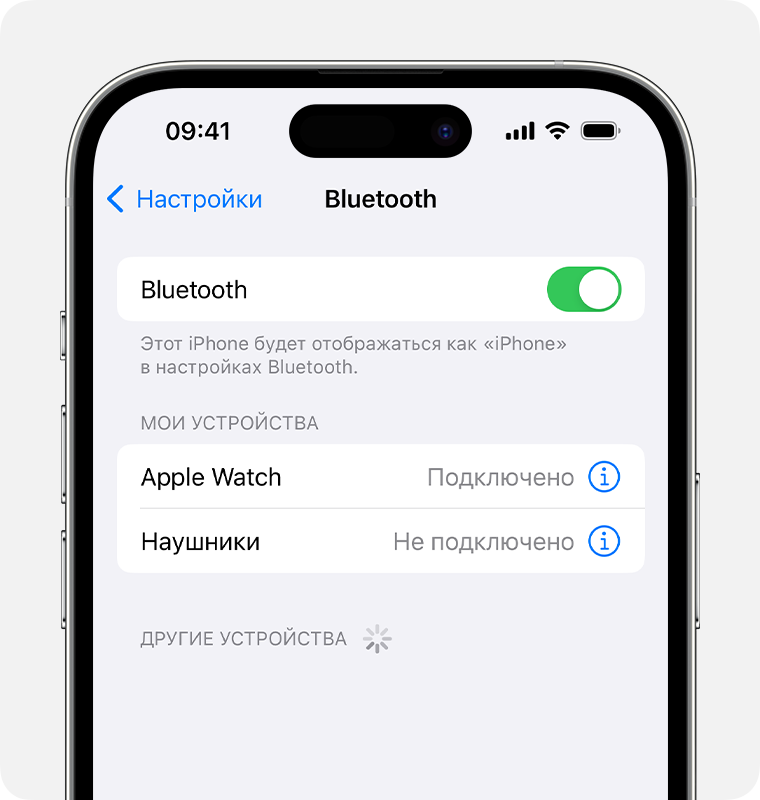
- На устройстве перейдите в меню «Настройки» > Bluetooth и включите Bluetooth. Оставайтесь на этом экране, пока не выполните все шаги по созданию пары с аксессуаром.
- Переведите аксессуар в режим обнаружения и подождите, пока он отобразится на экране устройства. Если аксессуар не отображается или вы не знаете, как перевести его в режим обнаружения, просмотрите инструкции из комплекта поставки или свяжитесь с производителем.
- Чтобы создать пару, нажмите имя аксессуара, когда оно появится на экране. Может потребоваться ввести PIN-код или код-пароль. Если вы не знаете эти данные, изучите документацию из комплекта поставки аксессуара.
После создания пары аксессуар можно использовать вместе с устройством. Чтобы создать пары с несколькими аксессуарами Bluetooth, повторите эти действия. Если в пару с iPhone или iPad объединено несколько устройств Bluetooth, вы можете выбрать, какое из них использовать в качестве источника звука.
Разрыв пары с аксессуаром Bluetooth

Чтобы разорвать пару с аксессуаром Bluetooth, перейдите в меню «Настройки» > Bluetooth. Выберите нужный аксессуар, коснитесь кнопки «Подробная информация» , а затем нажмите «Забыть это устройство». Аксессуар будет удален из списка доступных устройств Bluetooth.
Чтобы снова добавить аксессуар Bluetooth на свое устройство, переведите его в режим обнаружения и повторите действия по созданию пары.
Если не удается создать пару для аксессуара Bluetooth
Узнайте, что делать, если все равно не удается создать пару между аксессуаром Bluetooth и устройством.
Информация о продуктах, произведенных не компанией Apple, или о независимых веб-сайтах, неподконтрольных и не тестируемых компанией Apple, не носит рекомендательного или одобрительного характера. Компания Apple не несет никакой ответственности за выбор, функциональность и использование веб-сайтов или продукции сторонних производителей. Компания Apple также не несет ответственности за точность или достоверность данных, размещенных на веб-сайтах сторонних производителей. Обратитесь к поставщику за дополнительной информацией.