Видовой экран

Позволяет добавить на дополнительных листах (Layout) один или несколько видовых экранов. В области модели (Model) добавление видовых экранов невозможно.
Видовые экраны используются для компоновки чертежа, выводимого на печать. Они позволяют в пространстве листа указать видимость всего чертежа, расположенного на листе Model , либо только его части и установить пользовательский масштаб отображения. Для каждого видового экрана выставляется свой масштаб показа чертежа. Видовые экраны можно перемещать, изменять размеры и свойства. Для того, чтобы граница видового экрана не выводилась на печать, его следует поместить на отдельный слой, который затем выключить, либо запретить его печать.
Создание видового экрана
Создание видового экрана может выполняться различными способами, что позволяет получить видовые экраны произвольной формы. Для определения границ видового экрана используются три режима, которые доступны после нажатия на черную стрелочку, направленную вниз:
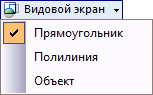
По умолчанию выбран способ создания видового экрана Прямоугольник . Опции Полилиния и Объект позволяют создавать видовые экраны произвольной формы.
Добавление прямоугольного видового экрана. Создание выполняется аналогично примитиву Прямоугольник : указывается первая точка диагонали прямоугольника, затем вторая. В режиме динамического ввода можно задать ширину и высоту прямоугольника видового экрана.
Позволяет создать непрямоугольный видовой экран по заданным точкам. Создание выполняется аналогично полилинии. Выбор команды Ввод из контекстного меню завершает построение и автоматически замыкает контур, достраивая последний сегмент.
Позволяет преобразовать в видовой экран замкнутый объект, добавленный ранее на лист. В качестве объекта для преобразования могут использоваться: окружность, эллипс, сплайн и полилиния, образующие замкнутый контур. После создание видового экрана с ним связывается выбранный объект, который определяет границы видового экрана.
Для создания видового экрана из объекта, выполните:
1) при помощи инструментов рисования в области листа создайте объект, который будет определять границы видового экрана;
2) выберите способ создания видового экрана Объект ;
3) левой кнопкой мыши укажите ранее созданный объект для преобразования его в видовой экран.
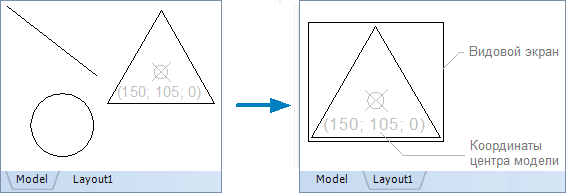
После создания все элементы, которые содержаться на листе Model отобразятся в созданном видовом экране. Содержимое видового экрана не доступно для редактирования, но можно изменять масштаб его отображения и перемещать в границах видового экрана. Все изменения, выполняемые на листе Model отображаются в видовом экране.
Видовые экраны, созданные полилинией или преобразованные из объекта состоят из двух объектов: видового экрана и обрезающей границы. Обрезающая граница является геометрическим объектом, который использовался для создания видового экрана. Можно изменить видовой экран, обрезающую границу или оба параметра вместе.
Для того, чтобы границы видового экрана не были видны при печати, создание видового экрана следует выполнять на отдельном слое, который перед печатью необходимо выключить или запретить его печать.
Работа с содержимым видового экрана
Изображение в видовом экране можно перемещать и устанавливать пользовательский масштабный коэффициент. Манипуляции с содержимым видового экрана производятся после его активации.
Для активации видового экрана выполните двойной щелчок левой кнопкой мыши внутри границ видового экрана, либо выберите видовой экран и в контекстном меню выполните команду Активировать видовой экран . После активации маркеры видового экрана пропадут, а его границы будут показаны пунктирной линией.
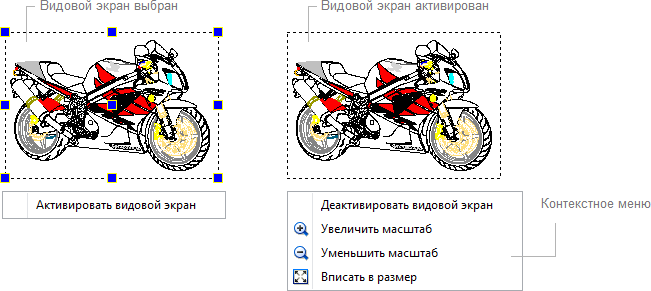
Перемещение . Активируйте видовой экран и удерживая левую кнопку мыши перемещайте курсор мыши в направлении, куда нужно сместить изображение.
Масштабирование . Изменение масштаба отображения чертежа в видовом экране можно производить при помощи колеса мыши и команд контекстного меню, когда видовой экран активирован. Задание точного масштабного коэффициента выполняется в панели Свойства путем изменения значения свойства Масштаб . Для каждого видового экрана можно установить свой масштаб отображения.
Для деактивации видового экрана, выберите команду Деактивировать видовой экран в контекстном меню, либо выполните двойной щелчок левой кнопкой мыши за границами видового экрана.
Редактирование видового экрана
После создания границы видовых экранов можно перемещать и изменять их размеры. Операции редактирования выполняются при помощи маркеров, которые появляются после выбора видового экрана. Центральный маркер служит для перемещения видового экрана без изменения его размеров. Угловые маркеры и маркеры середины позволяют изменять размеры видового экрана.
Видовой экран, также как и другие объекты, имеет определенный набор свойств, которые отображаются в панели Свойства после выбора видового экрана. Некоторые свойства доступны для редактирования, другие носят информативный характер.
Цвет границы видового экрана. Позволяет установить новое значение цвета.
Слой, на котором находится видовой экран. Данное свойства содержит список всех доступных в чертеже слоев и позволяет переместить выбранный видовой экран на другой слой.
Координаты X, Y, Z центра видового экрана в пространстве листа. Могут быть изменены пользователем.
Примечание : видовые экраны, созданные полилинией или преобразованные из объектов, состоят из двух объектов: видового экрана и обрезающей границы. Данное свойство показывает и позволяет изменять центр видового экрана, не изменяя координаты обрезающей границы.
Высота видового экрана. Свойство доступно для редактирования. При изменении высоты видового экрана в панели Свойства пропорционально изменяется и масштаб отображения содержимого видового экрана.
Ширина видового экрана. Свойство доступно для редактирования.
Масштабный коэффициент отображения содержимого видового экрана. Для каждого видового экрана устанавливается отдельно.
Угол с осью OX, на который повернуто изображение в видовом экране относительно базовой точки трансформации.
Базовая точка трансформации, относительно которой выполняется поворот изображения в видовом экране. Показывает координаты в области модели.
Координаты центра изображения модели, показанной видовым экраном:
Передняя обрезающая плоскость
Задает переднюю обрезающую плоскость.
Задняя обрезающая плоскость
Задает заднюю обрезающую плоскость.
Выключает или включает видимость изображения в видовом экране. Границы видового экрана остаются видимыми.
Перейти на страницу Inventory
Как создать видовой экран в программе AutoCAD?
Программа AutoCAD помогает инженерам во всем мире выполнять чертежи красиво и быстро изменять различные ошибки и неточности. Но, как показывает практика, большая часть инженеров пользуется каким-то минимальным набором функций программы. А ведь AutoCAD создавался специально, чтобы существенно облегчить жизнь инженерам-конструкторам.
В рамках данной статьи будет рассмотрена такая функция программы, как видовой экран, которая значительно упрощает процесс компоновки и подготовки чертежа к печати.
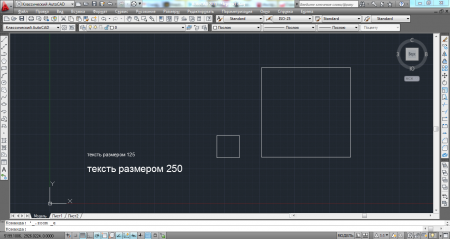
Видовой экран очень удобен, когда на чертеже имеются участки, выполненные в разных масштабах, и при этом, их нужно оформить на одном листе. Для примера создадим в «модели» текст разной высоты, и какие ни будь фигуры разного размера. Нашей целью будет компоновка чертежа на вкладке «лист» таким образом, чтобы текст у нас был одинакового размера, и фигуры так же были одинакового размера.
Переходим на вкладку «лист» и настраиваем необходимый нам формат листа. В новом документе на вкладке «лист» по умолчанию уже присутствуем видовой экран, который отображает все, что находится в «модели». Мы его удалили и будем создавать свои видовые экраны.
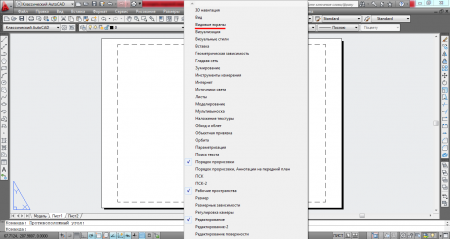
Чтобы создать видовой экран, нам понадобится соответствующее меню, которое по умолчанию после установки AutoCAD не выведено на панель. Для включения меню видовых экранов нажимаем правой кнопкой мыши на любом меню и в появляющемся списке находим пункт «Видовые экраны». После нажатия на этот пункт у нас появится необходимая нам панель, которую мы можем расположить в удобном нам месте.
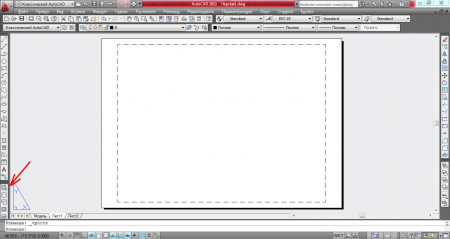
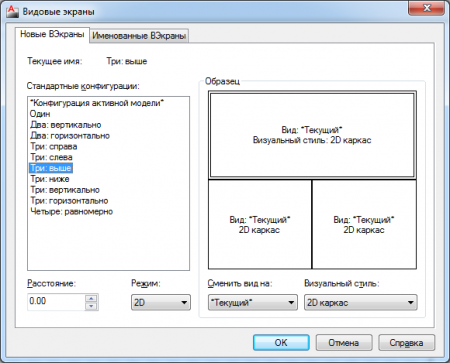
Рассмотрим кратко назначение каждого пункта и начнем с диалогового окна видовых экранов. При выборе этого пункта появляется меню, в котором прописаны настройки для разнообразных комбинаций расположения видовых экранов на листе. На вкладке «Новые ВЭкраны» для примера выберем из стандартных конфигураций «Три: выше». В правом окошке сразу показывается их расположение. Другие настройки мы менять, и рассматривать, не будем, так как этим режимом мало кто пользуется.
После выбора какой-то стандартной конфигурации необходимо нажать «ОК» и выделить на листе область, в которую будет вписана наша конфигурация видовых экранов.
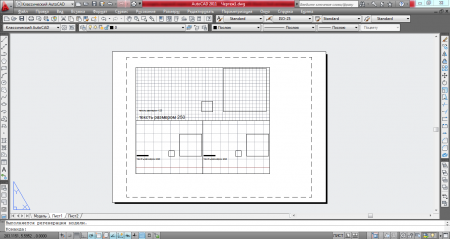
Режим «Один видовой экран» используется наиболее часто. После его выбора необходимо выделить на листе необходимую нам область, которая и станет видовым экраном. Количество таких видовых экранов неограниченно.
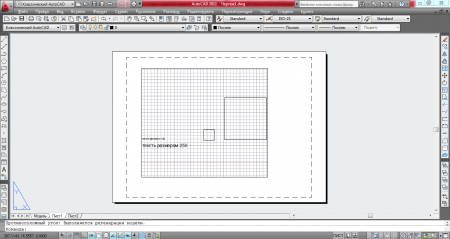
Многоугольный видовой экран представляет собой видовой экран произвольной формы.
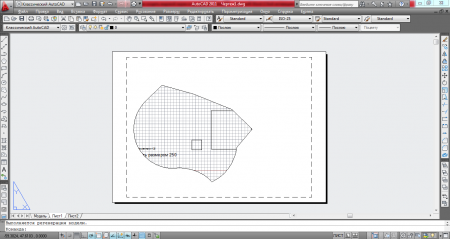
Функция преобразования объекта в видовой экран позволяет любой замкнутый объект преобразовать в видовой экран. Достаточно нарисовать объект необходимой вам конфигурации и размера, выбрать данную функцию в меню и указать на созданный объект.
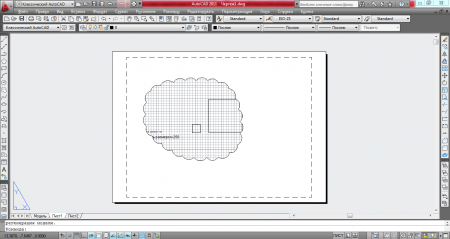
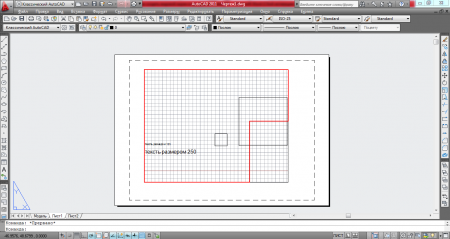
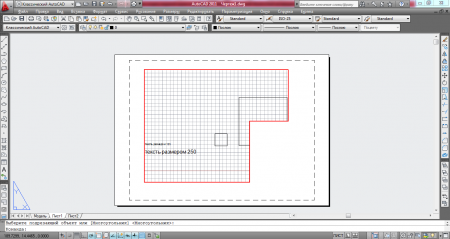
Если уже оформленный видовой экран покажется вам неподходящей формы, то его можно немного подрезать. Например, вы создали один видовой экран и тут понимаете, что правый нижний угол вам мешает. Чтобы это исправить мы поверх этого видового экрана рисуем замкнутую фигуру той формы, которую должен принять будущий видовой экран (красная линия на скриншоте). Теперь выбираем функцию подрезки видового экрана и указываем видовой экран, который собираемся подрезать и указываем на фигуру, которая должна стать границами видового экрана.
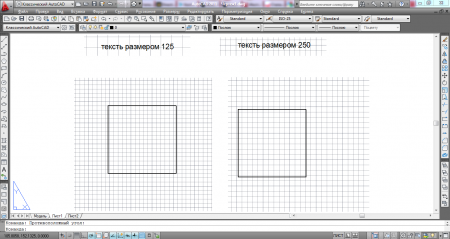
Вернемся к нашему основному примеру, где мы хотели посмотреть, как пользоваться видовыми экранами. Мы будем выводить каждый созданный нами объект в отдельном видовом экране, чтобы получить объекты одинакового размера без их редактирования. Таким образом, нам необходимо создать четыре видовых экрана.
Начнем мы с текста, размер которого на чертеже 125 единиц. Текст такого размера применяется на чертеже, нарисованном в «модели» в масштабе 1:1, который будет выводиться на печать в масштабе 1:50. Для каждого видового экрана мы будем задавать свой масштаб. Для текста размером 250 это будет масштаб 1:100. Маленький квадрат будет выводиться в масштабе 1:25, а большой 1:100.
Перед выбором масштаба видового экрана желательно зайти в область видового экрана, щелкнув два раза левой кнопкой мыши внутри него, и простым перемещением и увеличением оставить в области видового экрана только необходимый нам объект. Это делается для того, что после выбора масштаба изображение внутри видового экрана меняется, и необходимый объект может просто исчезнуть из видимой зоны и его будет сложно найти. Внутри видового экрана весть чертеж можно перемещать инструментом «лапа», который также появляется при нажатии на колесико мыши. Для выхода из видового экрана достаточно два раза клацнуть за его границами.
Посмотрим, что у нас в итоге получилось после всех настроек.
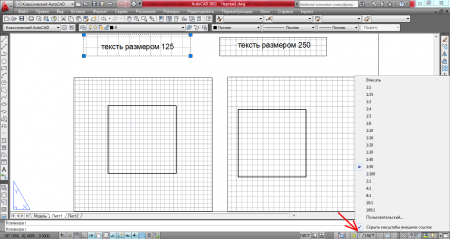
Чтобы в дальнейшем выделенная область в видовом экране не съехала, в какую ни будь сторону, и случайным образом не поменялся масштаб, мы его заблокируем. Делается это выделением необходимого видового экрана и нажатием на иконку желтого замочка справа внизу. В заблокированном видовом экране можно производить редактирование объектов, при этом внутреннее содержимое блока меняться не будет, в плане позиционирования.
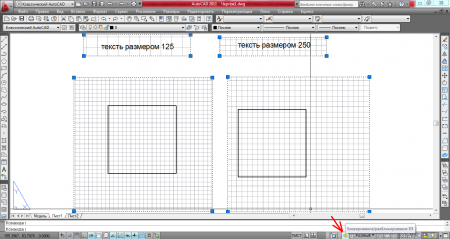
Края видового экрана можно сделать невидимыми, скрыв соответствующий слой. Тогда края видового экрана не будут видны вообще, в том числе и при печати.
Как это ни печально, но любой компьютер рано или поздно сломается. Причиной поломки может быть что угодно. Например, вы можете разбить матрицу экрана своего ноутбука, пролить на него кофе или просто от времени может посыпаться ваш жесткий диск. Для многих пользователей ремонт компьютеров и ноутбуков непосильная задача и может стать причиной для покупки нового компьютера, но как говорят специалисты скорой компьютерной помощи с сайта support-online.ru, практически любую проблему можно исправить. Эти специалисты могут выполнить не только ремонт, но и настройку и чистку вашего компьютера прямо у вас дома.
(c) 2022 — Chajnikam.ru :: Компьютерная грамотность. Все для этого можно найти на сайте. Обучение работы с компьютером, работы в интернете и мануалы по работе со множеством программ.
Создание непрямоугольного видового экрана листа
Можно получить видовой экран произвольной формы путем преобразования геометрического объекта, созданного в пространстве листа, в видовой экран листа с помощью команд СВИД или -ВЭКРАН.
- Параметр «Объект» позволяет преобразовать в видовой экран замкнутый объект из пространства листа, например, окружность или полилинию. Объект описывает границу вновь создаваемого видового экрана; в результате получается видовой экран неправильной формы.
- Используя параметр «Многоугольный» можно создать непрямоугольный видовой экран листа по заданным точкам. Последовательность действий такая же, как и при создании полилинии.
- При необходимости щелкните вкладку листа.
- Выберите в качестве текущего слоя слой, выделенный для видовых экранов листа (рекомендуется). Видимость границ видовых экранов листа зависит от настроек видимости слоя.
- Выберите вкладку «Лист» панель «Видовые экраны листа» «Прямоугольник», «Многоугольник» или «Объект» .
- Отвечайте на запросы.
Прим.: Для подавления отображения границ видового экрана листа можно просто отключить слой видового экрана неправильной формы, вместо того, чтобы замораживать его. При замораживании слоя непрямоугольного видового экрана не обеспечивается корректная обрезка последнего.
Понятия, связанные с данным
Задачи, связанные с данной
Видовые экраны в Автокаде. Пространство Модели
Понятие «Видовые экраны в Автокаде» подразумевает разбиение рабочего пространства программы на отдельные области. Причем видовые экраны могут быть как в пространстве Модели, так и в пространстве Листа. И это не одно и тоже! Итак, давайте более подробно рассмотрим работу с видовыми экранами непосредственно в Модели.
Видовые экраны Автокад в пространстве Модели
Графическую область в пространстве модели можно разбить на несколько отдельных прямоугольных областей. Так называемых видовых экранов, на которых будет отображаться ваша модель в различных видах. Например, вид «Сверху», вид «Справа» или какая-либо изометрия.
Как правило, с видовыми экранами очень удобно работать при 3D-моделировании (см. рис.). Если чертеж содержит большое количество объектов, то на разных видовых экранах можно применять команды панорамирования и зумирования независимо друг от друга. Это позволяет избегать ошибок и оформлять документацию правильно и быстро.
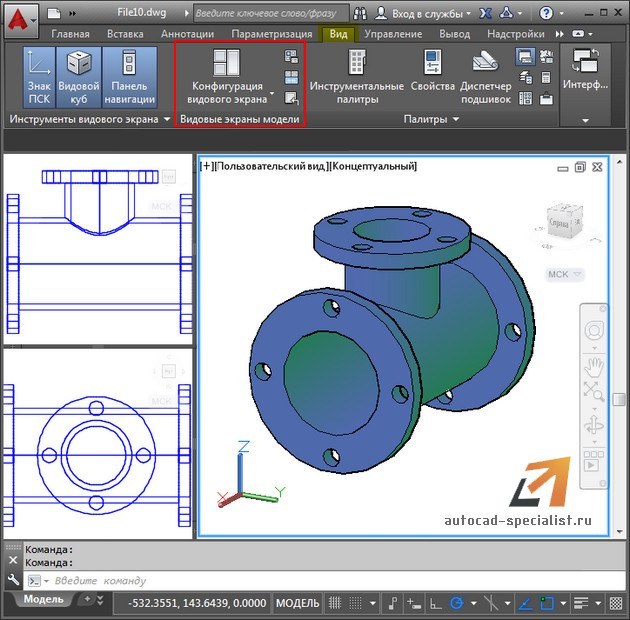
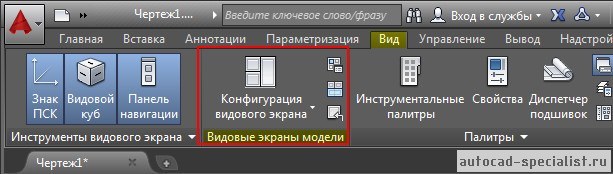
Для разбиения Модели на видовые экраны нужно перейти на вкладку «Вид» и работать с панелью «Видовые экраны модели» (см. рис.).
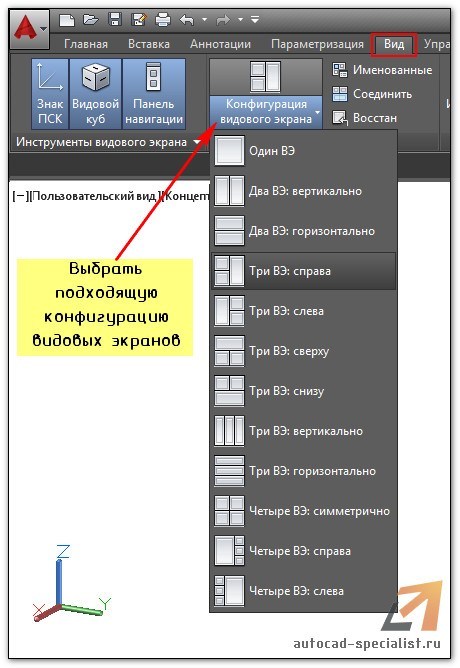
Чтобы создать несколько видовых экранов, нужно раскрыть список «Конфигурация видовых экранов» и выбрать подходящий вариант их расположения (см. рис.).
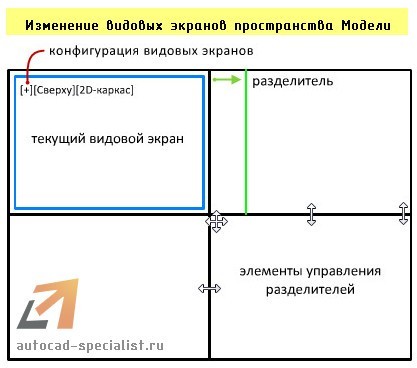
Чтобы сделать активным тот или иной видовой экран, достаточно дважды щелкнуть внутри него ЛКМ. Он сразу выделится синим прямоугольником.
В левом верхнем углу каждого видового экрана Автокада отображаются средства их управления. Нажав на «+» можно развернуть данный экран на весь монитор. Обратное действие – нажатие на знак «-». Так же можно изменять Вид и Визуальный стиль.
ПРИМЕЧАНИЕ: В AutoCAD 2015 появилась возможность вручную редактировать размеры видовых экранов. Для этого достаточно курсором мыши передвигать границу области (см. рис.).
Таким образом, использование видовых экранов может существенно упростить и ускорить работу над созданием сложного и загроможденного чертежа.
Освойте профессию проектировщика
Научитесь быстрому черчению, освоите прикладное 3D, автоматизируете создание ведомостей и спецификаций.