Отмена и повтор ввода
Вы можете отменить и повторить до 20 последних действий ввода или проектирования в Access. Чтобы отменить действие, нажмите клавиши CTRL+Z. Чтобы повторить отмененное действие, нажмите клавиши CTRL+Y.
Функции отмены и повтора позволяют удалять или повторять одно или несколько действий ввода, но все действия должны быть отменены или повторно выполнены в том порядке, в который вы их выполнили, или отменяете их. Пропустить действия нельзя. Например, если вы измените значение трех полей в записи, а затем решите отменить первое внесенное изменение, необходимо отменить все три изменения.
Аналогичным образом можно отменить большинство конструктивных изменений, внесенных в объекты базы данных, например добавить элемент управления в отчет или добавить порядок сортировки в поле запроса. Изменения в дизайне также должны быть отменены по порядку.
В этой статье
- Отмена ввода данных
- Отмена изменений в дизайне
- Отмененные действия повтора
- Предотвращение потери работы
Отмена ввода данных
- Чтобы отменить последнюю запись данных, нажмите клавиши CTRL+Z.
- Чтобы отменить несколько действий, выполните одно из следующих действий:
- На панели быстрого доступа щелкните стрелку рядом с пунктом Отменить ввод , а затем выберите действия, которые нужно отменить. Все выбранные действия ввода отменяются. Однако действия, которые можно отменить, начинаются с последнего действия, и вы можете отменить действия только в том порядке, в котором они были совершены. Например, нельзя отменить только второе изменение ввода, которое вы внесли. Чтобы отменить второе изменение ввода, необходимо также отменить действие, предшествующее ему.
- Если не удается подключиться к панели быстрого доступа (например, из-за использования модальной формы), нажимайте клавиши CTRL+Z несколько раз, пока действие, которое нужно отменить, не будет отменено.
Важно: Некоторые действия нельзя отменить, например щелкнуть команду на вкладке Файл . Если действие не может быть отменено, команда Отмена ввода изменяется на Не удается отменить.
Отмена изменений в дизайне
Изменения структуры объектов базы данных можно отменить так же, как и отменить ввод данных.
- Чтобы отменить последнее изменение структуры, нажмите клавиши CTRL+Z.
- Чтобы отменить несколько действий, выполните одно из следующих действий:
- Нажимайте клавиши CTRL+Z несколько раз, пока действие, которое требуется отменить, не будет отменено.
- На панели быстрого доступа щелкните стрелку рядом с пунктом Отменить , а затем выберите действия, которые нужно отменить. Все выбранные действия ввода отменяются. Однако действия, которые можно отменить, начинаются с последнего действия, и вы можете отменить действия только в том порядке, в котором они были совершены. Например, нельзя отменить только второе изменение ввода, которое вы внесли. Чтобы отменить второе изменение ввода, необходимо также отменить действие, предшествующее ему.
Важно: Некоторые действия нельзя отменить, например щелкнуть команду на вкладке Файл . Если действие не может быть отменено, команда Отмена меняется на Не удается отменить.
Отмененные действия повтора
- Чтобы повторить последнее действие, которое было отменено, нажмите клавиши CTRL+Y.
- Чтобы повторить несколько действий, выполните одно из следующих действий:
- Нажимайте клавиши CTRL+Y несколько раз, пока действия не будут переделены.
- На панели быстрого доступа щелкните стрелку рядом с кнопкой Повторить , а затем выберите действия, которые нужно повторить. Действия переделываются в том порядке, в котором они перечислены. Действия можно переделывать только в том порядке, в котором они выполнялись. Например, нельзя повторить только второе действие, которое было отменено. Чтобы повторить второе действие, необходимо также повторить действие, предшествующее ему.
Важно: Если команды Отмена и Повтор недоступны, предыдущие действия нельзя повторить.
Предотвращение потери работы
Отмена действительно может сэкономить день, но это не заменит регулярное сохранение вашей работы. Вы можете предотвратить потерю работы из-за ошибок или сбоев с помощью резервного копирования и восстановления, а также с помощью частей приложения (своего рода шаблон).
Архивация и восстановление
Прежде чем приступить к работе над основной редакцией проекта, создайте резервную копию базы данных. Затем, если вы внесете ряд изменений в структуру и не сможете отменить их все, вы можете восстановить из резервной копии столько, сколько вам нужно. Дополнительные сведения см. в статье Защита данных с помощью процессов резервного копирования и восстановления.
Части приложения
Если в большинстве баз данных или во всех базах данных используются стандартные компоненты, рассмотрите возможность создания части приложения. Часть приложения — это своего рода шаблон, который можно добавить в существующую базу данных и может состоять из одного или нескольких объектов базы данных с данными или без них.
После добавления части приложения ее можно изменить по мере необходимости. Если вы допустили ошибки проектирования или просто решили, что внесенные изменения вам не нравятся, вы можете удалить измененные объекты и снова добавить часть приложения. Дополнительные сведения см. в статье Сохранение и повторное использование элементов проектирования базы данных.
Текстовый редактор Блокнот
Простой текстовый редактор Блокнот используется для просмотра и редактирования электронных документов формата TXT в операционных системах Windows. В данной статье рассказывается, как работать в программе: открыть, создать, сохранить и вывести на печать документы, выделить, скопировать, найти и удалить текст, а также изменить кодировку файла.
Блокнот вошел в состав операционных систем Windows ещё в далеком 1985 г. Тогда он впервые был установлен на операционные системы версий 1.0 и NT.
До 2000 г. программа имела лишь базовые функции. Нынешняя версия текстового редактора поддерживает горячие клавиши на клавиатуре компьютера, контекстную замену и Юникод.
Как работать в Блокноте
По умолчанию, Блокнот открывает файлы с расширением TXT, но он может работать и с другими текстовыми документами и html-страницами сайтов. Для правки кода всё же лучше использовать Notepad++, в нём есть подсветка синтаксиса.
Как открыть программу
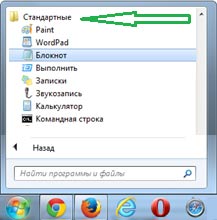
Используйте ярлык на рабочем столе или откройте Пуск — Все программы — Стандартные, — здесь находится текстовый редактор.
Как создать, открыть и сохранить файл
Зайдите в меню Файл и выберите в нём необходимое действие или используйте сочетание клавиш CTRL+N, CTRL+O и CTRL+S соответственно.
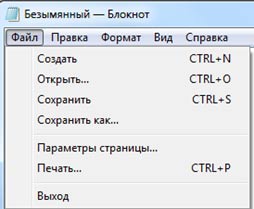
Когда вы откроете Блокнот, нет необходимости создавать новый документ, т.к. рабочая область программы и так будет свободной. Всё, что вам нужно — написать свой текст, а затем сохранить документ.
Команда «Создать» используется тогда, когда открыт текущий и вы хотите создать новый документ.
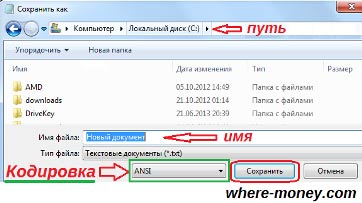
Когда будете впервые сохранять новый документ, выберите из списка меню опцию «Сохранить как». Затем, в появившемся окне, укажите путь — директорию на компьютере, придумайте имя файла и нажмите «Сохранить».

Для сохранения всех последующих изменений можете использовать сочетание клавиш CTRL+S.
Как распечатать страницы
Зайдите в меню «Файл» и нажмите «Печать». Далее откроется окно «Общие», выберите свой принтер и жмите кнопку «Печать».
Распечатать страницы можно и не заходя в меню программы. В этом случае используйте сочетание клавиш CTRL+P, оно вызовет окно «Общие», в нём нажмите «Печать».
Как найти, выделить, скопировать, вырезать, вставить и удалить текст
Чтобы найти слово в блокноте, зайдите в меню «Правка» и выберите пункт «Найти». Ещё можно нажать сочетание кнопок CTRL+F.
В открывшемся окне напишите искомую фразу, задайте направление поиска: вверх/вниз и нажмите кнопку «Найти далее».
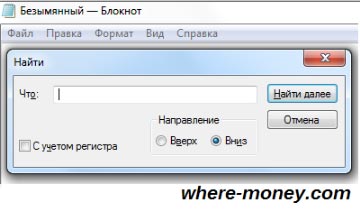
Если поисковая фраза будет найдена, она выделится жирным.
Выделить текст можно несколькими способами:
- Поставить курсор вначале текста, и перетащить мышь с зажатой левой кнопкой до нужного участка.
- Поместив курсор в нужное место и, зажав клавишу Shift, нажать кнопку влево/вправо, в зависимости от того, в каком направлении от курсора вы хотите выделить текст.
- Для выделения всего текста нажмите Ctrl+A.
Чтобы снять выделение, щелкните мышью в любом месте рабочей области программы.
Выделенные таким образом участки можно:
- Скопировать — Ctrl+C
- Вырезать — Ctrl+X
- Вставить — Ctrl+V
- Удалить — кнопка Delete
Эти же действия можно выполнить через меню «Правка» или нажатием правой кнопкой мыши и выбора из контекстного меню нужной команды.
Отмена последнего действия
Допустим, вы что-то не то удалили, вставили или вырезали из текста. Чтобы отменить последнее действие, зайдите в «Правка» — «Отменить» или нажмите Ctrl+Z.
Имейте в виду, Блокнот умеет отменять только последнее действие.
Как изменить стандартный шрифт
Перейдите в раздел меню «Формат» — «Шрифт». В открывшемся окне выберите понравившийся вам шрифт. В столбце начертание укажите жирный или курсив. В колонке размер можете выбрать нужную величину.
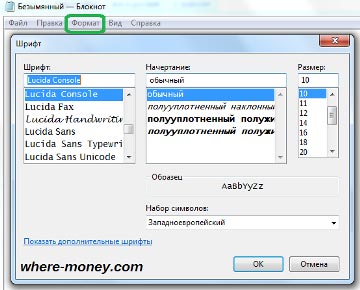
Если ни один из предложенных вариантов вам не подошел, нажмите ссылку «Показать дополнительные шрифты» и в открывшемся окне выберите какой-то другой.
Чтобы отобразилось время и дата, поставьте курсор в нужное место, затем перейдите в меню «Правка» — «Время и дата» или нажмите F5.
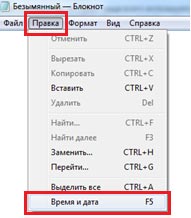
Если хотите вставить время и дату в правую часть, нажмите и удерживайте пробел. Когда курсор переместится в нужное место, выполните описанные выше действия.
Как изменить кодировку
Программа работает с текстом кодировок ANSI и Unicode. Чтобы поменять кодировку документа (преобразовать с одного типа в другой), выберите необходимую при сохранении изменений.
В Справке Блокнота расположена основная информация по работе с программой. Если у вас возникли вопросы по какому-либо из описанных пунктов, вы всегда сможете уточнить в ней детали.
Чтобы перейти в нее, выберите соответствующее меню и откройте пункт «Просмотреть справку» или нажмите клавишу F1.
как нажать в Блокноте вернуть ?
я в блокноте нажал отменить и текст убрался как теперь вернуть ?
Лучший ответ
В Windows: CTRL + Z — отменить последнее действие, CTRL + Y — вернуть отмененное действие.
Остальные ответы
ctrl+shift+Z.
котМыслитель (7582) 4 года назад
не помогает
DELETED DELETED Искусственный Интеллект (267944) не судьба. продолжай пользоваться обрубком текстового редактора.
Похожие вопросы
Ваш браузер устарел
Мы постоянно добавляем новый функционал в основной интерфейс проекта. К сожалению, старые браузеры не в состоянии качественно работать с современными программными продуктами. Для корректной работы используйте последние версии браузеров Chrome, Mozilla Firefox, Opera, Microsoft Edge или установите браузер Atom.
Восстановление файла потерянного при нажатии Ctrl+Z
Вы потеряли файлы, случайно нажав Ctrl + Z? Не проблема! Наше руководство расскажет вам, как отменить удаление с Ctrl + Z и восстановить потерянные файлы. Программное обеспечение EaseUS с лёгкостью возвратит файлы, потерянные при нажатии Ctrl + Z всего за 3 шага. Скачайте и попробуйте прямо сейчас!
Как отменить удаление при нажатии Ctrl+Z
«Такая ситуация. Вырезал фотки из папки телефона и вставил в папку на компьютере, а потом случайно нажал ctrl-z в той папке, и фотки пропали. Скажите, как восстановить фотографии?»
Сочетания клавиш в Windows являются очень полезным инструментом, и в частности, «Ctrl+C», «Ctrl+X», «Ctrl+V» и «Ctrl+Z». Первые три из них — это опции «копировать/вырезать и вставить», которые мы использовали чаще всего, а последний вариант — «отменить действие». Одновременно нажимая клавиши Ctrl+Z, мы можем отменить последние действия, выполненные в документе Word или во многих других программах.
Кажется, что сочетание клавиш Ctrl и Z очень полезно, так как позволяет нам отменить действия во избежании ошибок. Тем не менее, многие люди спрашивают о способах восстановления удаленных файлов при нажатии Ctrl+Z.
Как восстановить файлы, удаленные при нажатии клавиш Ctrl+Z в Windows 10/8/7?
Ниже вы найдете 2 метода для восстановления файлов, попробуйте один из них и верните файлы, удаленные при нажатии Ctrl+Z:
Способ 1. Быстрая отмена удаления с Ctrl + Z
Если вы не можете отменить удаление при нажатии клавиш Ctrl + Z, то просто щёлкните правой кнопкой мыши в папке, и выберите «Отменить удаление»:
- Нажмите Кнопку Пуск >Компьютер;
- Найдите папку, которая содержала удаленный файл;
- Щелкните правой кнопкой мыши в окне папки и выберите Отменить удаление;
- Этот способ полностью восстановит ваш недавно удаленный файл.
Способ 2. Восстановление удаленных при нажатии Ctrl+Z файлов с помощью программы EaseUS
Есть ли способ восстановить удаленные при нажатии Ctrl+Z файлы? Обычно, если вы случайно удалите файл, нажав Ctrl+Z, вы можете применить Ctrl+Y, чтобы вернуть отмененные изменения. Однако, если не удается восстановить предыдущее удаление с помощью Ctrl+Y, загрузите программу для восстановления файлов EaseUS и с лёгкостью верните все потерянные данные!
1. Загрузите и установите на свой компьютер EaseUS Data Recovery Wizard.

2. Используйте установленную программу для поиска и восстановления потерянных данных. Выберите раздел диска или папку, из которой «пропали» ваши данные. Затем нажмите кнопку «Сканировать».

3. Когда сканирование будет завершено, найдите в списке результатов нужные вам файлы и папки.
Выберите их и нажмите кнопку «Восстановить». При выборе места для сохранения восстановленных данных не следует использовать тот же диск, который вы сканировали!

Последние статьи — Также в программе EaseUS