Использование приложения «Заметки» на iPhone, iPad и iPod touch
С помощью приложения «Заметки» удобно записывать идеи, создавать контрольные списки и зарисовки, а также выполнять другие действия. А благодаря iCloud заметки будут синхронизироваться со всеми вашими устройствами.
Начало работы
- Убедитесь, что на iPhone, iPad или iPod touch установлена последняя версия iOS или iPadOS.
- Чтобы использовать новые функции приложения «Заметки», необходимо настроить его для использования с iCloud или сохранять заметки непосредственно на устройстве. Многие функции приложения «Заметки» не поддерживаются другими поставщиками услуг электронной почты.

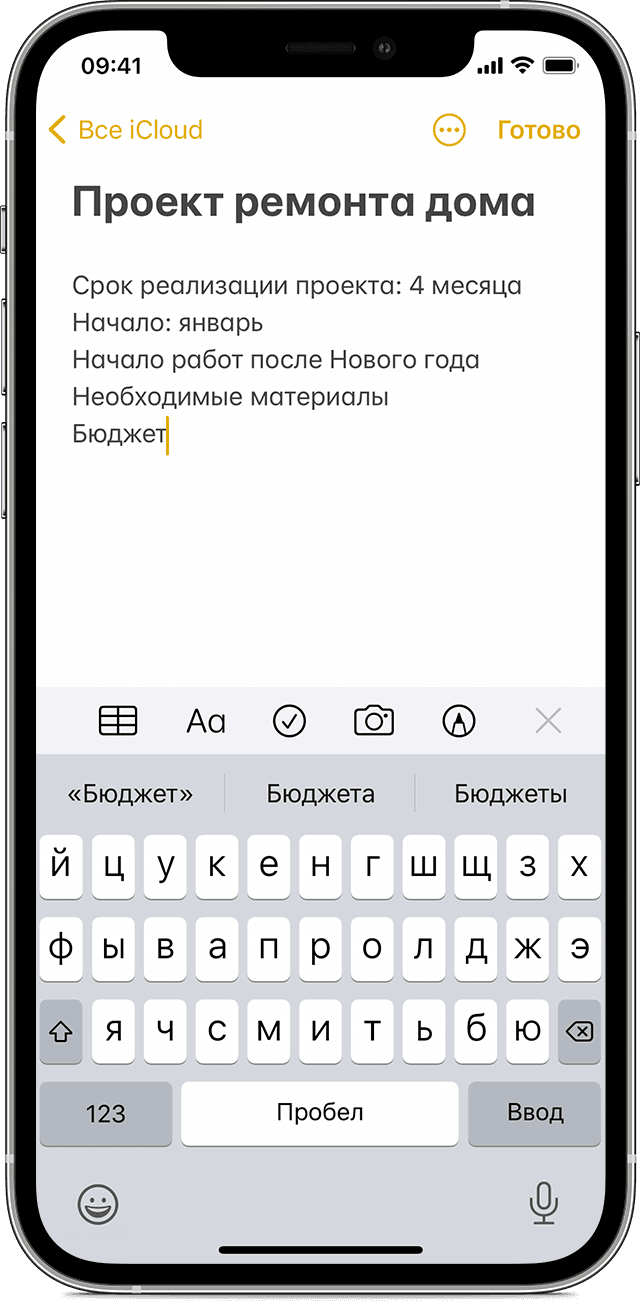
Создание заметок
- Откройте приложение «Заметки».
- Нажмите кнопку «Написать» , а затем напишите заметку.
- Нажмите «Готово».
Первая строка заметки будет использоваться в качестве ее заголовка. Чтобы изменить стиль форматирования первой строки, перейдите в «Настройки» > «Заметки» > «Первая строка заметки», затем выберите нужный вариант.
Быстро перейти к приложению «Заметки» можно из Пункта управления. Перейдите в «Настройки» > «Пункт управления» и добавьте «Заметки». Затем откройте Пункт управления и нажмите «Заметки», чтобы создать заметку. Либо просто попросите Siri: «Создай заметку».

Другие возможности приложения «Заметки»
С помощью приложения «Заметки» можно закреплять важные заметки, рисовать, создавать контрольные списки, сканировать и подписывать документы, а также добавлять вложения, например фотографии, видео или веб-ссылки.
Закрепление заметки
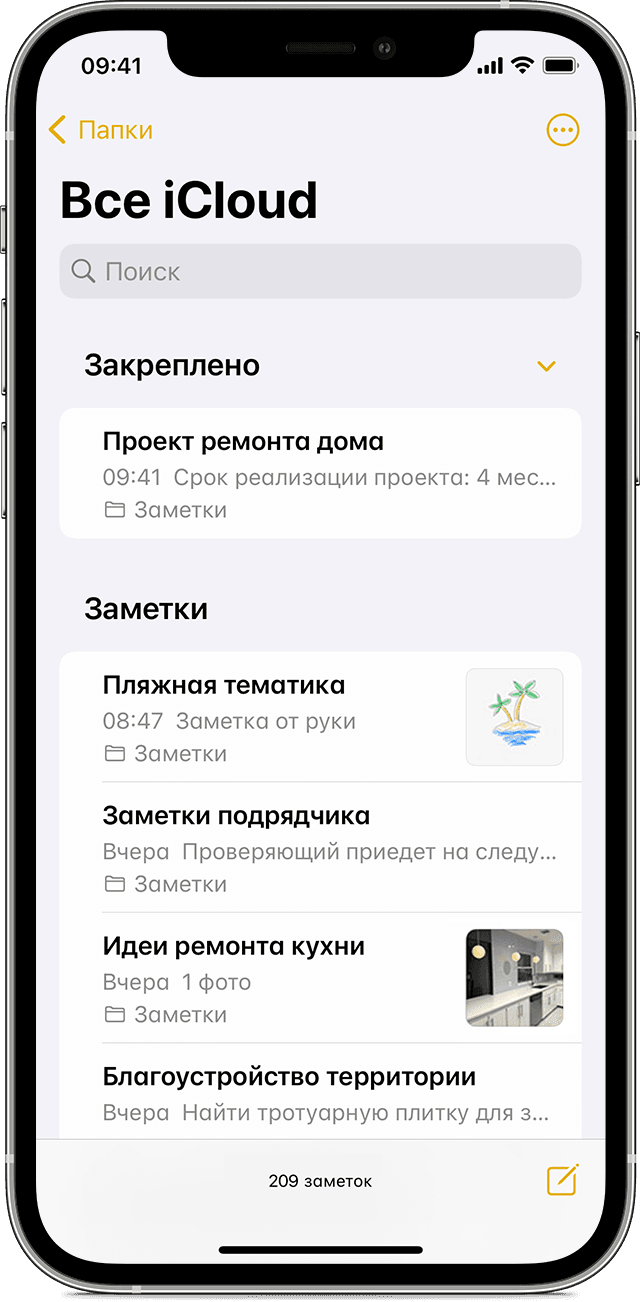
Закрепите любимые или самые важные заметки, чтобы их было легче найти. Чтобы закрепить заметку, смахните ее вправо и отпустите палец. Или перейдите к заметке, нажмите кнопку «Еще» , затем нажмите кнопку «Закрепить» . Чтобы открепить заметку, еще раз смахните ее вправо.
Форматирование заметки
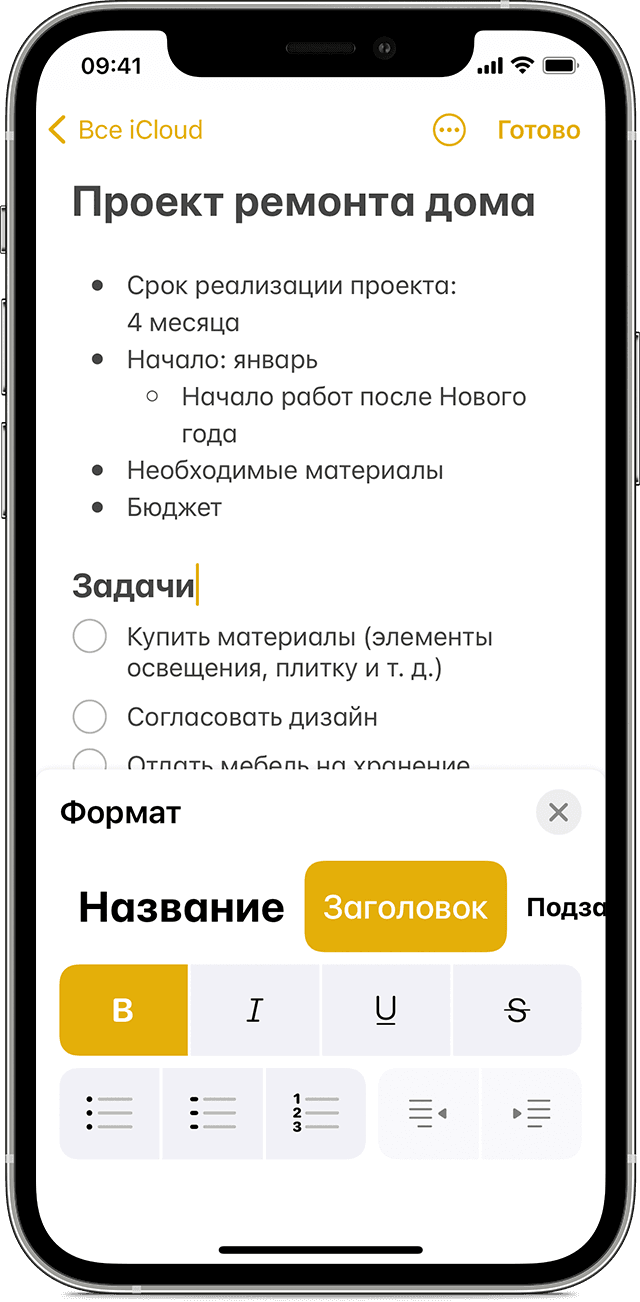
В открытой заметке нажмите кнопку таблицы или кнопку форматирования для добавления таблицы, названия, заголовка или маркированного списка. Также можно нажать и удерживать кнопку , чтобы быстро открыть список параметров форматирования.
Добавление вложения
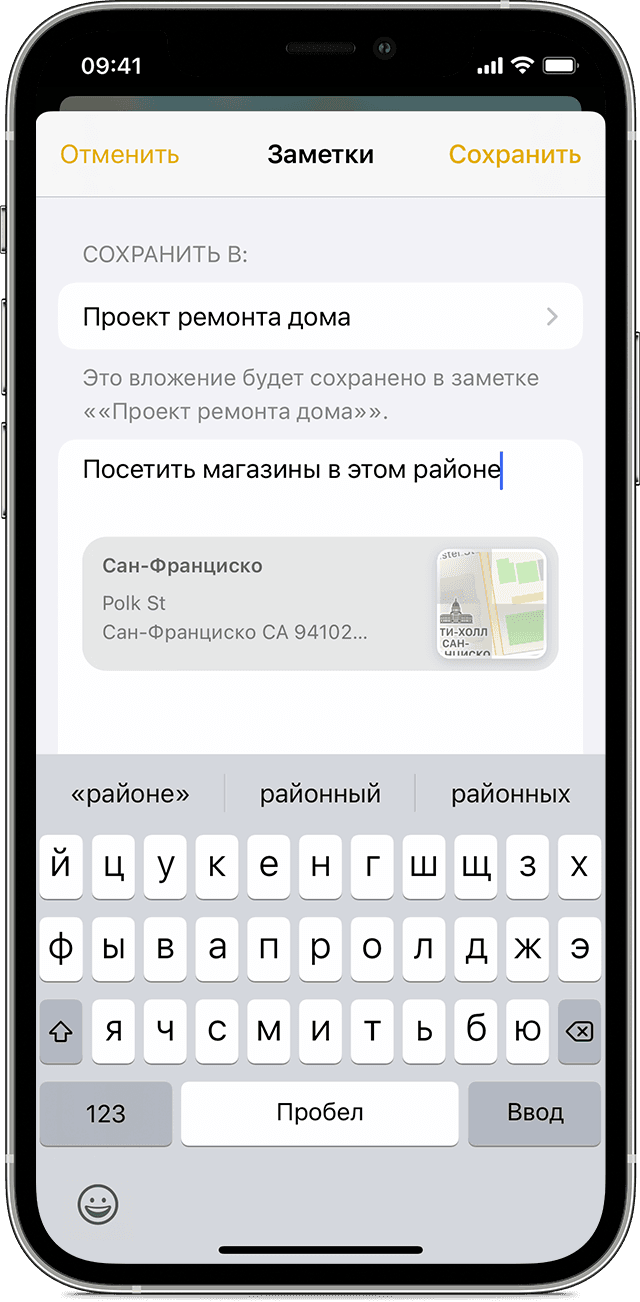
Чтобы добавить что-то из другого приложения, например местоположение или ссылку на веб-сайт, нажмите кнопку «Поделиться» в приложении, из которого вы хотите чем-то поделиться. Откройте приложение «Заметки», выберите заметку, в которую необходимо добавить вложение, и нажмите «Сохранить».
Добавление фотографии или видеозаписи
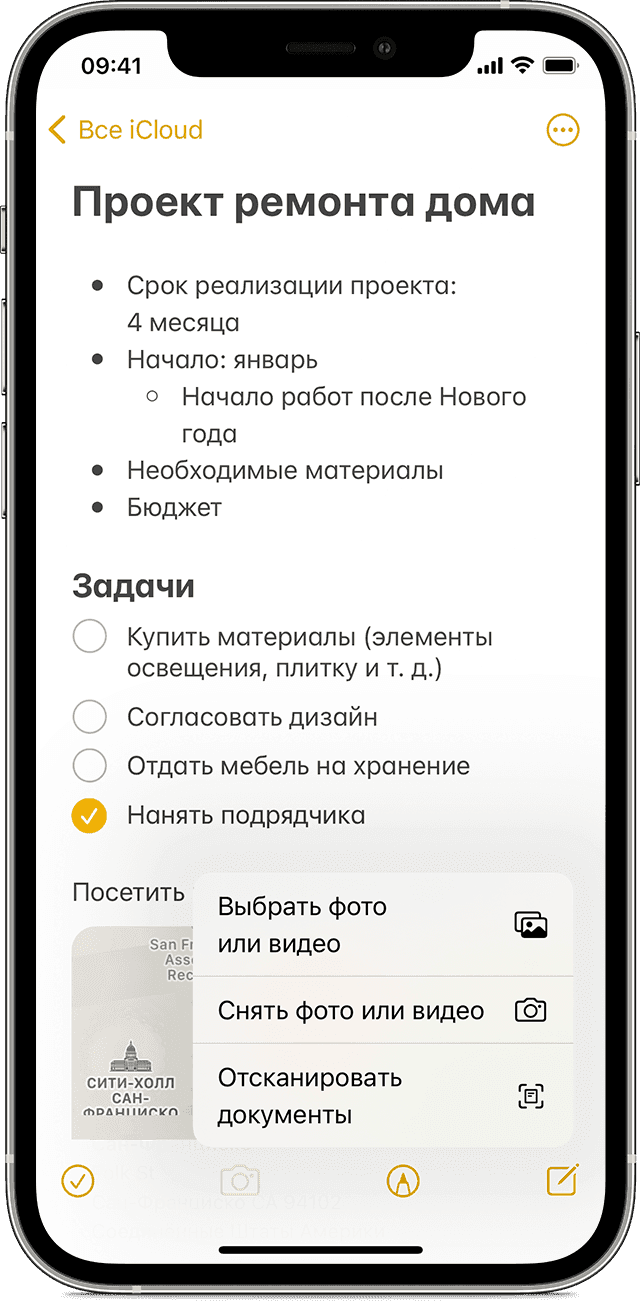
Чтобы добавить фотографию или видеозапись, коснитесь экрана в открытой заметке, затем нажмите кнопку «Камера» . Нажмите «Снять фото или видео», чтобы создать новую фотографию или видеозапись, либо «Выбрать фото» или «Выбрать видео», чтобы добавить существующий файл. Нажмите «Использовать фото» или «Использовать видео» либо нажмите «Добавить», чтобы добавить уже существующий файл. Вы также можете сканировать документы и добавлять их в заметки.
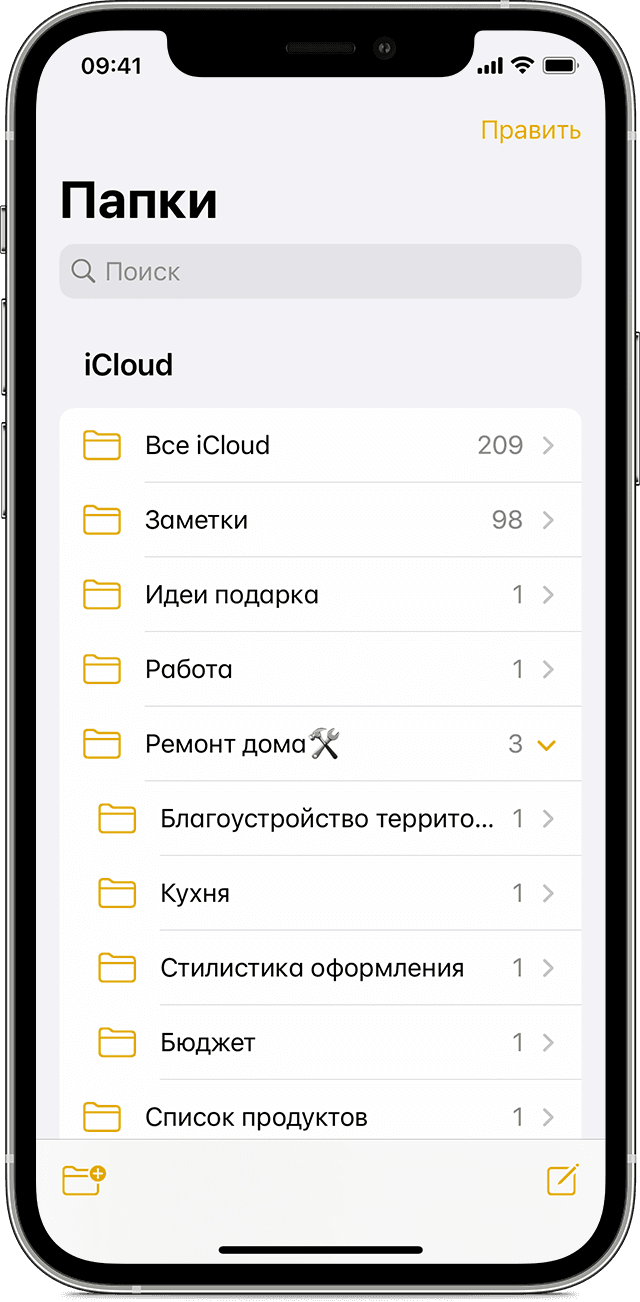
Создание папок
- В открытом списке заметок нажмите значок в виде стрелки назад , чтобы увидеть список ваших папок.
- В списке папок нажмите кнопку «Новая папка» .
- Выберите, куда добавить папку. Чтобы создать подпапку, перетащите нужную папку в основную папку. Она переместится в основную папку и будет отображаться с отступом.
- Присвойте ей имя и нажмите «Сохранить».
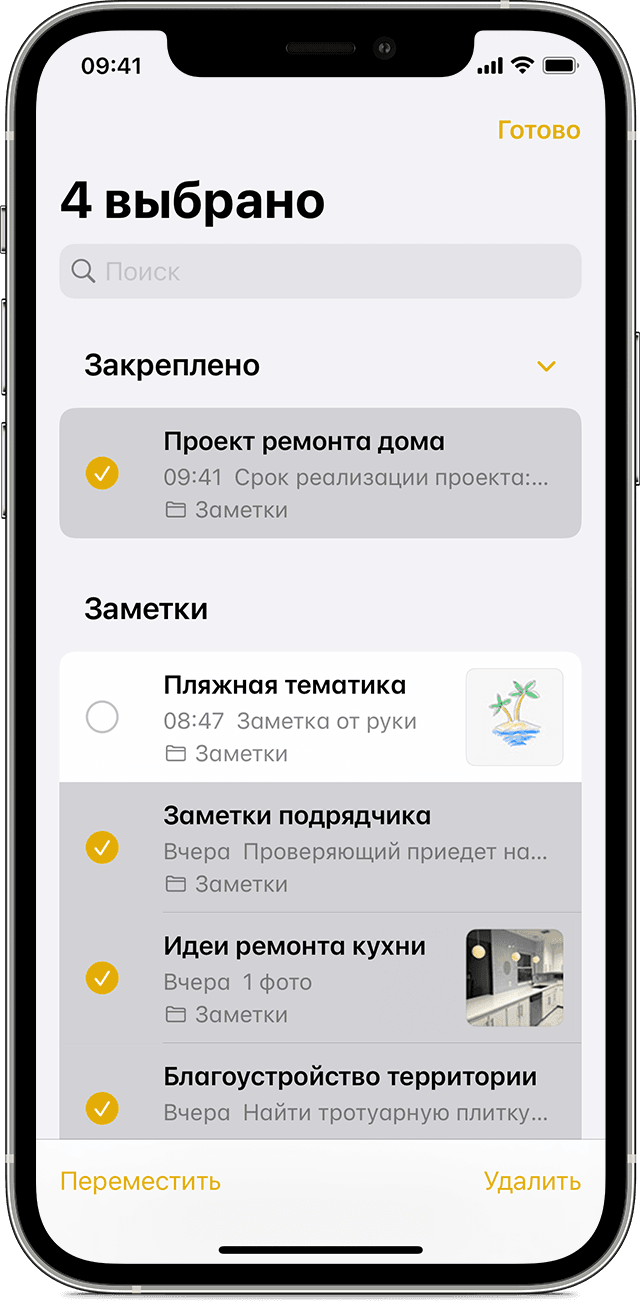
Перемещение заметки в другую папку
- В открытой заметке нажмите значок в виде стрелки назад , чтобы вернуться к списку заметок.
- В списке заметок нажмите кнопку «Еще» , затем нажмите «Выбрать заметки».
- Выберите заметки, которые необходимо переместить.
- Выберите команду «Переместить» и укажите целевую папку.
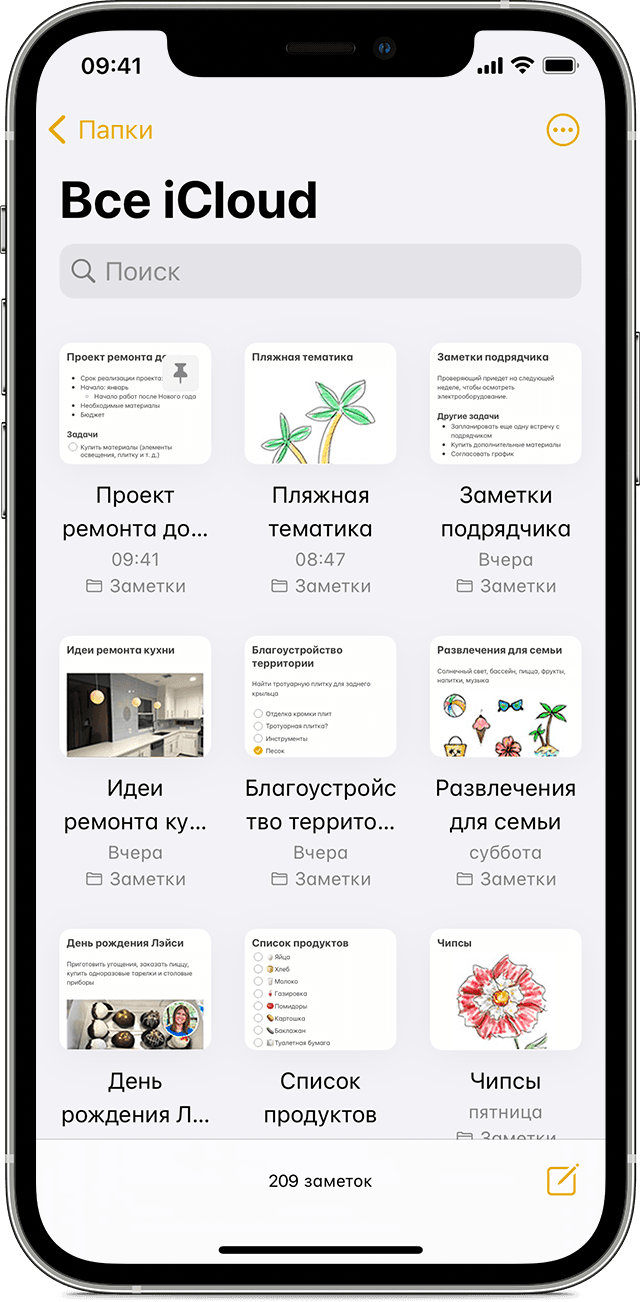
Просмотр заметок в виде галереи
Находить нужные заметки стало еще проще благодаря Галерее. Откройте папку или список заметок, нажмите кнопку «Еще» , затем выберите «Просмотреть как галерею».
Чтобы отсортировать заметки в папках, выполните следующие действия.
- Перейдите в папку, в которой необходимо выполнить сортировку.
- Нажмите кнопку «Еще» , затем нажмите «Сортировать заметки».
- Выберите критерий сортировки.
Чтобы заметки сортировались автоматически, перейдите в меню «Настройки» > «Заметки» и нажмите «Сортировка». Затем выберите критерий сортировки.
Поиск заметок или вложений
Чтобы найти определенную заметку, просто нажмите поле поиска и введите поисковой запрос. Можно искать печатные и рукописные заметки. Функция поиска может распознавать содержимое изображений в заметках. Например, если в поле поиска ввести «мотоцикл», отобразятся все имеющиеся изображения с мотоциклами. Можно также находить определенный текст в отсканированных документах или изображениях, например чеках и счетах.
Чтобы найти что-то в определенной заметке, выберите заметку, нажмите кнопку «Еще» , затем нажмите «Найти в заметке» и введите запрос для поиска.
Поддерживается также поиск вложений. В списке заметок нажмите кнопку «Еще» , затем выберите «Просмотреть вложения». Чтобы открыть заметку с нужным вложением, нажмите и удерживайте его миниатюру, а затем выберите «Показать в заметке».
Быстрое создание заметки на экране блокировки
С помощью Apple Pencil и совместимого iPad можно быстро создать заметку с экрана блокировки или продолжить работу над последней заметкой. Чтобы изменить настройки, перейдите в меню «Настройки» > «Заметки», нажмите «Заметки на заблок. экране» и выберите один из вариантов.
Коснитесь экрана блокировки аксессуаром Apple Pencil и создайте заметку. Она будет автоматически сохранена в приложении «Заметки».
Защита заметок
Приложение «Заметки» позволяет заблокировать любую заметку и сделать ее недоступной для просмотра другими пользователями устройства. В зависимости от устройства для блокировки и разблокировки заметок наряду с паролем можно использовать Face ID или Touch ID.
Удаление заметки
- Смахните влево на заметке в списке заметок.
- Нажмите кнопку «Корзина» .
Вы также можете открыть заметку, нажать кнопку «Еще» , а затем нажать «Удалить».
Для восстановления удаленной заметки перейдите в список папок и откройте папку «Недавно удаленные». Откройте нужную заметку, коснитесь в ней экрана и нажмите «Восстановить». Узнайте, что делать, если заметки исчезли.
Настройка заметок с помощью iCloud
Благодаря службе iCloud изменения в заметках будут отображаться на всех используемых устройствах. Чтобы настроить приложение «Заметки» для использования с iCloud, перейдите в меню «Настройки» > [ваше имя] > iCloud и включите функцию «Заметки». После этого можно будет просматривать заметки на всех устройствах Apple, где выполнен вход с тем же идентификатором Apple ID.
Подробнее о приложении «Заметки»
- Узнайте, как рисовать в приложении «Заметки» на iPhone, iPad или iPod touch.
- Делитесь заметками и приглашайте других пользователей для совместной работы над выбранными заметками.
- Используйте теги и смарт-папки для организации заметок и удобной фильтрации заметок с тегами в своих папках.
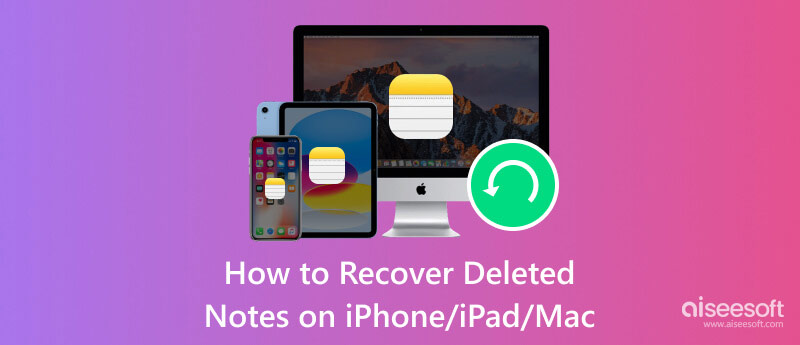
Узнайте, как восстановить удаленные заметки на iPhone/iPad/Mac 4 способами здесь
Там, где информация передается беспрепятственно, вневременная практика ведения заметок претерпела замечательную трансформацию. С появлением технологий такие приложения, как приложение «Заметки» на iPhone, iPad и Mac, произвели революцию в том, как мы собираем, организуем и извлекаем важную информацию. Хотя эти инструменты предлагают беспрецедентное удобство, возможность непреднамеренного удаления заметки может вызвать беспокойство. К счастью, благодаря плавной интеграции и синхронизации, присущим экосистеме Apple, существует ряд решений для восстановления потерянных заметок. В этой статье мы рассмотрим наиболее эффективные методы, предоставив вам знания о как восстановить удаленные заметки на вашем iPhone, iPad и Mac.
- Часть 1. Как восстановить удаленные заметки на iPhone / iPad [3 самых быстрых способа]
- Часть 2. Эффективный способ восстановить удаленные заметки на Mac [полные шаги]
- Часть 3. Часто задаваемые вопросы о том, как восстановить удаленные сообщения на iOS и Mac
Часть 1. Как восстановить удаленные заметки на iPhone / iPad [3 самых быстрых способа]
1. Aiseesoft iPhone Data Recovery [лучший выбор для восстановления заметок и многого другого]
Aiseesoft iPhone Восстановление данных — это недавно улучшенное программное обеспечение, созданное, чтобы помочь пользователям быстро восстановить потерянные или удаленные данные, включая заметки, со своих iPhone и iPad. Кроме того, приложение может восстанавливать контакты, сообщения, фотографии, видео, историю вызовов и многое другое, даже если они хранятся в резервных копиях iTunes или iCloud. Это единственное приложение, которое позволяет быстро просмотреть данные, которые можно восстановить, или выполнить выборочный процесс восстановления данных. Как восстановить заметки на iPhone? Что ж, вы можете выполнить шаги, которые мы добавили дальше.
Загрузите приложение на свой компьютер, нажав представленную кнопку загрузки. Затем установите приложение и выполните процесс установки и настройки, который займет минуту. После этого вы можете запустить приложение и использовать его.
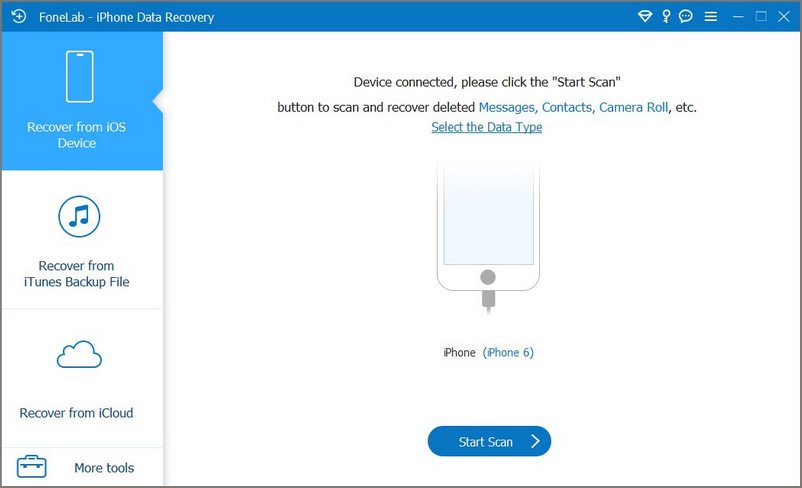
Перейдите в Восстановление с устройства iOS и подключите устройство iOS к компьютеру. Нажмите кнопку «Доверять», когда она появится на вашем устройстве iPhone или iPad, чтобы подтвердить соединение.
Теперь, когда оно подключено, нажмите кнопку «Начать сканирование», чтобы приложение могло выполнить поиск по всем доступным для извлечения файлам, имеющимся на вашем iOS. Весь процесс обычно занимает несколько секунд или минуту.
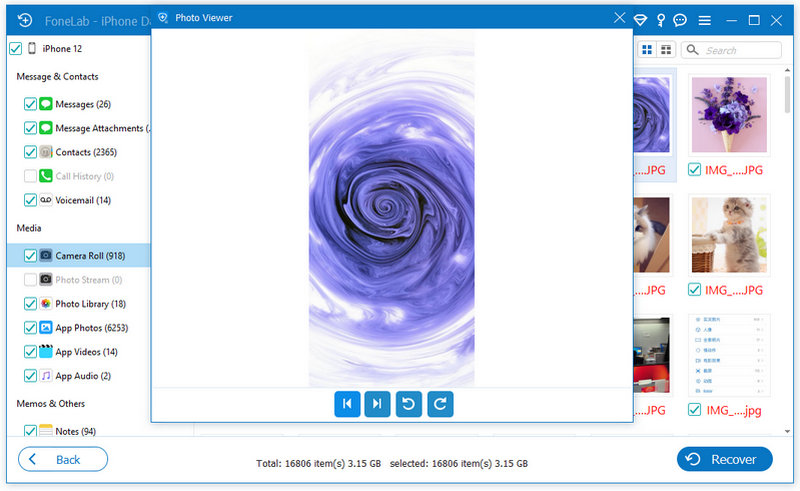
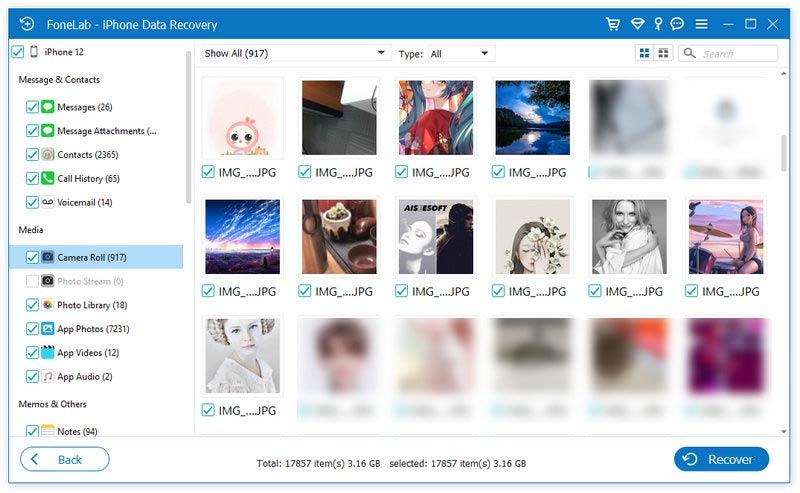
После завершения сканирования перейдите в раздел «Заметки и другое», установите флажок «Заметки» и выберите все заметки, которые хотите восстановить. Выборочно выберите файлы, которые вы хотите получить, и нажмите Recover чтобы восстановить все заметки, которые вы выбрали на своем компьютере.
2. Itunes
iTunes — это известный медиаплеер, медиатека и приложение для управления мобильными устройствами, предназначенное для устройств Apple, но теперь у него есть версия для Windows. С его помощью вы можете немедленно создавать резервные копии, восстанавливать и даже управлять содержимым вашего iPhone или iPad. Однако это приложение недоступно в последней версии Mac, и вы можете получить данные только после создания резервное копирование ITunes первый. Вам необходимо создать его, чтобы использовать приведенный ниже метод для получения данных. Узнайте, как быстро восстановить заметки на iPhone или iPad с помощью iTunes, выполнив указанные действия.
Запустите iTunes на компьютере и подключите свой iPhone или iPad.
Выберите свой профиль IOS, когда он появится в iTunes, чтобы открыть его сводную страницу.
Нажмите Восстановить и выберите наиболее подходящую резервную копию, содержащую заметки, которые вы хотите восстановить. Как мы говорили вначале, вы можете получить файлы с помощью iTunes только в том случае, если вы также создали здесь резервную копию.
Когда закончите, щелкните Восстановить кнопку и дождитесь завершения процесса. Этот метод заменит ваши текущие данные на данные из резервной копии с добавлением других и т. д.
3. ICloud
ICloud — это важная служба облачного хранения и синхронизации Apple, в которой вы можете использовать такие функции, как iCloud Backup и iCloud Drive. В отличие от iTunes, это приложение использует облачный сервер, то есть все резервные копии данных сохраняются не непосредственно на вашем физическом диске, а только на сервере Apple. Итак, если вы синхронизировали свои заметки с облачным сервисом, вы также можете легко восстановить удаленные обратно на свое устройство. Приведенное ниже руководство позволит вам быстро научиться восстанавливать удаленные заметки на вашем iPhone или iPad с помощью iCloud.
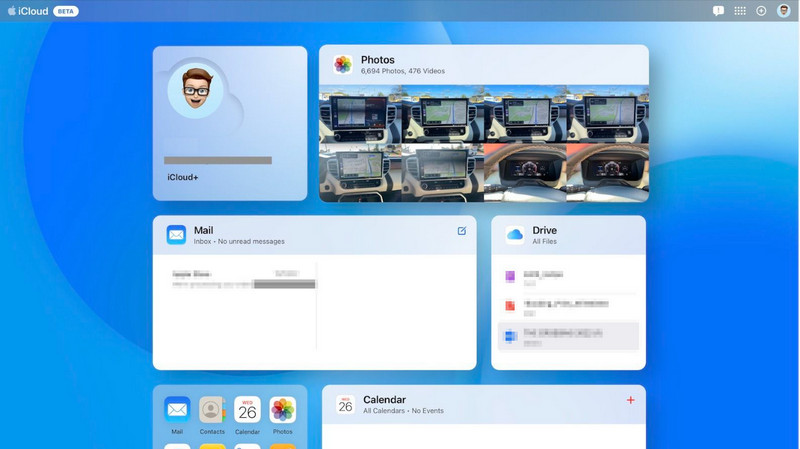
Перейдите в Настройки , нажмите Общие и ударил Сброс , Тогда выбирай Стереть контент и настройки ; просто помните, что этот шаг удалит все файлы, хранящиеся на вашем устройстве, и заменит их резервной копией файла iCloud.
Следуйте инструкциям на экране, пока не дойдете до экрана «Приложения и данные» и не выберите Восстановление из резервной копии iCloud . Повторно войдите в свою учетную запись iCloud и выберите соответствующую резервную копию, содержащую удаленные заметки.
По завершении ваше устройство перезагрузится и начнет загрузку резервной копии из iCloud, а позже вы сможете проверить приложение «Заметки», чтобы узнать, было ли удаленное восстановлено в ходе этого процесса.
Часть 2. Эффективный способ восстановить удаленные заметки на Mac [полные шаги]
Aiseesoft Mac Восстановление данных предлагает аналогичную концепцию, согласно которой вы можете восстановить потерянные или удаленные данные, адаптированные для пользователей macOS. Приложение призвано предоставить решение для восстановления различных типов данных, включая удаленные заметки. Несмотря на то, что на рынке доступны различные бренды, это приложение является лучшим выбором, особенно если вы новичок, поскольку его интерфейс интуитивно понятен и понятен. Как восстановить удаленные заметки на Mac? Если вы хотите использовать это приложение, выполните следующие действия.
Загрузите приложение бесплатно, нажав кнопку загрузки ниже, затем установите пакет и выполните необходимую быструю настройку. Затем запустите приложение на своем Mac, чтобы начать его использовать.
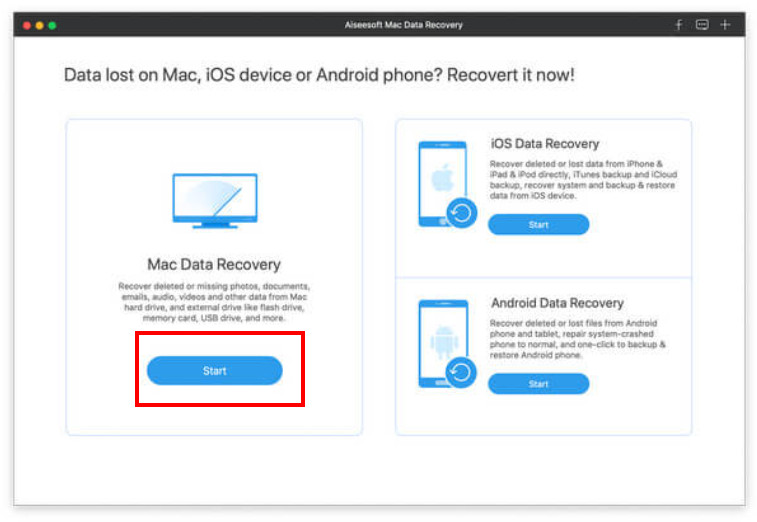
После запуска перейдите в Mac Data Recovery и нажмите «Пуск», чтобы немедленно использовать эту функцию. Если вы используете Mac OS 10.11 или новее, вам необходимо отключить защиту целостности системы чтобы это приложение работало хорошо.
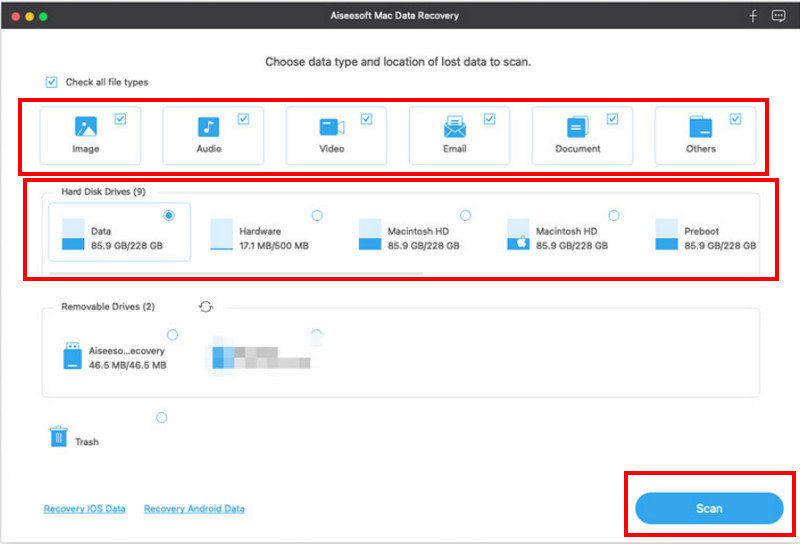
Щелкните каждый файл, который вы хотите просмотреть и восстановить с помощью этого приложения; поскольку вы хотите восстановить заметки, отметьте галочками другие и документы. После этого выберите диски, на которых следует сканировать, и нажмите кнопку Сканировать кнопку.
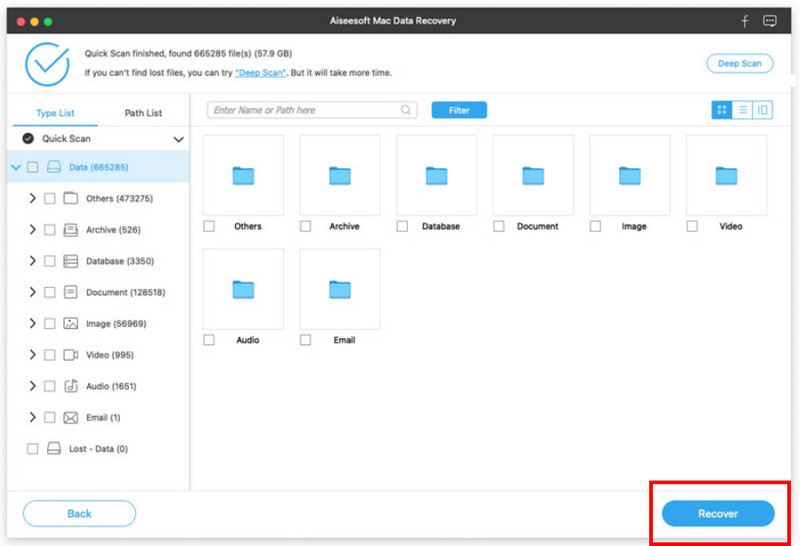
Когда сканирование завершится, все файлы, которые можно восстановить, появятся на левой панели. Выберите заметки, которые хотите получить, отметив флажками, и нажмите Recover чтобы вернуть файлы обратно в macOS.
Часть 3. Часто задаваемые вопросы о том, как восстановить удаленные заметки на iOS и Mac
Как отменить удаление заметок на iPhone?
К сожалению, iOS не поддерживает встроенную кнопку отмены для восстановления удаленных заметок, а это означает, что после удаления заметок они автоматически перемещаются в папку «Недавно удаленные» приложения «Заметки». Эта папка имеет ограниченное время хранения; данные будут безвозвратно удалены, когда оно закончится. Когда это произойдет, вы можете воспользоваться руководством, которое мы добавили выше, чтобы решить проблему.
Куда попадают безвозвратно удаленные заметки iPhone?
Когда заметки удаляются без возможности восстановления, они сначала перемещаются в раздел «Недавно удаленные» в приложении «Заметки». Он действует как сеть безопасности, позволяя пользователям восстанавливать удаленные заметки в течение определенного периода времени, а если они не будут восстановлены в течение указанного времени, заметки будут удалены навсегда. Обычно их невозможно восстановить обычными способами.
Где находятся недавно удаленные заметки на iPhone?
Вы можете найти папку «Недавно удаленные» в «Заметках», открыв приложение, перейдя в папку, чтобы просмотреть все доступные папки, и прокрутив вниз до самой нижней части, пока не дойдете до папки «Недавно удаленные». Нажмите на него, чтобы получить доступ к просмотру недавно удаленных заметок и восстановить их при необходимости.
Существуют ли сторонние инструменты для восстановления удаленных заметок?
Да, вы можете использовать сторонние инструменты восстановления, такие как Aiseesoft iPhone Data Recovery, когда заметки, которые вы хотите восстановить, сохранены на iPhone или iPad, и Aiseesoft Mac Data Recovery, когда заметки находятся на Mac. Эти продукты Aiseesoft эффективно восстанавливают удаленные файлы и более эффективно восстанавливают другие.
Как предотвратить потерю заметок на iOS в будущем?
Регулярно создавайте резервные копии данных вашего устройства с помощью iCloud или iTunes, чтобы иметь более свежую резервную копию для восстановления в случае необходимости. Регулярно создавайте резервные копии данных вашего устройства с помощью iCloud или iTunes, чтобы иметь более свежую резервную копию для восстановления в случае необходимости.
Как вернуть удаленные заметки на iPhone? Лучший подход, который вы можете использовать, не удаляя данные или настройки, уже настроенные на вашем iPhone или iPad, — это Aiseesoft iPhone Восстановление данных . Но вы можете выполнить действия, которые мы добавили выше, если можете перезагрузить устройство и создать резервные копии в сервисах Apple, таких как iTunes и iCloud. Для пользователей Mac, которые хотят восстановить потерянные или удаленные заметки: Aiseesoft Mac Восстановление данных это лучший вариант.
Что вы думаете об этом посте.
Рейтинг: 4.9 / 5 (на основе голосов 486) Подпишитесь на нас в
Более Чтение

Оставьте свой комментарий и присоединяйтесь к нашему обсуждению

Восстановление данных iPhone
Лучшее программное обеспечение для восстановления данных iPhone, позволяющее пользователям безопасно восстанавливать потерянные данные iPhone / iPad / iPod с устройства iOS, резервное копирование iTunes / iCloud.
Как быстро найти записи в Заметках и как не потерять их
Практически любое встроенное приложение от Apple имеет множество полезных фишек, которое способно упростить его использование и быстро находить нужные файлы. «Заметки» — явно не исключение! Встроенный текстовый редактор позволяет не только вставлять мультимедиа или ссылки в документ, но и добавлять теги, чтобы группировать записи по порядку и не терять их в телефоне и планшете. Теги в Заметках помогают разделить текстовые файлы в зависимости от содержимого, но не потерять их. Замечали, что они часто встречаются, но ни разу ими не пользовались? Сегодня расскажем вам о том, для чего они нужны и как правильно их использовать. Это очень удобно.
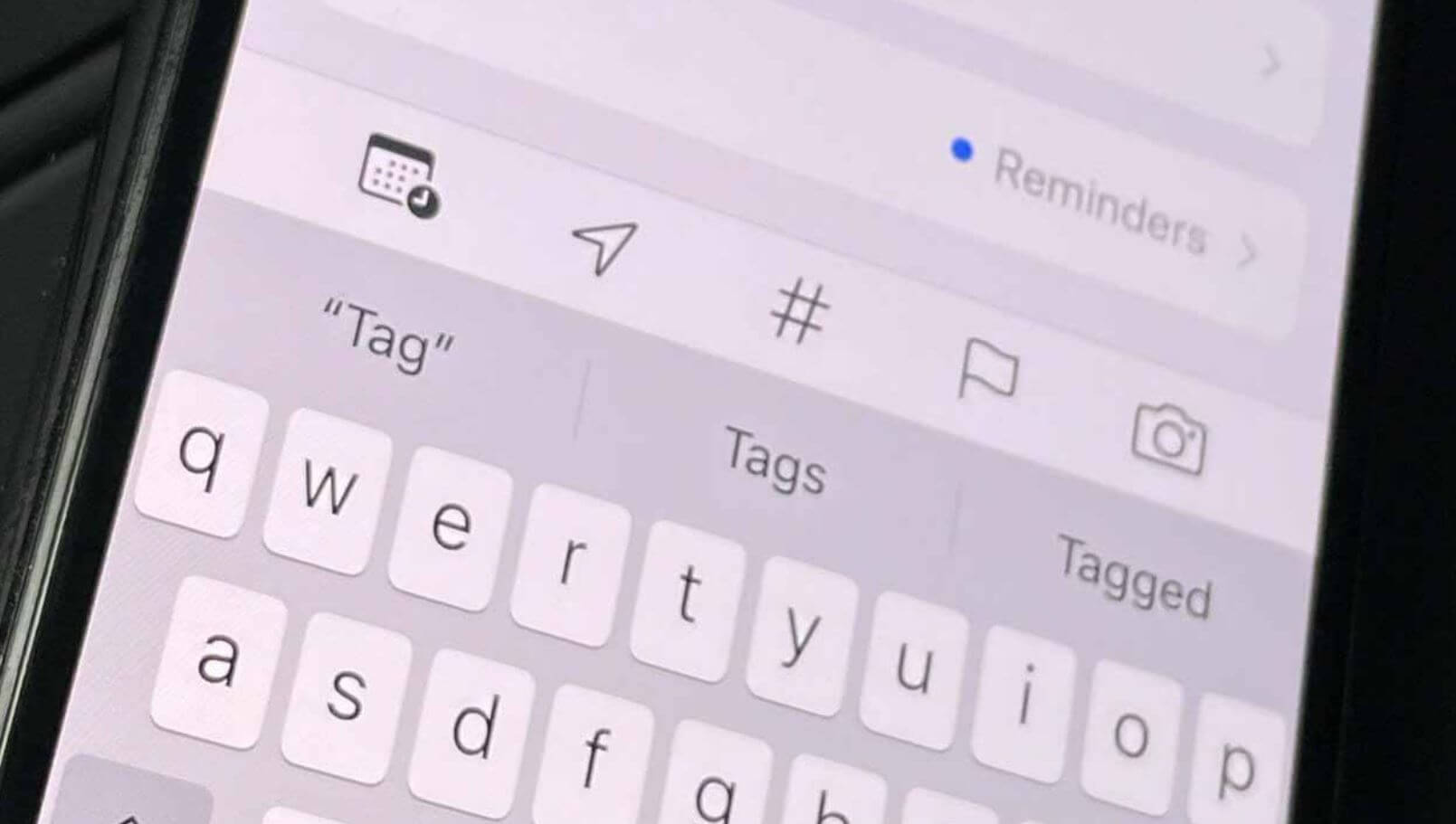
Рассказываем о тегах в приложении «Заметки» и как ими пользоваться
❗️ ПОДПИСЫВАЙТЕСЬ НА НАШ ЯНДЕКС.ДЗЕН И ЧИТАЙТЕ ЭКСКЛЮЗИВНЫЕ СТАТЬИ, КОТОРЫХ НЕТ НА САЙТЕ
Наверное, любое приложение для создания текстовых заметок, которое существует сегодня, имеет теги. Они позволяют упорядочить документы и не потерять важные данные из виду: ключевые слова работают так же как в Instagram или любой соцсети! Теги в Заметках iOS 15 помогли мне упорядочить десятки документов по работе и отметить, в каком документе я о чем-либо писал, а также отсеять статьи от заметок с программами тренировок.
Как добавить тег в Заметки
После того, как записали все необходимые данные в текстовом документе, не забудьте добавить тег: нажмите символ # и сразу после него напишите ключевое слово и не забудьте после тега поставить пробел, чтобы он начал светиться. Например, «питание». Добавить можно сразу несколько тегов для удобного поиска, а еще их можно устанавливать в заголовке крупным шрифтом.

Добавьте тег прямо в заметку — так будет проще найти нужный документ!
После добавления тегов вы увидите, что под папками на главной странице «Заметок» появится раздел «Теги»: все те, что вы использовали в своих записях, будут находиться в одной области. Нажмите на любой элемент, чтобы просмотреть все документы с этим тегом. Например, у вас могут быть несколько папок с заметками по работе и некоторые из них содержат данные о звонках. По тегу #звонки можете быстро найти эти заметки без необходимости открывать папки по отдельности.
Как просматривать теги в Заметках
«Заметки» в iOS 15 позволяют удобно просматривать и сортировать теги, чтобы в них тоже был порядок. Это хорошая возможность, ведь за время использования может быть добавлено несколько десятков ключевых слов, некоторые из которых могут быть похожими и, по сути, просто повторяют друг друга. Отсортировать теги очень легко.
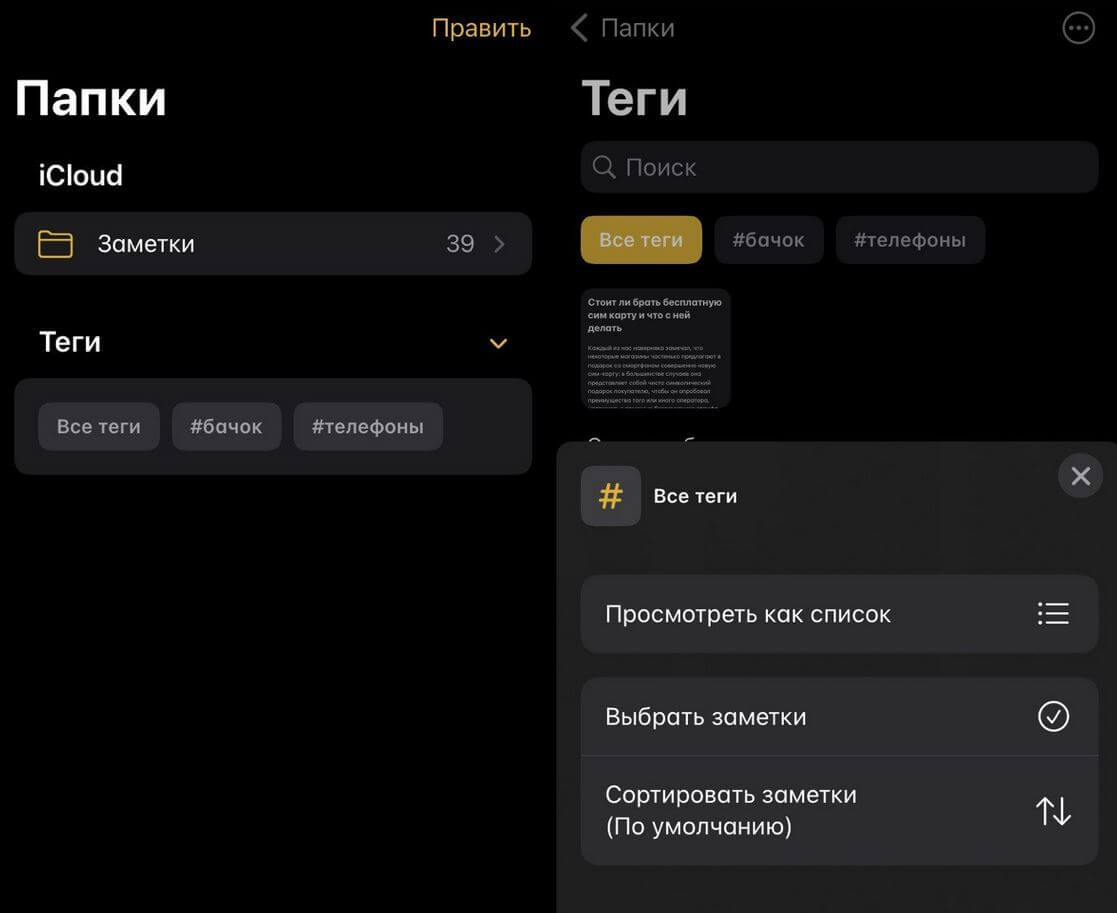
Теги можно просматривать в том виде, в котором вам удобнее
- Нажмите «Все теги» в разделе с тегами.
- Нажмите кнопку с параметрами в правом верхнем углу.
- Выберите «Просмотреть как галерею», чтобы теги отображались в квадратах.
- Выберите «Сортировать заметки» для того, чтобы расположить их по дате добавления, редактирования, от новых к старым или по названию.
Смарт-папка в Заметках
Со временем тегов может стать крайне много. Чтобы их упорядочить и не запутаться теперь уже в тегах, а не в документах, используйте смарт-папки. Они позволяют объединять теги в специальные разделы, чтобы упростить работу. Сделать это легко.
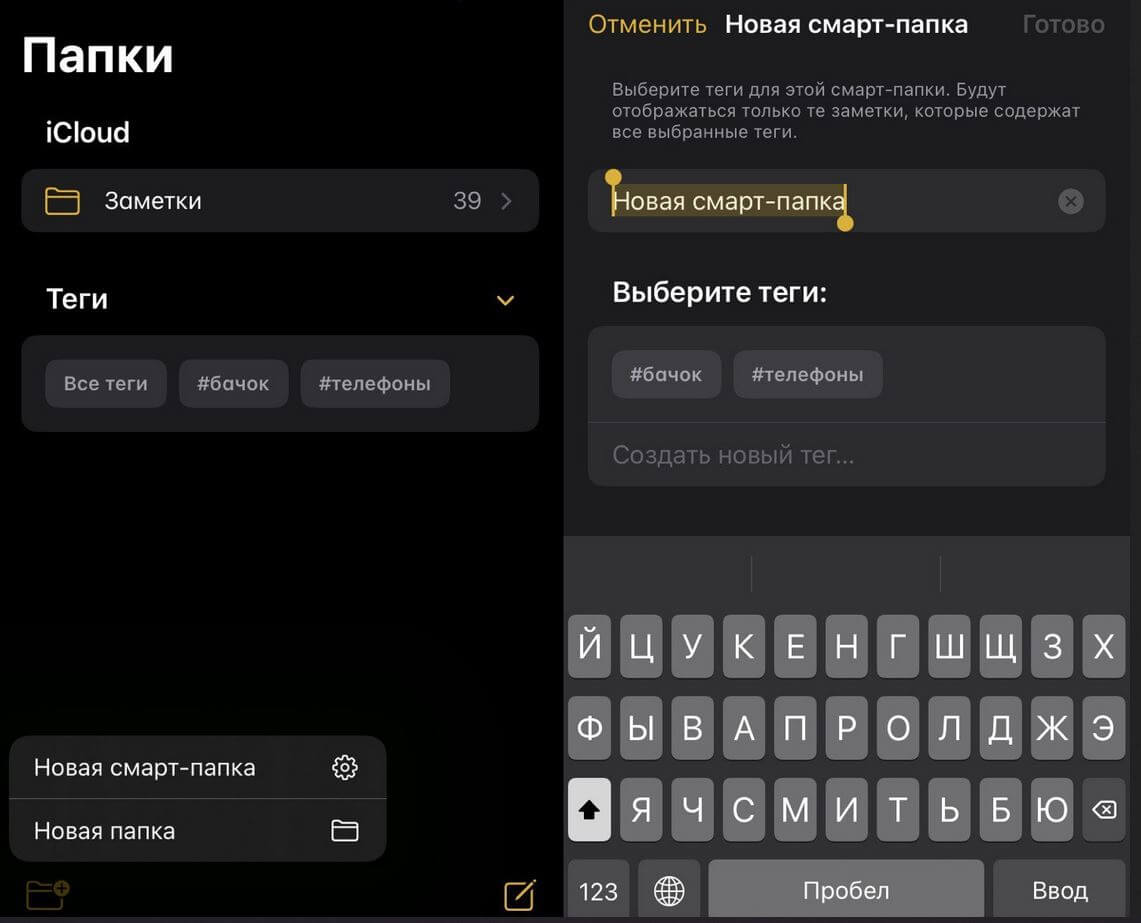
Смарт-папки объединяют несколько тегов, чтобы избежать путаницы
- Откройте Заметки на устройстве.
- Нажмите на иконку создания папки в левом нижнем углу.
- Выберите «Новая смарт-папка».
- Введите название и отметьте необходимые теги.
- Нажмите «Готово».
Теперь все заметки, в которых есть указанные теги при создании смарт-папки, будут добавляться туда. Поначалу пользоваться таким методом достаточно сложно, но нужно привыкнуть. Обычно смарт-папки становятся удобными уже через пару дней использования.
Как просматривать Заметки на Айпаде
Для того, чтобы просматривать и редактировать Заметки в iCloud могли другие пользователи, нужно дать необходимый доступ. Это удобно при совместной работе, чтобы не приходилось пересылать одну и ту же заметку несколько раз. Делается это очень легко.
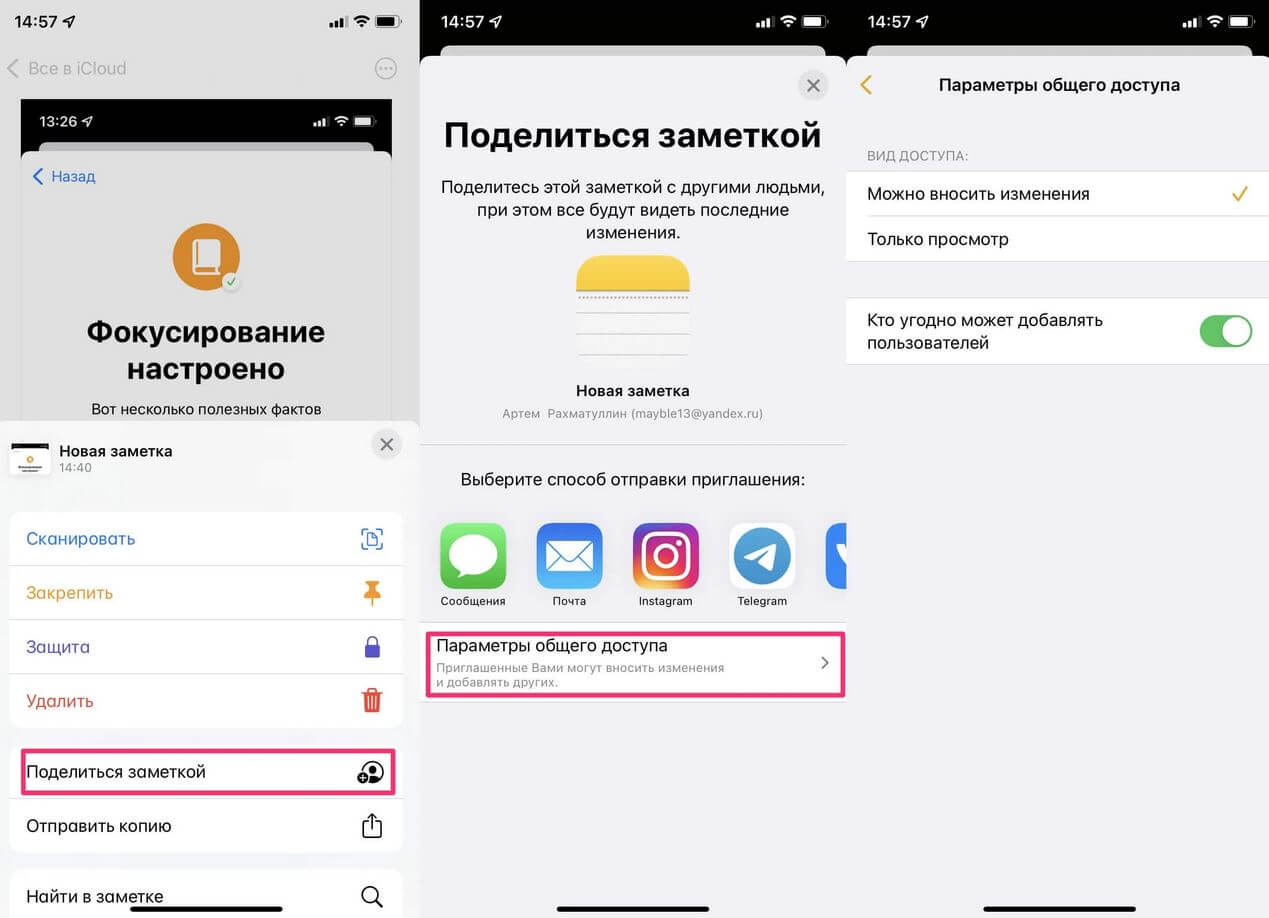
Можно дать доступ для редактирования заметки другим пользователям
- Откройте любую заметку.
- Нажмите на три точки в правом верхнем углу.
- Нажмите «Поделиться заметкой».
- Выберите параметры общего доступа: только просматривать заметки или вносить изменения.
- Затем укажите способ отправки (через Сообщения, Почту или другие мессенджеры).
❗️ У НАС ЕСТЬ УЮТНЫЙ ТЕЛЕГРАМ-ЧАТ, ГДЕ МЫ ОБЩАЕМСЯ С ЧИТАТЕЛЯМИ БЕЗ КУПЮР
Кроме того, можно просматривать историю правок каждого пользователя: в списке тех, кто имеет общий доступ к файлы, появится оранжевая точка. Нажмите «Просмотреть участников», чтобы настроить параметры:
- Показ обновлений (все изменения с момента последнего открытия заметки).
- Показать все действия (отобразятся все действия с заметкой).
- Показать выделенное (отобразятся все изменения, внесенные каждым участником).
Приложение «Почта», в отличие от «Заметок», иногда барахлит. Что делать, если не приходят и не отправляются сообщения? Рассказали об этом в нашей статье.
Можно ли посмотреть историю заметок
Приложение Заметки в iPhone и iPad — это удобный инструмент для создания и хранения заметок, которые могут быть необходимы в повседневной жизни. Но что делать, если вы случайно удалили важную заметку или хотите вернуть предыдущую версию?
- Как посмотреть историю изменения заметок на iPhone и iPad
- Как восстановить удаленные заметки на iPhone и iPad
- Как восстановить текст, удаленный из заметок на iPhone и iPad
- Советы по сохранению заметок на iPhone и iPad
- Выводы
Как посмотреть историю изменения заметок на iPhone и iPad
История изменения заметки может быть полезна, если вы хотите вернуться к предыдущей версии заметки или просто посмотреть, какие изменения были внесены. Вот как посмотреть историю изменения заметок на iPhone и iPad:
- Откройте заметку, которую вы хотите посмотреть.
- Нажмите на кнопку меню (три точки) в правом верхнем углу редактора заметок.
- Нажмите «Подробности. » > «Посмотреть историю».
- Выберите дату, чтобы просмотреть и выбрать версию заметки для восстановления.
Как восстановить удаленные заметки на iPhone и iPad
Но что делать, если вы уже удалили заметку? Не отчаивайтесь, удаленные заметки можно восстановить в течение семи дней после удаления. Вот как восстановить удаленную заметку на iPhone и iPad:
- Откройте приложение «Заметки» на вашем устройстве.
- Коснитесь папки «Недавно удаленные» в списке слева. Если папки нет, значит, она пустая, и нет заметок, которые можно восстановить.
- Выберите заметку, которую вы хотите восстановить.
- Нажмите «Восстановить» на панели инструментов.
Как восстановить текст, удаленный из заметок на iPhone и iPad
Иногда вы можете удалить важный текст из заполненной нотатки на iPhone или iPad. Однако не стоит отчаиваться, так как текст можно восстановить в течение семи дней после удаления. Вот как восстановить текст, удаленный из заметки на iPhone и iPad:
- Перейдите в список папок и откройте папку «Недавно удаленные».
- Откройте нужную заметку, коснитесь в ней экрана и нажмите «Восстановить».
Советы по сохранению заметок на iPhone и iPad
Чтобы не потерять важные заметки на iPhone и iPad, рекомендуем следующие советы:
- Регулярно синхронизируйте заметки с iCloud, чтобы сохранить их на сервере Apple и иметь доступ к ним на других устройствах.
- Называйте заметки ясно и точно, чтобы быстро найти нужную нотатку.
- Включите уведомления в приложении «Заметки», чтобы не забыть о важных задачах.
- Если вы используете сторонние приложения для заметок, обязательно делайте резервную копию данных, чтобы в случае чего можно было восстановить удаленные заметки.
Выводы
Теперь мы знаем, что удаленные заметки на iPhone и iPad можно восстановить в течение семи дней после удаления и как посмотреть историю изменения заметок. Поэтому не стоит отчаиваться, если вы случайно удалили важную заметку или потеряли ее из виду. Следуя нашим советам по сохранению заметок, вы сможете избежать потери важной информации и оставаться на шаг впереди.
Для просмотра истории изменений в заметках необходимо выполнить несколько простых действий. Во-первых, необходимо открыть саму заметку. Затем следует нажать на кнопку меню, которая расположена в правом верхнем углу окна редактора заметок и представляет собой три точки одну под другой. После этого необходимо выбрать пункт «Подробности», а в открывшемся списке — «Посмотреть историю». Теперь можно просмотреть все изменения, внесенные в заметку за определенный период времени. Это может быть полезно при работе над проектами в команде или если нужно отследить важные изменения в заметке. Возможность просмотра истории изменений в заметках может значительно облегчить процесс работы с документами и повысить продуктивность.