Как изменить Apple ID?

При смене адреса электронной почты, которая указана в идентификаторе Apple ID, нужно будет ее изменить в учетной записи. Это необходимо для сохранения конфиденциальности, при этом все данные и доступы в учетной записи сохраняться.
Порядок действий: 1. Открыть сайт appleid.apple.com. Войти с помощью своей учетной записи. 2. Для этого во вкладке «Вход в учетную запись и безопасность» необходимо выбрать «Apple ID». 3. В нужном поле следует ввести новый адрес электронной почты. 4. Далее нажать строку «Изменить Apple ID». 5. Система может запросить проверочный код, который будет вам отправлен, в случае если адрес новой почты обслуживается другим поставщиком. Если данный код не приходит, нужно нажать строку с вопросом: что делать дальше. Если код пришел, его необходимо ввести в специальное окошко. 6. После сохранения нового адреса электронной почты в идентификаторе Apple ID следует заново войти в приложения «Сообщения» и iCloud с учетной записи с указанием нового почтового ящика. Если адрес новой почты для идентификатора Apple ID содержит в себе @icloud.com и был зарегистрирован менее чем 30 дней назад, то учетная запись не примет ящик и предложит повторить попытку позже. Перед тем как ввести новый почтовый ящик в учетную запись нужно удостовериться, что он не используется и доступен. Для этого следует проверить был ли использован данный адрес другими членами вашей семьи для другого идентификатора Apple ID. Для того чтобы зарегистрировать электронный адрес, который используется в другой учетной записи родственником или другом, попросите его удалить данный адрес из его Apple ID. После чего можно будет повторить попытку сохранения данной почты. Для идентификатора Apple ID возможно применение номера сотового оператора, но действует эта система не во всех регионах. При этом, если в качестве идентификатора Apple ID уже используется почтовый ящик, заменить его можно только на другой ящик, а не на номер телефона. Заменить идентификатор на номер телефона можно только в случае, если перед этим был указан другой номер мобильной связи. В Apple ID возможно просто переключиться с одной учетной записи на другую, не меняя при этом адрес электронной почты.
Мошенники освоили способ быстрой смены пароля на украденном iPhone
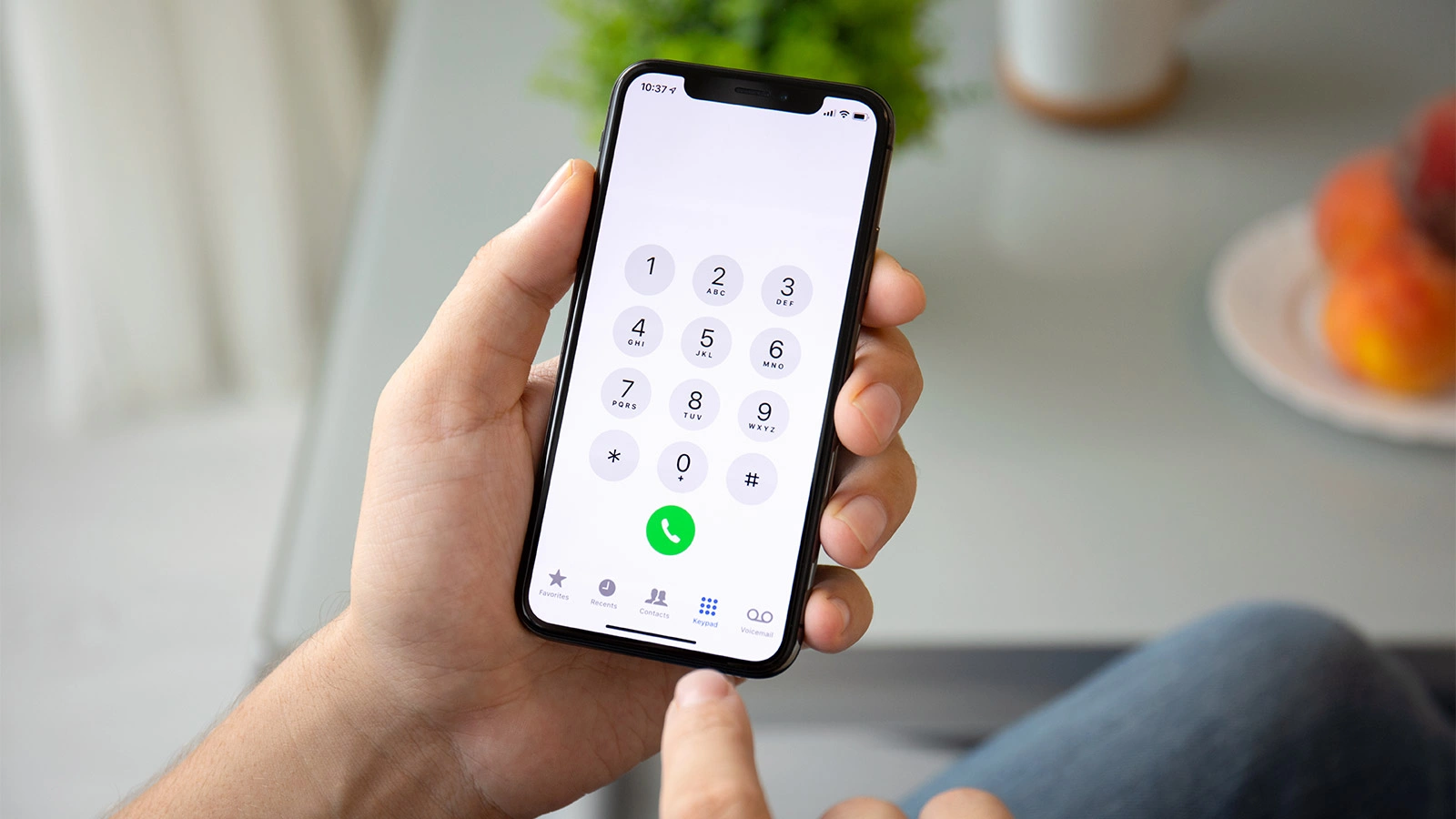
Преступники придумали новое ухищрение, чтобы быстро менять пароль на ворованных смартфонах Apple, пишет издание The Wall Street Journal (WSJ).
Как говорится в материале, мошенники часто в общественных местах, особенно в ночных клубах и барах, могут подсмотреть, как владельцы iPhone вводят свои коды доступа, а затем украсть телефон. С помощью известного им короткого кода они меняют пароль учетной записи Apple и получают доступ к платежам с помощью Apple Pay и онлайн-банкингов.
Фото: Shutterstock
После того как в настройках гаджета злоумышленники получают 28-значный ключ восстановления, необходимый для смены пароля, у них появляется возможность настроить устройство под себя и заблокировать предыдущего хозяина аппарата. При этом политика Apple практически не дает пользователям возможности вернуться в свои учетные записи без этого ключа восстановления, говорится в материале.

Зная код восстановления, воры могут также отключить функцию «Найти iPhone» и не только получить доступ к банковским приложениям, но заблокировать потерпевшему Apple ID, который может быть привязан и к другим гаджетам «яблочного» бренда.
В компании-производителе заявили, что сочувствуют людям, чьи смартфоны и данные пострадали таким образом, и работают над усовершенствованием способов защиты пользователей.
В качестве меры предосторожности авторы издания посоветовали владельцам iPhone использовать в общественных местах Face ID и Touch ID, а также установить на телефон сложный код-пароль.
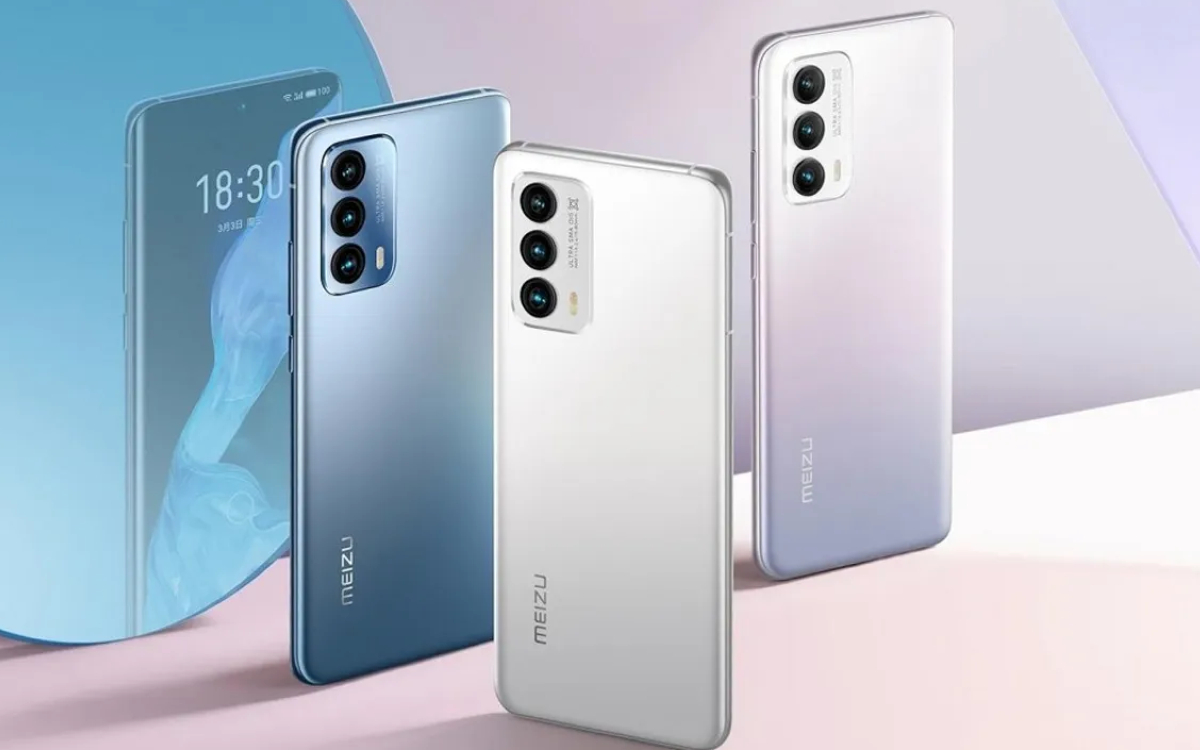
А вот китайская компания Meizu оформила патент на специальную «противоугонную» систему для своих смартфонов. Технология должна защитить электронные устройства от краж и потерь. Новое решение Meizu подразумевает, что владелец смартфона после обнаружения его пропажи заходит на специальный сайт, активируя «противоугонную» систему. После этого телефон удаленно получает ряд команд для обеспечения безопасности, которые переведут его в режим «черного экрана». Устройство станет неработоспособным, также заблокируется слот для SIM-карты, благодаря чему никто не сможет подключить к устройству другой идентификационный модуль.
Завладеть данными пользователя преступники могут не только с помощью физического похищения устройства, но и через мессенджеры. Одним из самых уязвимых в этом отношении эксперты по кибербезопасности называют WhatsApp.
Неприятная история произошла несколько лет назад с Джеффом Безосом. Глава Amazon и владелец The Washington Post получил через WhatsApp зараженный файл. Видео, вероятнее всего, пришло со смартфона, который использовал саудовский принц Мухаммед бен Сальман. После этого в течение нескольких часов с телефона Безоса были скачаны солидные объемы данных.
Ранее стало известно, что в мае 2023 года Сбербанк планирует запустить механизм, который поможет обманутым клиентам возвращать переведенные на счета предполагаемых мошенников деньги. Проект проходит «обкатку» и уже удалось сократить срок возврата средств до одного месяца, а в дальнейшем его можно будет уменьшить до нескольких дней, заявили в банке.
Предполагается такой механизм: по «антиотмывочному» закону 115-ФЗ («О противодействии легализации (отмыванию) доходов, полученных преступным путем, и финансированию терроризма») деньги на счете предполагаемого мошенника будут блокироваться на срок до десяти дней. После блокировки банк может информировать клиента и при получении доверенности и заявления от него инициировать процедуру возврата.
Почему после смены Apple ID на iOS запрашивается пароль старой учётной записи
Некоторое время назад был вынужден сменить учётную запись Apple ID, перелогинился в настройках iPhone. При появлении обновлений в App Store устройство опять спрашивает пароль от старого Apple ID, что делать?
При смене учётной записи Apple ID помимо входа в настройках iPhone для корректной загрузки и обновления приложений нужно сделать следующее:
1. Для начала войдите в новую учётную запись в меню Настройки – iTunes Store и App Store. Теперь данная учётка будет использоваться для покупок и к ней будут привязываться загруженные приложения.
2. Перезапустите приложения App Store, завершив его из панели многозадачности.
3. Войдите в App Store и в настройках учётной записи (иконка в правом верхнем углу) убедитесь, что вошли в магазин под нужной учёткой.
4. Теперь нужно переустановить все приложения, которые были загружены при использовании старой учётной записи.
К сожалению, данный процесс можно произвести только вручную, удаляя и заново устанавливай программы из App Store. Только при повторной установке программы она будет привязан к новой учётке Apple ID.
Если не сделать этого, то при любом обновлении программа потребует пароль от старой записи Apple ID.
5. После переустановки приложений обновите резервную копию устройства в iCloud или iTunes.
Как на iPhone поменять учетную запись Apple ID и iCloud
Приветствую! Сегодняшняя статья из серии «это должен знать каждый владелец смартфона от компании Apple». Я бы даже сказал, просто обязан. Почему? Потому что уметь правильно сменить учетную запись Apple ID или iCloud в iPhone может пригодиться Вам практически всегда. И даже если сейчас не нужно, то когда-нибудь да понадобится… Уж поверьте моему небольшому личному опыту. Поверьте-поверьте, лишним не будет!:)
Вообще, как правило, до поры до времени пользователь даже не задумывается об этой операции. Ведь смартфон работает? Работает! Никаких проблем не возникает? Вроде бы нет! Тогда зачем вообще заморачиваться с какими-то настройками? Но ничто не вечно и могут произойти самые разные случаи. Какие? Примеров масса.
- Продажа устройства.
- Покупка нового или правильное приобретение не нового гаджета.
- Кому-нибудь стал известен Ваш Apple ID, пароль, iCloud — верный способ обезопасить себя, полностью сменить учетную запись.
- Просто начать жизнь iPhone с чистого листа:)
В общем понятно, что дело нужное. Так давайте научимся полностью выходить из привязанных к iPhone учетных записей Apple ID и iCloud, и заходить уже с новыми данными. Вперед!:)
Важно! Необходимо понимать, что для тех людей, кто по каким-либо причинам не знает (не помнит) пароль и логин идентификатора, данный способ не подойдет, им следует поступить таким образом.
Как в iPhone сменить iCloud
Так как iCloud это более важная учетная запись (здесь и функция «Найти iPhone», резервные копии, iCloud Drive и т.д.) то начнем именно с него.
Коротко по пунктам:
- Открываем Настройки.
- В самом верху видим ваше имя (название учетной записи) — нажимаем на него.
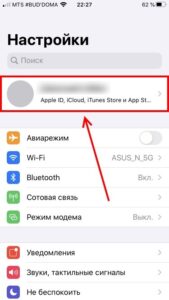
- Прокручиваем экран в самый низ и видим строку «Выйти».
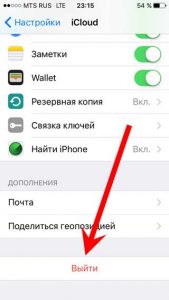
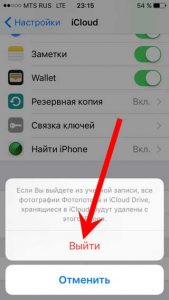
- Нажимаем и встречаем первое предупреждение: «Если Вы выйдите из учетной записи, все фотографии Фотопотока и iCloud Drive, хранящиеся в iCloud, будут удалены с этого iPhone». Что это значит? Это значит, что при смене учетной записи iCloud, с iPhone удалятся вышеперечисленные данные, связанные с ней. Не надо переживать, в самом «облаке» они останутся и к ним можно будет получить доступ с сайта www.icloud.com. Соглашаемся с этим.
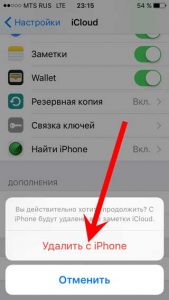
- Всплывает предупреждение второе — «С iPhone будут удалены все заметки iCloud». Актуальное для тех, кто использовал приложение заметки и синхронизировал его содержимое с облачным хранилищем, компьютером и т.д. Опять же надо понимать, что они не удаляются целиком, доступ к ним останется при помощи сайта.
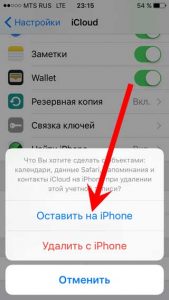
- Еще один вопрос — «Что Вы хотите сделать с календарями, данными Safari, контактами и напоминаниями?» Я выбираю — оставить на этом iPhone. В случае чего, их можно самостоятельно удалить позже.
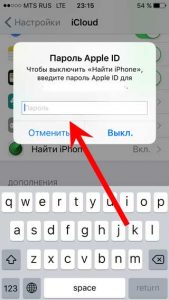
- Нам предлагают ввести пароль от iCloud — делаем это. Все, мы вышли из учетной записи на этом iPhone.
- Вводим новые данные — iCloud сменен.
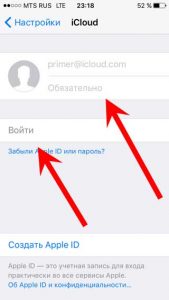
2 способа поменять Apple ID
Теперь можно сменить и второй идентификатор на iPhone — Apple ID. Здесь есть два пути:
- В случае, когда Вы уже осуществили выход из iCloud (как это сделать — написано выше), то можно просто стереть все с телефона и тогда он будет полностью новый и чистый «как с завода». Естественно на нем не останется ни какой информации! Далее просто создаем новую учетную запись Apple ID и указываем ее прямиком во время активации.
- Или же поменять Apple ID через меню. Что удобно, в этом случае на устройстве останутся все игры, приложения, музыка, рингтоны, и т.д. скачанные при помощи предыдущей учетки.
Как это сделать?
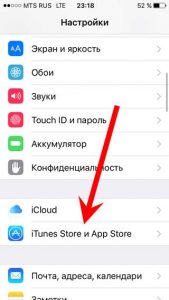
- Заходим в Настройки.
- Открываем пункт меню — iTunes Store и App Store.
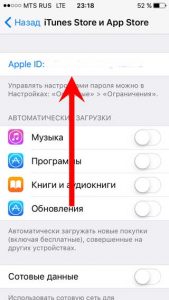
- Жмем по названию учетной записи.
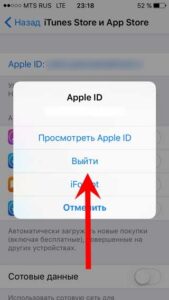
- Выйти.
- Привязываем новый Apple ID взамен старого.
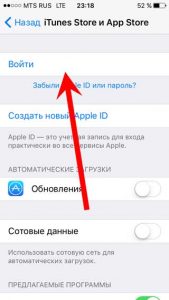
Как видите, все манипуляции происходят исключительно в настройках и не занимают много времени.
Напоследок стоит отметить одну важную штуку — несмотря на то, что я старался максимально подробно расписать процесс замены учетных записей на iPhone, вполне может быть что что-то осталось непонятным.
Поэтому не стесняемся и пишем в комментариях свои:
- Наблюдения, заметки, непонятные ситуации и другие истории (личный опыт — это круто!).
- Вопросы — я постараюсь ответить и помочь абсолютно всем!
P.S. А если еще и «лайк» поставить, то автор будет отвечать быстро, подробно, радостно и с максимально возможным удовольствием!:) Ладно, можно и без «лайков» — это я так, шучу:) Хотя, откровенно говоря, мне бы было очень приятно видеть от вас такую активность. Спасибо!
Так, так, так… А что это у нас здесь такое интересное? Правильно — наша группа ВК! Новости, советы, инструкции, вопросы, ответы и многое-многое другое из мира Apple… Присоединяйся же, ну!:)
Всем привет!
Меня зовут Михаил и это мой блог.
Добро пожаловать!
P.S. Иногда меня можно застать в прямом эфире. Залетай, поболтаем!;) В данный момент — OFFLINE!