Настройки Яндекс почты для удобства работы
В этих настройках можно изменить количество писем на странице, убрать рекламу, включить или отключить различную функциональность (например, горячие клавиши, перетаскивание писем в другие папки и т.п.) и многое другое.
Переходим в меню настроек, для этого нажимаем кнопку .

В меню выбираем раздел «Прочие».

Здесь имеются несколько подразделов, для удобства выбора и понимания настроек.
После любых изменений, не забываем нажимать кнопку «Сохранить изменения»!

Подраздел «В списке писем», соответственно эти настройки применяются тогда, когда Вы находитесь в любой из папок, где можно увидеть список имеющихся писем.
1 — по … писем на странице (по умолчанию 30). Вместо 30 можно поставить любое другое число не превышающее 200. При этом не обязательно вводить круглые цифры (10,20,50,100 и тому подобное), можно ввести 21, 38 или 199 письмо на странице, лишь бы это Вам было удобно.

2 — показывать первую строчку письма. Если убрать флажок в этой графе, то в письмах будут показываться только отправитель и тема письма, а когда флажок установлен, то после темы видно начало текста.

3 — разрешить перетаскивание писем и папок. Пока флажок установлен, Вы можете перетащить любое письмо в другую папку (наводим на письмо, зажимаем левую клавишу мышки, переводим курсор мышки на нужную папку и отпускаем клавишу мышки). Так же можно перетаскивать папки (только те, что сами создали). Например, я создавал папку «от Васи», которая вложена в другую папку «Заявки». Перетаскиваю папку «от Васи» в папку «Входящие» и она теперь уже не вложена в «Заявки», а существует параллельно ей.
Даже если Вы пока не разобрались с этим пунктом, отключать его не стоит.
4 — показывать портреты отправителей. Если убрать флажок, то из списка исчезнут логотипы и аватарки отправителей (если есть). Отключив этот пункт, автоматически отключается и шестой пункт — показ вложенных файлов.

5 — выделять письма с бронями гостиниц и билетами. Соответственно такого рода письма будут отмечаться особыми метками. При отключении пункта, меток не будет.

6 — показывать вложения. Все файлы вложенные в письма будут показаны в виде иконок, обозначающих расширение файла (картинка, документ, видео и т.п.) и размер. То есть, если убрать метку, то Вы не сможете увидеть, пока не откроете письмо, какое там вложение.
Подраздел «В интерфейсе почты», здесь можно настроить внешний вид.
В первом пункте можно убрать рекламу из почты Яндекс, новости и промо.

Можно убрать использование горячих клавиш, но думаю этого делать не стоит. Чтобы убрать рекламу или новости, достаточно убрать флажок перед этим словом.

Во втором пункте, на мой взгляд, флажок устанавливать не стоит, иначе исчезнут все папки, в которых нет непрочитанных писем, что довольно не удобно. Примерно будет такой вид:

Изменения в подразделе «На странице письма», мало что изменят во внешнем виде письма. Автоматический перевод письма установлен по умолчанию, но при надобности можно выключить или включить снова.
Подраздел «Редактирование и отправка писем», из названия уже можно понять, что все функции предназначены для создания нового письма или редактирования письма из черновиков.
Цитирование исходного письма означает, что при ответе на письмо, текст входящего письма автоматически добавляется в Ваше новое письмо. Это удобно при деловой переписке, сразу понятно на какое письмо Вам ответили.
В следующих двух пунктах о сохранении писем, флажки лучше оставить. Автоматическое сохранение писем может сэкономить Вам время. Все Ваши письма будут сохраняться в папку «Отправленные». При создании письма, оно будет автоматически сохраняться в «черновики» и каждые несколько секунд обновляться, после отправки письмо будет удалено из черновиков. Если письмо не отправится или случайно нарушится работа компьютера, интернета, браузера или тому подобное, то не придется по новой создавать письмо.
Подраздел «Поиск писем». «Показывать мои запросы в подсказках поиска» — удобно использовать, когда часто приходится искать среди писем по одинаковым запросам. При клике в поле поиска по письмам, у Вас сразу появятся самые популярные запросы, которые Вы уже вводили при поиске.
Следующие три пункта — выбор переходов после удаления, перемещения или отправки письма. Там все довольно понятно описывается — кликаем по кнопке и выбираем то место, куда мы перемещаемся после какого-либо действия.
Чтобы вернуться к письмам, нажимаем «Почта» над списком папок, или выше «Письма», или вверху страницы «Почта».
Как освободить место в почтовом ящике
Иногда письма с билетами не приходят потому, что почтовый ящик переполнен. Вы узнаете о проблеме сразу после оплаты — нужно будет освободить место, вернуться на страницу Qtickets и отправить себе билеты повторно.
С очисткой ящиков часто возникают сложности. Поэтому мы подготовили пошаговые инструкции для самых популярных почтовых сервисов, чтобы вы могли быстро решить проблему и получить билеты.
Обратите внимание! Очистка почтового ящика не позволяет увидеть ранее не полученные письма. После того как вы гарантированно произведёте освобождение места, то для повторной отправки билетов на ваш email вернитесь на страницу с сообщением о проблеме переполнения или воспользуйтесь нашим вспомогательным сервисом.
iCloud
Зарегистрировавшись в iCloud, вы бесплатно получили 5 ГБ для хранения данных. Это общий объем для резервных копий, писем, документов, фото и видео. Если место закончилось, нужно или сменить тарифный план, или посмотреть, какие файлы заполнили хранилище, и удалить ненужные. Порядок действий зависит от устройства, с которого вы будете выполнять очистку, детали найдете в официальном мануале . Главное — не забывайте всегда очищать корзину!
Gmail
Каждый пользователь сервисов Google бесплатно получает 15 гигабайт в хранилище Google One, которое совместно используют три сервиса: Google Диск, Gmail и Google Фото. Мы расскажем, как почистить почтовый ящик, — если это не помогло, попробуйте освободить место на Диске или удалить ненужные фото и видео .
Чтобы узнать, сколько свободного места у вас осталось и сколько гигабайт каждый сервис занимает сейчас, перейдите на страницу Google One и авторизуйтесь. В нашем примере пользователю нужно почистить почту.
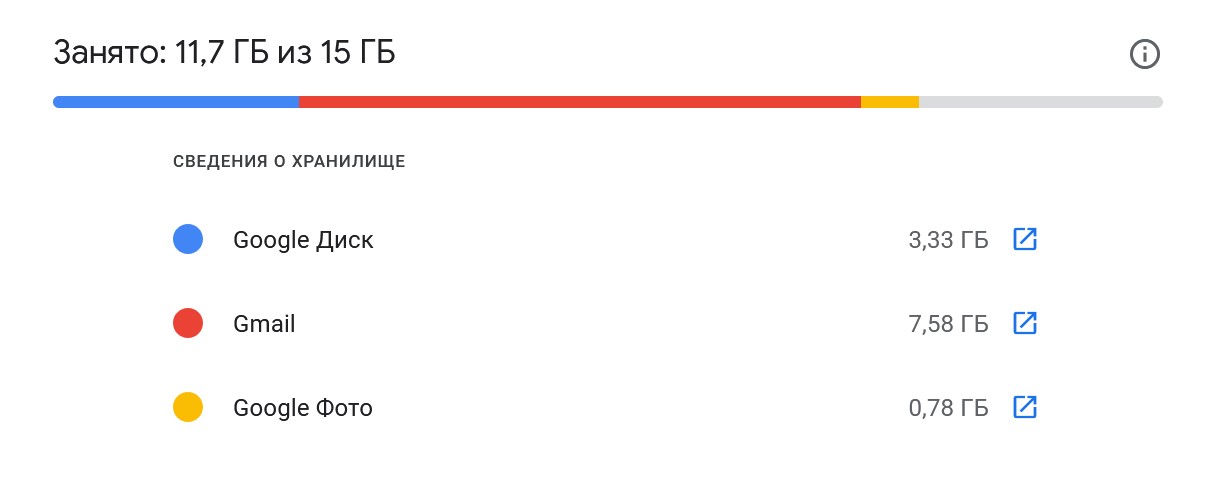
Информацию о том, сколько места занято, найдете также в самом низу страницы браузерной версии почтового клиента. Перейдя по ссылке оттуда, попадете на страницу Google One и увидите разбивку по сервисам.

Чтобы очистить почтовый ящик, удалите письма и очистите корзину.
Обратите внимание! Чтобы не выбирать письма вручную, можно быстро найти те, которые содержат самые большие вложения, или избавиться от старой почты. Для этого введите в строку поиска запрос вида size:2mb older_than:1y . Используя его, получите перечень писем, полученных год и более назад, размер которых превышает 2 мегабайта.
Можете использовать часть запроса, указав только размер (например, size:2mb , если размер письма вместе с вложениями более 2 Мб) или «возраст» (например, older_than:2y , если письмо получено более двух лет назад). Этот приём работает как в браузерной версии, так и в мобильном приложении. Другие возможности поиска найдете в официальной справке по сервису.
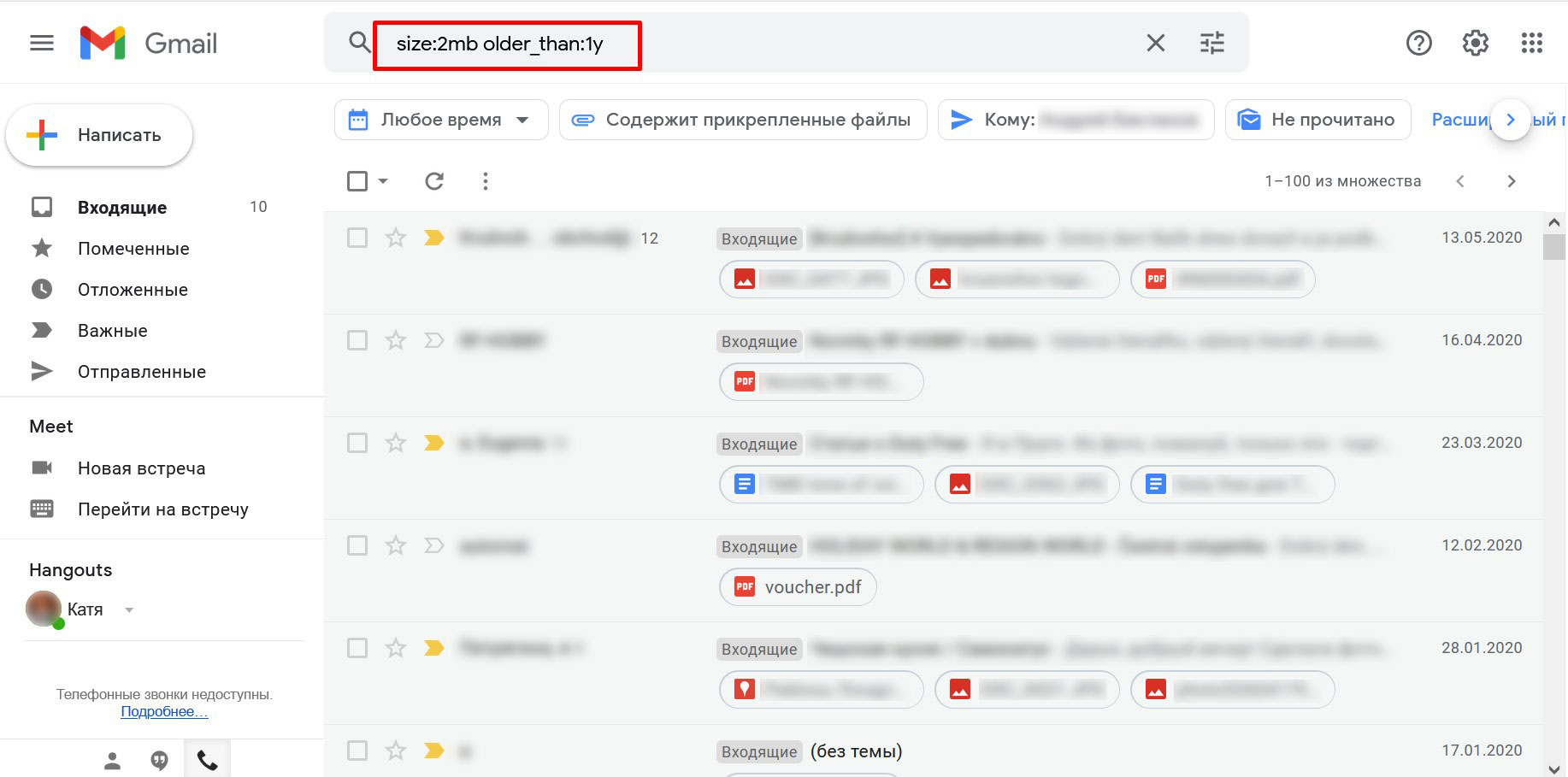
Если ещё не знаете как удалять письма, то действуйте следующим образом:
- Выберите письма, которые хотите удалить, и отметьте их галочками. С помощью фильтра в правой части строки поиска вы можете дополнительно уточнить результаты поиска.
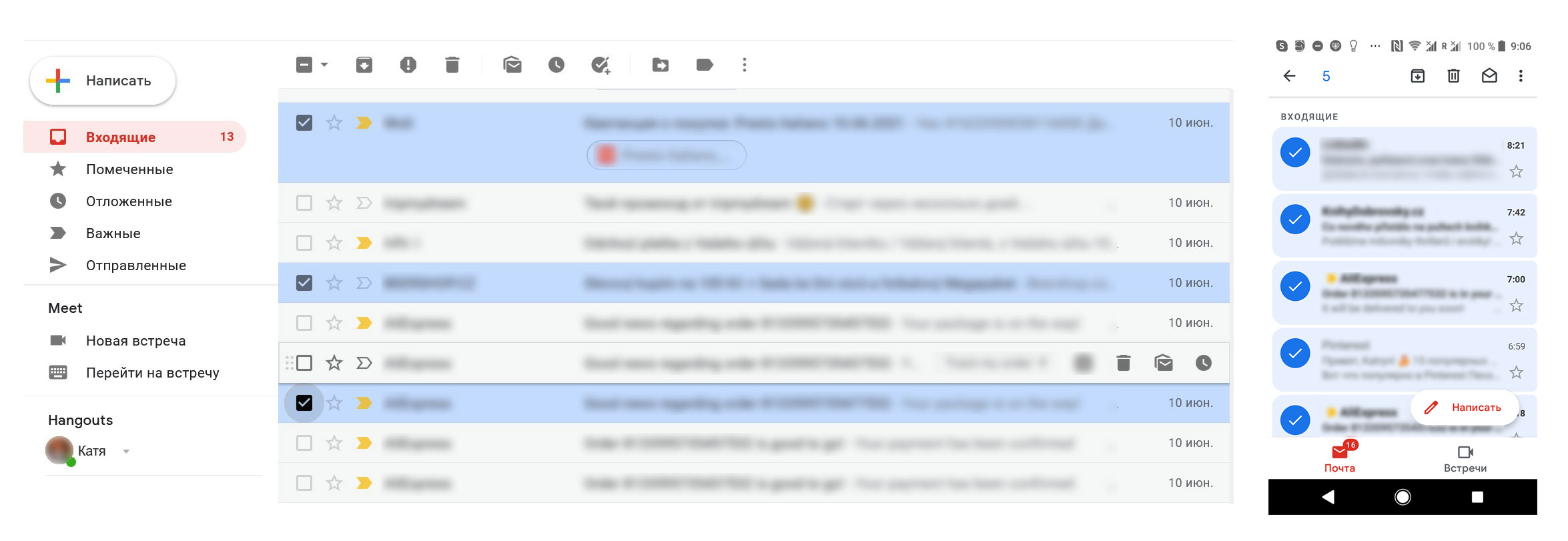
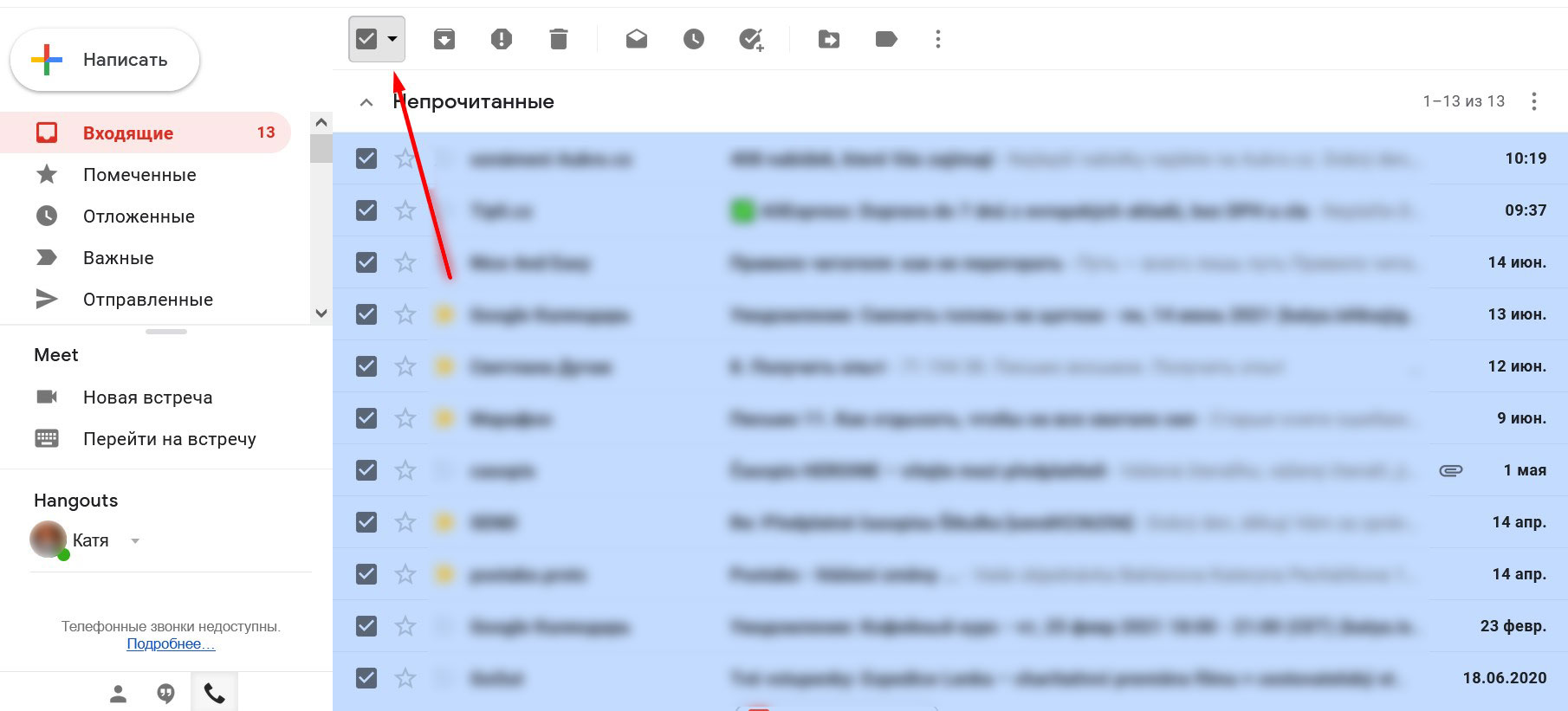
В браузерной версии можно выделить все письма на странице, используя самый верхний чек-бокс.
-
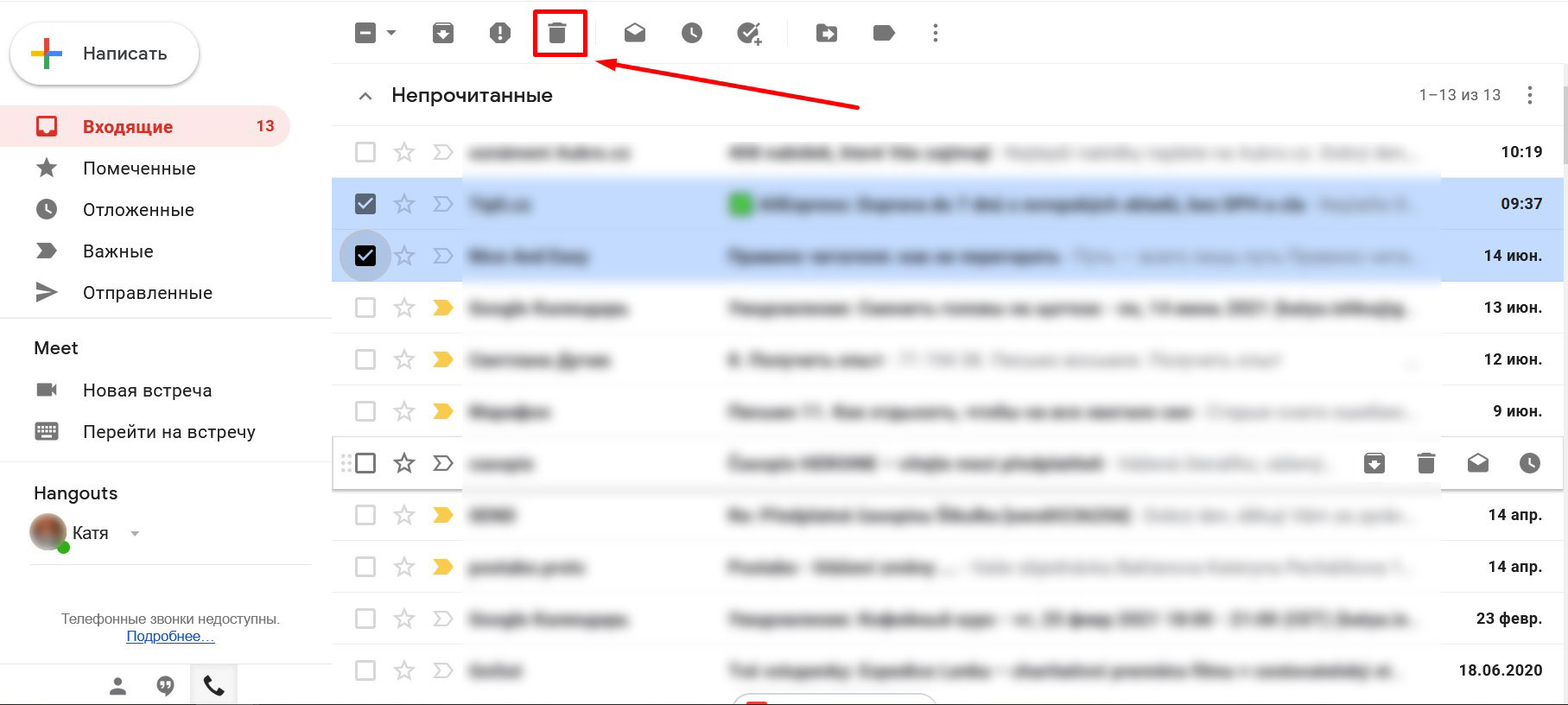
- Нажмите значок корзины в верхнем меню. Выделенные письма будут удалены из папки, но их еще можно восстановить.
-
-
- Повторите шаги 1 и 2 в каждой папке, где есть письма, подлежащие удалению («Черновики», «Отправленные» и так далее). Из папки «Спам» можно удалить все письма, кликнув по ссылке в верхней правой части экрана.
- Повторите шаги 1 и 2 в каждой папке, где есть письма, подлежащие удалению («Черновики», «Отправленные» и так далее). Из папки «Спам» можно удалить все письма, кликнув по ссылке в верхней правой части экрана.
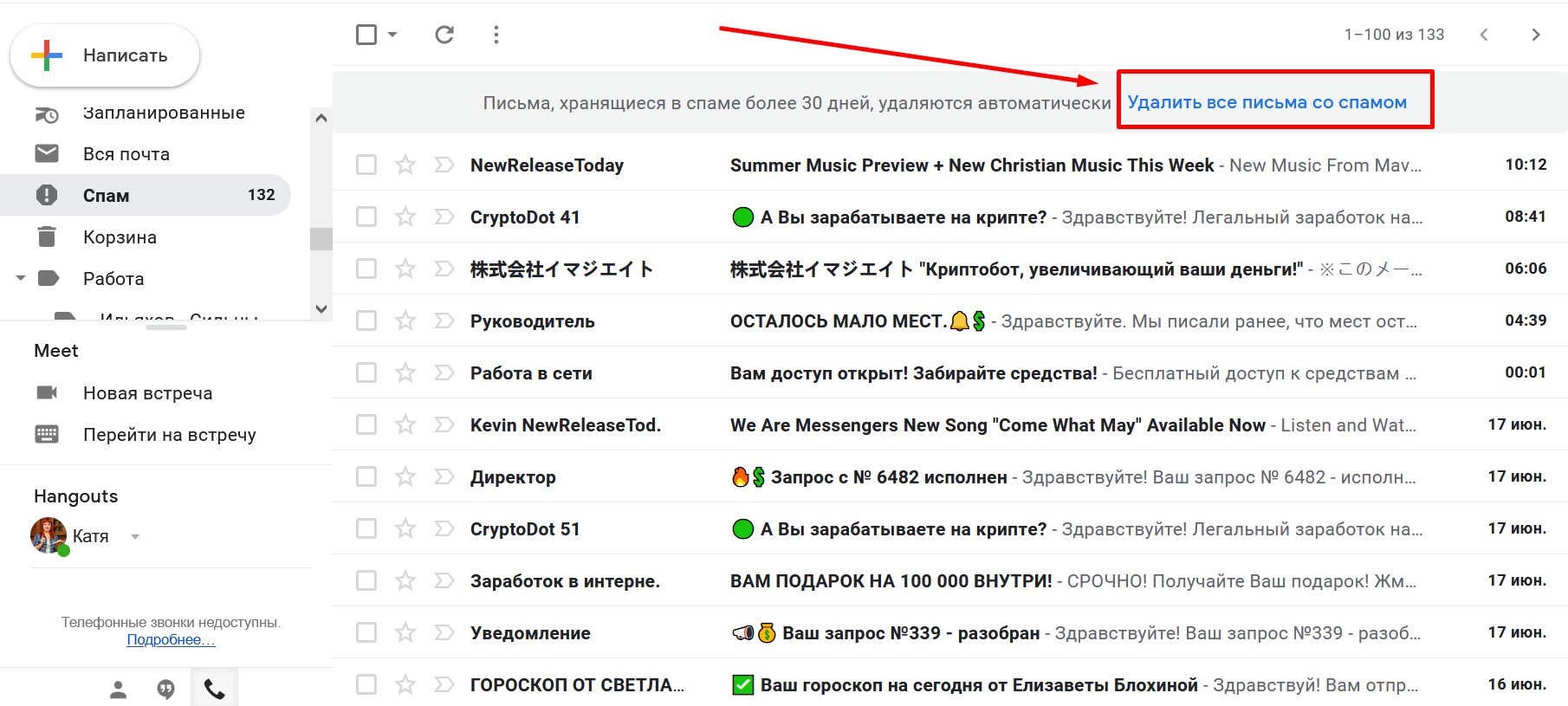
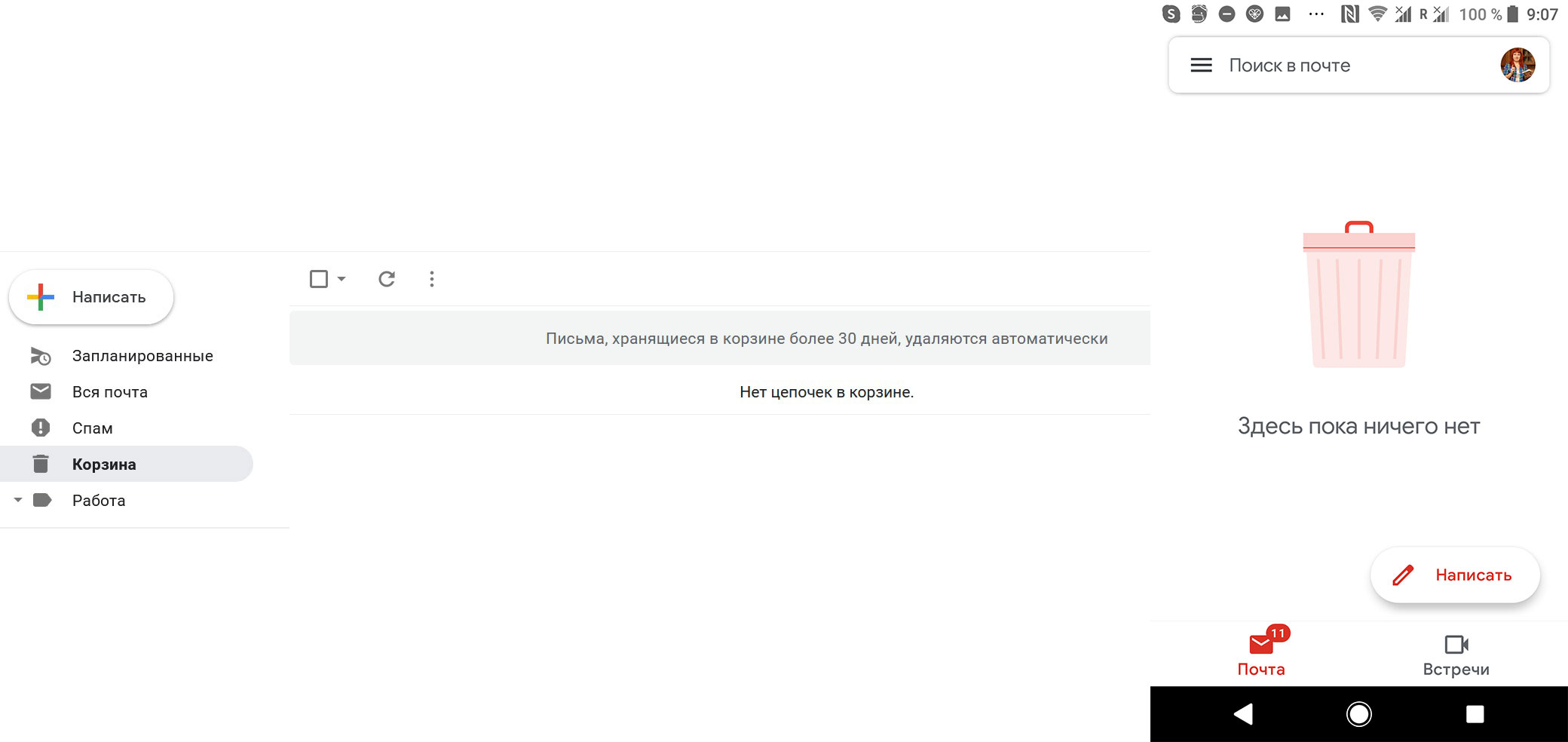
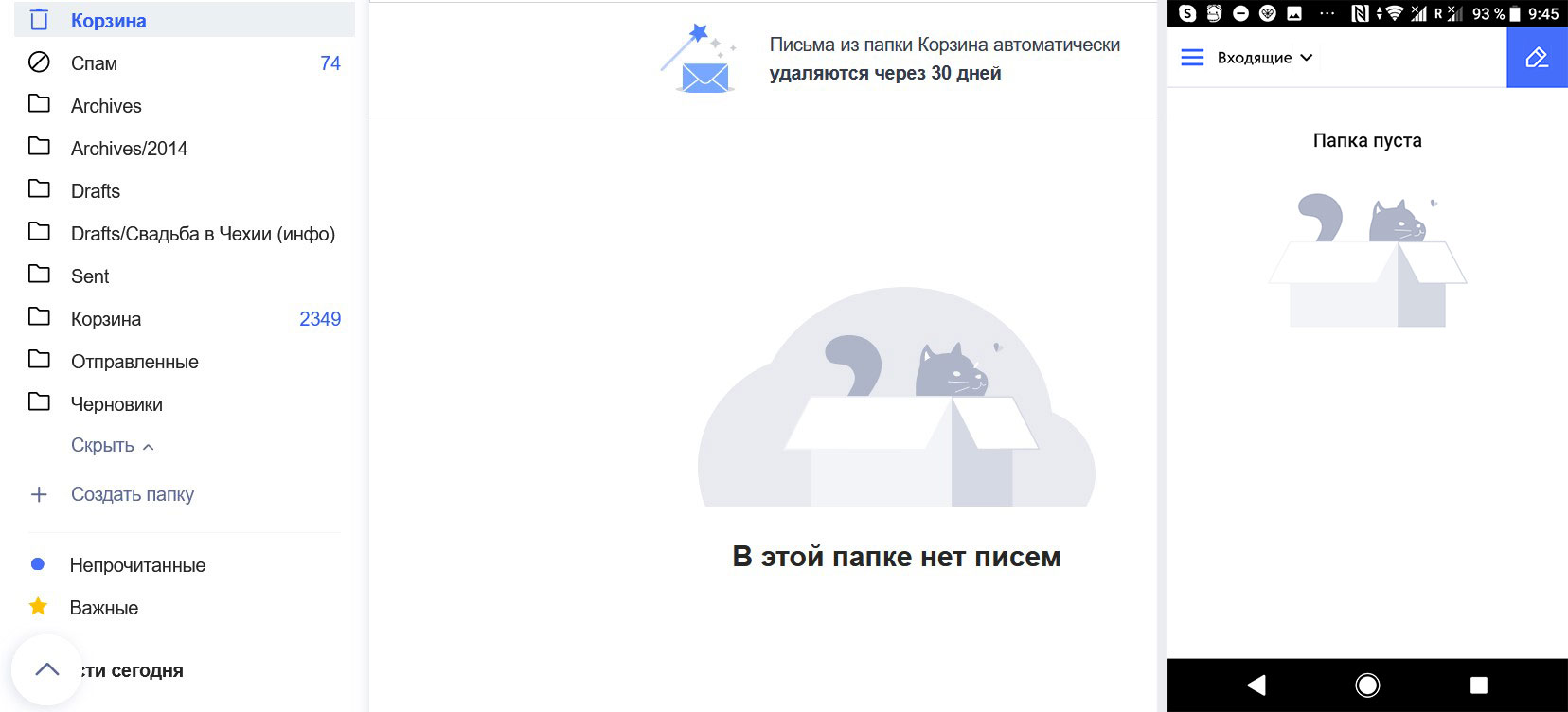
Удаленные таким образом письма перемещаются в папку «Корзина», где хранятся 30 дней, после чего удаляются без возможности восстановления. Все это время они продолжают занимать место, поэтому важно сразу же перейти в корзину и удалить ненужные сообщения вручную.
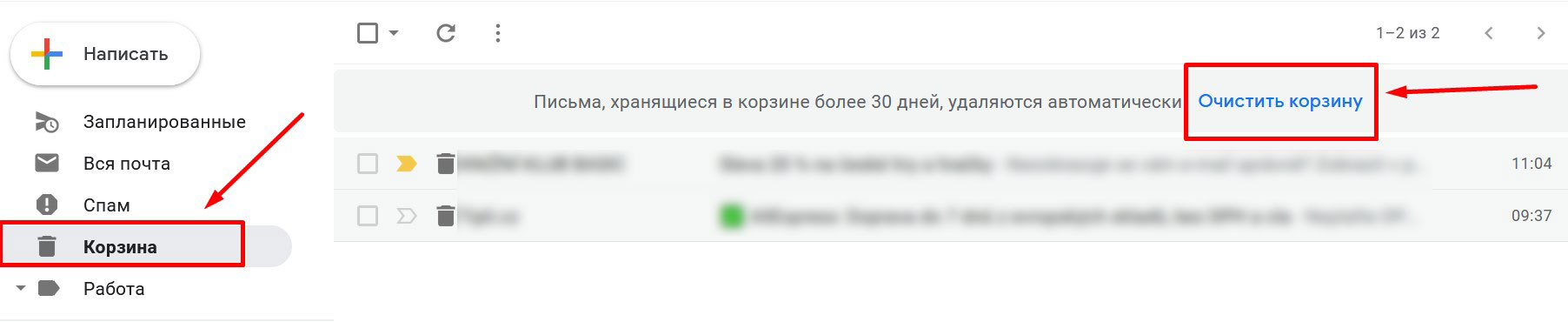
Найдите в боковом меню корзину, войдите в папку и кликните по ссылке «Очистить корзину» в правой верхней части экрана. Если хотите убедиться в том, что в корзину по ошибке не попало ничего важного, можете выделить письма вручную и удалить их, нажав значок в верхнем меню, как делали в остальных папках.
В мобильном клиенте порядок действий аналогичный.
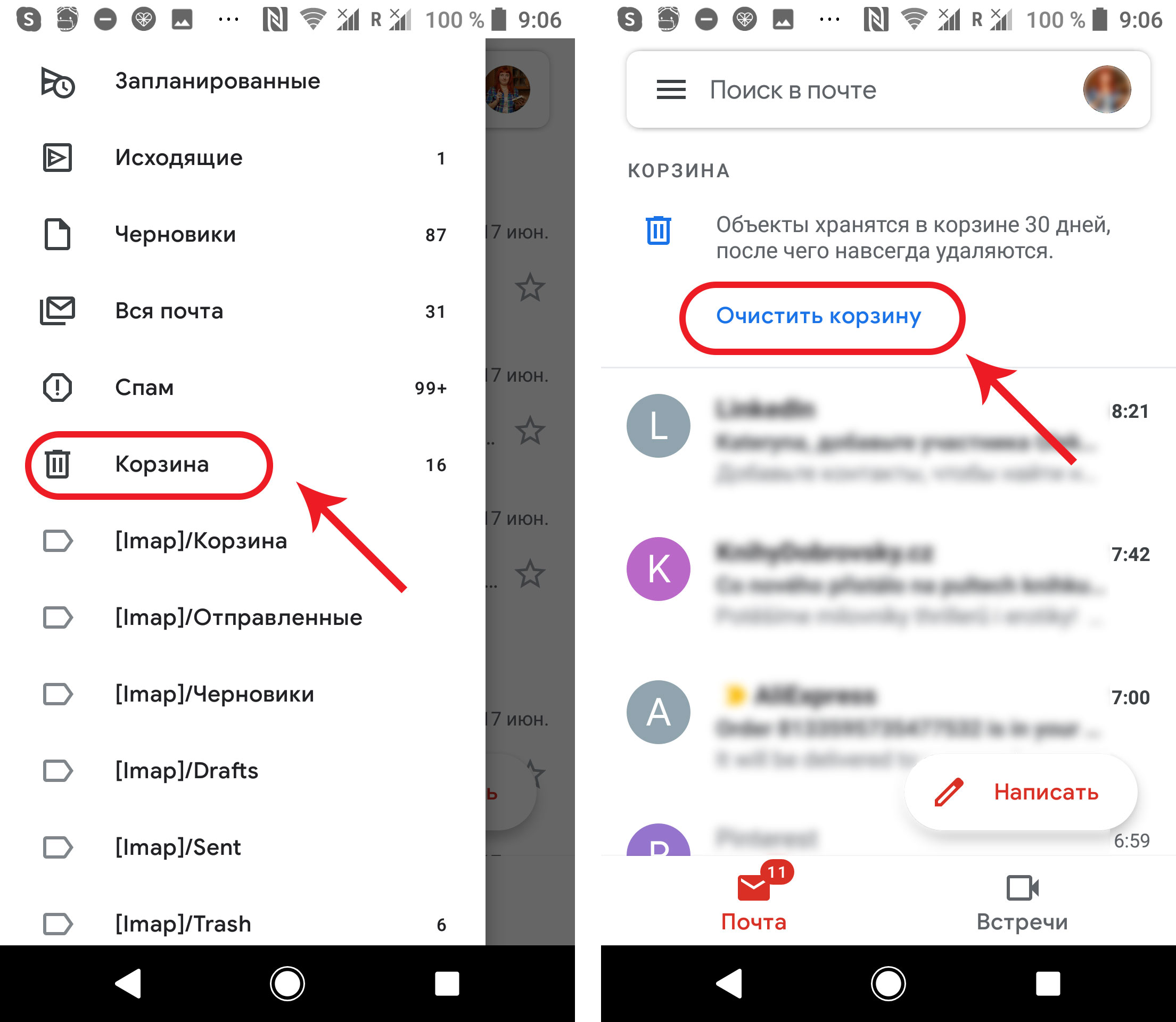
Система запросит подтверждение, и письма будут удалены без возможности восстановления.
Готово! Корзина пуста, свободного места в хранилище стало больше, и вы снова можете без проблем получать письма.
Mail.ru
Чтобы освободить место в почтовом ящике, действуйте следующим образом:
- Отметьте галочками письма, которые хотите удалить, или выделите все письма в папке одним кликом.
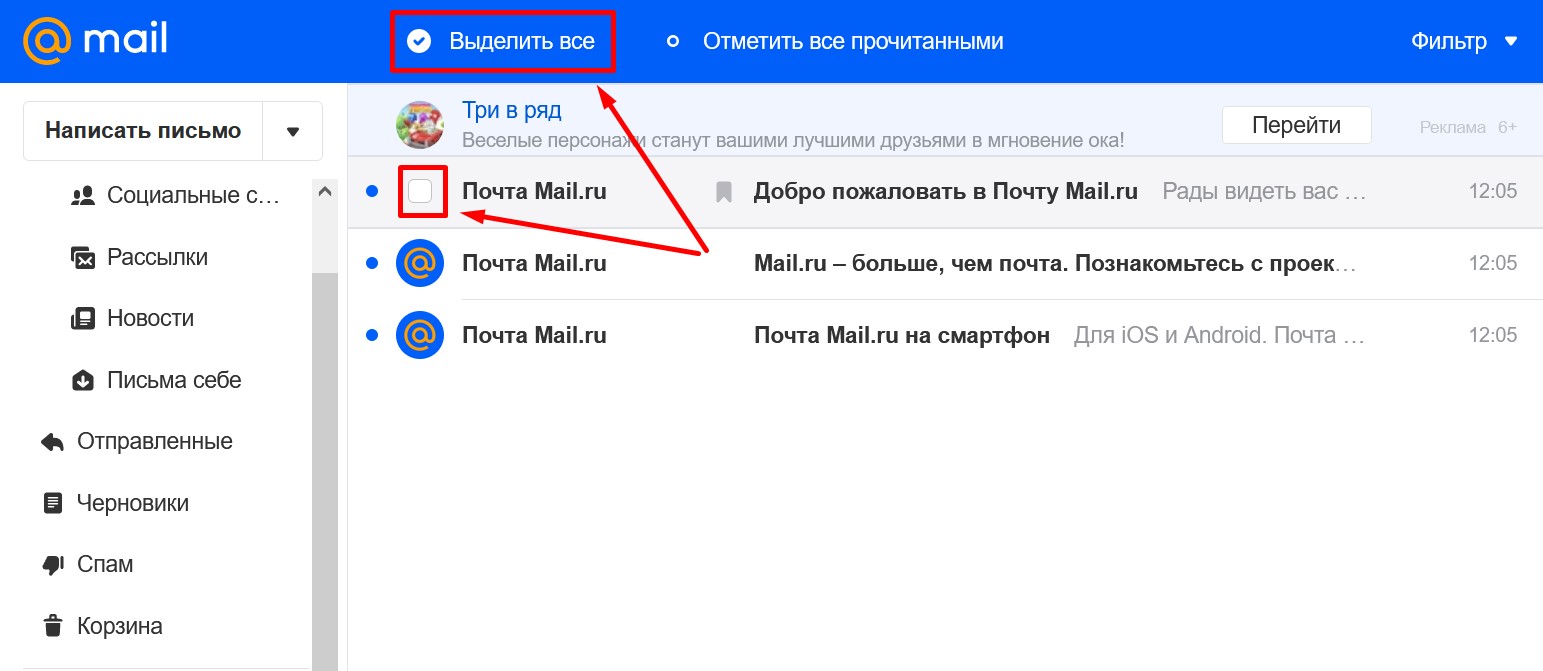
В мобильном клиенте возможности выбрать несколько писем (или все) нет, нужно отмечать каждое отдельно.
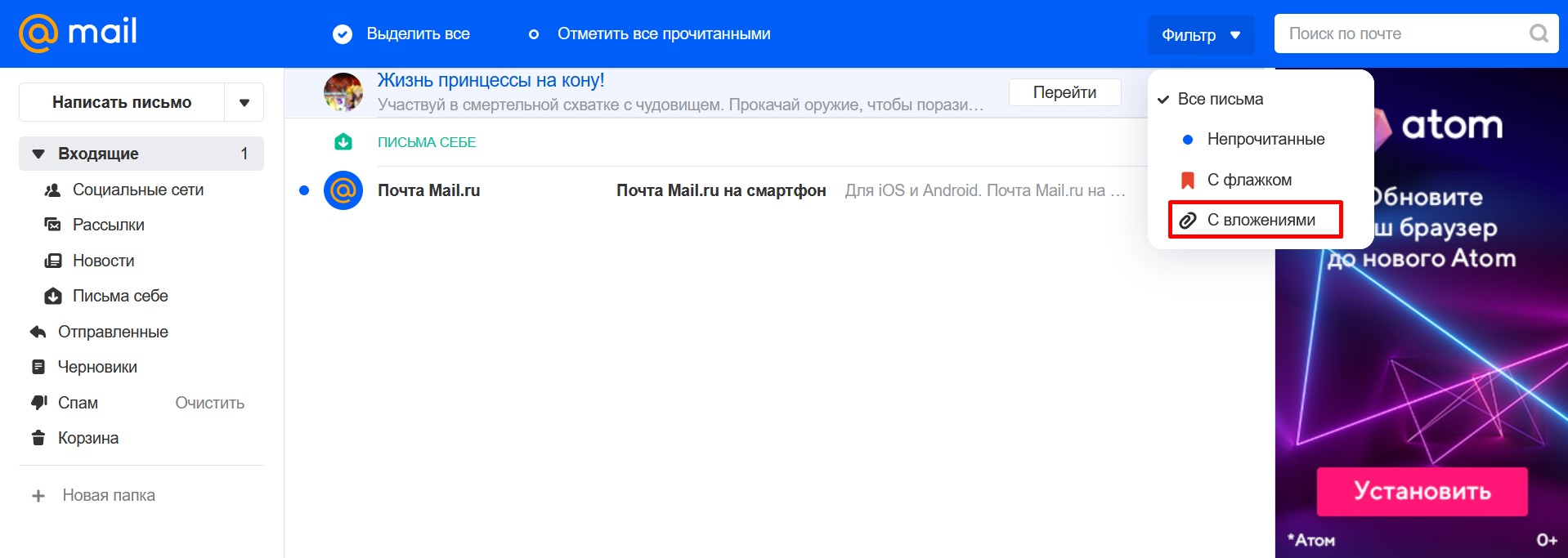
Чтобы ускорить процесс, начните с просмотра писем, содержащих вложения. Найти их можно с помощью фильтра.
-
- Выберите пункт «Удалить» в верхнем меню (в мобильном клиенте — значок корзины).
-
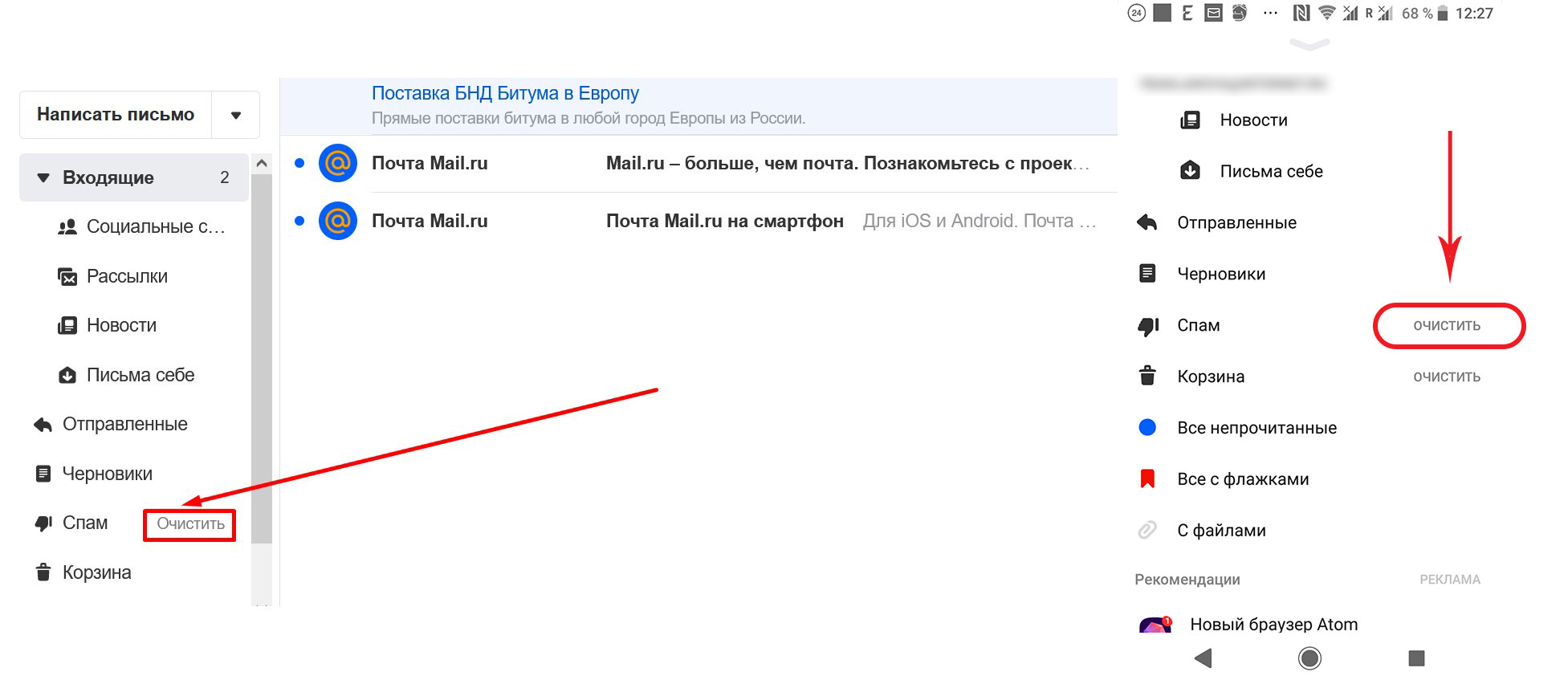
- Повторите шаги 1 и 2 в каждой папке, где есть письма, подлежащие удалению («Черновики», «Отправленные» и так далее). Из папки «Спам» можно удалить все письма, нажав кнопку «Очистить папку», расположенную в правой верхней части экрана.
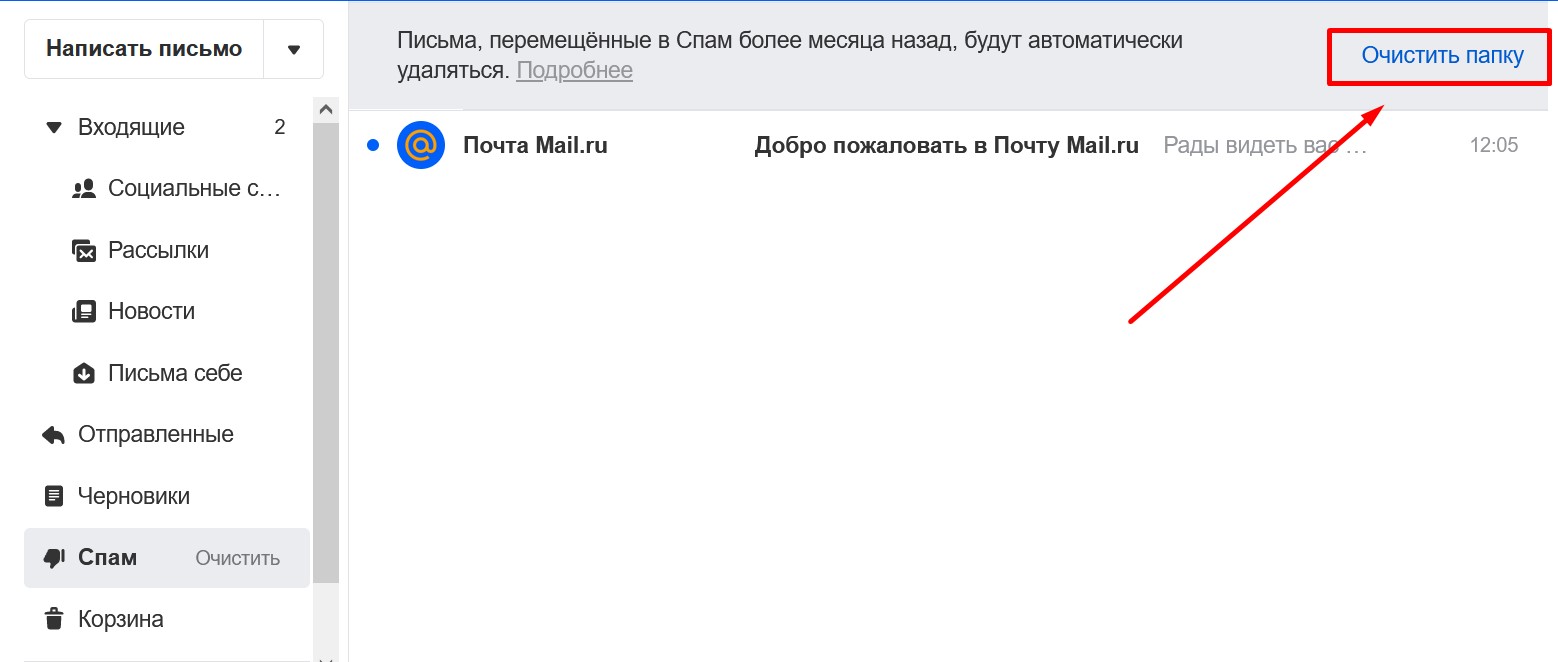
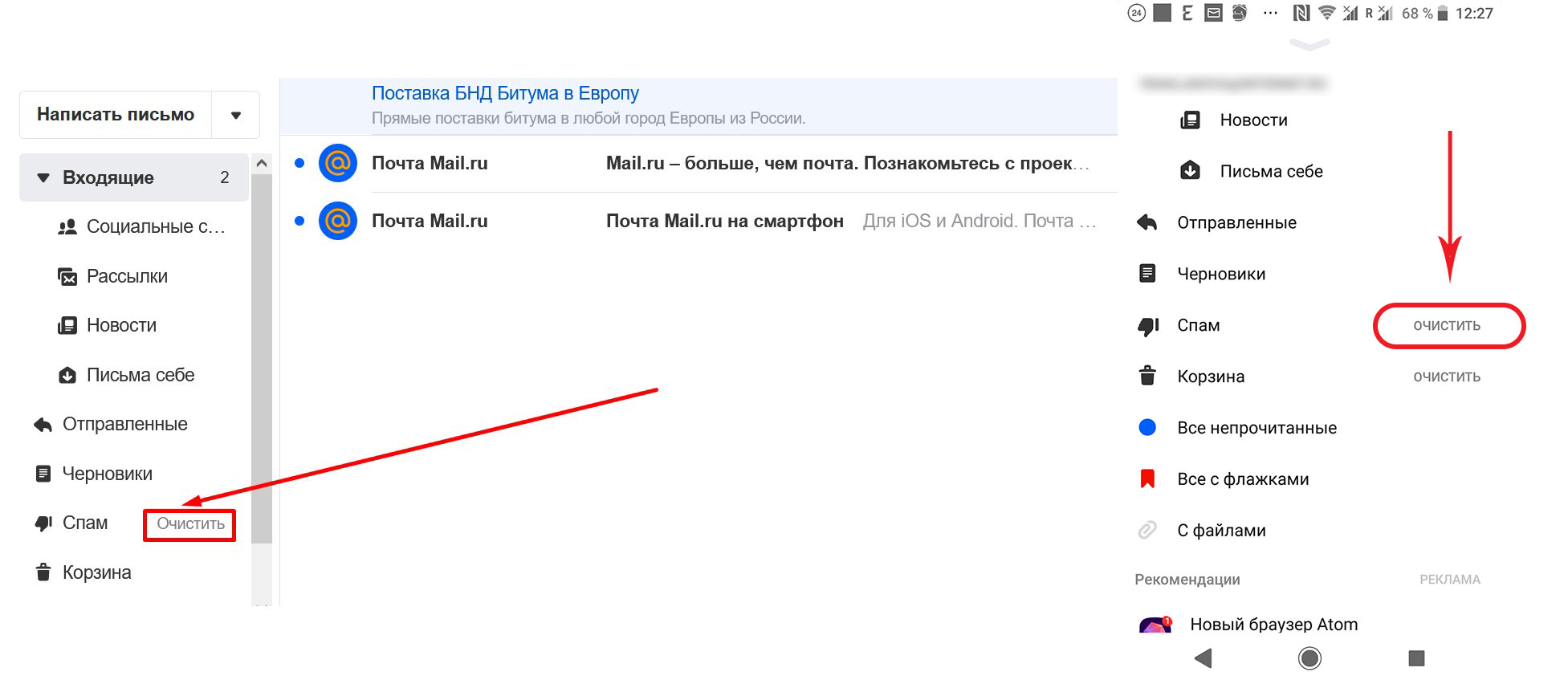
Также вы можете удалить всё из папки «Спам», кликнув по ссылке «Очистить» напротив нее в боковом меню.
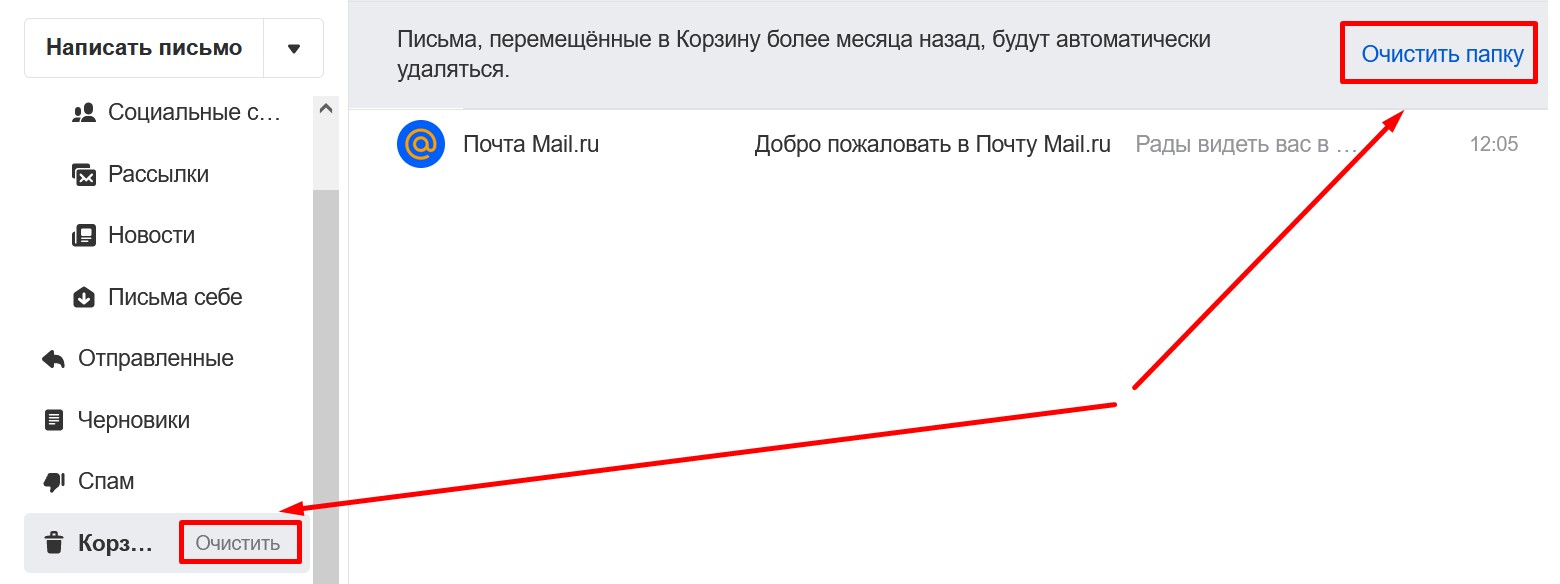
После удаления из основных папок письма перемещаются в папку «Корзина», откуда автоматически удаляются без возможности восстановления через месяц. Всё это время они продолжают занимать место, поэтому важно сразу же удалить ненужные сообщения вручную.
Найдите в боковом меню нужную папку, войдите в нее и кликните по ссылке «Очистить папку» в верхней правой части экрана. Также можно воспользоваться ссылкой «Очистить» напротив папки в боковом меню.
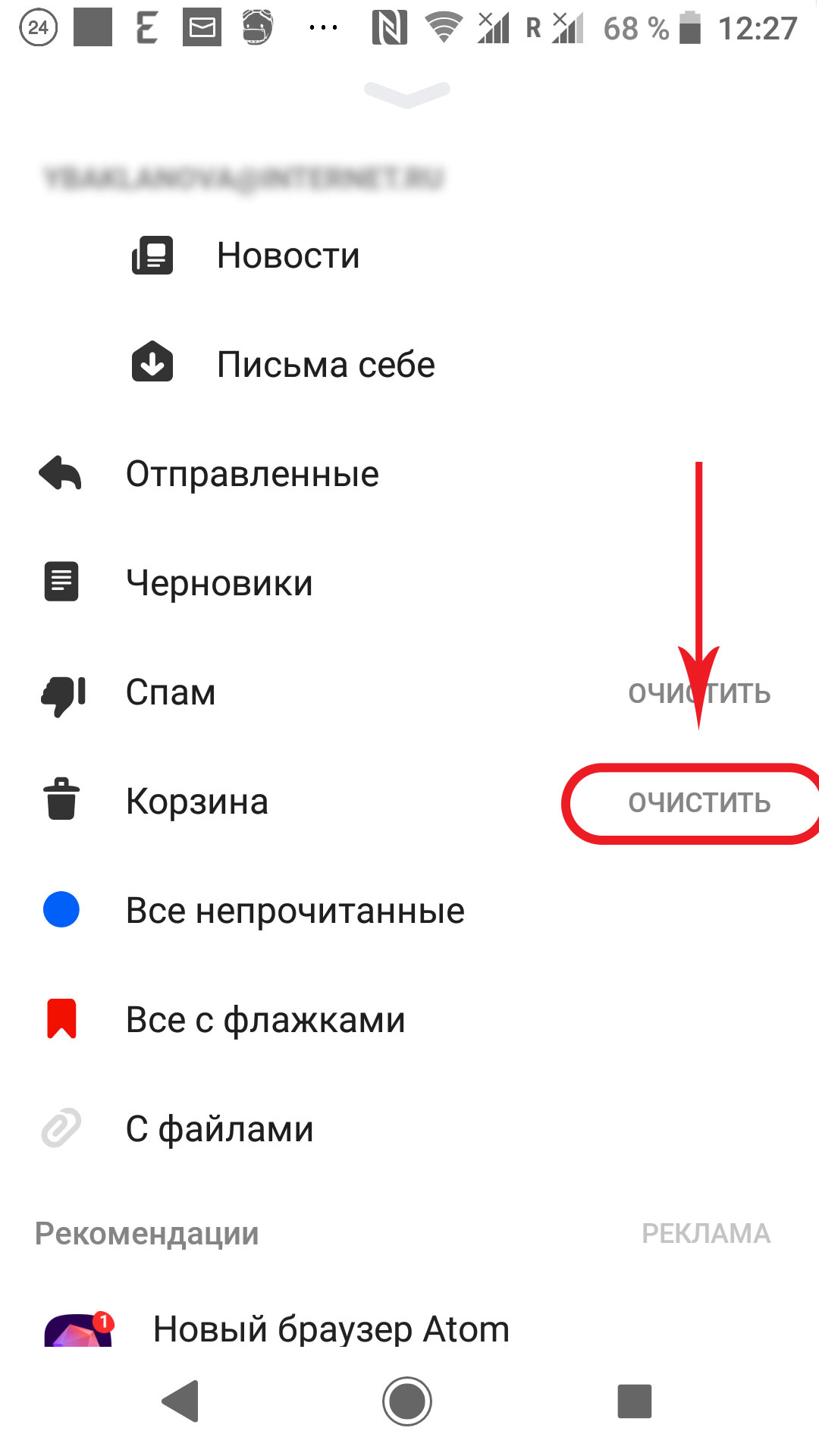
В мобильном клиенте ссылка «Очистить» есть только в боковом меню.
Если хотите убедиться в том, что в корзину по ошибке не попало ничего важного, можете выделить письма вручную и удалить их, нажав значок в верхнем меню, как делали в остальных папках.
Готово! Корзина пуста, свободного места в хранилище стало больше, и вы снова можете без проблем получать письма.
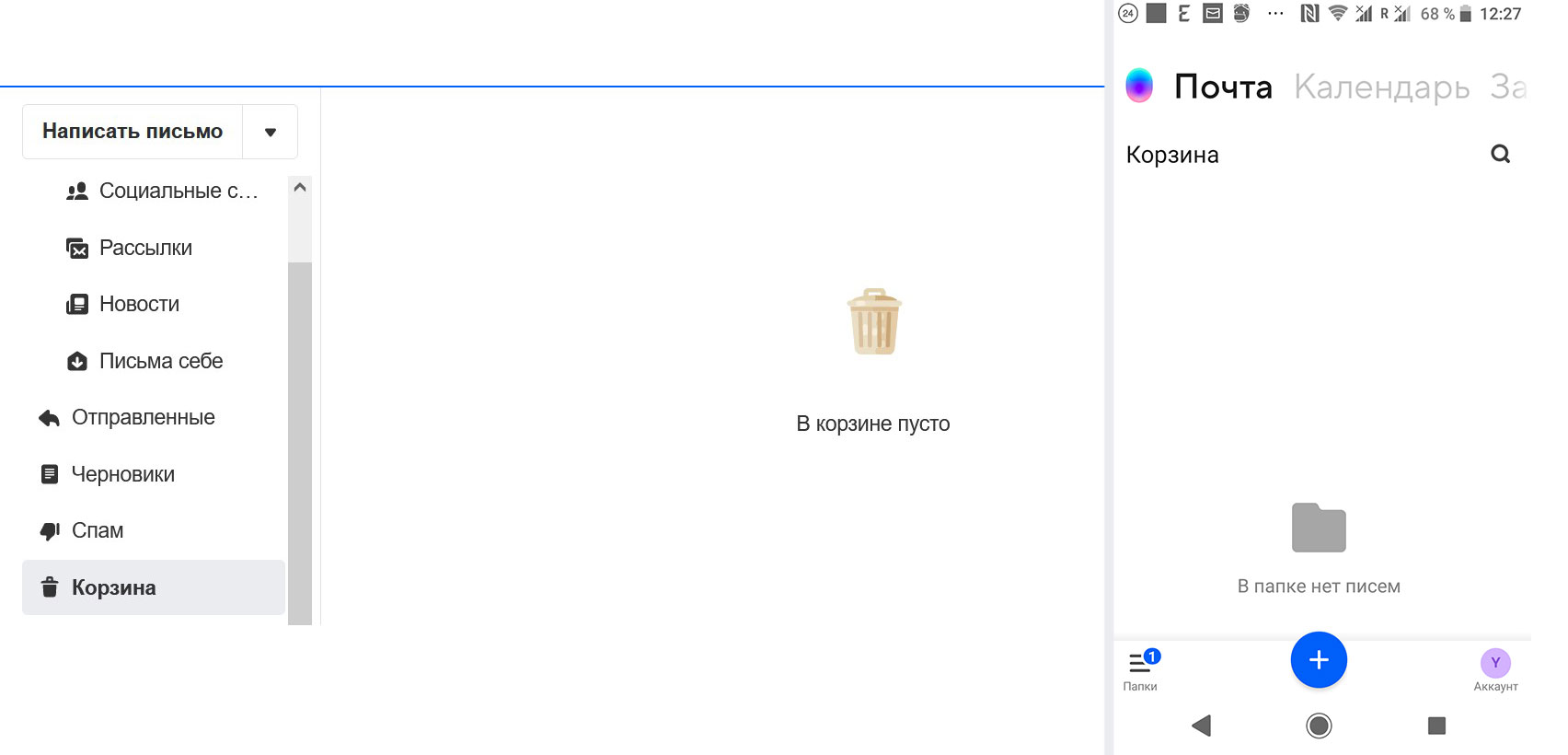
Rambler
Первым делом убедитесь, что проблема действительно в нехватке свободного места.
Если используете браузерную версию, зайдите в настройки, выбрав соответствующий пункт меню в верхнем правом углу.
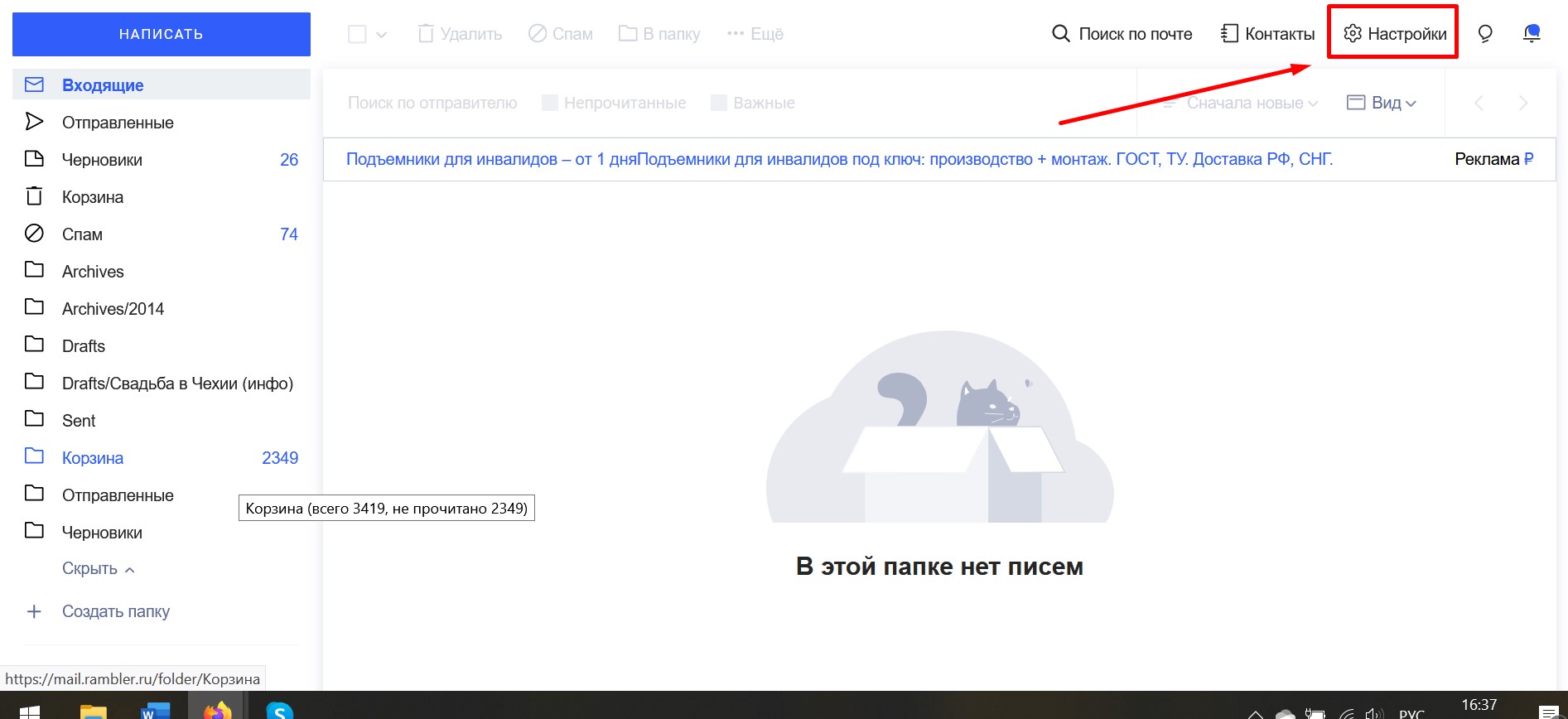
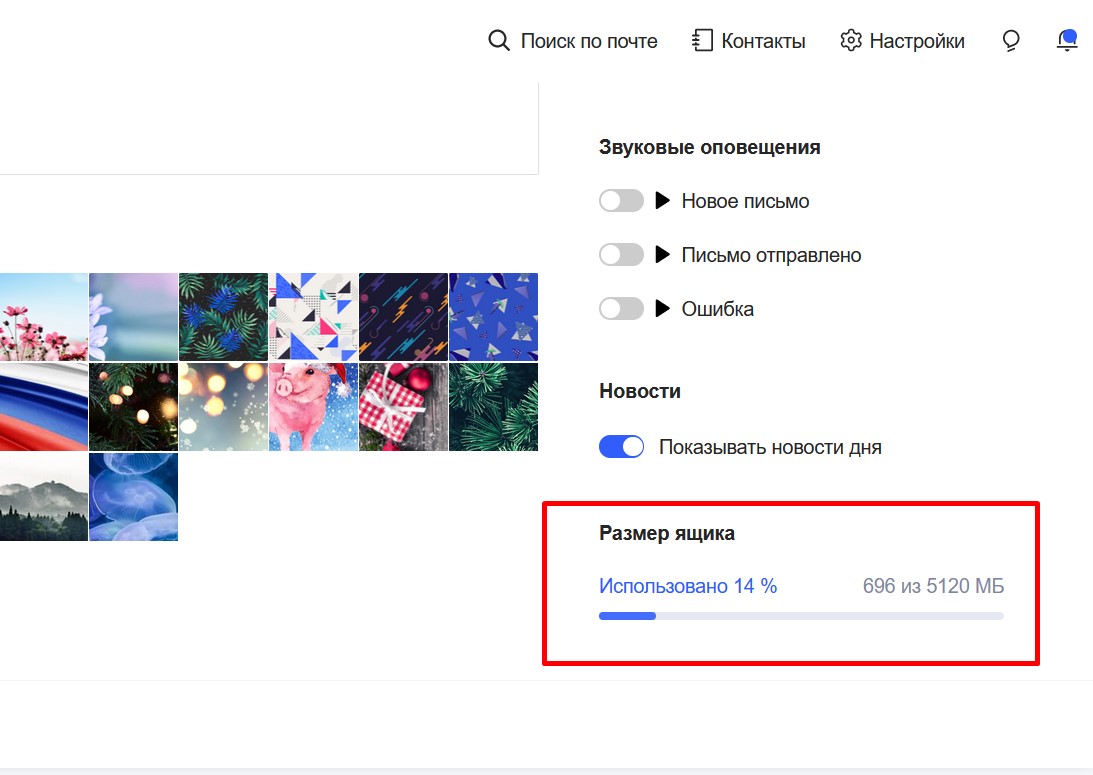
В нижнем правом углу увидите блок «Размер ящика» с необходимой информацией.
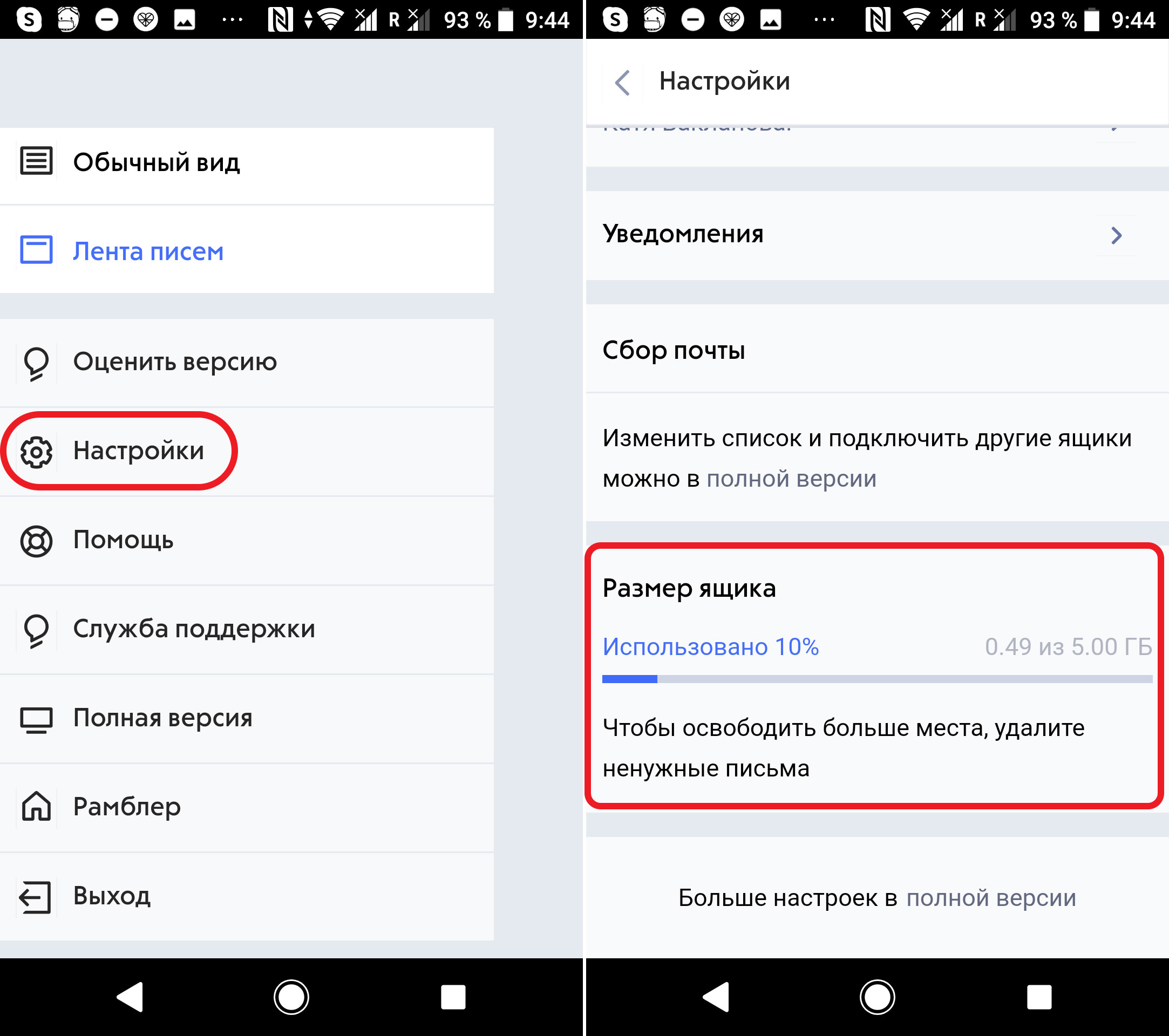
Если пользуетесь мобильным клиентом, найдите в боковом меню пункт «Настройки», перейдите в раздел и в самом низу увидите информацию о заполненности ящика.
Если видите, что место заканчивается или уже закончилось, нужно очистить папки от ненужных писем («Входящие», «Черновики» и так далее, каждую отдельно). Алгоритм следующий:
- Отметьте галочками письма, которые нужно удалить.
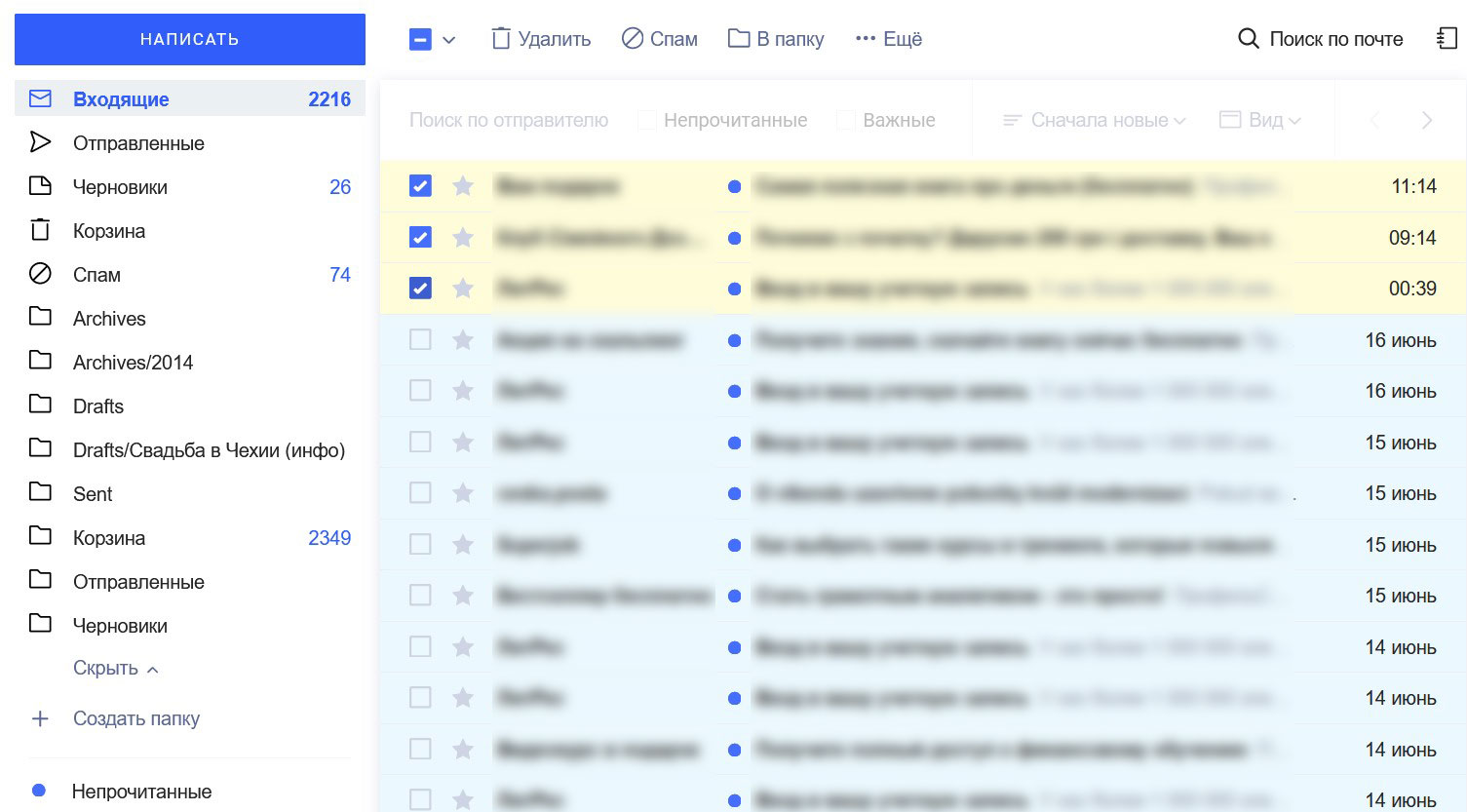
В браузерной версии можно удалить все письма на странице или полностью очистить папку «Входящие», поставив галочку в самом верхнем чекбоксе и выбрав подходящий вариант. В нашем примере установлен режим отображения 30 писем на страницу, поэтому система предлагает удалить именно такое количество. У вас цифра может быть другой.
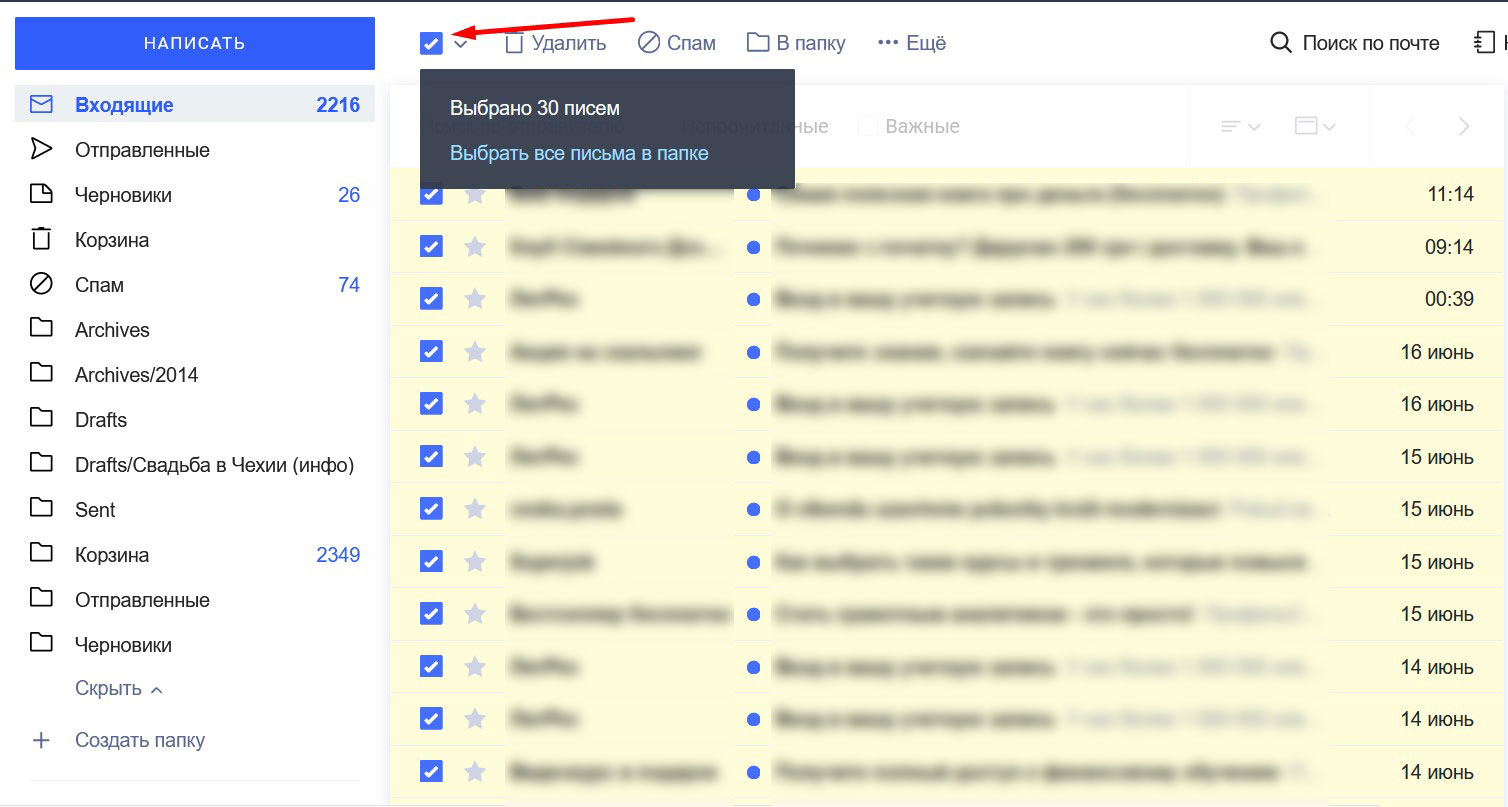
Чтобы ускорить процесс, начните с писем, содержащих вложения. Найти их просто — поставьте курсор в поле поиска, которое находится в правом верхнем углу окна, и отметьте галочкой пункт «С вложениями».
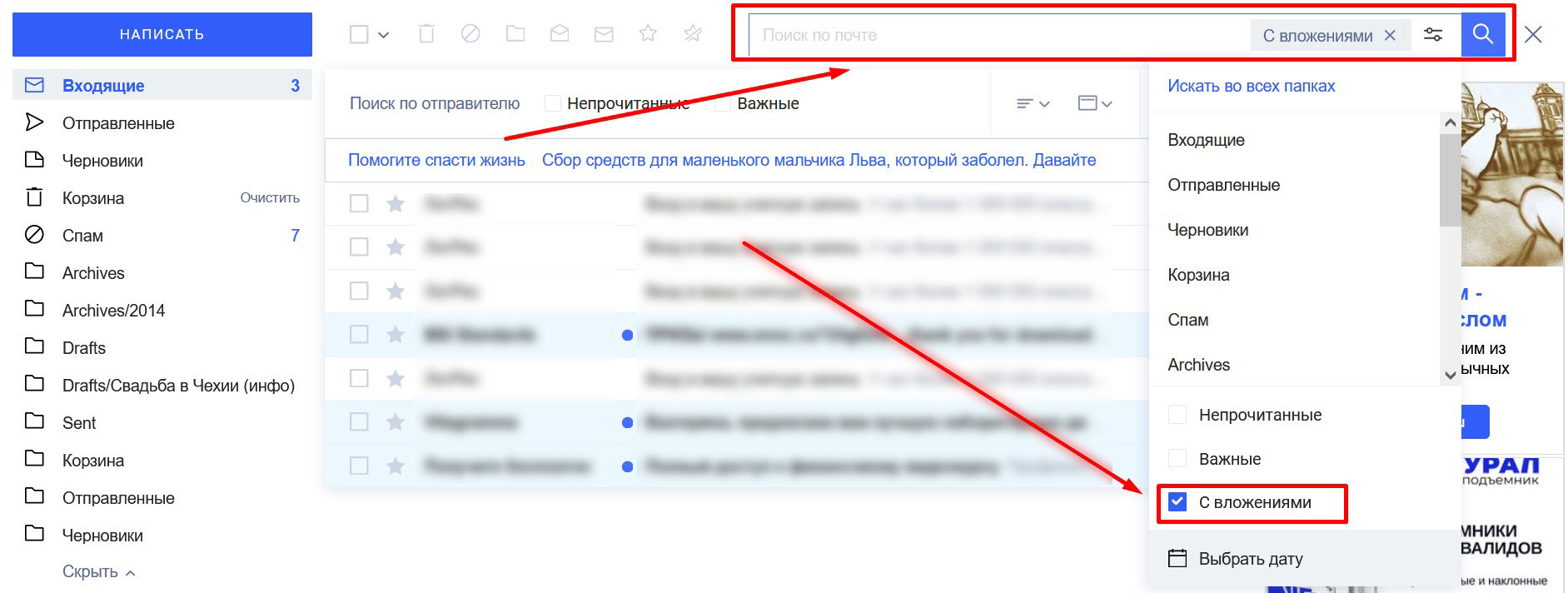
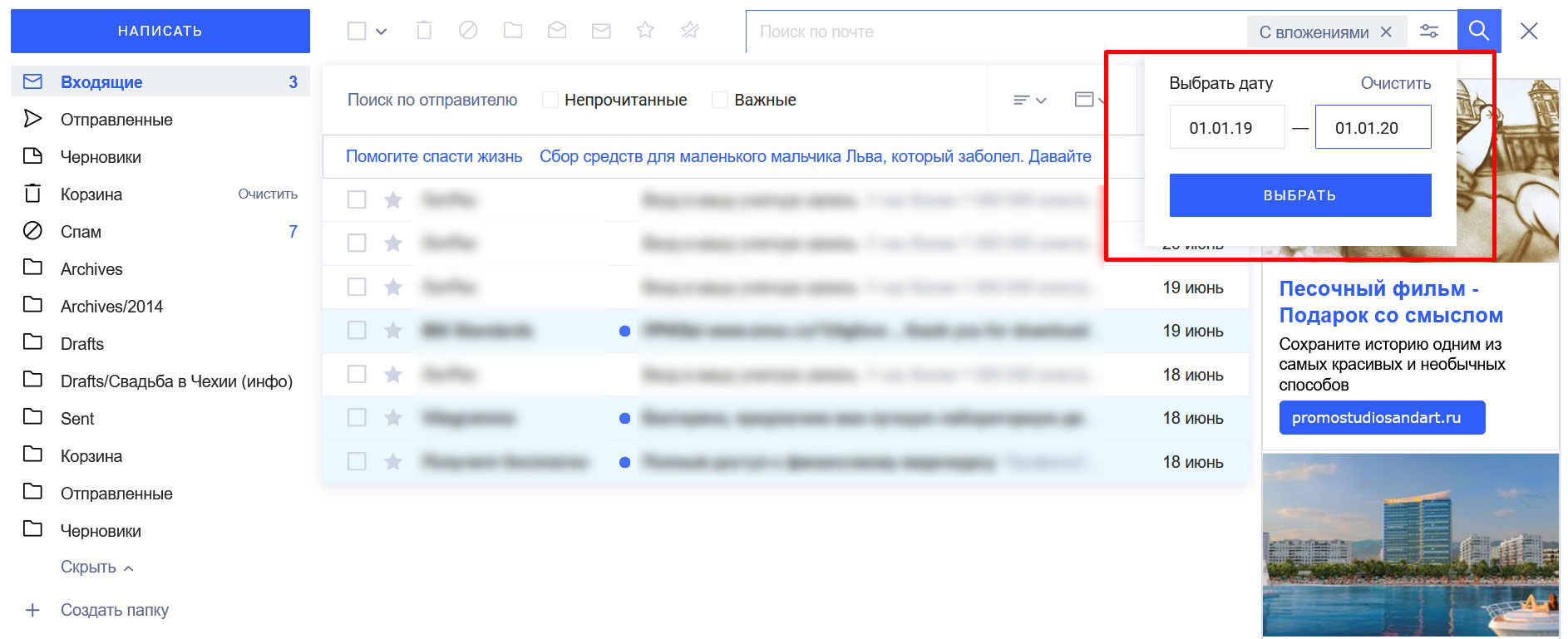
По ссылке «Выбрать дату» откроется окошко, где можно установить период получения писем, которые уже не актуальны.
-
- Выберите пункт «Удалить» в верхнем меню.
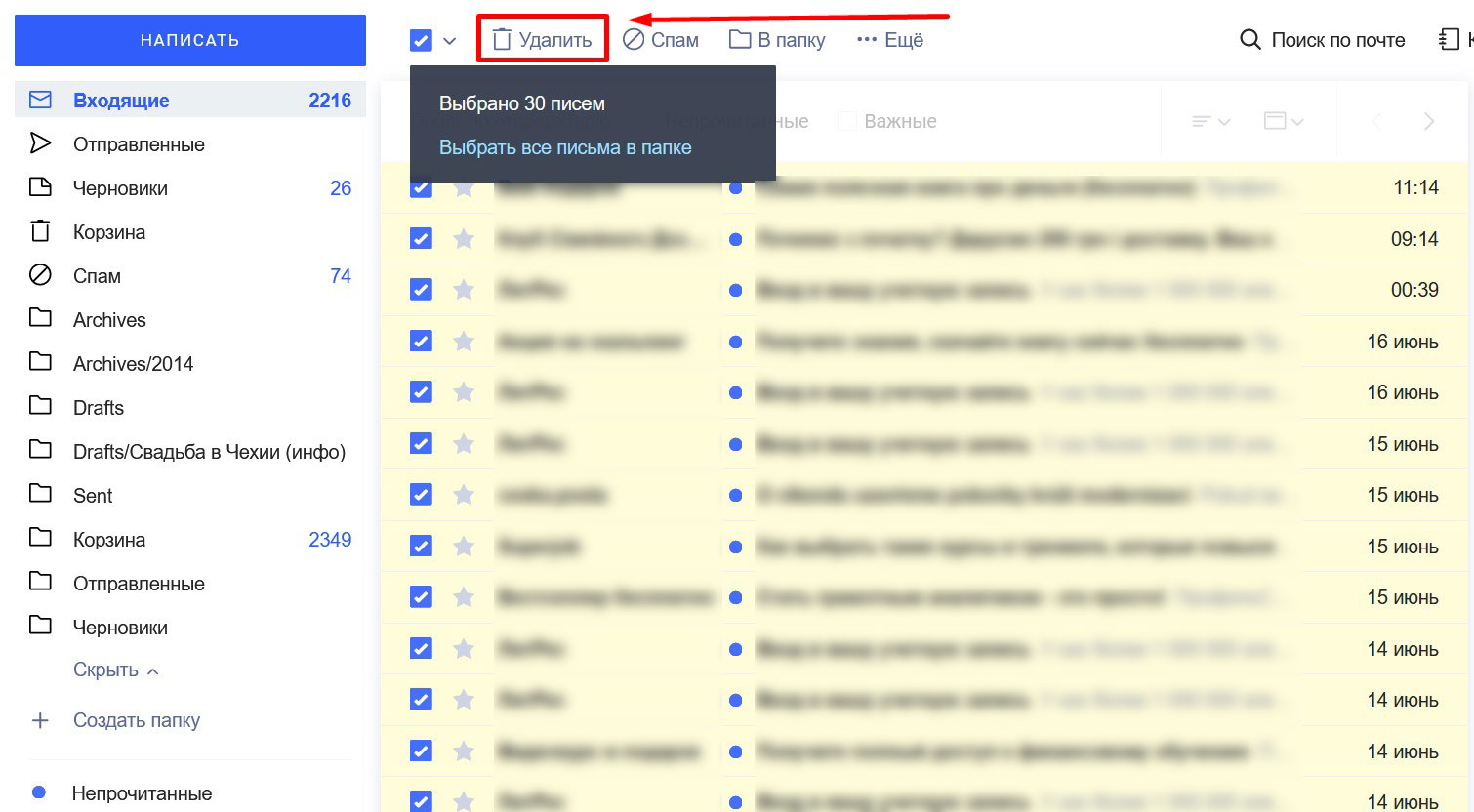
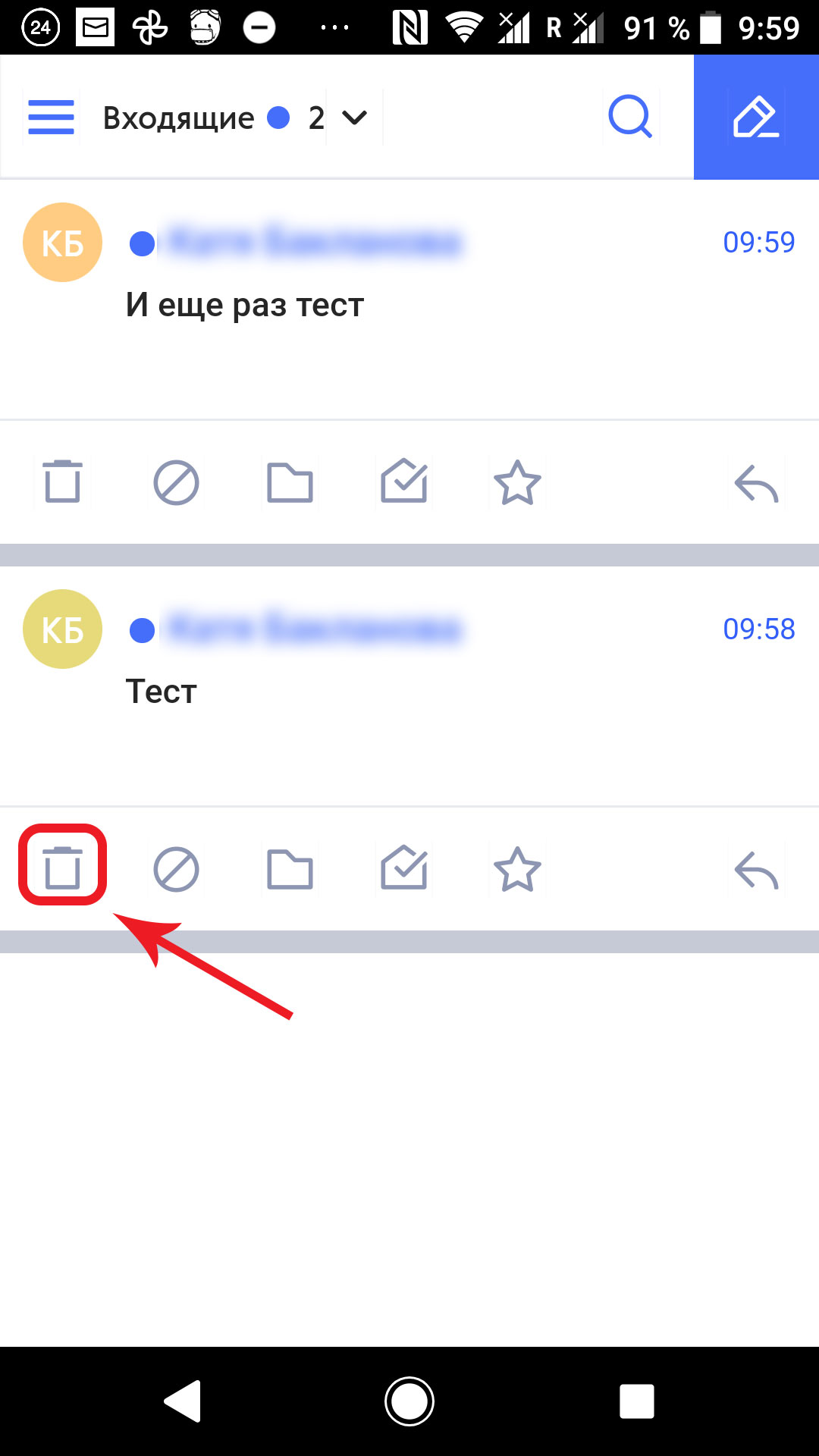
В мобильном клиенте есть два варианта действий. Если хотите удалить отдельные письма, зайдите в папку «Входящие», найдите их в списке и нажмите значок корзины ниже.
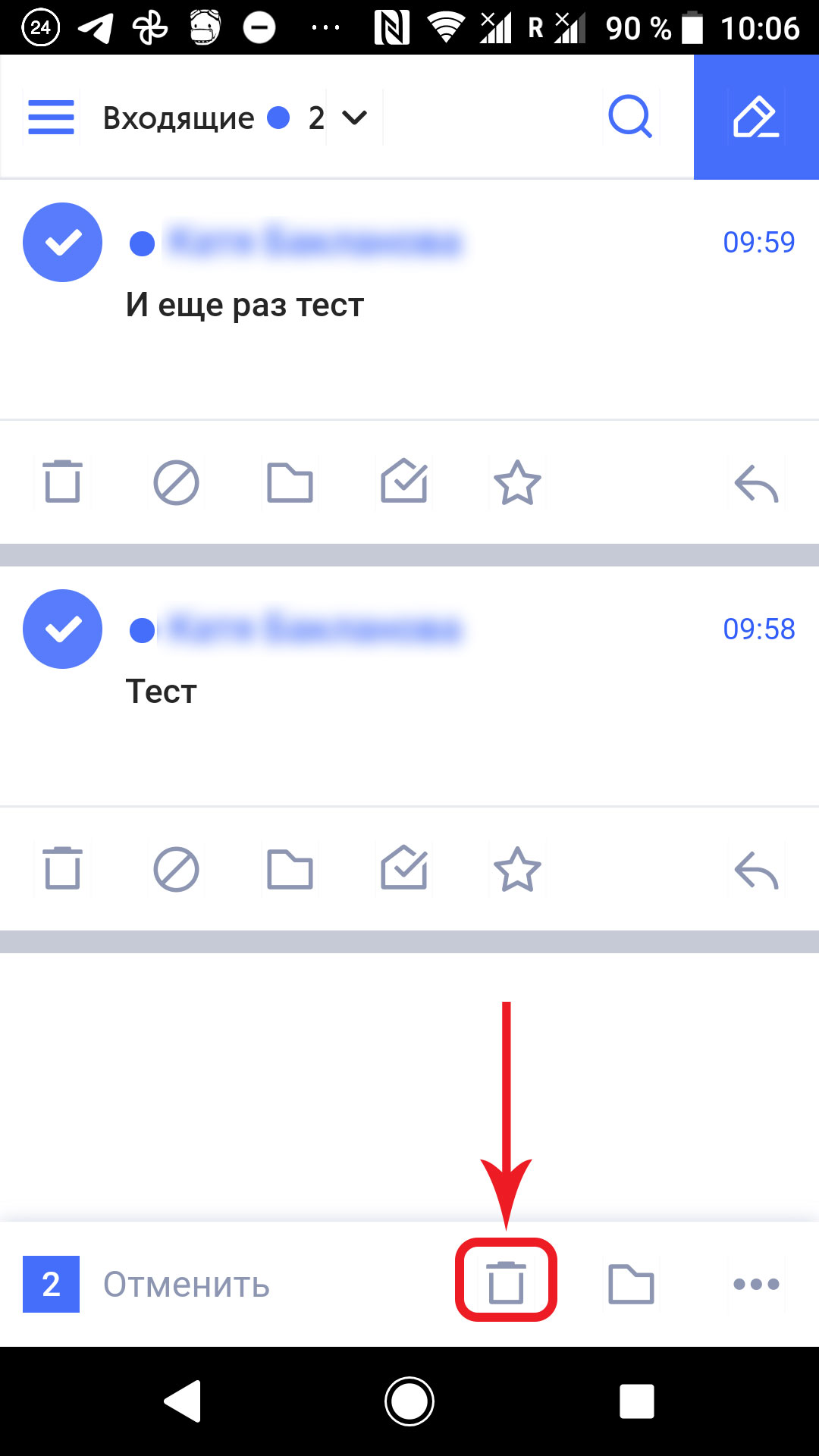
Если нужно удалить несколько писем, отметьте их в списке и нажмите значок корзины, который появится внизу экрана.
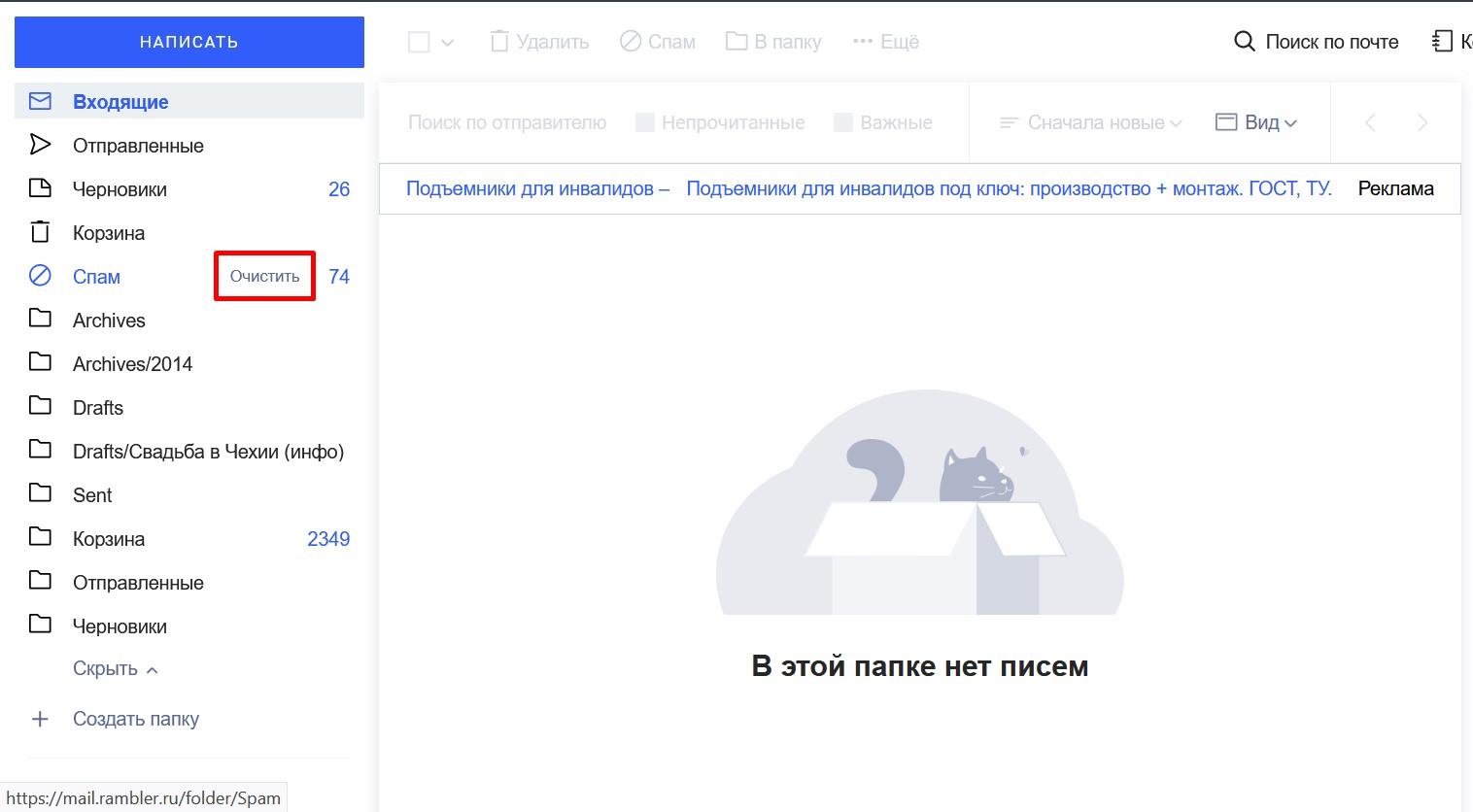
Папку «Спам» можно очистить, не заходя в нее. Наведите курсор мышки на соответствующий пункт в боковом меню, и увидите ссылку, по клику на которую все письма в папке будут удалены. В мобильном клиенте эта ссылка присутствует постоянно, достаточно на нее кликнуть.
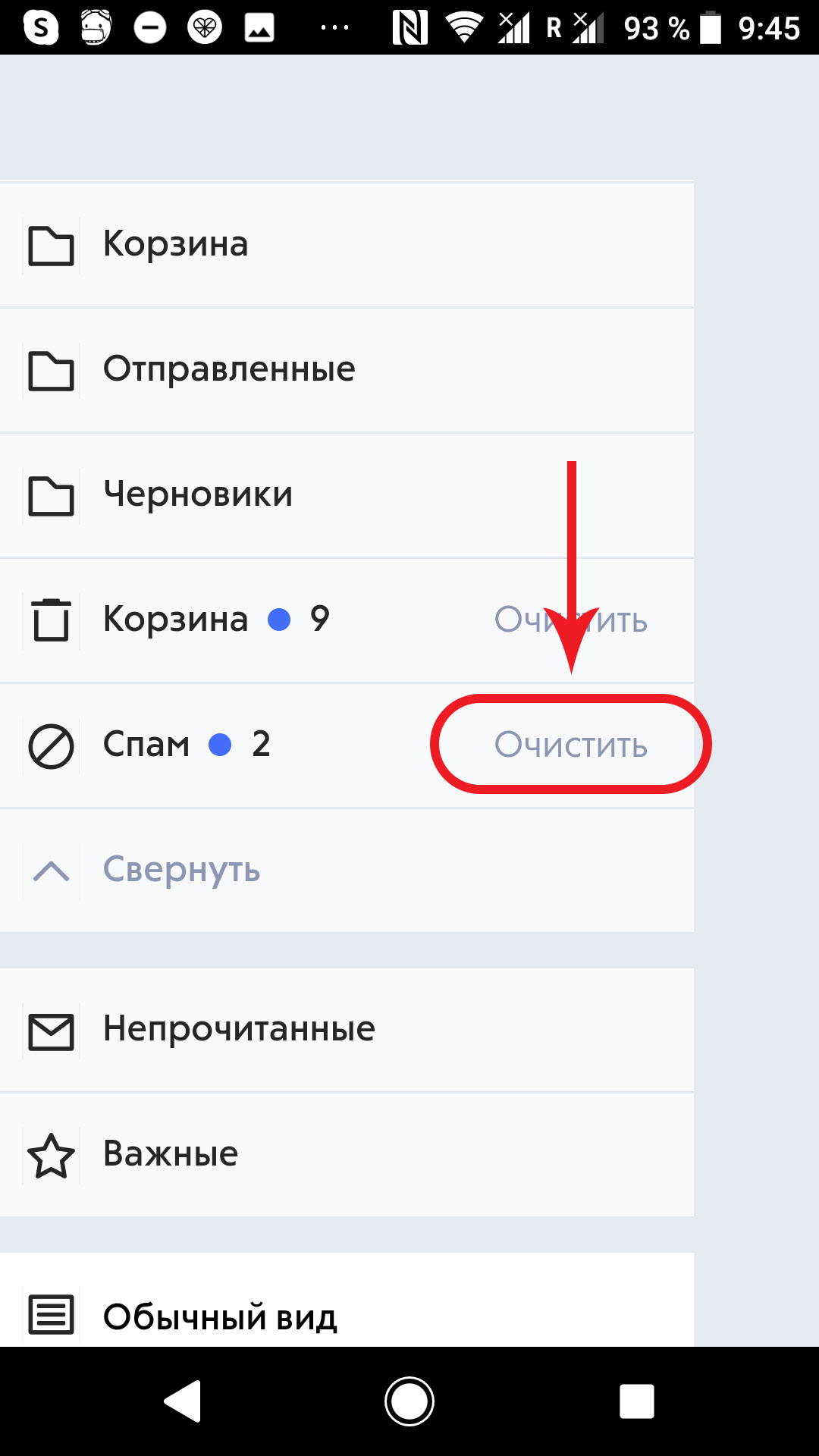
Удаленные таким образом письма перемещаются в папку «Корзина», где хранятся 30 дней, после чего удаляются без возможности восстановления. Всё это время они продолжают занимать место, поэтому важно сразу же перейти в корзину и удалить ненужные сообщения вручную.
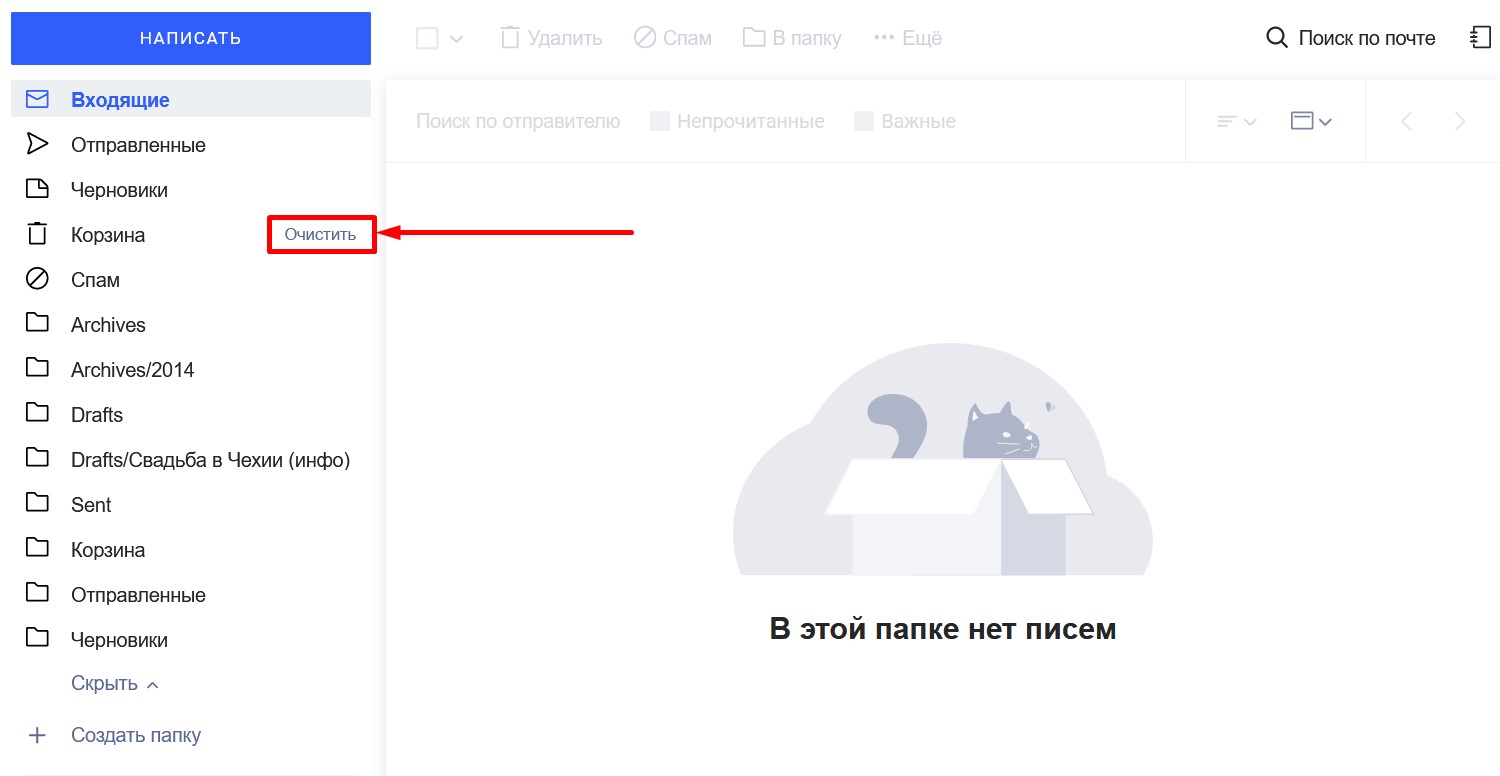
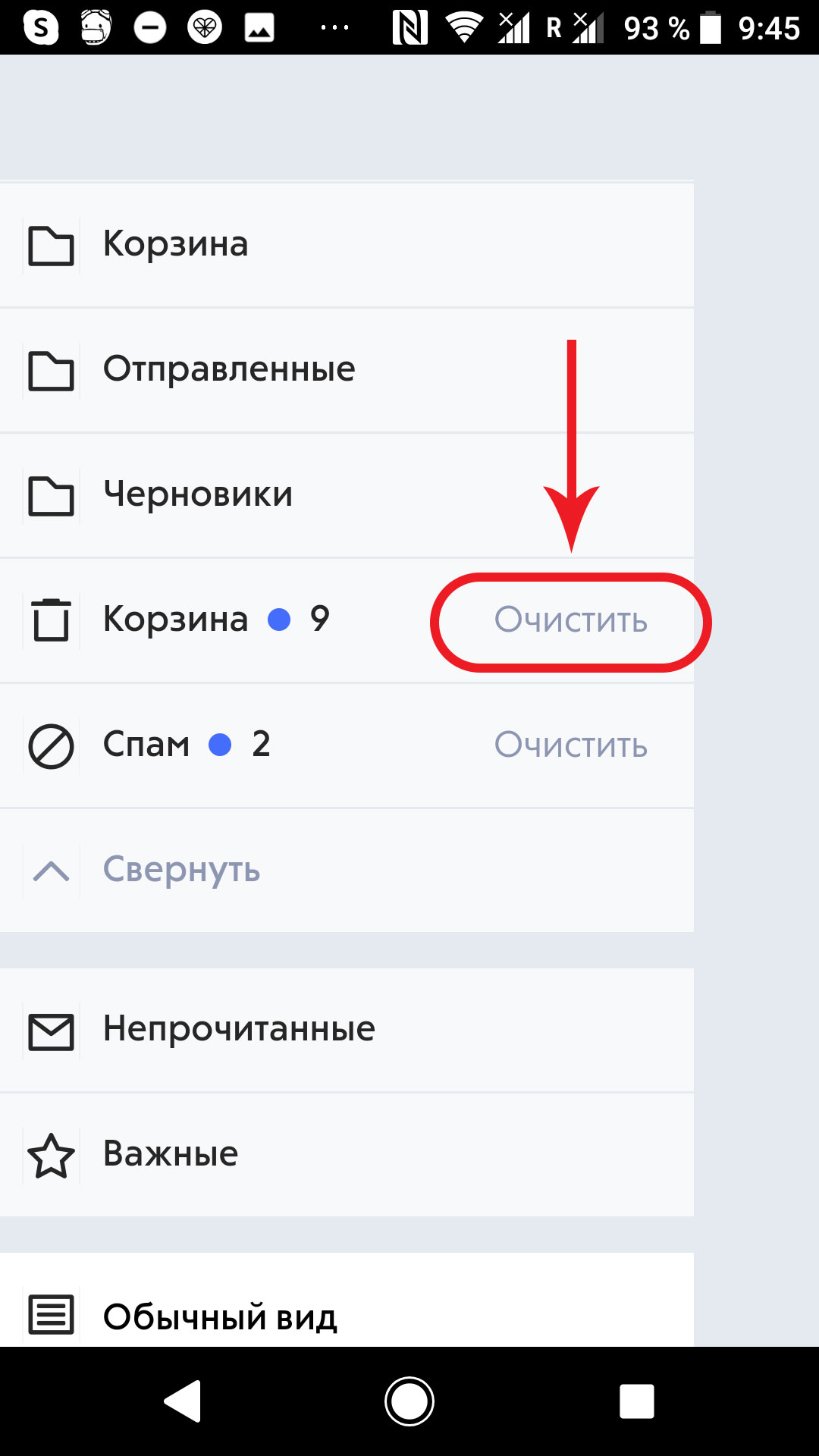
Самый простой способ — кликнуть на ссылку «Очистить» справа от папки «Корзина» в боковом меню. Система запросит подтверждение, и все содержащиеся в корзине письма будут удалены.
Если хотите убедиться, что в корзину не попало ничего важного, действуйте так:
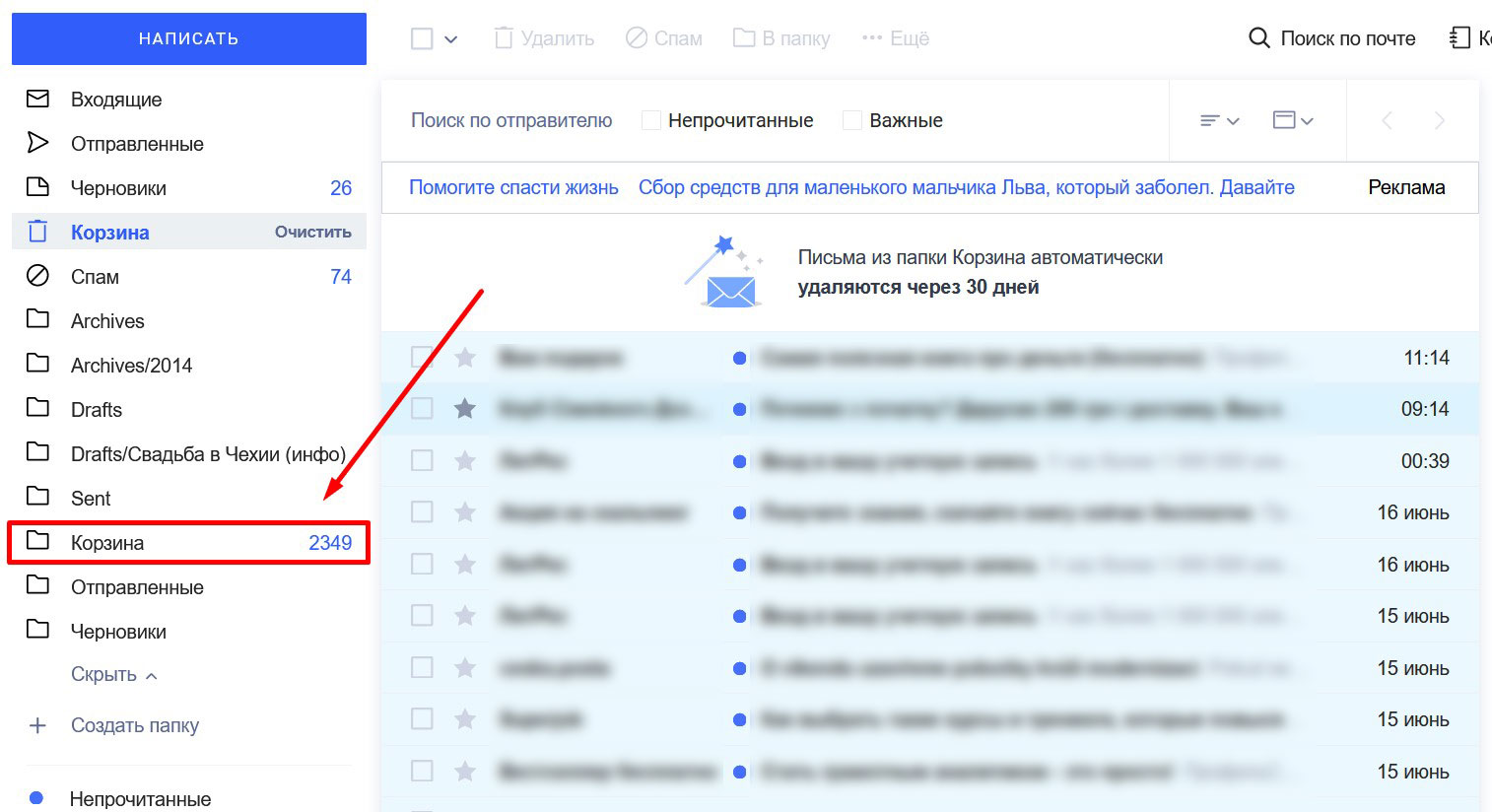
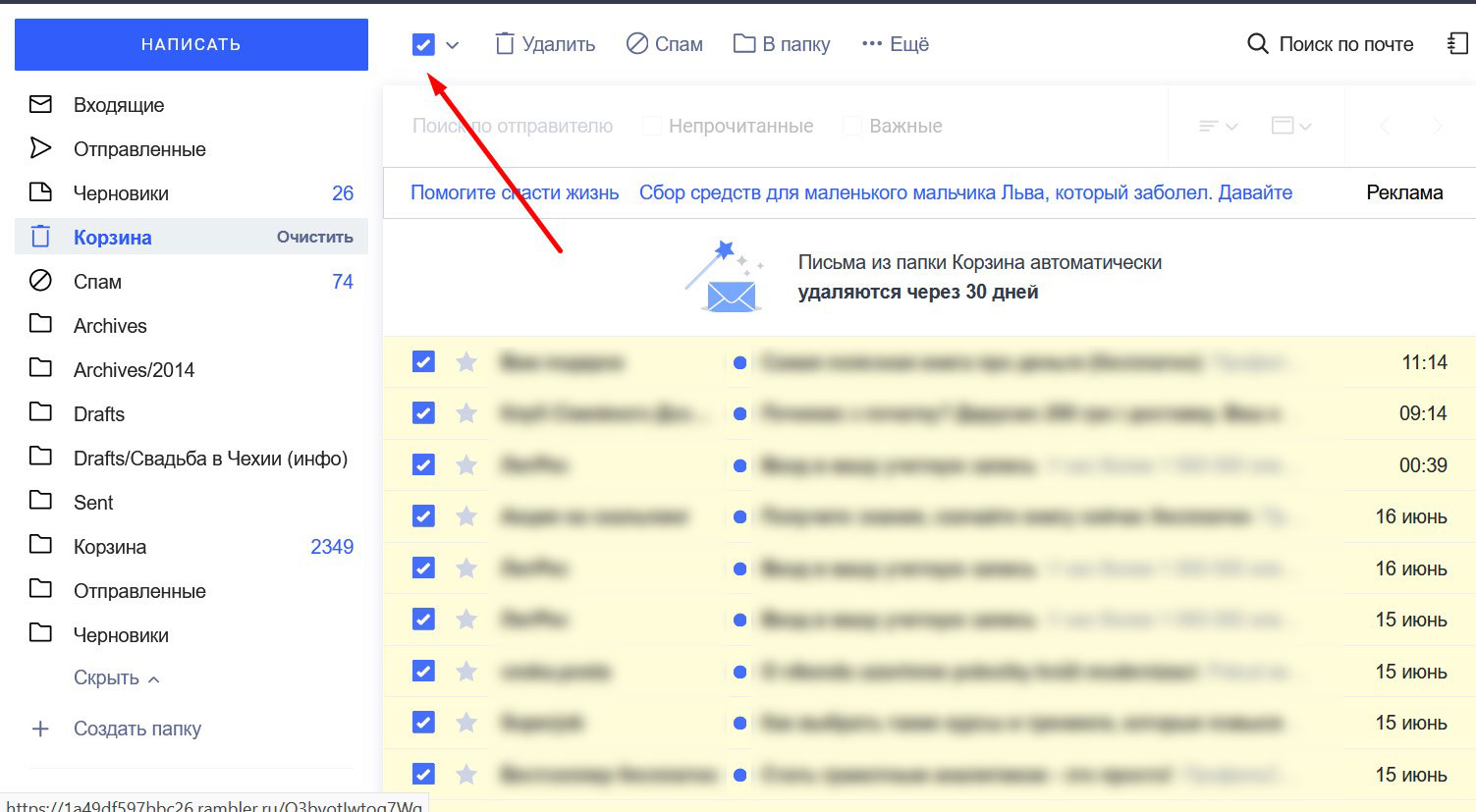
- Выберите пункт «Корзина» в боковом меню и перейдите в папку.
-
- С помощью самого верхнего чекбокса выберите все письма в корзине либо проставьте галочки напротив всех писем, которые хотите удалить
-
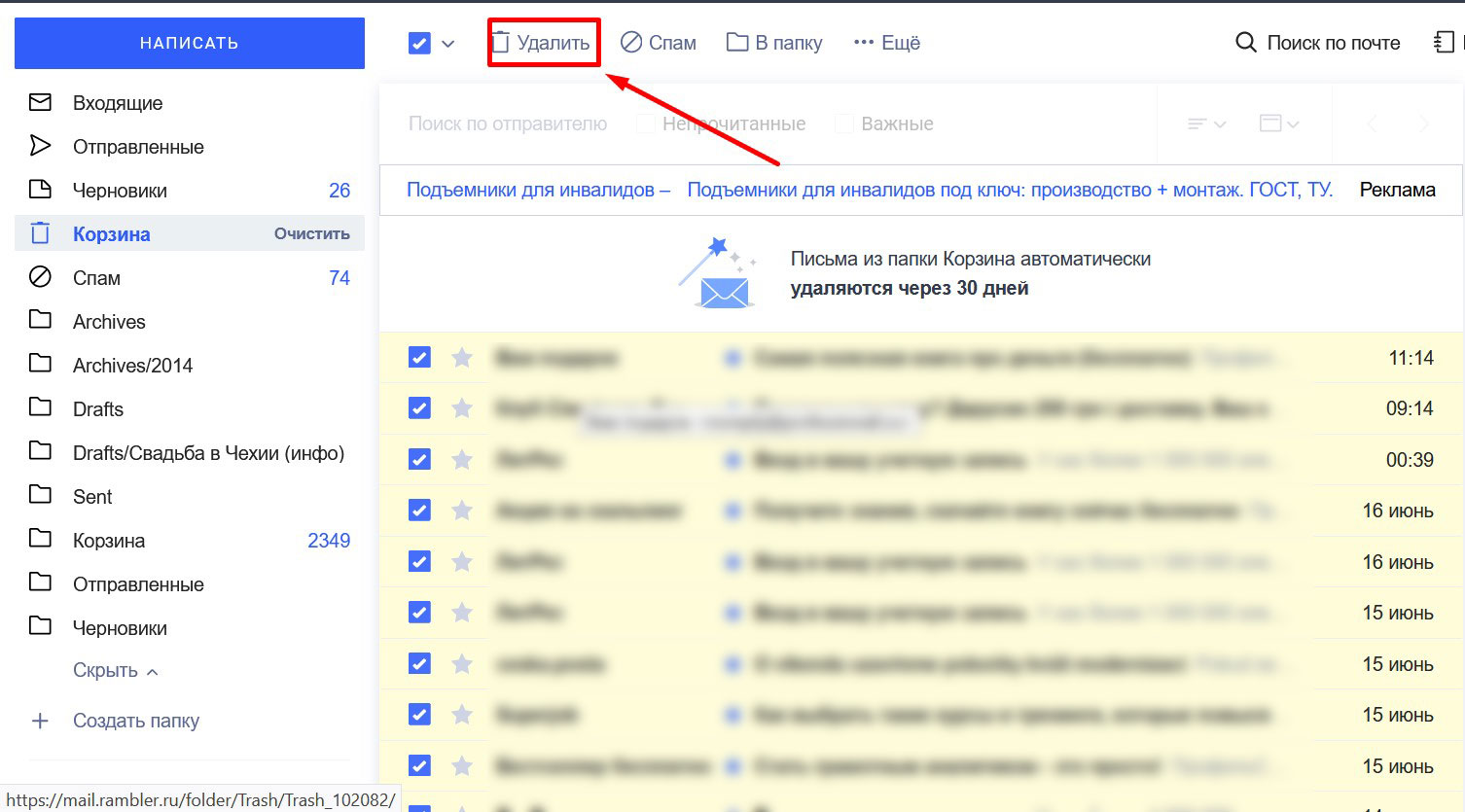
- Выберите пункт «Удалить» в верхнем меню. Письма будут удалены безвозвратно.
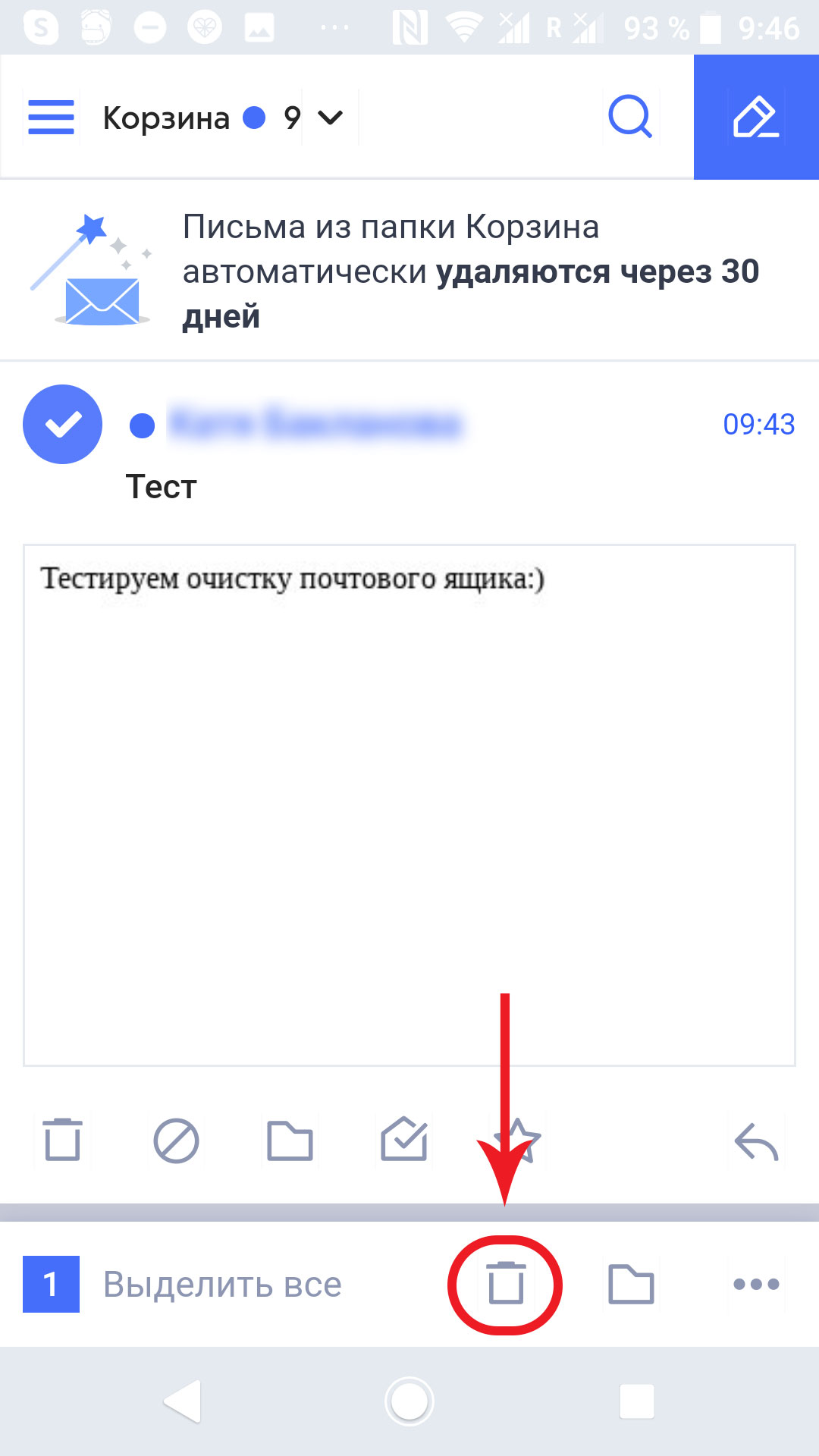
В мобильном клиенте очистка корзины проходит по алгоритму, который мы описали выше для папки «Входящие». Вы можете нажать значок корзины под каждым письмом или выделить несколько и кликнуть на значок корзины внизу экрана один раз.
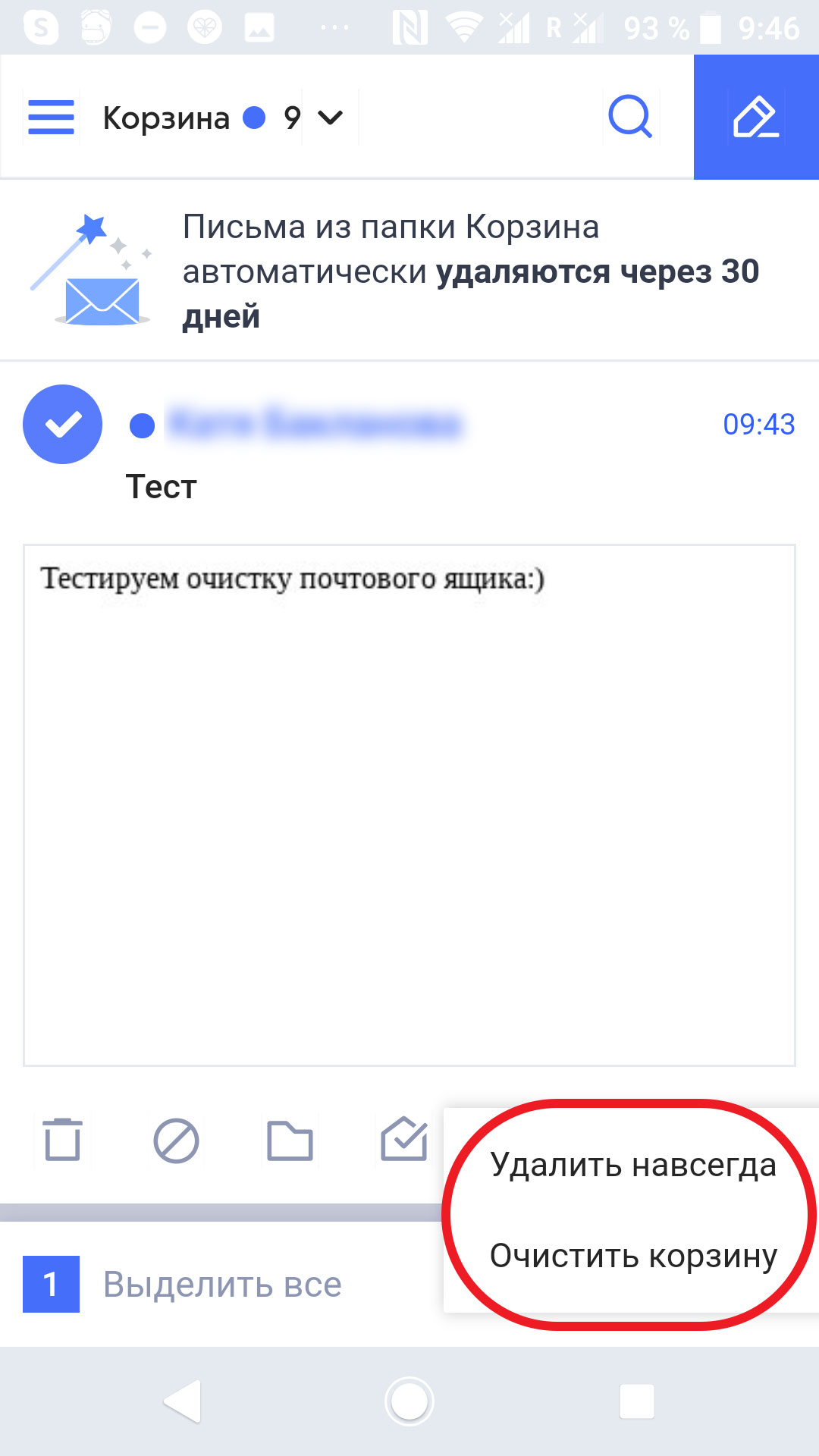
Система предложит вам две возможности: удалить выбранные письма навсегда или очистить корзину. Если выберете второй, удалите безвозвратно все письма, которые были в папке.
Готово — корзина очищена, и у вас появилось свободное место.
Яндекс.Почта
Чтобы освободить место в почтовом ящике, действуйте следующим образом:
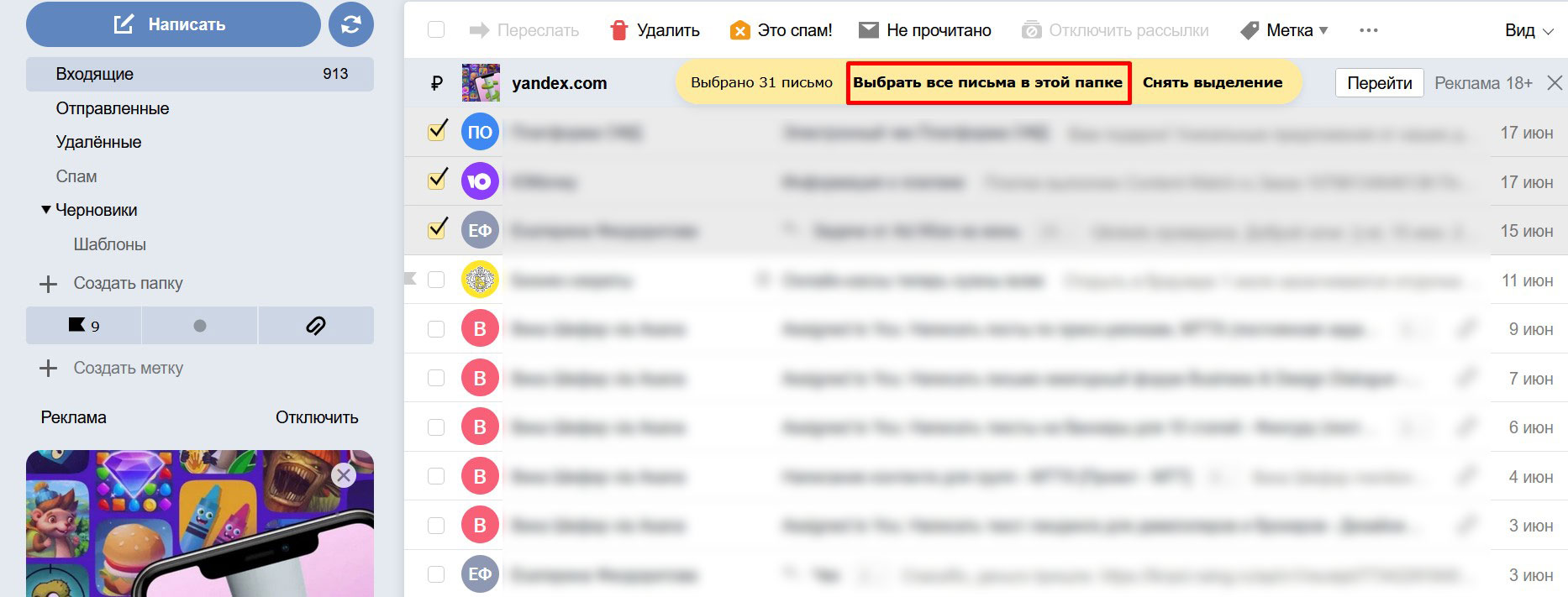
- Отметьте галочками письма, которые хотите удалить. Система предложит выбрать все письма в папке.
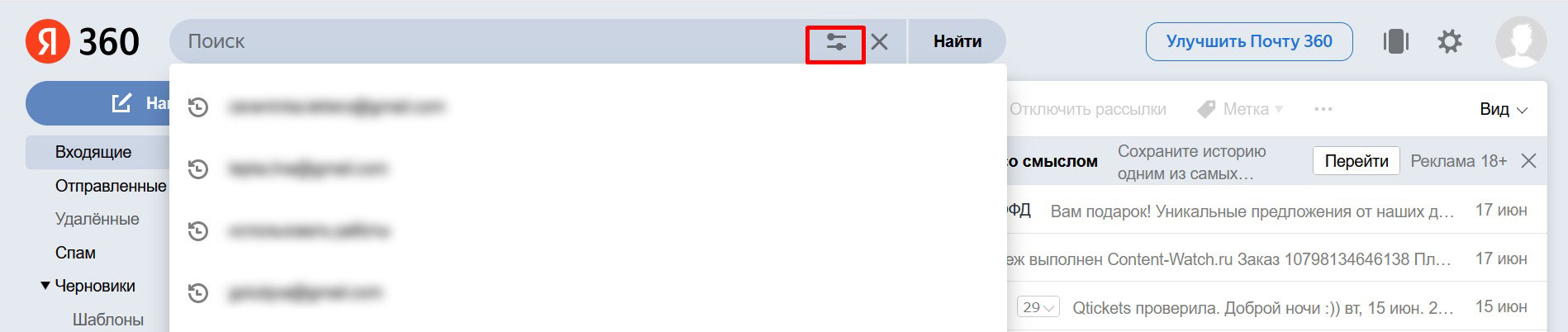
Ускорить процесс можно, используя фильтры. Поставьте курсор в поле поиска и нажмите на значок, чтобы открыть расширенное меню.
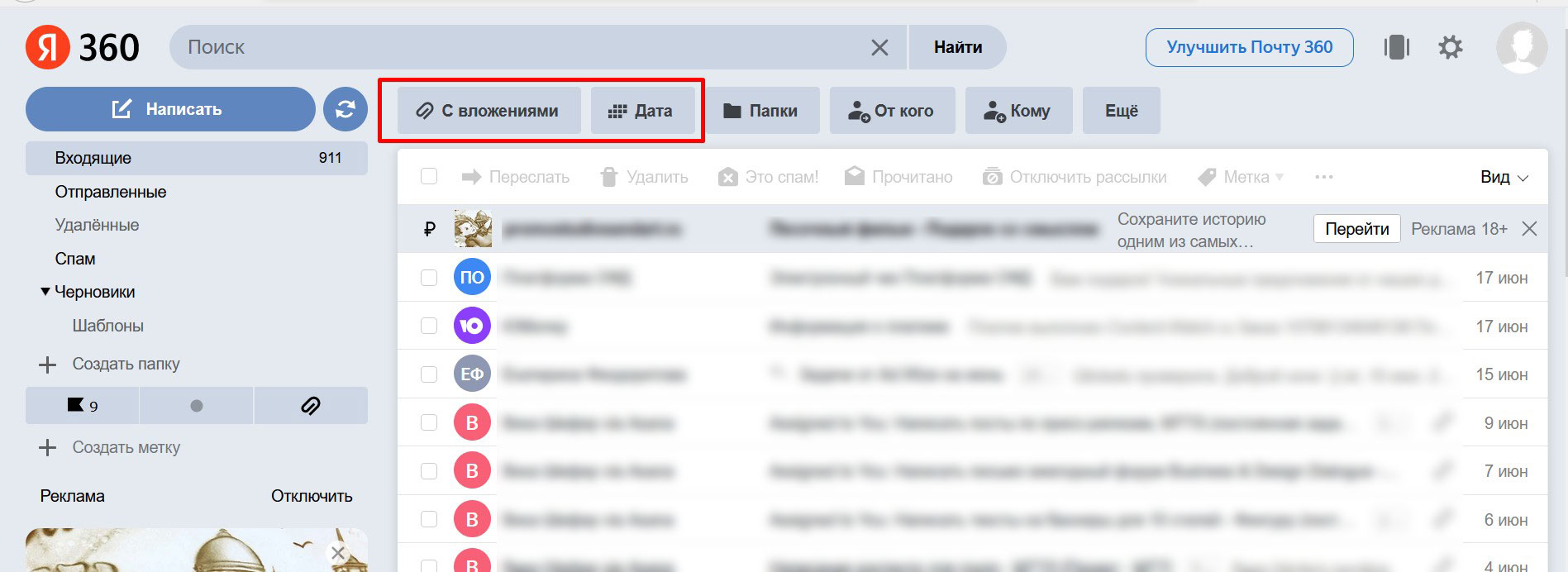
Выберите пункт «С вложениями» и установите период, письма за который уже не актуальны.
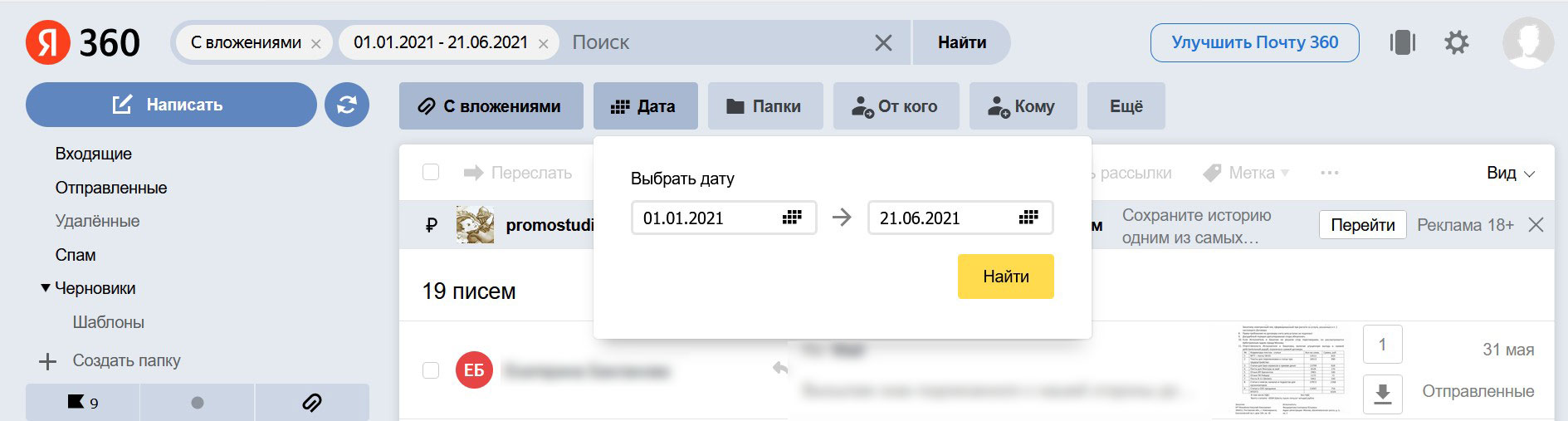
В мобильном клиенте выбрать все письма не получится, фильтры тоже отсутствуют. Нужно выделять по одному.
-
- Выберите пункт «Удалить» в верхнем меню (в мобильной версии это значок корзины).
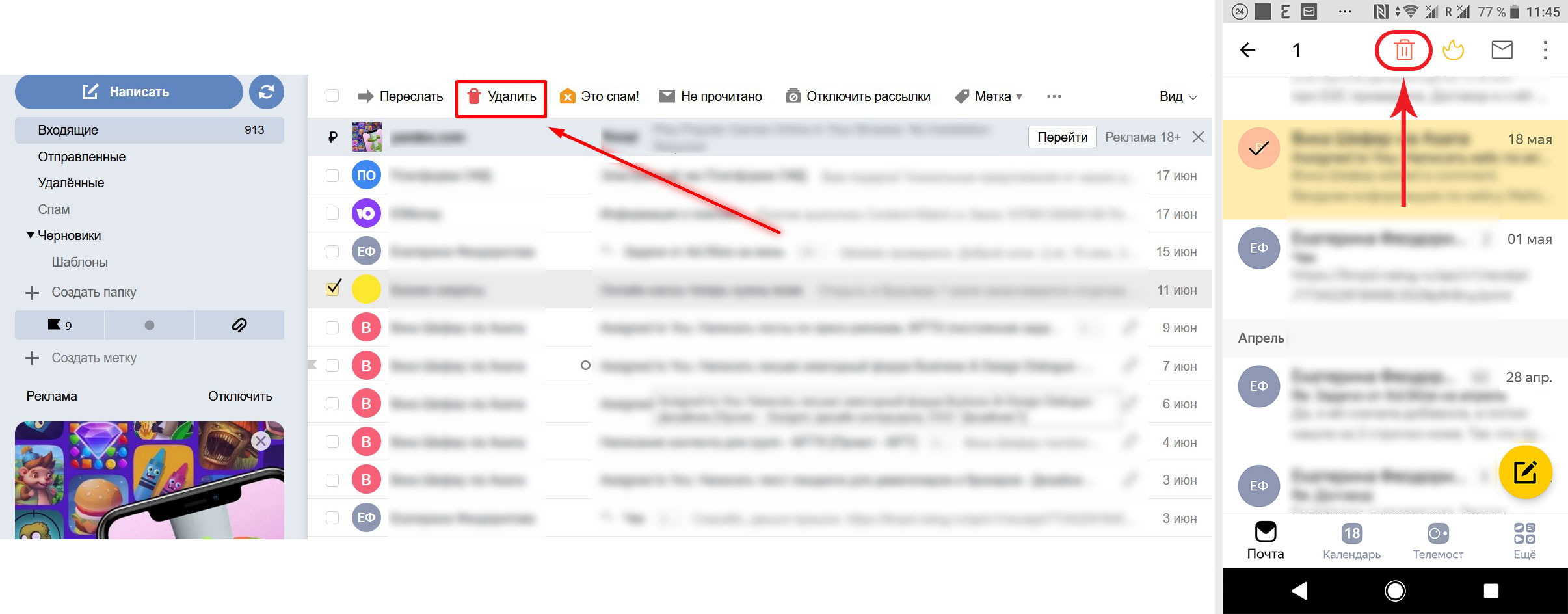
-
- Повторите шаги 1 и 2 в каждой папке, где есть письма, подлежащие удалению («Черновики», «Отправленные» и так далее). Из папки «Спам» можно удалить все письма, нажав кнопку «Очистить папку».
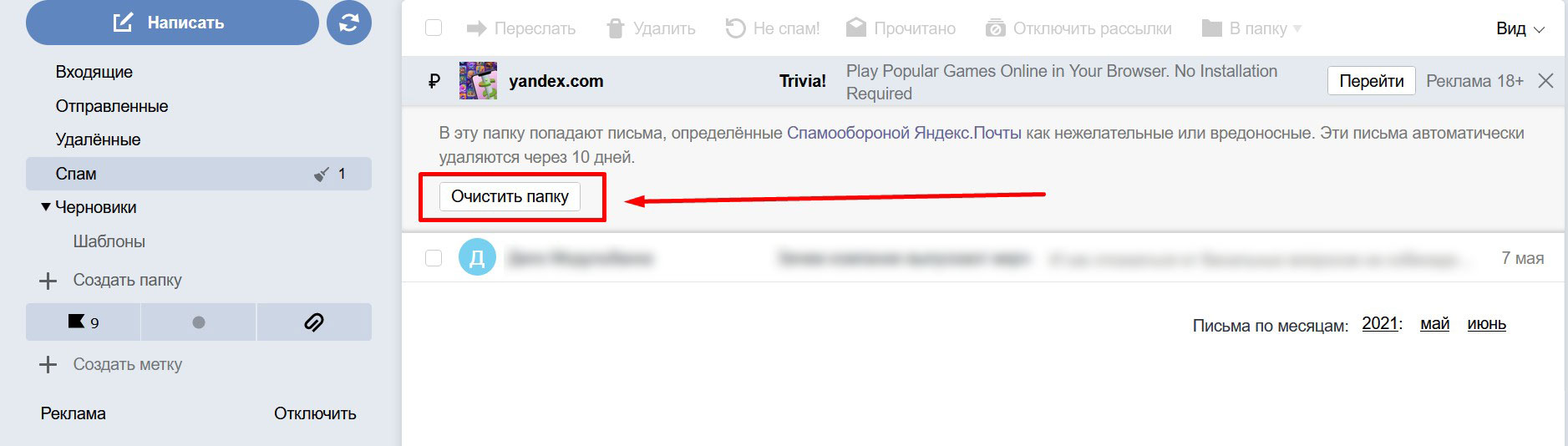
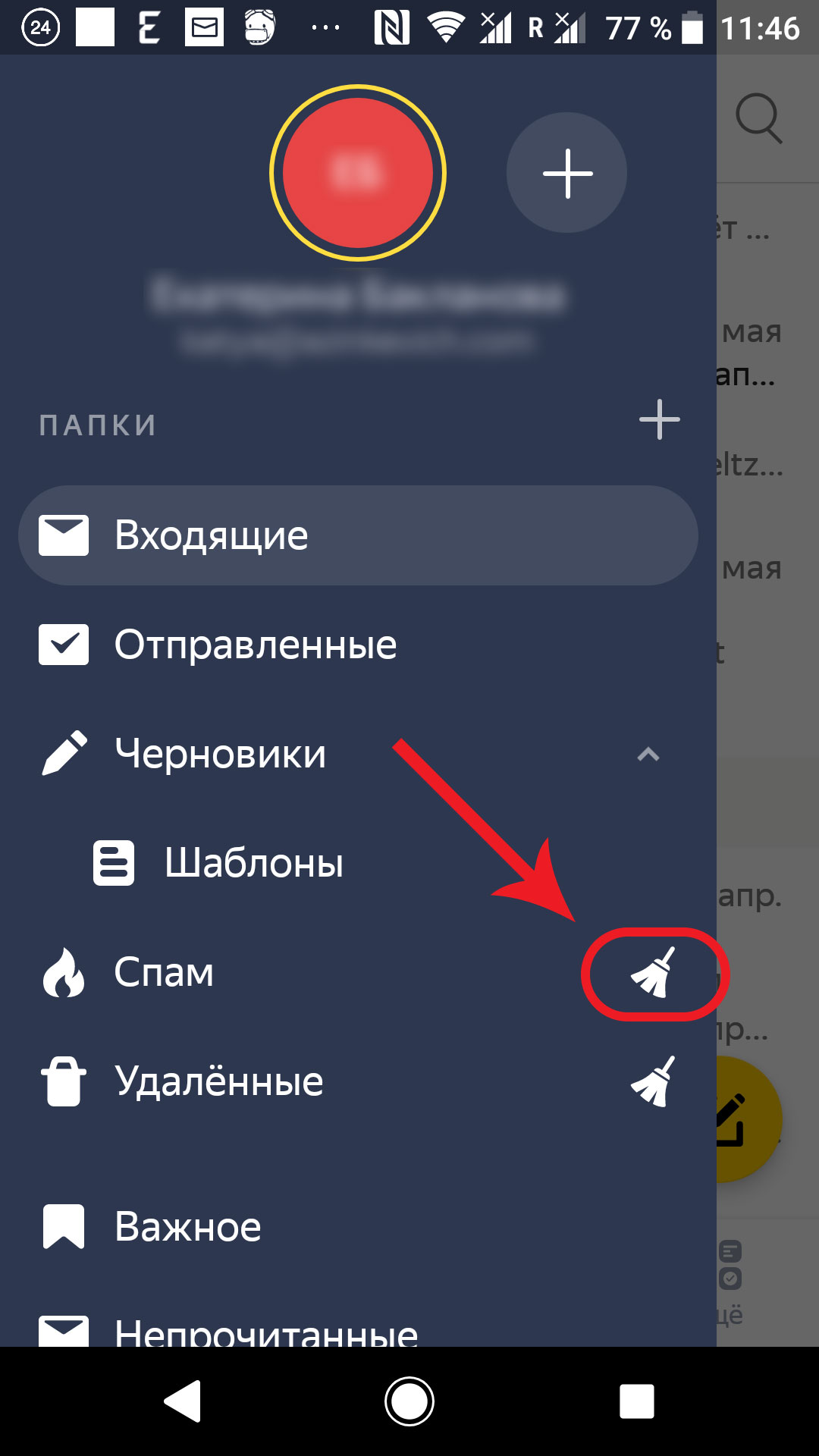
В мобильном клиенте папку «Спам» можно очистить прямо из бокового меню, кликнув на значок метлы.
После удаления из основных папок письма перемещаются в папку «Удаленные», откуда автоматически удаляются без возможности восстановления через 31 день. Всё это время они продолжают занимать место, поэтому важно сразу же удалить ненужные сообщения вручную.
Найдите в боковом меню нужную папку, войдите в нее и кликните по ссылке «Очистить папку сейчас» в верхней части экрана. Если хотите убедиться в том, что в корзину по ошибке не попало ничего важного, можете выделить письма вручную и удалить их, нажав значок в верхнем меню, как делали в остальных папках.
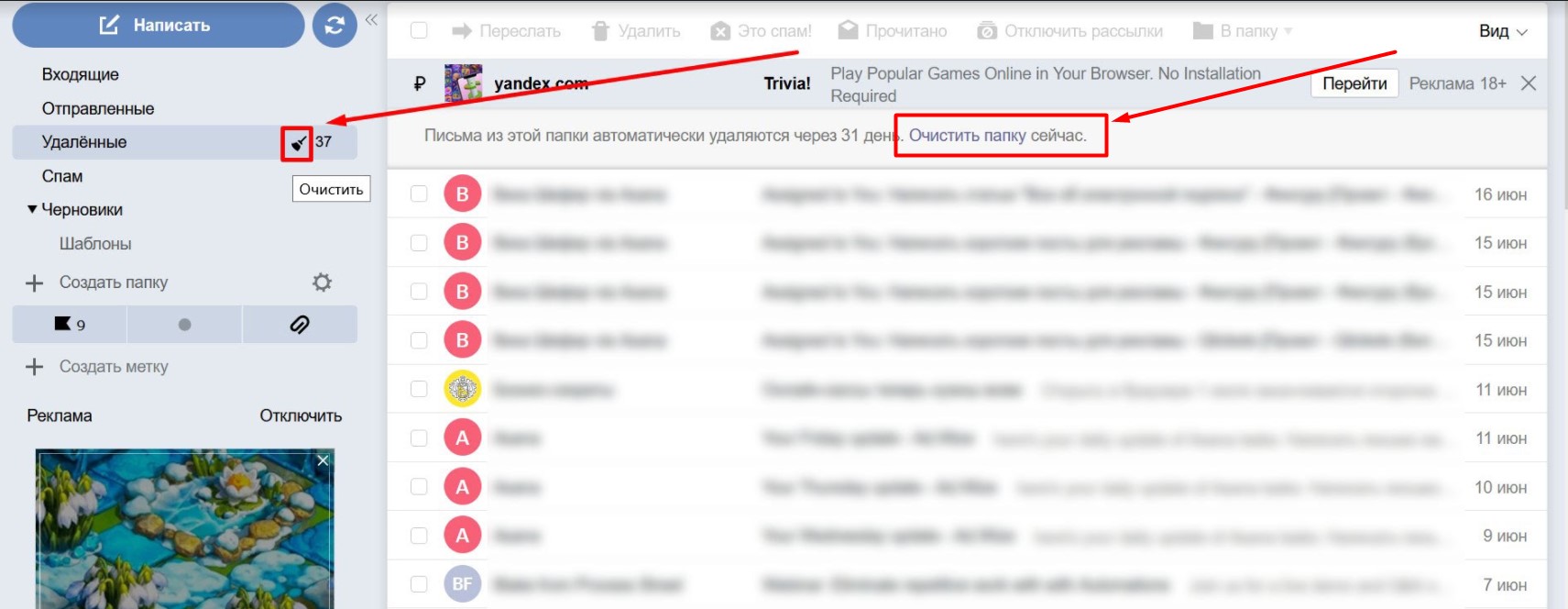
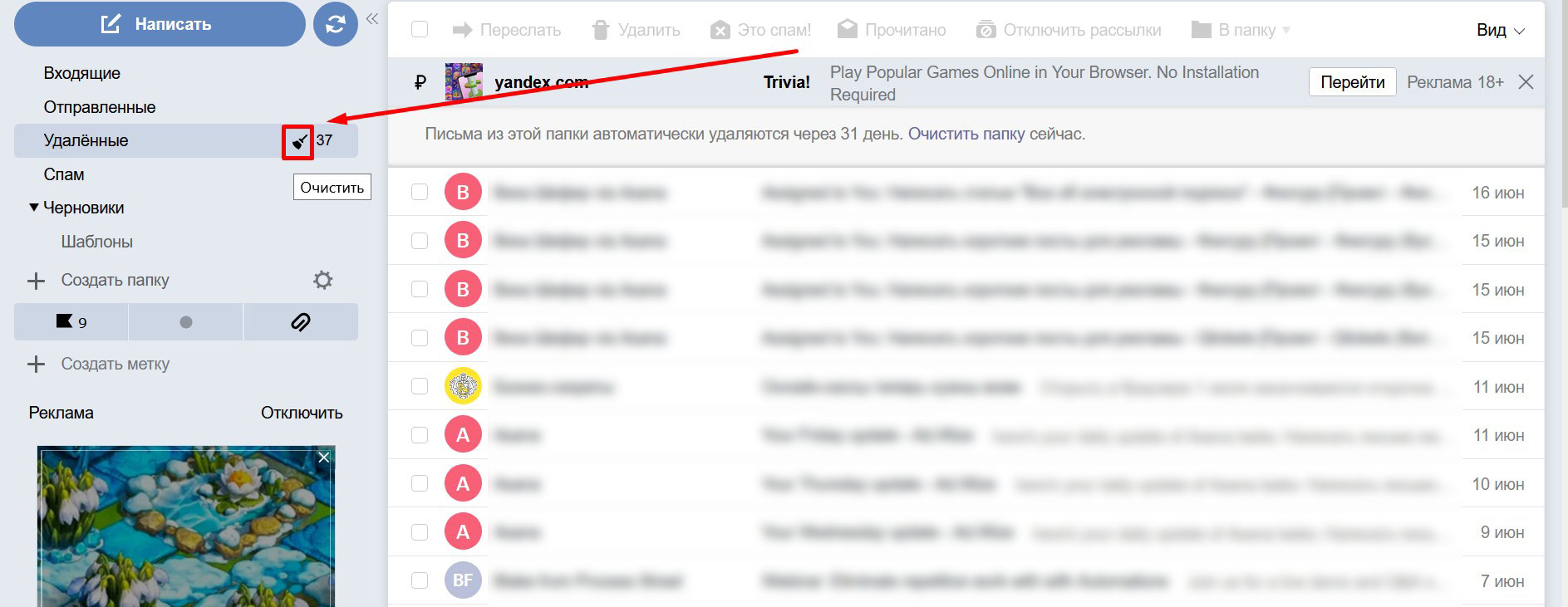
Удалить все письма из корзины можно, не переходя в нее. Для этого кликните по значку метлы напротив пункта «Удаленные» в боковом меню. Система предупредит вас о том, что письма невозможно будет восстановить, и очистит папку.
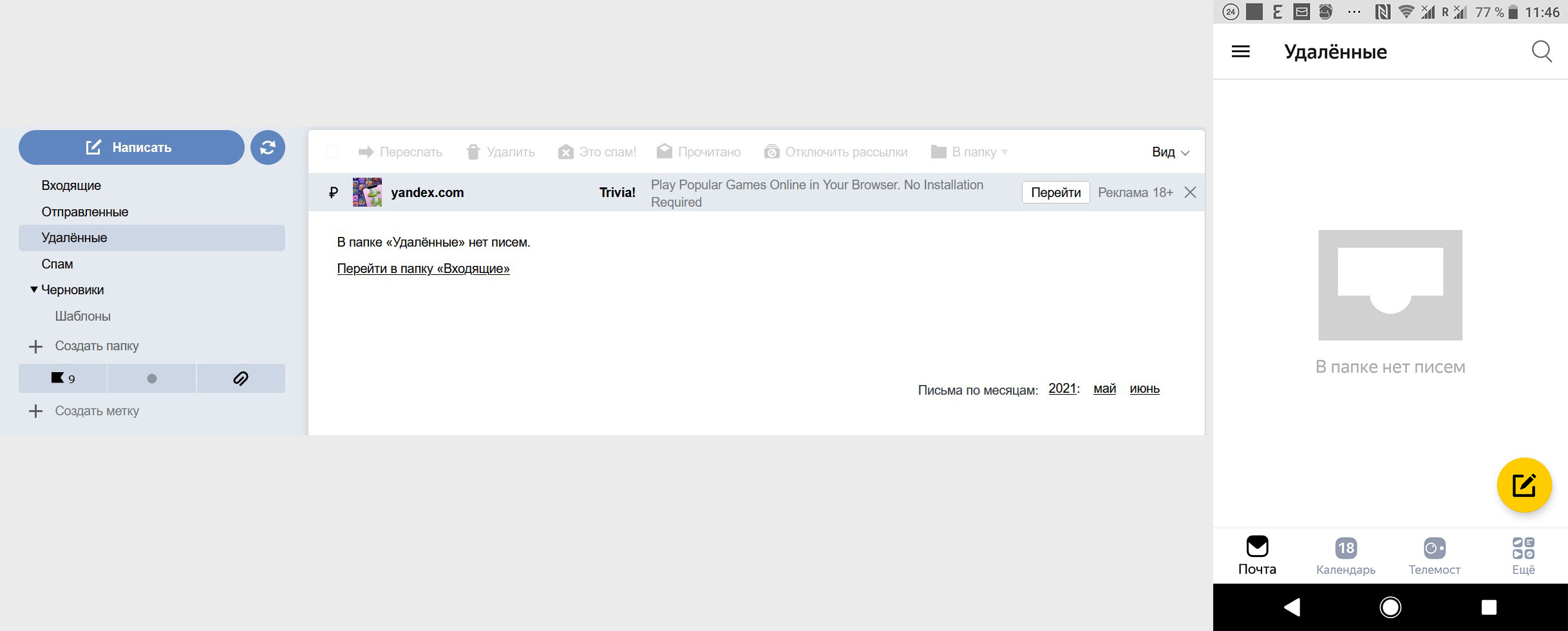
Готово! Корзина пуста, свободного места в хранилище стало больше, и вы снова можете без проблем получать письма.
Если остались вопросы, обратитесь за консультацией к специалистам службы поддержки на info@qtickets.ru
Как в Яндекс Почте создать или удалить папку

Если на почту приходит много писем, их удобно группировать по папкам. В отдельную папку можно складывать важные письма, отправив их туда из списка всех входящих, либо же можно настроить автоматическую отправку писем от определенных исполнителей в отдельные папки. В этой статье мы рассмотрим способы создать папку в Яндекс Почте или удалить ее.
Как в Яндекс Почте создать папку
Отдельно рассмотрим способы создать папку в Яндекс Почте для веб-версии клиента, мобильной версии сайта и приложения. Во всех этих трех версиях Яндекс Почты есть инструменты для создания папки.
Рекомендуем прочитать
На сайте с компьютера
Необходимо добавить почтовый ящик Яндекс Почты и войти в него. После этого нажмите на пункт “Создать папку”, который находится под разделами сообщений.
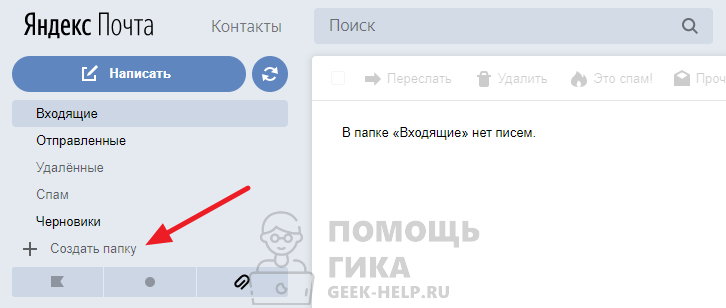
Появится всплывающее окно. В нем нужно задать имя для папки. Рекомендуем придумать имя, которое будет четко отражать содержимое папки. После ввода имени нажмите “Создать папку”.
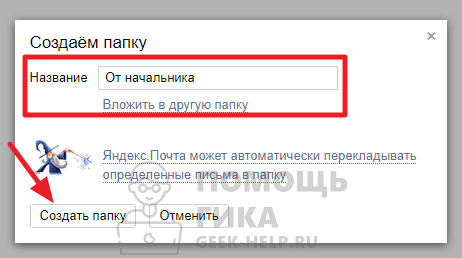
Все, папка создана, теперь ею можно пользоваться.
На сайте с телефона
Авторизуйтесь в почте и войдите в нее. Далее нажмите на три полоски в левом верхнем углу, чтобы появилось меню.
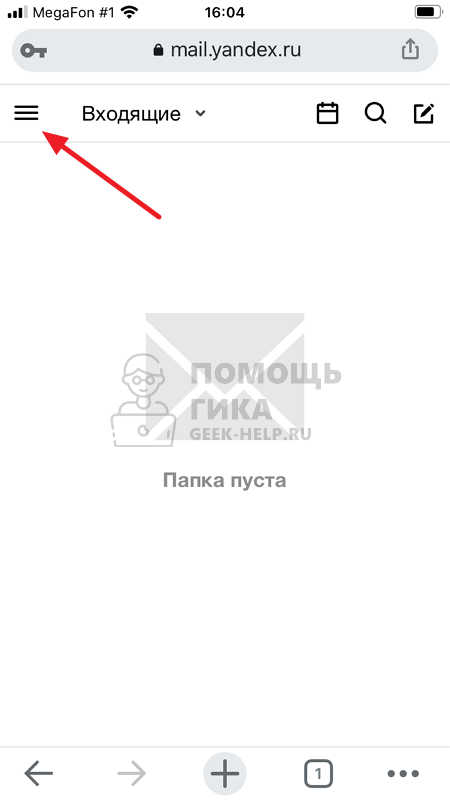
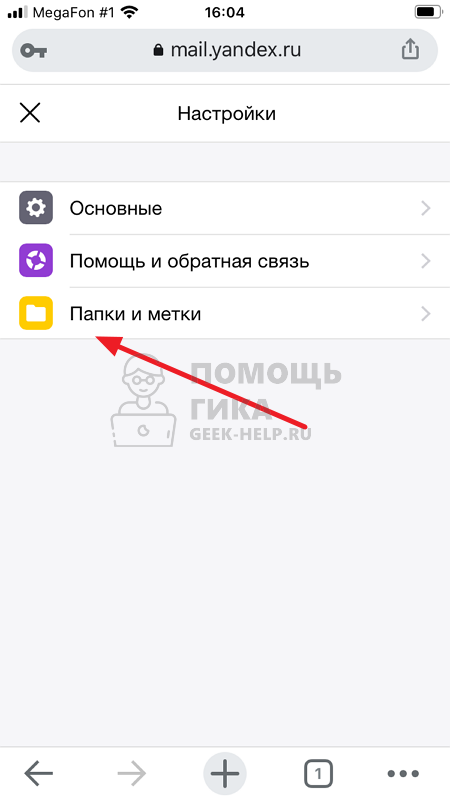
В меню выберите пункт “Настройки”, оно находится ближе к нижней части меню.

Далее перейдите в раздел “Папки и метки”.
Чтобы создать новую папку, нажмите “Создать”.
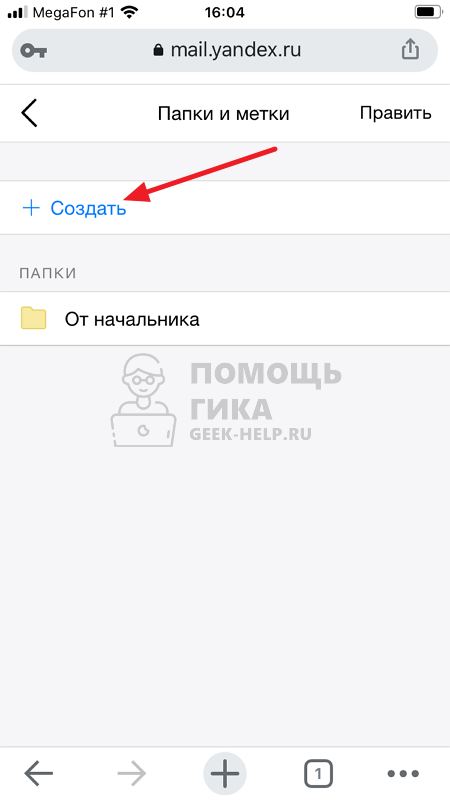
Удалите стандартное название “Новая папка” и введите собственное название. После этого нажмите “Готово” в правом верхнем углу.
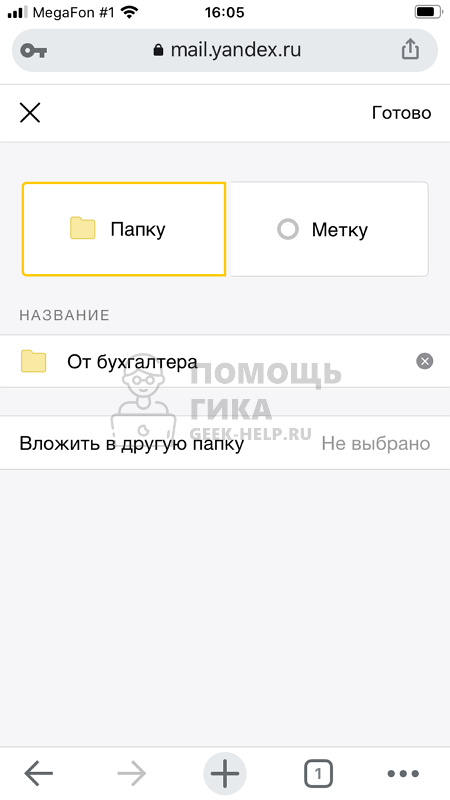
После этого папка будет создана.
В приложении на телефоне
Рассмотрим теперь способ создать папку в официальном приложении Яндекс Почта на телефоне. Чтобы это сделать, запустите приложение и авторизуйтесь в нем под тем аккаунтом, для которого нужно создать папку.
Нажмите на три полоски в верхнем левом меню, чтобы открыть меню.
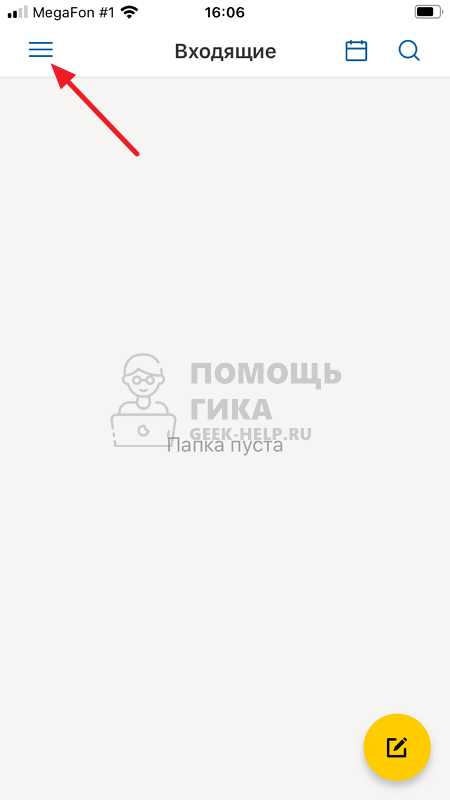
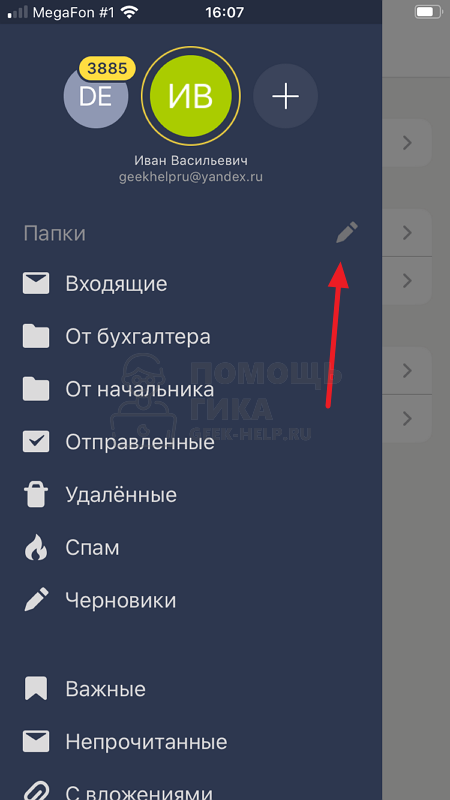
Около пункта “Папки” нажмите на значок карандаша, чтобы перейти в список уже созданных папок и получить доступ к опциям для их редактирования.
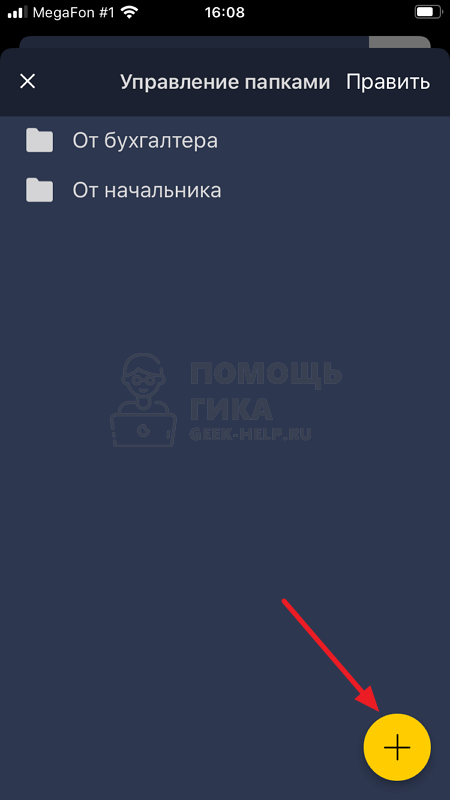
В правом нижнем углу нажмите на “+”.
Введите название папки и нажмите “Готово”.
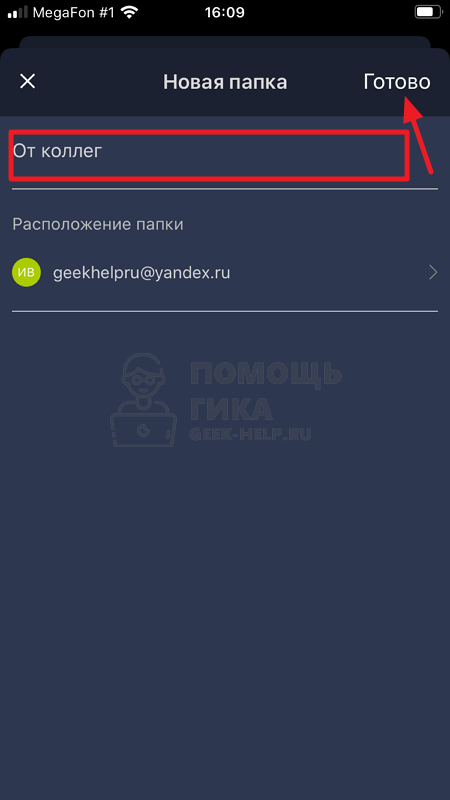
Папка появится в списке с другими папками, теперь ею можно пользоваться.
Как в Яндекс Почте удалить папку
Если папка больше не нужна, можно ее удалить. Рассмотрим это действие для различных платформ.
На сайте с компьютера
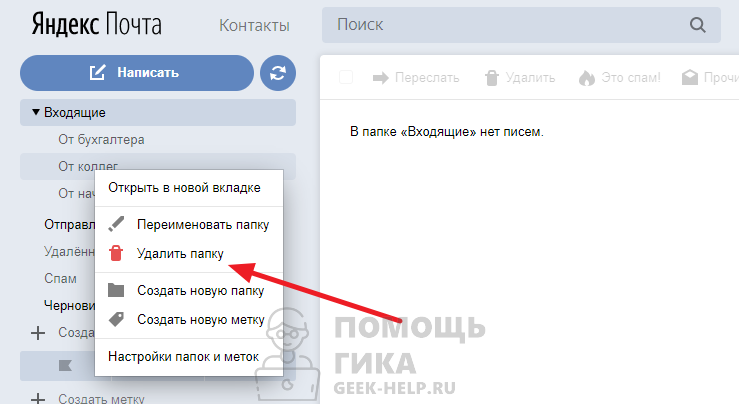
Наведите мышку на папку в почте и нажмите на нее правой кнопкой.
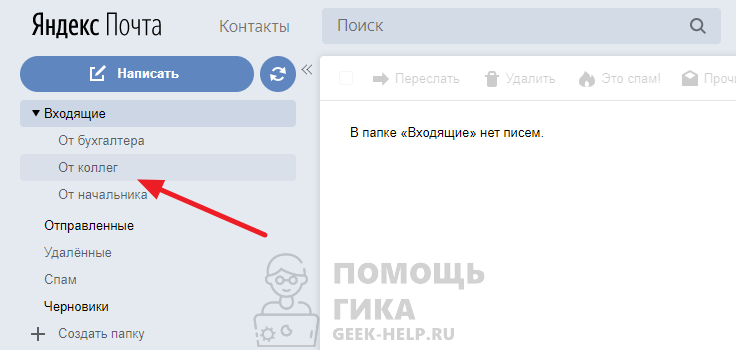
Выберите “Удалить папку” в открывшемся меню.
Папка будет удалена.
На сайте с телефона
Войдите в почту в мобильном браузере и нажмите на 3 горизонтальные полоски в левом верхнем углу, чтобы вызвать меню.
Нажмите на пункт “Настройки”.
Перейдите в раздел “Папки и метки”.
Нажмите в правом верхнем углу на пункт “Править”.

Далее надо нажать около папки, которую следует удалить, на красный значок с минусом.
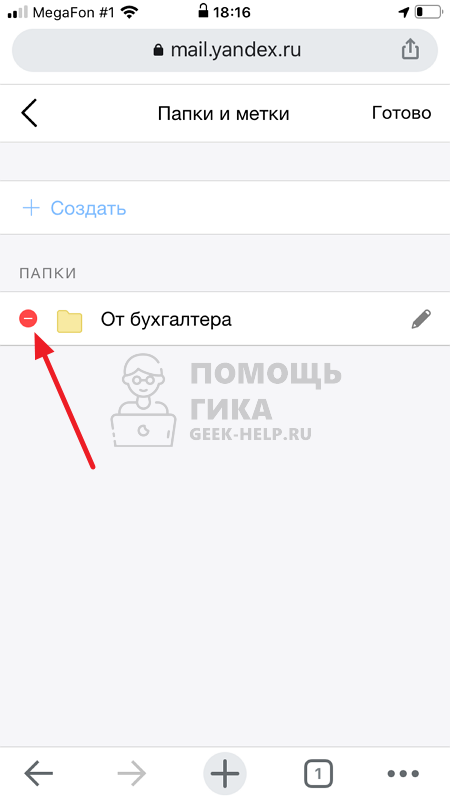
Папка будет сразу удалена.
В приложении на телефоне
Зайдите в меню, нажав на три полоски в левом верхнем углу.
Нажмите на значок карандаша около списка папок.
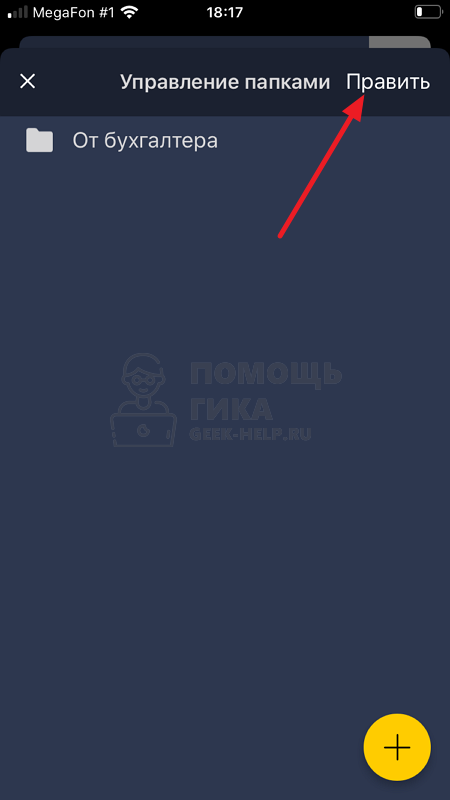
Выберите пункт “Править” в правом верхнем углу.
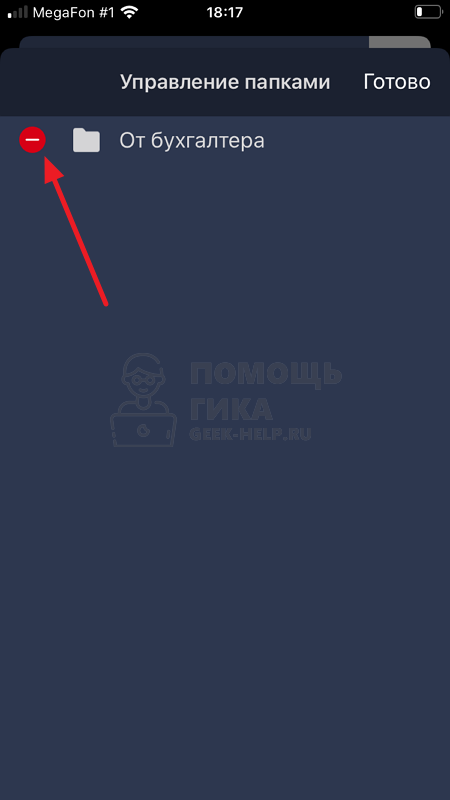
Нажмите на минус в красном кружке, чтобы удалить папку.
И подтвердите намерение избавиться от папки нажатием на кнопку “Удалить”.
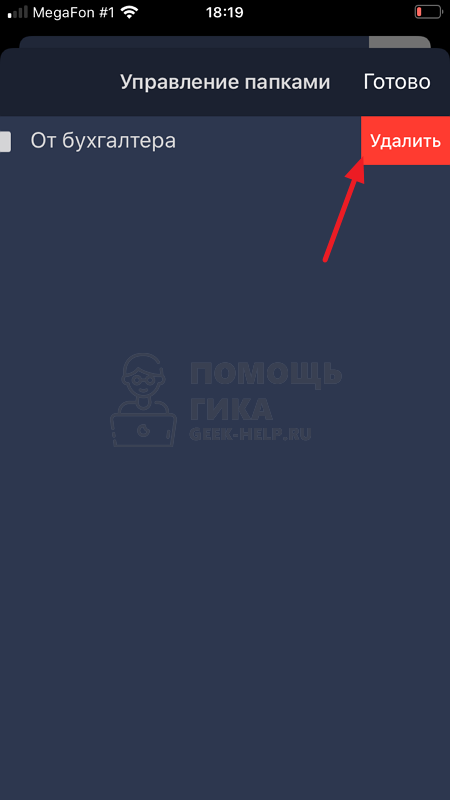
Все, папка будет удалена.
Обратите внимание
Все действия по добавлению и удалению папок, описанные в этой статье, относятся к аккаунту Яндекс Почты. То есть, если создать папку с компьютера — она будет доступна и в приложении на телефоне и в мобильной версии браузера. Аналогично это работает и в другие стороны.
Другие действия с папкой
В настройках вы можете переименовать папку, изменить уровень вложенности, сделать её недоступной для почтовых программ и защитить паролем.
Или перейдите в настройки Почты → Все настройки → Папки. Подробнее о работе с этим разделом смотрите в статье «Папки».
Очистить папку в почте
- Нажмите правой кнопкой мыши на нужную папку.
- Выберите «Очистить содержимое».
Все письма из папки переместятся в «Корзину», но папка останется в списке.
Отключить папки в умной сортировке
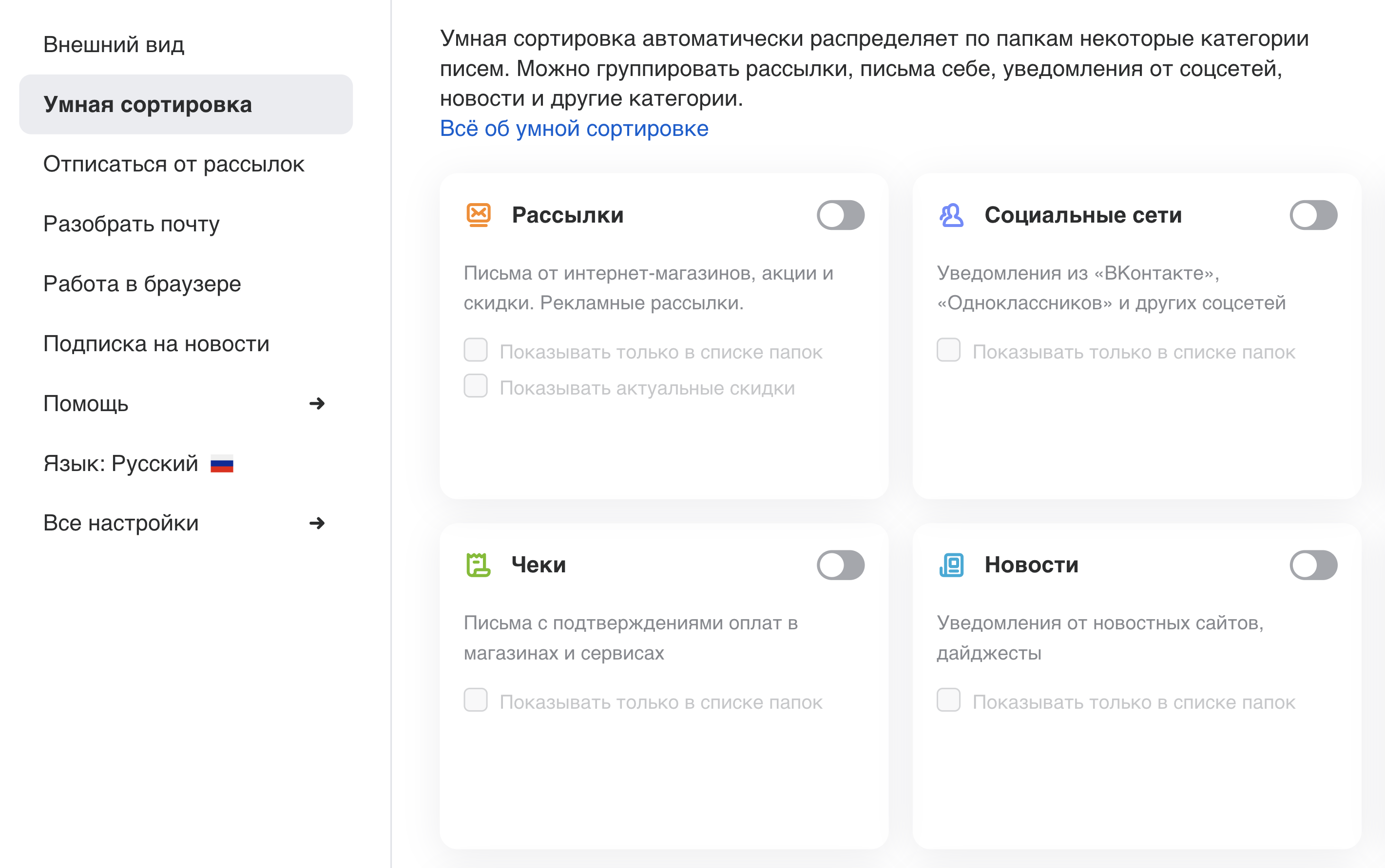
Папки «Социальные сети», «Рассылки», «Госписьма», «Новости», «Чеки», «Письма себе», «Учёба» и «Игры» создаются автоматически, когда вы включаете их в умной сортировке. Что такое умная сортировка?
Чтобы отключить папки:
- Нажмите под списком папок.
- Выберите «Умная сортировка».
- Нажмите на переключатели «Социальные сети», «Рассылки», «Госписьма», «Новости», «Чеки», «Письма себе», «Учёба» и «Игры», чтобы они приняли вид .
Удалить папку в почте
- Нажмите правой кнопкой мыши на нужную папку.
- Выберите «Удалить».
- Подтвердите удаление.
Все письма из папки переместятся в выбранную папку, а сама папка пропадёт из списка.
Если в папке есть подпапки, нужно сначала удалить их, а затем — корневую папку.
Переименовать папку в почте
- Нажмите правой кнопкой мыши на папку.
- Выберите «Редактировать».
- Введите новое имя папки.
Вы можете переименовать только папки, которые создавали сами. Системные папки «Входящие», «Отправленные», «Исходящие», «Спам» и «Корзина» переименовать нельзя.
Отметить письма из папки прочитанными
- Нажмите правой кнопкой мыши на папку.
- Выберите «Пометить все письма прочитанными».
Добавить вложенную папку
- Нажмите правой кнопкой мыши на папку.
- Выберите «Добавить вложенную папку».
- Укажите название.
- Нажмите «Добавить папку».
-