Excel: Удаление пустых ячеек из диапазона
Часто при работе с большими таблицами данных необходимо удалить пустые ячейки, оставив только ячейки с информацией.
Имеем диапазон ячеек с данными, в котором есть пустые ячейки.
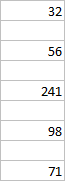
Задача — удалить пустые ячейки.
1.Выделяем исходный диапазон

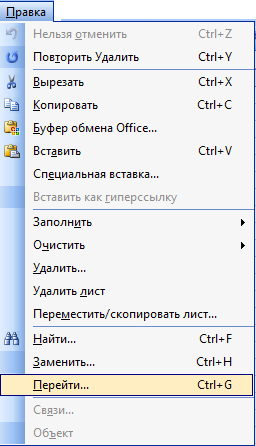
2. Для Excel 2003
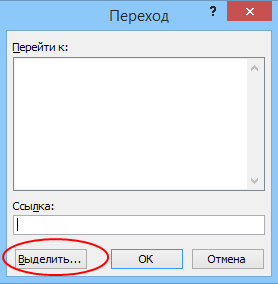
Выбираем в меню команду Правка – Перейти — далее кнопку Выделить
Для Excel 2007 и выше
Выбираем на вкладке Главная команду Найти и выделить и далее Выделение группы ячеек

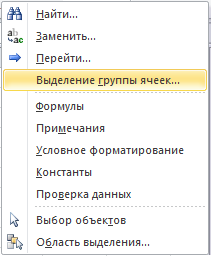
3. В открывшемся окне Выделение группы ячеек выбираем Пустые ячейки и нажимаем ОК.

В результате будут выделены все пустые ячейки в диапазоне.

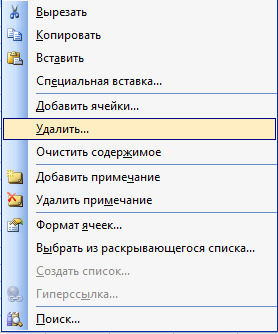
4. Удаляем выделенные ячейки (Правка — Удалить ячейки) со сдвигом вверх

В итоге, в диапазоне остались только ячейки, содержащие информацию.
MS Excel
Первый вариант.
Если нужно выделить ячейки по условию, то — условным форматированием.
Второй вариант.
Найти и выделить в Excel .
На закладке «Главная» в разделе «Редактирование» нажимаем на кнопку «Найти и выделить». В появившемся списке нажимаем на функцию «Выделение группы ячеек». В диалоговом окне ставим галочку у слов «Пустые ячейки».
Ещё окно функции «Выделение группы ячеек» можно вызвать клавишей F5 или сочетание клавиш « Ctrl » + «G». Выйдет окно «Переход» Внизу этого окна нажимаем на кнопку «Выделить…». Когда выделятся ячейки, их можно закрасить цветом для большей визуализации.
Таким способом можно выделить ячейки по другим параметрам – отличия по столбцам, строкам, только видимые ячейки, т.д.
Выделить ячейки с формулами в Excel .
Но , можно выделить все ячейки, которые входят в конкретную формулу. Еще один вариант, как выделить ячейки с формулами, описан выше – это выделить с помощью функции «Найти и выделить».
После того, как нашли и выделили ячейки, их можно окрасит цветом, изменить цвет шрифта, т.д.
Выделить только видимые ячейки в Excel .
Первый вариант – функцией «Найти и выделить» описан выше.
Второй вариант .
Выделить только видимые ячейки после фильтра можно обыкновенным способом, как выделяем диапазон ячеек.
Например, выделим ячейки с цифрой 1. Для наглядности окрасим их в желтый цвет.
Выделить повторяющиеся значения в Excel . Как выделить дубликаты в Excel .
В Excel есть несколько способов выделить дубликаты в таблице .
Дубликаты в таблице можно не только выделить, удалить, но, их можно сначала сложить.
Можно поставить в ячейке запрет на ввод повторяющихся данных.
Можно скопировать уникальные значения в Excel .
Защита выделенных ячеек в Excel .
Можно защитить ячейку, чтобы в ней не могли ничего написать, изменить. Для этого нужно поставить пароль.
Можно защитить ячейку от неверно вводимых данных, чтобы писали правильно, в том формате, который нужен для дальнейшей обработки документа.
Как закрепить выделенную область в Excel .
В Excel можно закрепить верхние строки, столбцы слева таблицы – шапку таблицы, чтобы при прокрутке большой таблицы, эти строки и столбцы были всегда видны.
Можно закрепить область печати выделенных фрагментов таблицы.
Можно закрепить картинки, чтобы они не сдвигались при фильтрации данных таблицы.
Можно закрепить ссылки в ячейках, размер ячеек, т.д .
Как выделить дату в Excel . Как выделить выходные дни в Excel .
Выделить любую дату можно разными способами, в зависимости от поставленной задачи.
Первый способ.
Можно изменить цвет ячейки, цвет, вид, размер шрифта.
Второй способ.
Нам нужно, чтобы подсвечивалась другим цветом ячейка или шрифт с датой, например, выходные дни или дата оплаты счета, день рождения, т.д. Чтобы дата окрашивалась в другой цвет в день наступления этой даты или за несколько дней до наступления этой даты. Здесь нам поможет условное форматирование .
Как выделить границы в Excel .
Выделить границы в таблице Excel цветом, сделать границы жирными, можно сделать другим цветом не все границы ячейки, а некоторые, например, только нижние или боковые (отчертив так столбец), т.д.
Количество выделенных строк в Excel .
Хоть и говорят, что нет специальной функции, без макросов, чтобы посчитать выделенные строки в Excel . Но, есть много других приемов, чтобы посчитать выделенные строки, ячейки.
Мгновенно заполняйте пустые ячейки ближайшими значениями
После вставки в Excel данных сводной таблицы или импорта многоуровневого списка с подзаголовками, в таблице часто оказываются пустые ячейки. Такие пропуски серьёзно осложняют сортировку, фильтрацию и вычисления. Заполнение недостающих данных вручную, при помощи формул или макроса отнимает немало времени и может привести к ошибкам.
Инструмент «Заполнить пустые ячейки» позволяет мгновенно заполнить пропуски данных в таблице:
Заполнить пустые ячейки в столбце, строке, диапазоне или всей таблице
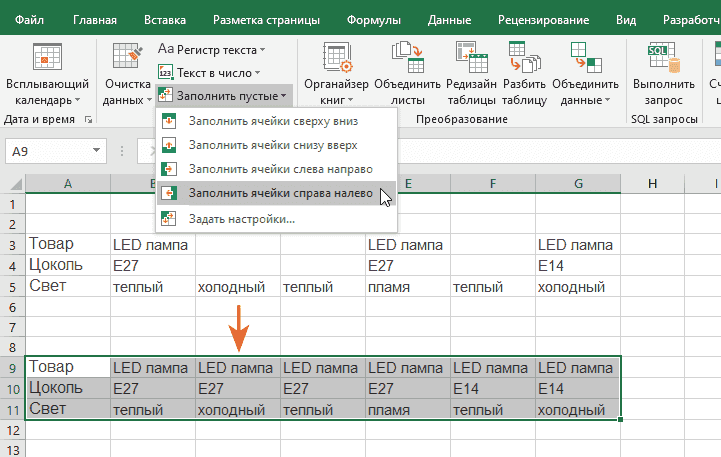
Заполнить пустые ячейки ближайшими значениями сверху, снизу, слева или справа
При необходимости автоматически разделить и заполнить объединённые ячейки
Перед началом работы добавьте «Заполнить пустые ячейки» в Excel
«Заполнить пустые ячейки» – это один из 20+ инструментов в составе надстройки XLTools для Excel. Работает в Excel 2019, 2016, 2013, 2010, десктоп Office 365.

Скачать XLTools для Excel
– пробный период дает 14 дней полного доступа ко всем инструментам.
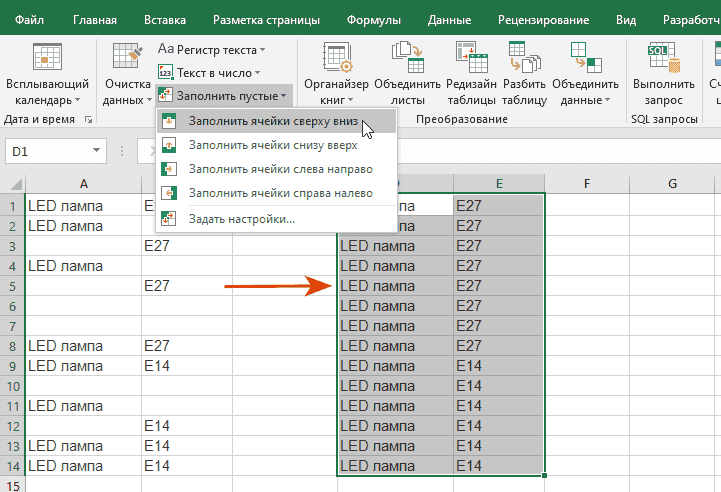
Как заполнить пустые ячейки сверху вниз
Выберите диапазон с пустыми ячейками, которые нужно заполнить.
Нажмите кнопку Заполнить пустые на панели XLTools В выпадающем списке выберите Заполнить ячейки сверху вниз Готово, все пропуски в таблице заполнены значениями.
Эта операция заполнит пустые ячейки сверху вниз ближайшими значениями сверху. Другими словами, скопирует значения верхних ячеек в пустые ячейки ниже. Чаще всего используется именно этот способ заполнения.
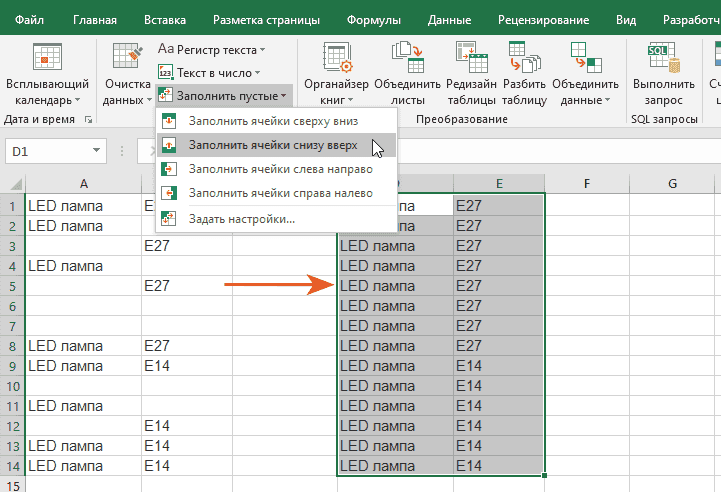
Как заполнить пустые ячейки снизу вверх
Выберите диапазон с пустыми ячейками, которые нужно заполнить.
Нажмите кнопку Заполнить пустые на панели XLTools В выпадающем списке выберите Заполнить ячейки снизу вверх Готово, все пропуски в таблице заполнены значениями.
Эта операция заполнит пустые ячейки снизу вверх ближайшими значениями снизу. Другими словами, скопирует значения нижних ячеек в пустые ячейки выше.
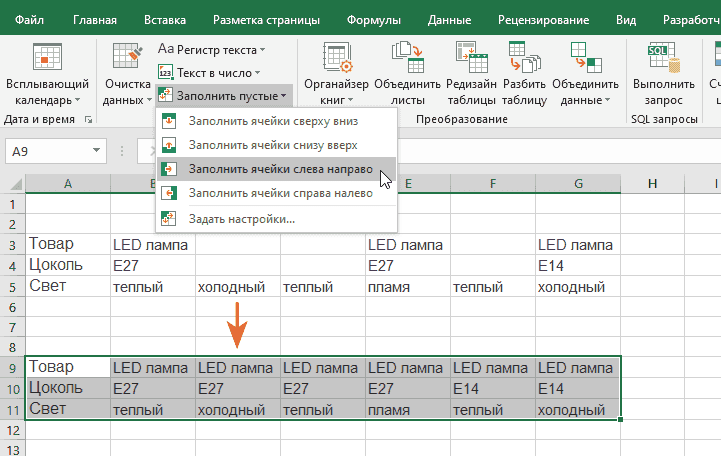
Как заполнить пустые ячейки слева направо
Выберите диапазон с пустыми ячейками, которые нужно заполнить.
Нажмите кнопку Заполнить пустые на панели XLTools В выпадающем списке выберите Заполнить ячейки слева направо Готово, все пропуски в таблице заполнены значениями.
Эта операция заполнит пустые ячейки слева направо ближайшими значениями слева. Другими словами, скопирует значения ячеек слева в пустые ячейки справа.
Как заполнить пустые ячейки справа налево
Выберите диапазон с пустыми ячейками, которые нужно заполнить.
Нажмите кнопку Заполнить пустые на панели XLTools В выпадающем списке выберите Заполнить ячейки справа налево Готово, все пропуски в таблице заполнены значениями.
Эта операция заполнит пустые ячейки справа налево ближайшими значениями справа. Другими словами, скопирует значения ячеек справа в пустые ячейки слева.
Задайте параметры заполнения пустых ячеек
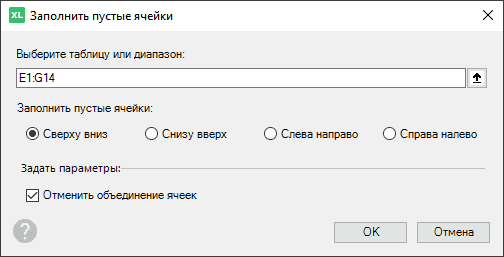
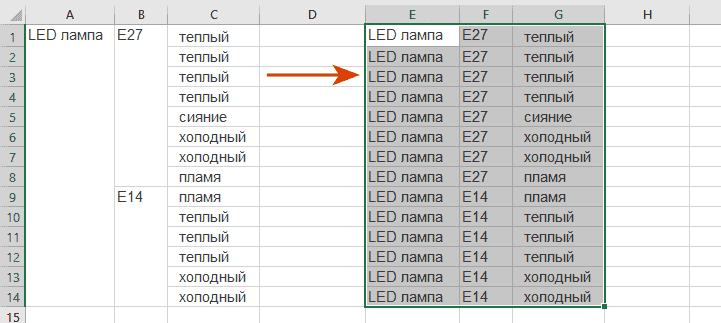
Если в вашей таблице есть объединённые ячейки, вы можете заполнить пустые ячейки и одновременно отменить объединение ячеек.
Нажмите кнопку Заполнить пустые на панели XLTools Вы выпадающем списке выберите Задать параметры. Откроется диалоговое окно.
Выберите диапазон с пустыми ячейками, которые нужно заполнить.
Совет: кликните по любой ячейке таблицы, и вся таблица будет выбрана автоматически.
Выберите способ заполнения: Сверху вниз , Снизу вверх , Слева направо , Справа налево .
Отметьте флажком Отменить объединение ячеек . Если эта опция выбрана, все объединённые ячейки в указанном диапазоне будут автоматически разделены и заполнены соответствующими значениями.
Нажмите ОК Готово, все пропуски в таблице заполнены значениями.
Если остаются пустые ячейки, и что такое по-настоящему пустая ячейка
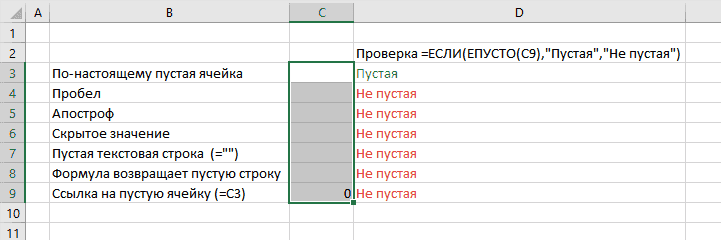
Инструмент «Заполнить пустые ячейки» учитывает только по-настоящему пустые ячейки. Если после выполнения операции пустоты все же остались, скорее всего, пустые ячейки не были действительно пустыми.
По-настоящему пустая ячейка — это ячейка, которая не содержит никаких записей. Ячейка может выглядеть пустой, но на самом деле таковой не являться, например:
Ячейка содержит пробел, перенос строки, апостроф, непечатаемый символ, или что-то ещё невидимое для глаза
Как инструмент «Заполнить пустые ячейки» обрабатывает данные
Внимание: операцию нельзя отменить, поэтому рекомендуем вам сохранить файл и создать резервную копию до выполнения операции.
Если значением является число и текстовая строка, пустые ячейки будут заполнены тем же числом или текстом.
Если значением является формула, функция или ссылка на ячейки, пустые ячейки будут заполнены той же точно формулой, функцией или ссылкой. Ссылки на ячейки не изменятся.
Если заполненная ячейка заблокирована или скрыта, её значение все равно будет скопировано в пустые.
Обратите внимание, этот инструмент нельзя применить непосредственно к сводной таблице (PivotTable). Вы можете заполнить пустоты в исходных данных или скопировать и вставить сводную таблицу — и только после этого использовать «Заполнить пустые ячейки».
Как выделить пустые ячейки в excel
Иногда к нам попадают таблицы, с которыми очень сложно работать, в них нельзя отсортировать данные, нельзя построить сводную таблицу, нельзя применить фильтр. Причина в том, что в некоторых столбцах отсутствует непрерывное дублирование данных. В данной статье я расскажу, как быстро устранить эту проблему.
Инструкция
Итак, нам необходимо быстро выполнить операцию по переходу из одного состояния таблицы в другое.
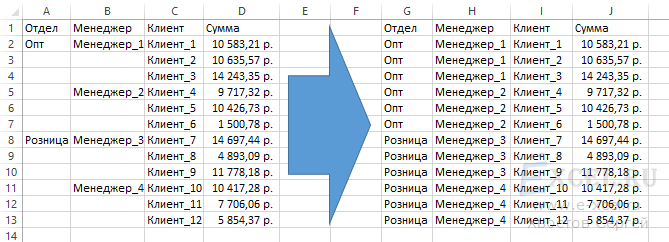
Для этого нам понадобиться надстройка ЁXCEL.
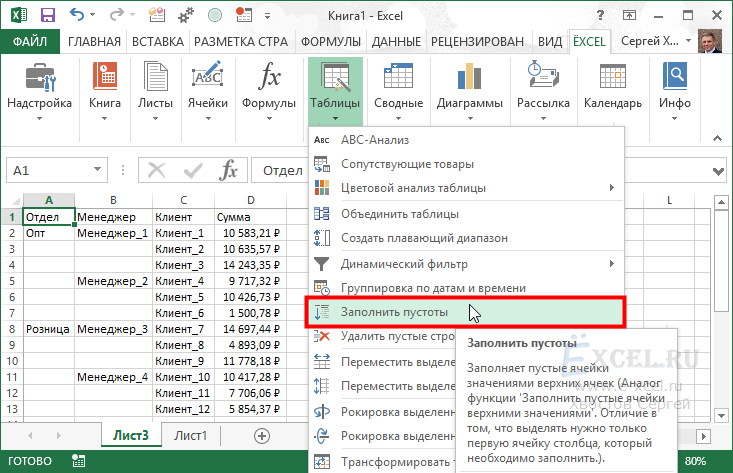
Когда надстройка установлена, перейдите во вкладку ЁXCEL Главного меню, нажмите кнопку «Таблицы» и выберите команду «Заполнить пустоты»:
В открывшемся диалоговом окне укажите первые строки столбцов таблицы, в которых необходимо заполнить пустоты и нажмите «ОК»:
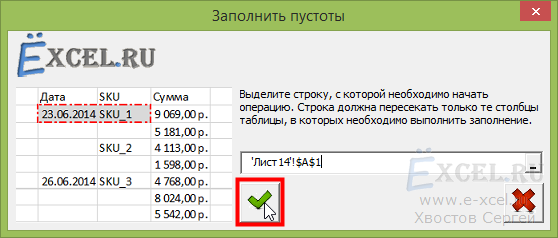
Все пустоты в указанных столбцах будут заполнены.