Как удалить историю покупок в google play. Как очистить историю поиска в Google Play Маркет
Функциональности Android позавидуют многие операционные системы. Между тем, если спросить владельцев iPhone, в чем же их система превосходит конкурента в лице Android, ничего в ответ вы не услышите. Однако раньше ситуация выглядела совсем иначе. Что же из этого следует? Система развивается, появляется множество новых функций, да, возможность очистить историю поиска не новшество, однако такие мелкие возможности и дают в сумме столь функциональную систему.
Однако пора переходить к делу. Каждый из вас наверняка помнит всплывающие подсказки во время ввода чего-либо в поиске . Если по какой-либо причине вы не желаете видеть всплывающие подсказки, у вас есть легкий и простой способ убрать их, точнее говоря, целых два способа, которые мы сейчас и рассмотрим.
Первый способ

Второй способ
В первом случае выполнить действия можно буквально за несколько секунд, что не вызовет проблем ни у кого. Однако случается и так, что по какой-либо причине не удается использовать данный метод. Тогда следует перейти ко второму, он более сложный и может вызвать ряд вопросов у неопытных пользователей. Конечно, для наших активных читателей данная инструкция лишь очередной повод убедиться в своих немалых познаниях операционной системы Android.


«Данное действие приведет к удалению настроек, аккаунтов и так далее» — черным по белому сообщалось нам во время действия. Однако при очередном запуске Play Маркета вас попросят лишь принять условия использования. После данного действия не потребуется заново вводить логин и пароль своей учетной записи.
Также отметим, очистка кеша, расположенная чуть ниже очистки данных, не поможет избавиться от истории поиска.
Пригодились ли вам наши советы?
Как вы наверное уже заметили, Play Маркет по умолчанию сохраняет историю поиска. И в один прекрасный момент вас может начать раздражать этот длинный перечень того, что вы когда-то искали. Если желаете очистить данный список и не знаете как это сделать, читайте мою небольшую статью до конца и смотрите картинки ��
Итак, все делается очень просто, но с чего же начать зачистку?
Для начала открываем Маркет и заходим в настройки. Находим там пункт “Очистить историю поиска. Удалить поисковые запросы, введенные на этом устройстве.” Из названия уже все понятно, да? �� Нажимаем, и производим таким образом обнуление истории поиска. Вот такие незамысловатые действия и проблема решена.


Продолжаем и переходим ко второй части операции по зачистке. Для того, чтобы привести в надлежащий вид историю установленных приложений, необходимо снова зайти в Play Маркет, затем в меню «Мои приложения».

Выбираем здесь «Все» (имеется в виду приложения). Перед нами предстанет перечень всех программ, которые в настоящее время установлены на нашем устройстве и тех, которые мы ставили когда то, но уже удалили (от которых сейчас и будем избавляться). Вот рядом с этими, уже удаленными, в правом верхнем углу будет стоять крестик. Нажав на него, мы убираем его из списка. К сожалению, так придется делать вручную с каждой программой. Так что, быстро не получится ��
Со временем Андроид-приложений становится все больше, а памяти на мобильном устройстве – все меньше. Удалить лишние программы Google Play очень просто, однако очистить историю загрузок для полной деинсталляции – немного сложнее. Мы расскажем, как полностью избавиться не только от ненужной программы, но и всех ее следов в системе.
Удаление со смартфона/планшета . На рабочем столе вашего мобильного устройства нажмите на ярлык «Настройки». Выберите «Приложения» или «Диспетчер приложение», в зависимости от вашей модели. Отметьте приложение, которое желаете стереть. Нажмите «Удалить». Если такая кнопка отсутствует, то программу нельзя удалить обычным способом. Скорее всего, это системное приложение, удаление которого может привести к сбою в системе.
Нажав непосредственно на само приложение, вы войдете в меню его настроек. Здесь, помимо стандартного удаления, можно очистить все данные и кэш программы. Удаление кэша, между прочим, способно устранить ошибки в работе приложения.

Удаление из Play Маркет . Откройте на вашем мобильном устройстве приложение Play Маркет. Откройте меню в левом верхнем углу и выберите «Мои приложения». Выберите приложение для деинсталляции и на странице программы нажмите «Удалить». Подтвердите действие, нажав Ок.

Очистка истории поиска приложений . Запустите Play Маркет. Перейдите в меню и выберите «Настройки». Нажмите «Очистить историю поиска».

Очистка истории установленных приложений . Откройте Play Маркет и меню. Выберите «Мои приложения». Перейдите во вкладку «Все». Вы увидите не только список установленных программ, но и удаленных. Напротив последних справа будет крестик. Нажимайте на него, пока не очистите всю историю. Это займет какое-то время, особенно, если программ было установлено много. Зато вы очистите систему от лишних данных.

Удаление следов некорректно стертых приложений . Иногда программа удаляется с ошибками и оставляет файлы в системе. Чтобы избавиться от подобного мусора, воспользуйтесь программой Clean Master . Войдите в Play Маркет и в строке поиска введите «Clean Master». На странице программы нажмите «Установить». Примите разрешения для программы и дождитесь ее установки.

Запустите Clean Master, нажав «Открыть» в Play Маркет или запустив приложение с ярлыка на рабочем столе. Дождитесь, пока программа завершит сканирование системы. Нажмите на иконку «Мусор».

Прокрутите экран вниз и нажмите «Данные приложения». Найдите подраздел «Остаточные файлы» и отметьте каждое приложение галочкой справа. Нажмите «Очистить».

Удаление системных приложений . Перейдите в Play Маркет и в окне поиска введите «Удаление системных приложений» (название программы). Перейдите на страницу приложение и нажмите «Установить». Примите разрешения для программы и дождитесь окончания ее установки.

Запустите приложение из Google Play или с ярлыка на рабочем столе. В списке программ важные будут отмечены как «Лучше оставить» и «Удалять небезопасно». Вторые лучше не трогать. Отметьте приложения, которые хотите стереть, и нажмите «Удалить».
Важно : Для удаления системных программ вам потребуются root-права. Чтобы почитать о них, зайдите в меню приложения по очистке, выберите «Помощь по root-правам» и перейдите по одной из предложенных ссылок.

Мы разобрались, как полностью удалить приложение с мобильного устройства. С осторожностью обращайтесь с системными программами, поскольку удаление некоторых из них может привести к нестабильной работе устройства или даже падению всей системы.
Удобству и функциональности Android могут позавидовать многие операционные системы. С другой стороны, если сравнивать основного конкурента этой ОС на мобильном рынке, iOS, особых положительных преимуществ у последней, пожалуй, что и нет. Но такое положение дел было далеко не всегда. Таким образом, вывод напрашивается сам собой. Непрерывное совершенствование и развитие системы — главный ключ к успеху. Например, среди множества новых функций возможность очистки истории поиска нельзя причислить к ключевой, тем не менее, именно из множества таких удобных мелочей складывается общее впечатление и комфорт пользователей ОС.
От теории приступим к практике. Большинство современных владельцев смартфонов и гаджетов не раз сталкивались с всплывающими подсказками, возникающими каждый раз, когда пытаешься ввести что-либо в поиске . В случае, если вам такая навязчивость мешает, можно с лёгкостью отключить всплывающие подсказки. Причём сделать это можно как минимум двумя способами, которые мы рассмотрим ниже.
Способ № 1
— необходимо запустить приложение Google Play;
— выполнить свайп вправо либо тапнуть по трём горизонтальным полоскам, расположенным в верхней левой части дисплея;
Перейти в раздел «Настройки»;

Тапнуть по функции «Очистить историю поиска»
Способ № 2
Первый способ позволяет достигнуть желаемого буквально за несколько секунд и не должен вызывать каких-либо затруднений. Тем не менее, воспользоваться таким методом порой не удаётся. В этом случае можно добиться того же результата несколько более сложным путём, который, возможно, некоторым неопытным пользователям будет не так понятен, как первый. Мы не сомневаемся, что наши читатели давно разобрались во всех тонкостях настройки Android самостоятельно. Итак:
— необходимо открыть настройки гаджета;
— тапнуть по опции «Приложения»;
— выполнить свайп влево/вправо и выбрать опцию «Все приложения»;

Пролистать список всех приложений и запустить магазин приложений Google Play;
— активировать опцию «Очистить данные».
Как удалить историю покупок в плей маркете
Будь в курсе последних новостей из мира гаджетов и технологий
iGuides для смартфонов Apple

Google хранит историю всех ваших покупок в интернете. Где увидеть, как запретить?

Александр Кузнецов — 20 мая 2019, 11:50

Сайт телеканала CNBC обратил внимание на сервис Google под названием «Покупки». В нём хранится список товаров, которые пользователь приобрёл по интернету.
Список пополняется на основе анализа писем с подтверждением заказов, в него попадают товары из любых интернет-магазинов, в том числе российских, а также из магазинов контента (например, Play Маркета и App Store). Если какой-либо заказ подтверждался не через почту, а в приложении магазина, от Google он ускользнул.
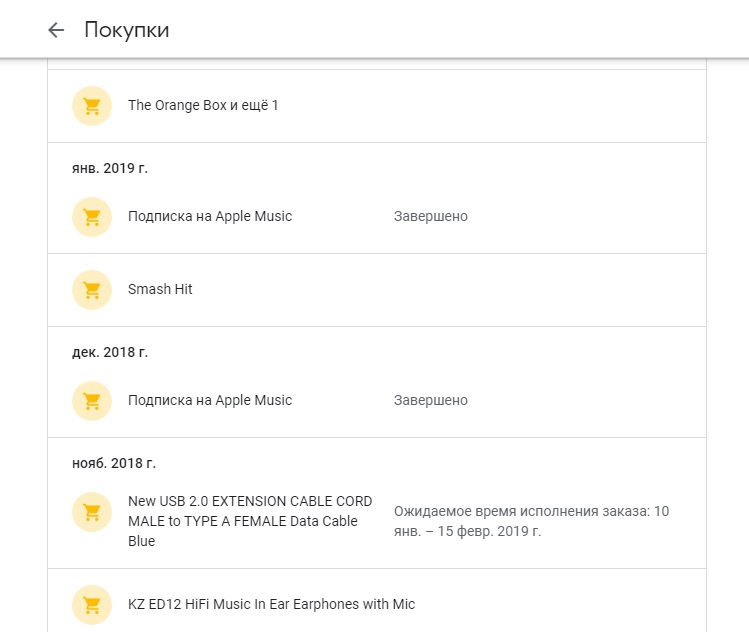
В списке содержится наименование товаров, примерная дата покупки (с точностью до месяца), а также дата доставки и статус исполнения заказов. Можно перейти на страницу отдельной покупки — там гораздо больше подробностей, включая точную дату и время платежа идентификатор заказа, наименование платежа, цену товара, стоимость доставки и адрес доставки или места выдачи товара. Также содержатся примечания, которые покупатель оставлял к заказу.
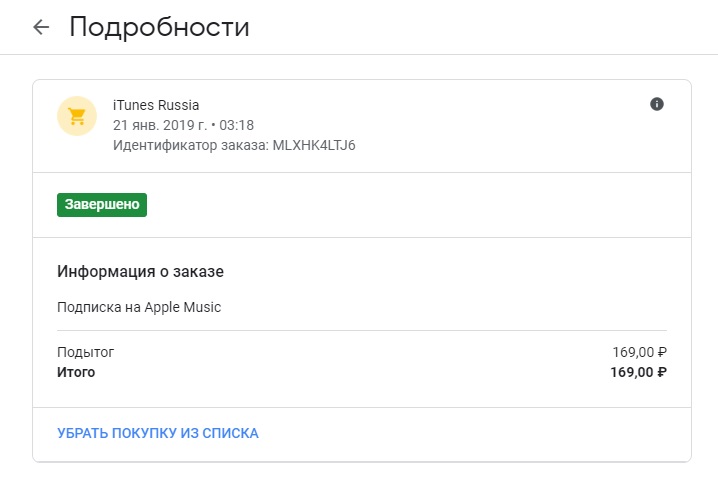
При желании можно очистить этот список, но для этого придётся заходить в каждый заказ и удалять его вручную вместе с письмом о подтверждении оплаты. После восстановления письма покупка снова будет отображаться.
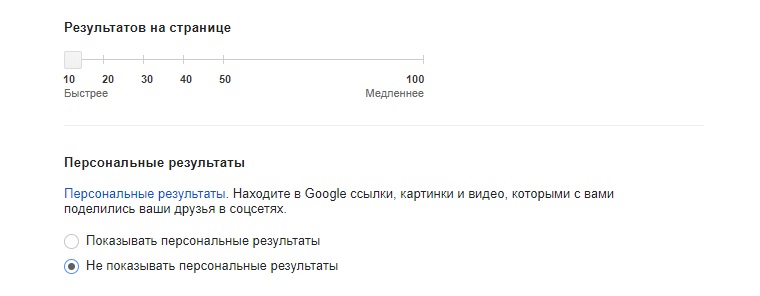
У некоторых пользователей получается отключить сбор данных о покупках через настройки поиска: нужно перейти на эту страницу, выбрать пункт «не показывать персональные результаты» и нажать «Сохранить».
Как просмотреть историю покупок в Google Play Store

Хотите увидеть список всех товаров, которые вы когда-либо покупали в Google Play? Сервис предлагает возможность проверить историю ваших покупок.
Обратите внимание, что вы не можете удалить свою историю покупок в Google Play, только просматривать ее. Кроме того, в вашей истории заказов нет товаров, которые вы купили с помощью Google Pay или других платежных сервисов Google.
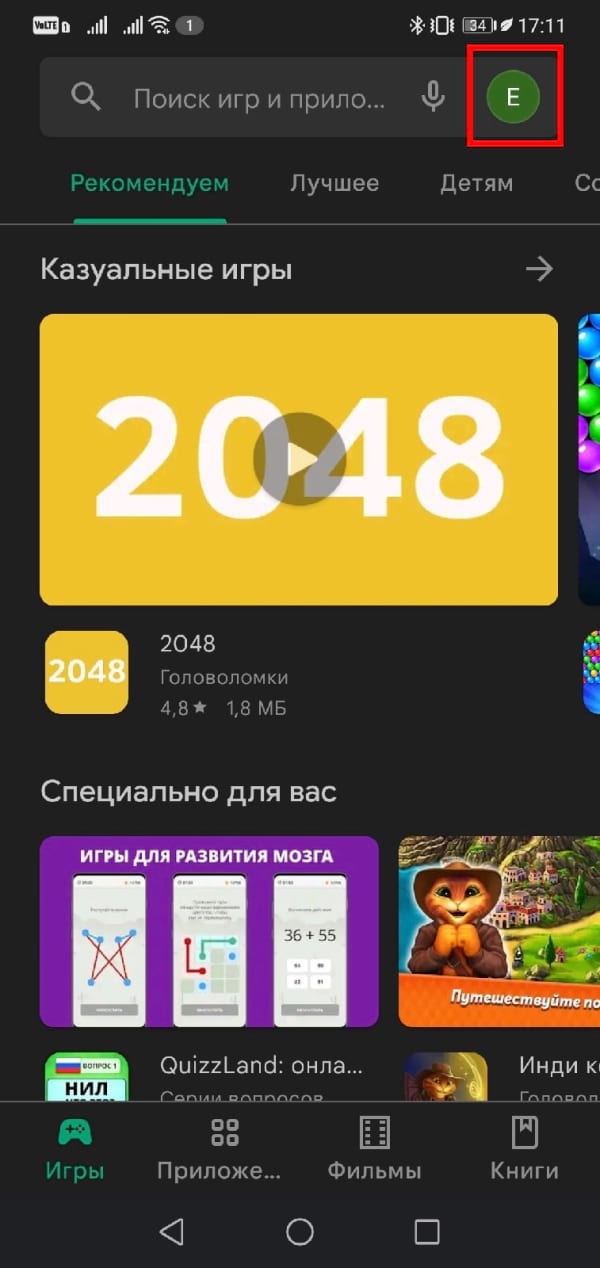
Чтобы просмотреть список покупок, сначала откройте приложение Play Store на своем телефоне.
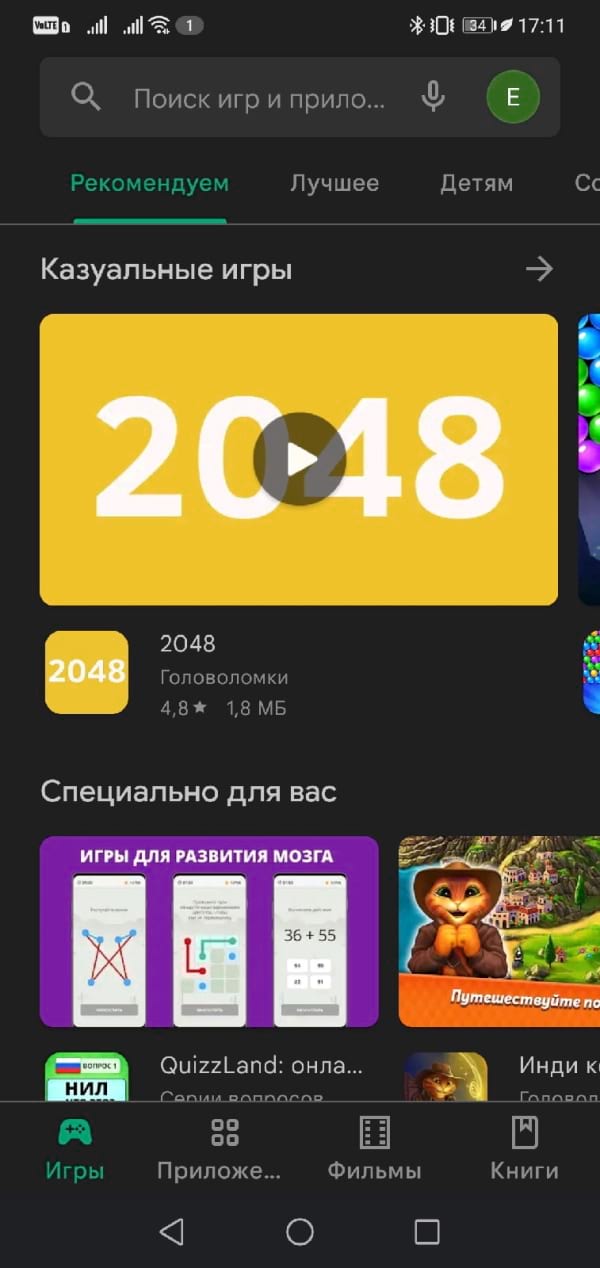
В правом верхнем углу коснитесь значка своего профиля.
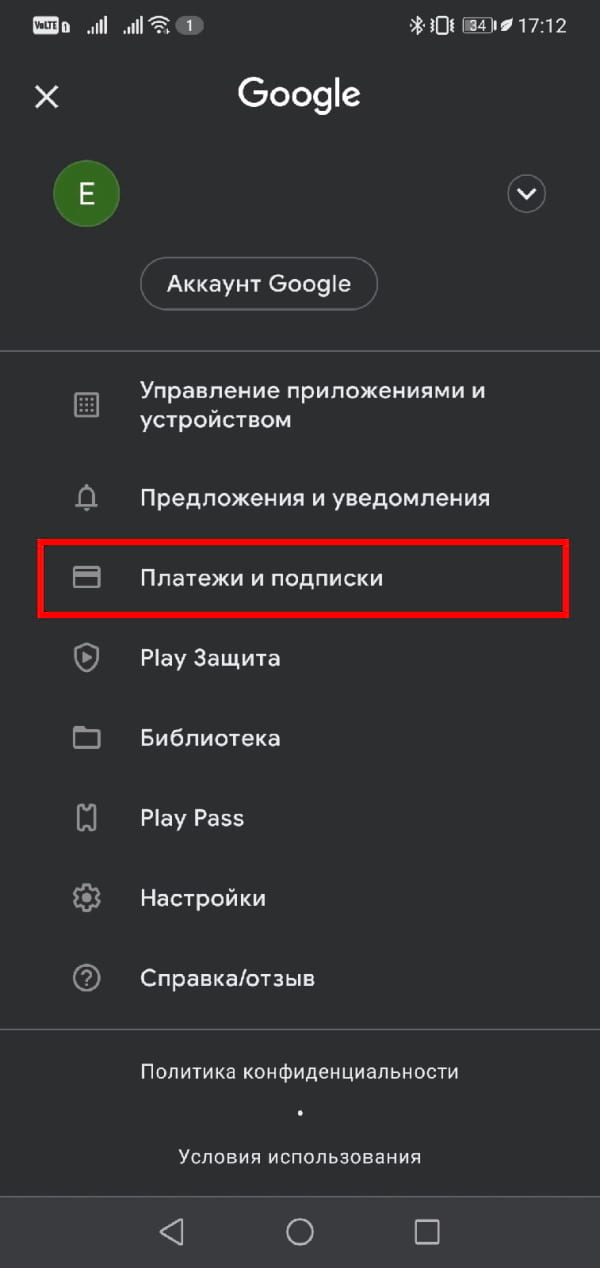
В меню нажмите «Платежи и подписки».
На странице «Платежи и подписки» нажмите «Бюджет и история».
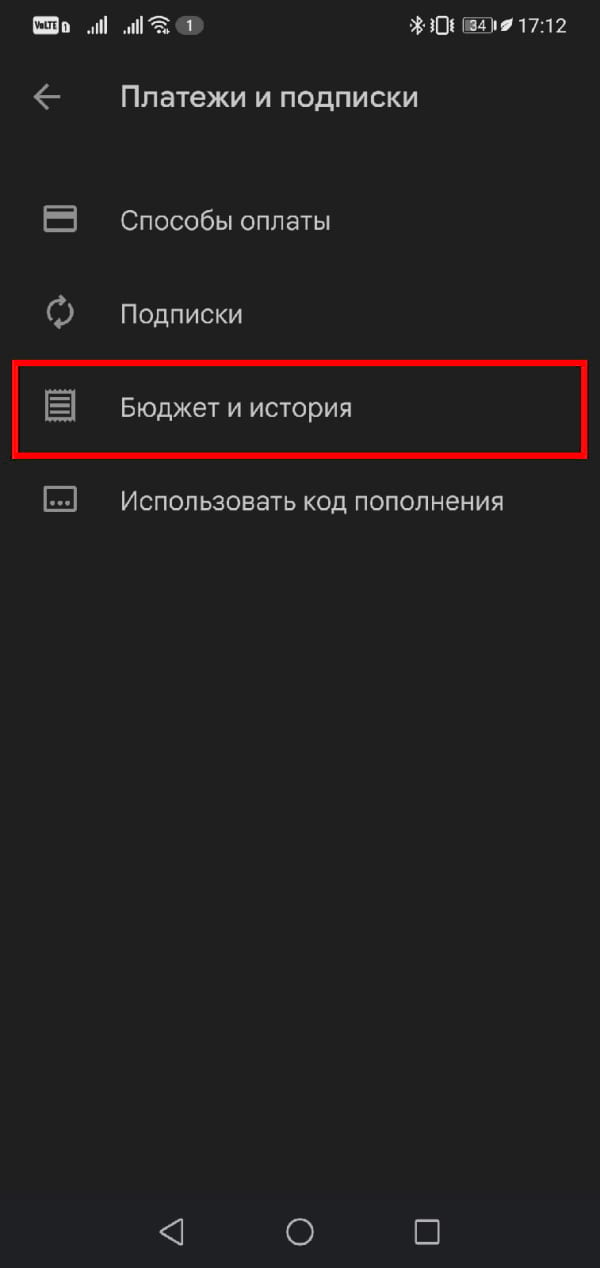
Вы увидите список всех купленных вами товаров.
Как просмотреть историю покупок в Google Play

- Android
 Mac
Mac Windows
- Устройство отсутствует?
Легко потерять все, что у вас есть приобретаются через Google Play Store с течением времени. Возможно, вам нравилось какое-то приложение в прошлом, но вы не знаете, что это было за приложение, и хотите загрузить его снова. Или вы просто хотите порекомендовать приложение другу, а теперь не можете его найти.

Какой бы ни была причина, Google упрощает просмотр списка ваших покупок. В этой статье мы поговорим о том, как просматривать историю покупок как на устройствах Android, так и на ПК.
Как просмотреть историю покупок Google Play на устройстве Android
Просмотр вашего Google История покупок в игре на устройстве Android довольно проста. Вот как это сделать:
- Откройте приложение Google Play Store.

- Нажмите значок своего профиля на главном экране.

- Выберите “Платежи & подписки.”

- Выберите “Бюджет & история” чтобы просмотреть свои прошлые покупки в Google Play.

Названия предметов и даты покупки можно найти в списке. Стоимость также отображается справа. Приложения с нулевым балансом — это те, которые вы попробовали бесплатно, но отменили до того, как они смогли взимать с вас плату. Нажав кнопку «Просмотр» рядом с приложением, вы перейдете на его страницу в Google Play. Вы можете запустить или удалить программу из этого места.
Возможность установить бюджет находится в самом верху страницы “История покупок” вкладка Эта функция пригодится, если вы боитесь расходовать бюджет приложения. Установите месячный бюджет, выбрав опцию «Установить бюджет» и введя нужную сумму. После этого Google Play покажет вам, сколько денег вы потратили на это приложение на данный момент.
Как просмотреть историю покупок Google Play на ПК
Вы также можете использовать веб-браузер на вашем ПК для доступа к Google Play Store. Вот как проверить историю покупок на ПК:
- перейдите на сайт Google Play с помощью веб-браузера.
- Если появится запрос, войдите в свою учетную запись Google Play. Вы будете перенаправлены на главный экран Google Play.

- Вкл. в левой части экрана нажмите на значок своего профиля.

- Выберите “Платежи & подписки.”

- В меню в верхней части экрана выберите “Бюджет & история заказов.”

В истории заказов вы увидите ваша история покупок в Google Play, а также информация, которую вы обычно видите на своем устройстве Android. Доступная для просмотра информация включает в себя список прошлых покупок приложений и цены на приложения.
Как и при доступе к истории покупок на устройстве Android, вы сможете увидеть все свои приложения, включая приложения с нулевым балансом. Приложения с нулевой балансировкой — это приложения, которые вы тестировали бесплатно, но отменили до того, как они смогли выставить вам счет за использование информации о вашей кредитной карте. Вы можете получить доступ к странице приложения в Google Play, нажав значок просмотра рядом с ним.
Вы также увидите возможность создать бюджет. Выберите параметр «Установить бюджет» и введите сумму денег, которую вы хотите тратить каждый месяц, чтобы контролировать расходы на приложение.
Еще один способ просмотреть историю покупок — использовать учетную запись Gmail.
В своей учетной записи Gmail вы можете просмотреть историю совершенных вами покупок, введя “покупки” в поле поиска Gmail. Вы должны быть в состоянии найти все свои покупки в Play Маркете в своем почтовом ящике, потому что каждая транзакция генерирует уведомление по электронной почте.
Дополнительные часто задаваемые вопросы
Могу ли я Очистить историю покупок?
Покупки и подписки Google Play нельзя удалить из истории покупок или учетной записи Google Play.
Как я могу “Pass” приложение без повторной покупки?
Возмещение может быть запрошено, если приложение было удалено из Play Store и переустановлено. Или вы можете подписаться на Google Play Pass. Для этого выполните следующие действия:
1. Откройте приложение Google Play Store на телефоне или планшете Android.
2. Запустите бесплатную пробную версию или оформите подписку в меню слева, нажав “Меню” а затем “Play Pass”
3. Проверьте цену и способ оплаты.
4. Подпишитесь, нажав кнопку “Подписаться” кнопку.
Можно создать семейную группу, если вы можете это сделать. Перейдите в раздел “Настройка” кнопку под “Добро пожаловать в Play Pass” на главном экране, чтобы приступить к работе.
Знайте свои приложения
С помощью этих методов вы сможете получить более полное представление о своих приложениях и расходах. Это поможет вам управлять своими расходами, когда дело доходит до приложений. Вы также можете перейти в Центр платежей Google, чтобы просмотреть все свои покупки. Однако вы не сможете увидеть приложения, которые вы получили бесплатно или отменили до окончания бесплатного пробного периода.
Отслеживаете ли вы свои покупки в Google Play? Вы когда-нибудь забывали название приложения, которое у вас есть? Дайте нам знать в разделе комментариев ниже!