Утилита безопасной загрузки на компьютере Mac с процессором Apple T2 Security Chip
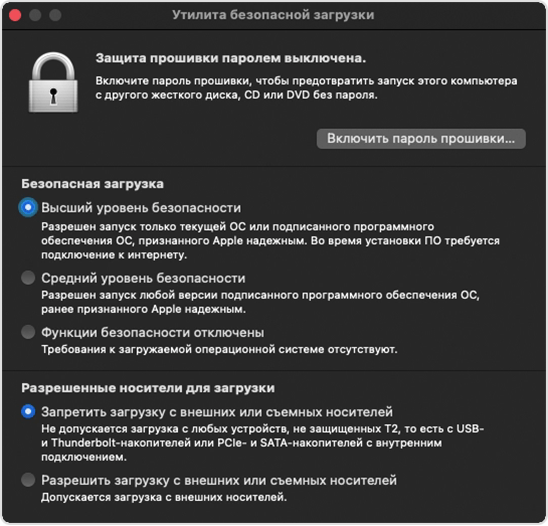
При использовании утилиты безопасной загрузки компьютер Mac всегда запускается с назначенного загрузочного диска и всегда загружает разрешенную и надежную операционную систему. Если вы используете компьютер Mac с процессором Apple T2 Security Chip, Утилита безопасной загрузки предлагает три функции для защиты компьютера Mac от несанкционированного доступа: пароль прошивки, безопасная загрузка и возможность задать разрешенные носители для загрузки.
Откройте утилиту безопасной загрузки
- Включите компьютер Mac, затем нажмите и удерживайте клавиши Command (⌘)-R после появления логотипа Apple. Компьютер Mac будет запущен в режиме восстановления macOS.
- Когда вам будет предложено выбрать пользователя, пароль которого вы знаете, выберите такого пользователя, нажмите «Далее» и введите пароль администратора.
- Когда появится окно «Утилиты macOS», выберите в меню «Утилиты» > «Утилита безопасной загрузки».
- При запросе пройти аутентификацию нажмите «Ввести пароль для macOS», выберите учетную запись администратора и введите пароль к ней.
Настройка пароля прошивки
Использование пароля прошивки не позволяет пользователям, не знающим этот пароль, запускать компьютер с носителей, отличных от назначенного вами загрузочного диска. Чтобы установить пароль прошивки, в меню «Утилита безопасной загрузки» нажмите кнопку «Включить пароль прошивки» и следуйте инструкциям на экране. Узнайте больше о паролях прошивки.
Можно также запретить загрузку с внешних или съемных носителей, чтобы предотвратить загрузку с таких носителей даже тем пользователям, кто знает пароль прошивки.
Изменение настроек безопасной загрузки
Эти настройки обеспечивают запуск компьютера Mac только с использованием разрешенных и надежных операционных систем.
Высший уровень безопасности
«Высший уровень безопасности» — это параметр по умолчанию, обеспечивающий максимальную защиту. Такой уровень защиты ранее поддерживался только для устройств iOS.
Во время загрузки компьютер Mac проверяет целостность операционной системы на загрузочном диске и определяет, разрешена ли она. Если операционная система неизвестна или невозможно убедиться, что она разрешена, компьютер Mac подключается к серверам Apple для загрузки обновленных сведений о целостности, необходимых для проверки операционной системы. Эти сведения уникальны для каждого компьютера Mac и гарантируют загрузку операционной системы, которую Apple считает надежной.
Если функция FileVault включена, когда компьютер Mac пытается загрузить обновленную информацию о целостности, будет предложено ввести пароль для разблокировки диска. Чтобы завершить загрузку, введите пароль администратора и нажмите кнопку «Снять защиту».
Если операционная система не проходит проверку:
- macOS выводит сообщение о необходимости обновить программное обеспечение для использования выбранного загрузочного диска. Щелкните «Обновить», чтобы открыть программу установки macOS, с помощью которой можно переустановить macOS на загрузочном диске. Также можно щелкнуть значок «Загрузочный диск» и выбрать другой загрузочный диск, который компьютер Mac также попытается проверить.
- Windows выводит сообщение о необходимости установить Windows с помощью приложения «Ассистент Boot Camp».
Если компьютеру Mac не удается подключиться к Интернету, выводится уведомление о том, что требуется подключение к Интернету.
- Проверьте интернет-соединение, например выбрав активную сеть в меню состояния Wi-Fi в строке меню. Затем нажмите «Повторить».
- Также можно щелкнуть значок «Загрузочный диск» и выбрать другой загрузочный диск.
- Или понизьте уровень безопасности в утилите безопасной загрузки
Средний уровень безопасности
При запуске с включенным параметром «Средний уровень безопасности» компьютер Mac проверяет, подписана ли операционная система на загрузочном диске компанией Apple (для macOS) или Microsoft (для Windows). Для этого не требуется подключение к Интернету или обновление сведений о целостности с серверов Apple, что позволяет использовать на компьютере Mac операционную систему, которую Apple больше не считает надежной.
Если операционная система не проходит проверку:
- macOS выводит сообщение о необходимости обновить программное обеспечение для использования выбранного загрузочного диска. Щелкните «Обновить», чтобы открыть программу установки macOS, с помощью которой можно переустановить macOS на загрузочном диске. Для этого требуется подключение к Интернету. Также можно щелкнуть значок «Загрузочный диск» и выбрать другой загрузочный диск, который компьютер Mac также попытается проверить.
- Windows выводит сообщение о необходимости установить Windows с помощью приложения «Ассистент Boot Camp».
Функции безопасности отключены
Если выбран параметр «Функции безопасности отключены», загрузочный диск не проверяется на соответствие указанным выше требованиям безопасности.
Задать разрешенные носители для загрузки
Эта функция используется для управления запуском компьютера Mac с внешнего или съемного носителя. По умолчанию самым безопасным вариантом является запрет такой загрузки. Если при попытке загрузиться с такого носителя появляется предупреждение о том, что настройки безопасности не позволяют это сделать, можно изменить этот параметр в Утилите безопасной загрузки.
Ваш компьютер Mac не поддерживает загрузку с сетевых томов независимо от того, разрешена ли загрузка с внешних носителей.
Как включить tpm на macbook
- Актуально для:
- Parallels Desktop for Mac Standard Edition
- Parallels Desktop for Mac Pro Edition
- Parallels Desktop for Mac Business Edition
- Parallels Desktop for Mac App Store Edition
- Последняя проверка: Сен 6, 2022
- Доступные переводы:

- Получить обновленияСкачать
Обзор
Виртуальный доверенный платформенный модуль (TPM) — это криптографический компонент, который можно добавить на виртуальные машины (ВМ) Windows 10 и более поздних версий с UEFI BIOS. Виртуальный TPM обеспечивает дополнительный уровень безопасности для виртуальной машины. Он позволяет защитить данные от несанкционированного доступа и использует дополнительные функции безопасности Windows.
После добавления виртуального чипа TPM на виртуальную машину Parallels Desktop создает в пакете виртуальной машины зашифрованный файл, который выступает в роли хранилища TPM. Parallels Desktop шифрует этот файл по алгоритму AES с длиной ключа 128бит и передает пароль в программу «Связка ключей» системы Mac, которая, в свою очередь,являетсязашифрованным физическим хранилищем, и только Parallels Desktop (или администратор компьютера Mac) может считать пароль TPM из связки ключей Mac.
Примечание. При добавлении чипа TPM для виртуальной машины автоматически включается функция «Безопасная загрузка».
Доступность TPM в Parallels Desktop
Начиная с версии Parallels Desktop 17, поддержка виртуального доверенного платформенного модуля (TPM) 2.0 доступна для всех выпусков Parallels Desktop для Mac: Standard, Pro и Business. Более того, в Parallels Desktop 17 добавлена поддержка виртуального чипа TPM на компьютерах Mac с процессором Apple M1.
В Parallels Desktop 15 и 16 для компьютеров Mac на базе Intel виртуальный чип TPM доступен только в выпусках Pro и Business. Все выпуски Parallels Desktop 16, начиная с 16.5.2, поддерживают эту функцию на компьютерах Mac с процессорами Apple M1.
Обновление до Windows 11
16 сентября 2021 г. компания Microsoft объявила об изменении, в рамках которого требования для установки системы Windows 11 на виртуальных машинах (ВМ) будут такими же, как для физических компьютеров.
Таким образом, для перехода на Windows 11 обязательным условием является наличие чипа TPM.
Примечание. Начиная с Parallels Desktop 17.1.0 виртуальный чип TPM автоматически добавляется на новые виртуальные машины Windows 11.
Включение TPM
Важно. Не рекомендуется перемещать, копировать или клонировать виртуальную машину с включенным TPM. Всегда должны быть доступны резервные копии важных данных, в особенности ключей восстановления. Если чип TPM включен, виртуальную машину нельзя запустить на других компьютерах Mac. Кроме того, ее нельзя запустить на других компьютерах, если она копируется или перемещается.
Примечание. Если виртуального чипа TPM нет в списке устройств на компьютере Mac с процессором Intel для добавления при выборе Оборудование +, это значит, данная виртуальная машина Windows основана на устаревшей версии BIOS (Legacy). Чип TPM работает только с UEFI/EFI BIOS. Чтобы проверить тип BIOS, выполните инструкции в статье KB 115815.
1. Завершение работы Windows
2. В разделе конфигурации виртуальной машины выберите Оборудование, щелкните +, выберите Чип TPM и щелкните Добавить.
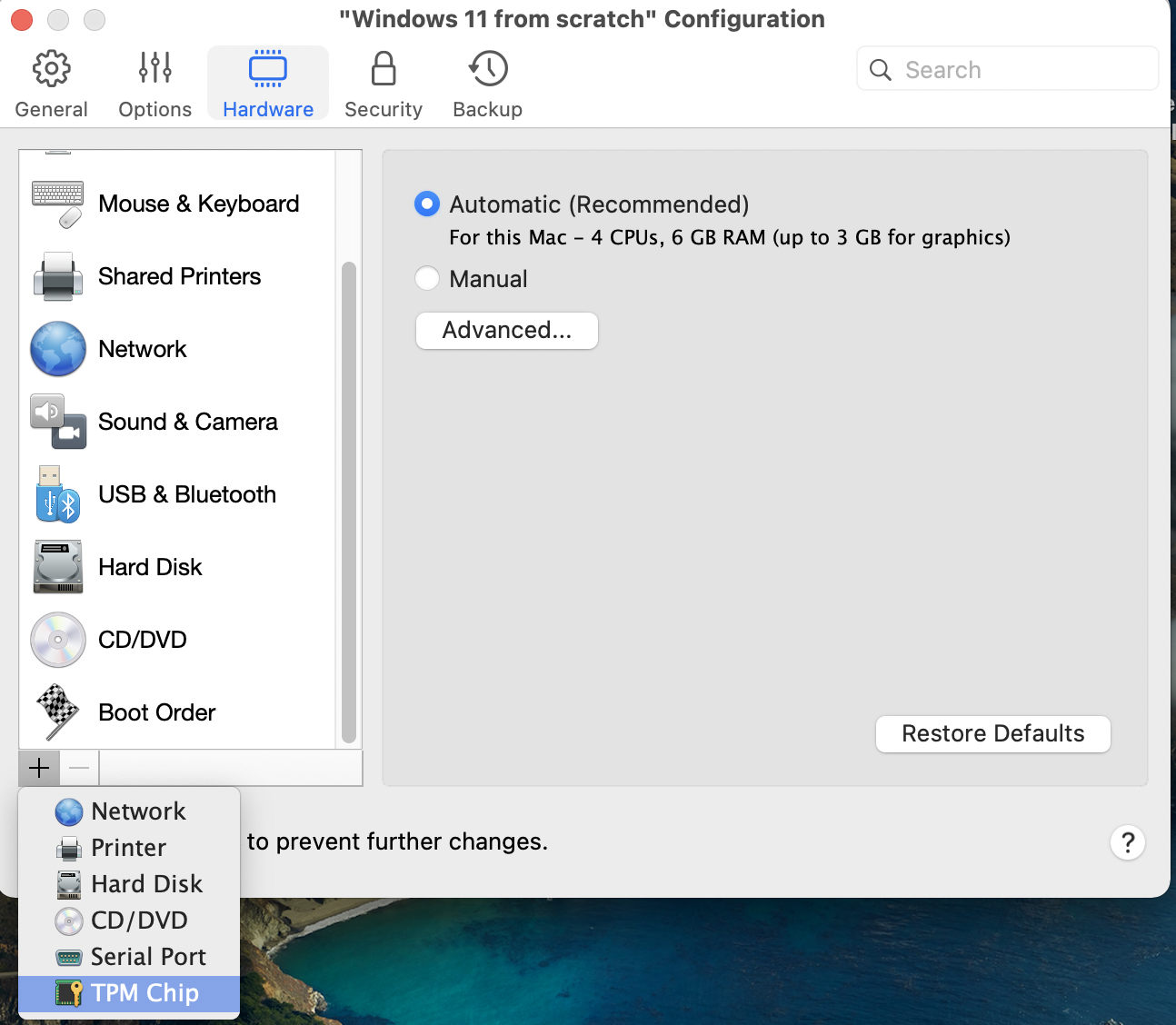
3. Запустите Windows. Windows автоматически определит чип TPM. После этого можно использовать функции и приложения Windows, для которых требуется TPM.
Примечание. После добавления чипа TPM возможность обновления до Windows 11 может стать доступной не сразу. Согласно заявлению Microsoft, план выпуска обновлений пока окончательно не составлен. Обновление должно начаться в конце 2021 года и будет продолжено в 2022 году. Конкретные сроки зависят от устройства.
Перемещение виртуальной машины с TPM на другой компьютер Mac
Перемещение ВМ с чипом TPM с помощью iCloud (рекомендуется)
По умолчанию, начиная с версии Parallels Desktop 17.1.0, если вы используете тот же Apple ID и настроили iCloud на первоначальном и целевом компьютере Mac, Parallels Desktop автоматически перенесет соответствующие записи приложения «Связка ключей» для виртуальной машины, используя iCloud. Чтобы воспользоваться этим вариантом, выполните следующие действия:
1. Убедитесь, что на обоих компьютерах Mac установлена новейшая версия Parallels Desktop.
2. Войдите в iCloud в системных настройках первоначального и целевого Mac, используя один и тот же Apple ID, и убедитесь, что синхронизация связки ключей включена на обоих компьютерах.
3. Оба компьютера Mac должны быть подключены к Интернету.
4. Найдите виртуальную машину, которую нужно перенести, и скопируйте ее на целевой компьютер Mac. Дополнительную информацию см. в статье базы знаний KB 114118.
5. Дважды щелкните скопированную ВМ на целевом компьютере Mac, чтобы запустить ее.
Примечание. Начиная с Parallels Desktop 18: если программа Parallels Desktop не может найти пароль TPM для хранилища TPM в связке ключей Mac, она автоматически переименует перенесенное хранилище как резервную копию, создаст новое хранилище TPM, зашифрует его новым паролем и создаст для него новую запись связки ключей.
Перемещение ВМ с чипом TPM вручную
Примечание. В настоящий момент невозможно переместить виртуальную машину с TPM вручную в Parallels Desktop App Store Edition.
1. Откройте Spotlight на исходном компьютере Mac и введите «Связка ключей». Нажмите клавишу Enter, чтобы открыть приложениеСвязка ключей.
2. В верхней строке меню Mac щелкните Файл > Создать связку ключей… и создайте имя для новой связки ключей и выберите папку, в которой она будет храниться, например «Рабочий стол». Щелкните Создать.
3. При появлении окна с запросом на создание пароля задайте новый пароль и подтвердите его. Нажмите кнопку OK.
4. Разблокируйте обе системы и созданную пользовательскую связку ключей, щелкнув связку ключей правой кнопкой мыши и выбрав Открыть связку ключей имя_связки_ключей.
Примечание. При разблокировании связки ключей системы вам будет предложено ввести пароль с компьютера Mac. Введите пароль. При разблокировании созданной пользовательской связки ключей введите пароль, который вы создали для нее.
5. На боковой панели выберите Система. В поле поиска введите «TPM» и найдите файл с идентификатором UUID нужной виртуальной машины.
Примечание. UUID виртуальной машины можно найти с помощью утилиты Терминал («Finder» > «Программы» > «Утилиты» > «Терминал»). Откройте программу «Терминал» и выполните следующую команду:
В выходных данных команды будут содержаться имена всех ваших виртуальных машин и соответствующие идентификаторы UUID.
6. Правой кнопкой мыши щелкните запись с нужным UUID и выберите Копировать Parallels.vTPM..
7. Откройте созданную пользовательскую связку ключей,щелкните правой кнопкой мыши поле справа и выберите пункт «Вставить элемент».
8. Скопируйте виртуальную машину на целевой компьютер Mac. Дополнительную информацию см. в статье базы знаний KB 114118.
9. Скопируйте созданную пользовательскую связку ключей и перенесите файл в домашнюю папку целевого компьютера Mac.
10. Дважды щелкните перенесенную пользовательскую связку ключей, чтобы добавить ее в приложение «Связка ключей».
11. Разблокируйте перенесенную пользовательскую связку ключей и введите пароль, который вы задали для нее.
12. Выполните те же действия для системной связки ключей. Введите пароль с целевого компьютера Mac.
13. Скопируйте файл из перенесенной пользовательской связки ключей, щелкнув его правой кнопкой мыши и выбрав Скопировать Parallels.vTPM. .
14. Откройте системную связку ключей, щелкните правой кнопкой мыши поле справа и выберите пункт «Вставить элемент». Приложение «Связка ключей» предложит ввести пароль для системной связки ключей. Введите пароль с компьютера Mac и щелкните Изменить связку ключей.
Примечание. Если появится сообщение An error has occurred. Unable to add an item to the current keychain (Произошла ошибка. Не удается добавить элемент в текущую связку ключей), значит, такая запись есть в системной связке ключей. В этом случае удалите имеющуюся запись из системной связки ключей и перезапустите приложение «Связка ключей». После этого попробуйте еще раз добавить запись в системную связку ключей.
15. Запустите виртуальную машину на целевом компьютере Mac двойным щелчком.
Устранение неполадок
Чипа TPM нет в списке
1. Parallels Desktop 16 не поддерживает TPM на компьютерах Mac с процессором Apple M1. Для использования этой функции перейдите на версию Parallels Desktop 17.
2. Версии Parallels Desktop, предшествующие Parallels Desktop 17, не поддерживают TPM на компьютерах Mac с процессором Intel в выпуске Standard (модуль поддерживается только в выпусках Pro и Business).
3) Если вы переходите в меню Аппаратное обеспечение +на компьютере Mac с процессором Intel иневидите чип TPM в списке, это может говорить о том, что ваша виртуальная машина Windows основана на устаревшей версии BIOS (Legacy). Чип TPM работает только с UEFI/EFI BIOS.
0. Чтобы проверить версию BIOS виртуальной машины, следуйте инструкциям в статье KB 115815.
- Если установлено значение Legacy, создайте новую виртуальную машину Windows.
- При создании машины в окне Имя и расположение установите флажок Настроить параметры до начала установки.
- В окне настройки, которое откроется автоматически, перейдите на вкладку Аппаратное обеспечение, щелкните + и выберите Чип TPM >Добавить.
- Закройте окно настройки и продолжите установку Windows.
4. Учтите, что если в Parallels Desktop настроен запуск Windows из раздела BootCamp, Parallels Desktop не поддерживает добавление чипа TPM на такие виртуальные машины,так как это может привести к возникновению определенных проблем или даже к повреждению раздела BootCamp. Именно поэтому возможность добавления чипа TPM на такие виртуальные машины отсутствует. Чтобы обновить виртуальную машину до Windows 11, импортируйте виртуальную машину BootCamp, как описано здесь.
Ошибка PRL_ERR_TPM_SETUP_KEYCHAIN_FAILED при попытке добавления чипа TPM
Эта проблема исправлена в Parallels Desktop App Store Edition 1.7.1. Убедитесь, что у вас установлена последняя версия Parallels Desktop App Store Edition.
Развертывание Windows 11 на компьютерах конечных пользователей
Parallels Desktop, начиная с версии 18, позволяет развернуть Windows 11 на компьютерах конечных пользователей. При переносе виртуальной машины Windows на новое оборудование Parallels Desktop автоматически создаст новое хранилище TPM, зашифрует его новым паролем и создаст для него новую запись связки ключей.
В My Account можно использовать Provisioning a corporate VM image feature (Выделение функции образа корпоративных ВМ) как один из доступных параметров.
Была ли эта статья полезной?
Как, по вашему мнению, можно улучшить эту статью?
Как включить tpm на macbook
В этом разделе описано, как настроить доверенную зону для устройств под управлением macOS.
Чтобы настроить доверенную зону на Mac-устройствах, выполните следующие действия:
- Запустите Консоль Управления Kaspersky Endpoint Security Cloud.
- Выберите раздел Управление безопасностью → Профили безопасности . В разделе Профили безопасности содержится список профилей безопасности, настроенных в Kaspersky Endpoint Security Cloud.
- Выберите в списке профиль безопасности для устройств, на которых вы хотите настроить доверенную зону.
- По ссылке с именем профиля откройте окно свойств профиля безопасности. В окне свойств профиля безопасности отобразятся параметры, доступные для всех устройств.
- В группе Mac выберите раздел Дополнительно .
- Перейдите по ссылке Параметры под разделом Обнаружение угроз и исключения . Откроется окно Обнаружение угроз и исключения .
- Перейдите по ссылке Параметры под разделом Исключения из поиска вредоносного ПО . Откроется окно Исключения из поиска вредоносного ПО .
- Выполните любое из следующих действий:
- Чтобы добавить файл, папку или объект в список исключений из проверки, выполните следующие действия:
- Нажмите на кнопку Добавить . Откроется окно Новая запись .
- Флажки Файл или папка и Название объекта позволяют указать, должно ли исключение включать файл или папку, объект или оба варианта.
- В поле Комментарий укажите описание создаваемого исключения.
- Если установлен флажок Файл или папка , в поле Имя или маска имени файла или папки укажите файлы или папки, которые не требуется проверять. При указании файлов или папок можно использовать маски.
- Если требуется также исключить подпапки указанной папки, установите флажок Включая вложенные папки .
- Если установлен флажок Название объекта , в поле Название объекта укажите объекты, которые не требуется обнаруживать. При указании объектов можно использовать маски.
- Флажки Защита от файловых угроз и Поиск вредоносного ПО позволяют выбрать компоненты, к которым будет применяться новое исключение.
- Нажмите на кнопку Сохранить , чтобы закрыть окно Новая запись . Добавленная запись появится в списке исключений из проверки в окне Исключения из поиска вредоносного ПО .
- Установите флажок рядом с требуемой записью.
- Нажмите на кнопку Изменить . Откроется окно Изменение записи . Оно содержит сведения о выбранном исключении из проверки.
- Внесите необходимые изменения.
- Нажмите на кнопку Сохранить , чтобы закрыть окно Изменение записи . Измененная запись отобразится в списке исключений в окне Исключения из поиска вредоносного ПО .
- Установите флажок рядом с требуемой записью.
- Нажмите на кнопку Удалить . Удаленное приложение исчезнет из списка исключений в окне Исключения из поиска вредоносного ПО .
Список исключений будет обновлен.
После применения профиля безопасности на пользовательских устройствах Kaspersky Endpoint Security для Mac не будет проверять указанные файлы и папки и обнаруживать указанные объекты во время работы выбранных компонентов защиты.
Включение TPM 2.0 на компьютере
Эта статья предназначена для пользователей, которые не могут выполнить обновление до Windows 11, так как их компьютер в настоящее время не включен с TPM 2.0 или его компьютер поддерживает работу доверенного платформенного модуля 2.0, но не настроен для этого. Если вы не знакомы с этим уровнем технических сведений, рекомендуем обратиться к сведениям о поддержке производителя компьютера для получения дополнительных инструкций, относящихся к вашему устройству.
Большинство компьютеров, отгруженных за последние 5 лет, могут работать с доверенным платформенным модулем версии 2.0 (TPM 2.0). TPM 2.0 требуется для запуска Windows 11 в качестве важного стандартного блока для функций, связанных с безопасностью. TPM 2.0 используется в Windows 11 для ряда функций, включая Windows Hello для защиты идентификации и BitLocker для защиты данных.
В некоторых случаях компьютеры с поддержкой TPM 2.0 не настроены для этого. Если вы планируете выполнить обновление до Windows 11, проверка убедиться, что TPM 2.0 включен на вашем устройстве. Большинство розничных системных плат, используемых пользователями, создающие собственный компьютер, например, поставляются с доверенным платформенный платформенный модуль, отключенный по умолчанию, несмотря на то, что он почти всегда доступен для включения.
Вариант 1. Использование приложения Безопасность Windows
- Запуск параметров >обновление & безопасности> Безопасность Windows безопасности >устройств
- Если на этом экране не отображается раздел «Процессор безопасности«, на компьютере может быть отключен доверенный платформенный модуль. Дополнительные сведения см. в разделе Включение доверенного платформенного платформенного модуля или проверка сведения о поддержке изготовителя компьютера для получения инструкций. , чтобы включить TPM. Если вы можете включить TPM, выполните следующий шаг, чтобы убедиться, что это TPM 2.0.
- Если в разделе Обработчик безопасности отображается параметр Сведения о обработчике безопасности, выберите его и убедитесь, что версия спецификации — 2.0. Если значение меньше 2.0, устройство не соответствует требованиям Windows 11.
Вариант 2. Использование консоли управления (Майкрософт)
- Нажмите [Клавиша Windows] + R или выберите Запустить >Выполнить.
- Введите «tpm.msc» (не используйте кавычки) и нажмите кнопку ОК.
- Если отображается сообщение «Не удается найти совместимый доверенный платформенный модуль», возможно, на вашем компьютере отключен доверенный платформенный модуль. Дополнительные сведения см. в статье Включение доверенного платформенного платформенного модуля или проверка сведения о поддержке изготовителя компьютера для получения инструкций по включению доверенного платформенного модуля. Если вы можете включить TPM, выполните следующий шаг, чтобы убедиться, что он является TPM 2.0.
- Если появится сообщение о том, что TPM готов к использованию, проверка версию спецификации в разделе Сведения об изготовителе доверенного платформенного модуля, чтобы убедиться, что версия версии 2.0. Если значение меньше 2,0, ваше устройство не соответствует требованию Windows 11.
Включение доверенного платформенного платформенного модуля
Если необходимо включить TPM, эти параметры управляются с помощью UEFI BIOS (встроенное ПО компьютера) и зависят от устройства. Чтобы получить доступ к этим параметрам, выберите Параметры > Обновить & безопасность > Восстановление > Перезапустить сейчас.
На следующем экране выберите Устранение неполадок > Дополнительные параметры > параметры встроенного ПО UEFI > Перезапустить , чтобы внести изменения. Иногда эти параметры содержатся в подменю в UEFI BIOS с метками Advanced, Security или Trusted Computing. Параметр для включения доверенного платформенного модуля может быть помечен как Устройство безопасности, Поддержка устройств безопасности, Состояние доверенного платформенного модуля, коммутатор AMD fTPM, AMD PSP fTPM, Intel PTT или Технология intel Platform Trust Technology.
Если вы не знаете, как внести необходимые изменения в параметры доверенного платформенного модуля, рекомендуется проверка сведения о поддержке изготовителя компьютера или обратиться в службу поддержки. Ниже приведены ссылки на сведения от некоторых производителей компьютеров, которые помогут вам приступить к работе: