Подключение принтера этикеток Xprinter к компьютеру по USB
Для установки вам необходим компьютер с ОС Windows Vista, Windows 7, Windows 8 или Windows 10. Операционные системы старше, такие как Windows XP, не поддерживаются.
Установите в принтер ленту с термоэтикетками. Подключите принтер к компьютеру и в розетку, но пока оставьте выключенным.
Установка драйвера
Скачайте драйвер здесь и запустите его установку.
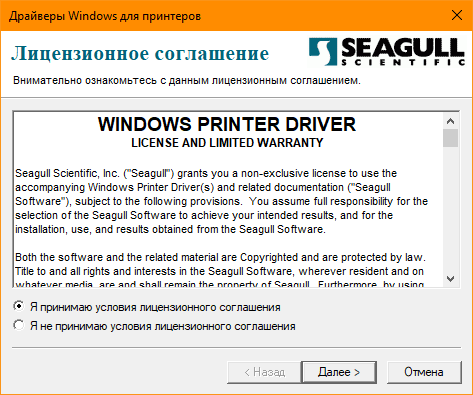
В первом окне согласитесь с лицензионным соглашением.
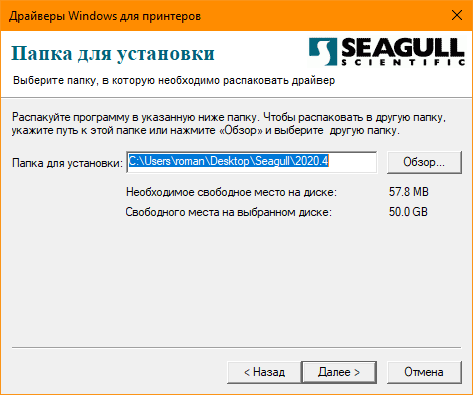
На шаге выбора папки для распаковки установщика драйвера можно ничего не менять и нажать «Далее».
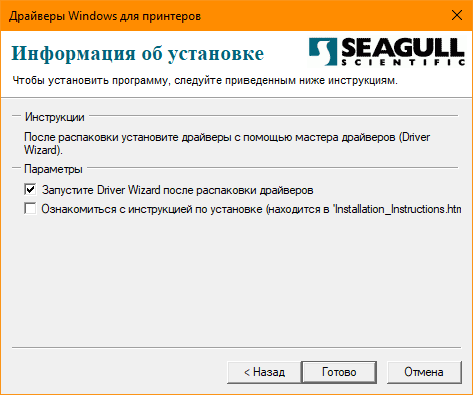
Оставьте флаг запуска Driver Wizard включенным, второй флаг можно снять. Нажмите «Готово».
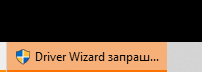
Может появиться запрос системы безопасности на подтверждение установки, его нужно принять. Если запрос не появляется и ничего не происходит, проверьте панель задач операционной системы. Окно запроса может быть свернуто. Откройте его и продолжите установку.
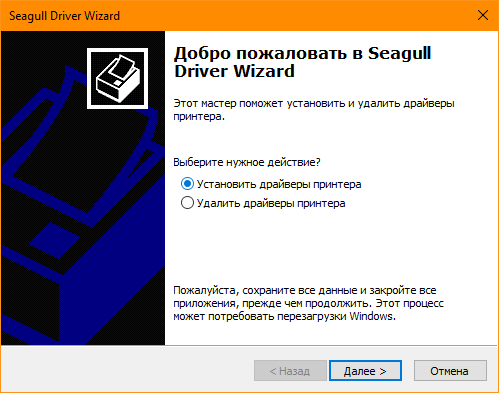
Выберите «Установить драйверы принтера» и нажмите «Далее».
На данном шаге нужно выбрать способ подключения принтера.
В этой инструкции рассматривается подключение по USB.
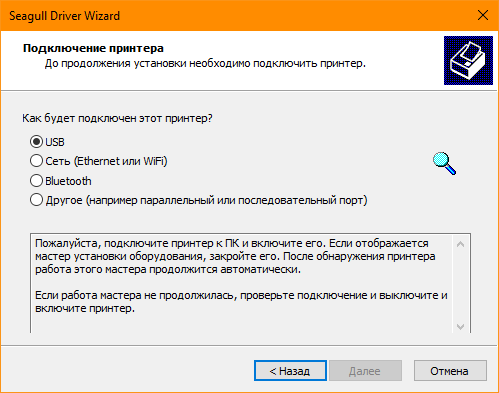
Поскольку принтер уже был подключен ранее, осталось его включить. Включите принтер кнопкой на корпусе. В окне установки будет показан новый принтер, если драйвер для него не был установлен ранее.
Если принтер не появился в окне установки, возможно драйвер для него уже был установлен ранее вручную или автоматически. Проверьте список «Устройства и принтеры» в Windows. Если принтер уже установлен, но не работает, попробуйте отключить принтер, удалить его драйвер и перезагрузить компьютер. Затем вернитесь к началу этой инструкции.
Проблемы с установкой и печатью могут быть вызваны конфликтом с драйверами других принтеров, установленных на ваш компьютер ранее. Для решения таких проблем пользователям с недостаточным опытом рекомендуем обратиться к IT-специалисту.

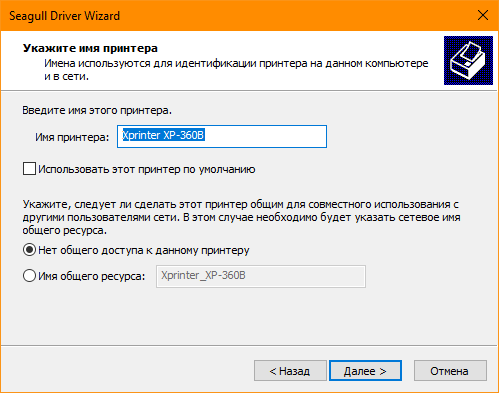
На следующем шаге можно указать имя принтера и назначить его принтером по-умолчанию. Также можно включить сетвой доступ для печати с других компьютеров. Большинству пользователей подойдут стандартные значения, поэтому можно просто нажать «Далее».
Последний шаг установки – сводный список выбранных параметров. Нажмите «Готово», чтобы завершить установку.
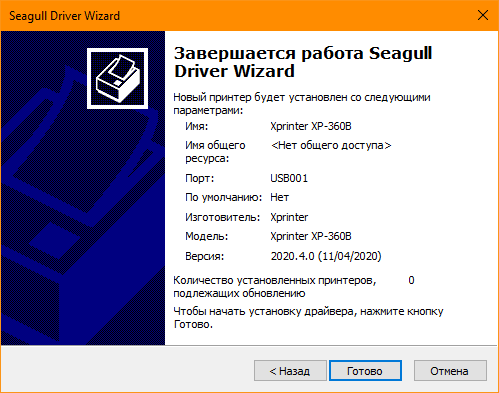
Установщик задумается на некоторое время, затем уведомит об успешной установке.
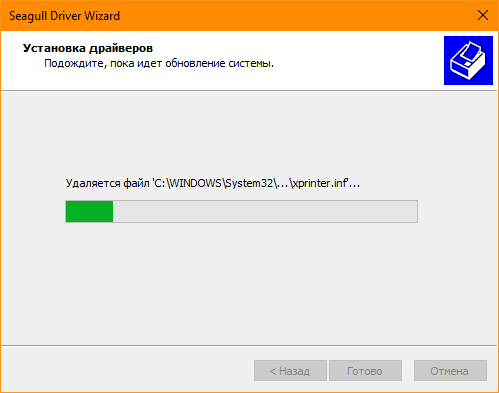
Можно переходить к настройке печати принтера.
Настройка размера этикеток
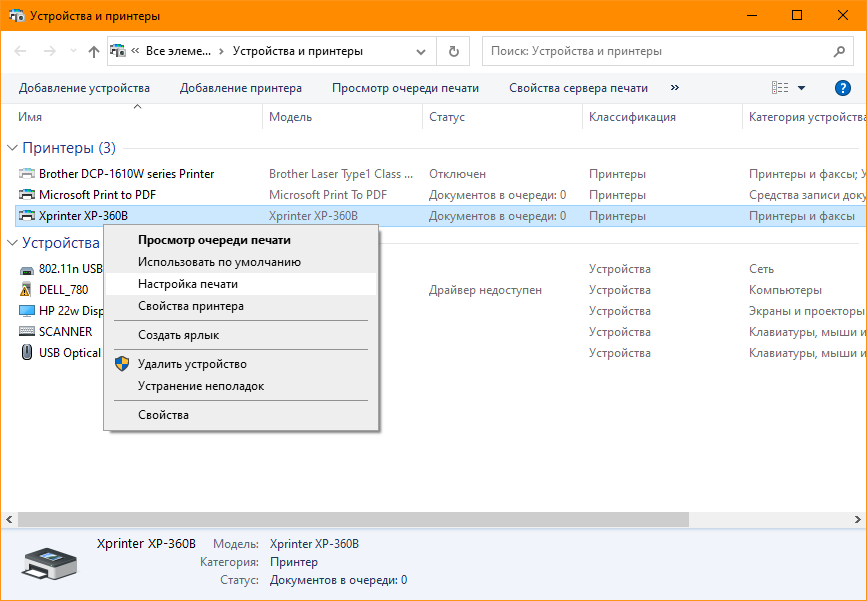
Откройте окно «Устройства и принтеры» и в нем кликните правой кнопкой мыши по принтеру этикеток. В появившемся меню выберите «Настройка печати».
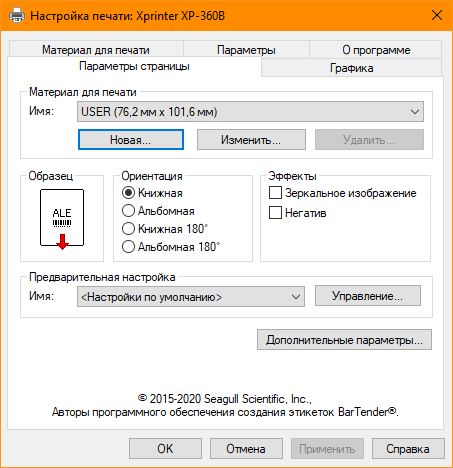
Здесь необходимо указать тип и размеры печатного носителя, т.е. этикеток или ленты. Таких шаблонов можно сделать несколько для быстрого переключения между ними, если вы используете этикетки разного размера. Переключать шаблоны можно в выпадающем списке «Материал для печати». Для внесения шаблона вашей этикетки нажмите «Новая. «.
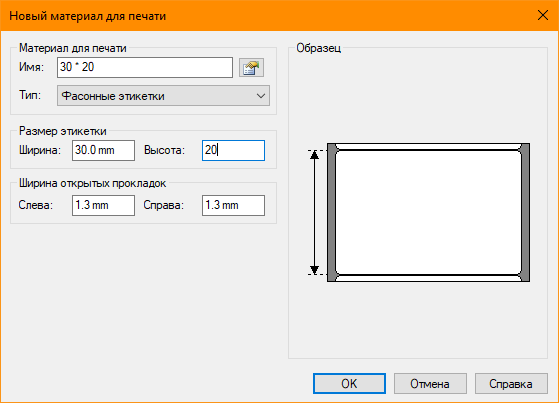
В окне «Новый материал для печати» заполните поля:
- «Имя» — здесь укажите произвольное название этикетки, например «Для маркетплейса».
- «Тип» — для самоклеящихся этикеток оставьте «Фасонные этикетки».
- «Ширина» и «Высота» — укажите точный размер ваших этикеток в миллиметрах. Драйвер не даст установить ширину этикетки больше поддерживаемой вашим принтером.
Остальные поля в большинстве случаев можно не трогать. Для сохранения настроек нажмите «ОК» в этом окне и в окне «Настройка печати».
Пробная печать
В окне «Устройства и принтеры» нажмите правой кнопкой мыши по принтеру этикеток, затем «Свойства принтера». В окне свойств, на вкладке «Общие» кликните кнопку «Пробная печать».
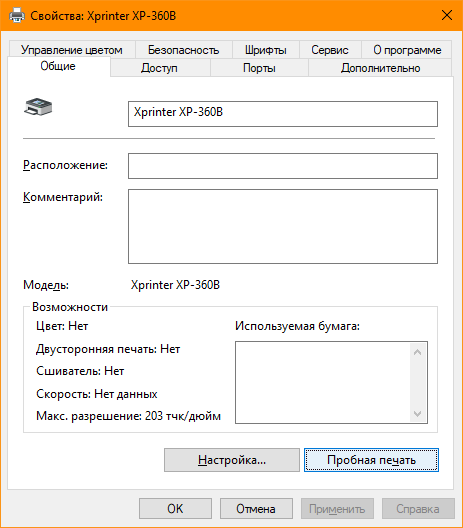
Так выглядит результат тестовой печати:
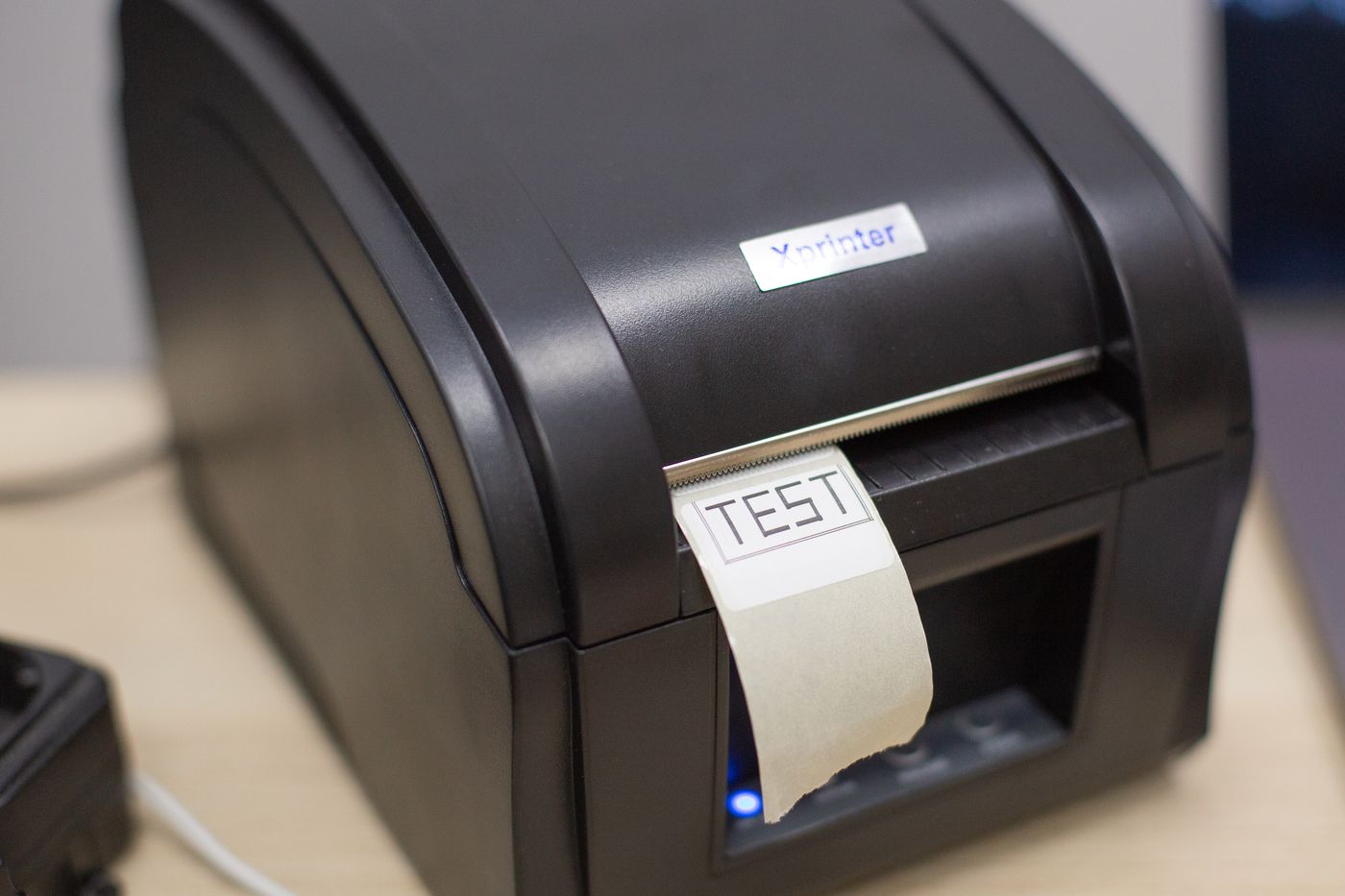
Если после настройки печати принтер печатает этикетки не полностью или есть другие дефекты печати, необходимо провести процедуру калибровки принтера. Эта процедура отличается для разных моделей принтеров, за подробностями обратитесь к инструкции вашего принтера.
Как отклеить этикетку и чем оттереть следы клея
Самоклеящиеся этикетки необходимы для идентификации товара и размещения основной информации о нем (размеры, цена, цвет, производитель и так далее). Информационные стикеры наклеиваются на поверхность упаковочного материала при его наличии или непосредственно на продукцию. Как удалить остатки клеевого слоя с вещей в домашних условиях, читайте далее.
Виды клеевого слоя
Для фиксации этикетки на поверхности товаров и упаковки используют каучуковый или акриловый клей. Каучуковые составы преимущественно используются при маркировке пластиковых поверхностей, а акриловые для стекла, металла и товаров из полиамида.
В зависимости от степени фиксации выделяют:
- стандартный клей средней фиксации, который преимущественно используется в торговых центрах, магазинах и на закрытых складах выпускаемой продукции;
- усиленный состав применяется при транспортировке товаров;
- съемный клей предназначается для маркировки посуды, стеклянных и зеркальных поверхностей, пищевого пластика.
Съемный клеевой состав практически не оставляет следов от этикетки, а стандартный и усиленный клея требуется смывать.
Способы удаления этикеток
Чтобы удалить клеевой слой от этикетки можно использовать:
- Профессиональные средства, расщепляющие липкий остаток с поверхности предметов типа Scotch Remover, Liqui Moly, ASTROhim.
- Механическую чистку (слой клея сворачивается в катышки после воздействия на него трением).
- Бытовые рецепты.
Наиболее популярными домашними способами, позволяющими убрать остатки клея от этикетки, являются:
- растительное масло. Применяется для удаления клеевого состава с поверхностей, не впитывающих влагу (стекло, пластик, металл и так далее);
- спиртосодержащие препараты (алкоголь, туалетная вода и так далее);
- малярный скотч (справляется со свежими остатками этикетки или при использовании для фиксации стикеров съемного клея);
- уксус столовый. Подходит для поверхностей любых видов, свежих и застарелых пятен клея. Не оставляет следов;
- горючие смеси (бензин, керосин, растворитель и так далее). Не следует применять данный способ для окрашенных и лакированных поверхностей;
- фен. Универсальный способ, позволяющий удалить остатки этикетки с одежды, книг, посуды и других предметов;
- пароочиститель (универсальное средство);
- школьный ластик для тканей и пластика;
- лимон.
Как убрать клей со стекла?
Для очистки от клеевого слоя стеклянные предметы можно использовать масло, пароочиститель, спиртовые и горючие вещества. Запрещается удалять остатки клея острыми предметами и абразивными губками, которые могут поцарапать стекло.
Как удалить след от наклейки с зеркала?
Отмыть зеркальную поверхность от остатков этикетки также можно растительным маслом, спиртом, бензином, растворителем или горячим паром. Работа с зеркалами должна проводится аккуратно, чтобы не разбить не поцарапать хрупкий материал.
Как отмыть наклейку с одежды без следа?
Если клеевой состав от этикетки оставил следы на одежде, то требуется:
- выстирать вещь с использование классического порошка с небольшим добавлением средства для мытья посуды. Как правило, моющие средства отлично устраняют остатки клея без повреждения ткани;
- обработать поверхность ткани уксусом или спиртом в смеси с мыльной водой. При использовании специальных средств рекомендуется проверить ткань и краски на устойчивость к соответствующим составам.
Как снять этикетку с бытовой техники и пластиковых окон?
Для удаления слоя клея от этикетки или ценника с пластика можно использовать большинство представленных средств. Отлично справляются пароочиститель, ластик, растворители, спирт и лимонная кислота, растительное масло.
Как удалить клей с мебели?
Чтобы удалить клеевой слой от этикетки с поверхности мягкой мебели рекомендуется использовать:
- мыльные составы с добавлением средства для мыться посуды или специального очистителя для ковров и мягкой мебели;
- спирт;
- столовый уксус;
- бензин.
Спирт, уксус и бензин для удаления слоя клея, оставшегося от этикетки, предварительно разбавляются водой. Для повышения качества очистки ткани в готовый раствор можно добавить любые мыльные средства.
Заключение
Таким образом, средств для удаления слоя клея от этикетки можно использовать и специальные химические препараты, и домашние рецепты. При выборе способа борьбы со слоем клея важно учитывать инертность материала в выбранному составу и тип клея.
Как настроить принтер этикеток для корректной работы?

Принтер этикеток применяется для печати информации о товарах на бумаге, нейлоне или других материалах. Прибор можно использовать для выдачи ценников, этикеток и кодов маркировки для системы «Честный ЗНАК». С помощью принтера можно наносить на этикетки информацию о цене, составе, массе и других свойствах товара.
Чтобы начать работать с принтером, нужно подключить его к ПК и провести первичные настройки. Мы расскажем, как выполняется настройка принтера. Пошаговая инструкция поможет вам начать работу с любым термопринтером или термотрансферным принтером MPRINT.
Распаковка нового прибора
До начала работы необходимо распаковать прибор и проверить его комплектацию. Нужно убрать защитные пленки с корпуса. Для подключения термопринтеров или термотрансферных моделей MPRINT к ПК по умолчанию используется USB кабель, который входит в базовый комплект.
Некоторые модели поддерживают беспроводное соединение по Wi-Fi или Bluetooth. Возможность интеграции через micro-USB, Ethernet или RS-232 является дополнительной опцией. Необходимо уточнять этот момент на этапе заказа принтера этикеток.
Загрузка расходных материалов
Перед первым включением прибора требуется установить расходники для печати этикеток. При выборе расходных материалов нужно учитывать технологию печати и тип носителя.
Термопринтеры могут печатать только на термоэтикетках. В конструкции не предусмотрено отсека для установки риббона (Ribbon — лента с красящим веществом). Термобумага темнеет от касания нагретой печатающей головки. Поэтому для нанесения информации не нужна краска.
Термотрансферные модели печатают с помощью риббона или без красителя. Выбор технологии печати зависит от материала носителя. Печатать на термоэтикетках можно без риббона. Печатать на текстиле, полуглянцевой бумаге и других материалах можно только с применением краски.
В комплект к каждой модели MPRINT входит инструкция, где описан порядок установки ленты и риббона. Установить рулон с этикетками по системе Easy Load можно за 15 секунд.
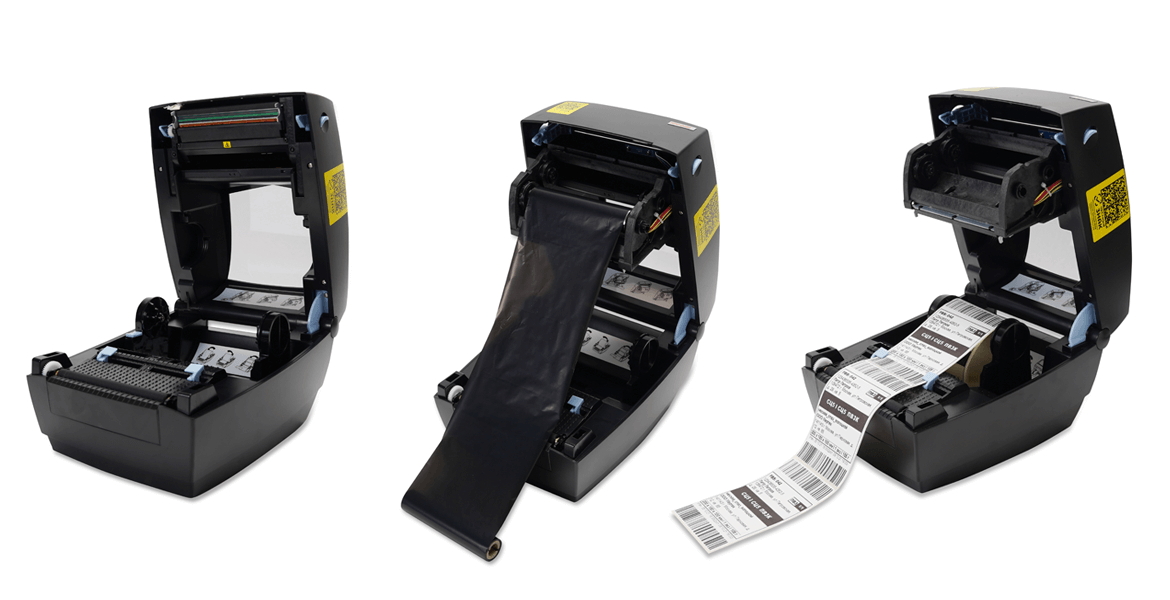
Расположение системы контроля
После установки рулона с этикетками необходимо правильно выставить датчики. Они будут нужны для калибровки этикетки в процессе печати.
Правильное расположение зависит от типа носителя:
- Когда используется лента с зазорами, датчик нужно выставить посередине или на просвете между двумя соседними этикетками.
- Когда используются этикетки с перфорацией или с черной меткой, его нужно выставить над местом разрыва.
- Когда используется непрерывная лента из текстиля или другого материала, процедура не проводится. В этом случае датчик можно установить в произвольном месте, его позиция не повлияет на качество печати.
Подключение нового принтера к ПК
После окончания подготовки можно подсоединить принтер к компьютеру. Подключать его следует с помощью USB кабеля, который входит в комплект. Необходимо вставить кабель в два разъема и включить питание принтера.
Установка и настройка драйвера
Для корректной синхронизации нужно загрузить последнюю версию драйвера для вашей модели принтера MPRINT. Пользователи оборудования MERTECH могут бесплатно скачивать программы с нашего сайта. После окончания загрузки необходимо запустить файл и следовать инструкциям во всплывающих окнах.
На следующем шаге нужно проверить, успешно ли было выполнено соединение. Чтобы провести проверку, следует нажимать на кнопку «Пуск», открывать «Панель управления» и выбирать раздел «Устройства и принтеры» в меню ПК.
Если интеграция проведена корректно, новый прибор появится в списке. Если его там нет, можно попробовать повторить процесс или сразу обратиться к техническим специалистам. Когда новый прибор отобразится на панели управления, можно переходить к следующему этапу.
Раздел «Настройки печати»
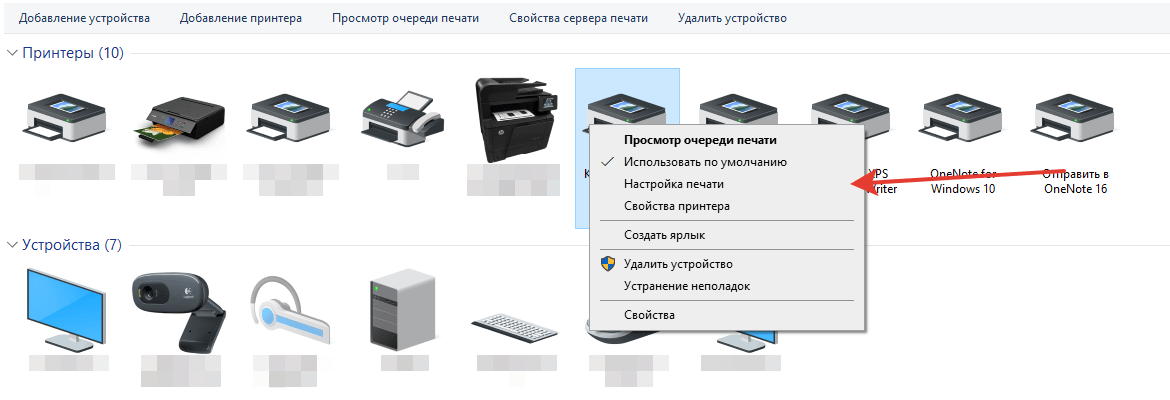
Теперь нужно нажать на значок принтера правой кнопкой мышки. В выпадающем меню следует выбирать функцию «Настройки печати».
На экране откроется новое окно. В нем следует выбрать вкладку «Параметры страницы», чтобы перейти к выбору размера этикетки. На этом этапе необходимо установить размеры зоны печати.
Важно: если выбранные показатели не совпадают с реальными размерами этикетки, прибор будет выводить сообщение об ошибке или печатать с искажениями.
Выбор технологии печати
На следующем этапе необходимо указать прибору, какой режим печати нужно использовать, и как проводить калибровку.
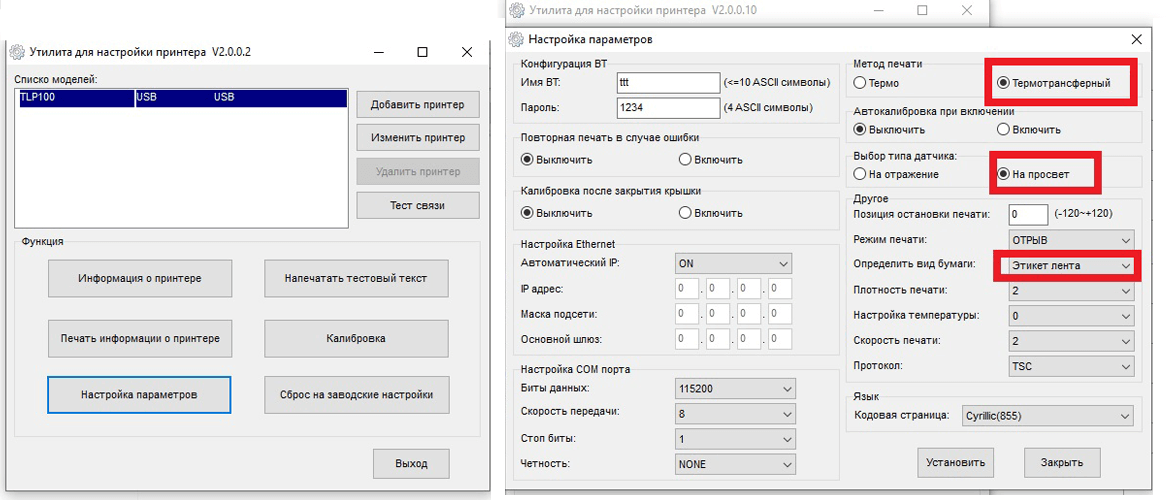
Чтобы провести настройку, нужно открыть раздел «Материалы для печати» и указать следующие данные:
- Технология печати. Если вы будете использовать термоэтикетки, нужно выбирать функцию «термопечать». Если вы будете использовать риббоны с красящим веществом, то нужно указать технологию «Термотрансферная печать».
- Тип датчика. Если вы используете этикетки с зазором, нужно указать «Передающий». Если на носителе есть черная метка, нужно указать «Отражающий». При работе с непрерывной полосой следует установить значение «Нет».
- Зазор между этикетками. Здесь нужно указать ширину зазора на выбранном носителе.
На открытой вкладке можно выбирать и другие показатели. Например указать «Скорость печати» в доступном диапазоне или задать «Выходные параметры».
Раздел «Графика»
На вкладке «Графика» рекомендуется выставить для показателя «Сглаживание» значение «Нет». Предложенная настройка поможет улучшить качество печати на этикетках.
Раздел «Параметры»
Настройки в разделе «Параметры» можно пропустить. В этом разделе можно изменить плотность нанесения информации (увеличить или уменьшить четкость изображения). Плотность зависит от степени нагрева термоголовки. Чем выше температура печатающей головки принтера, тем четче будет изображение на термобумаге.
Важно: при долгой работе на максимальных значениях в некоторых приборах быстро выходит из строя печатающая головка. Проблема не касается термопринтеров MPRINT. Ресурс печатающей головки в каждой из наших моделей рассчитан на 50 км. чеков или этикеток.
Калибровка нового принтера
Настройка принтера заканчивается на этапе калибровки. Чтобы закончить эту процедуру, следует вернуться на Панель управления. Нужно снова нажимать на значок оборудования правой кнопкой и переходить в меню «Свойства принтера».
Далее следует выбрать подраздел «Общие» и активировать функцию «Пробная печать». На этом этапе можно распечатать одну или несколько этикеток для проверки работы механизма. Когда вы получите результат, вы сможете проверить качество печати.
На этом процедура подготовки завершена! Вы можете использовать прибор и печатать этикетки.
Как получить помощь специалиста
Если у вас возникли сложности на любом из этапов настройки принтера, вы можете обратиться в службу поддержки клиентов MERTECH. Технический специалист поможет вам провести настройку принтера и подготовку к печати.
Телефон службы поддержки: 8 (800) 555 77 83. Звонки принимаются с понедельника по пятницу с 9.00 до 18.00.
Также вы можете задать вопрос специалисту на сайте компании MERTECH. Вы получите ответ от консультанта в течение 30 минут.
Создание и печать этикеток в MS Word: шаг за шагом от подготовки макета до печати
Microsoft Word — популярное приложение для обработки текста. Однако, кроме стандартного набора функций, таких как создание писем, докладов и презентаций, Word предлагает и другие функции, которые не так очевидны на первый взгляд. Одной из таких функций является создание этикеток.
Создание этикеток в Word — это процесс, который позволяет быстро и эффективно разработать макеты для различных типов этикеток, будь то адресные этикетки для почтовых отправлений, этикетки для товаров или бирки для одежды. Word предоставляет ряд инструментов и функций для настройки этикеток, что позволяет адаптировать их под любые требования и стандарты.
Основные возможности Word при создании этикеток включают:
- Шаблоны этикеток: Word включает в себя множество готовых шаблонов, что упрощает начало работы.
- Настройка размеров: Пользователи могут настроить размер каждой этикетки в соответствии с их потребностями.
- Добавление графики и текста: Благодаря интеграции с другими продуктами Microsoft, такими как Excel или Access, можно легко импортировать текст и изображения.
Перед тем как приступить к дизайну и наполнению этикеток, необходимо правильно подготовить макет. Это начальный этап, который определит, насколько легко и быстро вы сможете завершить ваш проект. В следующем разделе мы рассмотрим, как правильно настроить макет в Word и какие аспекты следует учесть при этом.
Подготовка макета этикеток в Word
При создании этикеток в Word первым делом следует уделить внимание подготовке макета. Этот этап включает в себя несколько ключевых моментов, которые, если они будут выполнены правильно, значительно упростят дальнейший процесс работы.
Выбор размера и ориентации страницы
Создание этикеток в Word начинается не только с выбора правильного дизайна, но и с определения подходящего размера и ориентации страницы. Этот шаг критически важен, чтобы обеспечить профессиональное качество и функциональность ваших этикеток.

Определение размера этикеток
- Цель использования: прежде всего, определите назначение этикеток. Этикетки для почтовых отправлений, товарные ярлыки или декоративные стикеры — каждое из этих предназначений требует разных размеров.
- Стандартные размеры: большинство производителей бумаги для этикеток предлагают стандартные размеры. Если вы не уверены или не хотите тратить время на кастомизацию, выберите один из стандартных вариантов.
- Кастомные размеры: если вам нужен особенный размер, который не соответствует стандартным параметрам, используйте инструменты Word для настройки размера страницы. Это можно сделать в разделе «Макет страницы» или «Дизайн страницы».
Ориентация страницы
- Портретная ориентация: этот формат подходит для вертикальных этикеток и наиболее часто используется. Он идеален для этикеток на бутылках, ярлыках на одежде и т. д.
- Ландшафтная ориентация: этот формат лучше всего подходит для горизонтальных этикеток, таких как адресные ярлыки или этикетки для больших коробок. Для определения ориентации перейдите в раздел «Макет страницы» или «Дизайн страницы» в Word и выберите нужный вариант из выпадающего меню.
После того как вы выбрали размер и ориентацию, рекомендуется воспользоваться функцией предварительного просмотра в Word. Это позволит увидеть, как ваша этикетка будет выглядеть на печати, и внести необходимые коррективы до того, как начать печать.
Выбор правильного размера и ориентации страницы — это залог успешного создания этикеток в Word. Уделяя должное внимание этим деталям, вы гарантируете, что ваши этикетки будут выглядеть аккуратно, профессионально и выполнены в соответствии с их предназначением. Когда макет готов и понятны размеры и ориентация можно приступать непосредственно к созданию самих этикеток.
Создание макета этикеток в Word
Процесс создания макета этикеток в Word может казаться сложным, но при правильном подходе вы сможете получить профессиональные результаты без особых усилий. Рассмотрим каждый этап создания макета более подробно.

Создание таблицы для этикеток
Если вы планируете напечатать несколько этикеток на одном листе бумаги, использование таблицы в Word может сильно упростить задачу. Таблицы позволяют аккуратно организовать пространство, создавая ровные ячейки, каждая из которых будет служить отдельной этикеткой.
- Открытие нового документа в Word. Перед созданием таблицы удостоверьтесь, что вы открыли новый документ. Это позволит избежать путаницы и перепутанной информации.
- Добавление таблицы. Перейдите на вкладку «Вставка» в верхнем меню программы.Найдите иконку «Таблица» и кликните по ней. В выпадающем меню вы увидите сетку, где можете выбрать количество строк и столбцов. Это будет зависеть от размера ваших этикеток и размера бумаги.
- Регулировка размера ячеек. Чтобы изменить размер ячейки, просто перетащите границы между ячейками, или кликните правой кнопкой мыши и выберите «Свойства таблицы» для точной настройки. Убедитесь, что все ячейки имеют одинаковый размер, чтобы этикетки были ровные.
- Форматирование таблицы. Для более профессионального вида вы можете убрать границы таблицы или сделать их менее заметными:
- Выделите таблицу.
- Перейдите на вкладку «Дизайн» под «Инструменты таблицы».
- В группе «Стили таблицы» выберите нужный стиль или отформатируйте границы вручную.
- Ввод информации. Теперь, когда у вас есть таблица, вы можете начать вводить информацию в каждую ячейку. Это может быть текст, изображения или комбинация обоих. Убедитесь, что все элементы помещаются внутри ячейки и не выходят за ее пределы.
- Подготовка к печати. Прежде чем отправить документ на печать, рекомендуется провести превью. Это поможет удостовериться, что все выглядит аккуратно и ничего не будет обрезано при печати.
Таблицы в Word — отличный инструмент для создания макетов этикеток. Они обеспечивают ровное и аккуратное размещение информации на странице, что особенно важно, если вы планируете печатать множество этикеток на одном листе. При правильной настройке и форматировании таблицы ваши этикетки будут выглядеть профессионально и аккуратно.
После того как основа для этикеток готова, можно приступать к наполнению этикеток контентом.
Добавление текста и изображений на этикетки в Word
Для того чтобы ваша этикетка не только выполняла свою функцию, но и выглядела привлекательно, следует правильно разместить на ней текст и графические элементы. В Word существует множество инструментов, которые помогут сделать это профессионально и креативно.
Добавление текста
- Выбор ячейки: Перед добавлением текста удостоверьтесь, что вы выбрали нужную ячейку (этикетку) в таблице.
- Ввод текста: Просто начните печатать желаемый текст. Если текст не помещается в ячейку, вы можете отрегулировать размер шрифта или самих ячеек.
- Форматирование текста: Используйте панель инструментов на вкладке «Главная», чтобы изменить шрифт, размер, цвет текста и другие параметры. Также вы можете выровнять текст по центру, по левому или правому краю.
Вставка изображений
- Вставка из файла: Перейдите на вкладку «Вставка» и выберите «Иллюстрации» > «Изображения». Затем найдите нужное изображение на вашем компьютере и вставьте его в документ.
- Регулировка размера изображения: После добавления изображения его можно масштабировать, перетаскивая уголки, или обрезать, используя инструмент «Обрезка» на вкладке «Формат».
- Позиционирование изображения: Чтобы переместить изображение внутри ячейки, переключите его в режим «За текстом» или «Перед текстом» в разделе «Расположение» на вкладке «Формат». Это позволит свободно перемещать изображение.
Комбинирование текста и изображений
- Создание текстового поля: На вкладке «Вставка» выберите «Текст» > «Текстовое поле». Это позволит размещать текст поверх изображений.
- Слойное размещение: При комбинировании текста и изображений удостоверьтесь, что каждый элемент размещается на нужном слое. Например, если текст должен идти поверх изображения, убедитесь, что текстовое поле находится выше в иерархии слоев.
Добавление текста и изображений на этикетки в Word — это простой и интуитивно понятный процесс. Важно помнить о сочетании цветов, выборе читаемого шрифта и качестве изображений, чтобы ваша этикетка была не только информативной, но и привлекательной на вид. Не забудьте проверить, как выглядит этикетка в печатном виде, чтобы убедиться в правильности размещения всех элементов.

Тестовая печать этикеток в Word
Подготовка и тщательная проверка макета до фактической печати позволяют избежать потенциальных ошибок и неудовлетворительных результатов.
Тестовая печать – это своего рода пробный запуск, который позволяет вам увидеть, как этикетки будут выглядеть на бумаге и убедиться, что все элементы на месте. Важно убедиться, что текст читаем, изображения ярки и четки, а все детали оформления выглядят так, как вы задумали.
Приступая к тестовой печати, следует удостовериться, что выбран правильный размер бумаги и ориентация страницы. Затем, перед печатью всего тиража, стоит напечатать лишь один экземпляр и внимательно рассмотреть его. Это позволит выявить потенциальные проблемы и дать вам шанс внести коррективы.
Особое внимание следует уделить цветам. На компьютерном экране цвета могут выглядеть иначе, чем на печатной продукции. Проверьте, соответствует ли цветовая гамма вашим ожиданиям и требованиям бренда.
После печати тестового экземпляра вы можете оценить качество и визуальный эффект этикеток на практике. Если все выглядит как задумано, вы готовы переходить к печати полного тиража. В случае выявления проблем, вы можете вернуться к дизайну в Word, внести необходимые изменения и провести тестовую печать снова.

Важно понимать, что тестовая печать — это не только способ избежать ошибок, но и возможность улучшить результат. Даже небольшие коррекции могут сделать ваш дизайн более привлекательным и профессиональным. Так что не спешите, проведите тестовую печать и убедитесь, что ваши этикетки будут выглядеть наилучшим образом.
Печать этикеток в Word
Печать этикеток — это финальный этап, в котором ваше творение переходит из цифрового пространства в физический мир. Этот процесс может показаться простым на первый взгляд, однако он требует внимания к деталям и точности. Ведь качество печати напрямую зависит от множества факторов, которые необходимо учесть, чтобы получить идеальный результат.
Настройка принтера для печати этикеток
Правильная настройка принтера — ключевой момент в процессе печати этикеток, который определит качество и точность итогового результата. Даже при использовании профессионального оборудования без корректных настроек результат может не соответствовать вашим ожиданиям. Рассмотрим основные шаги, которые помогут оптимизировать работу принтера для печати этикеток.
Выбор размера и типа бумаги
Перед печатью убедитесь, что в настройках принтера выбран правильный размер бумаги. Это обеспечит правильное размещение этикеток на листе. Кроме того, многие современные принтеры предоставляют возможность выбора типа бумаги (глянцевая, матовая, специализированная для этикеток), что может повлиять на качество печати.
Ориентация страницы
Убедитесь, что ориентация страницы в настройках принтера соответствует ориентации, заданной в Word. Неправильная ориентация может привести к неправильной печати или потере части изображения.
Качество печати
Многие принтеры позволяют выбирать качество печати. Для этикеток лучше выбирать высокое или максимальное качество, чтобы изображения и текст были четкими и яркими.
Режим печати этикеток
Некоторые принтеры имеют специализированный режим для печати этикеток, который оптимизирует процесс печати, учитывая особенности материала.
Настройка цветов
Если цвета на этикетке критичны, стоит проверить настройки цветопередачи принтера. В некоторых моделях есть режимы, которые обеспечивают наиболее точное воспроизведение цветов.
Предварительный просмотр
Перед отправкой на печать рекомендуется использовать функцию предварительного просмотра. Это позволит увидеть, как именно будут выглядеть этикетки после печати и, при необходимости, внести коррективы.
Соблюдение этих рекомендаций и тщательная настройка принтера гарантируют, что этикетки будут выглядеть профессионально и аккуратно, соответствуя всем вашим требованиям.
Готовые типовые шаблоны для этикеток в Word
Microsoft Word, как известно, содержит в себе множество инструментов и решений для автоматизации и упрощения процесса создания документов. Один из таких инструментов — это готовые шаблоны для этикеток. Давайте подробно рассмотрим, как использовать их наиболее эффективно.
Выбор готового шаблона
В Microsoft Word есть обширная коллекция различных готовых шаблонов для этикеток, которые предназначены для разнообразных целей: от деловых мероприятий до праздников. Пользователи могут просмотреть и выбрать тот, который лучше всего подходит для их конкретных нужд, начиная работу с проверенной основой.

Подгонка шаблона под требования
Даже если вы нашли шаблон, который почти идеально подходит для ваших нужд, скорее всего, вы захотите внести некоторые изменения. Возможно, это будет изменение цвета, шрифта или структуры. Word предлагает обширные инструменты для модификации шаблонов, позволяя вам легко адаптировать их под свои уникальные требования.
Добавление собственного контента
Шаблон — это лишь отправная точка. Важно заполнить его релевантным и актуальным контентом. Большинство шаблонов содержит места для текста и изображений, что позволяет вам интегрировать свою информацию, логотипы, фотографии и другие элементы.
Совместимость с различными принтерами и материалами для этикеток
Используя готовые шаблоны, стоит учитывать их совместимость с тем материалом, на который вы планируете печатать. Многие шаблоны в Word уже преднастроены для определенных брендов и размеров этикеток. Это упрощает процесс печати и гарантирует, что результат будет соответствовать вашим ожиданиям.
Сохранение и повторное использование
После того как вы доведете шаблон до совершенства, будет полезно сохранить его для будущих нужд. Так, при следующей необходимости создать этикетки, вам не придется начинать все сначала — можно будет просто воспользоваться уже готовым и проверенным шаблоном.
Использование готовых шаблонов для этикеток в Word — это экономия времени и уверенность в том, что дизайн будет выглядеть профессионально. Все, что требуется от вас — это выбор подходящего шаблона и его адаптация под ваши уникальные требования.
Специальные программы для создания и печати этикеток
Хотя Microsoft Word широко используется для создания этикеток благодаря своей удобной и интуитивно понятной среде, на рынке программного обеспечения существует множество других инструментов, предлагающих уникальные функции и возможности для этой задачи. Эти программы могут обеспечить дополнительную гибкость, специализированные инструменты или даже более профессиональный результат в определенных сценариях. Давайте рассмотрим некоторые из них подробнее.
MS Excel
Excel известен как программа для работы с таблицами, но его возможности не ограничиваются этим. Это мощный инструмент для создания баз данных и списков. При печати этикеток, особенно серийных, данные можно быстро импортировать из Excel в Word, используя функцию слияния. Это позволяет автоматически генерировать этикетки с разными именами, адресами или другими данными.
Формат PDF удобен для создания готовых к печати этикеток, особенно если вам нужно отправить их на профессиональную печать или поделиться с коллегами. Создав этикетку в Word или другой программе, вы можете сохранить ее в формате PDF, который сохранит все элементы дизайна, шрифты и изображения в одном файле, гарантируя их корректное отображение на любом устройстве.

Golabel
Golabel — это специализированное программное обеспечение для проектирования и печати этикеток. Оно предлагает гибкие инструменты дизайна, интеграцию с базами данных и поддержку широкого диапазона принтеров. Если вам нужны специфические функции, такие как создание штрих-кодов или сложное форматирование, Golabel может стать идеальным решением.
BarTender UltraLite
BarTender UltraLite — еще одна специализированная программа для этикеток. Она предоставляет широкий набор инструментов для создания профессиональных этикеток, включая сложные штрих-коды и RFID-метки. С ее помощью можно легко интегрироваться с различными внешними системами, такими как базы данных или веб-сервисы.
Выбор программы для создания этикеток во многом зависит от ваших конкретных нужд. Для простых задач Microsoft Word или Excel могут быть более чем достаточными. Однако если вам требуются дополнительные функции или профессиональные инструменты, стоит рассмотреть специализированные решения вроде Golabel или BarTender UltraLite.
В нашей статье мы погрузились в мир создания этикеток с помощью Microsoft Word, а также рассмотрели дополнительные программы, которые могут быть полезны в этом процессе. Word предоставляет удобные инструменты для быстрой и эффективной разработки этикеток, адаптированных под различные потребности. С его помощью, даже новичок может создать качественные этикетки для своего продукта или мероприятия.
Однако ключ к успешному созданию этикеток не только в правильном использовании программы, но и в том, чтобы представлять, как именно этикетка будет выглядеть после печати. Это помогает избежать расходов на перепечатку из-за ошибок или несоответствий.
И если вы стремитесь к профессиональному качеству печати ваших этикеток, то мы рекомендуем обратиться в «Стики Лайн». У нас вы можете заказать печать этикеток на современном профессиональном оборудовании, что обеспечит яркие, четкие и долговечные изображения для ваших продуктов.