Как установить Windows 10 на второй SSD или HDD
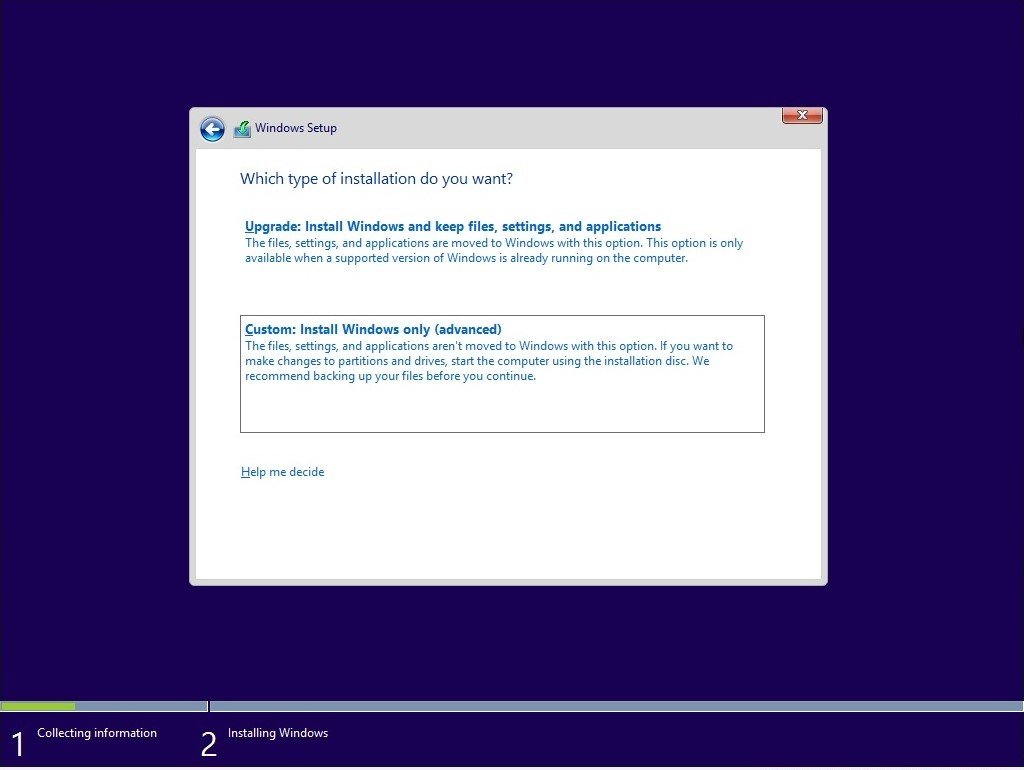
Если вы хотите установить Windows 10 на второй SSD или жесткий диск, это можно сделать. Есть несколько причин для этого. Возможно, вы захотите протестировать невыпущенную версию Windows 10, или вы хотите иметь свою копию Windows 10, к которой вы можете загрузиться, подключившись и загрузившись. В этом руководстве мы расскажем, как установить Windows на второй SSD или HDD.
Чтобы установить Windows 10 на второй SSD или жесткий диск, вам необходимо:
- Создайте новый раздел на втором SSD или жестком диске
- Создать Windows 10 загрузочный USB
- Используйте пользовательский параметр при установке Windows 10
Пока вы можете, я бы посоветовал вам не извлекать внешний SSD или жесткий диск, если в этом нет необходимости. Когда вы устанавливаете Windows, загрузчик зарегистрирует путь установленной ОС. Если он отсутствует, то это может быть проблематично. Также не удаляйте ОС с основного SSD или HD, особенно если вы планируете удалить второй SSD и планируете использовать его по мере необходимости.
1] Создайте новый раздел на втором SSD или жестком диске
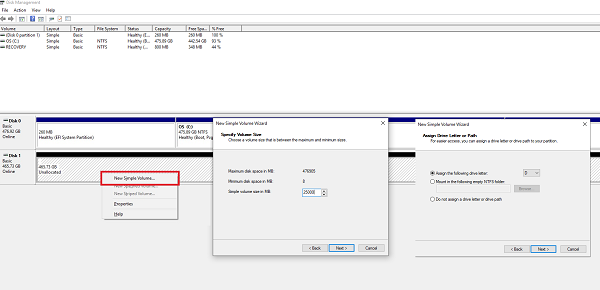
Подключите дополнительный SSD или жесткий диск к вашему компьютеру. Компьютер должен обнаружить это немедленно. Нам нужно подготовить раздел Дополнительный диск для установки Windows. Чтобы сделать это, мы будем использовать встроенный инструмент управления дисками.
Если в файле есть данные, создайте резервную копию этих файлов.
- Одновременно используйте Win + X, чтобы вызвать меню «Задачи электропитания», и из отображаемых параметров выберите «Управление компьютером».
- В Управлении компьютером вы найдете опцию Хранилище. Под ним вы увидите «Управление дисками». Нажмите, чтобы открыть его.
- Если существует существующий том, щелкните по нему правой кнопкой мыши и удалите его.
- Теперь у вас будет нераспределенное хранилище. Щелкните правой кнопкой мыши на нем, а затем создайте простой том.
Убедитесь, что для основного раздела выбран размер не менее 50 ГБ. Вы можете создавать расширенные разделы с остальной частью пространства для хранения. Теперь вы готовы к установке Windows 10.
2] Создание загрузочного USB для Windows 10
Загрузите последнюю версию ISO и создайте загрузочный USB. Затем подключите USB-накопитель и загрузитесь с него. Вам придется изменить приоритет загрузки, чтобы он загружался с USB-накопителя вместо стандартного жесткого диска.
3] Используйте Custom Option для установки на новый раздел
При установке Windows 10 с USB-накопителя выберите параметр «Пользовательский». Когда вы используете его, он дает вам возможность — Где вы хотите установить Windows ?. Здесь вы можете выбрать раздел, созданный вами на предыдущих этапах, или выбрать раздел под названием Нераспределенное пространство. Установка Windows автоматически активирует раздел при необходимости.
Вот предупреждение. Хотя вы можете создавать и управлять разделами отсюда, это легко сделать с помощью инструмента «Управление дисками», так как интерфейс намного чище. Не только у вас есть ограниченный вариант, но интерфейс ограничен. Существует также вероятность того, что в конечном итоге вы удалите первый раздел диска, если не будете соответствующим образом управлять им.
Отныне процесс установки должен проходить как обычно. Когда компьютер перезагрузится, у вас будет возможность выбрать одну из двух операционных систем. И SSD, и HDD будут доступны в ОС, поэтому у вас есть полный доступ к файлам.
Мы надеемся, что руководство по установке Windows на 10-секундном твердотельном или жестком диске было простым в использовании.
Насколько публикация полезна?
Нажмите на звезду, чтобы оценить!
Средняя оценка / 5. Количество оценок:
Оценок пока нет. Поставьте оценку первым.
Перенести Windows 10 на SSD без переустановки

Вы только что купили новый SSD и хотите заменит его вместо старого hdd? Что делать? Необходимо ли переустанавливать Windows 10 на SSD? Есть ли способы перенести Windows 10 на SSD без переустановки ОС?
Да-да большинство пользователей сталкиваются с проблемами миграции системы при обновлении замене жесткого диска. Выполнить чистую установку Windows 10 на новый SSD можно, но это не всегда лучшее решение. Потому что вы потеряете все свои личные данные, которые придётся восстанавливать теряя свою личное время. А стоит ли вам напоминать что это самый ценный ресурс. Конечно же так или иначе решать вам.
Два лучших способа перенести Windows 10 на SSD без переустановки
- Миграция Windows 10 на SSD путем копирования раздела ОС
- Миграция Windows 10 на SSD путем клонирования диска
Перенос Windows 10 на SSD — Примечание:
- Убедитесь, что исходный жесткий диск и твердотельный накопитель подключены или установлены к вашему компьютеру с Windows 10.
- SSD будет перезаписан во время миграции на него Windows 10. Итак, если у вас есть важные данные, хранящиеся на SSD. Заранее сделайте резервную копию. Позаботитесь об этом!
Способ 1: миграция Windows 10 на SSD путем копирования раздела ОС
Самый простой способ перенести установленную Windows 10 на SSD скопировать раздел операционной системы (C на SSD. Однако ручная копипаста не всегда нецелесообразна. Чтобы скопированная ОС Windows 10 могла без проблем загружаться на новый SSD, вам понадобится профессиональный инструмент для клонирования разделов. Например такой как iSumsoft Cloner.
Примечание. Если емкость вашего текущего диска с операционной системой (C больше, чем у вашего SSD-накопителя, вам нужно сжать диск с ОС. Чтобы сделать его достаточно маленьким, чтобы SSD мог его удерживать. Либо выбрать SSD с соответствующим размером.
Шаг 1: Загрузите и установите iSumsoft Cloner на свой компьютер. После установки запустите этот инструмент. Он обнаружит все диски, подключенные к вашему компьютеру, включая SSD, и отобразит их состояние на экране.
Шаг 2: Выберите диск операционной системы (C на котором в настоящее время установлена Windows 10, в качестве исходного раздела. И выберите SSD в качестве целевого раздела. Если вы разделили SSD-диск на несколько разделов, просто выберите любой из разделов с большей емкостью в качестве целевого раздела. Установите флажок «Установить целевой раздел в качестве загрузочного диска».
Шаг 3: Нажмите Пуск» в правом нижнем углу, чтобы начать копирование. Затем дождитесь завершения процесса копирования. Обычно это занимает около 10 минут, в зависимости от емкости раздела ОС. Когда вы получаете диалоговое окно «Советы» с сообщением «Копирование завершено успешно». Это будет значить, что операционная система Windows 10 успешно перенесена на SSD.
Способ 2: миграция Windows 10 на SSD путем клонирования диска
Когда дело доходит до миграции Windows 10 на SSD, некоторые пользователи на самом деле говорят о переносе всего на компьютере с Windows 10. Причём включая ОС, установленные приложения и любые другие данные, на SSD. Итак, еще один способ перенести Windows 10 на SSD без переустановки это клонировать весь жесткий диск. Это также можно сделать с помощью iSumsoft Cloner.
Бесплатный Совет. Этот метод применим, если емкость твердотельного накопителя равна емкости исходного жесткого диска или превышает ее. В противном случае миграция может завершиться неудачно.
Шаг 1: Запустите iSumsoft Cloner и выберите опцию Disk Clone
Шаг 2: Выберите исходный жесткий диск (обычно Диск 0), который содержит вашу Windows 10 в качестве исходного диска. А затем выберите новый SSD (обычно Диск 1) в качестве целевого диска.
Шаг 3: Нажмите Пуск» в правом нижнем углу, чтобы начать клонирование. Затем дождитесь завершения процесса клонирования. После вы получите сообщение об успешном выполнении, Windows 10. Заключительные слова: данные были успешно перенесены на SSD.
Несколько дельных советов:
Как видите это два простых и эффективных способа перенести Windows 10 на SSD без переустановки ОС. Конечно они намного проще и экономят больше времени, чем чистая установка Windows 10 на SSD. Что еще более важно, они позволяют хранить все ваши данные. Что как вы понимаете не маловажно!
После миграции Windows 10 на SSD вам нужно будет загрузить компьютер с SSD. Обычно, если вы отсоединяете или извлекаете исходный жесткий диск и оставляете только SSD, компьютер автоматически загружается с SSD. Однако, если вы сохраните оба диска, вам придется получить доступ к настройкам BIOS. Или UEFI компьютера и заменить SSD-диск на первое загрузочное устройство. Для полноценной загрузки Windows.
После загрузки компьютера с SSD Windows 10 будет отлично работать на SSD без переустановки. Вам не нужно ничего переустанавливать. Потому что все, включая ОС, все установленные приложения, драйверы и настройки, было перенесено. Но, если же у вас что то не получается. И вам нужна необходимая компьютерная помощь, то — «Компью-помощь» может прийти на помощь. Выезд специалиста в удобное время и место. Вызов специалиста бесплатно, услуги платно. Точную стоимость уточняйте у специалиста, после диагностики. Выбор SSD самостоятельно или при помощи нашего специалиста. Если есть вопросы пишите в комментариях. Спасибо!

��+7-(926)-100-89-48 ☎️ +7-(495)-740-08-15
Свежие записи ›
- Trojan Sms Pa: ситуация с идентификацией приложения Google
- Intel i5 или Intel i3: выбор бюджетного процессора для игр
Не включается ноутбук. Что › делать?

В дополнение к рассмотренным ранее атакам, существуют и другие методы, которые злоумышленники могут использовать […]
Свежие комментарии ›
- online к записи Лучшие подержанные ноутбуки Lenovo
- online к записи TP-LINK TL-MR100: обзор и настройка
Форум обновился ›
- При включении ПК надпись «нет сигнала» опубликовано online
- Деление жесткого диска на два тома: опубликовано online
- Компьютер включается но монитор нет ›› опубликовано online
Какие модели ноутбуков Lenovo ThinkPad считаются самыми лучшими? Выбор самой лучшей модели ноутбука Lenovo […]
Как переустановить лицензионной Windows 10 на другой диск?
Есть ноутбук с лицензионной Windows 10 (шла с ноутбуком). ОС установлена в данный момент на единственный жесткий диск. Хочу добавить SSD и перенести систему на него.
1) Могу ли я это сделать, сохранив лицензию на Windows?
2) Или будет проще использовать клонирование системы?
- Вопрос задан более трёх лет назад
- 1381 просмотр
1 комментарий
Средний 1 комментарий
Я бы обосновал совет клонировать (точнее, устроить миграцию ОС) не простотой этой процедуры, а тем, что при переустановке пользователь получает «пустую» ОС, с которой ещё придётся немало повозиться — набить пользовательским софтом и настроить всё это хозяйство.
При клонировании/миграции готовая ОС плюс софт в настроенном виде получаются сразу, без длительной возни.
Решения вопроса 0
Ответы на вопрос 4

Владимир Коротенко @firedragon
Не джун-мидл-сеньор, а трус-балбес-бывалый.
Да возможно. Как правило с SSD идут утилиты для переноса системы.
Ответ написан более трёх лет назад
Комментировать
Нравится Комментировать
сделайте клонирование системы
Ответ написан более трёх лет назад
Комментировать
Нравится Комментировать
Не забывайте кликать кнопку «Отметить решением»!
Совсем недавно (29 марта) уже был этот вопрос, он, пожалуй, самый часто задаваемый. Ну раз уж людям лень пользоваться поиском, придётся скопировать сюда мой ответ из того вопроса:
Известно из многочисленных разъяснений MS, что W10 привязывается к образу аппаратной конфигурации ПК и при повторной установке той же версии на тот же комп не требует повторной активации (она происходит автоматом при первом же подключении к интернету).
В этот образ не входят параметры дисков.
Так что их можно смело менять, и на повторную активацию при переустановке ОС это не повлияет.
Но и повторно устанавливать ОС в вашем случае не нужно. Достаточно устроить миграцию ОС с HDD на SSD, эту опцию имеет любой продвинутый менеджер разделов. На всякий случай предупреждаю, чтобы вы не перепутали миграцию с клонированием системного раздела (а то сегодня уже был тут описан проблемный случай такого клонирования).
Как перенести Windows 10 на SSD без переустановки?
Читатели помогают поддержать MSPoweruser. Когда вы совершаете покупку по ссылкам на нашем сайте, мы можем получать партнерскую комиссию.
Прочтите страницу раскрытия информации о партнерах, чтобы узнать, как вы можете помочь MSPoweruser легко и не тратя денег. Читать далее
Вы готовитесь обновить свой компьютер с помощью нового SSD. Итак, вы планируете сначала установить новый SSD, а затем переустановить на него Windows 10? Подождите, на самом деле вам не нужно тратить время на переустановку Windows. Эта статья покажет вам, как легко перенести Windows 10 на SSD без переустановки ОС. Это сэкономит ваше драгоценное время и сохранит все ваши данные в целости.
Что вам нужно?
Все, что вам нужно, это Инструмент Acronis Cyber Protect для домашнего офиса. Acronis True Image поставляется с мощным, но простым в использовании инструментом клонирования дисков для Windows, который помогает копировать или клонировать системы Windows, разделы данных и даже целые жесткие диски. Он позволяет копировать установку Windows 10 непосредственно с исходного жесткого диска вашего компьютера на SSD. Это одно из лучших решений для переноса Windows 10 на SSD без переустановки ОС. Инструмент имеет следующие особенности.
- Скопируйте только ОС Windows с одного жесткого диска на другой и оставьте загрузочную копию Windows на целевом диске.
- Клонируйте весь жесткий диск на другой и сохраните копию Windows и все другие данные, правильно работающие на целевом диске.
- Создайте резервную копию Windows или раздела в виде одного сжатого файла и при необходимости восстановите его.
- Работайте со всеми версиями Windows 11/10/8/7 и всеми марками жестких дисков и твердотельных накопителей.
Шаг 1. Установите или подключите SSD к компьютеру.
Прежде чем приступить к переносу Windows 10 напрямую между старым жестким диском и твердотельным накопителем, вы должны сначала убедиться, что твердотельный накопитель установлен или подключен к вашему компьютеру.
- Если вы хотите добавить в компьютер новый SSD, сохранив при этом старый жесткий диск, теперь вам нужно правильно установить SSD в отсек для SSD на материнской плате вашего компьютера.
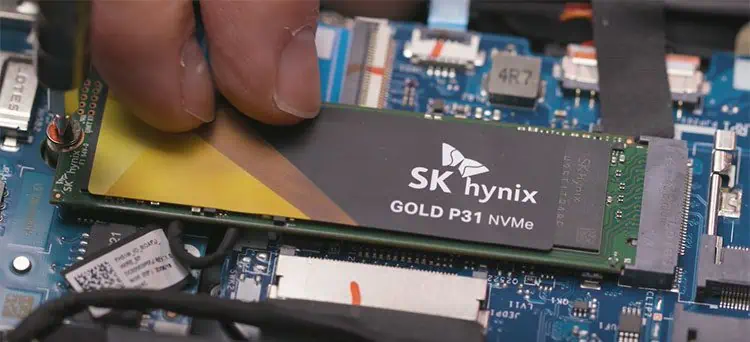
- Если вы планируете удалить старый жесткий диск вашего компьютера и заменить его новым SSD, пока не делайте этого; вместо этого вам нужно сначала подключить SSD к компьютеру с помощью USB-адаптера.

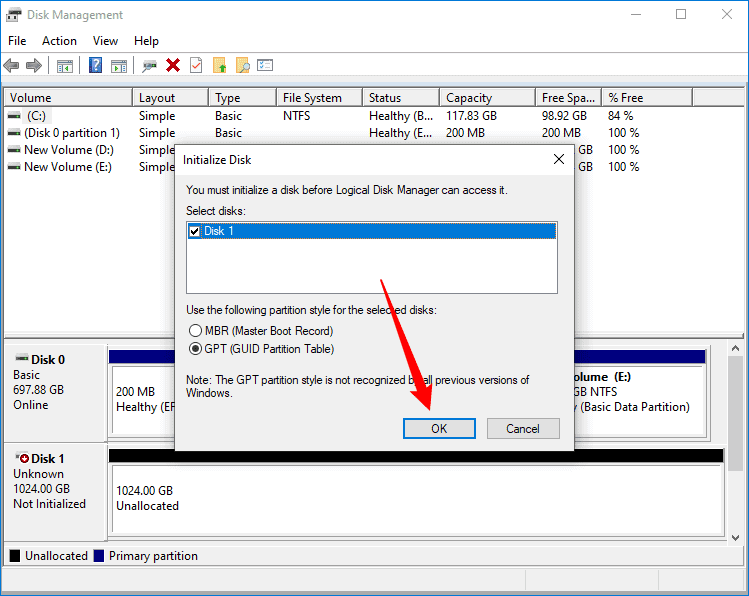
После этого войдите в Windows 10 и откройте приложение «Управление дисками». Автоматически появится диалоговое окно с сообщением о том, что вы должны инициализировать диск, нажмите «ОК», и новый SSD будет немедленно инициализирован.
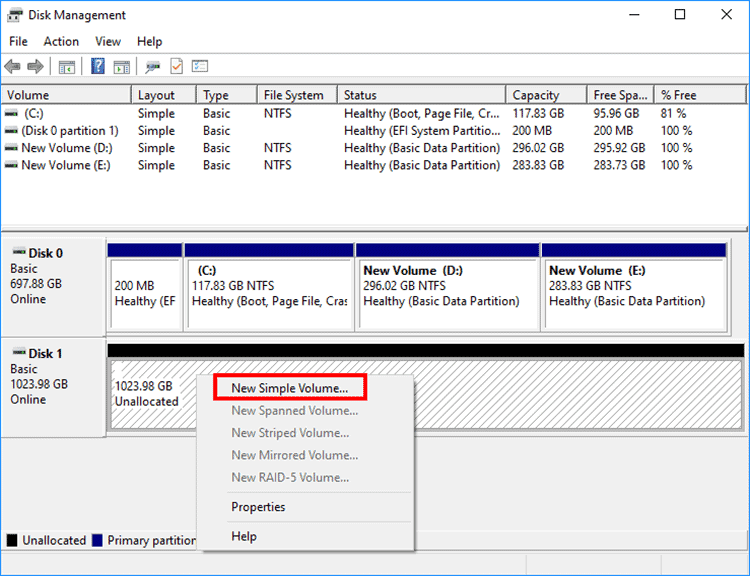
Щелкните правой кнопкой мыши новый SSD и выберите «Новый простой том», чтобы назначить ему новую букву диска.
Шаг 2. Установите Acronis Cyber Protect Home Office в Windows 10
Теперь, когда ваш SSD готов, загрузите и установите Инструмент Acronis Cyber Protect для домашнего офиса с его официального сайта. Это приложение имеет размер около 820 МБ и представляет собой комплексное решение для ПК с ОС Windows. С помощью этого инструмента вы получаете доступ к таким функциям, как безопасность, резервное копирование, восстановление, синхронизация и многим другим.
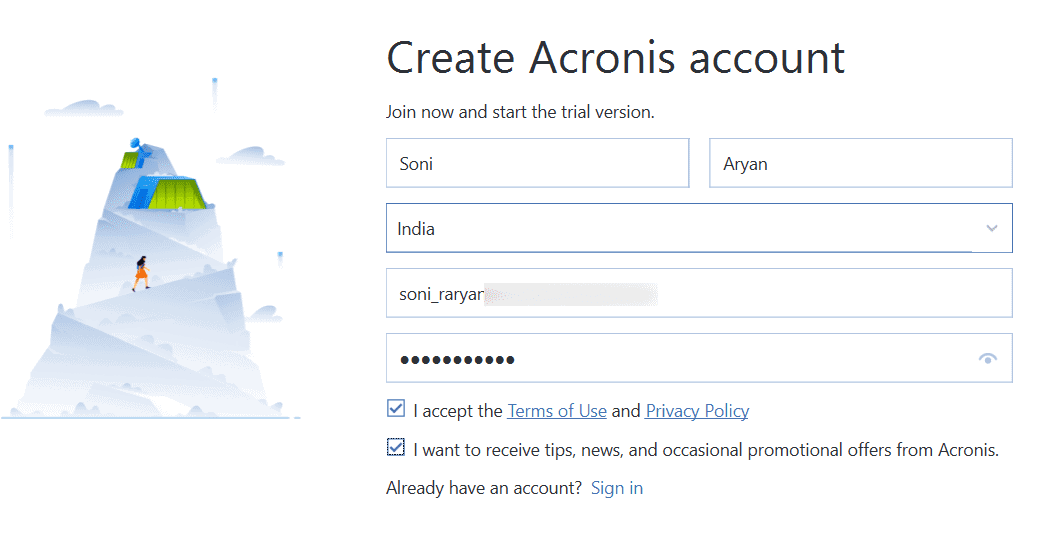
После того, как вы успешно загрузите и установите Acronis на свой компьютер, дважды щелкните его значок, чтобы запустить этот инструмент. Вы можете сразу оформить подписку на этот инструмент или получить его пробную версию. Пробная версия рассчитана на 30 дней, и вам необходимо зарегистрироваться для этого, используя свой адрес электронной почты.
Шаг 3. Переместите Windows 10 на SSD без переустановки
Теперь, когда вы установили Acronis на свой компьютер, выполните следующие действия, чтобы перенести Windows 10 на SSD-диск с помощью Acronis Cyber Protect Home Office:
Шаг 1: подключите SSD к компьютеру через флэш-накопитель USB. После того как ваше устройство обнаружит SSD-накопитель, запустите инструмент Acronis.
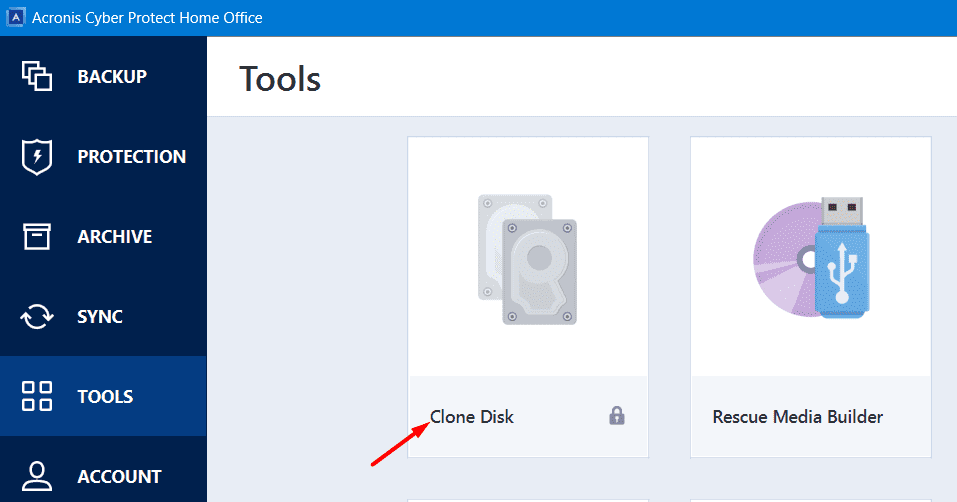
Шаг 2: перейдите на вкладку Инструменты на левой панели и щелкните Клонировать диск. Эта утилита по умолчанию заблокирована, и вы должны приобрести ее за 49.99 долларов США для переноса данных с одного диска на другой. Это годовая подписка, и с ней вы не получаете никакого облачного хранилища.
Шаг 3: после покупки этого инструмента вы увидите два разных варианта, и они следующие:
- Автоматически: При этом размер разделов будет пропорционально изменен, чтобы соответствовать вашему целевому диску.
- Вручную: Вы должны вручную изменить раздел диска в соответствии с вашими требованиями.
Шаг 4: выберите диск, который вы хотите клонировать, на следующем экране и нажмите Следующая. Когда появятся варианты выбора исходного диска, сделайте то же самое.
Шаг 5: выберите недавно подключенный SSD-диск в качестве целевого диска и нажмите Следующая снова. Вы увидите сообщение о том, что все ваши данные на целевом диске будут удалены. Что ж, нажмите «ОК», чтобы подтвердить удаление файла, а затем отформатируйте SSD-накопитель.
Шаг 6: нажмите «Приступить», чтобы получить собственный диск-клон Acronis.
Вот и все, дождитесь завершения этого процесса. После этого вы обнаружите, что все ваши данные с жесткого диска перенесены на накопитель SSD. Затем вы можете подключить SSD в качестве основного диска и удалить жесткий диск, если хотите.
Шаг 4: Загрузите компьютер с SSD.
После того, как вы закончили копирование Windows 10 на SSD, пришло время использовать SSD в качестве основного жесткого диска вашего компьютера и загрузить на него Windows 10.
Если вы хотите удалить оригинальный жесткий диск вашего компьютера и заменить его SSD, сейчас самое время установить SSD внутри вашего компьютера. Затем при включении компьютера он автоматически загрузится с SSD без дополнительной настройки.
Если вы оказались в ситуации, когда вы добавили SSD к своему компьютеру, сохранив при этом исходный жесткий диск, вам теперь нужно будет изменить параметры загрузки, чтобы ваш компьютер загружался с SSD. Следуйте инструкциям ниже.
- Выключите компьютер, а затем снова включите его. Как только он запустится, немедленно нажмите и удерживайте кнопку меню «Пуск» (обычно F12 или Esc), пока не появится меню «Пуск».
- В меню «Пуск» выберите SSD в качестве загрузочного устройства, и ваш компьютер загрузится с SSD.
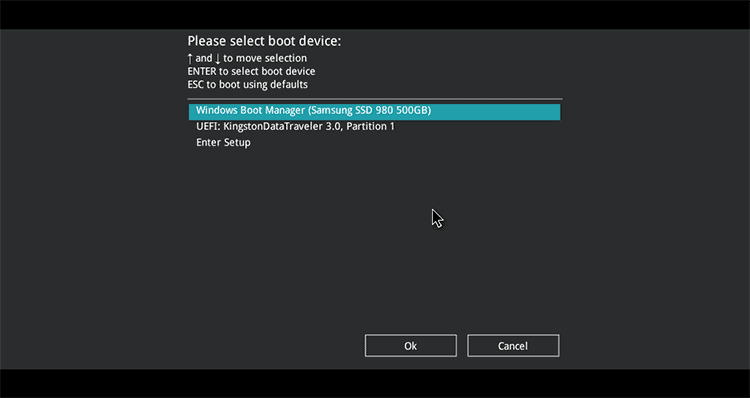
В любом случае, после того как ваш компьютер завершит загрузку с SSD, копия Windows 10 будет работать на SSD без каких-либо проблем, как и на старом жестком диске компьютера. Все ваши файлы, приложения и системные настройки не повреждены.
Вывод:
SSD — одно из лучших обновлений, которые вы можете сделать для своего настольного или портативного компьютера. Однако в процессе обновления вы можете столкнуться с проблемой миграции системы. Переустановка Windows 10 на новый SSD — возможное решение, но это занимает больше времени, и вам нужно будет настроить Windows и приложения с нуля. К счастью, вы можете избежать таких неприятностей с помощью клонирования диска, если хотите. Acronis Cyber Protect Home Office — хороший вариант для копирования или переноса Windows 10 на SSD без переустановки ОС.