Как удалить HPSystemEventUtilityHost
HPSystemEventUtilityHost.exe — это исполняемый файл (программа) для Windows. Расширение имени файла .exe — это аббревиатура от англ. слова executable — исполнимый. Необходимо запускать исполняемые файлы от проверенных производителей программ, потому что исполняемые файлы могут потенциально изменить настройки компьютера или нанести вред вашему компьютеру. Бесплатный форум с информацией о файлах может помочь вам разобраться является ли HPSystemEventUtilityHost.exe вирусом, трояном, программой-шпионом, рекламой, которую вы можете удалить, или файл принадлежит системе Windows или приложению, которому можно доверять.
Вот так, вы сможете исправить ошибки, связанные с HPSystemEventUtilityHost.exe
- Используйте программу Настройщик Windows, чтобы найти причину проблем, в том числе и медленной работы компьютера.
- Обновите программу HPSystemEventUtilityHost. Обновление можно найти на сайте производителя (ссылка приведена ниже).
- В следующих пунктах предоставлено описание работы HPSystemEventUtilityHost.exe.
Информация о файле HPSystemEventUtilityHost.exe
Описание: HPSystemEventUtilityHost.exe не является необходимым для Windows. Файл HPSystemEventUtilityHost.exe находится в подпапках «C:\Program Files». Известны следующие размеры файла для Windows 10/11/7 1,221,120 байт (37% всех случаев), 1,253,896 байт, 1,354,752 байт или 1,229,864 байт.
HPSystemEventUtility — это приложение для Магазина Windows, полное название пакета AD2F1837.HPSystemEventUtility_v10z8vjag6ke6.
У процесса нет видимого окна. Это не файл Windows. Вы можете деинсталлировать эту программу из панели инструментов. HPSystemEventUtilityHost.exe способен записывать ввод данных. Поэтому технический рейтинг надежности 19% опасности.
Это позволяет удалить соответствующую программу (Пуск > Панель управления > Установка и удаление программ > HP System Event Utility).
Важно: Некоторые вредоносные программы маскируют себя как HPSystemEventUtilityHost.exe, особенно, если они расположены в каталоге c:\windows или c:\windows\system32. Таким образом, вы должны проверить файл HPSystemEventUtilityHost.exe на вашем ПК, чтобы убедиться, что это угроза. Мы рекомендуем Security Task Manager для проверки безопасности вашего компьютера.
Комментарий пользователя
Пока нет комментариев пользователей. Почему бы не быть первым, кто добавить небольшой комментарий и одновременно поможет другим пользователям?
Лучшие практики для исправления проблем с HPSystemEventUtilityHost
Аккуратный и опрятный компьютер — это главное требование для избежания проблем с HPSystemEventUtilityHost. Для этого требуется регулярная проверка компьютера на вирусы, очистка жесткого диска, используя cleanmgr и sfc /scannow, удаление программ, которые больше не нужны, проверка программ, которые запускаются при старте Windows (используя msconfig) и активация Автоматическое обновление Windows. Всегда помните о создании периодических бэкапов, или в крайнем случае о создании точек восстановления.
Если у вас актуальные проблемы, попробуйте вспомнить, что вы делали в последнее время, или последнюю программу, которую вы устанавливали перед тем, как появилась впервые проблема. Используйте команду resmon, чтобы определить процесс, который вызывает проблемы. Даже если у вас серьезные проблемы с компьютером, прежде чем переустанавливать Windows, лучше попробуйте восстановить целостность установки ОС или для Windows 8 и более поздних версий Windows выполнить команду DISM.exe /Online /Cleanup-image /Restorehealth. Это позволит восстановить операционную систему без потери данных.
Следующие программы могут вам помочь для анализа процесса HPSystemEventUtilityHost.exe на вашем компьютере: Security Task Manager отображает все запущенные задания Windows, включая встроенные скрытые процессы, такие как мониторинг клавиатуры и браузера или записей автозагрузки. Уникальная оценка рисков безопасности указывает на вероятность процесса быть потенциально опасным — шпионской программой, вирусом или трояном. Malwarebytes Anti-Malware определяет и удаляет бездействующие программы-шпионы, рекламное ПО, трояны, кейлоггеры, вредоносные программы и трекеры с вашего жесткого диска.
HPSystemEventUtilityHost сканер
Security Task Manager показывает все запущенные сервисы Windows, включая внедренные скрытые приложения (например, мониторинг клавиатуры или браузера, авто вход). Уникальный рейтинг надежности указывает на вероятность того, что процесс потенциально может быть вредоносной программой-шпионом, кейлоггером или трояном.
Бесплатный aнтивирус находит и удаляет неактивные программы-шпионы, рекламу, трояны, кейлоггеры, вредоносные и следящие программы с вашего жесткого диска. Идеальное дополнение к Security Task Manager.
Инструмент ремонта ПК бесплатное сканирование, очистка, восстановление и оптимизация вашей системы.
Как удалить HPWMISVC
Подлинный файл является одним из компонентов программного обеспечения HP Quick Launch Buttons, разработанного Hewlett-Packard .
HPWMISvc — это аббревиатура от HP Quick Launch Windows Management Instrumentation Service
HPWMISVC.exe — это исполняемый файл (программа) для Windows. Расширение имени файла .exe — это аббревиатура от англ. слова executable — исполнимый. Необходимо запускать исполняемые файлы от проверенных производителей программ, потому что исполняемые файлы могут потенциально изменить настройки компьютера или нанести вред вашему компьютеру. Бесплатный форум с информацией о файлах может помочь вам разобраться является ли HPWMISVC.exe вирусом, трояном, программой-шпионом, рекламой, которую вы можете удалить, или файл принадлежит системе Windows или приложению, которому можно доверять.
Вот так, вы сможете исправить ошибки, связанные с HPWMISVC.exe
- Используйте программу Настройщик Windows, чтобы найти причину проблем, в том числе и медленной работы компьютера.
- Обновите программу HP WMI Service. Обновление можно найти на сайте производителя (ссылка приведена ниже).
- В следующих пунктах предоставлено описание работы HPWMISVC.exe.
Информация о файле HPWMISVC.exe
Описание: HPWMISVC.exe не является необходимым для Windows. HPWMISVC.exe находится в подпапках «C:\Program Files». Известны следующие размеры файла для Windows 10/11/7 20,480 байт (23% всех случаев), 26,680 байт и еще 19 варианта .
Название сервиса — HPWMISVC.
Это не системный файл Windows. У процесса нет видимого окна. Поставлена цифровая подпись. Процесс можно деинсталлировать из панели инструментов. HPWMISVC.exe способен мониторить приложения. Поэтому технический рейтинг надежности 25% опасности.
Издатель программного обеспечения HP предоставляет деинсталлятор (Панель управления->Программы->HP System Event Utility или HP Quick Launch).
Если HPWMISVC.exe находится в подпапках «C:\Users\USERNAME», тогда рейтинг надежности 32% опасности. Размер файла 34,872 байт. У файла поставлена цифровая подпись. Это файл, подписанный Verisign. Это не системный процесс Windows. Процесс можно деинсталлировать из панели инструментов. Приложение не видно пользователям. Может менять поведение других программ или манипулировать другими программами.
Издатель программного обеспечения HP предоставляет деинсталлятор (Панель управления->Программы->HP Quick Launch).
Важно: Некоторые вредоносные программы маскируют себя как HPWMISVC.exe, особенно, если они расположены в каталоге c:\windows или c:\windows\system32. Таким образом, вы должны проверить файл HPWMISVC.exe на вашем ПК, чтобы убедиться, что это угроза. Мы рекомендуем Security Task Manager для проверки безопасности вашего компьютера.
Комментарий пользователя
Пока нет комментариев пользователей. Почему бы не быть первым, кто добавить небольшой комментарий и одновременно поможет другим пользователям?
Лучшие практики для исправления проблем с HPWMISVC
Аккуратный и опрятный компьютер — это главное требование для избежания проблем с HPWMISVC. Для этого требуется регулярная проверка компьютера на вирусы, очистка жесткого диска, используя cleanmgr и sfc /scannow, удаление программ, которые больше не нужны, проверка программ, которые запускаются при старте Windows (используя msconfig) и активация Автоматическое обновление Windows. Всегда помните о создании периодических бэкапов, или в крайнем случае о создании точек восстановления.
Если у вас актуальные проблемы, попробуйте вспомнить, что вы делали в последнее время, или последнюю программу, которую вы устанавливали перед тем, как появилась впервые проблема. Используйте команду resmon, чтобы определить процесс, который вызывает проблемы. Даже если у вас серьезные проблемы с компьютером, прежде чем переустанавливать Windows, лучше попробуйте восстановить целостность установки ОС или для Windows 8 и более поздних версий Windows выполнить команду DISM.exe /Online /Cleanup-image /Restorehealth. Это позволит восстановить операционную систему без потери данных.
Следующие программы могут вам помочь для анализа процесса HPWMISVC.exe на вашем компьютере: Security Task Manager отображает все запущенные задания Windows, включая встроенные скрытые процессы, такие как мониторинг клавиатуры и браузера или записей автозагрузки. Уникальная оценка рисков безопасности указывает на вероятность процесса быть потенциально опасным — шпионской программой, вирусом или трояном. Malwarebytes Anti-Malware определяет и удаляет бездействующие программы-шпионы, рекламное ПО, трояны, кейлоггеры, вредоносные программы и трекеры с вашего жесткого диска.
HPWMISVC сканер
Security Task Manager показывает все запущенные сервисы Windows, включая внедренные скрытые приложения (например, мониторинг клавиатуры или браузера, авто вход). Уникальный рейтинг надежности указывает на вероятность того, что процесс потенциально может быть вредоносной программой-шпионом, кейлоггером или трояном.
Бесплатный aнтивирус находит и удаляет неактивные программы-шпионы, рекламу, трояны, кейлоггеры, вредоносные и следящие программы с вашего жесткого диска. Идеальное дополнение к Security Task Manager.
Инструмент ремонта ПК бесплатное сканирование, очистка, восстановление и оптимизация вашей системы.
HP System Event Utility — что это за программа и нужна ли она на компьютере?

Приветствую друзья! Сегодня будем разбираться с программой HP System Event Utility, я постараюсь рассказать зачем она нужна и напишу все простыми словами. В принципе думаю и так понятно, что это фирменное ПО и скорее всего для ноутбуков.
HP System Event Utility — что это такое?
Программа нужна для работы некоторых функций, которые активируются специальными кнопками на некоторых ноутбуках HP.
Простыми словами — прога нужна чтобы например при помощи специальных кнопок на клавиатуре ноута вы могли изменить яркость, включить/отключить Wi-Fi (может также и Bluetooth), регулировать звук, отключить экран и другие полезные функции.
Также при помощи проги можно изменять назначение кнопок, но это зависит от версии ПО, от модели ноута. Например можно настроить так, чтобы при нажатии кнопки запускалась определенная программа. Хотя, вообще чтобы управлять ноутом при помощи клавиатуры — стоит использовать прогу AutoHotkey, это специально, чтобы назначать разные горячие клавиши/комбинации.
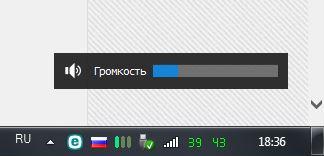
Вот например, вы можете регулировать громкость при помощи клавиатуры, а на экране появится такая шкала:
HP System Event Utility — нужна ли эта программа?
Здесь важно понимать, что она не является критически важной, это не драйвера, без нее ноутбук будет спокойно работать.
Если вы ее удалите, то просто вы не можете например включить или отключить Wi-Fi с клавиатуры, не сможете регулировать громкость с клавы и другие функции. То есть все то, что например многие пользователи выполняют при помощи мышки. И многим так даже привычно, поэтому если что — можете спокойно удалить, а при необходимости — потом скачаете с официального сайта и установите заново. Кстати, вот здесь потом если что можно будет скачать прогу (это офф форум HP).
Как удалить?
Простой способ как удалить:
- Зажмите Win + R, появится окошко Выполнить, вставьте команду appwiz.cpl и нажмите ОК.
- Потом откроется окно установленного софта.
- Находим HP System Event Utility, нажимаем правой кнопкой и выбираем Удалить.
- Появится мастер удаления, где нужно будет нажимать Далее/Next/Удалить/Uninstall (примерно такие кнопки).
- После удаления возможно что потребуется перезагрузка — это нормальное явление.

Да, конечно можно удалить ПО и при помощи специальных удаляторов — Revo Uninstaller или Uninstall Tool. Первый более качественный, второй более проще и немного быстрее работает. Советую первый. Удалятор не только удалит ПО, но и почистить систему от остатков/следов. Но удаляторы это уже для продвинутых пользователей.
Заключение
Ребята, мне кажется мы главное выяснили:
- HP System Event Utility — утилита для работы горячих кнопок ноутбука, при помощи которых можно например изменить яркость, громкость, включить или отключить Wi-Fi.
- Не является критически важной, без нее ноут будет работать корректно, просто не будут работать горячие кнопки. Но скажу по секрету — многие ими даже не пользуются.
Надеюсь информация пригодилась. Удачи и добра, до новых встреч друзья!
HpseuHostLauncher — что это в автозагрузке за программа и нужна ли она? (HPWMISVC)

Компонент от фирменной утилиты HP System Event Utility, предназначенной для работы функциональных кнопок некоторых ноутбуков HP.
Также к этой программе относится и процесс HPWMISVC.exe.
При помощи таких кнопок например можно изменить яркость экрана, громкость, включить или выключить Wi-Fi/Bluetooth. То есть это такие кнопки, при помощи которых управлять ноутбуком становится немного легче, однако далеко не все пользователи пользуются ими.
Например вы можете специальными кнопками регулировать громкость, при этом на экране будет визуальное отображение действия — появится такая шкала:
Также при помощи HP System Event Utility можно перепрограммировать работу некоторых клавиш.
Запись HpseuHostLauncher имеет несколько вариантов предназначения:
- Запускает основную часть ПО HP System Event Utility для работы специальных клавиш. Наиболее вероятный вариант, учитывая упоминания в названии HostLauncher.
- Может выполнять функцию проверки наличия новой версии ПО. Но обычно при этом должно еще быть слово Update в названии.
Учитывая выше, запись HpseuHostLauncher отключать не стоит, хотя если отключите — ничего страшного не произойдет, просто могут не работать специальные кнопки на ноутбуке.
HP System Event Utility — нужна ли эта программа?
На самом деле не является критически важным ПО. Если вы вообще не пользуетесь специальным кнопками ноутбука — можно удалить, а если нужно будет снова — скачаете с официального сайта.
- Зажимаете клавиши Win + R, откроется окошко Выполнить — копируете и вставляете команду appwiz.cpl, нажимаете ОК.
- Откроется окно установленного софта.
- Находим ПО HP System Event Utility, нажимаем правой кнопкой и выбираем Удалить.
- Далее запустится модуль деинсталляции или программа сразу удалится без сообщений. Вместе с ней должна удалиться запись HpseuHostLauncher.
На этом все, надеюсь информация помогла, удачи и добра, до новых встреч друзья!