Как включить, выключить или полностью перезагрузить Apple Watch
Как и любое мобильное устройство компании Apple, смарт-часы Apple Watch можно включить или выключить, а в некоторых случаях им может потребоваться полная перезагрузка, и сейчас мы вам расскажем как это сделать. На боковой панели Apple Watch расположена практически такая же кнопка, как у iPhone, iPad или iPod, которая предназначена для включения и выключения смарт-часов. Боковая кнопка Apple Watch может использоваться для разных действия, в том числе для доступа к списку ваших друзей и Apple Pay, и помимо включения/выключения она также позволяет перезагрузить смарт-часы. Сейчас мы вам расскажем, как включить, выключить или перезагрузить Apple Watch.
Как выключить Apple Watch
1. Нажмите и удерживайте боковую кнопку, пока на экране не появится три бегунка. 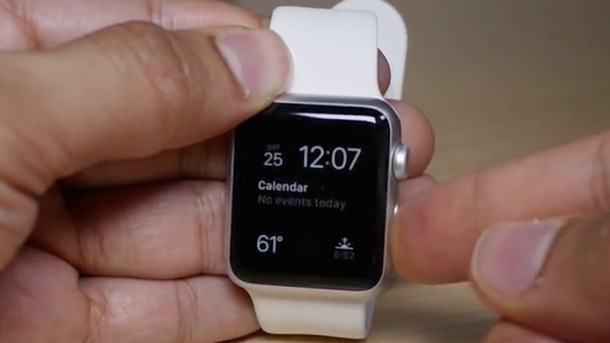 2. Для выключения Apple Watch просто сдвиньте верхний бегунок вправо, чтобы подтвердить выключение часов.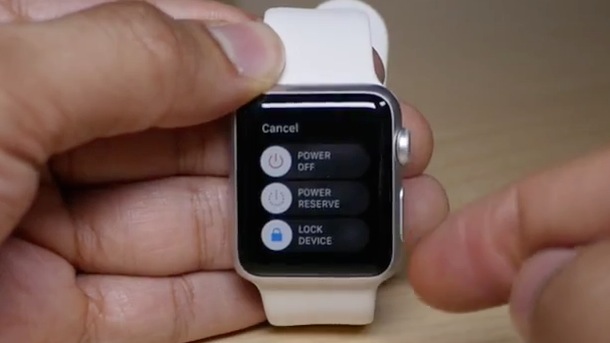
Как включить Apple Watch
1. Нажмите и удерживайте боковую кнопку, пока на их экране не появится логотип компании Apple. 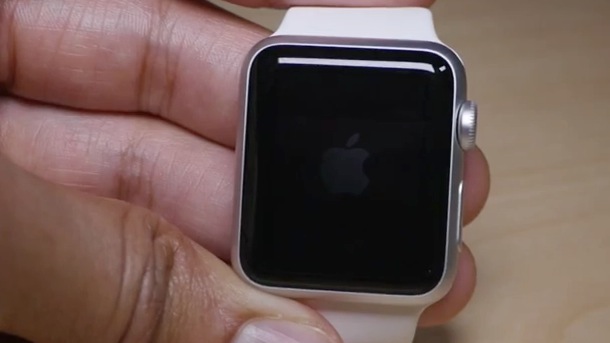 2. Через несколько секунд Apple Watch включатся и вы увидите экран блокировки.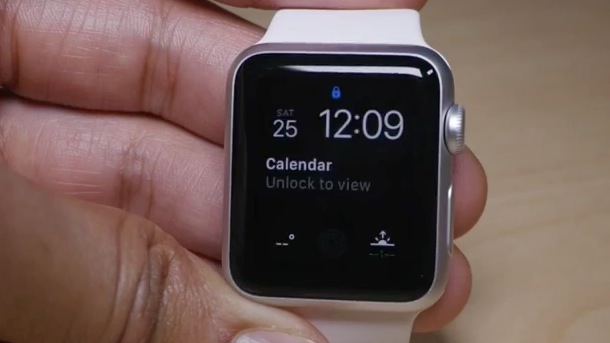
Как перезагрузить Apple Watch
Хотя смарт-часы Apple представляют собой носимое устройство, по сути они являются небольшим компьютером, а любой компьютер, как известно, иногда может зависнуть и/или перестать отвечать на любые действия. Apple Watch не исключение. Если ваши Apple Watch перестают отвечать на тапы по экрану или на нажатие любой кнопки, самым простым и быстрым способом выхода из этой ситуации является аппаратный сброс, более известный как перезагрузка. 1. Одновременно нажмите и удерживайте боковую кнопку и колёсико Digital Crown. 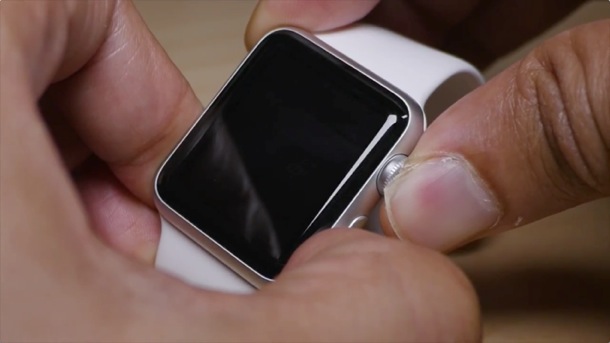 2. Примерно через 10 секунд на экране появится логотип компании Apple, после чего сразу же отпустите обе кнопки.
 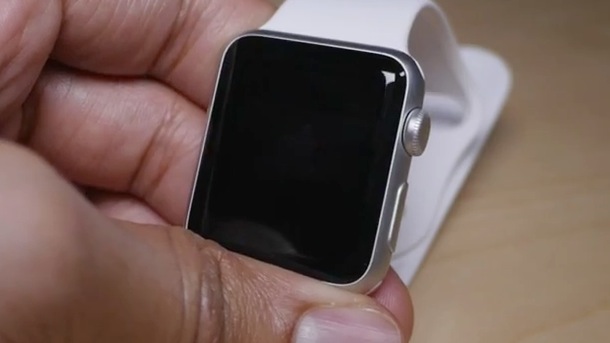 3. Экран Apple Watch потемнеет, а через несколько секунд вы снова увидите логотип компании Apple.
 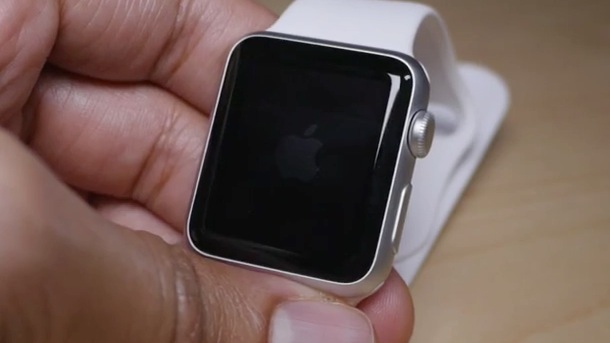 4. Пройдёт ещё немного времени и вы увидите экран блокировки.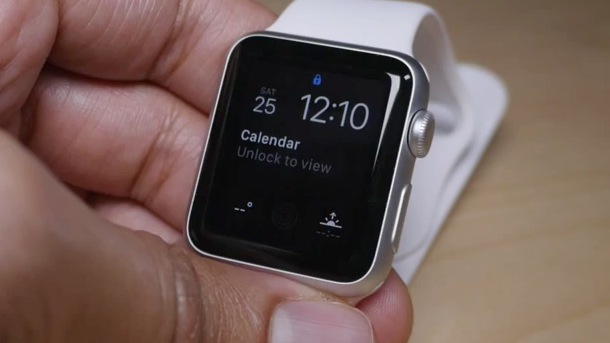
Как выключить Apple Watch
Независимо от того, получили ли вы свое носимое устройство только что или вам давно не приходилось его выключать, следуйте нашему руководству о том, как выключить Apple Watch.
Не так уж часто вам нужно выключать Apple Watch, но независимо от того, пытаетесь ли вы исправить сбой или просто хотите полностью выключить их, мы расскажем, как выключить носимое устройство, а также как его включить. обратно.
Как выключить Apple Watch
Найдите боковую кнопку (овальную/таблеткообразную) рядом с цифровой короной. Нажмите и удерживайте боковую кнопку в течение 3-5 секунд. Теперь сдвиньте ползунок выключения питания вправо (watchOS 8 и более ранние версии). В watchOS 9 нажмите кнопку со значком питания. в правом верхнем углу, затем сдвиньте ползунок отключения питания вправо. Если боковая кнопка или сенсорный экран не работают нормально, попробуйте принудительно перезапустить
Если у вас по-прежнему возникают проблемы, обратитесь в службу поддержки Apple или обратитесь в магазин Apple Store или к авторизованному поставщику услуг Apple.
Вот боковая кнопка:
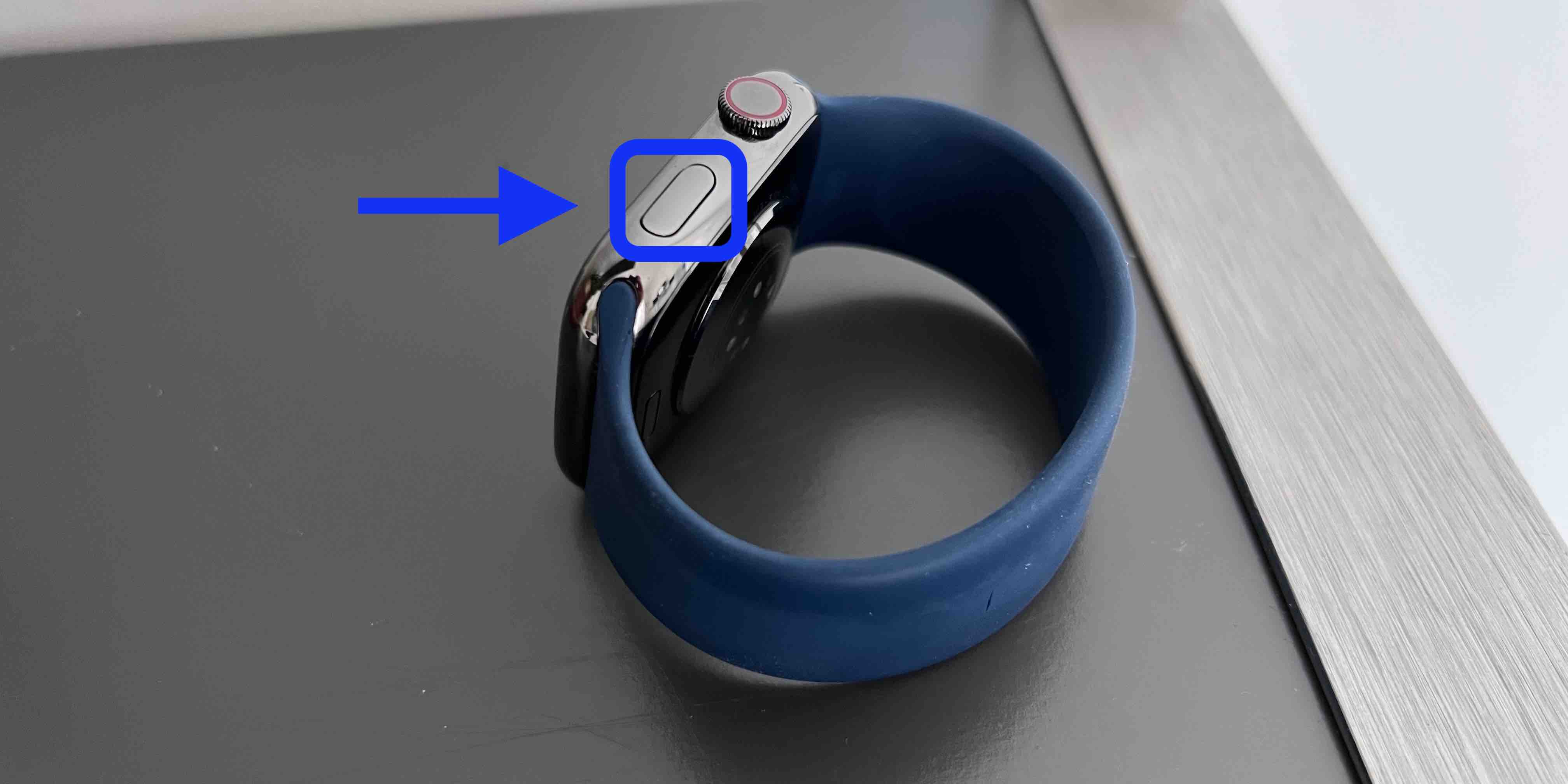
Чтобы включить Apple Watch, нажмите и удерживайте боковую кнопку, пока не появится логотип Apple.
Если они не включаются, поместите часы в зарядное устройство. Если они не заряжаются, попробуйте использовать другую розетку и/или другое зарядное устройство, если это возможно. В идеале используйте оригинальное зарядное устройство, входящее в комплект ваших часов. оба чисты. Если батарея очень разряжена, появится красная молния, которая станет зеленой, когда начнется зарядка. Дайте Apple Watch заряжаться не менее 30 минут.
Как отключить Apple Watch?
Есть много причин, почему вы хотели бы отключить Apple Watch. Выключение часов позволяет сохранить заряд батареи. Если вы не планируете использовать его в течение длительного периода, такого как во время сна или во время периодов, когда вы не нуждаетесь в его функциях, выключение позволит экономить энергию.
Выключение Apple Watch может быть полезным для минимизации отвлечений. Если вы не хотите получать уведомления, вибрацию или звуковые сигналы из часов, отключение позволит вам быть более концентрированным.
Кроме того, выключение часов может потребоваться в некоторых ситуациях, например, когда вы находитесь в области, где запрещено использование электронных устройств или когда вы хотите долго сохранять заряд батареи, например, во время путешествий или командировок.
Независимо от вашей причины, эти шаги помогут вам добиться желаемых результатов.
Процесс отключения Apple Watch одинаков для всех моделей. Вы можете выполнить эти действия для отключения Apple Watch Series 7, Apple Watch Series 6, Apple Watch Series 5, 4, 3, 2.
Пользуешься Apple Watch, но не знаешь как проверить его на оригинальность, узнай как отличить apple watch от подделки.
Как выключить Apple Watch
Чтобы отключить его, выполните эти действия на Apple Watch.
Шаг 1. Отсоедините Apple Watch от зарядного устройства.
Шаг 2. Нажмите и удерживайте боковую кнопку, пока не увидите меню отключения.
Шаг 3. Возьмите круглый ползунок отключения питания и сдвиньте его в правую сторону экрана.
При перемещении ползунка отключения питания Apple Watch выключится.
Как включить Apple Watch
Эти шаги помогут вам включить Apple Watch.
Шаг 1. При отключении Apple Watch нажмите и удерживайте боковую кнопку.
Шаг 2. Отпустите боковую кнопку, как только вы увидите на экране логотип Apple.
Вот как вы можете отключить Apple Watch и включить Apple Watch при желании. Эти шаги также помогут пользователям, желающим перезапустить Apple Watch.
Если у вас возникли вопросы по Apple Watch, не стесняйтесь поделиться с нами в комментариях ниже.
Интересный факт об iPhone 11. Хотя Apple не рекламировала его как водонепроницаемый, он фактически имеет определенный уровень защиты от воды. По стандарту IP68, iPhone 11 может выдержать погружение на глубину до 2 метров в течение 30 минут. Это означает, что вы можете быть спокойны, если ваш iPhone 11 подмечен случайными каплями дождя или даже попадает в небольшое количество воды, поскольку он имеет определенный уровень защиты от влаги. Однако важно помнить, что это не означает, что вы можете сознательно погрузить свой iPhone 11 в воду или использовать его под водой, поскольку это может повредить устройство.
Перезагрузка Apple Watch Ultra
Если что-то работает неправильно, попробуйте перезагрузить Apple Watch Ultra и iPhone, с которым часы объединены в пару.
Перезагрузка Apple Watch Ultra
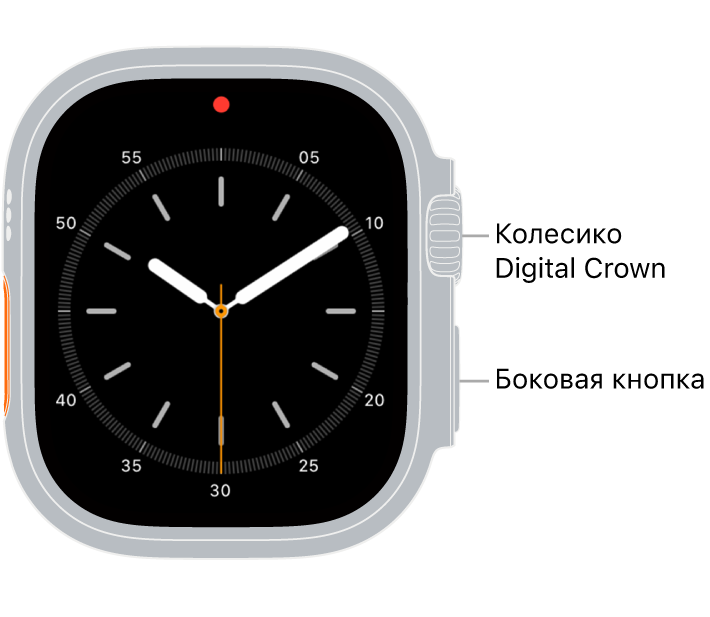
- Выключение Apple Watch Ultra. Нажмите и удерживайте боковую кнопку, пока не отобразится бегунок, коснитесь , затем перетяните бегунок «Выключить» вправо.
- Включение Apple Watch Ultra. Нажмите боковую кнопку и удерживайте ее, пока не появится логотип Apple.
Примечание. Перезагрузить Apple Watch Ultra во время зарядки невозможно.
Перезагрузка iPhone, с которым часы объединены в пару
- Выключите iPhone. На моделях с Face ID нажмите и удерживайте боковую кнопку и кнопку громкости, а затем перетяните бегунок вправо. На моделях без Face ID нажмите и удерживайте боковую или верхнюю кнопку, пока не появится бегунок, а затем перетяните бегунок вправо. На любой модели также можно выбрать «Настройки» > «Основные» > «Выключить».
- Включите iPhone. Нажмите боковую или верхнюю кнопку и удерживайте ее, пока не появится логотип Apple.
Принудительная перезагрузка Apple Watch Ultra
Если не удается выключить Apple Watch Ultra или проблема не устраняется, возможно, потребуется выполнить принудительную перезагрузку Apple Watch Ultra. Применяйте это только в том случае, если не удается перезагрузить Apple Watch Ultra.
Чтобы запустить принудительную перезагрузку, нажмите и удерживайте боковую кнопку и одновременно удерживайте колесико Digital Crown не менее 10 секунд, пока не появится логотип Apple.