Создание пары между аксессуаром Bluetooth стороннего производителя и iPhone или iPad
В этой статье описано, как создать пару между iPhone или iPad и аксессуарами Bluetooth для прослушивания музыки и просмотра видео онлайн, телефонных звонков и много другого.
Включение Bluetooth на устройстве
- Перейдите в меню «Настройки» > «Конфиденциальность и безопасность» и нажмите Bluetooth.
- Затем включите Bluetooth для приложений, которые хотите использовать.
Создание пары между устройством и аксессуаром Bluetooth
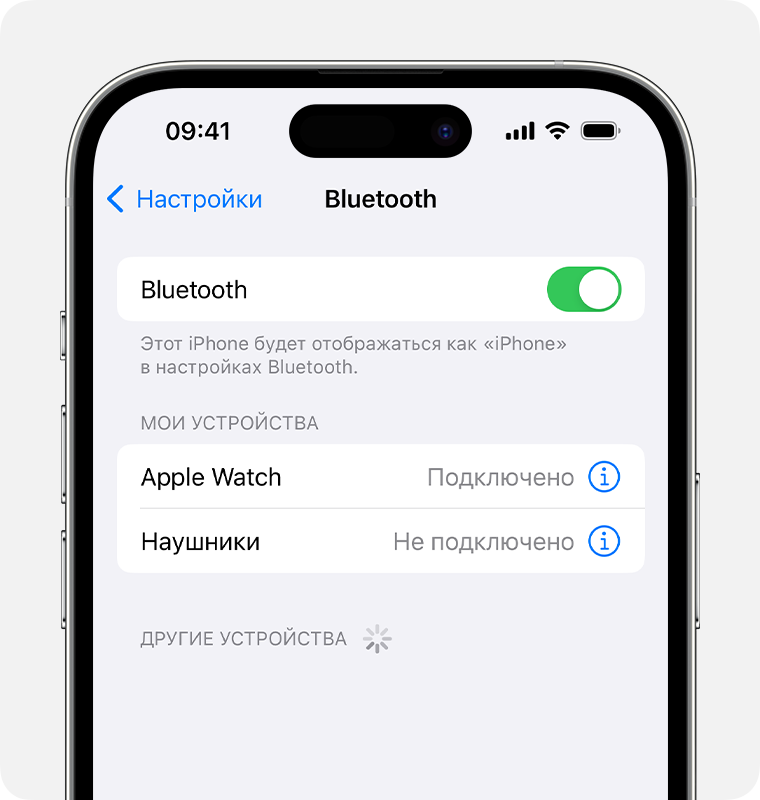
- На устройстве перейдите в меню «Настройки» > Bluetooth и включите Bluetooth. Оставайтесь на этом экране, пока не выполните все шаги по созданию пары с аксессуаром.
- Переведите аксессуар в режим обнаружения и подождите, пока он отобразится на экране устройства. Если аксессуар не отображается или вы не знаете, как перевести его в режим обнаружения, просмотрите инструкции из комплекта поставки или свяжитесь с производителем.
- Чтобы создать пару, нажмите имя аксессуара, когда оно появится на экране. Может потребоваться ввести PIN-код или код-пароль. Если вы не знаете эти данные, изучите документацию из комплекта поставки аксессуара.
После создания пары аксессуар можно использовать вместе с устройством. Чтобы создать пары с несколькими аксессуарами Bluetooth, повторите эти действия. Если в пару с iPhone или iPad объединено несколько устройств Bluetooth, вы можете выбрать, какое из них использовать в качестве источника звука.
Разрыв пары с аксессуаром Bluetooth

Чтобы разорвать пару с аксессуаром Bluetooth, перейдите в меню «Настройки» > Bluetooth. Выберите нужный аксессуар, коснитесь кнопки «Подробная информация» , а затем нажмите «Забыть это устройство». Аксессуар будет удален из списка доступных устройств Bluetooth.
Чтобы снова добавить аксессуар Bluetooth на свое устройство, переведите его в режим обнаружения и повторите действия по созданию пары.
Если не удается создать пару для аксессуара Bluetooth
Узнайте, что делать, если все равно не удается создать пару между аксессуаром Bluetooth и устройством.
Информация о продуктах, произведенных не компанией Apple, или о независимых веб-сайтах, неподконтрольных и не тестируемых компанией Apple, не носит рекомендательного или одобрительного характера. Компания Apple не несет никакой ответственности за выбор, функциональность и использование веб-сайтов или продукции сторонних производителей. Компания Apple также не несет ответственности за точность или достоверность данных, размещенных на веб-сайтах сторонних производителей. Обратитесь к поставщику за дополнительной информацией.
Как подключить AirPods к iPad или iPod touch
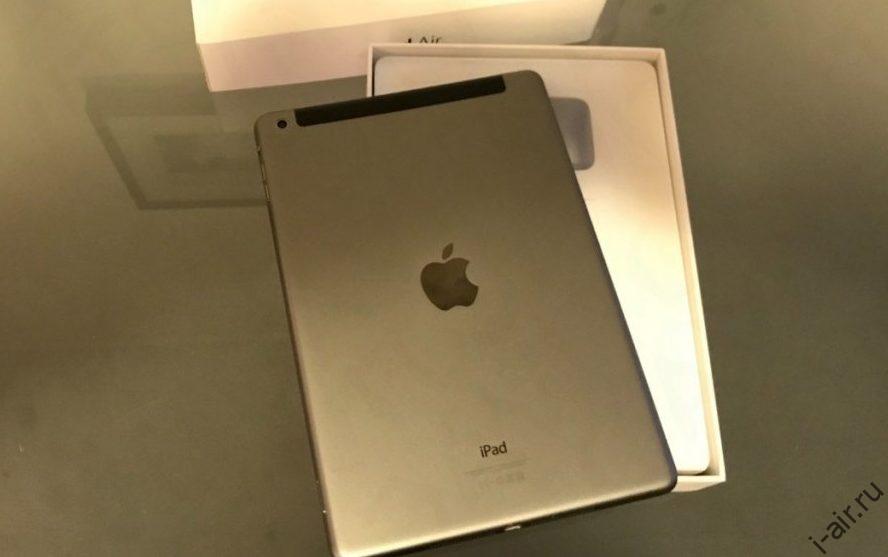
Да, можно. Беспроводные наушники AirPods работают со всеми устройствами iPad или iPod touch.
Версия ОС iOS
Версия ПО iPad будет зависеть от поколения ваших наушников:
- Для AirPods 1 (первое поколение) –> iPad или iPod touch с iOS 10 и выше;
- Для AirPods 2 (второе поколение) –> iPad или iPod touch с iOS 12.2 и выше;
Подключение к iPad
Если ваши AirPods уже подключены к вашему iPhone, во многих случаях ваш iPad также будет подключен. Это связано с тем, что обычно все устройства в экосистеме Apple подключены к iCloud и поэтому «известны» друг другу. Однако для этого необходимо использовать один и тот же Apple ID на всех устройствах.
Как выбрать источник воспроизведения музыки
- Откройте Пункт управления.
- Нажмите и удерживайте палец на карточке музыкального плеера в правом верхнем углу Пункта управления до появления настроек аудио.
AirPods не подключаются к iPad
Если автоматическое подключение на iPad не работает:
- Сначала откройте центр управления и коснитесь символа звуковой волны в правом верхнем углу настроек музыки
- Выберите AirPods из списка доступных аудиоустройств
Как правильно подключать Bluetooth наушники для iPad
Часто в процессе работы возникает вопрос как подключить к айпад аксессуары, в частности, настроить блютуз для осуществления звонков или подключить такие аксессуары как клавиатура Bluetooth для мини iPad, пульт управления, наушники или колонки. Ведь, используя новые технологии, можно обеспечить беспроводное соединение для разговоров в автомобиле, просмотра телевизора, прослушивания музыки и набора текста на клавиатуре.
Пользователи жалуются, что не всегда могут удачно подключить айпад и аксессуар к блютуз. Почему такие трудности соединения возникают? В данной статье мы проведем обзор таких соединений и узнаем как правильно подключаться с iPad 2 к Bluetooth гарнитуре.
Как подключить по блютуз iPad, если возникли трудности
Чтобы выполнить Bluetooth подключение, нужно два подключаемых устройства поместить недалеко друг от друга так, чтобы они попали в радиус действия и смогли видеть друг друга. Подключаемое Bluetooth устройство должно быть активировано и иметь полный заряд, а лучше быть подключенным к электросети.
Если соединение не происходит, выполните перезагрузку устройства блютуз, а на подключаемом айпаде установите последнюю версию операционной системы. Далее в меню айпада откройте «Настройки» и зайдите в раздел «Bluetooth», чтоб поставить ползунок в активное положение и запустить функцию. Когда опция не запускается, перезагрузите айпад и снова включите параметр блютуз.

Учите, что соединить по Bluetooth устройство на андроиде и iOS устройство невозможно. Если подключение пары не получается, то выключите создавшееся соединение блютус и снова подключите два устройства. Когда несколько устройств подсоединились, а клавиатура для ipad никак не подключается и не видит блютус, то выключите все соединения и заново произведите все подключения.
Кроме того, в айпаде можно зайти в «Раздел неполадок», где отыскать и устранить причину неподключения пары устройств. Если же параметр Bluetooth все время не активен и ползунок включения окрашен серым цветом, то скорее всего вам нужно обратиться в службу поддержки Apple, возможно есть проблема с модульным соединением.
Как включать блютуз
Если необходимо подключить клавиатуру или наушники по блютуз, активируйте меню «Настройки» в айпад 2 или версии выше. Далее откройте параметр Bluetooth, чтоб включить его, поставив в активное положение ползунок. Пара соединений должна обнаружить друг друга. Учтите, что подключаемые наушники, клавиатура беспроводная, либо пульт управления должны быть совместимыми с айпадом. На подключаемом устройстве также включите кнопку запуска или держите ее зажатой, пока индикатор подключения не замигает.

Кроме того, помните, что радиус действия между подключаемым айпадом и, например, пультом управления, должен соблюдаться не более 10 метров. Если в айпаде высветился объект подключения, клацните по нему, чтобы создать пару. Иногда подключаемые по блютус клавиатура или колонки могут запросить пароль либо PIN код подключения для iPad Mini. Этот код можно прочитать в инструкции к клавиатуре и колонкам. Но, как правило, данный пароль не сложен и имеет код «0000» или «1111». Кроме того, в инструкции могут содержать полезные советы или предостережения при подключении. Если инструкция устройства отсутствует, то ее содержание моно отыскать в сети интернет и ознакомиться.
Процесс соединения iPad и наушников по блютуз может произойти очень быстро, тогда как соединение стерео колонок в автомобиле с айпадом может продлиться некоторое время, поэтому необходимо дождаться момента соединения. Кроме того, на скорость подключения влияет удаленность подключаемых объектов друг от друга.
Как совершить звонок Fase Time по Bluetooth
Непосредственно при звонке FaceTime на ваш iPad можно подключить наушники с гарнитурой блютус, например, когда вы едете за рулем. При этом поступающие вызовы станут направляться автоматически на гарнитуру. Однако, далеко откладывать включенный айпад нельзя, так как возможно при соединении будет использоваться микрофон от iPad. Аналогично и исходящие звонки FaceTime могут осуществляться через гарнитуру блютуз.

Как подсоединить колонки на iPad
Зачастую возникает потребность в усилении звука и его характеристик при просмотре фильма. Если у вас оригинальные колонки с возможностью подключения технологии Bluetooth, то вполне реально смотреть видео с айпад, соединив беспроводным путем планшет и колонки.
Для этого нужно выбрать в айпаде меню «Настройки» и активировать режим Bluetooth . Затем тапните по значку «і» в кружочке, чтобы открыть информацию и выбрать опцию «Забыть это устройство». Включите режим блютус на подключаемых колонках.

Гарнитура должна определиться iPad и соединиться с ним беспроводным путем. При отсутствии необходимости просмотра видео или музыки в режиме блютус своевременно отключайте этот режим, поворачивая ползунок Bluetooth в положение неактивности, чтобы избежать быстрой разрядки айпада и подключенного устройства. Имейте в виду, что по блютус можно подключить одновременно одно устройство.
Как подключить беспроводные наушники к iPhone?

Вы уже знаете, как подключить наушники к компьютеру, но возможно не совсем ясно, как подключить наушники к телефону на Android или iPhone (iOS).
Хорошей новостью является то, что процесс сопряжения Bluetooth наушников с телефоном Android или iPhone схож с ПК. И всего в несколько действий вы можете использовать те же беспроводные наушники на вашем смартфоне.
Как подключить наушники к iPhone?
- Шаг 1. Нажмите «Настройки». Это значок в форме шестеренки на главном экране.
- Шаг 2.Затем нажмите «Bluetooth» и убедитесь, что ползунок вверху зеленый.
- Шаг 3.Нажмите и удерживайте кнопку питания на наушниках Bluetooth. Чтобы подключить наушники к iPhone, нужно активировать режим сопряжения на беспроводных наушниках. В зависимости от того, какая у вас модель, вы включите и автоматически активируете Bluetooth. У вас также могут быть наушники с другой кнопкой подключения. Ознакомьтесь с инструкциями, прилагаемыми к наушникам, чтобы узнать больше.
- Шаг 4.Наконец, выберите наушники из списка внизу экрана. Ваш гаджет может быть указан с номером модели, которая является последовательностью букв и цифр или названия модели.
Готово! Теперь вы подключили наушники к iPhone и можете начинать работу.


Article Name
Как подключить наушники к iPhone? Сопряжение Bluetooth наушников со смартфоном — FAQ от Earphones-Review ��
Description
Как подключить наушники к iPhone?�� В статье подробно и пошагово описано подключение беспроводных Bluetooth наушников к iPhone. Советы и обзоры, FAQ от Earphones-Review. Ответ на вопрос «Как подключить беспроводные наушники к iPhone?» ✔Характеристики ✔Рейтинги ✔Сопряжение с iOS