7 приложений для изменения голоса в Discord
Discord — одна из лучших VoIP-платформ, которой активно пользуются миллионы геймеров. Однако простого общения во время игры многим пользователям уже недостаточно, поэтому они придумывают всякие прикольные штуки, и изменение голоса с помощью специальных программ (их называют голосовые чейнджеры) — одно из последних веяний.
Существует несколько голосовых чейнджеров для Discord. Так что вы легко можете изменить голос, чтобы напугать или сбить с толку своих друзей. Не можете определиться с выбором программы? Не беда! Моя подборка поможет решить эту маленькую проблему. Итак, поехали.
Voicemod
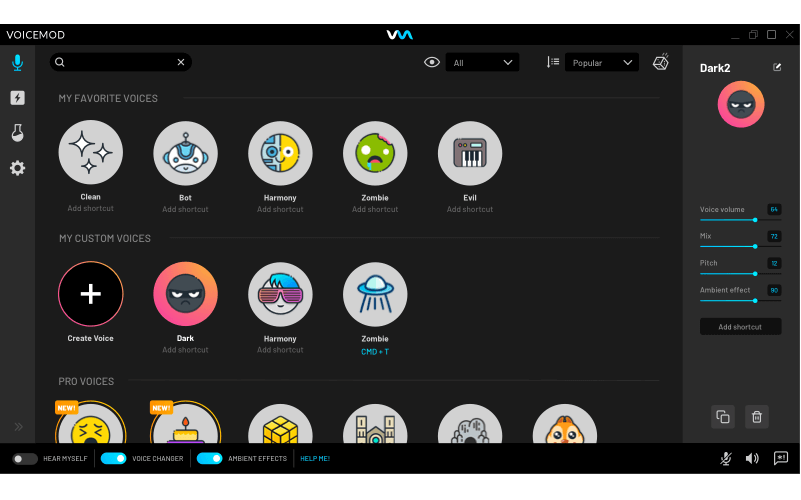
Это приложение позволит разговаривать голосом робота, женским, мужским, детским и другими голосами. Здесь вы найдёте более 80 голосовых и звуковых эффектов.
Помимо Discord, этот бесплатный голосовой чейнджер совместим с онлайн-играми (PUBG, Valorant, Apex Legends и многими другими). А ещё вы сможете пользоваться VoicemodSkype, VR Chat и Second Life. Ага, вариантов куча.
Приложение работает только в Windows 7, 8, 8.1 и 10. Но разработчики обещают скоро запилить версии для Linux и Mac OSX.
Утилитой можно пользоваться бесплатно, но некоторые функции будут недоступны. Чтобы получить полный доступ ко всем возможностям, достаточно купить Pro-подписку.
MorphVOX

Этот голосовой чейнджер поможет подобрать голос в соответствии с вашим игровым персонажем.
Приложением легко пользоваться, всё просто и понятно устроено, поэтому разобраться не составит труда. Также прога оказывает минимальную нагрузку на процессор и может работать даже при очень низкой пропускной способности сети.
Утилиту можно использовать не только в Discord, но и в различных онлайн-играх и мессенджерах.
Пользователи Windows могут поюзать MorphVOX бесплатно, но с ограниченным функционалом. Чтобы получить полный доступ ко всем возможностям или пользоваться программой на Mac-компьютере, придётся купить «Прошку» (PRO).
ClownFish
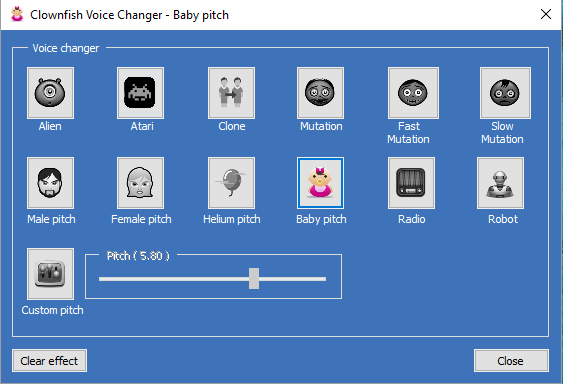
Это самый лучший вариант для тех, кто ищет бесплатный, лёгкий в использовании и установке голосовой чейнджер.
Clownfish устанавливается на системном уровне. Это означает, что любая VoIP-платформа или онлайн-игра, в которой используется микрофон, совместима с приложением.
Единственное — если рассматривать прогу чисто как голосовой чейнджер, то здесь мало возможностей, чтобы вдоволь поиграться с голосом. А ещё утилита заточена только под Windows.
Voxal Voice Changer

Это приложение позволяет модифицировать голос не только в реальном времени, но и в уже существующих аудиозаписях. А ещё вы можете создавать бесконечное количество собственных голосовых эффектов.
Утилита может быть использована практически на любых VoIP-платформах, а также в онлайн-играх (PUBG, Apex Legends, Warzone и т.д.).
Прога поддерживает такие операционки, как Windows и Mac OSX. А ещё она не сильно грузит процессор, что оценят геймеры, для которых высокий FPS — превыше всего.
RoboVox Voice Changer
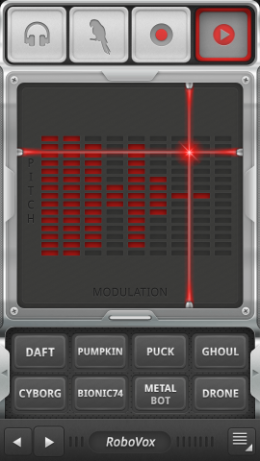
А этот голосовой чейнджер создан специально для Android- и iOS-устройств. Здесь вы найдёте 32 разных варианта для изменения голоса — вполне достаточно, чтобы напугать или повеселить друзей.
Также здесь есть прикольная штука — эффект попугая, который будет повторять за вами всё, что вы скажете. «Изгаляться» над своим голосом можно как в реальном времени, так и в записи (то есть предварительно записанный файл).
Если вам будет недостаточно предложенных возможностей, можете подключить несколько платных опций.
Voice Changer

Этот голосовой чейнджер можно использовать онлайн — в качестве браузерного расширения. Но он тоже подходит для Discord (просто запустите платформу в фоновом режиме).
Вы сможете применять различные звуковые эффекты к любой аудиозаписи — для этого просто загрузите её на сайт. Также можно побаловаться с голосом и в режиме реального времени.
Вы можете сделать голос, как у инопланетянина, робота, Бейна и т.д. А если вам не понравятся предложенные эффекты, сможете запилить собственный.
Ещё здесь есть такая крутая штука, как преобразование текста в речь.
Voice Changer With Effects
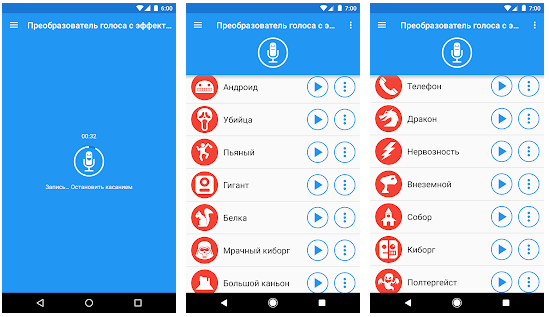
Ещё один голосовойчейнджер для Android- и iOS-устройств. Вы сможете поиграться с набором из более 40 эффектов, и удивить своих друзей прикольным голосом в Discord, или отправив войс в WhatsApp.
Помимо стандартных возможностей, это приложение позволяет добавлять звуковые эффекты в изображения. А ещё вы сможете преобразовать текст в речь.
Как поменять голос в Дискорде
Чтобы изменить голос, нужно передать его программе, которая непосредственно будет изменять аудио поток. А в приложении переключить микрофон на виртуальный микрофон этой самой программы. Давайте на примере
Изменяем голос в discord через Voicemod
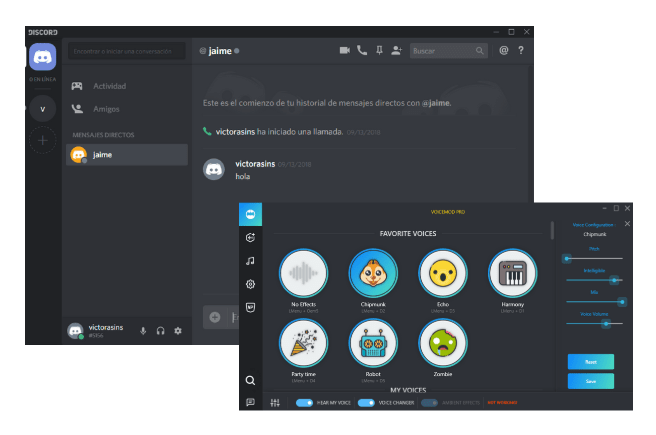
— Устанавливаем Voicemod Voice Changer отсюда https://www.voicemod.net/discord-voice-changer/
— Запускаем Voicemod
— Заходим в Discord
— В нижней левой части вы найдете информацию о пользователе (шестеренка). Зайдите в эти «Настройки пользователя».
— Перейдите в раздел «Голос и видео» в разделе «Настройки приложения»
— Разверните список устройств ввода и выберите из списка Микрофон «Voicemod WDM» или «Виртуальное аудиоустройство Voicemod (WDM)».
— Нажмите Esc — Готово!
ВНИМАНИЕ! Что касается Voicemod, у некоторых людей были проблемы с микрофоном после установки этой программы. Это легко исправить — удалите Voicemod и переустановите аудио драйверы. А еще, вам лучше создать точку восстановления системы Windows ДО установки Voicemod. Если винда полетит, просто используйте точку восстановления, чтобы вернуть ваши старые настройки.
В самой программе внизу основного окна есть три переключателя
Listen My FX Voice (Послушать мой голос) — позволит вам слышать самого себя через наушники в реальном времени
Voice Changer (изменить голос) — активировать/деактивировать эффекты голоса
Ambient sounds (звуки окружения) — активировать/деактивировать фоновые звуки
В итоге надо:
— Voicemod должен работать, чтобы «генерировать» виртуальный микрофоном
— Откройте свое приложение или даже отдельно игру
— В настройках звука в discorde или игре выберите виртуальный микрофон Voicemod’а как ваше Устройство Ввода
— Выберите ваши наушники как устройство вывода
Если у вас нет в вариантах выбора виртуального микрофона Voicemod, можете попробовать выбрать его как микрофон по умолчанию в системе (Панель управления > Звуки > Записывающие устройства > Выставляете виртуальный микрофон в качестве устройства по умолчанию)
Поменять голос в дискорде с помощью Voice Meter Banana
Voicemod может показаться вам примитивным, поэтому можно попробовать что-нибудь ближе к профессиональному и сложному.

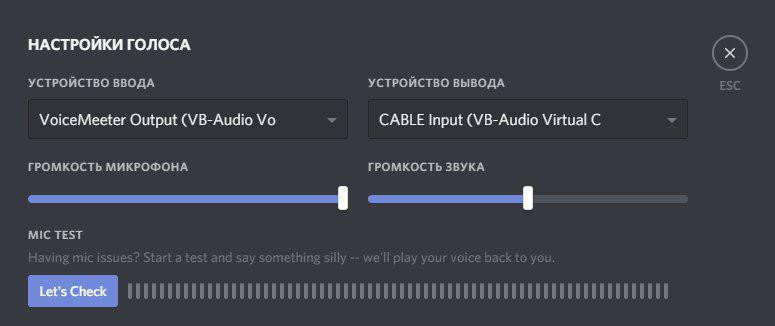 Посложнее с настройками голоса — подойдет программа VoiceMeeter Banana. Проделываем те же действия:
Программы на телефон для изменения голоса в Discord
Среди мессенджеров, таких как WhatsApp, Viber, Zoom и многих других Discord выделяется благодаря проработанным настройкам и широкому функционалу. Одна из характерных фишек платформы позволяет видоизменять голос в процессе сетевых баталий, или лампового общения через использование сторонних утилит.
Для чего меняют голос в Discord
Как правило, функция изменения голоса распространена среди людей младшего поколения, студентов, или даже школьников, которые хотят казаться старше и не желают «палить» реальный возраст. Кроме того изменитель голоса востребован среди групповых, дружеских игровых сессий, когда компания в условиях близкого расположения (когда команды разделяет несколько комнат), хорошо друг друга знает и по характерной интонации, повадкам может вычислить оппонента.
В таком случае приложение для смены голоса в дискорде способно ввести в заблуждение и свести на нет наработанную тактику. В отдельных случаях приложение для изменения голоса в дискорде применяется в качестве розыгрыша, или на этапах, когда пользователь вливается в новый игровой сеттинг и не желает быть опознанным раньше времени, так как не доверяет местному контингенту. Словом, функция изменения голоса может использоваться в самых различных целях, при этом менять голос можно в реальном времени и за одну игровую сессию представлять широкий голосовой диапазон.
По какому принципу работают приложения изменения голоса
Изменители голоса функционируют за счёт обработки аудио с микрофона, причём большая часть приложений способна делать это в реальном времени, что даёт возможность изменить голос в дискорде в телефоне на андроид (не все приложения доступны на мобильных устройствах, но их тоже хватает).
Однако, просто скачать утилиту на компьютер, или мобильное устройство недостаточно — изменение голоса в дискорде на андроид, или ПК не будет работать без дополнительной настройки мессенджера: нужно ещё соответствующим образом настроить Discord, чтобы программа изменения голоса смогла определить источник звука, а так же состыковать приложения между собой для совместной работы. Обобщённая инструкция ниже:
- Найдите в интернете желаемую программу для изменения голоса и произведите установку в соответствии с имеющимся устройством (компьютер, планшет, смартфон).
- Зайдите в настройки программы и определите название микрофона (если микрофонов несколько, к примеру, встроенный, и внешний, — необходимо отдавать предпочтение внешнему микрофону).
- Запустите Discord и зайдите в настройки мессенджера.
- Перейдите во вкладку «голос и видео».
- В открывшемся окошке обратите внимание на «устройство ввода», и выберите настройки по умолчанию.
- Видоизмените дефолтные параметры и выберите микрофон из приложения для изменения голоса (обычно название программы отображено в скобочках после микрофона).
- Закройте окно настроек в Discord и протестируйте программу из соответствующего окна параметров.
- Если голос не меняется, — значит приложение не поддерживает IP-телефонию, или имеет проблемы совместимости с Discord.
Топ приложений для изменения голоса
Voxal Voice Changer
Приложение позволяет видоизменить тембр, согласно предустановленным, готовым параметрам и является бесплатным в использовании. Однако, клиент доступен исключительно на компьютерах с Windows и Linux, причем в последнем случае только через утилиту Wine.
В число достоинств приложения входит широкий набор предустановленных шаблонов, простота настройки и полная совместимость с мессенджерами, в число которых входит и Discord.
Из недостатков можно выделить отсутствие русскоязычного интерфейса (программа на английском языке), но из-за простоты и удобства адаптация не потребуется.
MorphVox
MorphVox — это популярная программа для изменения голоса в дискорде на телефоне, или ПК. Доступна в двух модификациях «Pro» и «Junior». Первая — коммерческая, то есть платная версия с расширенным функционалом, а вторая урезанная, но бесплатная.
Функционал премиум версии сводится к многим фишкам, включая, например, возможность скачивать вспомогательные аддоны, скины и спецэффекты. Помимо этого значительно расширены настройки эквалайзера для более точечной и чистой обработки голоса, снятия с микрофона эффекта шума, эха и прочих помех.
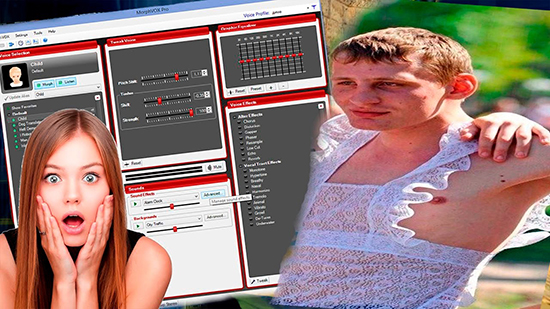
Возможности базовой версии в этом плане строго ограничены: «Junior» предназначен исключительно для общения в играх и мессенджерах, предоставляя пользователю только встроенные параметры для изменения голоса с возможностью трансляции. Клиент доступен для мобильных устройств с приставкой «Voice Change» и компьютеров под управлением Windows, или Linux через утилиту Wine.
Funny Voice
Приложение не обладает расширенным функционалом и предлагает всего 30 предустановленных модулей для изменения голоса. Является бесплатной, но работает за счёт рекламы, которую придётся просматривать в ходе эксплуатации программы.
Главное достоинство приложения состоит в простоте и минимуме настроек, но для тех пользователей, которым нужно больше функционала она уже не подойдёт.
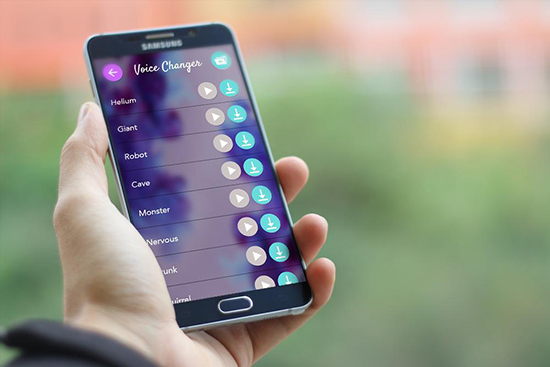
Изменитель голоса можно скачать на официальном сайте под компьютер с Windows, или Linux (через Wine).
Face Voice
Тоже простое и бесплатное решение для искажения голоса: программа позволяет видоизменить тембр, добавить эхо или модифицировать голос посредством наложения дополнительных эффектов. Все настройки сосредоточены в двух окошках: в левом можно наложить необходимые эффекты через включение, или отключение напротив конкретной опции, а в правом корректировать получившийся результат согласно персональным предпочтениям через два ползунка, которые отвечают за силу и скорость искажения.
К сожалению, интерфейс приложения англоязычный, плюс нет предустановленных шаблонов, — искажать звучание голоса придётся вручную.
Тем не менее, за счёт простоты настроек и полной совместимости со всеми мессенджерами, программа способна удовлетворить базовую потребность в смене голоса и подойдёт для голосового общения в чатах, или играх.
Установить приложение можно на компьютеры под управлением Windows и Linux через утилиту Wine.
Инструкция по изменению голоса на примере одной из программ
В качестве практичного способа применения программы для изменения голоса будет рассмотрено приложение «Voxal Voice Changer». Инструкция следующая:
- Зайдите на официальную страницу приложения по адресу «https://www.nchsoftware.com/voicechanger/»
- Обратите внимание на верхнюю панель и выберите «Download» (находится сразу после «Home»).
- Установите исполняемый файл в удобное место и запустите приложение.
- Обратите внимание на верхнюю панель инструментов и выберите «Voice».
- Первая вкладка отвечает за устройство ввода информации (микрофон). Вторая — за звуковую карту.
- Выберите из перечня необходимые устройства и подтвердите действие.
- На рабочем экране отобразится блок с предустановленными шаблонами изменения голоса.
- Выше, на панели инструментов появится возможность записывать и прослушивать аудио.
- Для редактирования фильтра в той же панели воспользуйтесь функцией «Edit».
В принципе, всё, — теперь с программой можно работать и видоизменять голосовые настройки по своему желанию.
Как в Discord изменить голос на женский
Программа Дискорд отличается большим функционалом. Здесь пользователи в процессе общения могут менять свой голос. Такая необходимость возникает, когда хотят разыграть собеседника, сохранить конфиденциальность или поддержать часть игры. К тому же подобная функция создает позитивную атмосферу. Расскажем, как изменить голос на женский.

Меняем голос на женский в Дискорде с помощью Voxal Voice Changer
Если вы хотите изменить голос на женский, то вам понадобится сторонняя программа. Одной из популярных является Voxal Voice Changer. Приложение позволяет не только менять голос в режиме реального времени, но также записывать и сохранять звук, пересылать его другим пользователям. Следуйте алгоритму:
- Перейдите по ссылке nchsoftware.com/voicechanger.
- Нажмите на кнопку «Download».
- После установки запустите программу.
- Подключите редактор к вашему микрофону.
- В верхнем меню перейдите в раздел «Voice».
- В открывшейся вкладке отметьте свой микрофон.
- Кликните по кнопке «ОК».
- В блоке с левой стороны вы увидите варианты голоса, которым можете говорить. Список достаточно большой.
- Найдите «Female»
- Нажмите на зеленую кнопку, чтобы записать женский голос. Либо используйте утилиту в режиме онлайн, выбрав пункт «Buy Online».
Обратите внимание! Данное программное обеспечение является бесплатным, но оно является достойным конкурентом для платных аналогов. Единственный минус – программа не поддерживает русский язык.

Программы и приложения для изменения голоса на женский в Discord
Существует также несколько иных программ, с помощью которых вы без проблем поменяете свой голос на женский в мессенджере. Выберите наиболее подходящую:
- MorphVox Jr — интерфейс приложения очень удобный. Он включает в себя несколько блоков. Программа позволяет корректировать звуковой эффект. Но более функциональная версия предоставляется на платной основе;
- VoiceFX – программа, предназначенная для телефонов, работающих на платформе Андроид. Она преобразует голос, благодаря разным звуковым эффектам. Вы сможете также транслировать свое голосовое сообщение на медиаплееры;
- Clownfish – утилита позволяет добавлять дополнительные эффекты, а также звуки окружающей среды. В нее встроен автоматический переводчик, с помощью которого значительно облегчается общение с собеседниками из других стран. Сама программа бесплатная и доступна на русском языке;
- Scramby – приложение качественно обрабатывает голос и подойдет даже для слабых ПК. Здесь множество фильтров и эффектов, которые вы сможете регулировать. Но прога работает только в онлайн-режиме.

Как изменить голос на женский в Discord: общая инструкция
Независимо от того, на какой программе вы остановите свой выбор, придерживайтесь общей инструкции их работы. Она заключается в следующем:
- Скачайте выбранную программу на свое устройство и активируйте ее.
- В главном меню перейдите в настройки.
- В графе «Устройство ввода» выберите свой микрофон.
- Запустите Дискорд и пройдите авторизацию.
- Нажмите на иконку в виде шестеренки, чтобы открыть настройки.
- В появившемся списке перейдите в раздел «Голос и видео».
- В блоке с правой стороны, где отмечают устройство ввода, выберите приложение, которое вы установили.
- Закройте окошко с настройками.
- Меняйте свой голос на женский, выбрав его предварительно в программе.
Частые вопросы:
- Как в Discord изменять голос в играх
- Как в Discord использовать телефон в качестве микрофона
- Как изменить голос в Discord на компьютере
- Что такое Дискорд Онлайн, и как им пользоваться