Как дебажить фронтенд и бекенд: пошаговая инструкция
Очень много сервисов сейчас позволяют дебажить код над фронтенде. Chrome DevTools и Firefox Developer Tools среди них самые популярные, но и в других браузерах тоже есть свои тулзы. Мы будем использовать Chrome DevTools для примеров.
Дебажим JavaScript
Откровенно говоря, отладка кода может занимать много времени. Особенно, если использовать такие простые команды как console.log() или window.alert().
Нужно писать, а потом удалять дополнительный код, а иногда эти команды все равно попадают в коммит (даже если вы думали, что все их забрали). А если при этом использовать линты (статические отладчики), то команды console или alert будут подсвечиваться в коде.
И на этом моменте в игру вступает Chrome DevTools, позволяя нам дебажить код без утомительных команд. Среди фишек этой тулзы, редактирование CSS и HTML, тестирование сети и проверка скорости сайта — наши любимые.
Чтобы на практике познакомиться с этой тулзой, давайте создадим простенькую страничку на JavaScript с getData() методом. Этот метод будет просто собирать данные с поля ввода, создавать DOM элемент с dataSpan ID и добавлять значение с поля ввода в этот элемент.
Вот как наша страничка будет выглядеть:

В JavaScript:
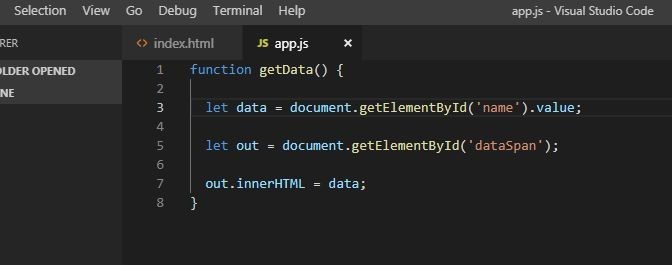
Сохраним ее как app.js.
Вот как наша страничка будет выглядеть в браузере:
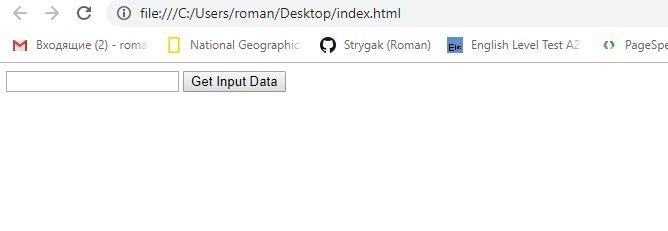
Чтобы проверить как метод работает до того, как сохранять данные в dataSpan, можно использовать старомодные console.log(data) или window.alert(data). Вот что мы увидим запустив файл в VS Code:

Это самый примитивный подход.
Вместо этого, мы используем брейкпоинты (точки останова) вChrome DevTools чтобы убедиться, что все работает как надо.
Брейкпоинт — это строка кода, на которой мы хотим приостановить прогонку кода, чтобы изучить как он работает (или не работает).
Возвращаясь к примеру, давайте запустим страницу в Google Chrome и сделаем следующее:
- Чтобы открыть Chrome Developer Tools, в правом верхнем углу браузера, кликнем чтобы открыть меню настроек.
- В этом меню, выберем Дополнительные инструменты (в английском меню — More tools), а потом Инструменты разработчика (Developer tools).
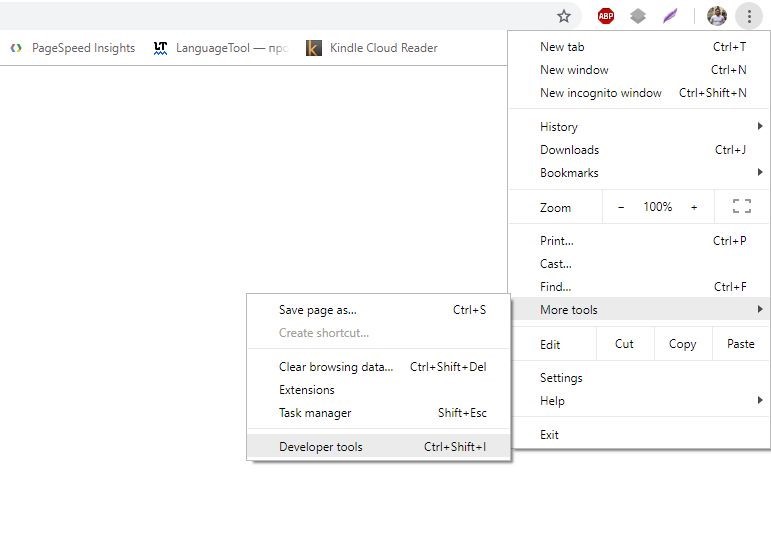
Открыв панель инструментов разработчика, давайте приостановим код на брейкпоинте:
- Выберите вкладку Sources.
- В Sources, в панели Page, выберите app.js (который мы создали чуть раньше).
- В редакторе кода, кликните на номер строки let data =document.getElementById(‘name’).value;
Управление интервалами выполнения кода
Поставив брейкпоинт, ми приостанавливаем исполнение функции на нем. Поэтому нам нужно будет продолжить построчное выполнение кода, чтобы изучить изменения нашей переменной.
В верхнем левом углу панели JavaScript Debugging находятся основные команды прогонки брейкпоинтов:
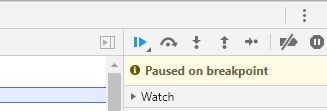
Первая кнопка, Resume script execution () продолжит выполнение кода до конца или до следующего брейкпоинта.
Давайте введем hello world в поле ввода. В строку добавится data = “hello world”. Теперь давайте кликнем на кнопку Step over next function call ().
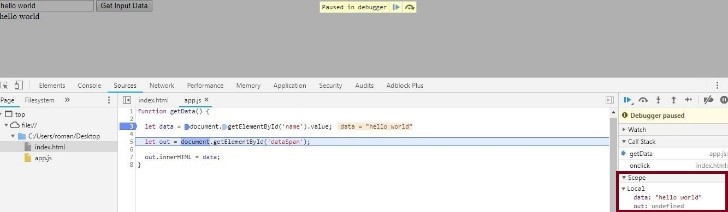
Выбранная строка с брейкпоинтом будет выполнена и дебаггер выберет следующую. Откройте вкладку Scope чтобы посмотреть значение переменной data. Оно изменилось на “hello world”, которое мы ввели ранее и просто показывает значение нашей переменной на конкретной строке кода. Кликните Step over next function call еще раз чтобы выполнить выбранный метод и перейти на следующую строку.
Если обновить страницу, значение переменной out также обновится в DOM элементе. Чтобы посмотреть значение переменной, можно кликнуть на Expand () слева от нее. Если же еще раз кликнуть Step over next function call, то текст “hello world” еще раз добавится в dataSpan.
Более сложная отладка
Предположим, что мы выполняем функцию посложнее, которую точно не помешает отладить. К примеру, мы хотим, чтобы пользователи вводили числа через пробел. Функция затем будет обрабатывать и выводить эти числа, их сумму, и результат умножения.
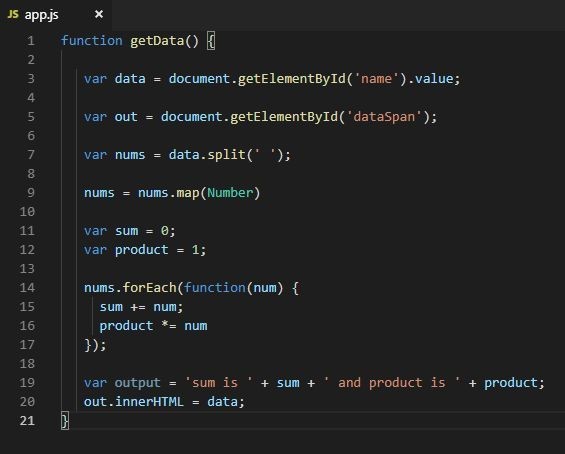
Для этого мы обновим код app.js как на скриншоте выше. Обновляем страницу и приступаем непосредственно к дебаггингу.
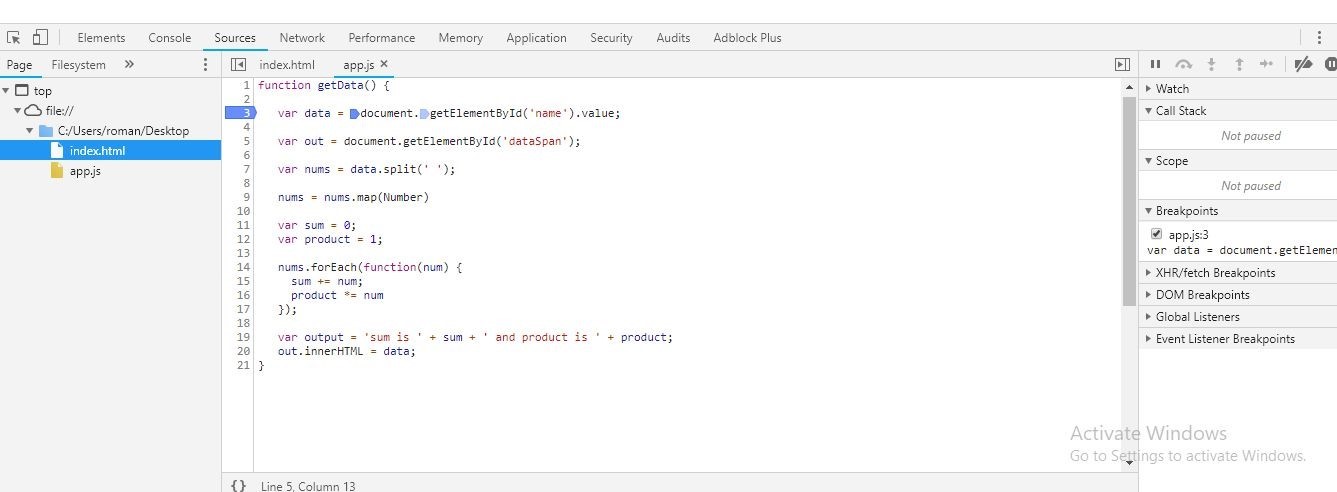
- Кликните 3 (номер строки of let data = document.getElementById(‘name’).value;) чтобы поставить брейкпоинт.
- Введите 23 24 е в строке ввода в браузере.
- Кликните Step over next function call.
Как еще можно поставить брейкпоинты
В большинстве случаев, ваш код намного длиннее и, вполне возможно, конкатенирован в одну строку. К примеру, предположим, что у вас 1000 строк кода. В этом случае, ставить брейкпоинты, кликая на номера строк каждый раз, не кажется такой уж отличной идеей, не правда ли?
Для этого в DevTools есть классный инструмент для установки брейкпоинтов на разные типы интеракции с браузером. На панели JavaScript Debugging, кликните Event Listener Breakpoints чтобы посмотреть доступные категории.

Как вы видите, можно поставить брейкпоинт на событие Mouse > click (клик мышкой) в любом месте нашего кода. Это означает, что, если кликнуть Get Input Data, выполнение кода остановится на событии onclick. И не нужно вручную ничего добавлять.
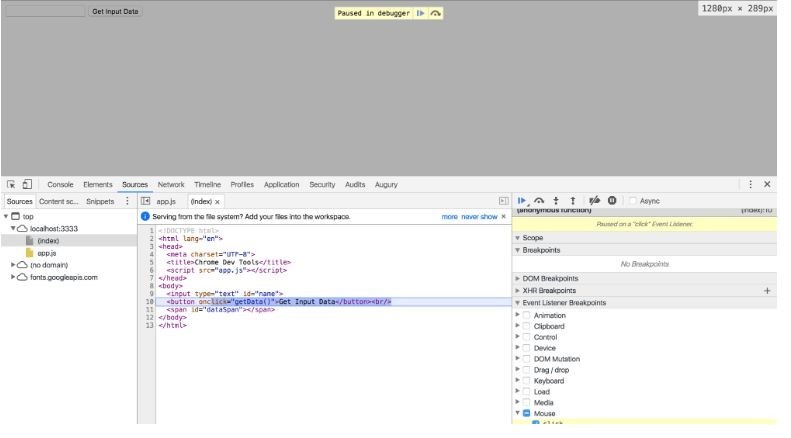
Клик на Step over next function call будет последовательно вести нас через код, используемый чтобы обработать клики.
Используя Event Listener Breakpoints, можно поставить брейкпоинты на кучу разных типов событий, таких как Keyboard, Touch, и XHR.
Ключевое слово “debugger”
Если ввести debugger в любом месте кода, Chrome DevTools приостановит выполнение кода на этой строке и подсветит ее также, как и брейкпоинты. Можно использовать этот инструмент чтобы дебажить JavaScript в Chrome или других браузерах. Только не забудьте удалить его, когда закончите отладку.
Код на скриншоте выше остановится на строке, которая содержит ключевое слово debugger и автоматически запустит Chrome DevTools. По сути, это то же самое, что и поставить брейкпоинт на эту строку. Также выполнением кода можно управлять с помощью кнопок Step into next function call и Step over next function call.
Выжимка
В начале мы рассмотрели команды console.log() и window.alert() и поняли, что они не слишком удобны. Нужно было их часто использовать по всему коду, что могло сделать код «тяжелее» и медленнее, если бы мы забыли их удалить перед коммитом.
Когда количество строк растет, Chrome Developer Tools намного более эффективен для отлова багов и оценки работы в целом.
Дебажим Angular
Легче всего отладить код Angular — использовать Visual Studio Code (VS Code). Чтобы начать дебаггинг, вам нужно будет установить расширение Debugger для Chrome:
- Запустите проект на VS Code и откройте вкладку Extensions. Или нажмите Ctrl+Shift+X на клаве.
- В строке поиска введите Chrome.
- Выберите Debugger for Chrome и кликните Install.
- После того как установите расширение, появится кнопка Reload. Кликните ее, чтобы завершить инсталляцию и активировать Debugger.
Точно так же, как и в DevTools, кликните на номер строки в app.component.ts. Строка с брейкпоинтом подсветится красным кружком (слева от номера строки).
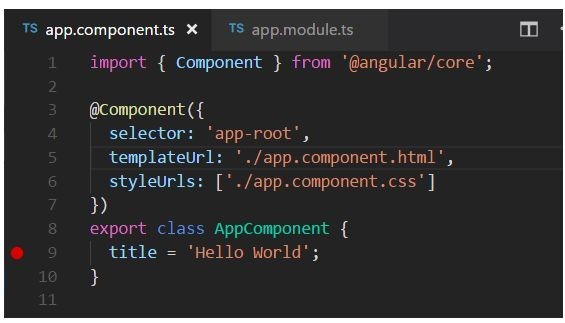
Настраиваем дебаггер
Для начала, нам нужно будет настроить дебаггер:
1. С File Explorer перейдите на Debug вкладку.
Также можно использовать для этого Ctrl+Shift+D.
2. Кликните на иконку Settings чтобы создать launch.json.
Это файл с настройками, который мы будем использовать.
3. С выпадающего меню Select Environment выберите Chrome.
Это создаст новую папку .vscode и файл launch.json для вашего проекта.
4. Запустите этот файл.
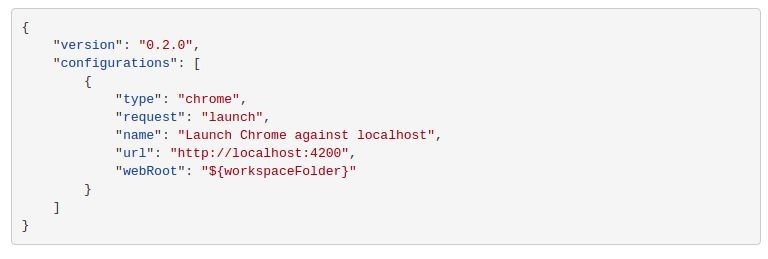
5. Чтобы использовать этот файл для наших целей, в методе url замените localhost порт с 8080 на 4200.
6. Сохраните изменения.
Вот как должен выглядеть файл:
7. Нажмите F5 или кликните кнопку Start Debugging чтобы запустить Debugger.
8. Запустите Chrome.
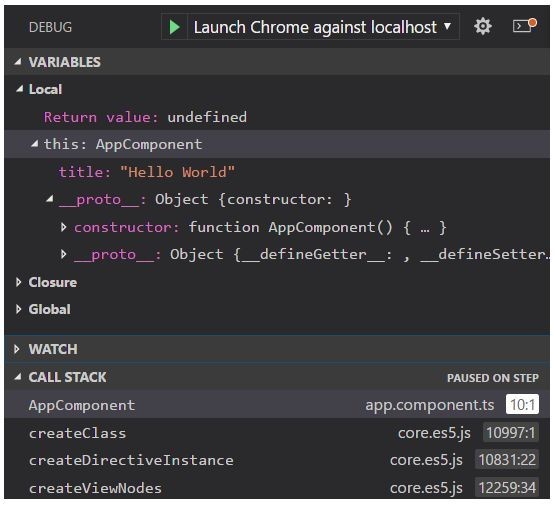
9. Чтобы приостановить выполнение кода на брейкпоинте, обновите страницу.

Чтобы последовательно просмотреть выполнение кода и как меняются переменные, используйте клавишу F10.
README
В расширении Debugger для Chrome есть множество дополнительных конфигураций, работа з source maps и устранений всяческих неполадок. Чтобы просмотреть их прямо в VS Code, кликните на расширение и выберите вкладку Details.

Отладка бекенда (Node.js)
Здесь вы узнаете как дебажить код на Node.js. Вот самые распространённые подходы:
• Используя Chrome DevTools
На даный момент, это наш любимый подход.
• Используя IDE-шки типаVisual Studio Code, Visual Studio, WebStorm, и т.д.
Для примеров мы будем использовать VS Code и Chrome DevTools.
Chrome и Node.js используют тот же JavaScript-движок, Google V8, и это значит, что для бекенда мы будем использовать те же инструменты, что и для фронта.
1. Запустите свой проект в VS Code.
2. Перейдите на вкладку Console.
3. Введите команду npm start —inspect и нажмите Enter.
4. Проигнорируйте предлагаемый “chrome-devtools://…” URL (существует метод получше).

5. Запустите Chrome и введите “about:inspect”.
Это перенаправит вас на вкладку Devices на DevTools.
6. Кликните линк Open dedicated DevTools for Node.

Процесс отладки такой же, как и для фронтенда, то есть с использованием брейкпоинтов. На самом деле, очень удобно то, что не нужно переключаться на IDE. Таким образом, можно дебажить и фронт- и бекенд на одном интерфейсе.
Спасибо за чтение и надеемся, что вам понравился этот пост. Подписывайтесь на обновления — у нас в рукавах еще полно полезностей 🙂
- JavaScript
- Программирование
- Angular
- Тестирование веб-сервисов
Отладка в браузере
Давайте отвлечёмся от написания кода и поговорим о его отладке.
Отладка – это процесс поиска и исправления ошибок в скрипте. Все современные браузеры и большинство других сред разработки поддерживают инструменты для отладки – специальный графический интерфейс, который сильно упрощает отладку. Он также позволяет по шагам отследить, что именно происходит в нашем коде.
Мы будем использовать браузер Chrome, так как у него достаточно возможностей, в большинстве других браузеров процесс будет схожим.
Панель «Исходный код» («Sources»)
Версия Chrome, установленная у вас, может выглядеть немного иначе, однако принципиальных отличий не будет.
- Работая в Chrome, откройте тестовую страницу.
- Включите инструменты разработчика, нажав F12 (Mac: Cmd + Opt + I ).
- Щёлкните по панели Sources («исходный код»).
При первом запуске получаем следующее:
Кнопка-переключатель откроет вкладку со списком файлов.
Кликните на неё и выберите hello.js в дереве файлов. Вот что появится:
Интерфейс состоит из трёх зон:
- В зоне File Navigator (панель для навигации файлов) показаны файлы HTML, JavaScript, CSS, включая изображения, используемые на странице. Здесь также могут быть файлы различных расширений Chrome.
- Зона Code Editor (редактор кода) показывает исходный код.
- Наконец, зона JavaScript Debugging (панель отладки JavaScript) отведена для отладки, скоро мы к ней вернёмся.
Чтобы скрыть список ресурсов и освободить экранное место для исходного кода, щёлкните по тому же переключателю .
Консоль
При нажатии на клавишу Esc в нижней части экрана вызывается консоль, где можно вводить команды и выполнять их клавишей Enter .
Результат выполнения инструкций сразу же отображается в консоли.
Например, результатом 1+2 будет 3 , а вызов функции hello(«debugger») ничего не возвращает, так что результатом будет undefined :
Точки останова (breakpoints)
Давайте разберёмся, как работает код нашей тестовой страницы. В файле hello.js щёлкните на номере строки 4 . Да-да, щёлкайте именно по самой цифре, не по коду.
Ура! Вы поставили точку останова. А теперь щёлкните по цифре 8 на восьмой линии.
Вот что в итоге должно получиться (синим это те места, по которым вы должны щёлкнуть):
Точка останова – это участок кода, где отладчик автоматически приостановит исполнение JavaScript.
Пока исполнение поставлено «на паузу», мы можем просмотреть текущие значения переменных, выполнить команды в консоли, другими словами, выполнить отладку кода.
В правой части графического интерфейса мы видим список точек останова. А когда таких точек выставлено много, да ещё и в разных файлах, этот список поможет эффективно ими управлять:
- Быстро перейдите к точке останова в коде (нажав на неё на правой панели).
- Временно отключите точку останова, сняв с неё галочку.
- Удалите точку останова, щёлкнув правой кнопкой мыши и выбрав Remove (Удалить).
- …и так далее.
Условные точки останова
Щелчок правой кнопкой мыши по номеру строки позволяет создать условную точку останова. Она сработает только в тот момент, когда выражение, которое вы должны указать при создании такой точки, истинно.
Это удобно, когда нам нужно остановиться только при определённом значении переменной или для определённых параметров функции.
Команда debugger
Выполнение кода можно также приостановить с помощью команды debugger прямо изнутри самого кода:
function hello(name) < let phrase = `Привет, $!`; debugger; //
Такая команда сработает только если открыты инструменты разработки, иначе браузер ее проигнорирует.
Остановимся и оглядимся
В нашем примере функция hello() вызывается во время загрузки страницы, поэтому для начала отладки (после того, как мы поставили точки останова) проще всего её перезагрузить. Нажмите F5 (Windows, Linux) или Cmd + R (Mac).
Выполнение прервётся на четвёртой строчке (где находится точка останова):
Чтобы понять, что происходит в коде, щёлкните по стрелочкам справа:
- Watch – показывает текущие значения для любых выражений. Вы можете нажать на + и ввести выражение. Отладчик покажет его значение, автоматически пересчитывая его в процессе выполнения.
- Call Stack – показывает цепочку вложенных вызовов. В текущий момент отладчик находится внутри вызова hello() , вызываемого скриптом в index.html (там нет функции, поэтому она называется “анонимной”). Если вы нажмёте на элемент стека (например, «anonymous»), отладчик перейдёт к соответствующему коду, и нам представляется возможность его проанализировать.
- Scope показывает текущие переменные. Local показывает локальные переменные функций, а их значения подсвечены прямо в исходном коде. В Global перечисляются глобальные переменные (то есть вне каких-либо функций). Там также есть ключевое слово this , которое мы ещё не изучали, но скоро изучим.
Пошаговое выполнение скрипта
А теперь давайте пошагаем по нашему скрипту.
Для этого есть кнопки в верхней части правой панели. Давайте рассмотрим их.
– «Resume»: продолжить выполнение, быстрая клавиша F8 .
Возобновляет выполнение кода. Если больше нет точек останова, то выполнение просто продолжается, без контроля отладчиком.
Вот, что мы увидим, кликнув на неё:
Выполнение кода возобновилось, дошло до другой точки останова внутри say() , и отладчик снова приостановил выполнение. Обратите внимание на пункт «Call stack» справа: в списке появился ещё один вызов. Сейчас мы внутри say() .
– «Step»: выполнить следующую команду, быстрая клавиша F9 .
Выполняет следующую инструкцию. Если мы нажмём на неё сейчас, появится alert .
Нажатие на эту кнопку снова и снова приведёт к пошаговому выполнению всех инструкций скрипта одного за другим.
– «Step over»: выполнить следующую команду, но не заходя внутрь функции, быстрая клавиша F10 .
Работает аналогично предыдущей команде «Step», но ведёт себя по-другому, если следующая инструкция является вызовом функции (имеется ввиду: не встроенная, как alert , а объявленная нами функция).
Если сравнить, то команда «Step» переходит во вложенный вызов функцию и приостанавливает выполнение в первой строке, в то время как «Step over» выполняет вызов вложенной функции незаметно для нас, пропуская её внутренний код.
Затем выполнение приостанавливается сразу после вызова функции.
Это хорошо, если нам не интересно видеть, что происходит внутри вызова функции.
– «Step into», быстрая клавиша F11 .
Это похоже на «Step», но ведёт себя по-другому в случае асинхронных вызовов функций. Если вы только начинаете изучать JavaScript, то можете не обращать внимания на разницу, так как у нас ещё нет асинхронных вызовов.
На будущее просто помните, что команда «Step» игнорирует асинхронные действия, такие как setTimeout (вызов функции по расписанию), которые выполняются позже. «Step into» входит в их код, ожидая их, если это необходимо. См. DevTools manual для получения более подробной информации.
– «Step out»: продолжить выполнение до завершения текущей функции, быстрая клавиша Shift + F11 .
Продолжает выполнение и останавливает его в самой последней строке текущей функции. Это удобно, когда мы случайно вошли во вложенный вызов, используя , но это нас не интересует, и мы хотим продолжить его до конца как можно скорее.
– активировать/деактивировать все точки останова(breakpoints).
Эта кнопка не влияет на выполнение кода, она лишь позволяет массово включить/отключить точки останова.
– включить/отключить автоматическую паузу в случае ошибки.
При включении, если открыты инструменты разработчика, ошибка при выполнении скрипта автоматически приостанавливает его. Затем мы можем проанализировать переменные в отладчике, чтобы понять, что пошло не так. Поэтому, если наш скрипт умирает с ошибкой, мы можем открыть отладчик, включить эту опцию и перезагрузить страницу, чтобы увидеть, где он умирает и каков контекст в этот момент.
Continue to here
Щелчок правой кнопкой мыши по строке кода открывает контекстное меню с отличной опцией под названием «Continue to here» («продолжить до этого места»).
Это удобно, когда мы хотим перейти на несколько шагов вперёд к строке, но лень устанавливать точку останова (breakpoint).
Логирование
Чтобы вывести что-то на консоль из нашего кода, существует функция console.log .
Например, это выводит в консоль значения от 0 до 4 :
Chrome DevTools
Chrome DevTools — это набор инструментов, встроенных в браузер Google Chrome, для создания и отладки сайтов. С их помощью можно просматривать исходный код сайта, отлаживать работу frontend: HTML, CSS и JavaScript. Также DevTools позволяет проверять сетевой трафик, быстродействие сайта и многое другое.

Освойте профессию «Frontend-разработчик»
Как начать работу с DevTools
Инструмент используют инженеры по тестированию, веб-разработчики и другие специалисты. Открыть DevTools из браузера Google Chrome можно тремя способами:
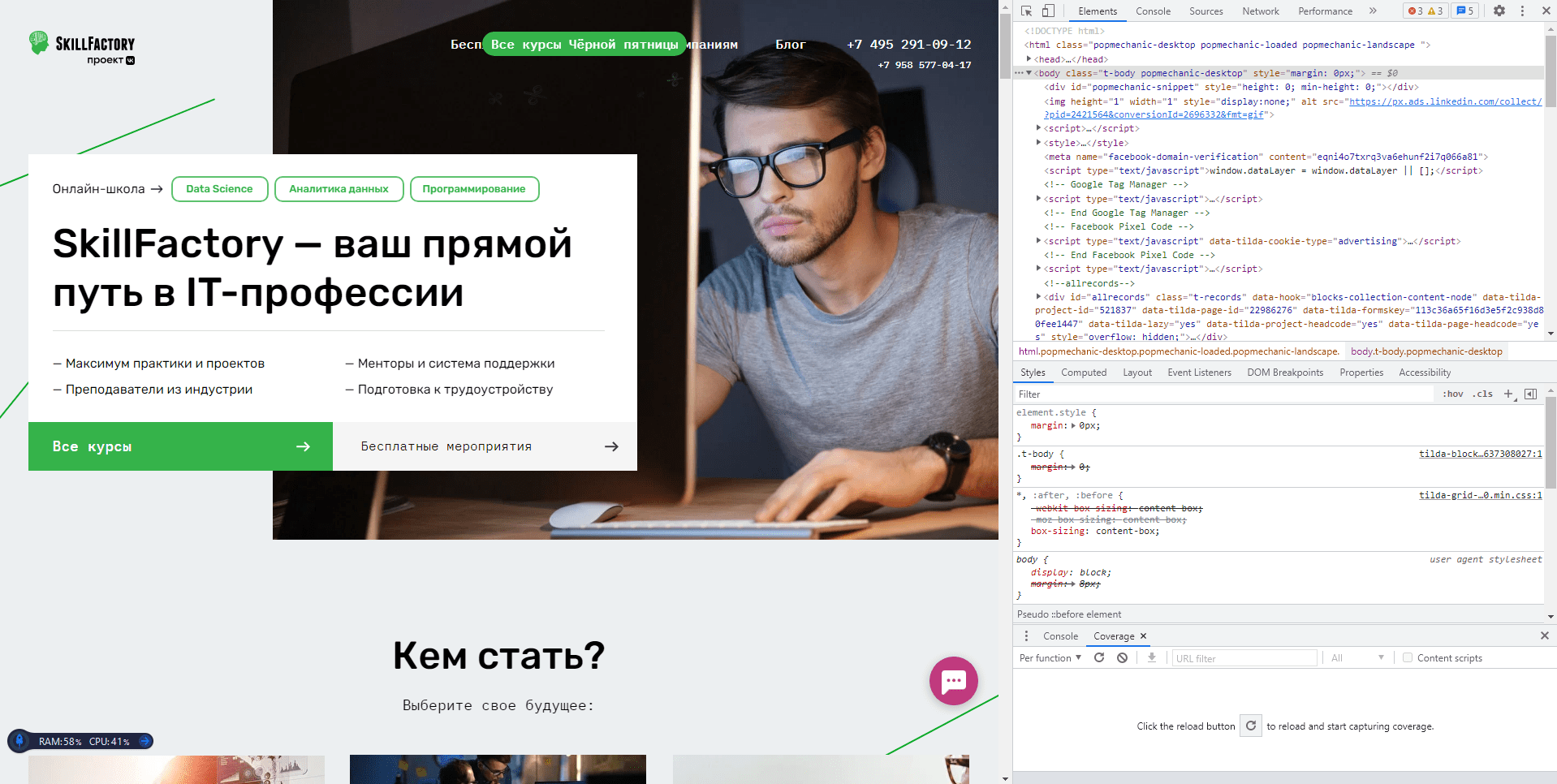
- Сочетанием горячих клавиш: для Windows и Linux Ctrl + Shift + I, для macOS cmd + Shift + I.
- В контекстном меню: на странице в любом месте кликнуть правой кнопкой мыши и выбрать «Просмотреть код». Главное — не путать с «Просмотр кода страницы», эта опция покажет исходный код вне DevTools.
- Через меню браузера: в правом верхнем углу нажать на три точки, в меню выбрать раздел «Дополнительные инструменты» и далее «Инструменты разработчика».
Профессия / 9 месяцев
Frontend-разработчик
Создавайте интерфейсы сервисов, которыми пользуются все

Какие вкладки есть в DevTools
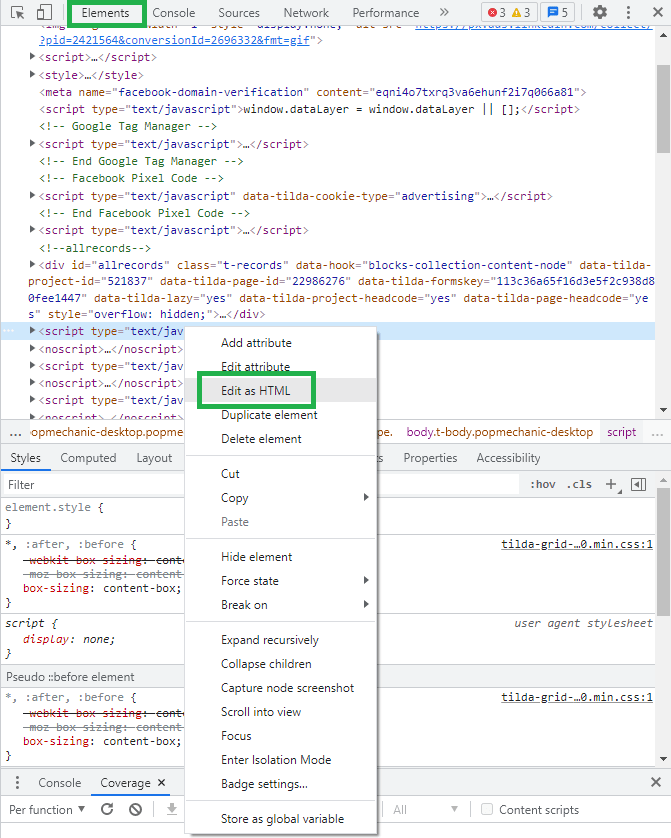
Elements. Здесь отображается весь HTML- и CSS-код открытой страницы. На данной вкладке можно просмотреть и внести исправления в файлы CSS и JavaScript, изменить элементы DOM (программного интерфейса (API) для HTML- и XML-документов). Отредактировать HTML-элементы на странице, открытой в браузере, можно, кликнув по нужному элементу правой кнопкой мыши и выбрав пункт Edit as HTML. Изменения можно наблюдать в режиме реального времени. Манипуляции отображаются только в браузере и не видны другим пользователям. Для того чтобы применить исправленное, необходимо поработать с соответствующими файлами на веб-сервере.
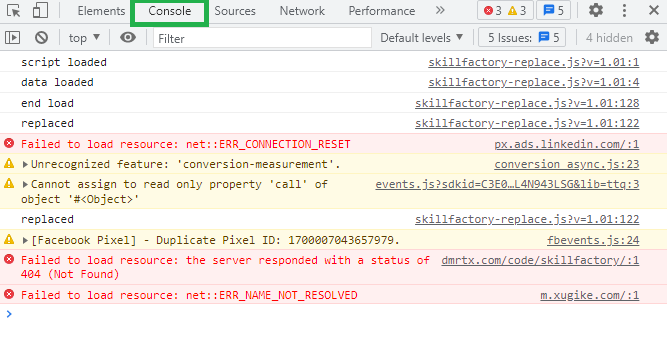
Console. Консоль позволяет смотреть вывод JavaScript, а также исполнять свой код для тестирования и отладки страницы. Если на открытой странице не подгрузились какие-либо данные, например стили, шрифты или картинки, здесь отобразятся соответствующие ошибки с подробным описанием. Также в консоль можно ввести команду на языке JavaScript, и она выполнится.
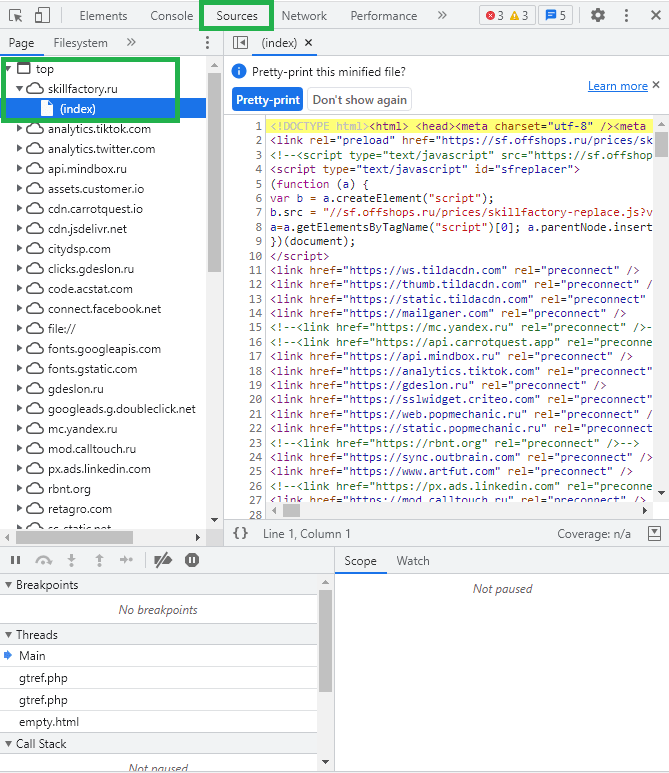
Sources. Вкладка отображает загруженные файлы из всех источников, к которым обращался сайт. В большей степени она используется при отладке кода, позволяет увидеть все файлы и просмотреть их содержимое. Sources можно использовать в качестве полноценного редактора кода, получив доступ к локальным файлам через Workspaces.
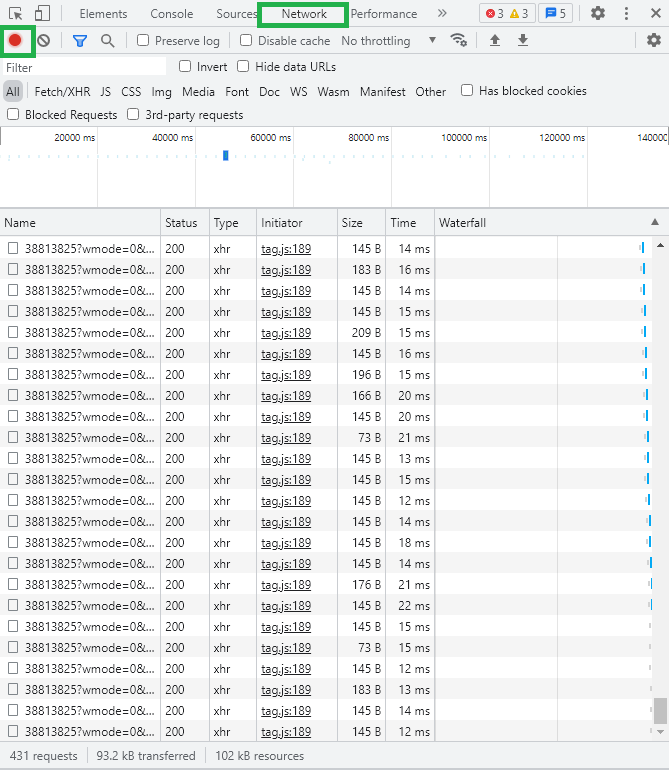
Network. На вкладке отображаются сетевые запросы, который делает сайт. Как правило, ее используют при оптимизации скорости загрузки страницы, а также для мониторинга выполняемых запросов. Запросы к данным представлены в виде таблицы. Сверху расположены инструменты: очистка таблицы, включение и отключение записи запросов и другие. Под таблицей можно увидеть количество запросов, общее время загрузки всех данных, время загрузки DOM и ресурсов, участвующих в отображении текущей страницы.
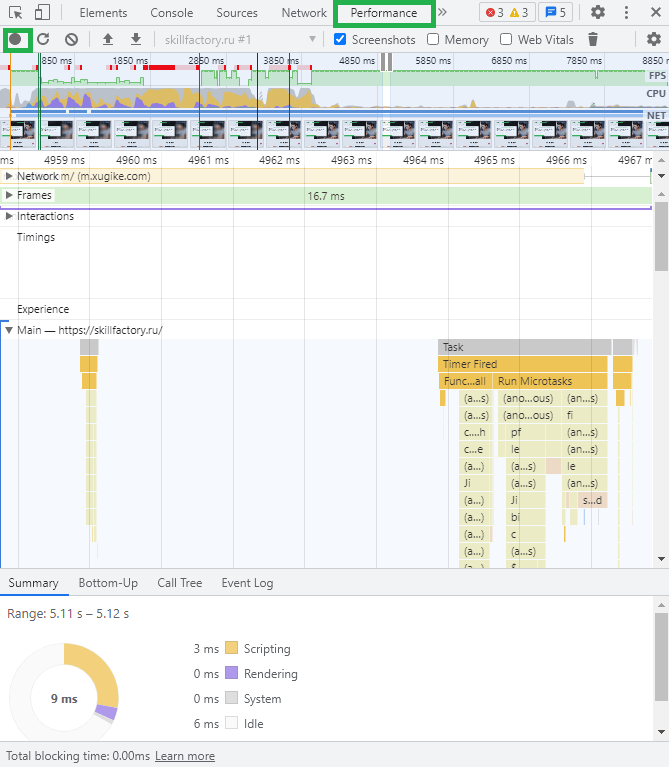
Performances. Вкладка отображает нагрузку, которую создает сайт на компьютер пользователя. Здесь можно увидеть показатели FPS, загрузки CPU и сетевые запросы, необходимые данные и инструменты для повышения производительности страницы. На панели есть таймлайн использования сети, выполнения JavaScript и загрузки памяти. После первого построения таймлайнов можно найти данные о всем жизненном цикле страницы и выполнении кода.
Также можно посмотреть время исполнения отдельных частей кода и выбрать конкретный период на шкале, чтобы увидеть, какие процессы происходили в этот интервал. Все это позволяет проанализировать каждое событие, которое происходило в момент загрузки или во время взаимодействия с пользователем.
Читайте также Кто такой frontend-разработчик?
Memory. Здесь расположено несколько инструментов, которые помогают отслеживать, какую нагрузку на систему оказывает выполнение кода:
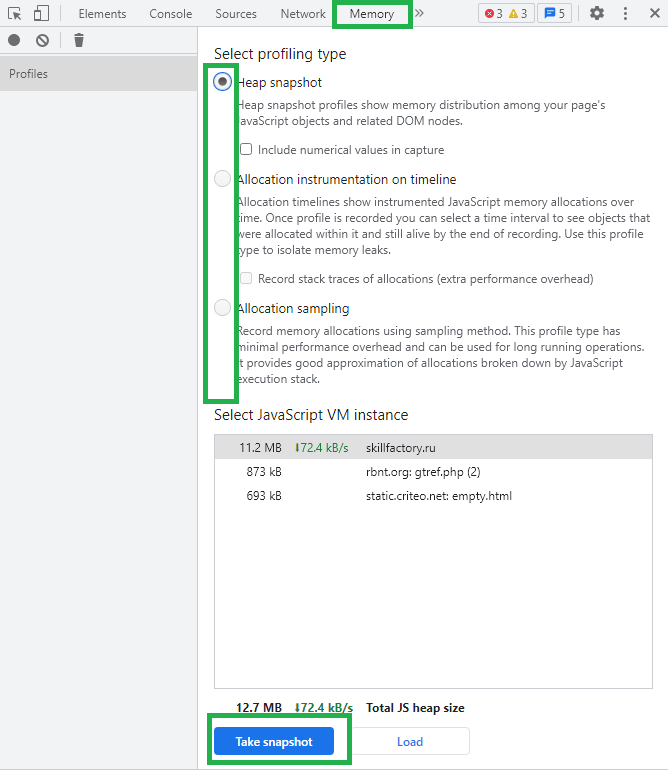
- Heap Snapshot. С помощью него можно посмотреть, как распределяется память между объектами JavaScript и связанными с ними элементами DOM.
- Allocation instrumentation on timeline. Этот инструмент используется для устранения утечек памяти. Он показывает, как распределяется память между переменными в коде.
- Allocation sampling. Профайлер записывает, как распределяется память на отдельные функции JavaScript.
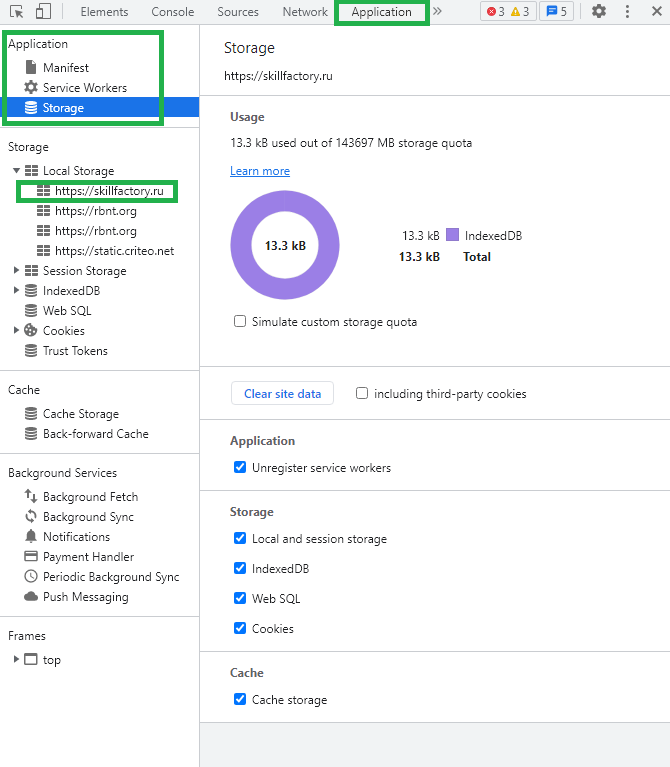
Application. Панель, где можно быстро очистить хранилище и кэш, а также управлять базами данных.
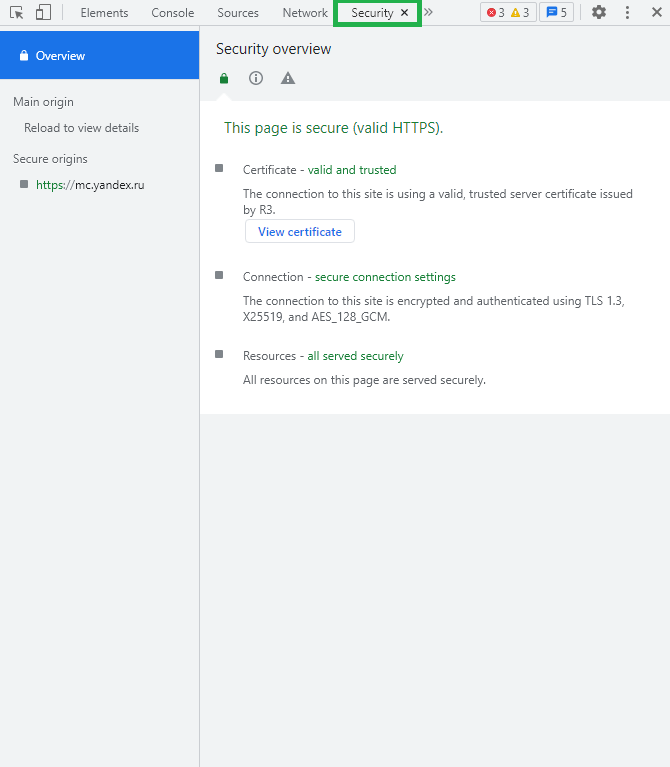
Security. Отвечает за надежность ресурса. Здесь можно получить информацию о данных протокола и сертификата безопасности, если они есть. Также, если источник небезопасный, узнать, какие именно запросы не защищены. Поэтому этот инструмент, как правило, используется для решения проблем со смешанным контентом и другими подобными задачами.

Станьте Frontend-разработчиком
и создавайте интерфейсы сервисов, которыми пользуются все
Lighthouse. На этой вкладке можно проверить производительность сайта.
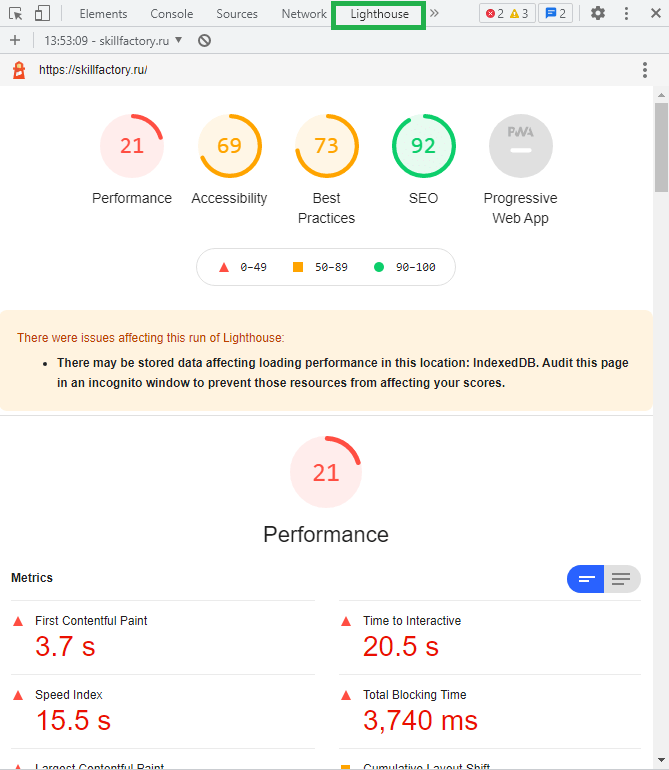
- Performance. Позволяет узнать скорость загрузки сайта. Итоговый показатель зависит от времени загрузки интерактивных элементов, шрифтов и прочего контента, а также от времени блокировки и отрисовки стилей.
- Progressive Web App. Позволяет проверить, регистрирует ли сайт Service Workers, возможна ли работа сайта офлайн, а также возвращает ошибку 200.
- Best Practices. Помогает проверить безопасность сайта и узнать, применяются ли современные стандарты веб-разработки. На показатель влияет использование устаревших API, HTTPS, корректность кодировки и многое другое.
- Accessibility. Позволяет узнать, насколько удобен сайт, как воспринимается контент и можно ли управлять интерфейсом и передвигаться по сайту без мыши.
- SEO. Позволяет понять, насколько соблюдаются рекомендации Google по оптимизации сайта. На показатель влияют использование метатегов, наличие alt у изображений, адаптивная верстка и пр.
Каждый из показателей оценивается по шкале 100 баллов. Также для удобства оценка имеет цвет: зеленый — от 90 до 100 баллов, оранжевый — от 50 до 89 баллов, красный — ниже 49 баллов.
Основные инструменты и как их использовать
Поиск нужного DOM-элемента. На панели Elements находится полное DOM-дерево, которое можно просмотреть и изменить. Найти конкретный элемент можно двумя способами.
1. Выбор элемента на странице
Необходимо навести курсор, например на картинку на сайте, нажать правую кнопку мыши и выбрать «Просмотреть код». В DOM-дереве код выбранного элемента будет подсвечен.
2. Использование функции поиска HTML-компонента
Для этого надо кликнуть по кнопке со стрелкой в левом верхнем углу консоли, а затем — по необходимому элементу на странице.
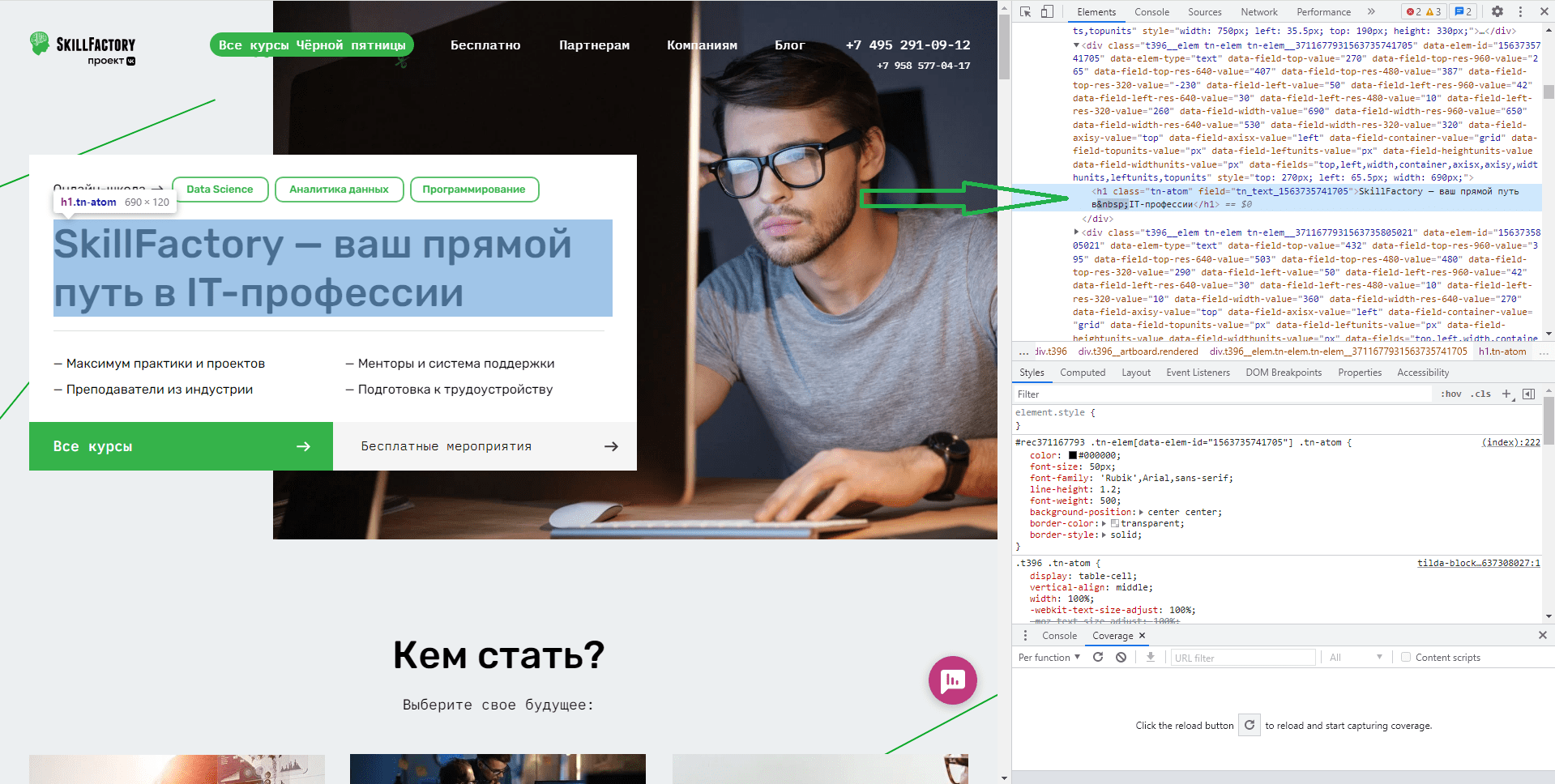
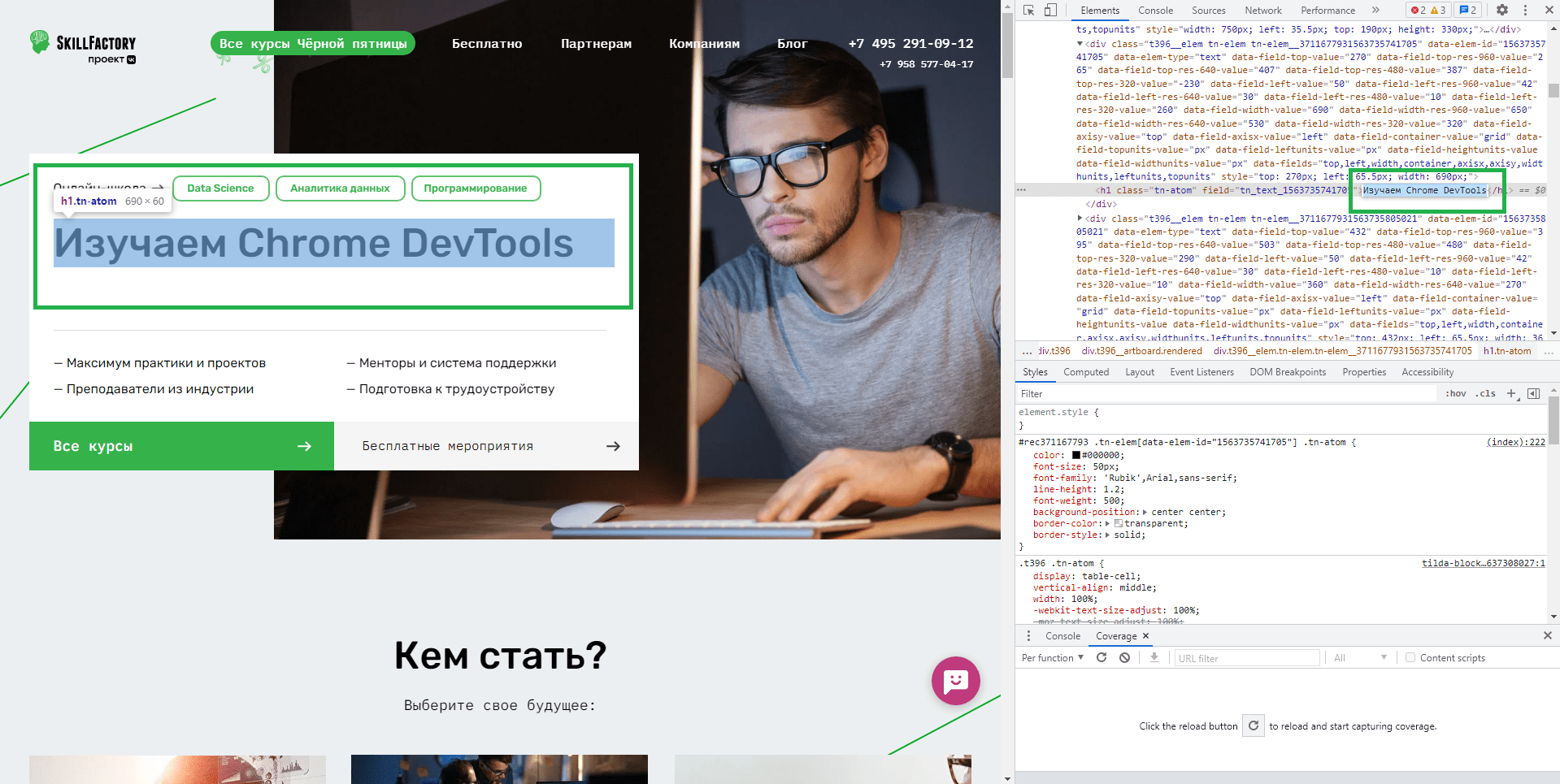
Редактирование HTML. В консоли отображаются абсолютно все элементы: div, section, footer и т. д. Чтобы, например, изменить текст, достаточно кликнуть по нему два раза. Такие же действия доступны для классов и типов данных. Чтобы редактировать конкретную часть кода, нужно кликнуть по имени класса или самому слову class. Помимо этого, можно редактировать сразу большой участок текста или, например, названия атрибутов. Необходимо просто кликнуть правой кнопкой мыши по необходимому элементу и выбрать нужную опцию.
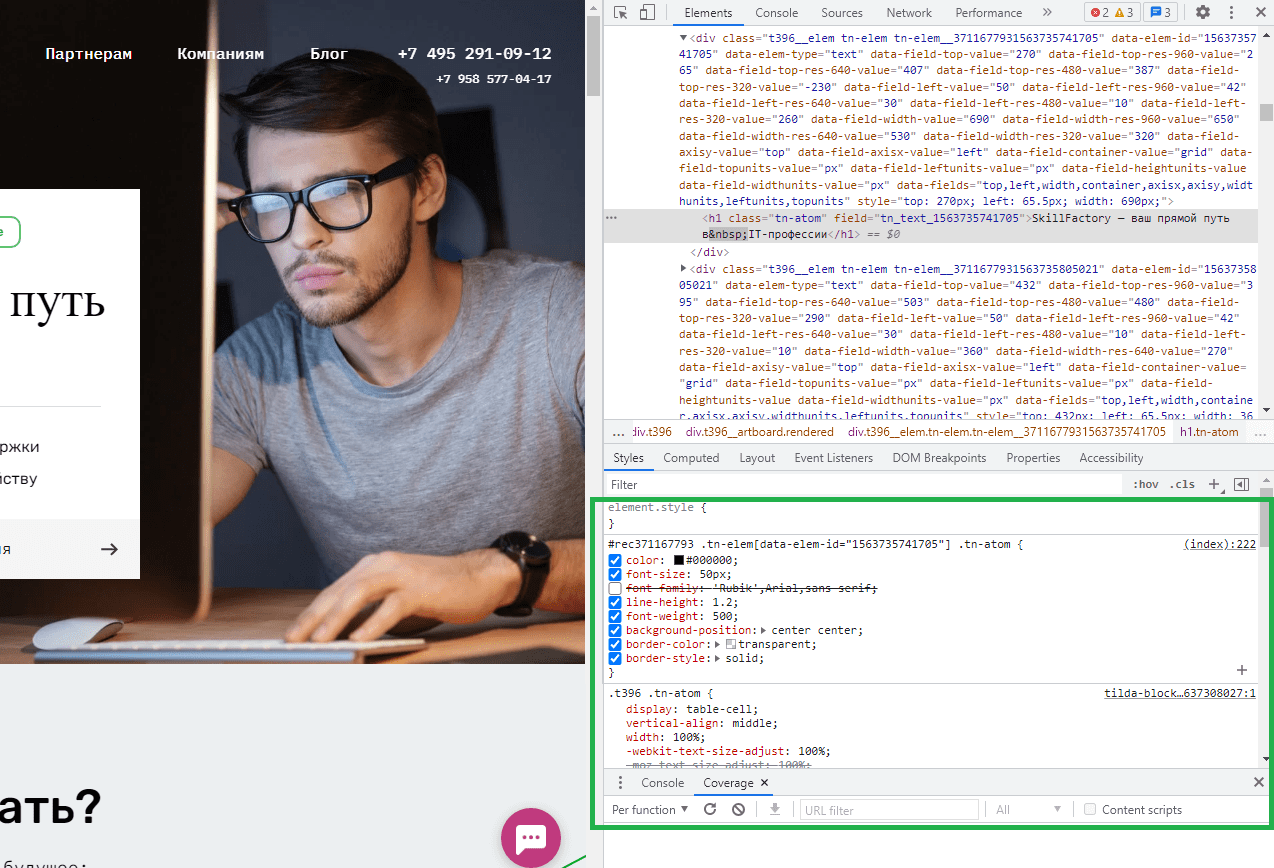
Работа с CSS. Под редактором HTML располагается консоль работы со стилями. В Chrome DevTools можно отключать и включать любое свойство одним кликом по чекбоксу слева. Также именно Chrome DevTools имеет удобную палитру для выбора оттенка цвета и позволяет настраивать угол наклона градиента. Здесь представлена визуализация отступов элемента, поэтому можно с легкостью настроить положение одного объекта относительно других. Это далеко не полный список всех удобных функций.
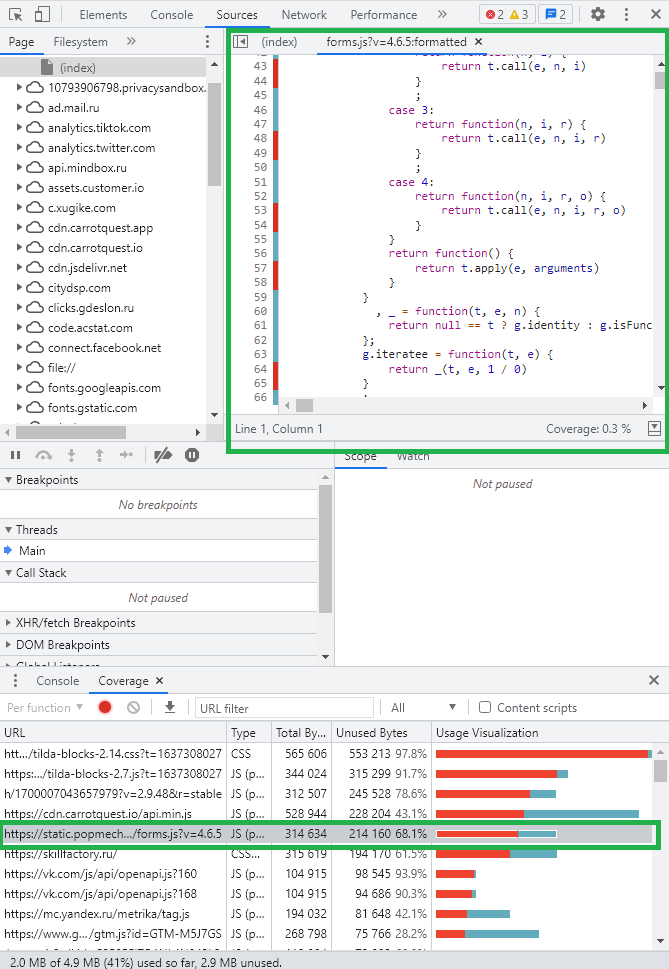
Поиск и исправление «мертвого» кода. Иногда в файлах CSS и JavaScript содержится много кода, который присутствует, но нигде не используется. Его наличие напрямую влияет на производительность сайта. В Chrome DevTools для этого предусмотрен инструмент Coverage. На панели со всеми основными вкладками (Elements, Console и т.д.) с правой стороны есть три точки. Необходимо кликнуть по ним и выбрать More Tools, где расположен Coverage. Внизу появится новая вкладка, где представлены данные о неиспользуемых CSS и JavaScript в процентном выражении. Если кликнуть по одному из них, можно увидеть все строки кода с цветовым обозначением: красные — используемые, синие — неиспользуемые. Чтобы повысить производительность сайта, нужно убрать неиспользуемый код.
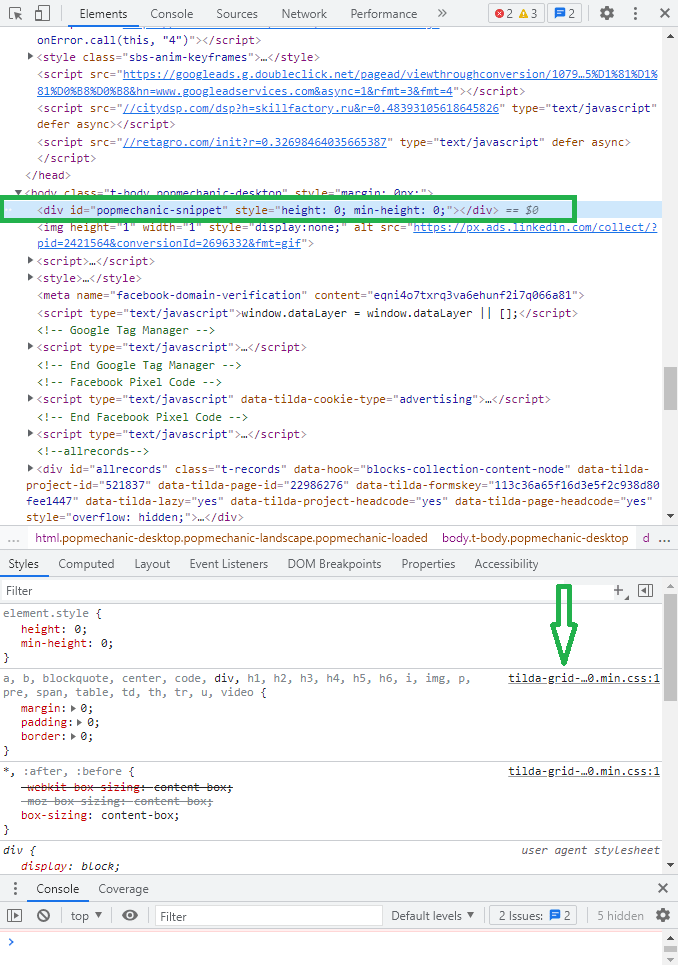
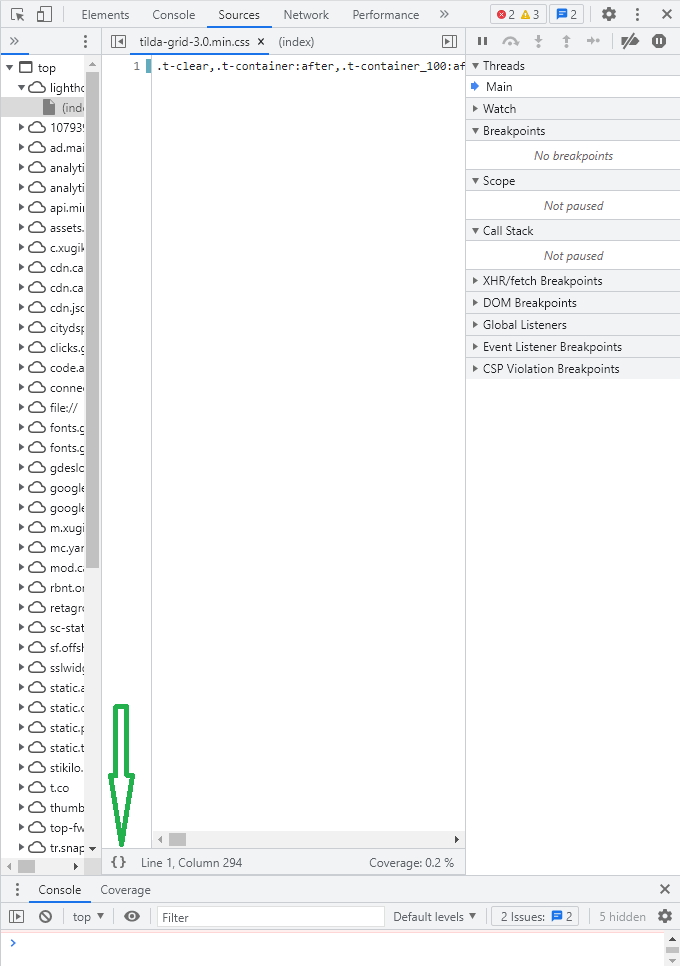
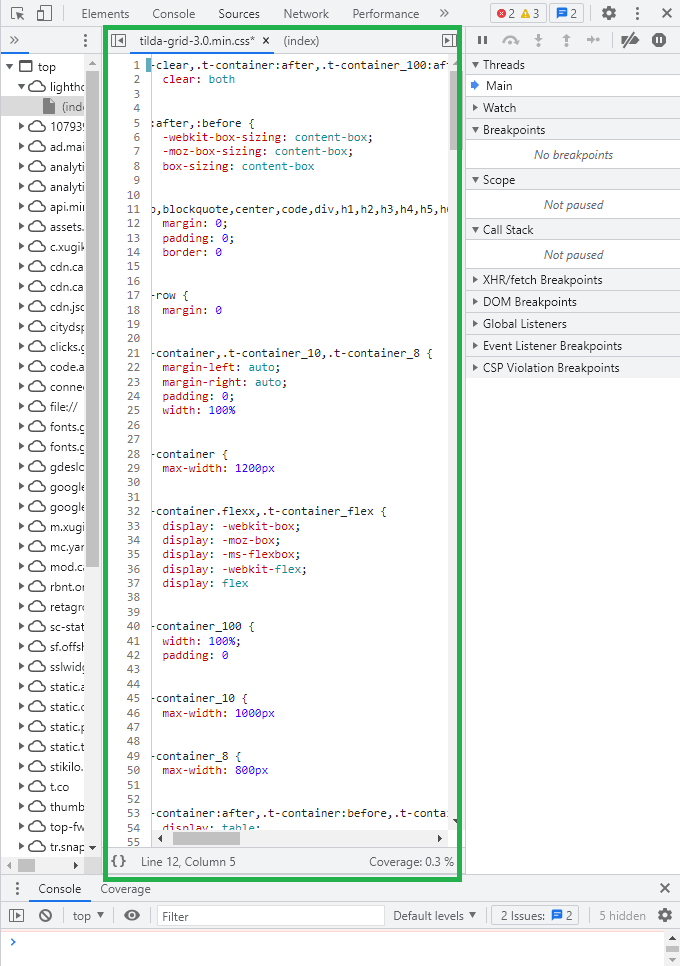
Структурирование кода. Код, в котором отсутствуют «мертвые» элементы, улучшает производительность сайта, но сложен для восприятия (иногда бывают удалены даже пробелы и переносы строк). Chrome DevTools позволяет его структурировать. На вкладке Elements необходимо выбрать любой минифицированный ресурс (CSS, JS или HTML), после чего в новой вкладке отобразится содержимое, а снизу появится иконка с изображением фигурных скобок. Нажав на них, Chrome DevTools структурирует код, который подходит для внесения каких-либо изменений.
Просмотр внешнего вида сайта на разных устройствах. В режиме разработчика Google Chrome можно посмотреть, как выглядит текущая страница практически на любом устройстве. Сделать это можно комбинацией клавиш Ctrl + Shift + M для Windows и Linux и cmd + Shift + M для macOS. Также можно кликнуть на значок телефона в левом верхнем углу консоли. Теперь можно выбрать абсолютно любое разрешение или конкретное устройство из списка Dimensions. Также инструмент позволяет посмотреть, как будет отображаться страница при разной скорости интернета.
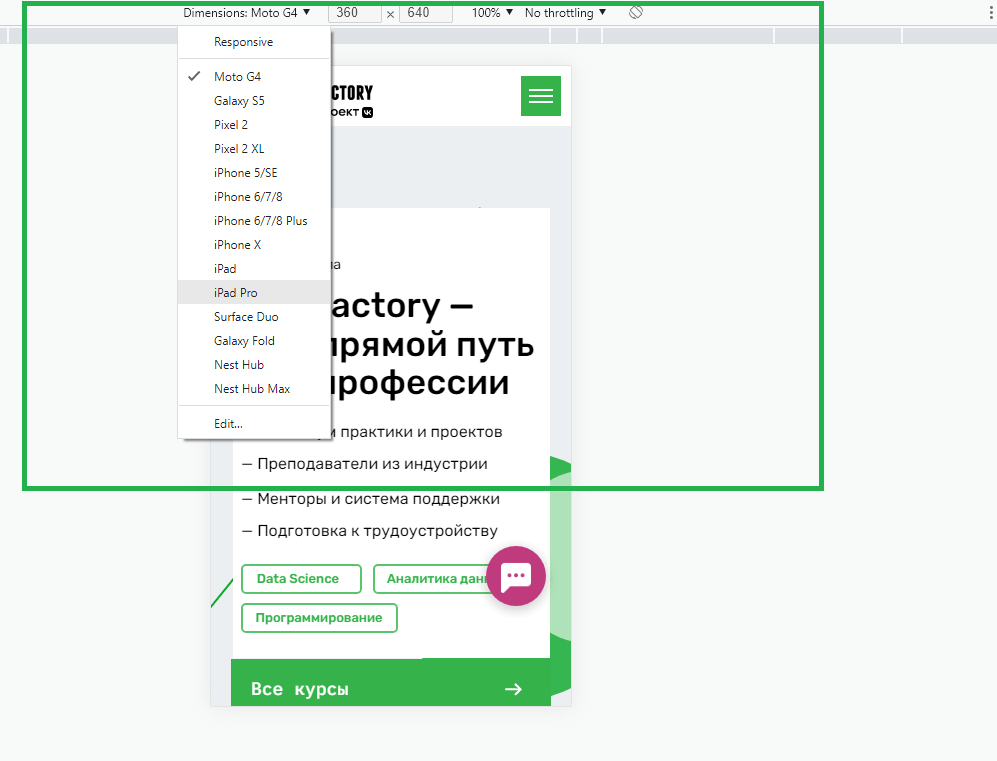
Это далеко не полный список всех возможностей и полезных функций Google Chrome Developer Tools. Но чтобы разобраться в них, необходимо рассматривать каждый инструмент подробно и в отдельности, соблюдая логическую структуру. Узнать подробнее вы можете на портале Chrome Developers в разделе документации DevTools.
Frontend-разработчик
Научитесь создавать удобные и эффектные сайты, сервисы и приложения, которые нужны всем. Сегодня профессия на пике актуальности: в России 9000+ вакансий, где требуется знание JavaScript.
Отладка JavaScript программы в браузере. Инструменты Разработчика
В ходе разработки JavaScript программы большое значение имеет умение её отлаживать, так как в процессе работы кода часто возникают ошибки, которые нужно найти и исправить. В рамках браузеров есть Инструменты Разработчика, которые предоставляют набор инструментов для отладки программы. В данной статье освещаются основные этапы отладки кода, используя инструменты разработчика браузера.
В каждом современном браузере есть свои инструменты, и хотя они могут отличаться интерфейсом или некоторыми специфическими возможностями, основной функционал для отладки программы у них схожий. Поэтому понимание процесса отладки в рамках даже одного браузера позволит сформировать общее представление об отладке в других браузерах. Полную документацию по Инструментам Разработчика для браузера Firefox можно найти в документации MDN, а для браузера Chrome (на английском) в документации Chrome DevTools.
Поэтапный процесс отладки программы
Скачать архив с исходным кодом для его отладки можно по этой ссылке. В нём содержится несколько ошибок, которые нужно найти и исправить для корректной работы программы. После запуска страницы index.html в браузере (в этой статье для отладки программы будет использоваться Firefox), на ней отобразится заголовок “Страница с ошибкой в коде JavaScript”. Хотя при корректном выполнении кода, заголовок должен быть “Страница без ошибок. Спасибо!” и ниже должна появиться картинка.
Есть несколько способов открыть на странице Консоль Разработчика:
- Клавиатура. Ctrl + Shift + I, кроме
- Internet Explorer. (клавиша - F12)
- Mac OS X. (сочетание клавиш - ⌘ + ⌥ + I )
В открывшейся Консоли есть набор вкладок, каждая из которых предоставляет определенный функционал. На начальном этапе достаточно иметь представление о следующих вкладках:
- Первой является вкладка Инспектор (или Elements в браузере Chrome), где отображается разметка страницы и стили элементов справа.
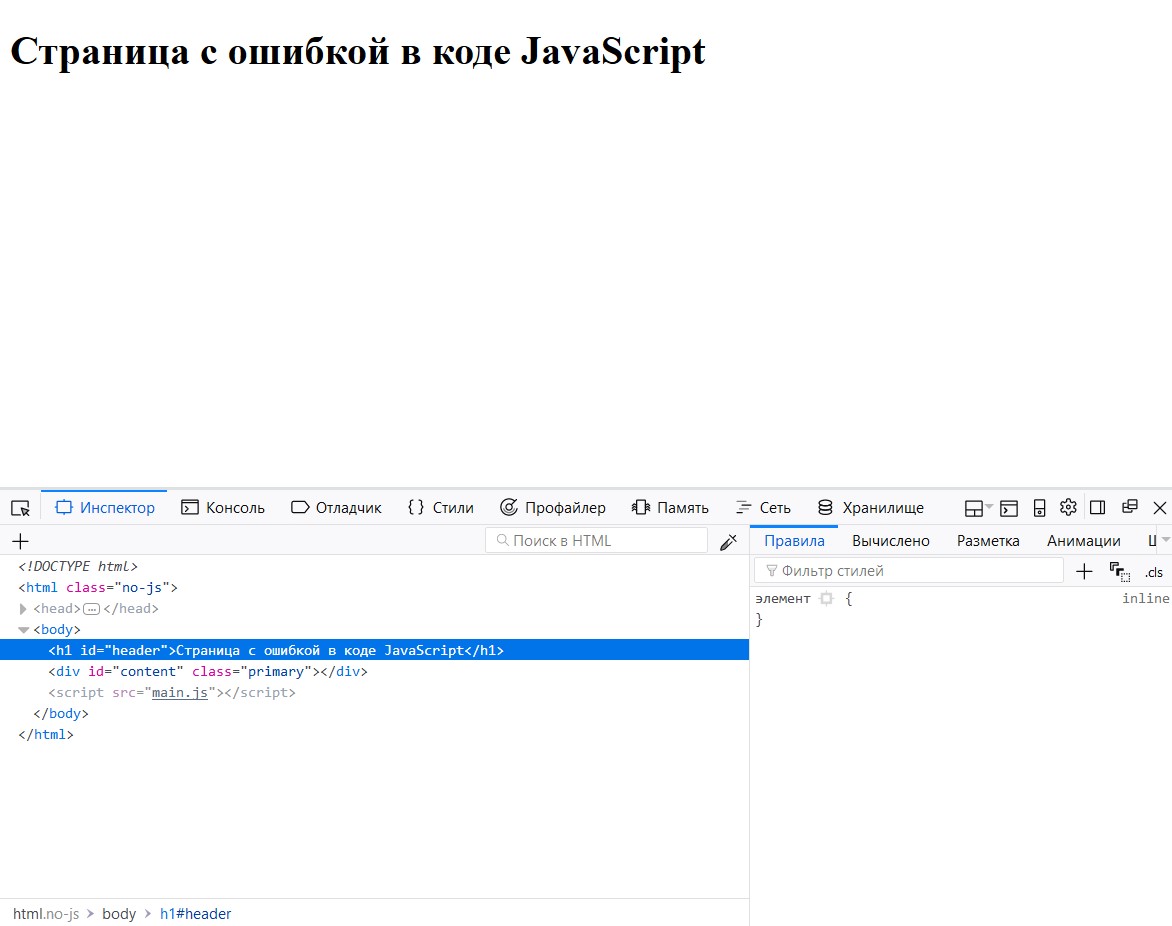 Эта панель имеет косвенное отношение к процессу отладки JavaScript, поэтому детально в этой статье разбираться не будет. Подробную информацию по ней лучше изучить в соответствующей документации.
 - Следующей вкладкой в Инструментах Разработчика является панель Консоль (или Console в браузере Chrome), которая отображает логи работы программы. Например, ошибки, предупреждения, и другую дополнительную информацию, которую генерирует программа JavaScript в ходе своего выполнения. А также эта панель позволяет непосредственно взаимодействовать с кодом JavaScript на странице. Все возникшие ошибки в JavaScript коде, выводятся в ней с указанием файла и конкретного места в нем, где произошла ошибка.
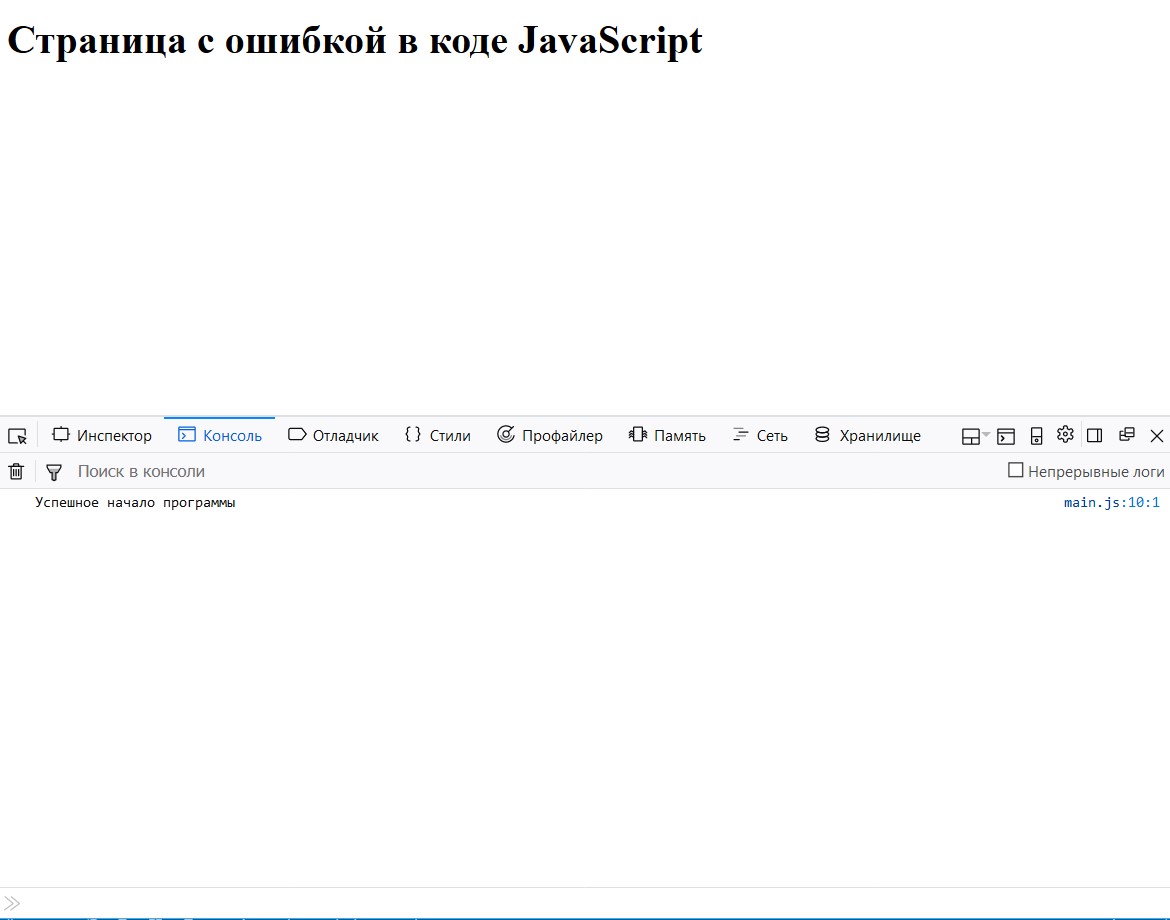
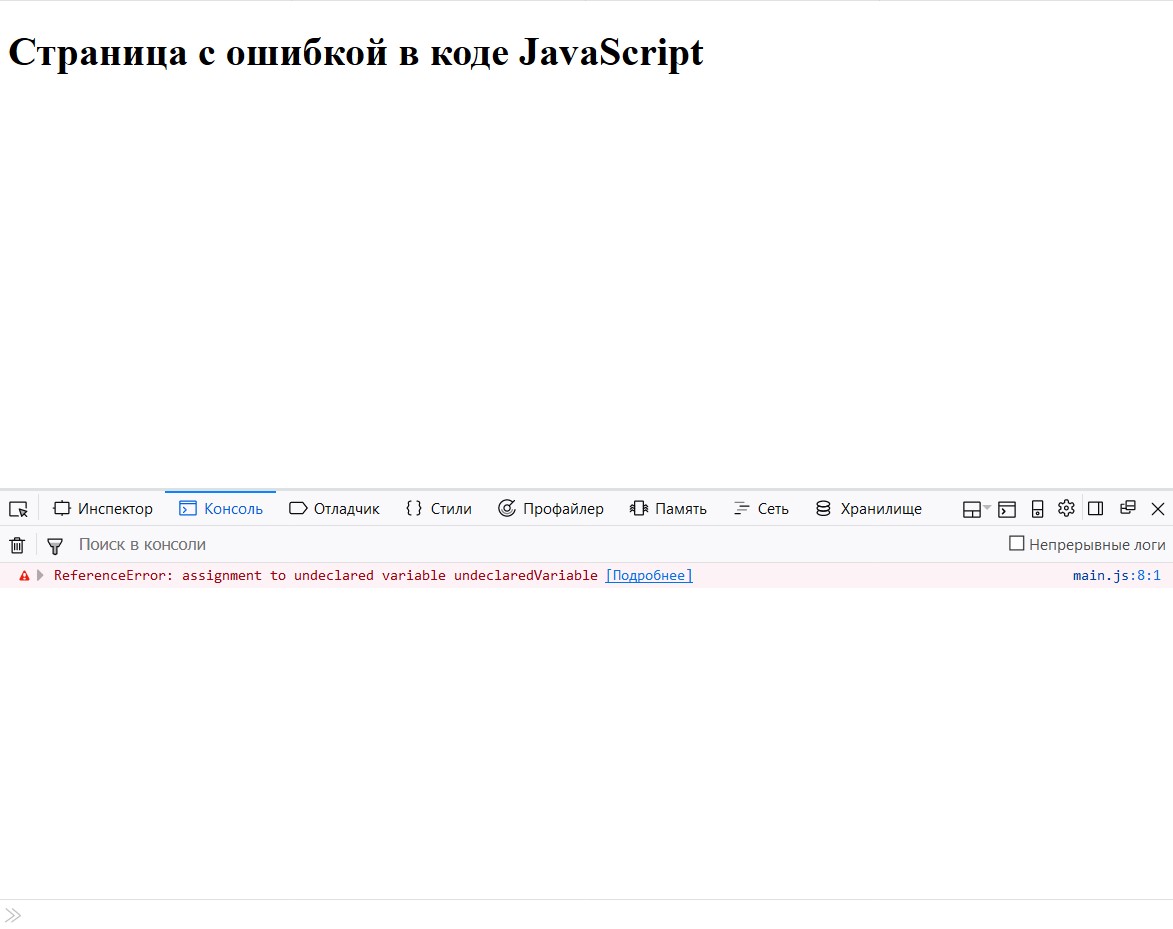 Также консоль содержит ряд инструментов и настроек для фильтрации выводимых сообщений, очистки консоли и запрета очистки логов при перезагрузке страницы — Непрерывные логи. В текущем исходном коде используется метод console.log() , который выводит в консоль указанное в скобках сообщение. Таким образом, при корректной работе программы, в консоли должно быть выведено “Успешное начало программы”. Более полную информацию по методам консоли можно прочитать в соответствующей части документации MDN
 - Третьей вкладкой является панель Отладчик (или Sources в Chrome). Эта панель по сути представляет собой встроенную среду разработки кода, в которой можно получить доступ ко всем подключенным к странице файлам. Можно посмотреть их содержимое, отследить их выполнение, а в Chrome еще можно отредактировать код, скопировать его или сохранить изменения в новом файле.
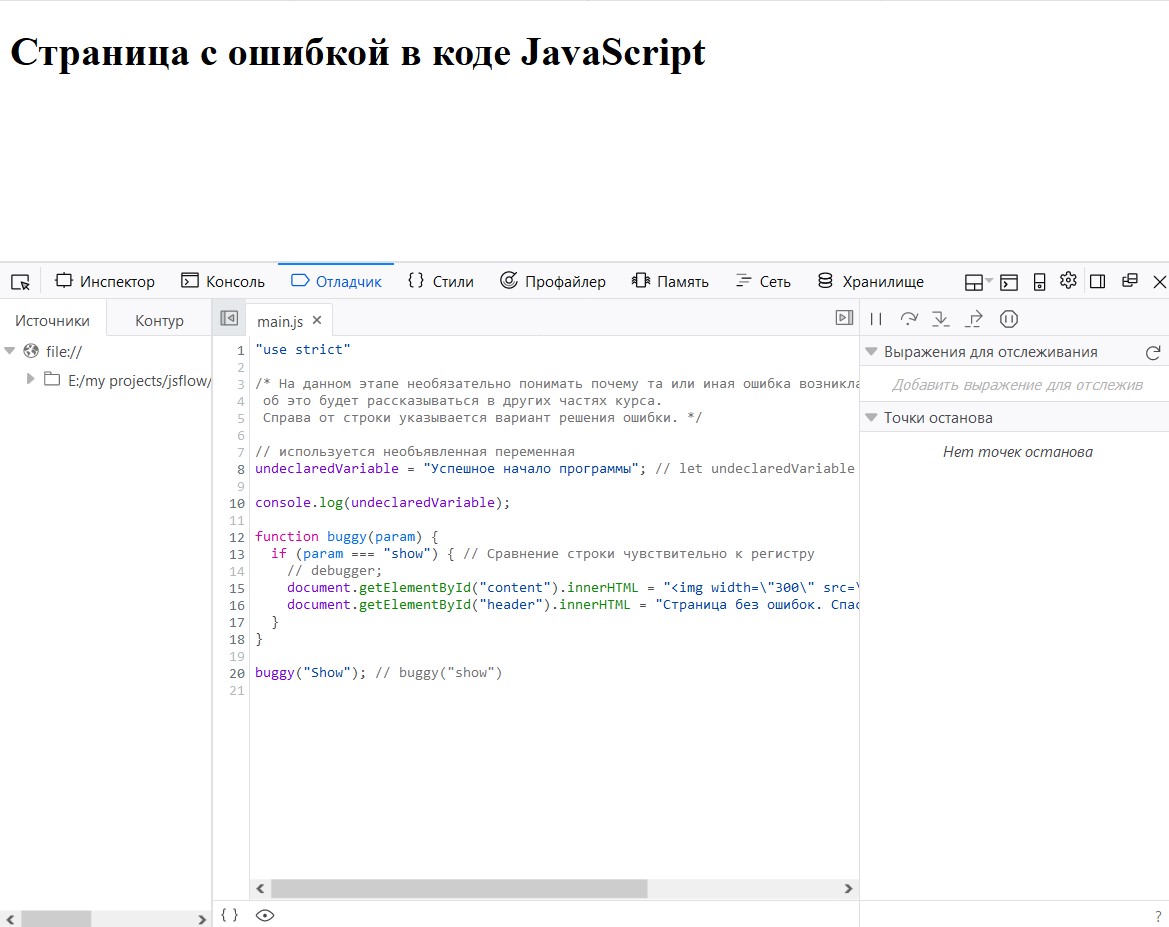 Также, для отладки кода в этой панели используются точки останова (брейкпоинты), которые позволяют приостановить выполнение кода на определенной строке. Поставить точку останова можно кликнув на номер соответствующей строки или написав в самом коде ключевое слово debugger;
 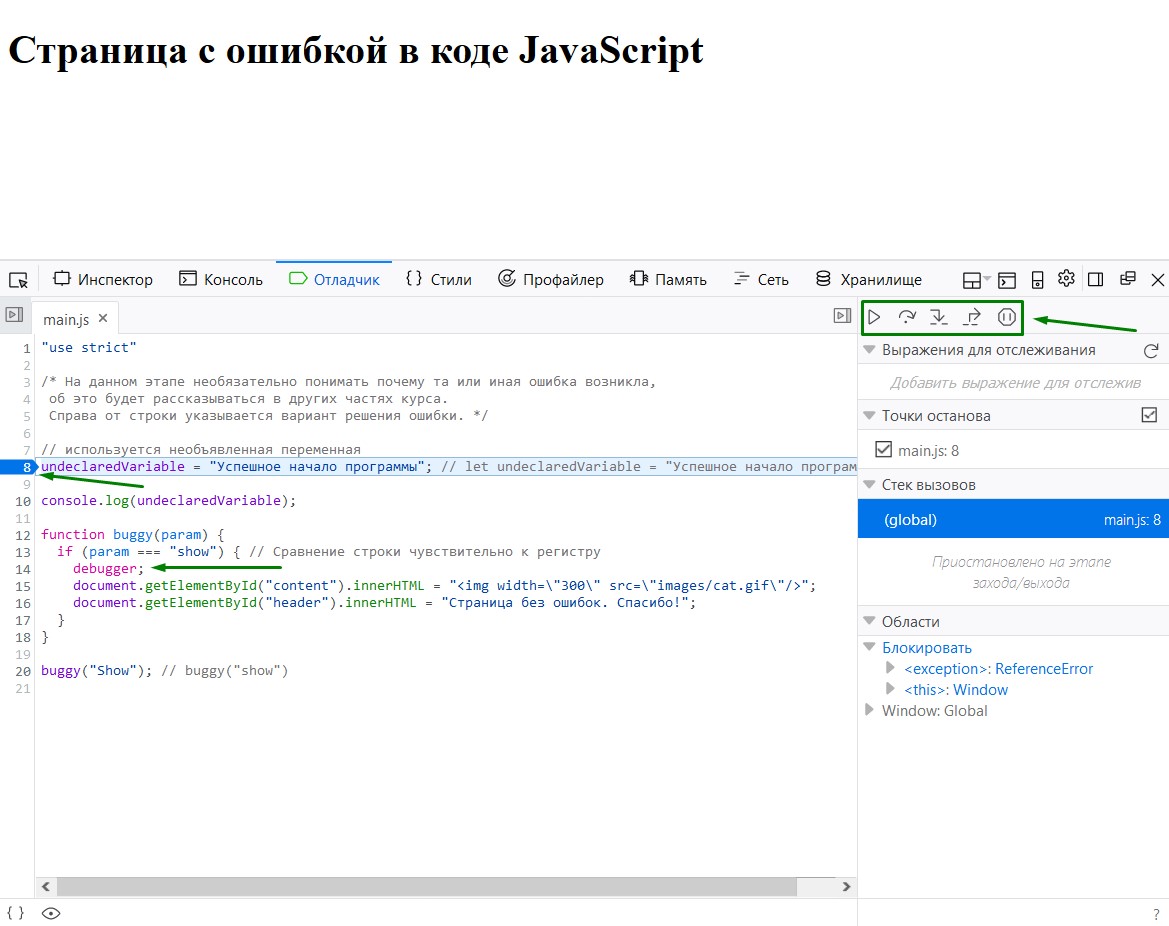 Управлять потоком выполнения программы после остановки на точке можно с помощью кнопок, расположенных справа в верхнем углу консоли. Которые позволяют возобновить выполнение ( F8 ), перешагнуть выполнение до следующей точки останова ( F10 ), зайти в функцию ( F11 ) или выйти из неё ( Shift F11 ). Крайняя кнопка, если её активировать, позволяет приостанавливаться на каждом непойманном исключении.
Воспроизведение и поиск ошибок
Первым шагом отладки является воспроизведение ошибки. В данном случае, ошибка воспроизводится при самом запуске программы, так как на странице не отображается необходимое содержание.
Далее начинается поиск ошибки, перейдя в панель “Консоль” можно увидеть выведенное там сообщение о возникшем в коде исключении.
ReferenceError: assignment to undeclared variable undeclaredVariableВ этом сообщении еще содержится метка с информацией о файле и номере строки, которая привела к исключению main.js:8:1 . Кликнув на эту метку произойдет переход в этот файл на указанную строку в панели Отладчик.
В данном случае исключение указывает на то, что используемая переменная не была объявлена. Чтобы исправить это, надо заменить в файле main.js строку
undeclaredVariable = "Успешное начало программы";let undeclaredVariable = "Успешное начало программы";После сохранения файла и обновления страницы index.html в браузере, при этом в Консоли должно пропасть сообщение об исключении и вместо него отобразиться сообщение "Успешное начало программы" , которое выводится с помощью метода console.log("Успешное начало программы");
Точки останова
Несмотря на исправление строки, вызывающей исключение, содержание страницы не изменилось. Поэтому следующим этапом будет отладка программы с помощью точек останова.
В программе есть функция buggy() , которая должна добавлять картинку и изменять заголовок. Но её выполнению не приводит к нужному результату, хотя никакого больше исключения код не вызывает. Это значит, что скорее все проблема кроется в самой логике этой функции.
Как говорилось выше есть два способа поставить точку останова: кликнув по номере строки в отладчике или написав на нужной строке в коде ключевое слово debugger; .
Воспользуемся первым способом — поставим точку останова на 20-й строке, где вызывается нужная функция. Обновив страницу в браузере, чтобы зайти в эту функцию нужно нажать соответствующую кнопку или клавишу ( F11 ).
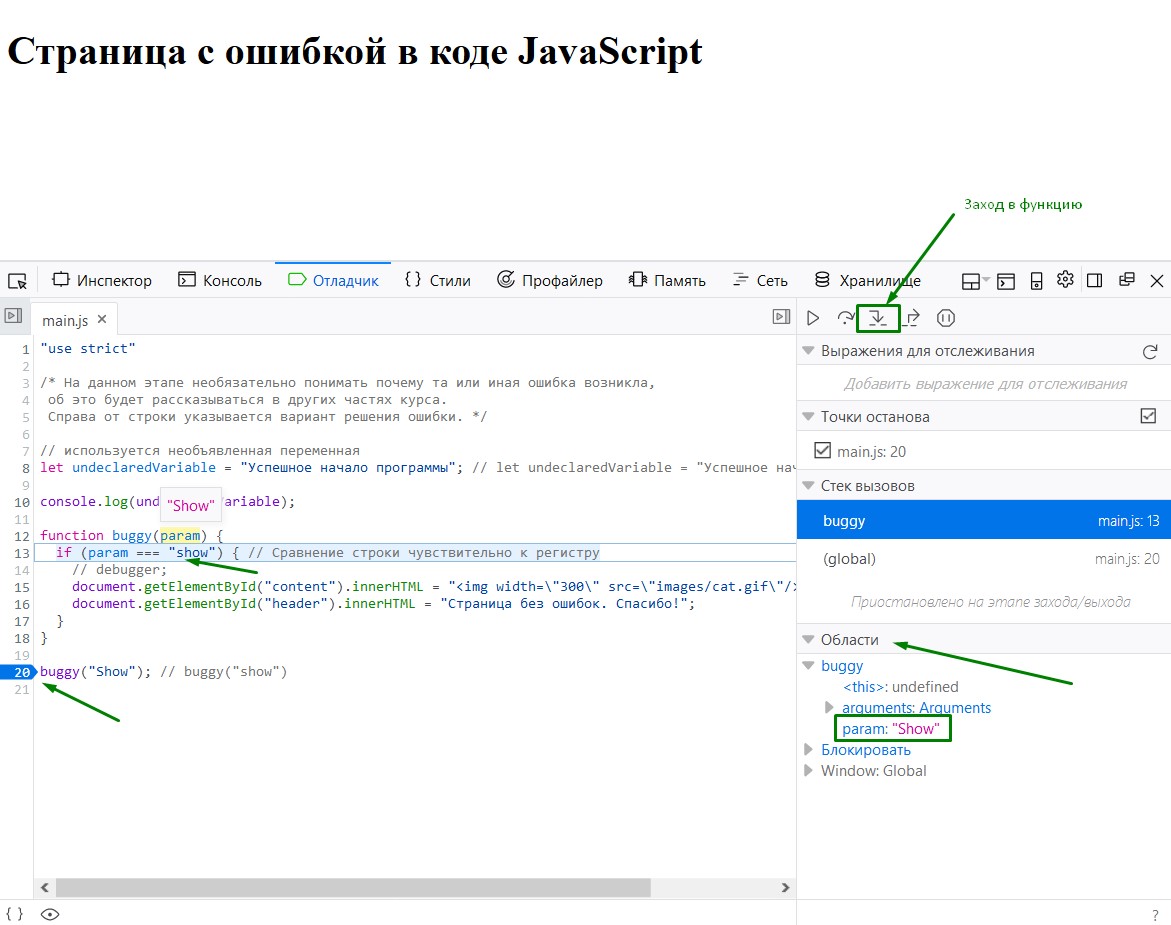
При этом в правой части панели в блоке “Области” можно отслеживать значения переменных. В данном случае в переменной param содержится значение "Show" , хотя в этой функции, для изменения содержимого страницы, этот параметр должен начинаться с маленькой буквы. Поэтому, для корректной работы программы, нужно изменить входной параметр в вызове функции на "show"
buggy("show");После сохранения файла main.js с указанными изменения и обновления страницы в браузере должно корректно измениться её содержимое. А корректный код программы в итоге должен выглядеть так:
"use strict"; let undeclaredVariable = "Успешное начало программы"; console.log(undeclaredVariable); function buggy(param) if (param === "show") document.getElementById("content").innerHTML = ' '; document.getElementById("header").innerHTML = "Страница без ошибок. Спасибо!"; > > buggy("show");Дата изменения: February 26, 2023
Поделиться
Обнаружили ошибку или хотите добавить что-то своё в документацию? Отредактируйте эту страницу на GitHub!