Вход в App Store на Mac

В App Store на компьютере Mac можно находить и загружать новые приложения для Mac, а также получать обновления для приложений.
Чтобы приобрести приложение или установить обновление, необходимо войти в App Store со своим Apple ID.
- В App Store на компьютере Mac нажмите «Войти» в левом нижнем углу.
- Выполните любое из перечисленных ниже действий.
- Создание Apple ID (если у Вас его еще нет). Нажмите «Создать Apple ID» и следуйте инструкциям на экране.
- Просмотр настроек учетной записи. Нажмите свое имя в левом нижнем углу, затем нажмите «Настройки учетной записи». В данных учетной записи можно найти Ваш Apple ID, платежные реквизиты и псевдоним, который Вы используете для отзывов о приложениях. Здесь также можно просмотреть покупки, которые Вы скрыли.
Чтобы выйти из App Store, выберите меню «Магазин» > «Выйти».
Как сменить учетную запись Apple ID в магазине AppStore на iPhone и iPad c iOS 14

С сентябрьским выходом iOS 14 и iPadOS 14, в мобильной системе появилось много новшеств — виджеты, библиотека приложений, возможность запустить приложение без его установки (App Clips), но есть некоторые изменения, которые незаметны на первый взгляд. И вряд ли, Вы сможете их увидеть, пока не столкнетесь с ними.
Все наверное знают, что наполнение App Store для разных стран отличается, и часто можно не найти некоторые приложения в магазине для своей страны. Например, так было со Spotify, до выхода его на украинский и российский рынок.
Так вот, в iOS 14 и iPadOS 14, изменился вход и выход в магазин App Store под учетной записью отличаемой от iCloud, раньше это можно было сделать в самом приложении или в настройках, в разделе iTunes и App Store. Если у вас есть несколько учетных записей Apple ID для доступа к магазинам разных стран, то эта инструкция именно для вас.
- Откройте на устройстве приложение «Настройки»
- Нажмите на иконку со своей учетной записью iCloud

- Выберите раздел Медиаматериалы и покупки


Теперь Вы можете войти с помощью другой записи Apple ID здесь же или же в магазине App Store.
Хотите узнать больше советов? Тогда вступайте в наши группы в социальных сетях, где Вы найдете много полезной информации
Вход в учетную запись Apple ID или выход из нее на Mac

Выполнить вход в учетную запись со своим Apple ID можно в Системных настройках на Mac. После входа в учетную запись в разделе настроек Apple ID можно изменить личную информацию, настройки входа и безопасности, платежные данные, сведения для доставки и другие параметры.
Если у Вас еще нет Apple ID и Вы хотите его создать, см. раздел Создание Apple ID.
Важно! Если Вы забыли или хотите сбросить свой Apple ID или пароль, см. статью службы поддержки Apple Если Вы забыли свой идентификатор Apple ID или Если Вы забыли пароль учетной записи Apple ID.
Вход с помощью Apple ID

- На Mac выберите меню Apple
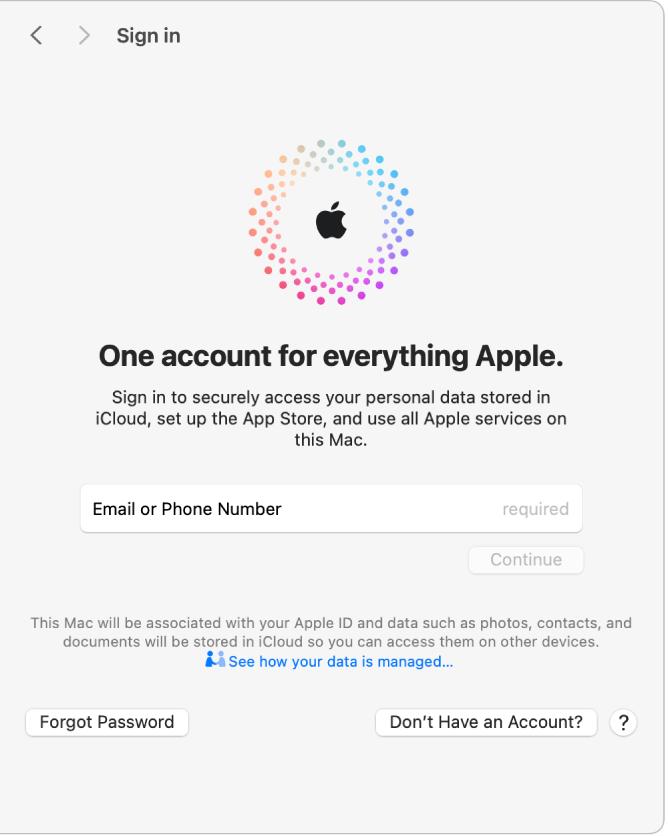
> «Системные настройки», затем нажмите «Вход с Apple ID» вверху бокового меню. Если отображается Ваше имя, вход в учетную запись уже выполнен. Открыть настройки Apple ID
Выход из учетной записи Apple ID
Выйдите из учетной записи Apple ID, чтобы другие пользователи не смогли получить доступ к информации Вашей учетной записи и сервисам Apple на Mac, например, если Вы решили продать или подарить компьютер. См. статью службы поддержки Apple Действия перед продажей, передачей, обменом компьютера Mac с доплатой или сдачей его на утилизацию.
-
На Mac выберите меню Apple
Информация о том, как изменить данные учетной записи Apple ID на веб-сайте Apple ID, приведена на странице Вашей учетной записи Apple ID.
Об изменении настроек учетной записи Apple ID с iPhone или iPad см. в разделе Вход на iPhone с Apple ID или Вход на iPad с Apple ID.
Просмотр и удаление устройств, связанных с идентификатором Apple ID для покупок
Управляйте списком устройств для загрузки и воспроизведения товаров, приобретенных с использованием вашего идентификатора Apple ID.
- если достигнут лимит по количеству связанных устройств, но пользователю нужно добавить новое;
- если не удается повторно загрузить покупки из App Store, приложения Apple TV, iTunes Store и других служб Apple;
- если пользователь собирается продать или подарить связанное устройство.
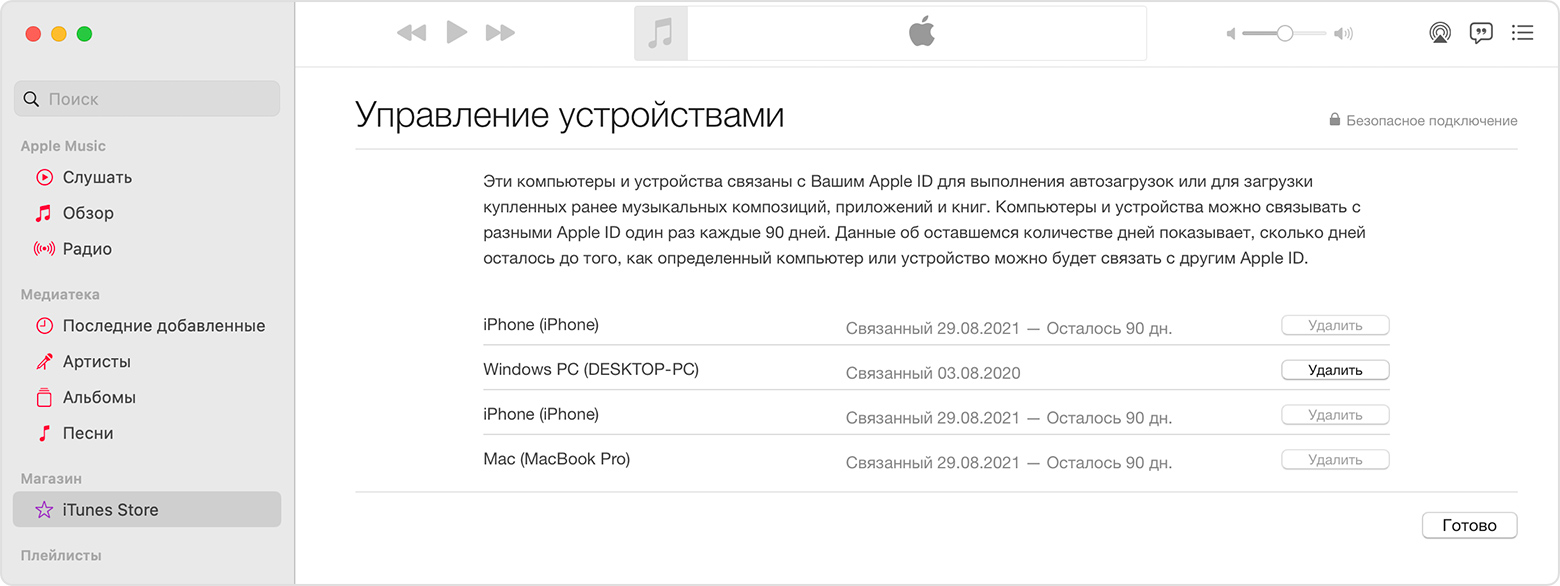
Просмотр и удаление связанных устройств с помощью компьютера Mac или компьютера с Windows
- На компьютере Mac откройте приложение Apple Music. На компьютере с Windows откройте приложение iTunes.
- В строке меню на компьютере Mac выберите «Учетная запись» > «Настройки учетной записи». Либо в строке меню iTunes на компьютере с Windows выберите «Учетная запись» > «Просмотреть». Может потребоваться вход с помощью идентификатора Apple ID.
- Нажмите «Управление устройствами». Если с вашим идентификатором Apple ID не связано ни одно устройство, вы не увидите этот раздел.

- Если требуется удалить устройство, нажмите «Удалить». Если не удается удалить устройство, выйдите из Apple ID на этом устройстве и повторите попытку. Если и после этого не удалось удалить устройство, то, возможно, потребуется подождать до 90 дней, чтобы связать его с другим идентификатором Apple ID.
Удаление связанного с идентификатором iPhone или iPad
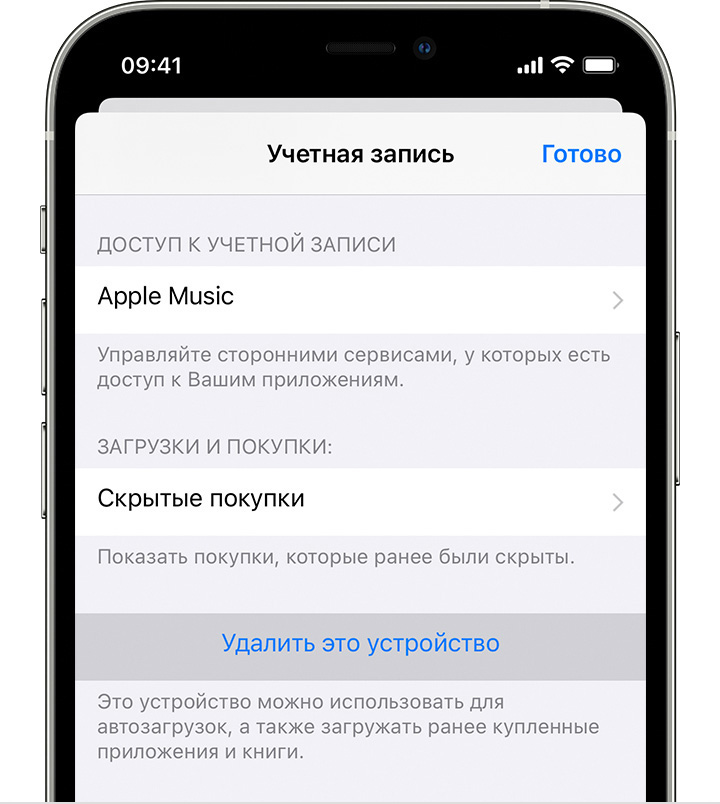
- Нажмите «Настройки» — [свое имя], затем нажмите «Медиаматериалы и покупки».
- Нажмите «Просмотреть». Может потребоваться выполнить вход.
- Прокрутите вниз и нажмите «Удалить это устройство».
Подробнее о связанных устройствах
Хотите добавить в список новое устройство? Просто используйте это устройство для совершения покупки в App Store, приложении Apple TV или другом сервисе Apple.
С идентификатором Apple ID можно одновременно связать для покупок до 10 устройств (не более пяти из которых могут быть компьютерами).
При попытке связать уже связанное устройство может появиться сообщение «Это устройство связано с другим Apple ID. Устройство можно будет связать с другим Apple ID через [число] дн.» Чтобы связать устройство с другим идентификатором Apple ID, возможно, потребуется подождать до 90 дней.
Этот список связанных устройств не совпадает со списком устройств, на которых сейчас выполнен вход с вашим идентификатором Apple ID. Чтобы увидеть список устройств, на которых выполнен вход с вашим идентификатором, перейдите на страницу учетной записи Apple ID.
Если вашего устройства нет в списке
Если вашего устройства нет в списке, и вы не можете использовать его для совершения покупок, значит, оно может быть устаревшим.
Информация о продуктах, произведенных не компанией Apple, или о независимых веб-сайтах, неподконтрольных и не тестируемых компанией Apple, не носит рекомендательного или одобрительного характера. Компания Apple не несет никакой ответственности за выбор, функциональность и использование веб-сайтов или продукции сторонних производителей. Компания Apple также не несет ответственности за точность или достоверность данных, размещенных на веб-сайтах сторонних производителей. Обратитесь к поставщику за дополнительной информацией.