Как очистить кэш программ и системы в Galaxy S8 и S8 Plus?
Ни для кого не секрет, что операционная система Android работает не всегда идеально – иногда какие-то ошибки выскакивают. И неважно, о каком мобильном устройстве идет речь. Даже если вы приобрели такую новинку, как S8, вполне возможно, что иногда ОС будет вас подводить. Естественно, при возникновении проблем не стоит сразу же делать полный сброс настроек. Иногда достаточно просто очистить кэш. О том, как это сделать, мы расскажем в данной статье.
Почему очистка кэша помогает решать проблемы? Причина проста – сбои, зависания, замедление работоспособности смартфона. Все эти ситуации возникают из-за переполненного кэша, который занимает немало памяти.
Термин «cash»
Для начала нужно разобраться с тем, для чего вообще нужен кэш. Его стоит разделять на два типа. Один тип является системным, другой программным.
Допустим, на нашем S8 или S8 Plus установлено десять приложений. У каждого из них будет свой собственный кэш, состоящий из временных данных, которые хранятся на смартфоне, соответственно, забивают нашу память.
По сути, оба типа мало чем отличаются. Разве что одни данные хранят приложения, а другие данные сама операционная система. Не всегда причина заключается и в системном, и программном типе. Иногда для решения проблем с S8 достаточно очистить программные данные, которые могут вовсе не пригодятся ни нам, ни операционной системе.
Чистим кэш приложений на Samsung Galaxy S8
Первоначально трогать системный cash мы не будем. Лучше избавиться от программного. Процедура его чистки самая простейшая. И для этого есть два способа:
- Скачать специализированное приложение из магазина Google Play. Это самое простое решение, но у него есть свои недостатки — часто эти программы настолько «завешены» рекламой, что пользоваться ими практически невозможно.
- Использовать стандартные настройки Galaxy S8.
Вот о втором способе, мы и расскажем поподробней. Процедура следующая:
- В главном меню открываем настройки.
- Переходим в категорию «Диспетчер приложений».
- Находим пункт с программой, кэш которой мы хотим очистить.
- Нажимаем по нужной нам программе, далее находим в меню пункт «Очистить кэш».
Однако, если программ установлено не мало, то очищать по одной просто замучаешься… А что делать, если нужно удалить кэш всех программ сразу? В таком случае:
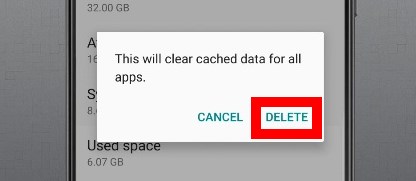
- Опять заходим в настройки.
- Жмем по категории «Хранение» и выбираем внутреннюю память.
- Находим пункт «Кэшированные данные».
- Отвечаем утвердительно на запрос системы «Очистить кэш всех приложений»?
Обращаем ваше внимание, что после этой процедуры все данные, относящиеся к программ, будут удалены. То есть, игровые сохранения, данные для авторизации в играх/приложениях, индивидуальные настройки и так далее. Грубо говоря, программы становятся такими, какими мы видели их при первом запуске.
Как очистить кэш системы в Galaxy S8?
Зачастую очистка данных, свойственных программам, не дает должного результата. Если предыдущий способ вам не помог, ничего не остается, кроме как приступать к очистке системного кэша. Отметим, что негативно на работе Galaxy S8 данная процедура не скажется. Какие-то особо важные настройки и данные операционной системы не удалятся. Приступим:
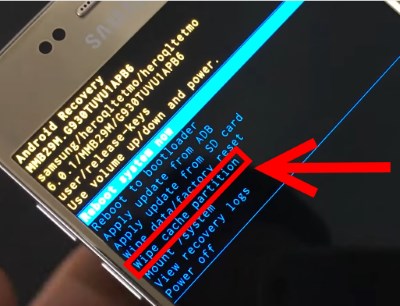
- Для начала необходимо отключить гаджет.
- Зажмите кнопку громкости «Вверх» и кнопку голосового ассистента Bixby (что это?). Далее нажимаем кнопку включения/выключения смартфона.
- Не отпускайте все три кнопки («Громкость вверх», «Bixby», «Включения») до того момента, пока не увидите логотип Android и надпись Samsung Galaxy S8.
- Теперь с помощью регулировки громкости мы сможем прокручивать появившееся на экране меню. Среди всех пунктов нам нужно найти «Wipe cache partition».
- Нажимаем кнопку питания, чтобы подтвердить свой выбор.
- На вопрос системы отвечаем утвердительно — «Yes».
- Вот и все — кэш очищен. Осталось перезагрузить Galaxy S8 — выбираем «Reboot system now».
При очистке системного кэша необязательно делать резервную копию данных – например, телефонного справочника, сообщений, фотографий и так далее. Ничего из этого пропасть не должно.
P.S. Кстати, чтобы все прошло «как по маслу», стоит поставить «лайк» статье — это точно поможет!
Инструкция по очистке кэша на Android для одного или всех приложений
При нехватке места и различных проблемах, связанных с приложениями на смартфонах Android, все, и мы в том числе, часто рекомендуем чистить кэш. Это полезная процедура, но в ее отношении есть значительная степень недопонимания. Одним ей пренебрегают, а другие – злоупотребляют. Мы постарались разобраться, как очистить кэш на Android, насколько часто это уместно делать, в каких ситуациях процедура полезна, а когда – нет.
Зачем чистить кэш и как часто нужно это делать?
Важно понимать, что такое кэш и зачем он нужен. Если очень упрощенно, cache – это временные файлы в памяти телефона, которые генерируют различные приложения. Но зачем им эти данные? Для более быстрой работы программы. Пример, приложение «Галерея» создает миниатюры картинок и сохраняет их на будущее в памяти, чтобы не приходилось снова их генерировать. При следующем старте процесс загрузки пройдет в разы быстрее. Нечто подобное и в других приложениях, которые сохраняют промежуточные данные своей работы для того, чтобы в будущем быстрее работать.
Если же подобные временные данные даже полезны, зачем их удалять? Самые крупные причины две. Первая – экономия места в системе, так как подобные файлы занимают много места, а на многих смартфонах оно все еще сильно ограничено. Вторая причина в том, что если во время создания кэш произошел сбой, приложение не будет работать правильно дальше. Отсюда вывод – слишком частое удаление приведет к замедлению работы приложений, особенно во время первого запуска. Редкая очистка чревата ошибками.
Регулярность очистки зависит от интенсивности эксплуатации устройства, но обычно это достаточно делать 1 раз в 1-2 недели. Если смартфон работает стабильно и без нее, можно сократить количество процедур до 1 в месяц, в качестве профилактики.
Найден секретный способ быстро очистить кэш в телефоне. Показываем
Большой объем кэшированных данных может стать источником проблем в работе телефона. Кэш нуждается в периодической очистке. В этой статье поделимся скрытым способом быстро очистить кэш на любом смартфоне Android.
Если ваш телефон стал работать медленнее, причин тому может быть несколько. Одна из самых распространенных – это нехватка оперативной памяти, дефицит которой может случиться на фоне установки пользователем большого количества «тяжёлых» приложений. Вторая причина – переполнение внутреннего накопителя устройства, одним из источников которого является кэш системы Android.
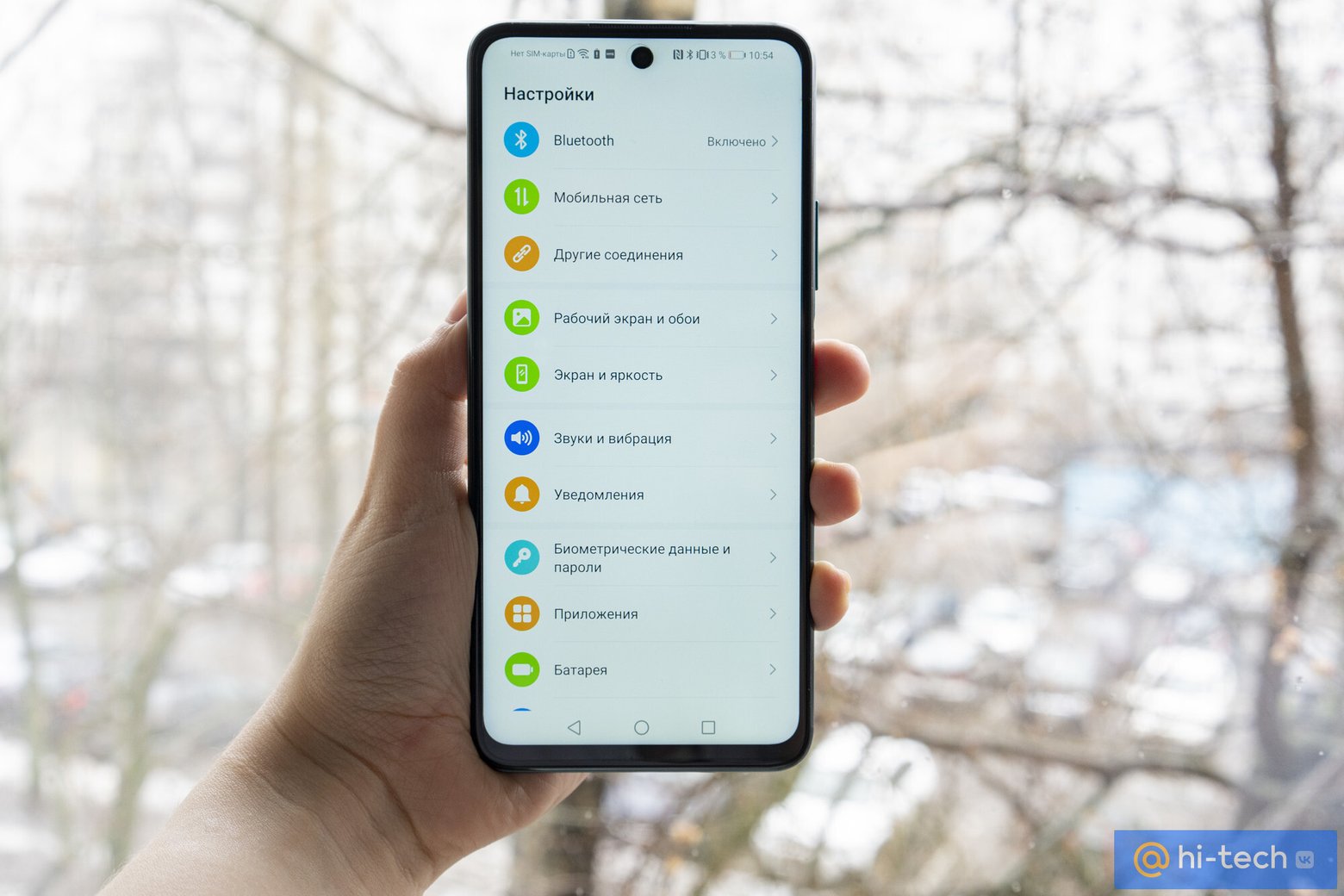
Кэшированные данные используются в системе Android в качестве своеобразного буфера для ускоренного доступа при обращении к файлам и приложениям. Этот раздел нужен для более стабильной работы смартфона и по умолчанию не нуждается в постоянной очистке. Но при длительной работе данных накапливается так много, что это может приводить к неправильной работе устройства, поэтому иногда от них все же необходимо избавляться.
Кэш в Android бывает трех видов. Это кэш приложений, кэш системных данных и кэш, сгенерированный виртуальной машиной, так называемый Dalvik cashe.
Dalvik cashe, как правило, не требует очистки, так как очищается автоматически. Для очистки кэша приложений в некоторых моделях телефонов, а также в более ранних версиях Android можно воспользоваться встроенными утилитами для оптимизации. Для остальных устройств подойдут сторонние приложения из Play Маркет.
В рамках этой статьи мы поговорим только о том как очистить кэш системных данных с помощью специального скрытого меню. Речь идет о меню Android Recovery, которое, кроме быстрой очистки кэша, предоставляет пользователю доступ к некоторым другим скрытым функциям операционной системы Android, таким как сброс системы до заводских настроек, доступ к режиму восстановления телефона, запуск теста графики, а также к проверке целостности системы.
Предупреждение: Не экспериментируйте со всеми пунктами данного меню без дополнительных навыков и знаний. Некоторые из функций могут привести к печальным последствиям в виде сброса до заводских настроек и потери всех данных.
Как попасть в меню Android Recovery?
Для перехода в меню Recovery на большинстве устройств Android необходимо одновременно зажать кнопку питания и клавишу снижения громкости телефона. На многих современных смартфонах кратковременное нажатие этих двух кнопок служит для функции «Снимок экрана» и если эта функция у вас активна, просто проигнорируйте скриншот и продолжайте удерживать обе кнопки в нажатом состоянии до тех пор, пока экран телефона не потухнет. Дождитесь появления логотипа загрузки, а затем быстро зажмите клавишу «Добавить громкость» и кнопку питания/блокировки до появления Android Recovery.
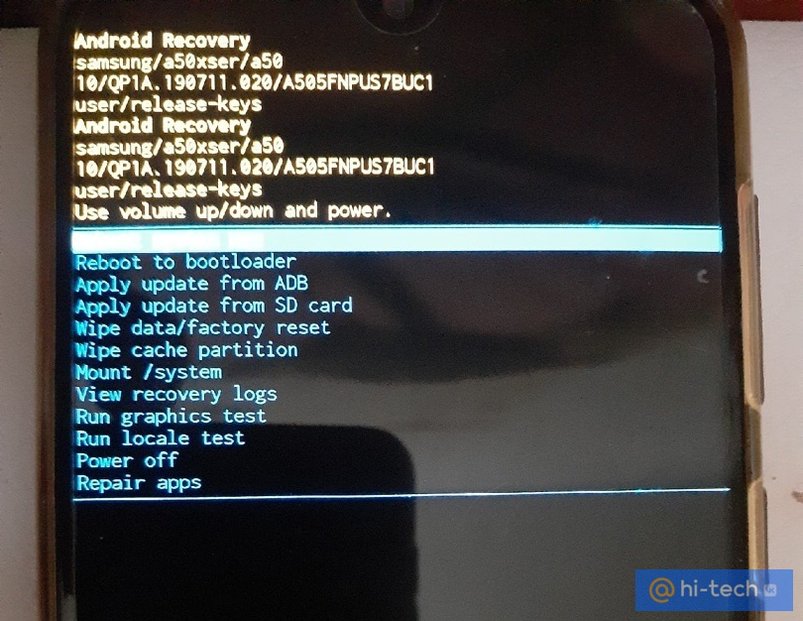
Как очистить кэш с помощью меню Recovery
Управление данным меню производится с помощью все тех же клавиш управления громкостью и кнопки питания/блокировки устройства. После появления меню Recovery пролистайте с помощью кнопки «Убавить громкость» вниз до строчки Wipe Cache Partition. Именно этот пункт отвечает за быструю очистку кэша системных данных на вашем устройстве.
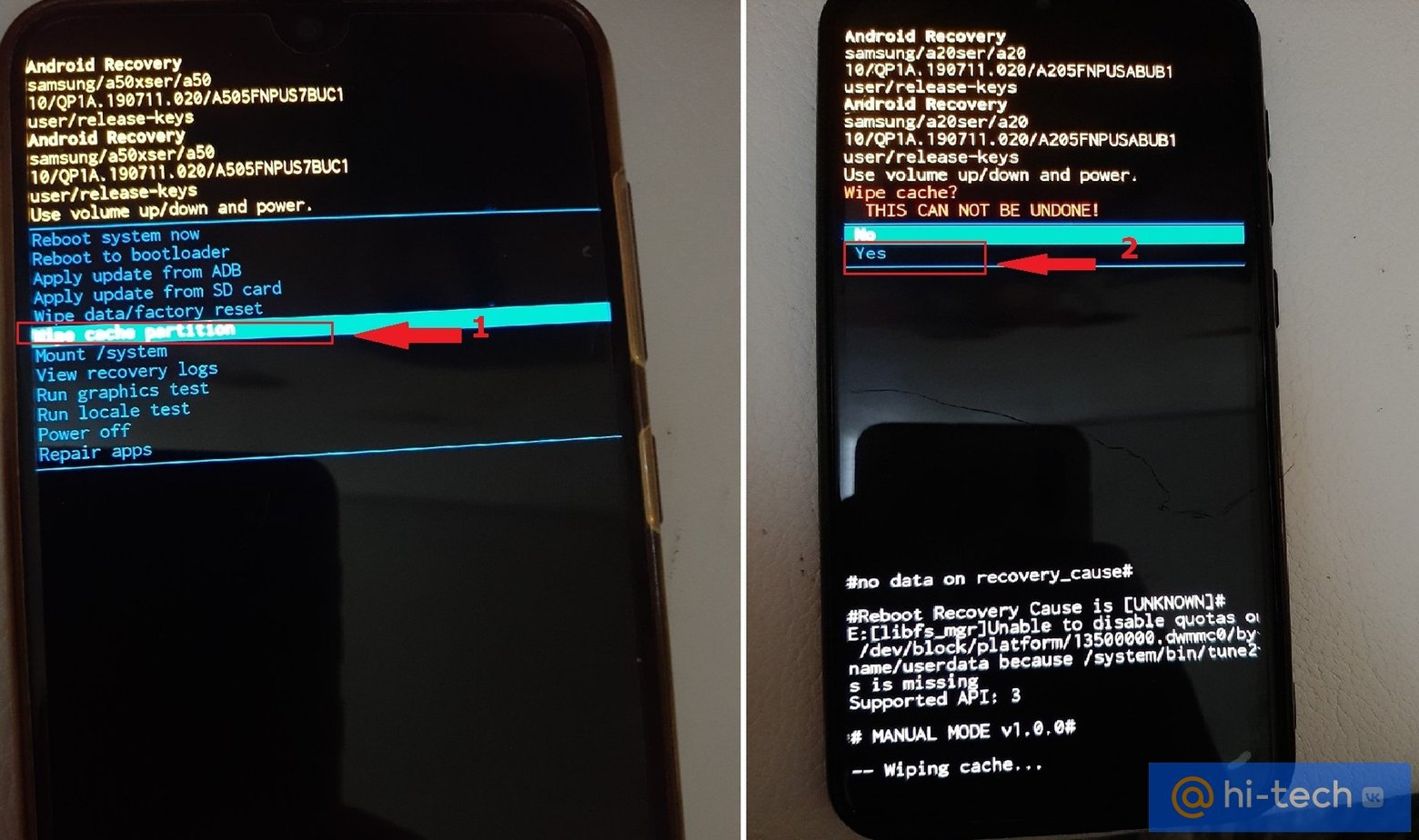
Нажмите кнопку питания для подтверждения выбора. Устройство перейдет на страницу меню, где повторно запросит разрешение на очистку. Выбираем Yes и ждем несколько секунд до завершения процесса.
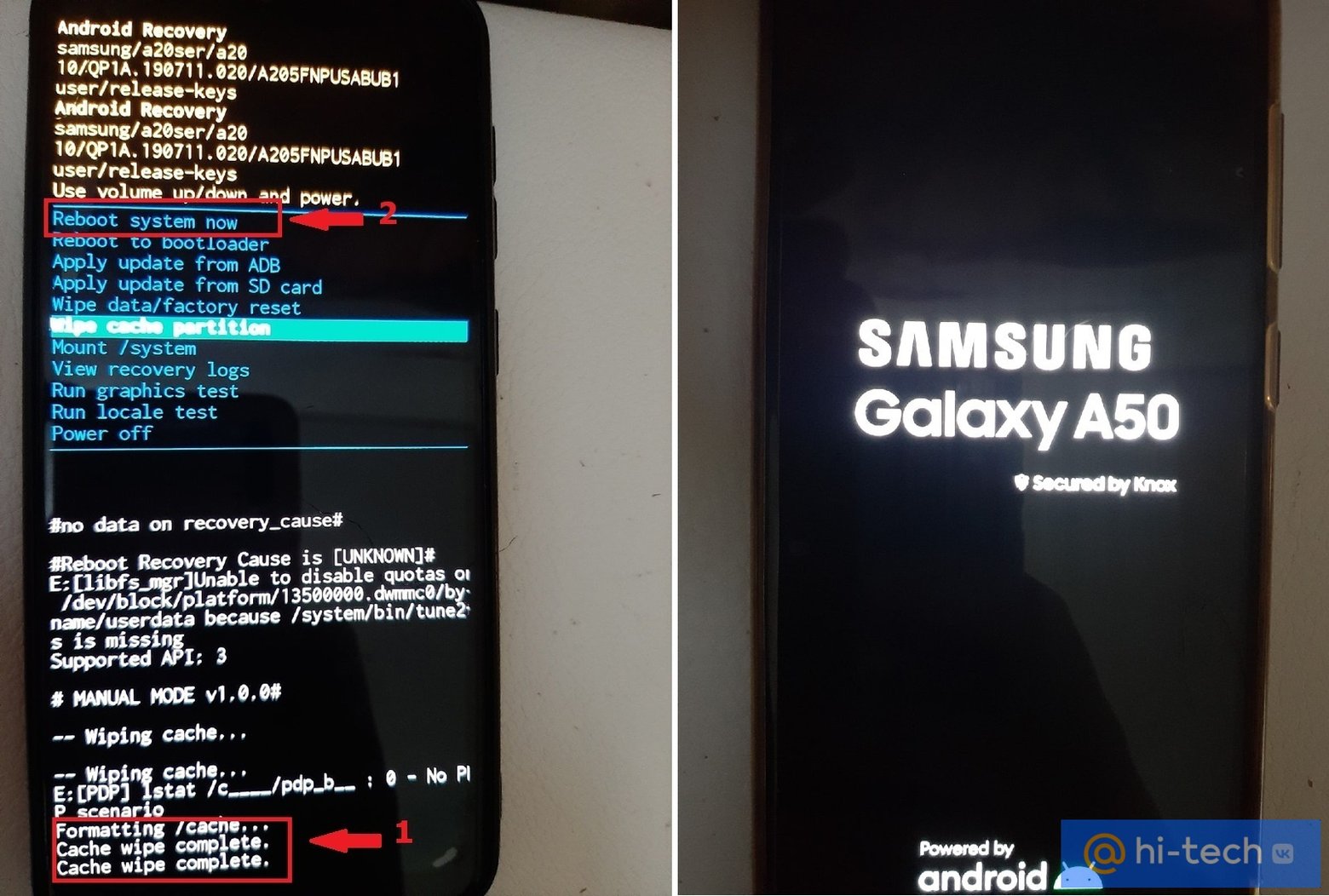
Надпись Cash wipe complete в нижней части экрана подскажет нам о завершении процедуры. После этого осталось выбрать пункт Reboot system now и подождать несколько секунд, пока наше устройство перезагрузится. Готово. Кэш и оперативная память очищены!
Заключение
Несмотря на то, что данный способ помогает быстро очистить кэш системы, помните, что он не затрагивает кэш приложений, который при нехватке памяти также может нуждаться в очистке.
Надеемся, что данный способ поможет вам ускорить работу смартфона, а в вашем арсенале появится еще один полезный инструмент для оптимизации системы.
Как очистить кэш на Андроиде Самсунг
Как очистить кэш на Андроиде Самсунг Галакси должен знать каждый владелец смартфона. При забитой памяти, телефон начнет тормозить, то есть, его производительность значительно снизится. В статье мы рассмотрим вопрос – как можно почистить кэш приложений и браузера.

Ручная чистка КЭШ
В основном кэш забивают мессенджеры и приложения социальных сетей, например, Viber или Вконтакте. Просматривая видео, изображения и прослушивая музыку, она сохраняется в памяти телефона. Рекомендуется периодично проводить очистку кэша, удаляя ненужные файлы с представленных приложений.
В Google Play существует множество полезных утилит, которые оптимизируют работу системы Android путем очищения памяти. Но, не во всех случаях требуется установка этих программ. Пользователь может воспользоваться стандартными способами, обратившись к настройкам. Инструкция по ручной чистке:
- Перейдите в параметры.
- Найдите вкладку «Диспетчер приложений».
- Выберите определенное приложение.
- На следующей странице можно ознакомиться с основной информацией, где указано, сколько внутренней памяти занимает программа и т.д.

- Далее зайдите во вкладку «Память» и выберите «Очистить кэш».

Сброс до заводских настроек
Следующий вариант, объясняющий, как на Самсунге почистить кэш, подразумевает сброс настроек телефона. Учтите, данная процедура полностью удалит всю информацию на устройстве. Если вы не хотите терять данные, то рекомендуется настроить резервную копию. Просто перейдите в настройки и в разделе «Резервные копии» войдите в аккаунт Гугл и проследуйте инструкции от системы.
Чтобы выполнить сброс параметров до заводских, необходимо:
- Перейти в настройки.
- Выбрать пункт «Архивация и сброс».

- Нажать на «Сброс данных».

- Система покажет предупреждение, что вся информация будет удалена, и продемонстрирует приложения, где действует ваша учетная запись.
Samsung Billing — что это за приложение
Подтвердите процедуру и подождите, когда устройство перезагрузиться.
Приложения для очистки КЭШ
Также вы можете установить специальное приложение, которое предоставит больше возможностей для очистки памяти. Среди популярных утилит в Google Play выделили следующие:
- SD Maid. Приложение удалит ненужные файлы и очистит кэш устройства. Разработчики предусмотрели широкий список возможностей и интуитивно понятный интерфейс. Чтобы получить доступ ко всему функционалу, придется оплатить 3,5 доллара.

- Утилита бесплатна, а с ее помощью можно избавиться от ненужной информации в телефоне. Пользователь может запустить сканирование кэша, памяти смартфона, браузерной истории и т.д. По завершению процедуры CCleaner покажет некоторые рекомендации и предложит выполнить очистку.
 Также она покажет установленные приложения, которые занимают слишком много места в хранилище кэш.
Таким образом, описанные программы предоставляют возможность управления приложениями Самсунг.
Очистка КЭШ браузеров
Чтобы очистить кэш в мобильном браузере, не обязательно обращаться к сторонним приложениям или заходить в настройки. Обычно, данная функция является стандартной в настройках самого веб-обозревателя. Инструкция:
- Откройте браузер и зайдите в раздел меню.

- Далее выберите вкладку «История».
- Нажмите на «Очистить …».
- Откроется дополнительное меню, где нужно перейти в раздел основных параметров и поставить галочку на против всех пунктов, как указано на изображении ниже.
- Затем необходимо указать временной период. То есть, указать системе за какое время требуется произвести очистку. Выберите «Все время» и нажмите на «Удалить данные».


Также вы можете стереть абсолютно всю информацию с браузера, перейдя в раздел «Дополнительные» и поставив галочки на против других пунктов.
Вильям Ли (Написано статей: 100)
Автор технических обзоров. Всегда поможет выбрать и настроить необходимый гаджет, расскажет о синхронизации устройств и создании единой системы устройств. Просмотреть все записи автора →