Для чего нужен режим «Театр» (иконка с масками) в Apple Watch
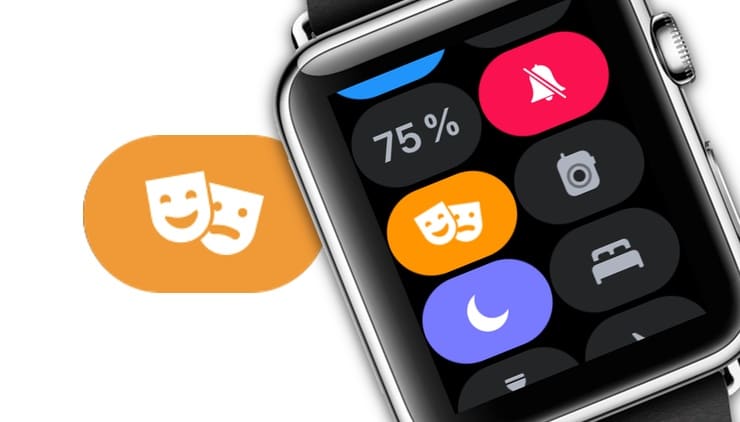
Начиная с watchOS 3.2 в часах Apple Watch появился новый режим «Театр» (Theater Mode), позволяющий отключить автоматическую активацию экрана Apple Watch при поднятии запястья. Функция пригодится, если вы идете в театр или кино, где светящийся дисплей будет не к месту. Также его по достоинству оценят те, кто даже во сне или при приеме душа не расстается с «умными» часами.
Как включить режим «Театр» (иконка с масками) на Apple Watch
Опция «Театр» появилась в «Пункте управления», поэтому включать и выключать ее не составит труда.
Поднимите запястье или коснитесь экрана, чтобы активировать экран Apple Watch, или нажмите на колесико Digital Crown.
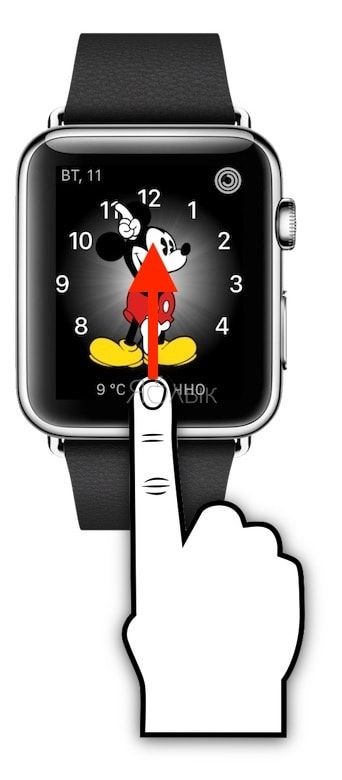
Вызовите «Пункт управления», проведя пальцем вверх по экрану.
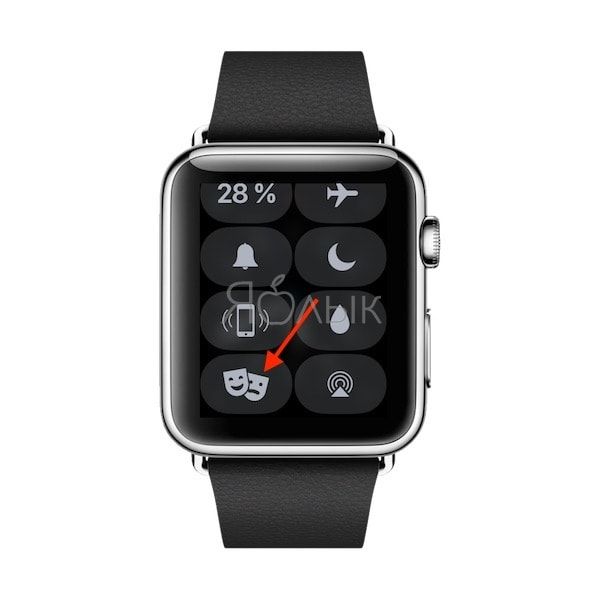
Снова проведите пальцем вверх по экрану, пока не появится иконка в виде двух театральных масок.
Нажмите на иконку.
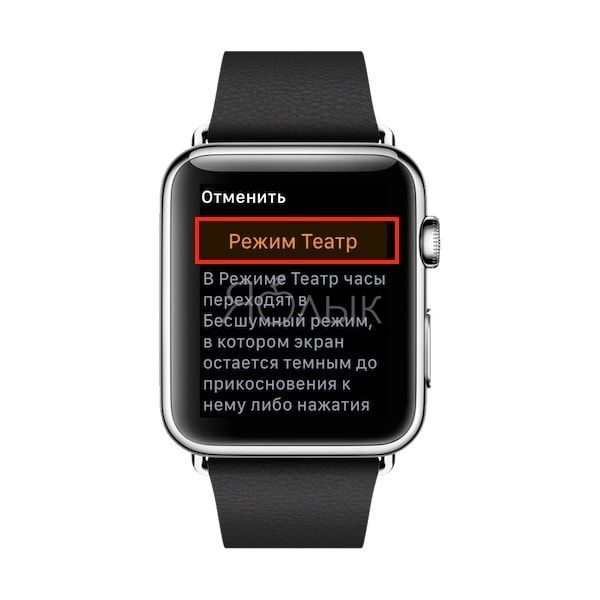
Появится описание режима «Театр». Нажмите снова, чтобы активировать его.
При активированном режиме «Театр» иконка в виде масок будет отображаться каждый раз, когда вы активируете экран.
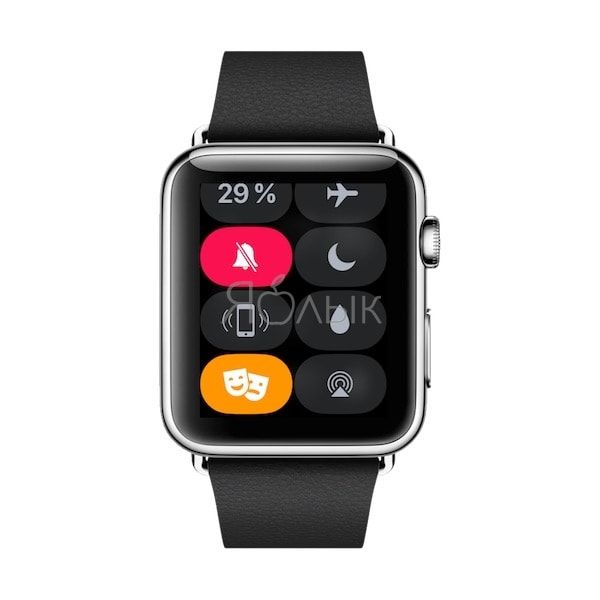
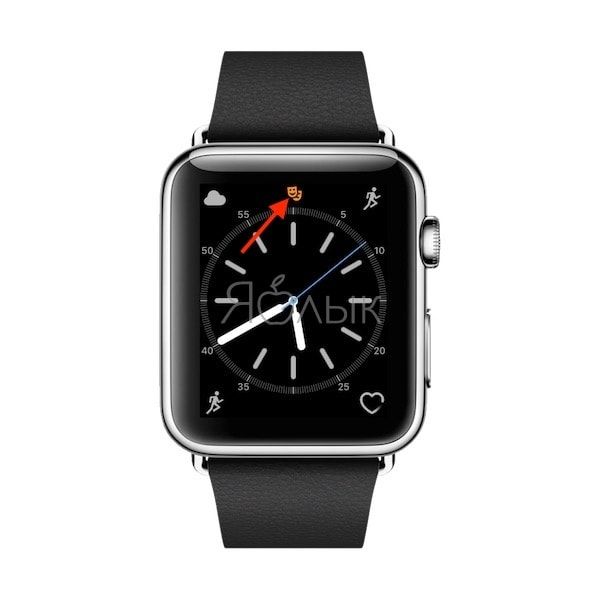
Для того чтобы выйти из режима, нужно снова открыть «Пункт управления» и нажать на соответствующую кнопку.
Принцип работы режима «Театр»
При включенном режиме «Театр» каждый раз, когда вы поднимете запястье, экран Apple Watch будет оставаться темным. Дисплей не будет активироваться даже при получении уведомлений. Не беспокойтесь, вы не пропустите важное сообщение, так как легкая вибрация по-прежнему останется.
Кроме того, использование режима «Театр» окажется кстати при приеме душа – капли воды не будут реагировать с дисплеем часов при поднятии запястья.
Как посмотреть время и уведомления при активированном режиме «Театр»
При активированном режиме «Театр» у вас будет доступ к уведомлениям. Для того чтобы их просмотреть, нужно нажать на колесико Digital Crown или прикоснуться к экрану. Точно также можно проверить время при включенном режиме «Театр».
�� Смотрите также:
- Как сделать скриншот (снимок экрана) на часах Apple Watch.
- Как разблокировать Apple Watch при помощи iPhone.
- Как включить энергосберегающий режим (Экорежим) в Apple Watch.
�� Мы в Telegram и YouTube, подписывайтесь!
Использование Пункта управление на Apple Watch
В Пункте управления можно легко проверить состояние аккумулятора, выключить звук на часах, выбрать режим фокусирования, превратить часы Apple Watch в фонарик, перевести Apple Watch в Авиарежим и в режим «Театр», а также выполнить ряд других действий.
Как открыть или закрыть Пункт управления
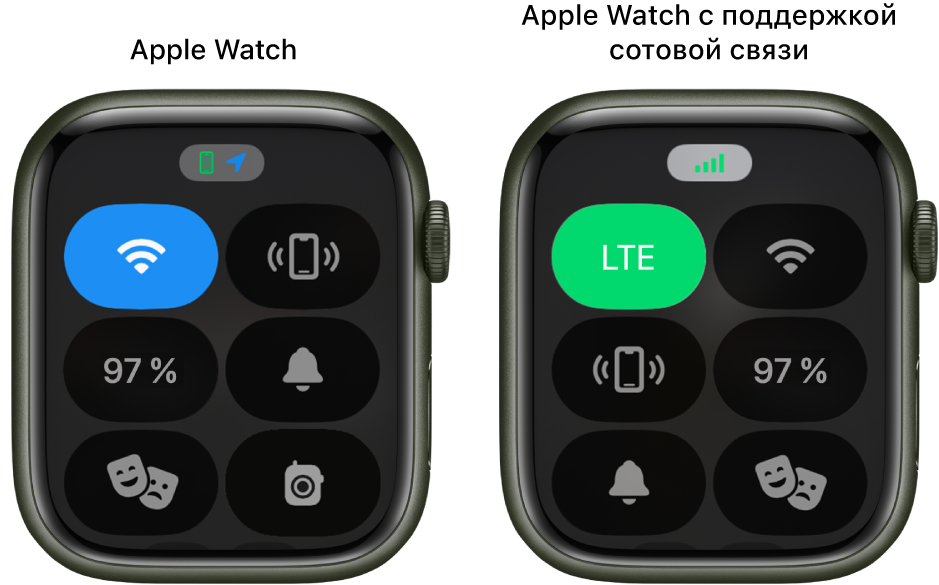
- Открытие Пункта управления. Нажмите боковую кнопку один раз.
- Закрытие Пункта управления. Когда открыт Пункт управления, поверните запястье от себя или снова нажмите боковую кнопку.
Включение и выключение сотовой связи — только на моделях Apple Watch с поддержкой сотовой связи.
Отключение от сети Wi-Fi.
Включение режима «Учебное время» — только на управляемых моделях Apple Watch.
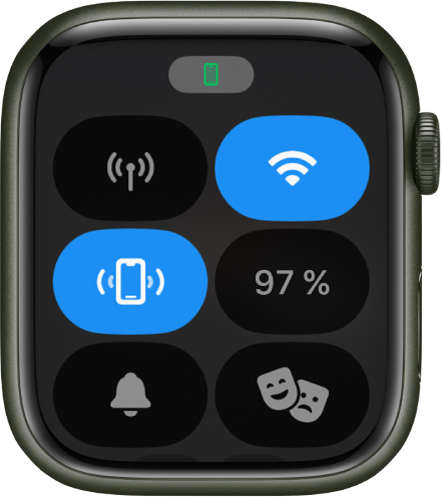
Отправка звукового сигнала для поиска iPhone.
Проверка заряда аккумулятора.
Выключение звука Apple Watch.
Блокировка часов код-паролем.
Включение режима «Театр».
Включение режима доступности для функции «Рация».
Выбор режима фокусирования/«Не беспокоить».
Выключение фокусирования на личном времени.
Выключение фокусирования на работе.
Выключение фокусирования на сне.
Включение режима блокировки воды.
Проверка громкости в наушниках.
Изменение размера текста.
Включение и выключение быстрых команд Универсального доступа.
Включение или выключение объявления уведомлений.
Проверка статуса в Пункте управления
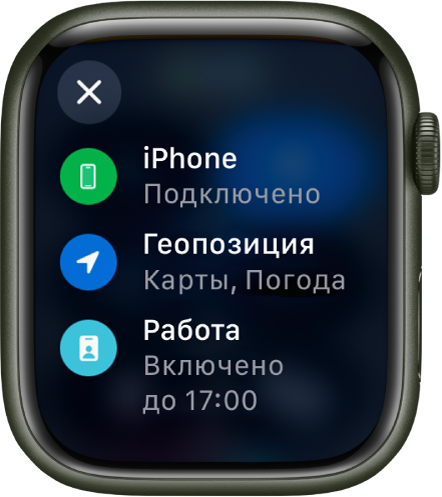
Небольшие значки в верхней части Пункта управления отображают статус некоторых настроек, например подключение Apple Watch к сотовой сети, использование Вашей геопозиции каким-либо приложением, а также включение таких функций, как «Авиарежим» и «Не беспокоить».
Чтобы просмотреть значки статуса, нажмите боковую кнопку для открытия Пункта управления. Чтобы получить подробные сведения, коснитесь значков.
Перестановка кнопок Пункта управления
Кнопки в Пункте управления можно переставить, выполнив перечисленные ниже действия.
- Нажмите боковую кнопку, чтобы открыть Пункт управления.
- Прокрутите к нижней части Пункта управления и коснитесь «Изменить».
- Коснитесь кнопки и удерживайте ее, затем перетяните ее в новое место.
- В конце коснитесь «Готово».
Удаление кнопок Пункта управления
Кнопки в Пункте управления можно удалить, выполнив перечисленные ниже действия.
- Нажмите боковую кнопку, чтобы открыть Пункт управления.
- Прокрутите к нижней части Пункта управления и коснитесь «Изменить».
- Коснитесь в углу кнопки, которую хотите удалить.
- В конце коснитесь «Готово».
Чтобы восстановить кнопку, которую Вы удалили, откройте Пункт управления, коснитесь «Изменить», затем коснитесь в углу нужной кнопки. В конце коснитесь «Готово».
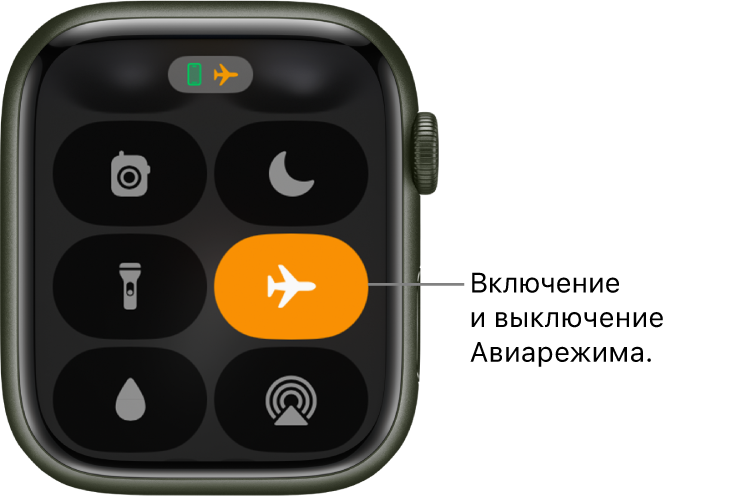
Включение Авиарежима
Некоторые авиалинии разрешают пользоваться часами Apple Watch (и iPhone) во время полета, если на них включен Авиарежим. По умолчанию при включении Авиарежима выключается Wi‑Fi, а также сотовая связь (на моделях Apple Watch с поддержкой сотовой связи); Bluetooth остается включенным. Однако можно изменить наборы настроек, которые включаются и выключаются при включении Авиарежима.
-
Включение Авиарежима на Apple Watch. Нажмите боковую кнопку, чтобы открыть Пункт управления, затем коснитесь кнопки .
Siri. Произнесите команду, например: «Включи Авиарежим».
Когда включен Авиарежим, вверху экрана отображается значок .
Примечание. Даже если функция «Повтор iPhone» включена, выключать Авиарежим на iPhone и на Apple Watch необходимо отдельно.
Использование фонарика на Apple Watch
Подсветите замок на двери, станьте более заметны на дороге в темноте или осветите объекты ночью без потери ночного зрения.
- Включение фонарика. Нажмите боковую кнопку, чтобы открыть Пункт управления, затем коснитесь кнопки . Смахните влево, чтобы выбрать режим — ровный белый свет, мигающий белый свет или ровный красный свет.
- Регулировка яркости. Прокрутите колесико Digital Crown вверх или вниз.
- Выключение фонарика. Нажмите колесико Digital Crown или боковую кнопку. Также можно смахнуть вниз от верхнего края циферблата.
Использование режима театра на Apple Watch
В режиме театра подсветка дисплея Apple Watch не включается при поднятии запястья и не нарушает атмосферу полумрака. Часы также включают бесшумный режим и меняют Ваш статус в приложении «Рация» на «Недоступен», но Вы по-прежнему получаете уведомления касаниями.
Нажмите боковую кнопку, чтобы открыть Пункт управления, затем коснитесь кнопки .
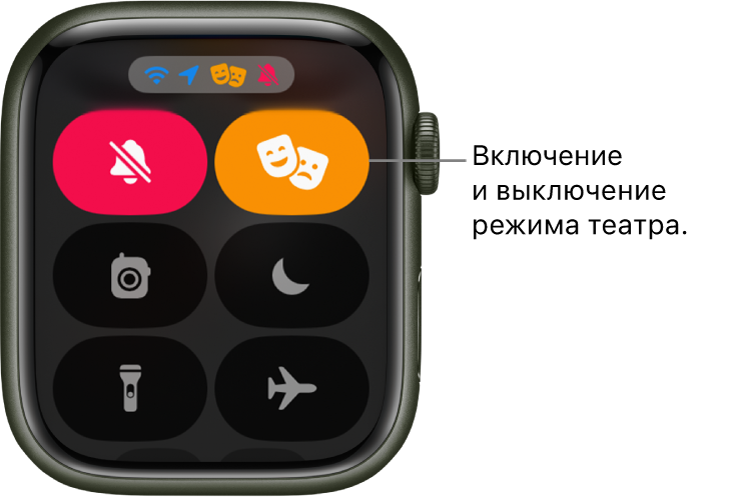
Когда режим театра включен, вверху экрана отображается значок .
Чтобы вывести Apple Watch из режима сна при включенном режиме театра, коснитесь дисплея или нажмите или прокрутите колесико Digital Crown или нажмите боковую кнопку.
Отключение от сети Wi-Fi
Вы можете временно отключиться от сети Wi-Fi и, если Apple Watch поддерживают сотовую связь, пользоваться сотовой связью. Сделать это можно непосредственно в Пункте управления.
Нажмите боковую кнопку, чтобы открыть Пункт управления, затем коснитесь кнопки .
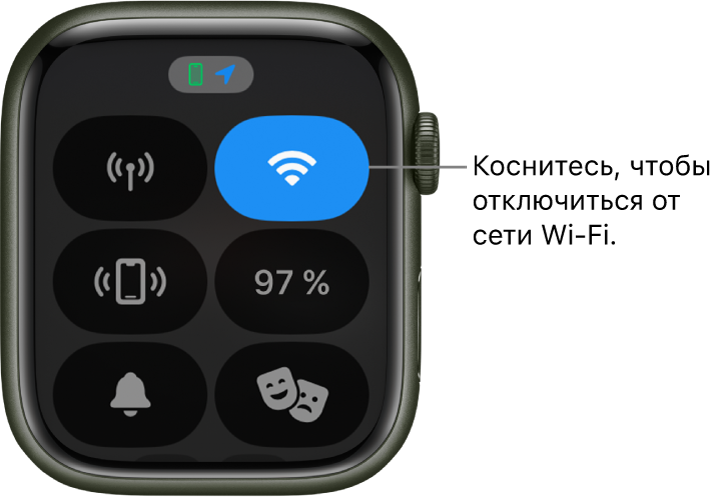
Часы Apple Watch временно отключатся от сети Wi-Fi. Если у Вас Apple Watch с поддержкой сотовой связи, то будет установлено подключение к сотовой сети — при условии что Вы находитесь в зоне ее действия. Если Вы покинете то место, где Вы подключались к сети Wi-Fi на Apple Watch, а затем снова вернетесь туда, часы автоматически подключатся к этой сети снова, за исключением случаев, когда Вы «забыли» эту сеть на своем iPhone.
Совет. Чтобы быстро открыть настройки Wi‑Fi на Apple Watch, коснитесь кнопки Wi-Fi в Пункте управления и удерживайте ее.
Включение Бесшумного режима
Нажмите боковую кнопку, чтобы открыть Пункт управления, затем коснитесь кнопки .
Примечание. Во время зарядки Apple Watch даже в бесшумном режиме будет срабатывать звук оповещений и таймеров.
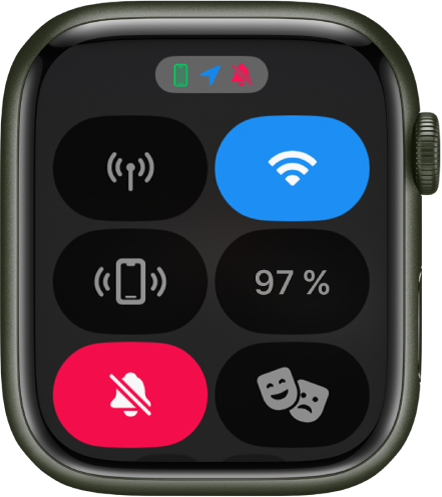
Можно также открыть приложение Apple Watch на iPhone, коснуться «Мои часы» > «Звуки, тактильные сигналы» и выбрать «Бесшумный режим».

Совет. Получив уведомление, Вы можете быстро выключить звук Apple Watch. Для этого положите ладонь на дисплей часов и не поднимайте ее как минимум три секунды. Когда включится беззвучный режим, Вы ощутите легкое прикосновение. Убедитесь, что на Apple Watch включена настройка «Накрыть для выкл. звука»: откройте приложение «Настройки» , коснитесь «Звуки, тактильные сигналы» и включите параметр «Накрыть для выкл. звука».
Отправка звукового сигнала для поиска iPhone (Apple Watch Series 8 и более ранние модели)
Apple Watch помогут найти Ваш iPhone, если он рядом с Вами.
Нажмите боковую кнопку, чтобы открыть Пункт управления, затем коснитесь кнопки .
iPhone издаст сигнал, и Вы сможете его найти.
Совет. Находитесь в темноте? Коснитесь кнопки и удерживайте ее; на iPhone включится фонарик.
Если iPhone вне зоны доступа Apple Watch, попробуйте воспользоваться функцией «Локатор» на сайте iCloud.com.
Отправка звукового сигнала и поиск iPhone (только Apple Watch Series 9)
На Apple Watch Series 9 можно использовать функцию «Точное местонахождение», чтобы воспроизвести звук на находящемся поблизости iPhone 15 и построить до него маршрут.
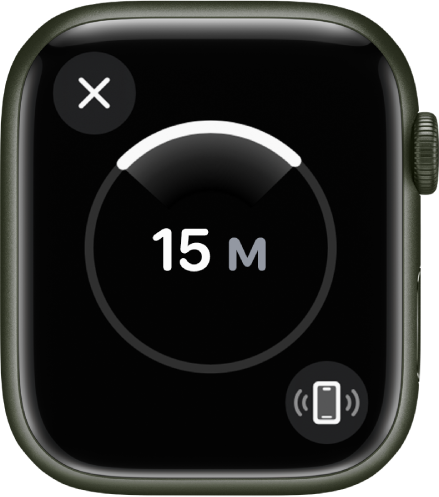
- На Apple Watch Series 9 нажмите боковую кнопку, чтобы открыть Пункт управления, затем коснитесь кнопки . На iPhone будет воспроизведен звук, и если Ваши Apple Watch Series 9 находятся достаточно близко к устройству, на экране отобразится приблизительное направление и расстояние до iPhone, например 23,5 метра.
- Чтобы воспроизводить звук на iPhone, пока Вы его ищите, касайтесь в правом нижнем углу.
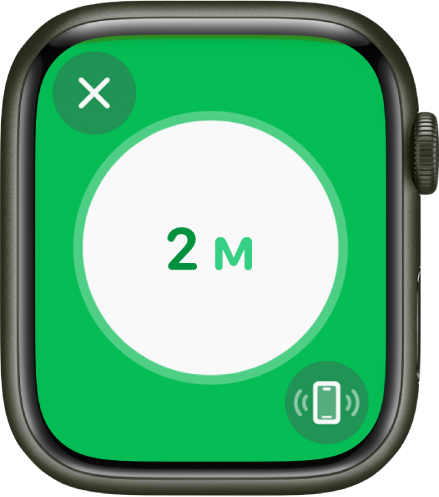
- Идите в сторону направления, отображаемого на экране. Когда Вы приблизитесь к iPhone, экран часов загорится зеленым цветом, а iPhone дважды издаст звуковой сигнал.
Совет. Находитесь в темноте? Коснитесь кнопки и удерживайте ее; на iPhone включится фонарик.
Если iPhone вне зоны доступа Apple Watch, попробуйте воспользоваться функцией «Локатор» на сайте iCloud.com.
Примечание. Функция «Точное местонахождение» доступна не во всех регионах.
Отправка звукового сигнала для поиска Apple Watch
С помощью iPhone с iOS 17 можно найти Apple Watch, если они находятся рядом друг с другом.
- Откройте приложение «Настройки» на iPhone.
- Коснитесь Пункта управления, смахните вниз, затем коснитесь кнопки рядом с разделом «Поиск часов».
- Чтобы отправить звуковой сигнал на Apple Watch, смахните вниз из правого верхнего угла экрана iPhone, чтобы открыть Пункт управления, затем коснитесь .
Примечание. Если в пары с Вашим iPhone объединены несколько Apple Watch, звук будет воспроизводиться на тех часах, которые выбраны в списке «Все часы» в приложении Apple Watch на iPhone.
Также можно использовать приложение«Локатор», чтобы воспроизвести звук на Apple Watch.
Значки и символы состояния на часах Apple Watch
Узнайте о значках и кнопках, которые могут отображаться в верхней части экрана Apple Watch и в Пункте управления.
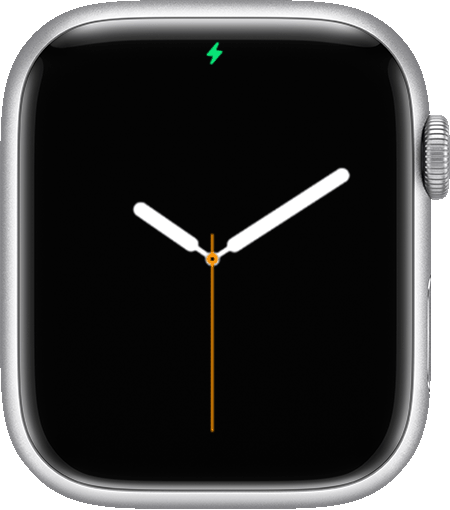

Часы Apple Watch заряжаются.
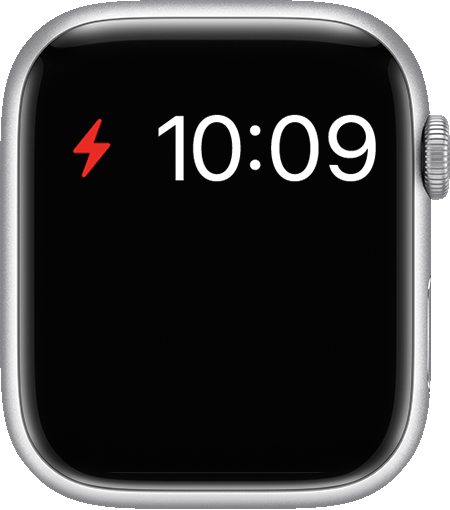

Аккумулятор разряжается. Узнайте, как зарядить Apple Watch.
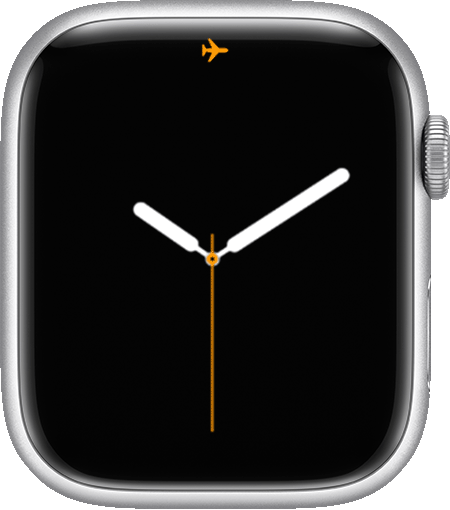


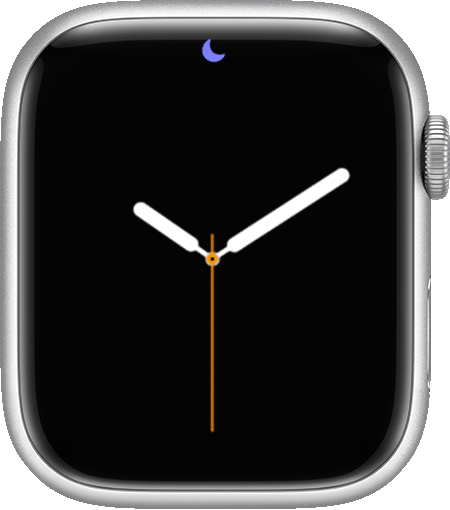

Включен режим «Не беспокоить».
При поступлении вызовов и уведомлений не будет слышен звуковой сигнал и не будет загораться экран, пока этот режим не будет выключен. Сигналы будильника будут слышны. Если на iPhone настроено другое Фокусирование , например фокусирование для работы, этот значок отображается при активном фокусировании.


Включен «Режим театра», а также режим «Бесшумно».
Экран останется темным до касания экрана, нажатия кнопки или поворота колесика Digital Crown. Кроме того, в этом режиме экран остается темным даже при использовании функции «Всегда вкл.». Чтобы выключить режим театра, откройте приложение «Пункт управления» и нажмите соответствующий значок.
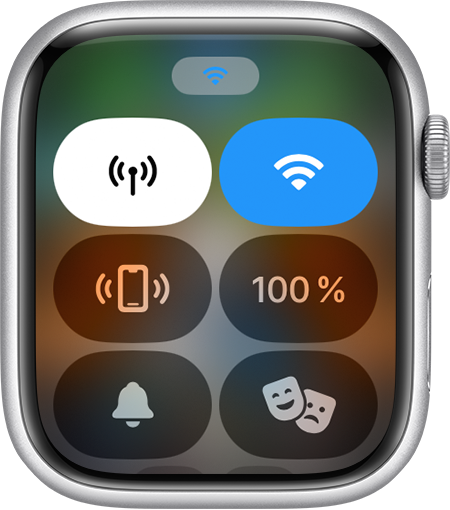

Ваши Apple Watch подключены к сети Wi-Fi, а не к вашему iPhone.
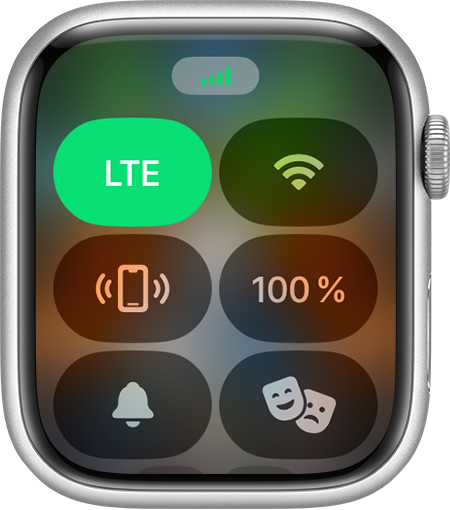

Часы Apple Watch (GPS + Cellular) подключены к сотовой сети.
Количество полосок обозначает уровень сигнала.
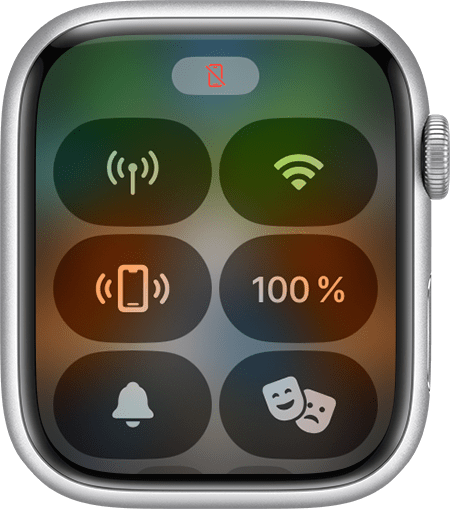

Часы Apple Watch не подключены к iPhone.
Поднесите устройства ближе друг к другу или отключите авиарежим.
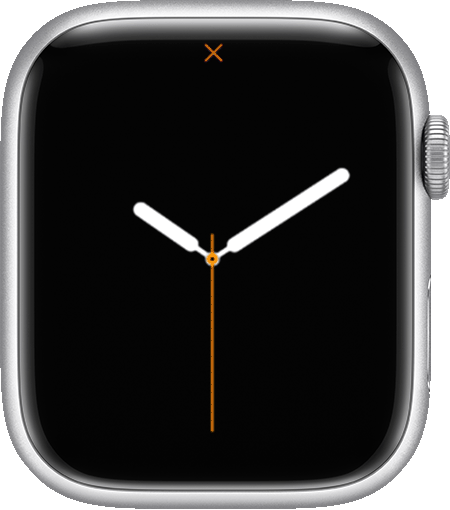

Подключение часов Apple Watch (GPS + Cellular) к сотовой сети разорвано.
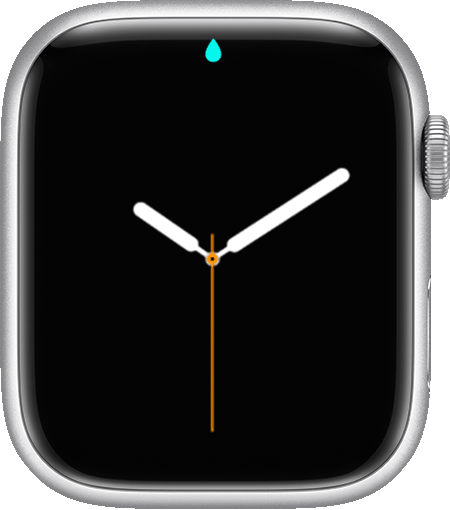

Включен режим «Блокировка воды», поэтому экран не реагирует на нажатия.
Чтобы разблокировать часы Apple Watch, поверните колесико Digital Crown.
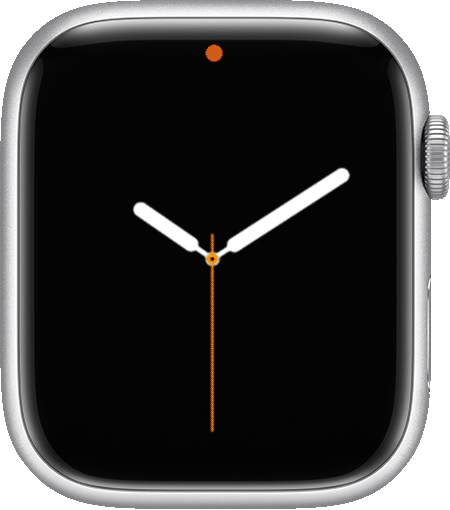
Значок красной точки указывает на полученное уведомление.
Для чтения уведомлений смахните циферблат вниз.
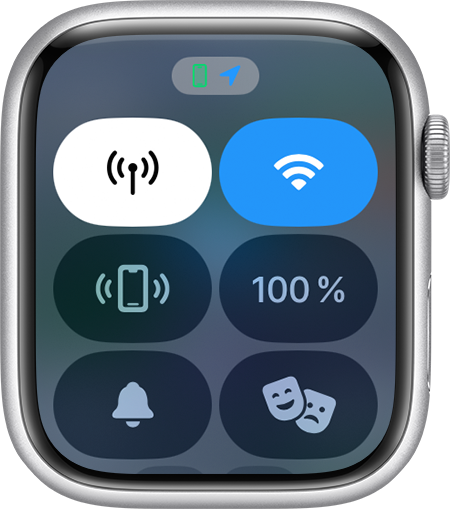

Приложение на часах Apple Watch задействовало службы геолокации.
Чтобы узнать, какое приложение запросило ваше местоположение, нажмите на синюю стрелку.
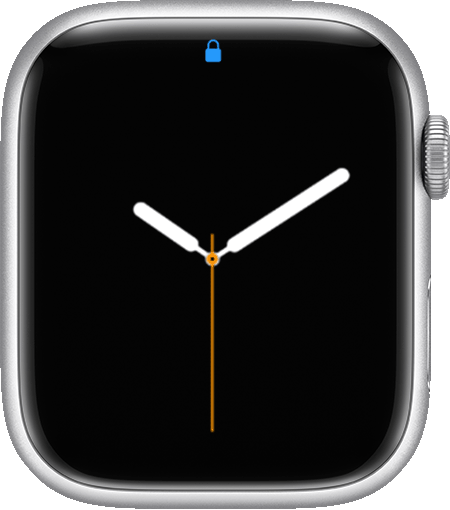

Часы Apple Watch заблокированы.
Нажмите, чтобы ввести пароль и разблокировать.
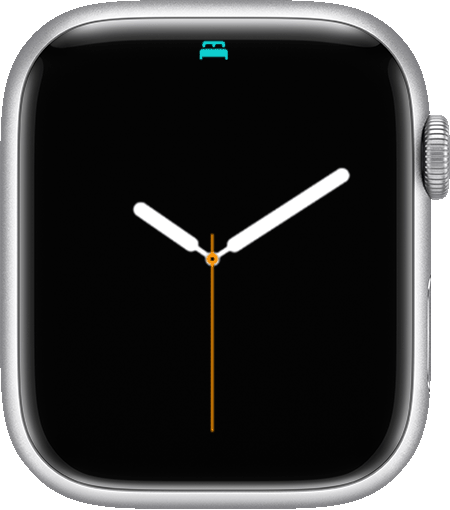

Часы Apple Watch находятся в режиме сна.
Чтобы выйти из режима сна, нажмите и удерживайте колесико Digital Crown. Если на iPhone настроено другое Фокусирование, например, для работы, этот значок отображается при активном фокусировании.
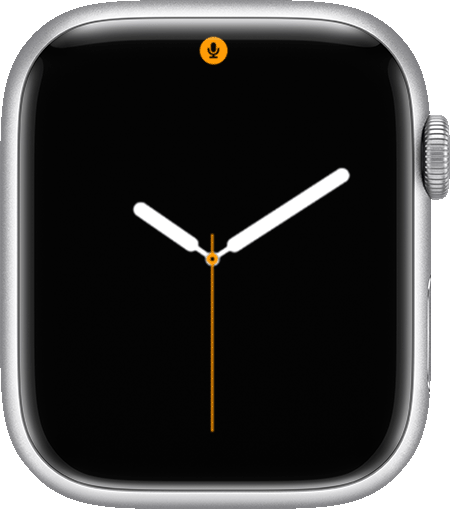

Появившийся значок микрофона указывает на то, что микрофон Apple Watch осуществляет прослушивание.
Этот значок появляется во время взаимодействия с Siri, при голосовой записи или использования любого приложения или функции, которые включают микрофон.
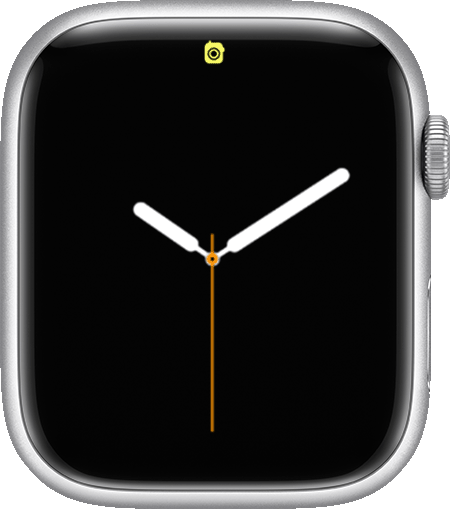

Значок «Рация» появляется, когда приложение включено, и вы можете получать сообщения. Он появляется в верхней части циферблата при выводе Apple Watch из режима сна и отображается в верхней части Пункта управления, пока включено приложение «Рация».
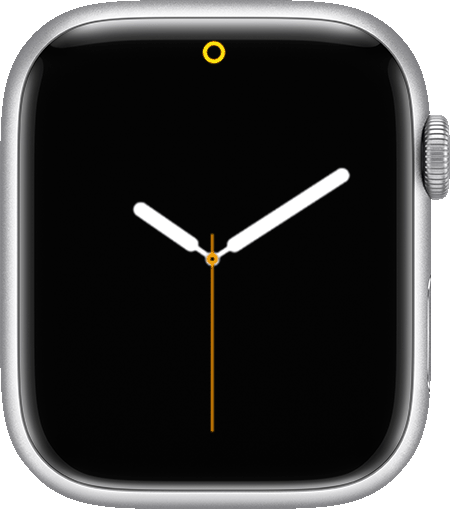


Apple Watch переведены в режим энергосбережения, на что указывает появление желтого значка круг.
Значки активных программ
В watchOS 10 в верхней части циферблата Apple Watch отображаются значки некоторых активных приложений. Нажатие на большинство этих значков приложений позволяют открыть приложение. (В watchOS 9 эти активные приложения отображаются в верхней части панели Dock.)
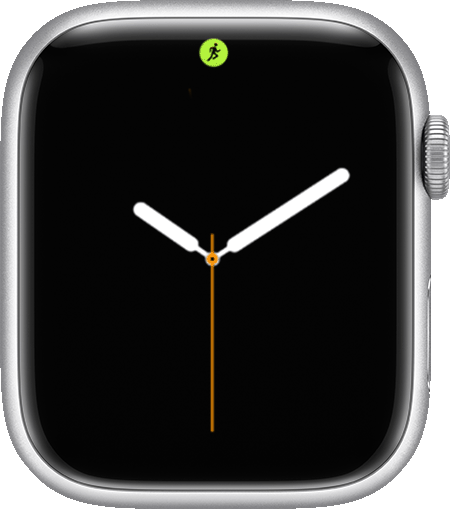

Активно приложение «Тренировка».
Если значок все еще отображается по завершении тренировки, перезапустите часы.
Вы недавно пользовались приложением Рация.
В watchOS 10 значок «Рация» появляется в верхней части циферблата при выводе Apple Watch из режима сна и отображается в верхней части Пункта управления, пока включено приложение «Рация». (В watchOS 9, если вы в последнее время использовали приложение, то значок приложения «Рация» ненадолго появляется в верхней части циферблата при выходе Apple Watch из режима сна.)

Вы слушаете аудио на Apple Watch.
Нажмите значок, чтобы открыть приложение, в котором в данный момент воспроизводится аудио.

Навигация выполняется через стороннее приложение.
В watchOS 10 будет отображаться значок стороннего приложения, используемого для навигации. Если значок все еще отображается по завершении навигации, перезапустите часы.

Работает функция «Возврат по маршруту».
Значок приложения «Компас» отображается при использовании функции «Возврат по маршруту».
Что такое режимы Apple Watch и как ими пользоваться
До сих пор многие не понимают принципиальной разницы между Apple Watch и дешевыми аналогами, в частности, за что платить такие суммы? Может показаться, что смарт-часы от Apple существуют исключительно для доставки уведомлений или для отслеживания самочувствия, но весь смысл купертиновских гаджетов традиционно кроется в деталях: так, Apple Watch имеют несколько режимов, которые будут полезны вам в разных жизненных ситуациях. Активировать их можно в одно касание, но что еще важнее — их практически не нужно настраивать. Рассказываем, как пользоваться режимами в Apple Watch и чем они могут быть полезны.
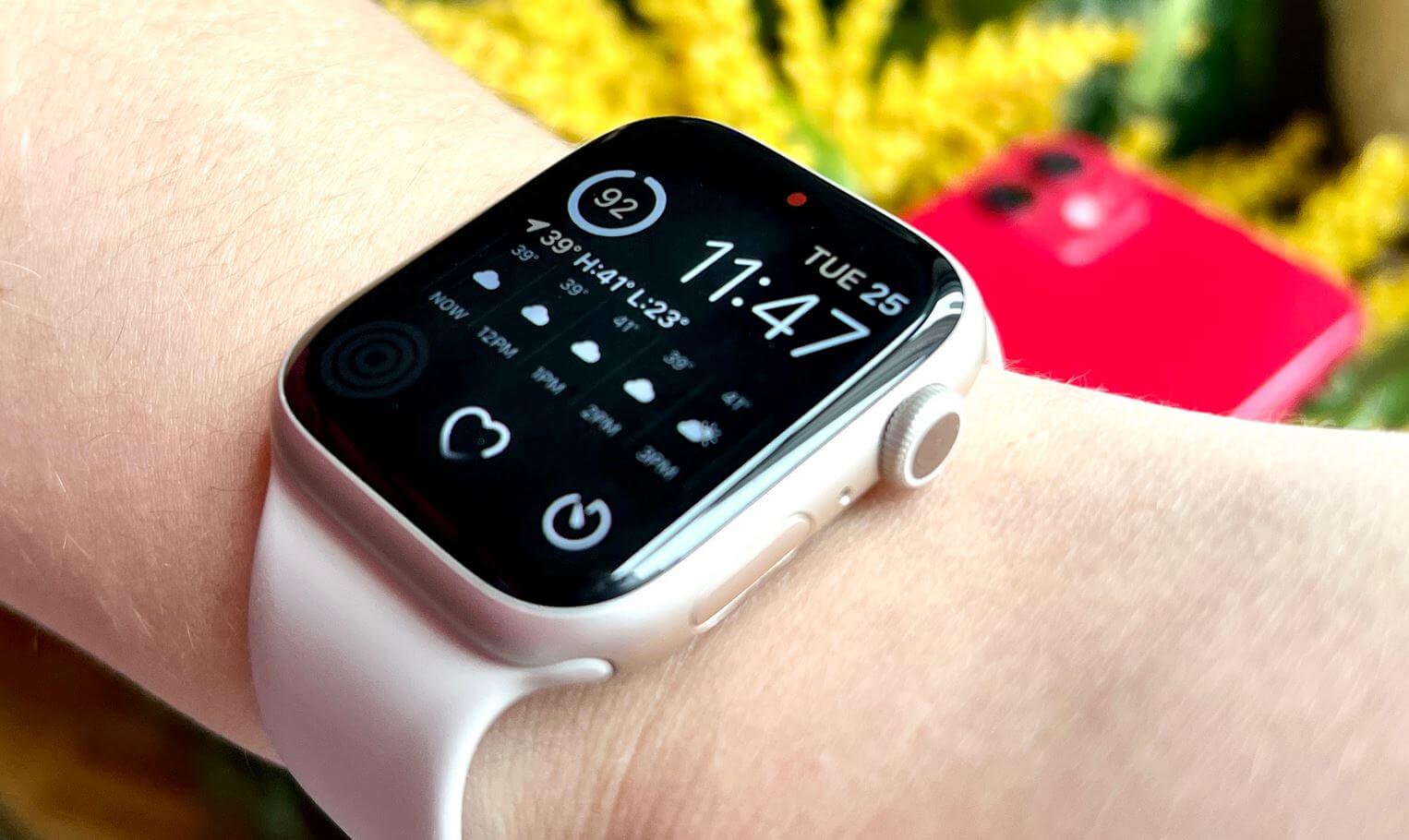
В Apple Watch есть несколько классных режимов, которые стоит попробовать
Как найти Айфон через Apple Watch
Устройства, работающие в экосистеме Apple, всегда можно найти через Локатор: для поиска, правда, всегда нужен iPhone или iPad. Но что делать, если сам iPhone потерялся? Если у вас на руке есть Apple Watch, вы можете найти свой смартфон, с которым синхронизированы часы.
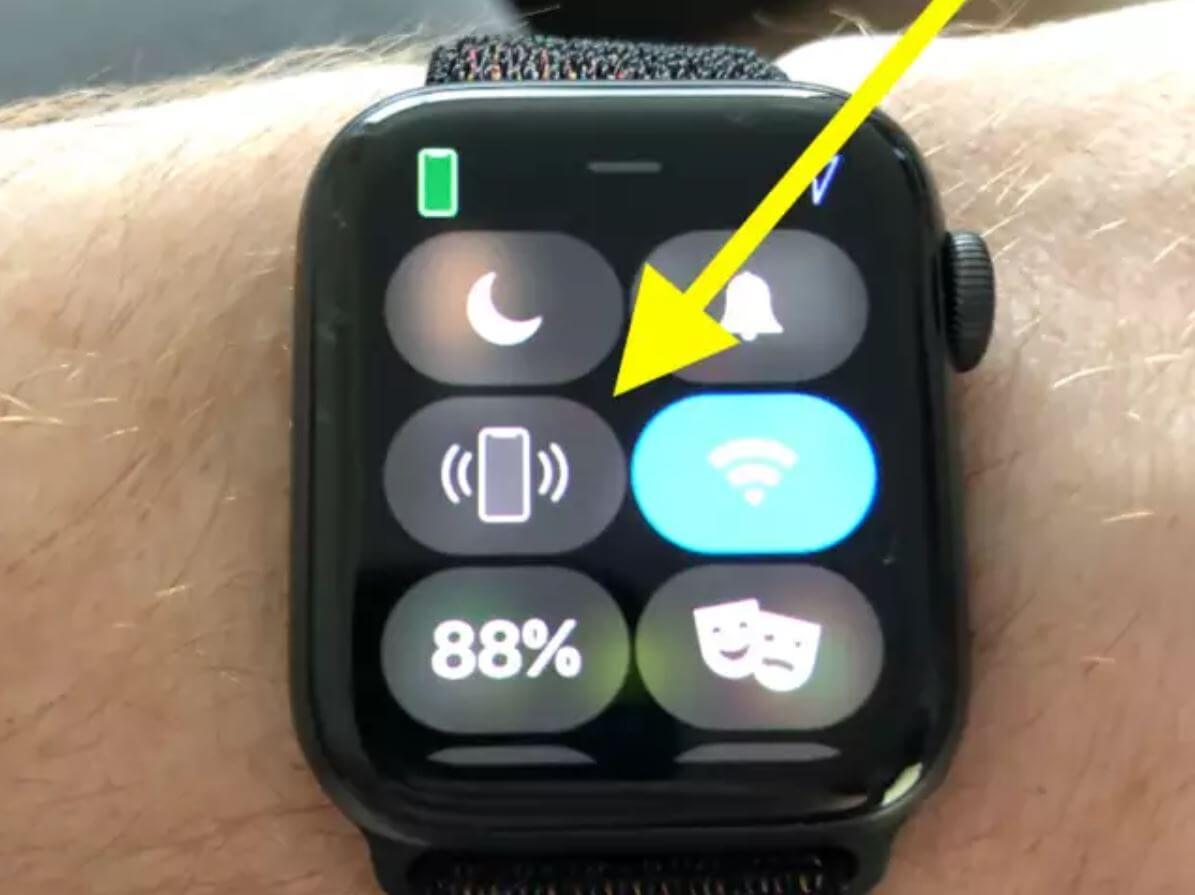
Режим Пинга помогает быстро найти Айфон по звуку
В принципе, делать для этого практически ничего не нужно: просто нажмите «Изменить» на экране Apple Watch и добавьте режим Пинг на экран. При нажатии на значок на iPhone раздастся громкий звуковой сигнал. Есть одно условие: часы должны находиться в зоне действия Bluetooth на Айфоне, то есть, в радиусе 10-15 метров. В принципе, довольно простой способ найти iPhone, который потерялся в комнате.
Как отключить звук уведомлений Apple Watch
Давно заметил, что владельцы Apple Watch делятся на две категории: тех, кто подолгу что-то настраивает в часах, чтобы отключить вибрацию или звук при необходимости, и тех, кто этого не делает в принципе. Заглушить уведомления на Apple Watch определенно полезно, но сделать это можно в одно касание: снова нажмите «Изменить» и добавьте режим «Учебное время».
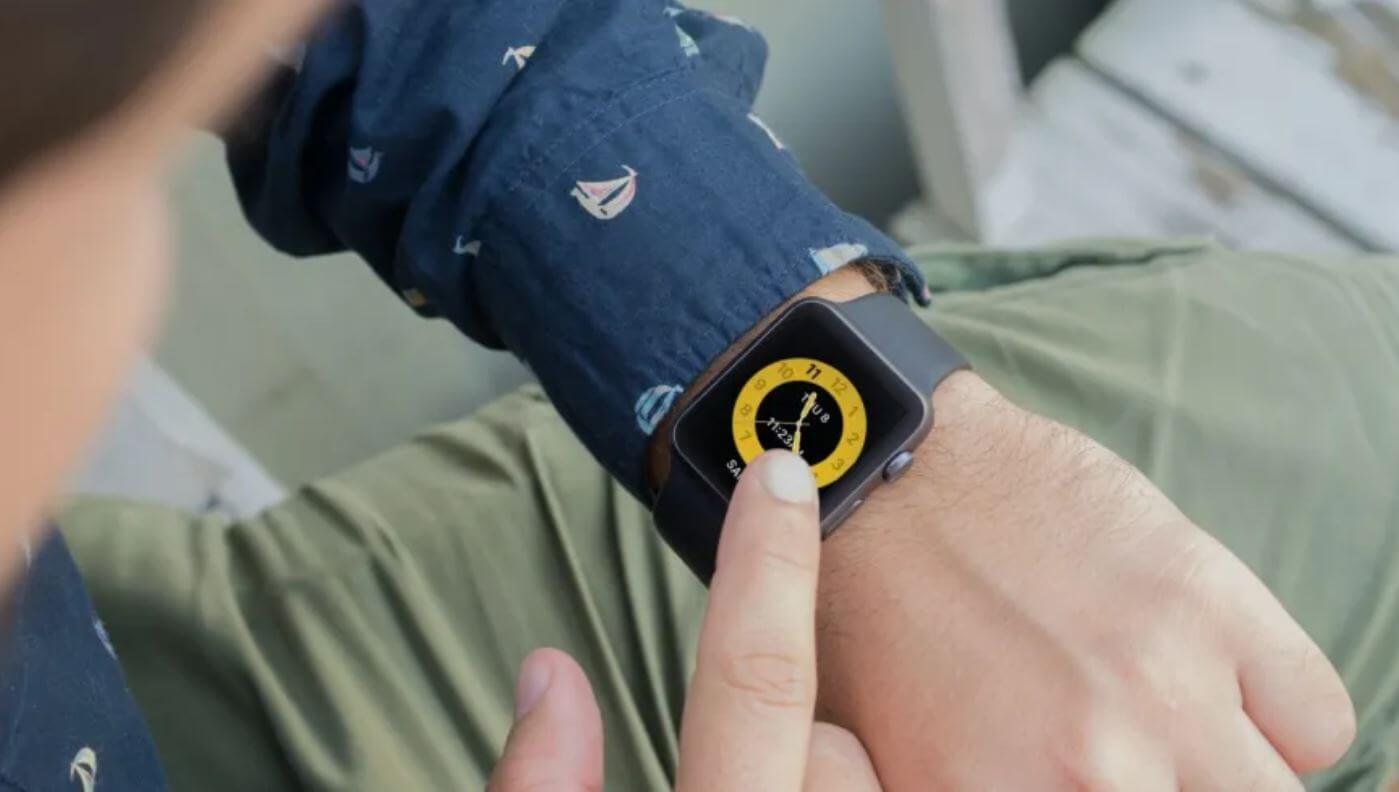
Режим Учебное время — отличный способ сконцентрироваться на работе
При его активации уведомления будут поступать на часы без звука и не отобразятся на экране. Кроме того, циферблат заменится на упрощенный вариант, а запуск некоторых приложений будет ограничен — удобно, если нужно сфокусироваться на делах. Одна кнопка заменяет кипу параметров, которые пришлось бы настраивать вручную.
Что такое режим Театр на Apple Watch
Одной из моих любимых настроек является режим Театр в Apple Watch: наверняка вы хоть раз да видели этот значок с масками. Когда он включен, при поднятии запястья дисплей Apple Watch будет выключенным — как раз для того, чтобы вы на самом деле могли аплодировать, а часы не реагировали на изменение положения руки.
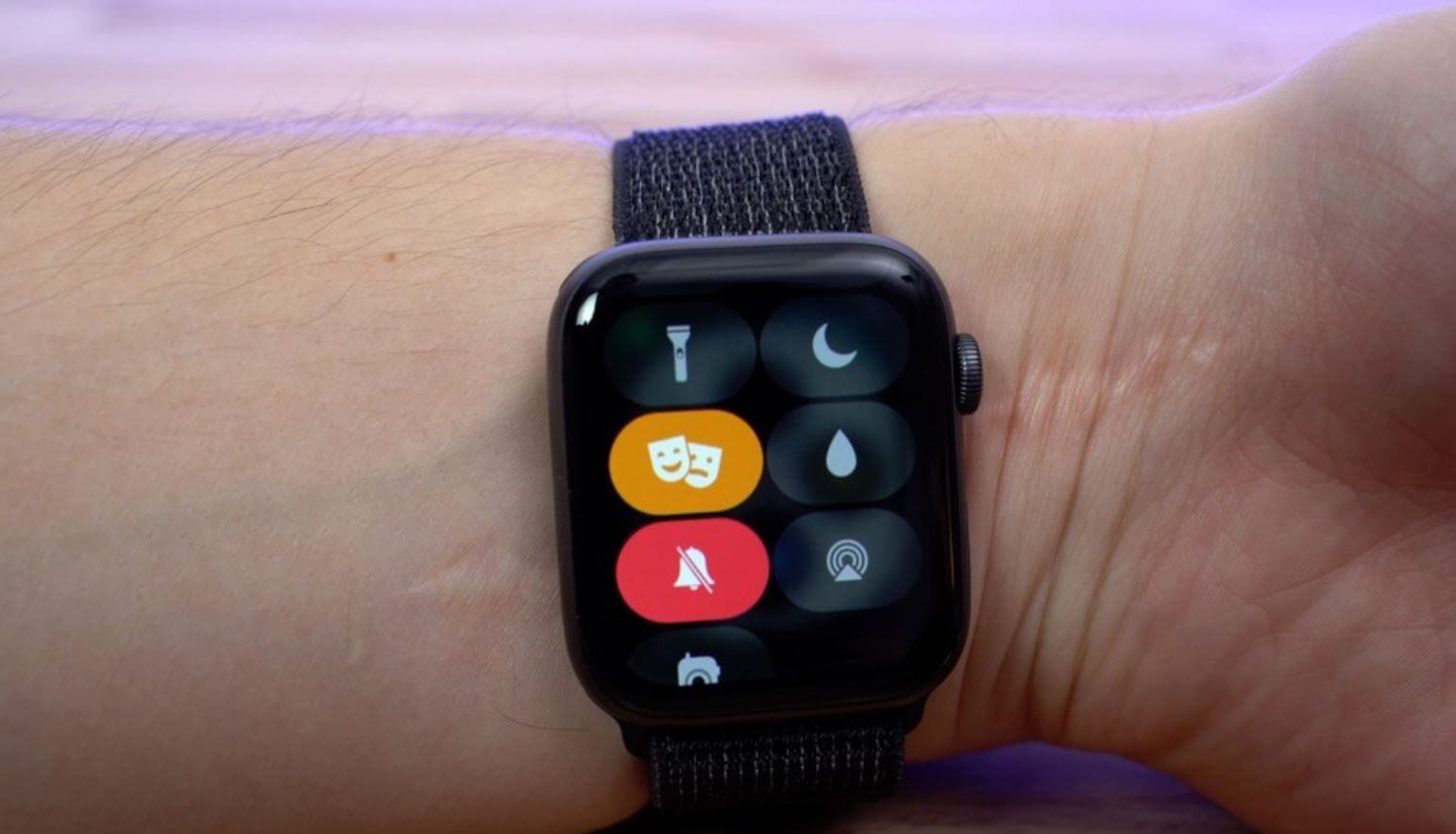
Режим Театр помогает отключить включение экрана при подъёме запястья
Яркость экрана снизится, а уведомления приходить будут — вы почувствуете едва заметную вибрацию. Режим Театр можно использовать не только в качестве альтернативы бесшумному профилю, но и перед водными процедурами, так как экран активируется и при попадании воды тоже.
Уоки-токи Apple Watch — что это
Практически любой смартфон можно превратить в рацию, Apple Watch — тоже. Разница лишь в том, что в часах уже есть встроенный инструмент для этого: фактически это обмен короткими сообщениями до 10 секунд в одном чате. Казалось бы, зачем, если всюду мессенджеры?
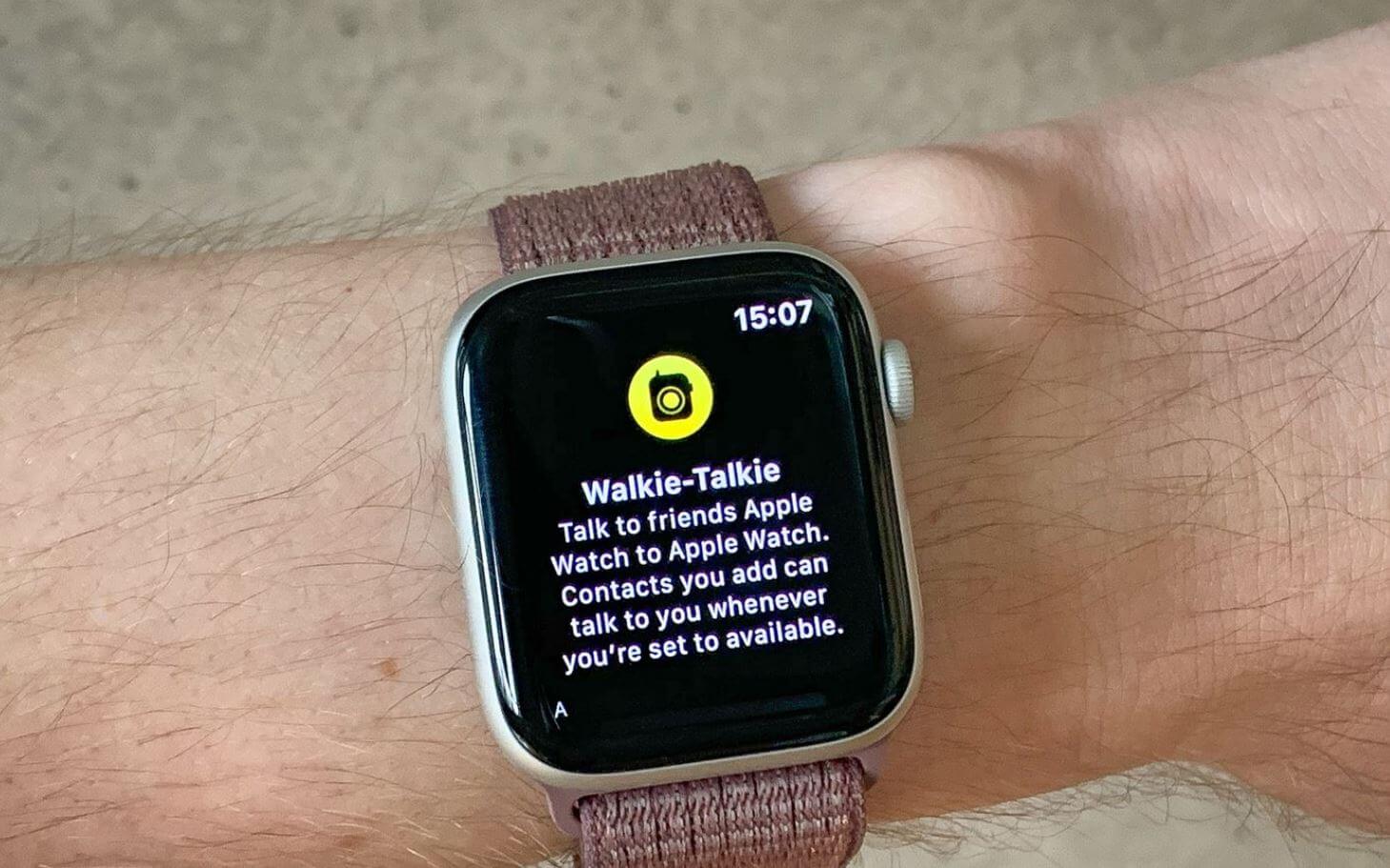
Уоки-токи на Apple Watch напоминает рацию, но это обмен голосовыми сообщениями через Сеть
Однако приложения WhatsApp для Apple Watch до сих пор нет, а когда зайдешь в Телеграм, окунувшись в различные чаты и каналы, уже забываешь, что хотел сделать. В общем, рация на Apple Watch позволяет быстро скоординироваться с конкретным человеком, который пользуется Apple Watch. Само собой, Уоки-токи — это урезанная версия FaceTime и работает через Интернет, поэтому ничего общего с обычной рацией не имеет.
Режим блокировка воды Apple Watch
И еще одна классная фича смарт-часов Apple, которая всегда должна быть под рукой: нет, его не нужно включать, чтобы защитить часы от воды, но его лучше активировать, чтобы предотвратить прикосновение к дисплею. Благодаря блокировке на Apple Watch ничего не откроется и не запустится, пока вы будете плавать в бассейне.
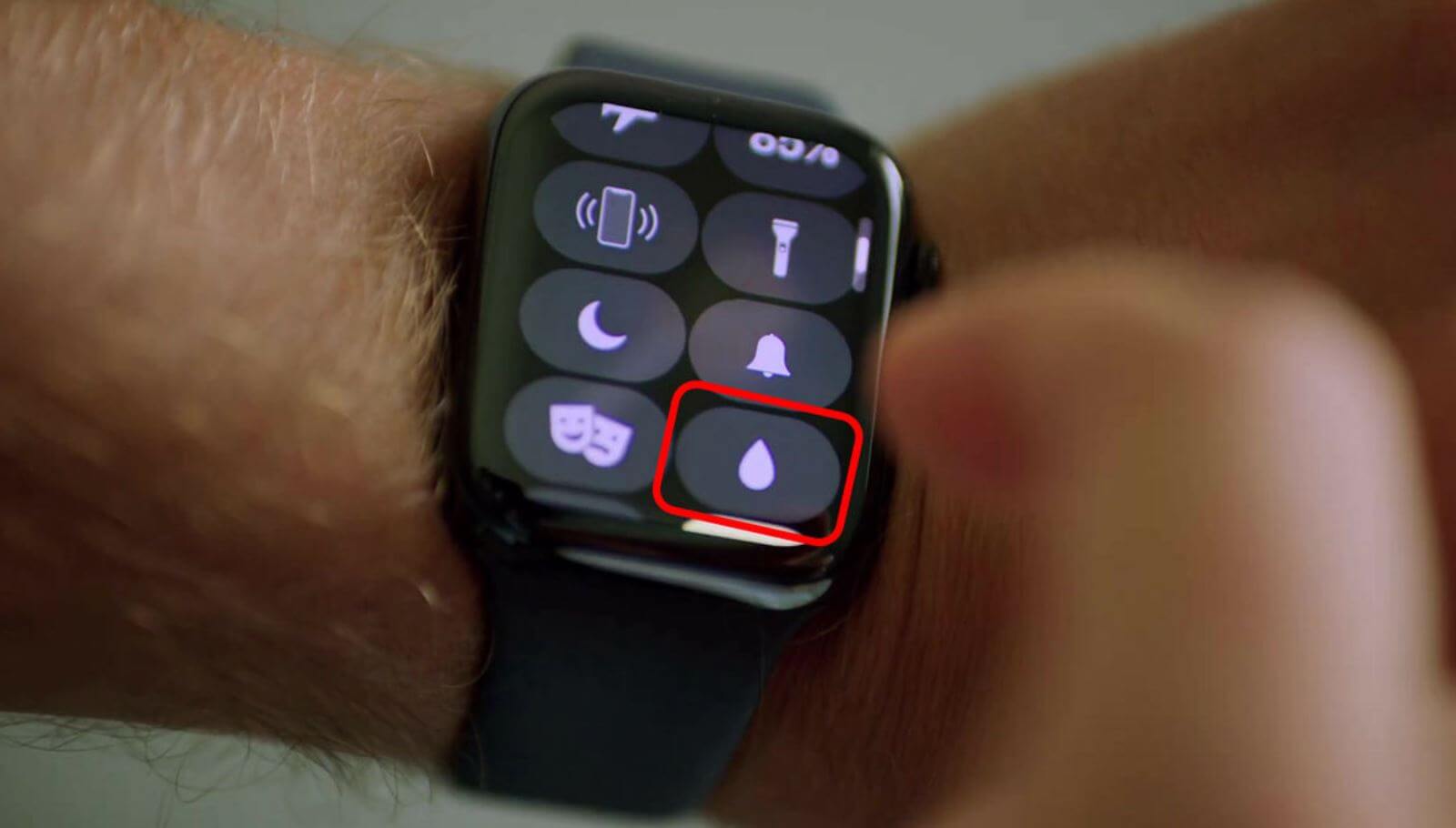
Блокировка воды не даст запустить приложения при контакте с водой
Зато когда выйдете на сушу, можно будет удалить воду из Apple Watch, нажав на Digital Crown. Функция активируется автоматически при старте водной тренировки, но если соберетесь помыть посуду или принять душ, не снимая часов, обязательно активируйте его до заранее.
Кстати, одной из лучших функций Apple Watch является предупреждение о высоком пульсе. Включите ее, пока не поздно — возможно, она спасет вам жизнь! О том, как это работает, мы написали в отдельной статье.