Настройка подключения VPN на Mac

Чтобы подключить Mac к виртуальной частной сети (VPN), необходимо ввести настройки ее конфигурации в разделе настроек «Сеть». Эти настройки включают адрес сервера VPN, имя учетной записи и другие параметры идентификации, такие как пароль или сертификат.
Обратитесь к сетевому администратору организации или поставщику услуг VPN за информацией о настройках, которые Вам необходимо ввести для подключения к VPN.
Если Вы получили файл настроек VPN от администратора сети или поставщика услуг VPN, то для настройки подключения можно просто дважды нажать этот файл. Если Вы не получали файл, необходимые настройки можно ввести вручную.
Введите настройки VPN автоматически

- На Mac выберите меню Apple
> «Системные настройки», затем нажмите «Сеть» в боковом меню. (Возможно, потребуется прокрутить вниз.) Открыть раздел настроек «VPN»
 , выберите «Добавить конфигурацию VPN», затем выберите тип подключения VPN для настройки.
- L2TP через IPSec. Можно указать настройки в разделах «Параметры», «TCP/IP», «DNS» и «Прокси».
- Cisco IPSec или IKEv2. Можно указать настройки в разделах «DNS» и «Прокси».
Просмотр или изменение конфигурации VPN
- На Mac выберите меню Apple
> «Системные настройки», затем в боковом меню нажмите «VPN»  . (Возможно, потребуется прокрутить вниз.)
 .
.Удаление конфигурации VPN
- На Mac выберите меню Apple
> «Системные настройки», затем в боковом меню нажмите «VPN» . (Возможно, потребуется прокрутить вниз.)
.С помощью значка статуса VPN в строке меню можно подключаться к сети и переключаться между службами VPN.
- Протокол туннелирования второго уровня L2TP (Layer 2 Tunneling Protocol) — это расширенная версия туннельного протокола типа точка-точка PPTP (Point-to-Point Tunneling Protocol), который используется интернет-провайдерами для поддержки VPN через интернет.
- Протокол IPSec (Internet Protocol Security) является набором протоколов безопасности.
- Протокол обмена ключами IKEv2 (Internet Key Exchange) — это протокол, который настраивает сопоставление безопасности в IPSec.
Изменение настроек VPN на Mac
В разделе настроек «VPN» на Mac можно настроить подключение VPN и управлять им. Узнайте, как настроить подключение VPN.
Примечание. Доступные настройки зависят от типа выбранной службы VPN.
Чтобы изменить эти настройки, выберите меню Apple
> «Системные настройки», затем в боковом меню нажмите «VPN» . (Возможно, потребуется прокрутить вниз.)
Имя службы VPN и индикатор статуса подключения.
Подключение к службе VPN или отключение от нее. Включите или выключите службу VPN.
Управление службой VPN. Нажмите кнопку информации рядом со службой, затем введите настройки службы.
Примечание. Также можно использовать значок статуса VPN, чтобы подключаться к VPN, отключаться от VPN и отслеживать длительность подключения к VPN. См. раздел Использование значка статуса VPN в строке меню.
Добавить конфигурацию VPN
Настроить новую службу VPN.
Как вручную удалить профиль VPN на macOS
Мы составили для вас простую пошаговую инструкцию по удалению профиля VPN на вашем устройстве macOS. В этом руководстве вы найдете ответы на все ваши вопросы: Как удалить VPN с устройства? Как удалить пользователя на Mac или iMac? Как вручную удалить профиль VPN?
Примечание: Ручное удаление профиля VPN может потребоваться в 5 и более ранних версиях VPN Unlimited на macOS.
Чтобы вручную удалить профиль VPN на macOS, выполните следующие действия:
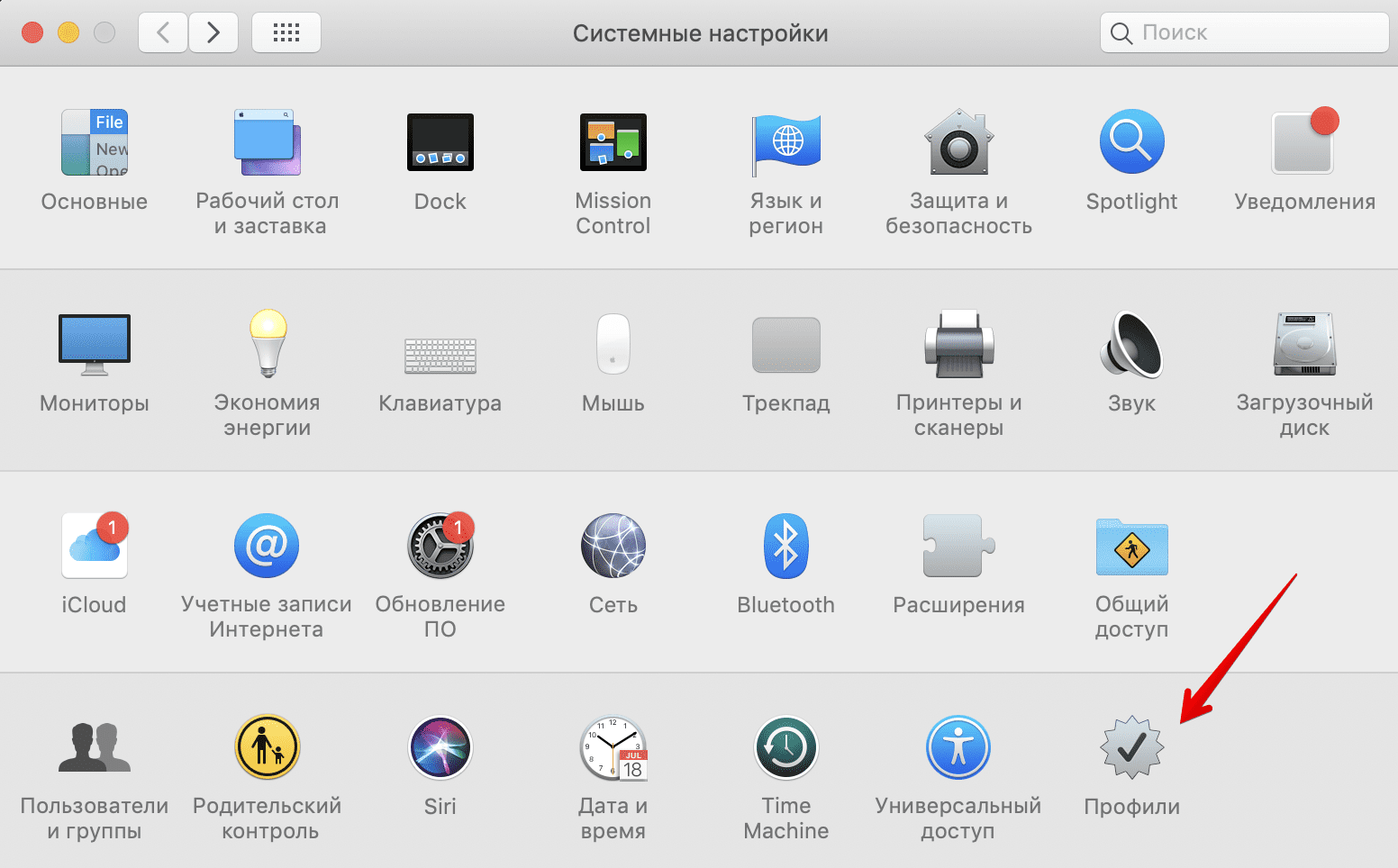
1. Перейдите в Системные настройки и выберите Профили.
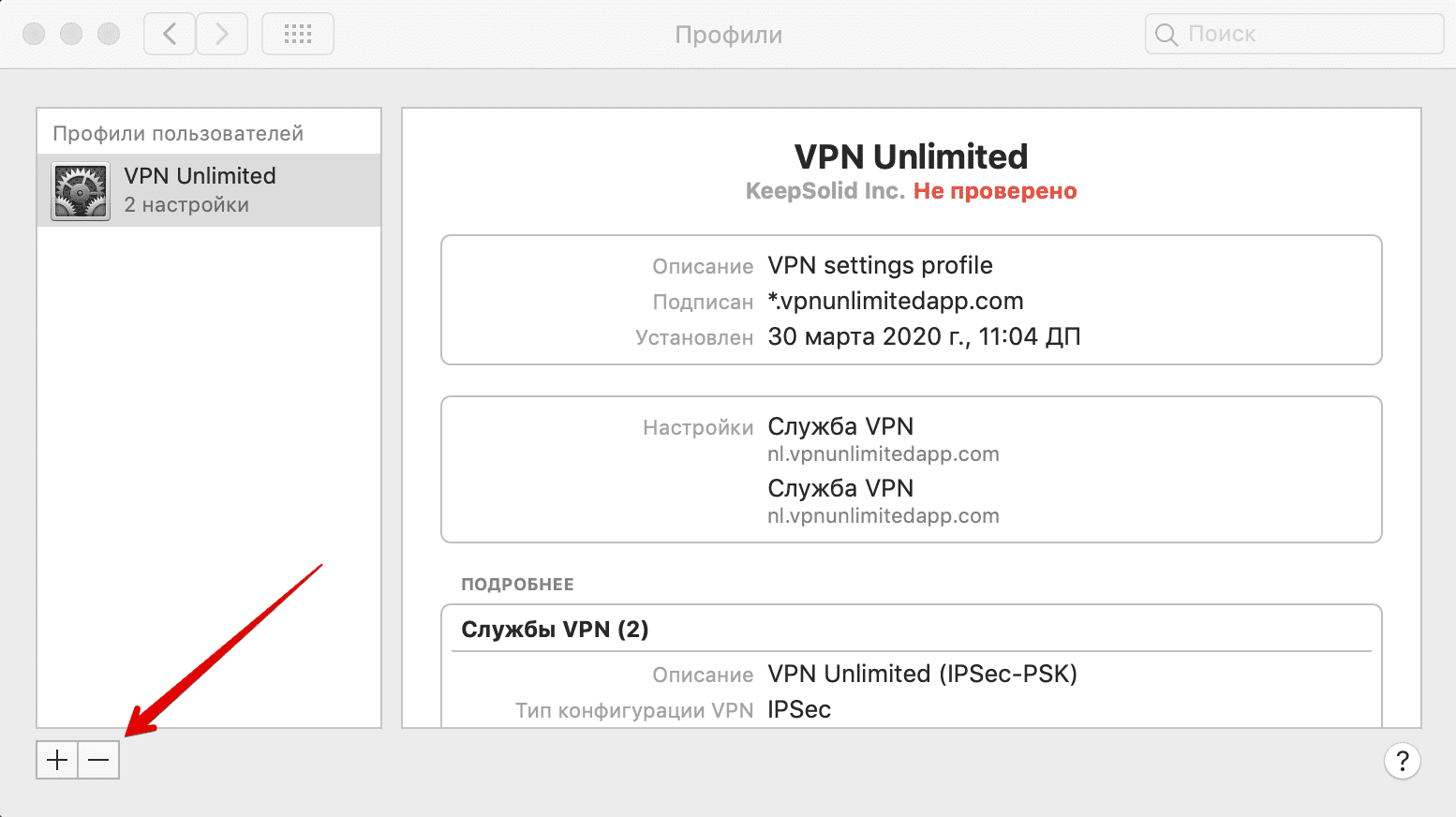
2. Удалите профиль VPN Unlimited и введите пароль вашей учетной записи, если он потребуется.
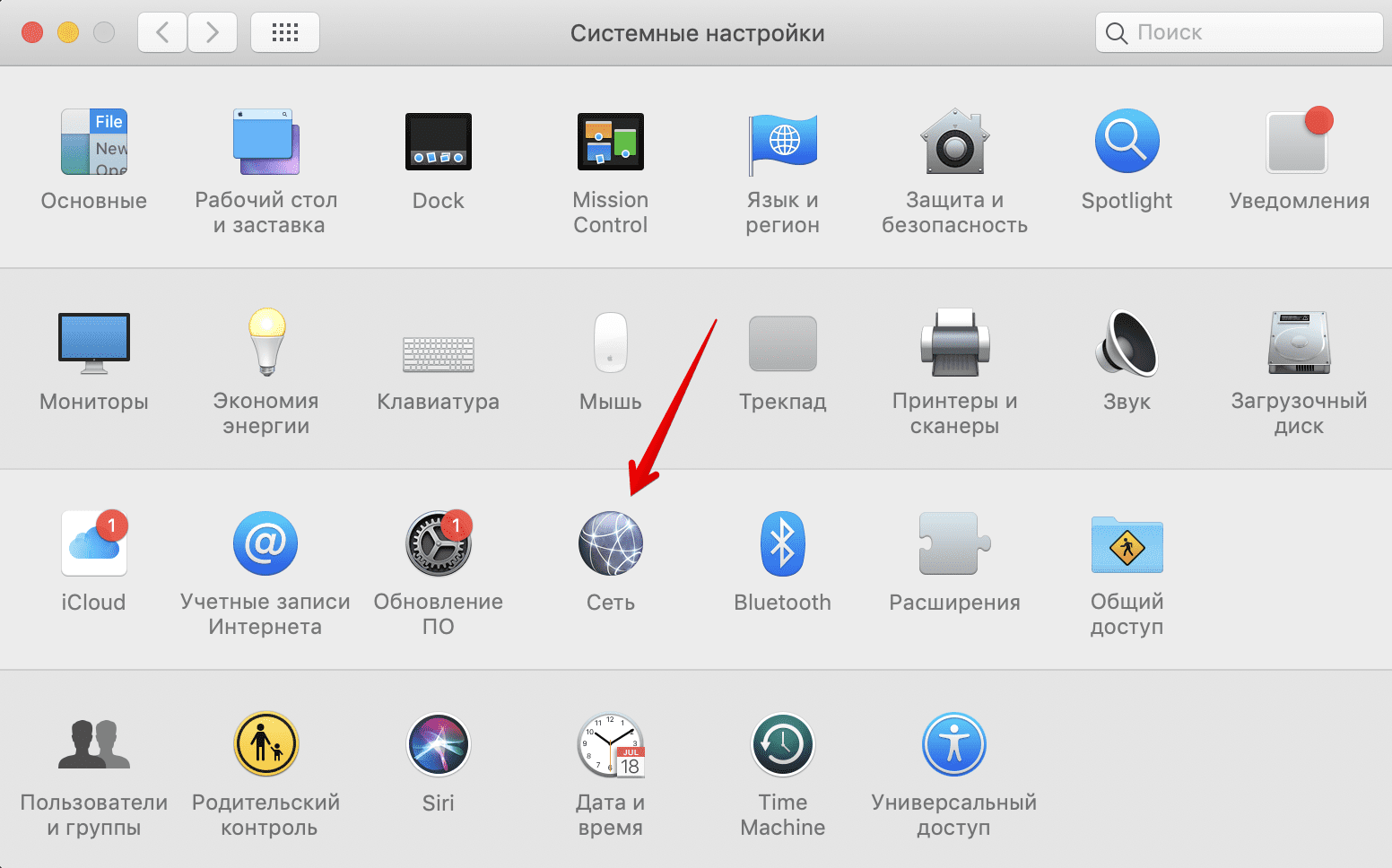
3. Затем перейдите в раздел Сеть.
4. Удалите все подключения, которые начинаются с VPN Unlimited.
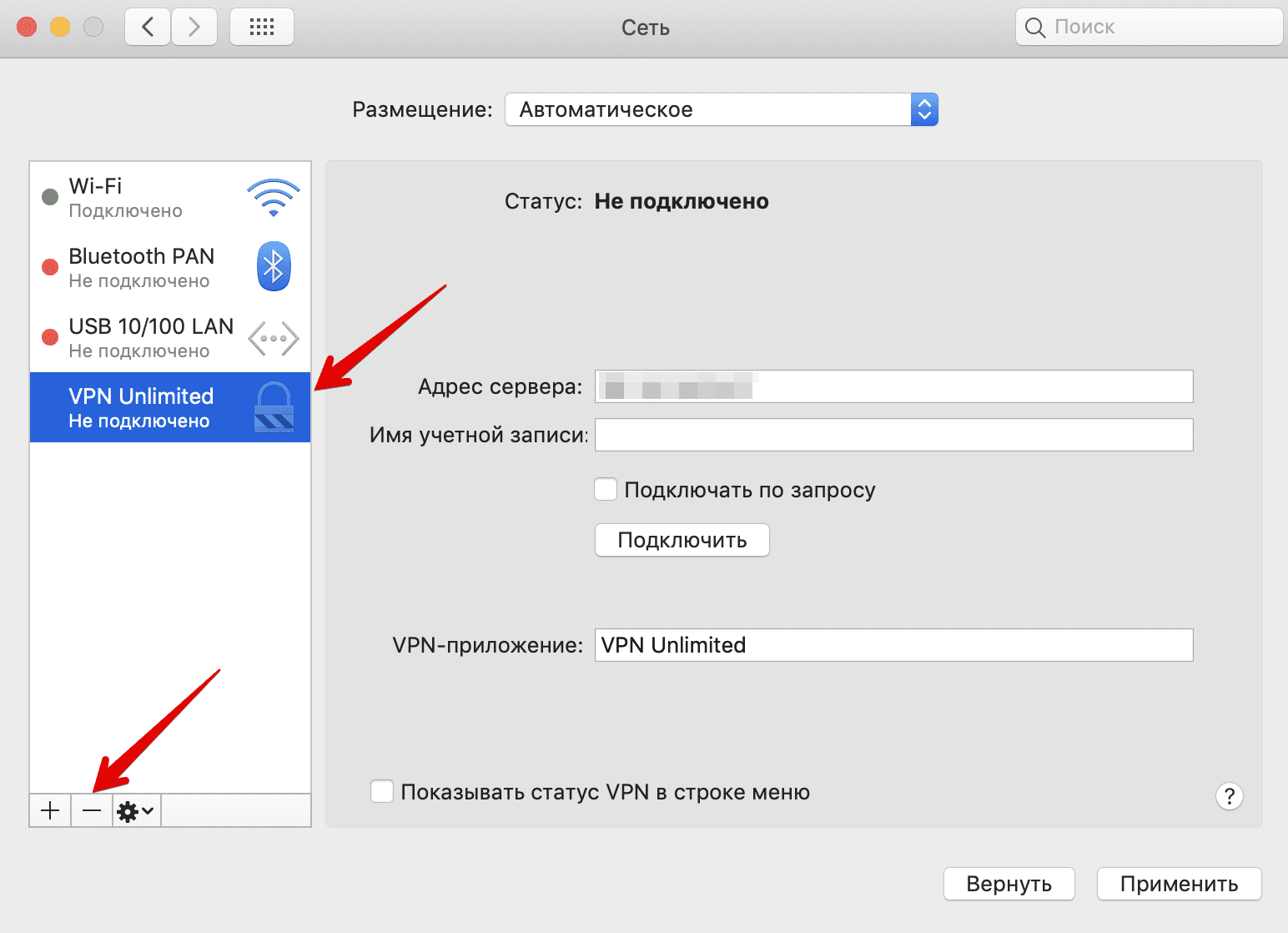
5. Если кнопка

недоступна, вы можете попробовать альтернативный способ удаления профиля VPN на macOS.
Откройте Terminal и введите networksetup-removenetworkservice “yournetworkservice”
Вместо yournetworkservice введите имя сетевого сервиса, который вы хотите удалить с вашего устройства. При этом не забывайте использовать кавычки. Если вы не уверены в правильности названия сетевого сервиса, вы можете найти его в списке сетевых служб.
Чтобы открыть этот список, перейдите в Terminal и введите: networksetup -listallnetworkservices
Проверьте правильность ввода названия сетевого сервиса. Оно должно быть написано точно так же, как отображается в списке.
Чтобы убедиться, что сетевой сервис был успешно удален с вашего macOS устройства, вы можете повторно просмотреть список сетевых служб: перейдите в Terminal и введите: networksetup -listallnetworkservices
Примечание: Вам нужен именно Terminal, а не XCode. Файл .plist будет обновлен автоматически. Вам не нужно копировать или удалять его. Команда remove обходит графический интерфейс и удаляет сетевой сервис независимо от того, подсвечена ли кнопка
Обратите внимание, что ваш KeepSolid ID все еще активен. Если вы хотите удалить ваш аккаунт KeepSolid, следуйте шагам из этой инструкции.
Более подробную информацию о KeepSolid ID вы можете найти на этой странице.
Самое главное об удалении профиля VPN Unlimited на macOS
Мы старались сделать данную инструкцию максимально подробной и простой. Прочитав ее, вы можете самостоятельно удалить профиль VPN на вашем устройстве macOS. Если у вас есть какие-либо вопросы о нашем VPN-решении, не стесняйтесь обращаться в нашу службу поддержки по адресу [email protected] .
Другие инструкции для macOS
Как использовать VPN Unlimited
Как поделиться VPN-соединением по WiFi
Ручная настройка IKEv2
Ручная настройка WireGuard®
Ручная настройка OpenVPN®
Как установить VPN Unlimited
Готовы попробовать наш VPN?
Выберите идеальную для вас подписку и наслаждайтесь анонимным и безопасным путешествием по сети!
Как отключить VPN на macOS? – Простые методы, которые вы можете использовать
Вам может потребоваться отключить VPN, когда вам нужна скорость, доступ к сервисам, блокирующим VPN, локальному контенту или ресурсам вашей локальной сети (LAN).
Отключение VPN на вашем Mac — это простая задача. Ниже приведены различные простые способы, которые вы можете использовать для отключения VPN на Mac.
Chapters
- Отключите VPN на Mac через приложение VPN
- Отключите VPN на Mac через строку меню
- Отключите VPN на Mac через настройки сети
- Что происходит, когда я отключаю VPN на Mac?
- Следует ли мне всегда оставлять подключение VPN на Mac?
- Заключение
Отключите VPN на Mac через приложение VPN
Это самый простой способ отключить VPN на вашем Mac. Действуйте следующим образом:
- Запустите приложение VPN.
- Нажмите на кнопку отключить/выключить/остановить.
Отключите VPN на Mac через строку меню
Это простой способ отключения VPN на Mac. Большинство VPN отображаются в строке меню. Используйте следующие шаги:
- В строке меню нажмите на состояние VPN.
- Выберите выключить/остановить/отключить.
Отключите VPN на Mac через настройки сети
Этот способ не самый быстрый, но вы можете использовать его, если другие варианты недоступны. Вот как отключить VPN в настройках сети на Mac:
- Откройте Системные настройки и затем перейдите в раздел Сеть.
- В левой панели выберите текущее VPN-соединение.
- Нажмите отключить.
Что происходит, когда я отключаю VPN на Mac?
Ваша онлайн-приватность и безопасность будут под угрозой. Вы потеряете шифрование VPN, и ваш IP-адрес больше не будет скрыт.
Все, что вы делаете в Интернете, будет видно интернет-сущностям, включая вашего провайдера, правительство, посторонние наблюдатели и других заинтересованных сторон.
Если вы используете общественный Wi-Fi, вы станете легкой добычей для хакеров. Различные трекеры в Интернете смогут отслеживать вашу активность.
Вы также не сможете обойти ограничения и цензуру или получить доступ к контенту с географическими ограничениями.
Следует ли мне всегда оставлять подключение VPN на Mac?
Я всегда советую всем, кто заботится о своей приватности, сохранять подключение к VPN. Но есть несколько случаев, когда вы можете его отключить.
Это происходит, когда ваш интернет отключен или вы не занимаетесь конфиденциальными онлайн-деятельностями.
Используйте разделение туннеля для других целей, таких как повышение скорости, игр и доступа к ресурсам локальной сети (LAN) или региональному контенту.
Чтобы получить доступ к сервисам, которые блокируют VPN, используйте выделенный IP-адрес VPN и добавьте его в белый список этих сервисов. Вам не нужно отключать VPN.
Заключение
Отключение VPN на вашем Mac будет ставить под угрозу вашу безопасность и конфиденциальность. Ваше подключение и онлайн-трафик будут уязвимы для кибератак и слежки.
Вместо этого используйте надежный премиум VPN с полезными функциями, такими как разделение туннеля. Эта функция позволяет разделить приложения, которым не нужен Mac VPN, и защитить те, в которых содержится конфиденциальная информация.
Эксперт по технологиям и кибербезопасности Джастин — эксперт по кибербезопасности с более чем 5-летним опытом работы в различных технологических областях. Он является ценным экспертом в области кибербезопасности, отказа от кабельного телевидения, криптовалюты, смартфонов, инструкций и других связанных с ними областей. Джастин написал авторитетный контент для нескольких сайтов и блогов по кибербезопасности по вопросам конфиденциальности и безопасности. Он также проводит тестирование на проникновение на технические продукты, такие как приложения для смартфонов и веб-сайты. Когда он не пишет, Джастин проводит большую часть своего времени за последними технологическими трендами и Android Studio. Джастин также имеет степень бакалавра в области информационных систем и технологий и магистра компьютерных приложений (M.C.A.), Университет Аделаиды.
Justin Oyaro
- Connect with the author: